 Connexion
Alyvix Home | Alyvix
"Build end-user AI bots. Alyvix visually interacts with any Windows application like ERPs, CRMs or web browsers.
Run and measure your business-critical workflows like a human would, but continuously."
— Permalink

"Build end-user AI bots. Alyvix visually interacts with any Windows application like ERPs, CRMs or web browsers.
Run and measure your business-critical workflows like a human would, but continuously."
Je trouve que ce qui manque sous Linux, c'est un petit outil sympa pour garder un œil sur l'état de sa batterie de portable. Alors oui, y'a des trucs par-ci par-là, mais rien de vraiment moderne et surtout complet. Mais c'était sans compter sur Wattage vient combler ce vide aussi immense que votre amour pour mon site ^^.
C'est donc une petite appli GTK4/libadwaita toute fraîche qui vous affiche tout un tas d'infos sur votre batterie. Et quand je dis tout un tas, c'est vraiment tout un tas du genre le nombre de cycles de charge, la capacité actuelle, le voltage, l'état de santé, les métriques d'énergie, les infos constructeur, etc.

L'appli est codée en Vala, ce qui veut dire qu'elle compile en C et que c'est plutôt rapide. Elle va récupérer toutes ses données directement dans /sys/class/power_supply, le dossier système où Linux stocke les infos de vos périphériques d'alimentation.
Le truc cool avec Wattage, c'est qu'elle supporte plusieurs batteries ou sources d'alimentation en même temps, donc si vous avez un setup un peu particulier avec plusieurs batteries, hop, tout s'affiche proprement dans l'interface.
L'interface justement, elle est assez minimaliste et bien fichue puisque vous avez toutes vos stats batterie dans une seule fenêtre, sans menus compliqués, ni options inutiles.

Voilà, alors plutôt que de vous fier uniquement à l'indicateur système classique qui vous dit juste le pourcentage, vous pourrez maintenant voir l'état réel de votre batterie. Comme ça, si elle commence à décliner, ou si le nombre de cycles grimpe trop, vous le saurez. Même chose si la capacité maximale baisse par rapport à la capacité d'origine... Plus rien ne vous échappera.
C'est développé par v81d, dispo sur GitHub , et sous licence GPL v3 et comme tout bon logiciel Linux moderne, Wattage est dispo sur Flathub , donc vous pouvez l'installer sur à peu près n'importe quelle distribution en deux clics. Ubuntu, Fedora, Arch, Mint... tant que vous avez Flatpak installé, vous êtes bons.

Merci Holaf pour la découverte.
Je n’ai plus de Proxmox depuis des années à la maison, je le teste avec Docker : Ubuntu, Synology et UNRAiD.
Ça fait penser à Beszel mais en plus puissant et complet bien entendu.
Pulse s’utilise en toute logique avec un serveur et des agents. Le tout s’installe en Docker ou en dur.
C’est très musclé et sécurisé, ça permet la découverte de réseaux pour ajouter des nodes Proxmox notamment. Je l’utilise de manière très simple pour ce test :
services:
  pulse:
    image: rcourtman/pulse:latest
    container_name: pulse_serveur
    ports:
      - 7655:7655
    volumes:
      - /mnt/user/appdata/pulse:/data
    restart: always
On peut ensuite définir un compte d’accès
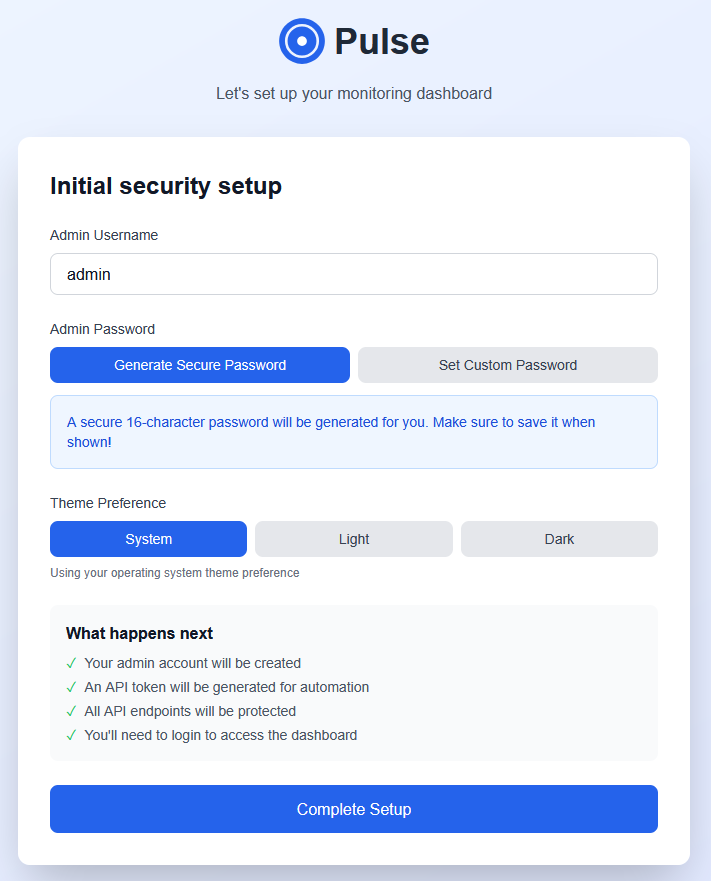
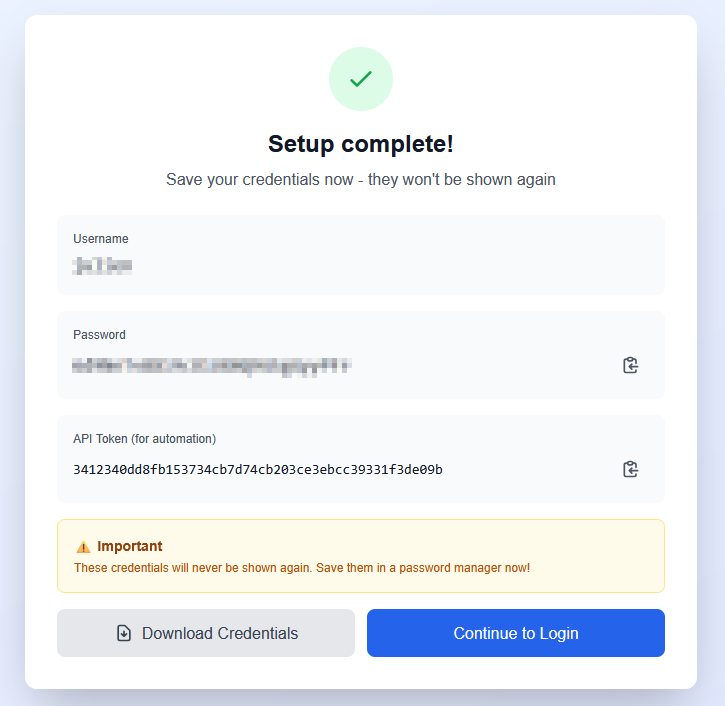
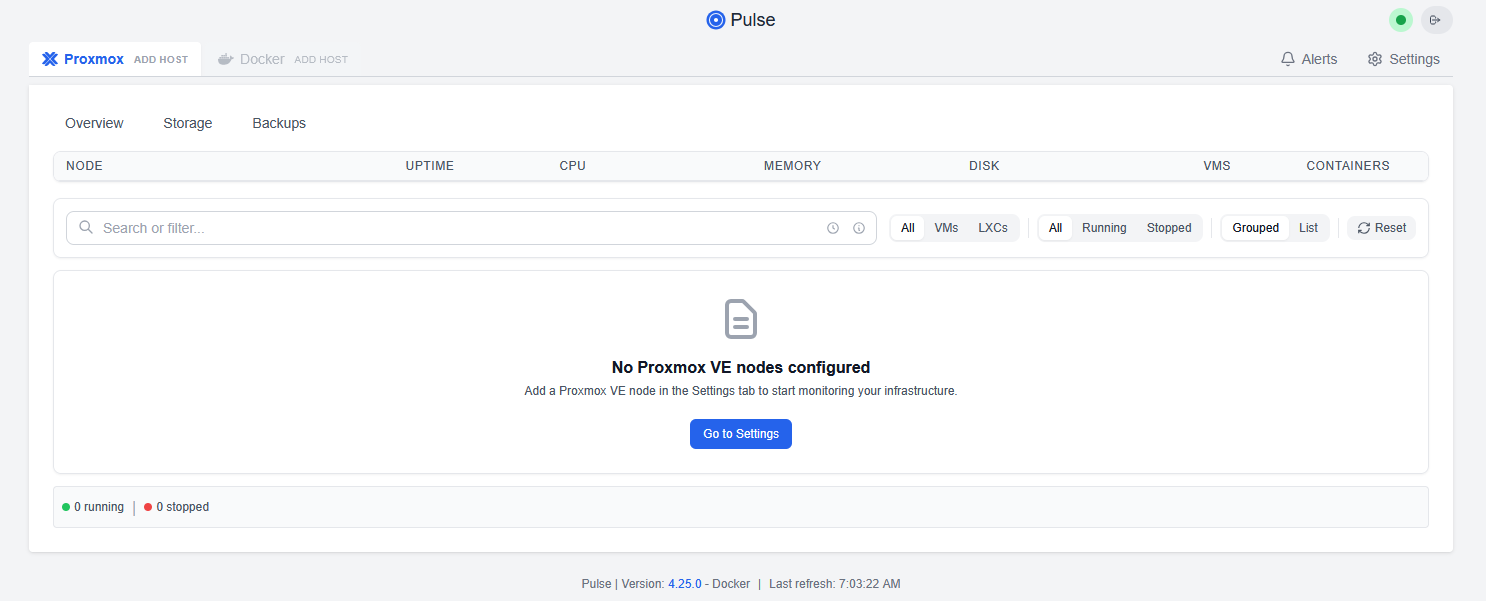
Je souhaite ajouter des clients Docker
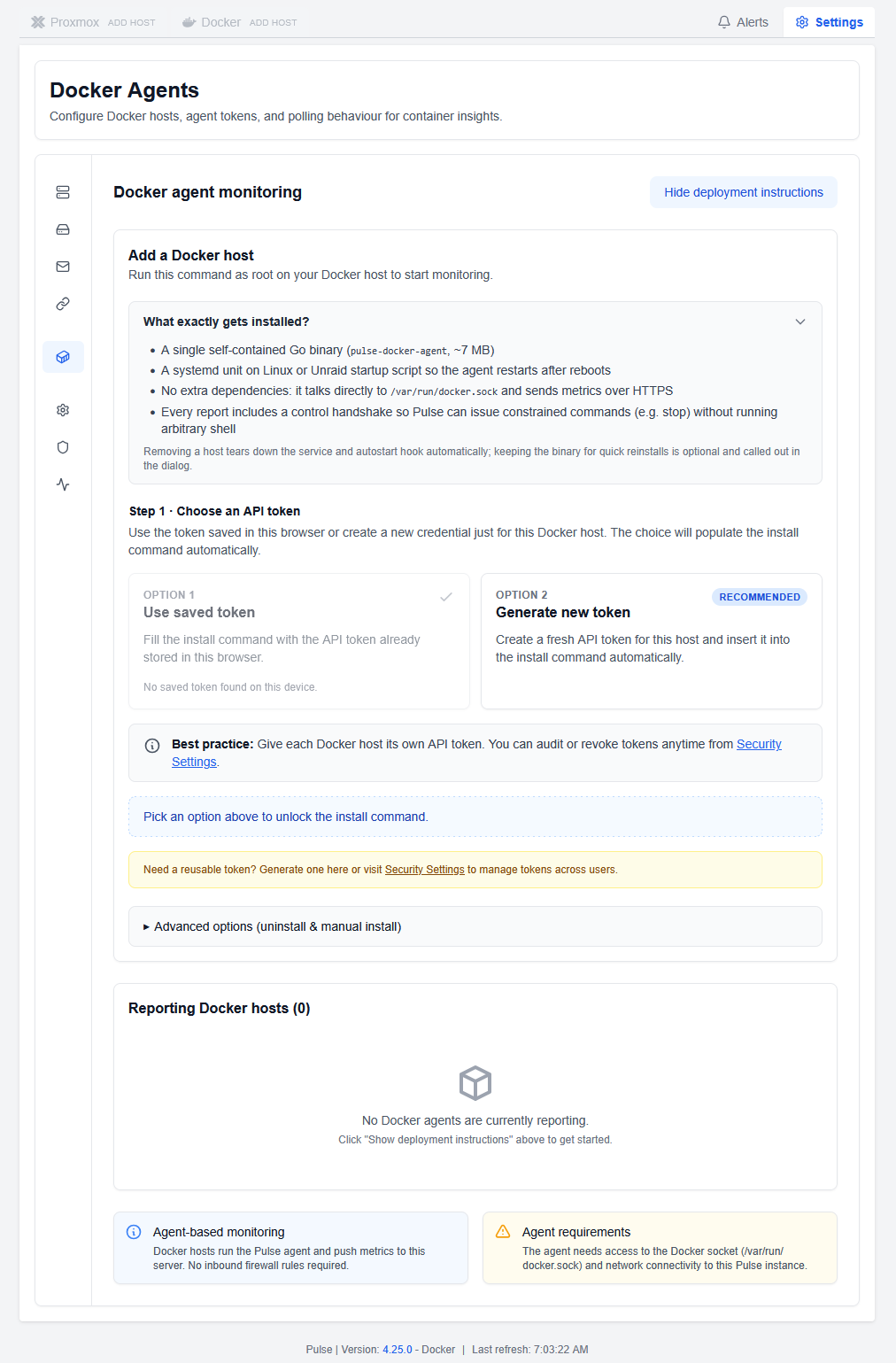
Il faudra pour ça générer un token par client
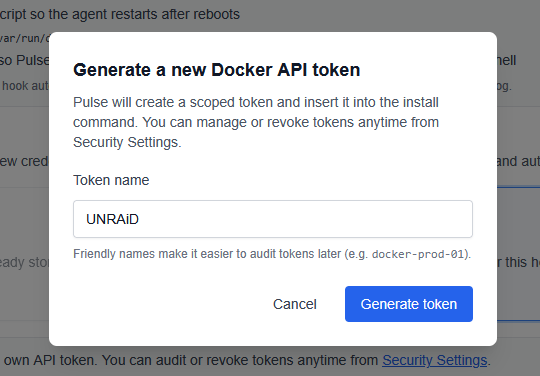
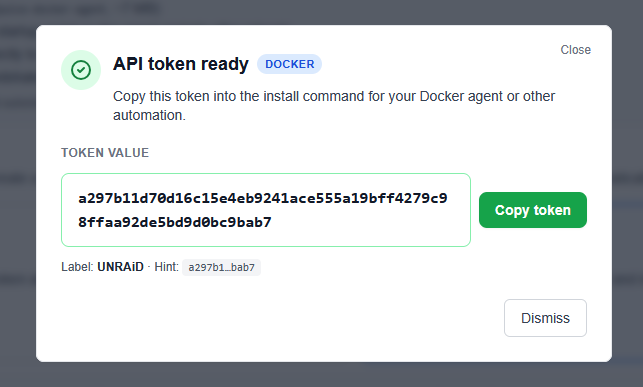
Et tout est ensuite expliqué pour l’installer ou le retirer. C’est très bien fait.
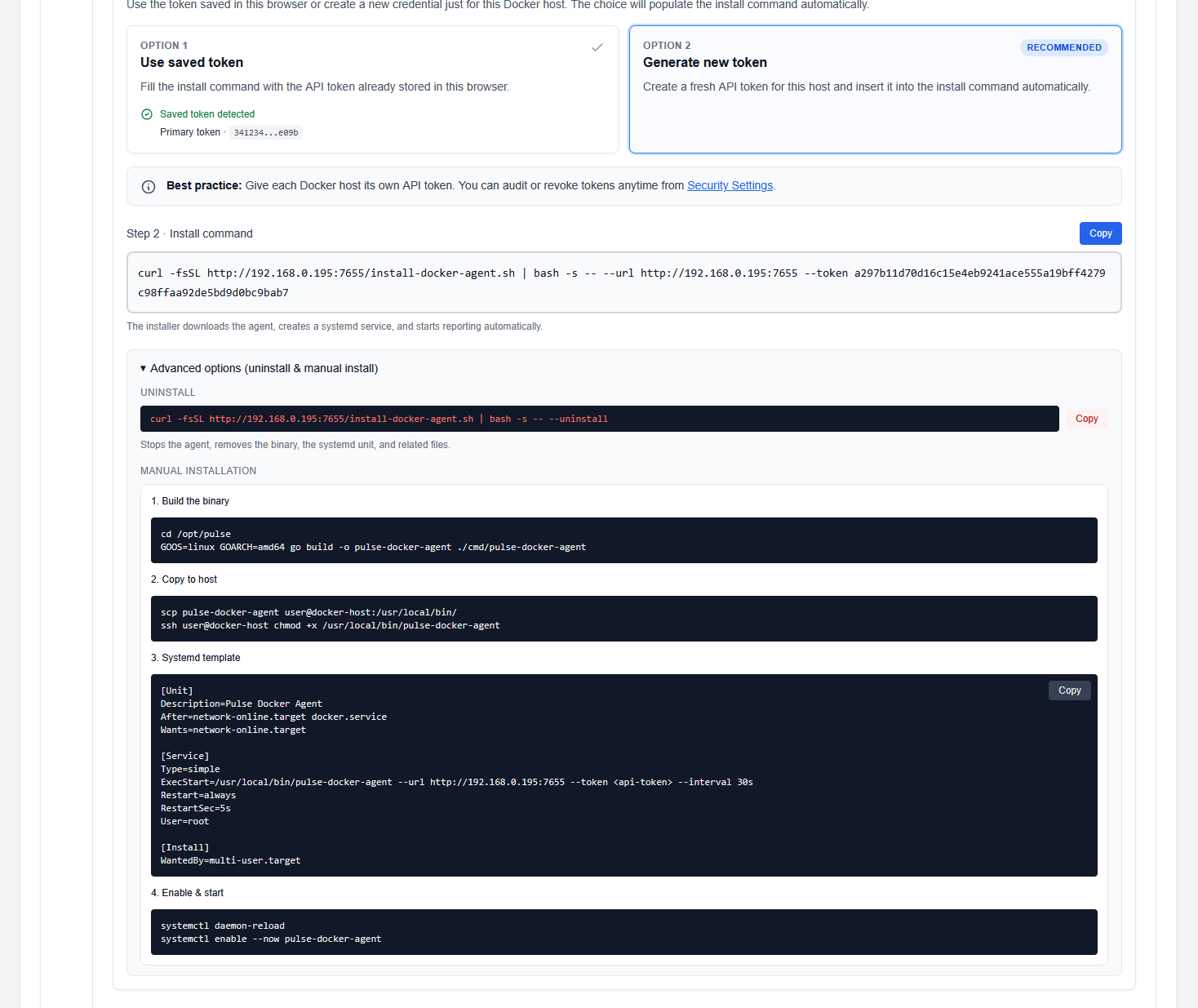
Mais pour ma machine sous UNRAiD je préfère passer par un container Docker
docker run -d \
  --name pulse-docker-agent \
  -e PULSE_URL="http://192.168.0.195:7655" \
  -e PULSE_TOKEN="a297b11d70d16c15e4eb9241ace555a19bff4279c98ffaa92de5bd9d0bc9bab7" \
  -e PULSE_TARGETS="http://192.168.0.195:7655|a297b11d70d16c15e4eb9241ace555a19bff4279c98ffaa92de5bd9d0bc9bab7" \
  -v /var/run/docker.sock:/var/run/docker.sock \
  --restart always \
  ghcr.io/rcourtman/pulse-docker-agent:latest
Et je l’ai tout de suite dans ma liste de clients

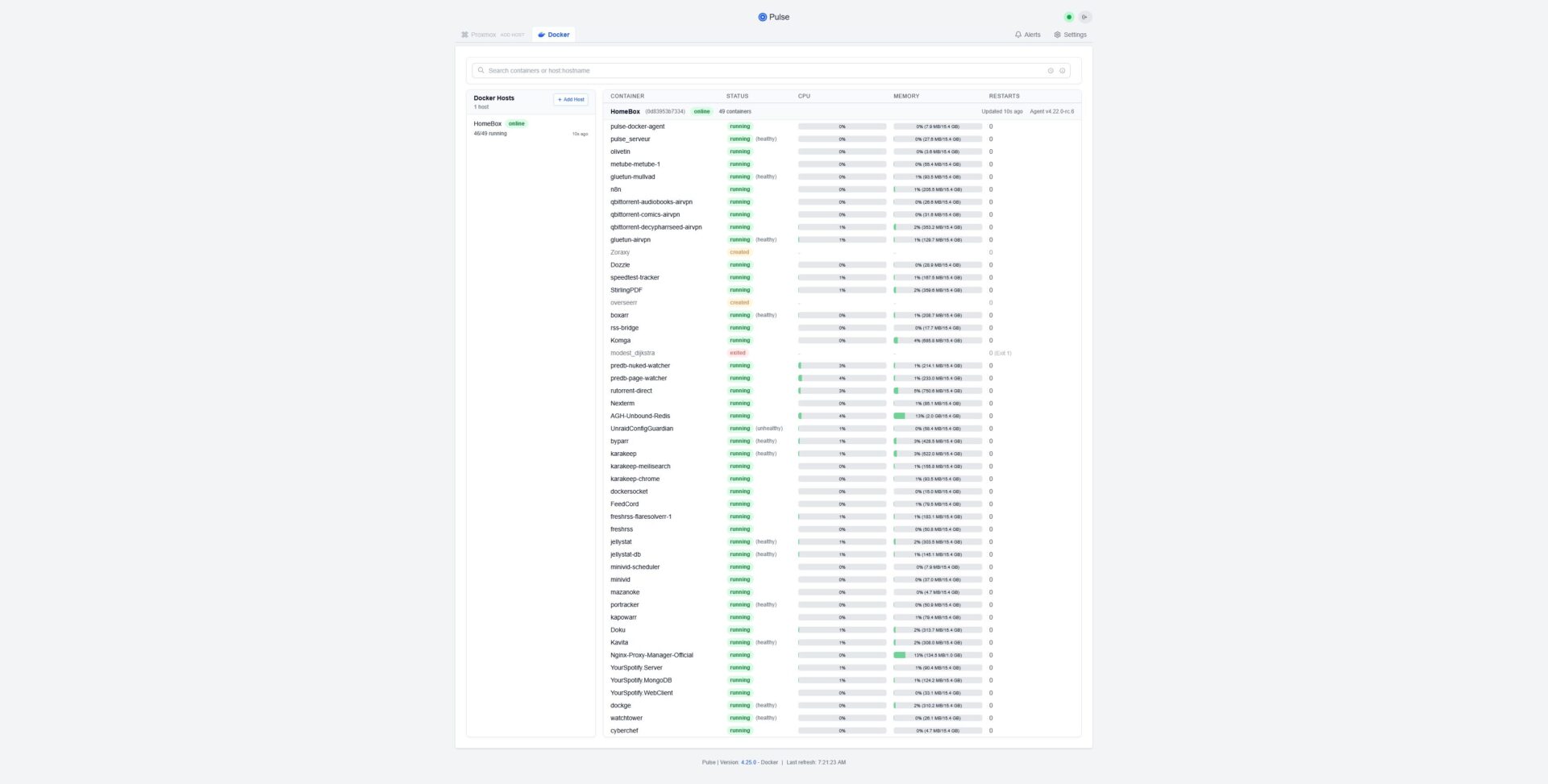
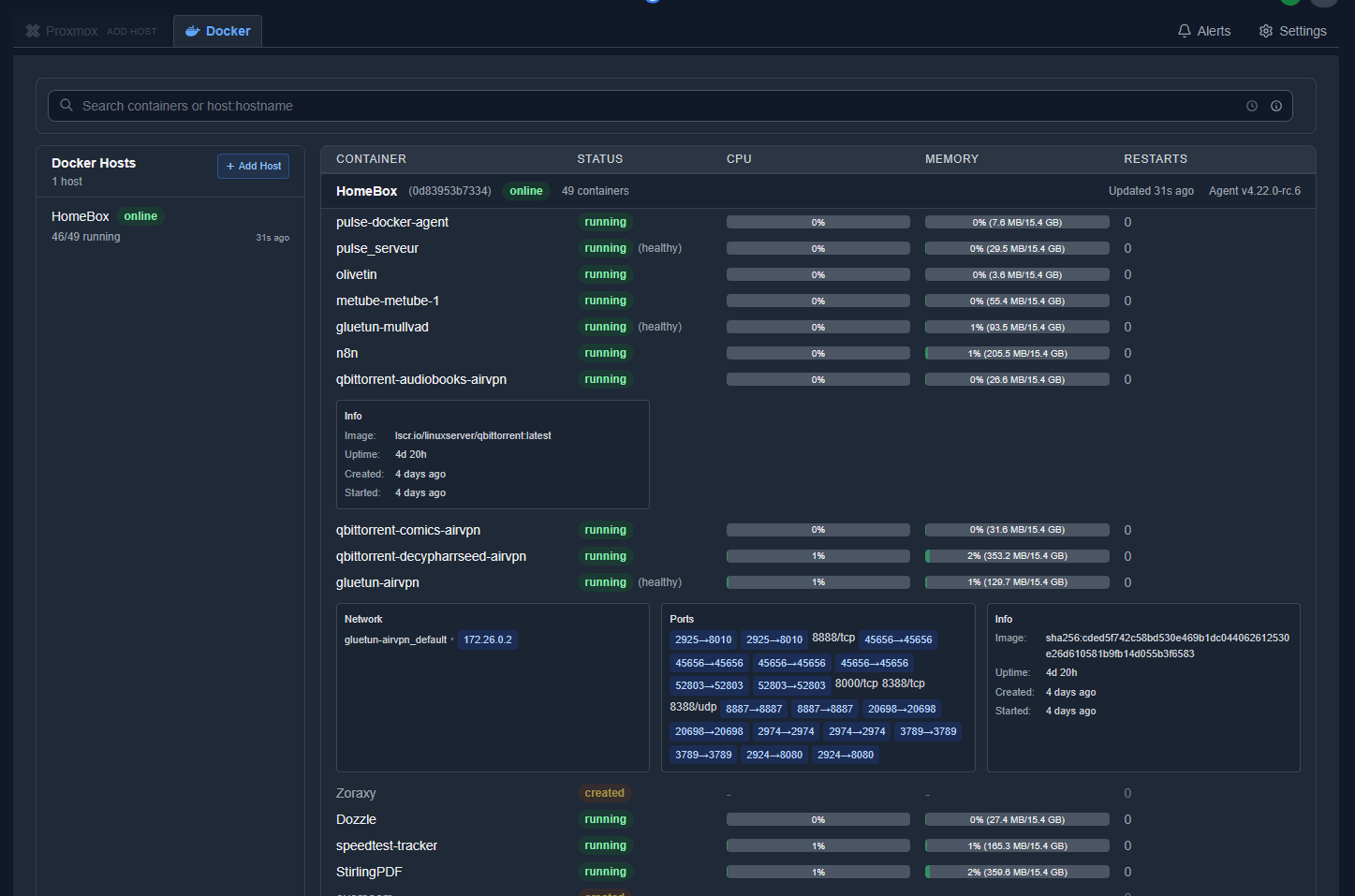
Pour un NAS Synology je passe aussi par Docker. En revanche je suis leur recommandation pour ajouter un client sur la machine Ubuntu.
curl -fsSL http://192.168.0.195:7655/install-docker-agent.sh | bash -s -- --url http://192.168.0.195:7655 --token bc6f2c3e562d5c030a1b2b925a6f145050e214359542b3670a79a4a94a971c18root@StreamBox:/home/aerya# curl -fsSL http://192.168.0.195:7655/install-docker-agent.sh | bash -s -- --url http://192.168.0.195:7655 --token bc6f2c3e562d5c030a1b2b925a6f145050e214359542b3670a79a4a94a971c18
== Pulse Docker Agent Installer ==
[INFO] Primary Pulse URL : http://192.168.0.195:7655
[INFO] Install path : /usr/local/bin/pulse-docker-agent
[INFO] Log directory : /var/log/pulse-docker-agent
[INFO] Reporting interval: 30s
[INFO] API token : provided
[INFO] Docker host ID : cf13d13b-a0e2-4bc6-b755-2535f80b4932
[INFO] Targets:
[INFO] • http://192.168.0.195:7655
[INFO] Downloading agent binary
/usr/local/bin/pulse-docker-agent 100%[=======================================================================================================================================================================================================================================>] 6.85M --.-KB/s in 0.03s
[ OK ] Agent binary installed
[ OK ] Cleared any previous stop block for host
== Configuring systemd service ==
[ OK ] Wrote unit file: /etc/systemd/system/pulse-docker-agent.service
[INFO] Starting service
Created symlink /etc/systemd/system/multi-user.target.wants/pulse-docker-agent.service → /etc/systemd/system/pulse-docker-agent.service.
== Installation complete ==
[INFO] Agent service enabled and started
[INFO] Check status : systemctl status pulse-docker-agent
[INFO] Follow logs : journalctl -u pulse-docker-agent -f
[INFO] Host visible in Pulse : ~30 secondsEt j’ai bien mes 3 clients
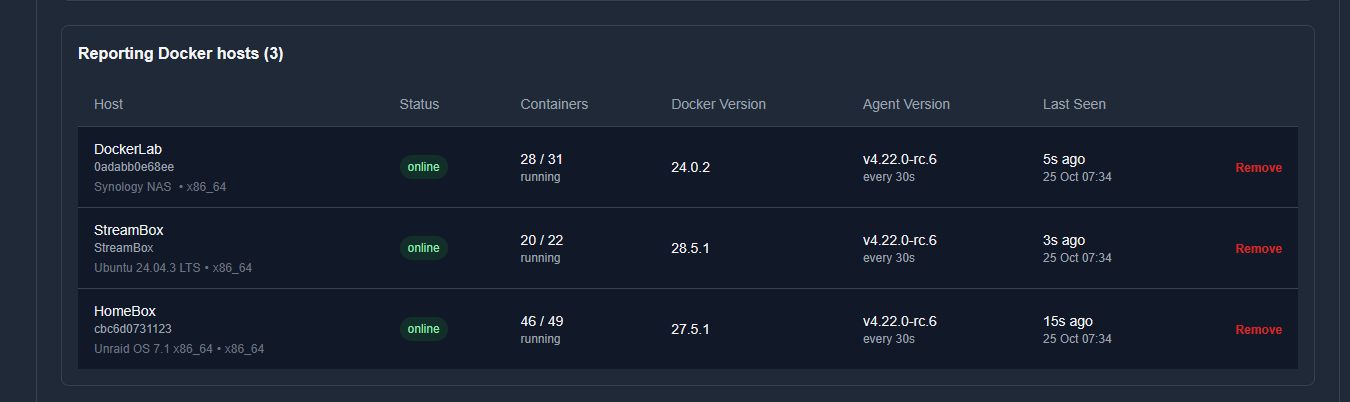
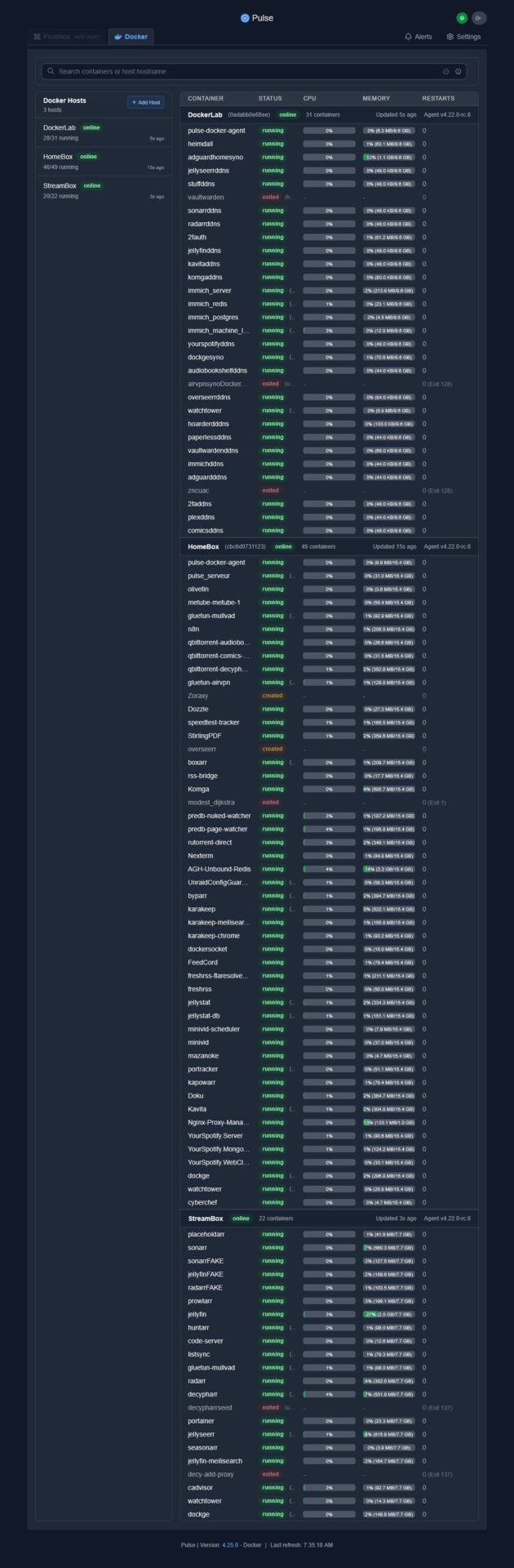
Pulse est un outil sécurisé, très simple, très beau, trés complet, très léger. J’adopte !

