Vue lecture

NAS UGREEN DH2300 : le NAS 2 baies qui rend le stockage local vraiment accessible

✇SysKB
Par :Max

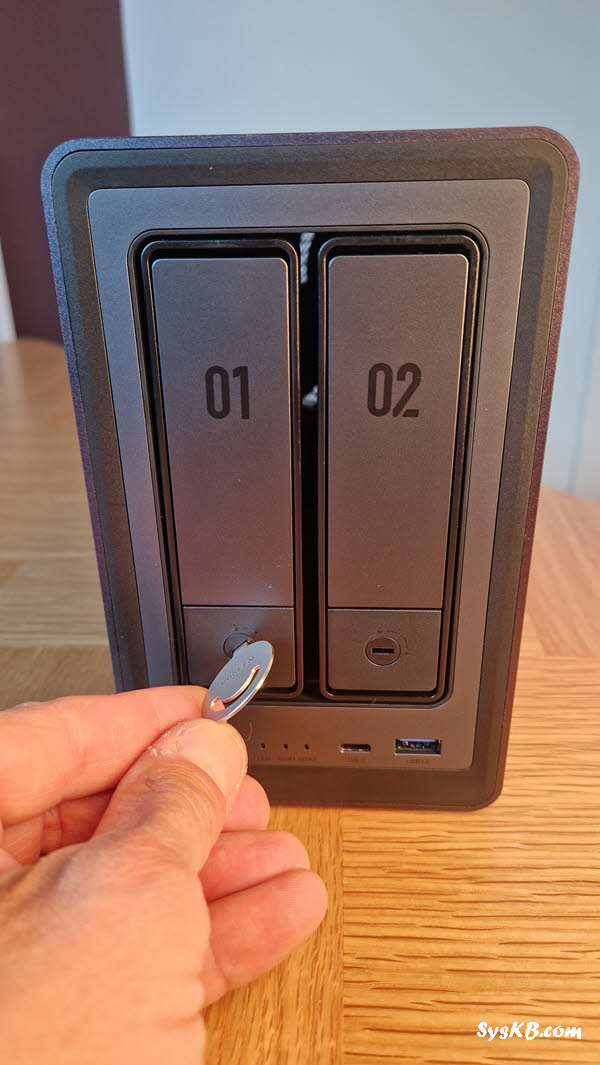
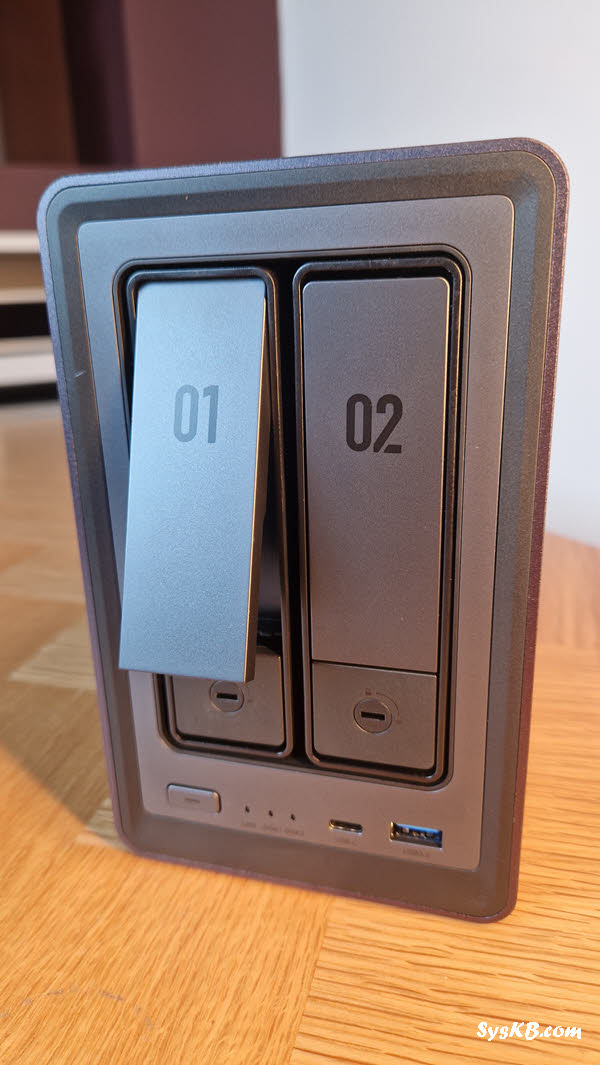
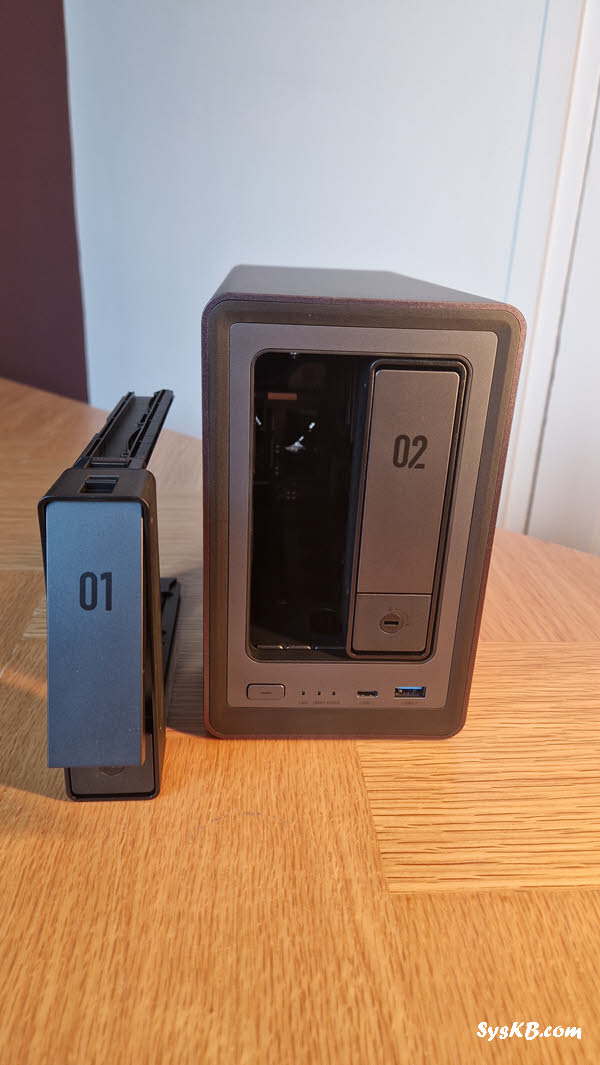
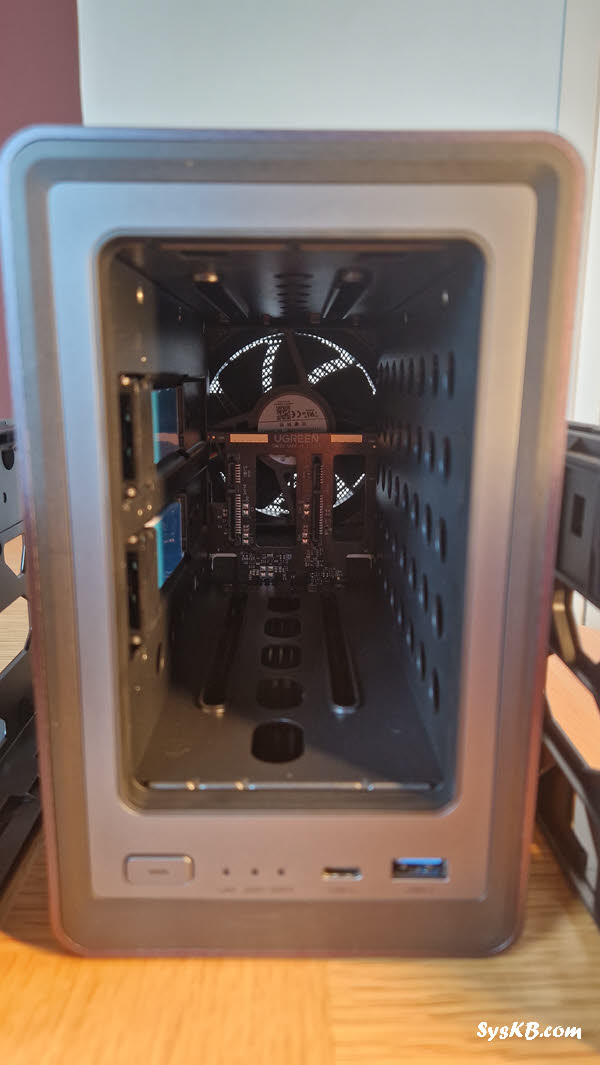
La gamme DH s’est fait connaître avec le NAS 4 baies DH4300 Plus, un modèle accessible qui a montré la volonté d’UGREEN de simplifier le NAS pour un public plus large. Dans cette lignée, le constructeur décline désormais un modèle 2 baies baptisé UGREEN DH2300, pensé pour celles et ceux qui veulent quitter le cloud grand public et reprendre la main sur leurs données, sans douleur d’installation ni jargon technique.

L’idée est simple : offrir un stockage local privé, des apps prêtes à l’emploi et une sécurité solide, dans un boîtier discret qui s’oubliera au quotidien.

Ce que propose le DH2300

Avant d’entrer dans les détails, voici la promesse du UGREEN DH2300 en quelques points, pour savoir immédiatement si ce NAS te correspond.

  • 2 baies SATA pour une capacité jusqu’à 60 To (30 To par disque).
  • Guidage d’installation intégré à UGOS Pro pour une mise en route rapide, même sans expérience NAS.
  • Application UGREEN NAS tout-en-un : fichiers, sauvegarde photo, streaming vers TV.
  • Connexion NFC pour lier un smartphone en un seul geste.
  • Sécurité de bout en bout : stockage local, TLS/SSL, RSA, AES, 2FA, Security Manager avec surveillance 24/7 et scans antivirus planifiés.
  • 1 GbE pour le réseau et HDMI 4K 60 Hz pour une lecture locale fluide sur TV ou moniteur.
  • Modes RAID pour concilier performance et redondance.
  • Prix d’accès et disponibilité d’octobre annoncés officiellement.

Ces fondations suffisent largement pour centraliser les données familiales, sécuriser des documents pros, regrouper les photos de tous les smartphones et lire ses vidéos sur une TV, sans dépendre d’un service cloud tiers.
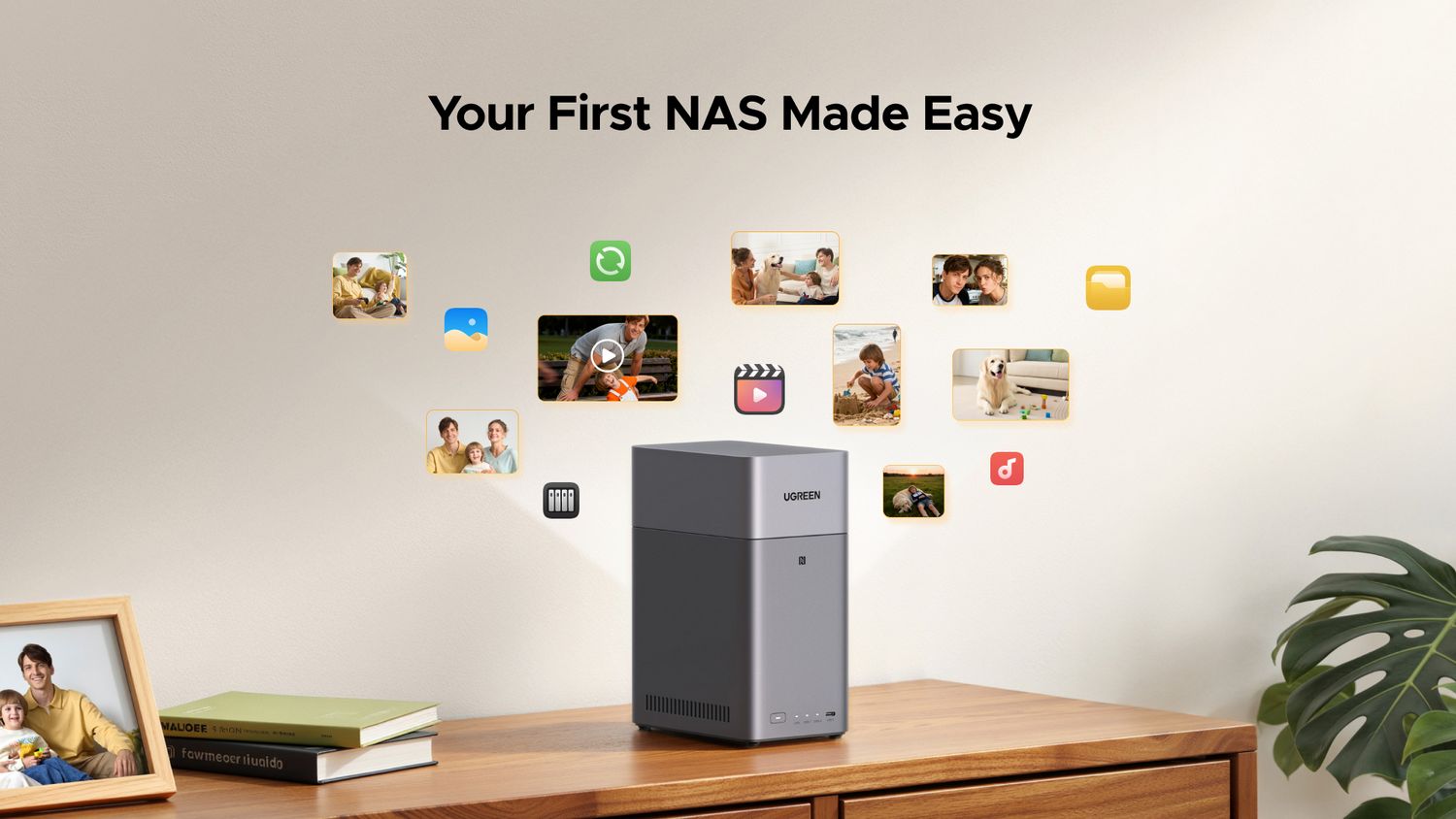
Un NAS pensé pour les primo-utilisateurs

Le UGREEN DH2300 a un angle limpide : simplifier la première expérience NAS. Trop d’utilisateurs restent sur des disques externes éparpillés ou des clouds multiples, faute d’un produit clair. Ici, UGREEN a réduit les frottements.

Une installation guidée, sans jargon

Dès la première mise sous tension, UGOS Pro déroule un assistant de configuration. L’interface t’explique pas à pas comment créer l’admin, définir les dossiers, activer la protection, puis installer les apps utiles. L’objectif est que la mise en route se fasse en moins de dix minutes, sans tutoriel externe ni notions de sysadmin. Ce parcours encadré limite les erreurs de départ et pose de bonnes bases pour la suite.

Une app unifiée pour ne pas se perdre

UGREEN fournit un système UGOS Pro tout-en-un qui regroupe gestionnaire de fichiers, sauvegarde photo automatique, musique et diffusion TV dans une même interface. Ainsi, tu ne jongles pas entre quatre icônes et autant de réglages : tout est au même endroit. Pour compléter, la connexion NFC ajuste encore la simplicité : tu présentes ton smartphone, et l’appairement s’effectue en un tap. Résultat : on utilise le NAS plus vite, et on s’y tient.

Multi-appareils, partout

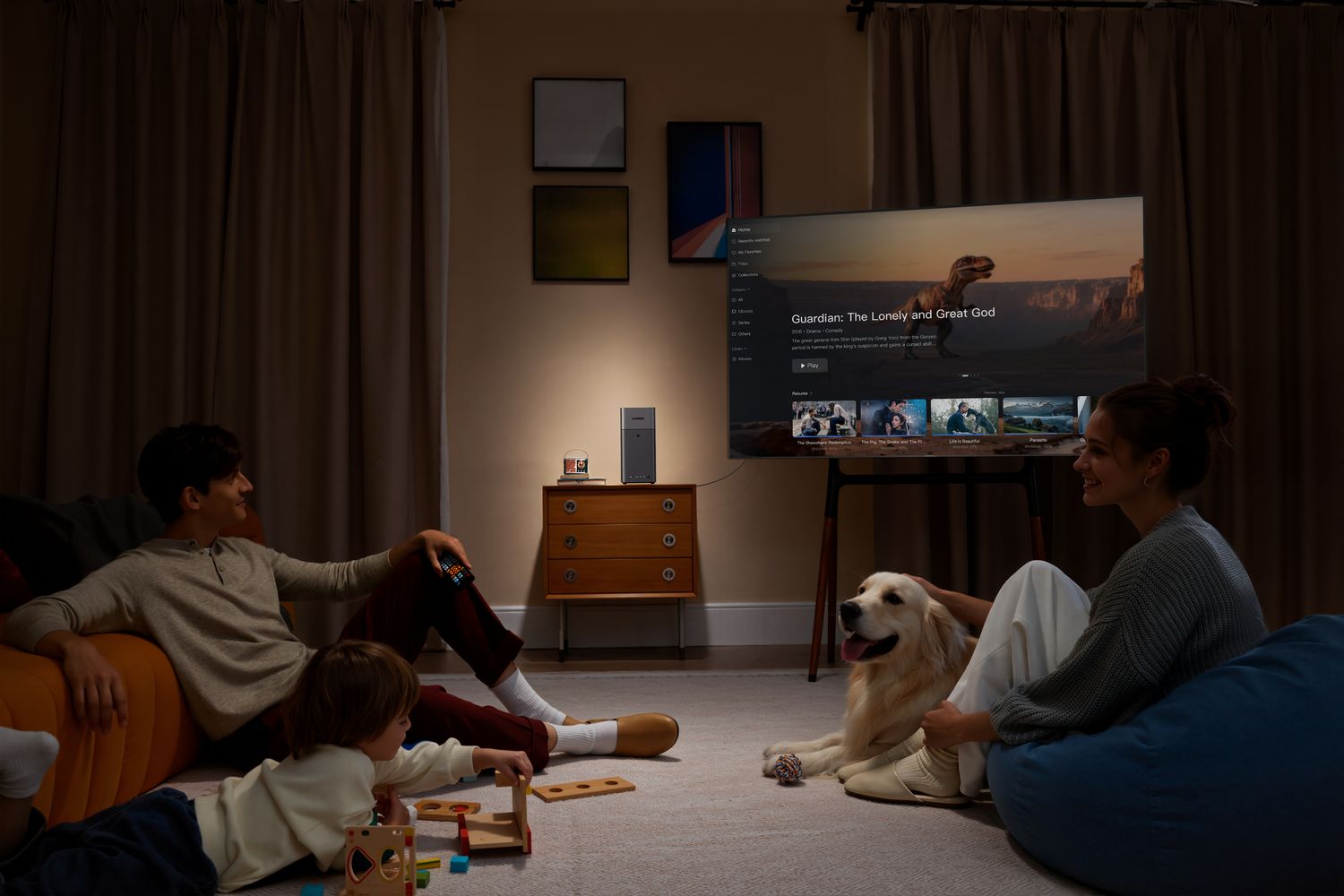
UGOS Pro n’enferme pas l’utilisateur sur un seul écran. On accède aux données depuis le web, un client desktop, un mobile, une tablette et même la TV. Tu peux donc sauvegarder depuis le PC du bureau, trier depuis le canapé, puis partager un lien depuis le téléphone. Cette continuité d’usage renforce l’adoption, surtout en famille.
Matériel : l’essentiel, bien choisi

Le UGREEN DH2300 mise sur un équilibre adapté au quotidien.

  • Châssis 2 baies SATA : jusqu’à 60 To, de quoi absorber des bibliothèques entières de photos, de vidéos 4K, d’archives de travail, puis grandir au fil du temps.
  • Réseau 1 GbE : suffisant pour la sauvegarde régulière, le streaming local, et l’accès multi-utilisateurs à la maison.
  • HDMI 4K 60 Hz : utile pour brancher le NAS à une TV et lire du contenu en local sans passer par le réseau.
  • RAID : plusieurs modes pour choisir entre performance, redondance et capacité.

L’approche est pragmatique : peu de fonctionnalités “vitrine”, mais ce qu’il faut pour un usage réel, stable et rassurant. Pour un débit plus élevé, plus de baies, ou une plateforme taillée pour la collaboration, UGREEN propose le DH4300 Plus en surclassement, avec 4 baies et 2,5 GbE. On y revient plus bas.
UGOS Pro : un écosystème d’apps utile, pas gadget

Le système UGOS Pro est le vrai levier d’adoption. Il ne se contente pas d’un beau tableau de bord ; il livre des applications qui couvrent les besoins clés. Voici celles que nous jugeons essentielles, avec leurs usages concrets.

1) Files : gérer et retrouver facilement

Files centralise l’accès aux dossiers, au partage et aux liens publics. Tu peux glisser-déposer des fichiers, renommer, déplacer, prévisualiser, puis partager un dossier à durée limitée. Pour une famille, c’est parfait : chacun a un espace personnel plus des dossiers communs (photos, école, factures). Pour un indépendant, c’est la banque de travail qui remplace Google Drive ou Dropbox.

2) Sync & Backup : automatiser la sauvegarde

La sauvegarde automatique depuis PC, Mac et mobiles est un game changer. Tu configures des jobs planifiés : documents chaque soir, photos en upload automatique depuis le smartphone, et un jeu de versioning pour revenir en arrière. En pratique, on oublie la sauvegarde, et c’est le NAS qui y pense.

3) Photos : bibliothèque centralisée et albums malins

L’app Photos rassemble les clichés de tous les membres du foyer. On y range des albums partagés, on retrouve une photo clé plus vite, et on libère de l’espace sur les téléphones. Pour un créateur, c’est aussi une base fiable pour marquer, trier, puis sélectionner les images avant export.

4) Media Center / DLNA : lire en local, sans latence

Plutôt que de dépendre d’un streaming distant, Media Center diffuse en local vers la TV, des enceintes connectées ou un lecteur compatible DLNA. Résultat : pas de bridage réseau, pas d’abonnement, et aucune donnée n’est exposée à des services extérieurs.

5) Download Center : récupérer sans immobiliser le PC

Download Center délègue les téléchargements au NAS. Le PC peut s’éteindre ; le UGREEN DH2300 continue en tâche de fond. C’est idéal pour préparer des contenus hors ligne ou synchroniser de gros ensembles quand la maison dort.

6) App Center : compléter à la demande

Tu peux enrichir le NAS avec d’autres apps orientées productivité, multimédia, ou administration. L’idée n’est pas de transformer le boîtier en serveur à tout faire, mais de couvrir 95 % des besoins courants, simplement. L’App Center sert alors de boîte à outils si une fonctionnalité manque.

Sécurité : du bon sens et des garde-fous techniques

Le premier niveau de sécurité, c’est le stockage local. Les données restent chez toi. Pas d’indexation par un tiers, pas de changement de CGU du jour au lendemain. UGREEN a ensuite ajouté des couches techniques pour verrouiller l’accès.

  • Chiffrement et transport sécurisé : TLS/SSL, RSA, AES.
  • Authentification à deux facteurs (2FA).
  • Security Manager avec surveillance 24/7 et scans antivirus planifiés.
  • Gestion fine des droits côté UGOS Pro, pour séparer les comptes et les dossiers.

Ces éléments donnent la tranquillité attendue : même si un mot de passe fuite, la 2FA bloque. Même si un appareil est compromis, les droits limités empêchent la catastrophe. Le tout reste pilotable depuis le web ou l’appli.

Cas d’usage concrets : famille, créateur, indépendant

Pour illustrer, voici trois scénarios typiques où le UGREEN DH2300 fait la différence.

1) Famille connectée

Chaque membre a un smartphone qui mitraille. Les photos se dupliquent entre iCloud, Google Photos, WhatsApp. Résultat : on paie plusieurs abonnements, sans garantie de confidentialité. Avec le DH2300, on active Photos et la sauvegarde auto. On récupère toutes les images sur le NAS, dans des albums. On peut partager un lien à la famille élargie. Et surtout, on désactive les plans payants au fil de l’eau.

2) Créateur solo / duo

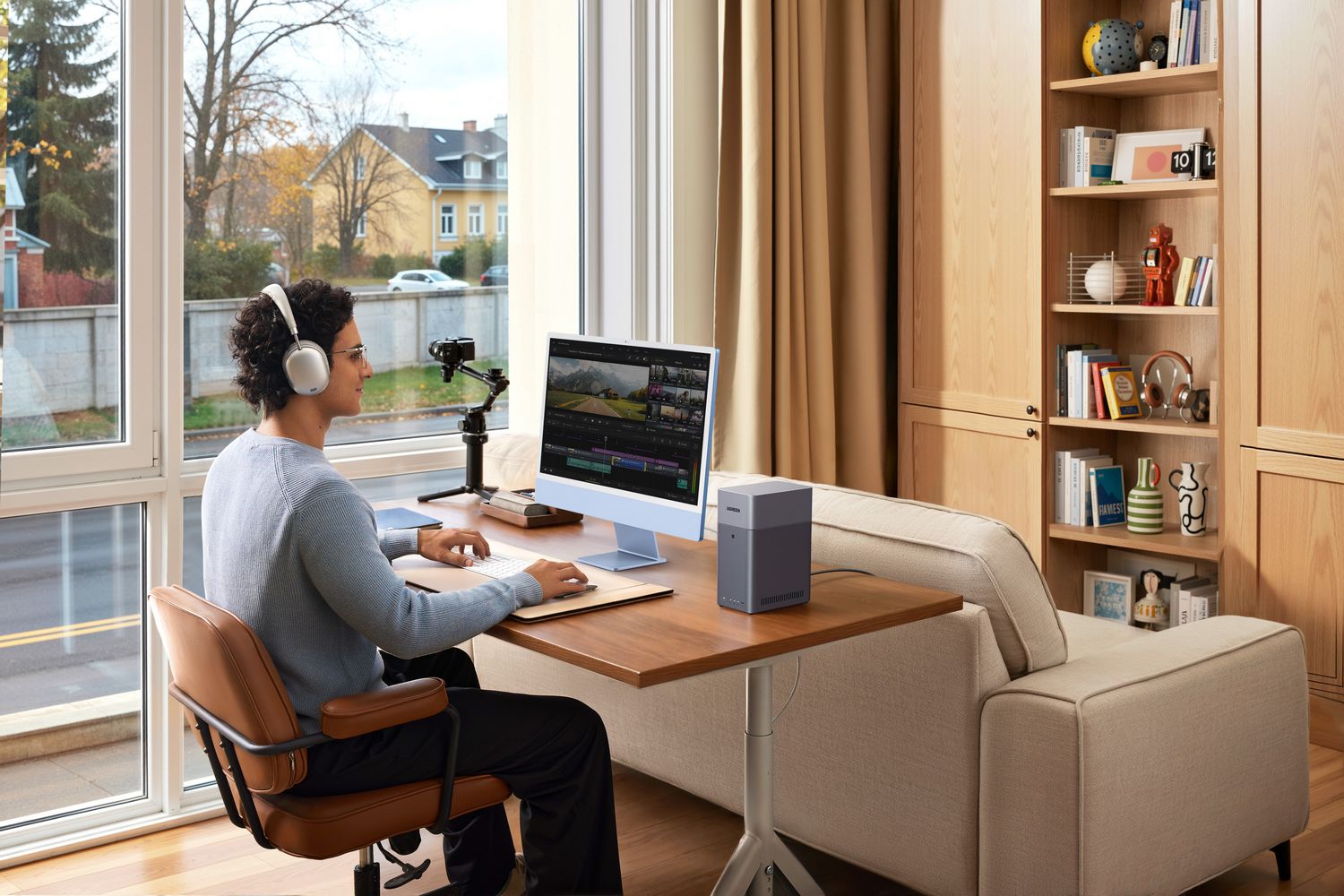
Tu tournes des clips 4K et tu as besoin d’un catalogue local pour monter sur un PC ou un Mac. Le DH2300 sert de “gros disque réseau” avec un accès simple via SMB/NFS. Tu sélectionnes ensuite les plans clés depuis Files, tu fais un proxy si nécessaire, et tu diffuses en HDMI pour un contrôle rapide sur un grand écran. C’est sobre, mais ça marche.

3) Indépendant / micro-entreprise

Tu factures, tu conserves des contrats, tu reçois des briefs. Ton besoin : centraliser et sauvegarder sans t’en occuper. Tu relies Sync & Backup à ton PC de travail. Tu mets en place un job quotidien et un jeu de versions pour revenir à J-1 ou J-7. En bonus, tu ouvres un accès invité à un client, via un dossier dédié avec droits limités. C’est propre et sécurisé.

Prix et disponibilité

J’ai actualisé mon article car comme convenu UGREEN a lancé le DH2300 le 15 octobre 🙂. Vous pouvez l’acheter depuis la boutique officielle de UGREEN sur Amazon et bonne nouvelle, il n’est proposé qu’à seulement 189€ au lieu de 209€ grâce à un coupon de 10% pour le lancement.

Cet article original intitulé NAS UGREEN DH2300 : le NAS 2 baies qui rend le stockage local vraiment accessible a été publié la première sur SysKB.
  •  

Comment installer et configurer le NAS DXP2800 de chez UGREEN : le guide étape par étape

Après avoir découvert ce qu’est un NAS et exploré les caractéristiques du UGREEN NAS DXP2800, il est temps de passer à la pratique ! Dans cet article, je vous guide pas à pas pour déballer, installer et configurer ce NAS, en m’appuyant sur mon expérience et la documentation officielle de UGREEN . Grâce à une collaboration de longue date avec Ugreen, j’ai eu la chance de tester ce NAS, et je suis enthousiaste à l’idée de partager comment transformer ce boîtier compact en un hub central pour vos données. Que vous soyez novice ou habitué, suivez-moi pour une installation sans stress !

Déballage : premières impressions

J’ai toujours beaucoup de plaisir à découvrir un nouvel appareil 🙂 Le UGREEN NAS DXP2800 arrive dans un emballage soigné, avec un design qui reflète l’élégance minimaliste de la marque.

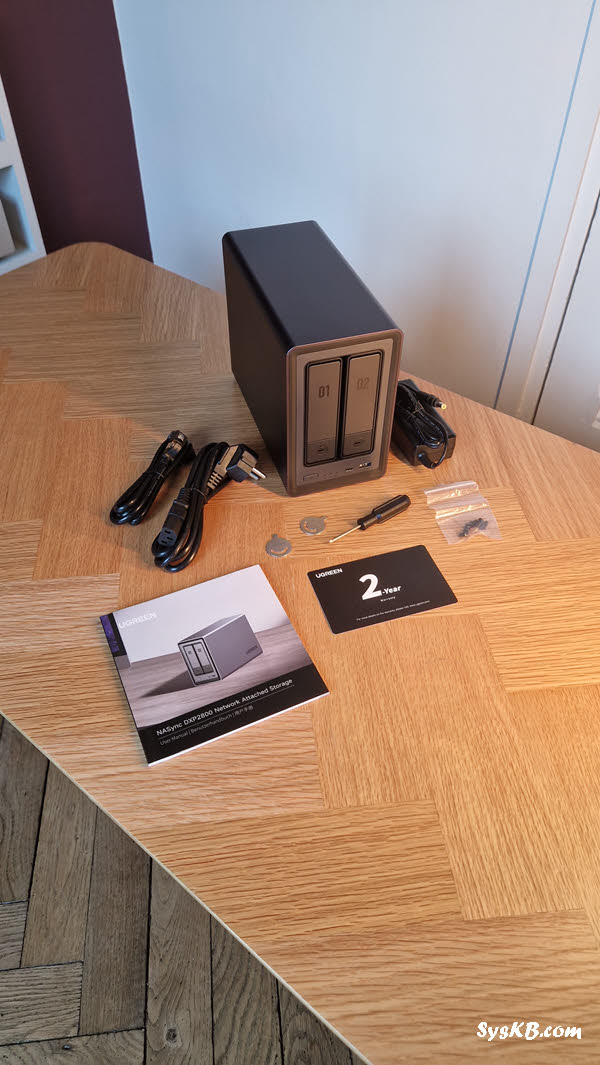
À l’intérieur, voici ce que j’ai trouvé :

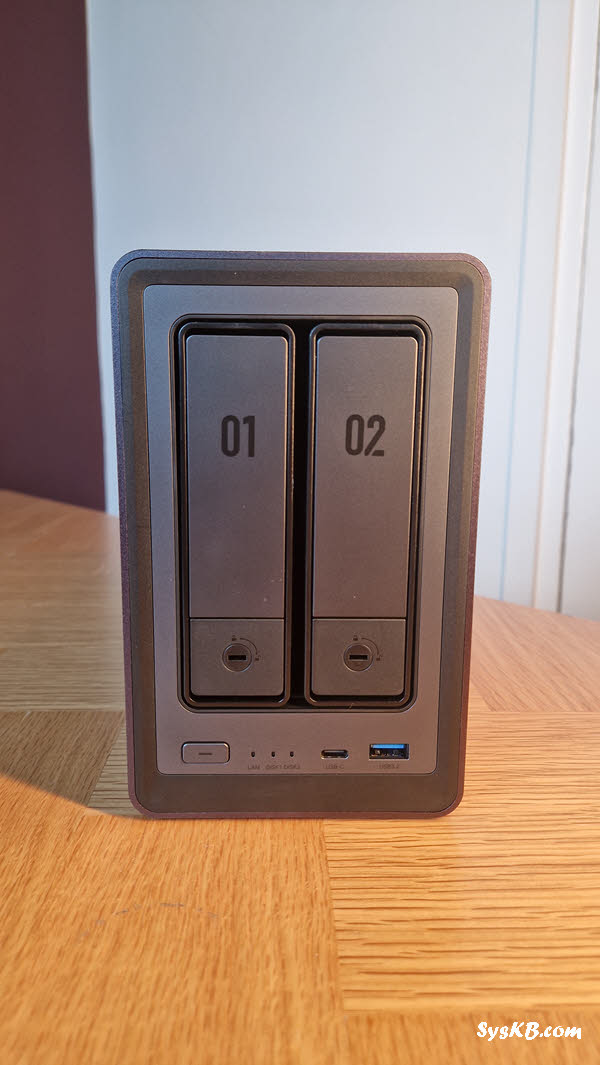
  • Le NAS DXP2800, avec un boîtier en alliage d’aluminium robuste et un filtre anti-poussière magnétique qui se positionne sur le ventilateur arrière (très astucieux).
  • Une alimenation et le câble secteur.
  • Un câble Ethernet haut débit pour la connexion réseau.
  • Un guide de démarrage rapide, clair et concis.
  • Deux clés pour déverrouiller les baies.
  • Un tournevis pour fixer les disques au format 2.5″ et ouvrir la trappe pour l’extensin de la mémoire).
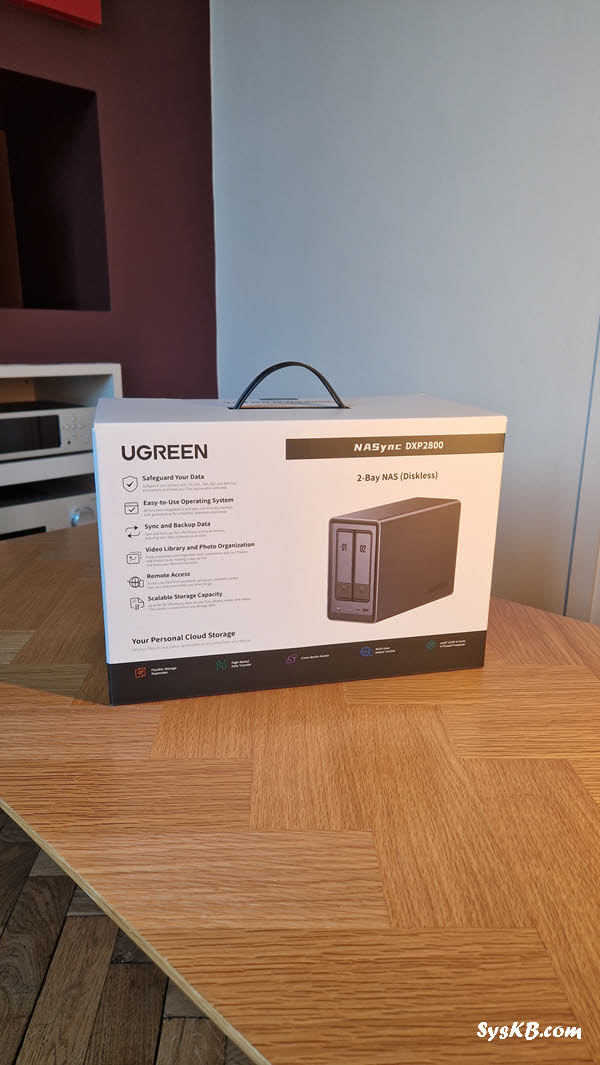
Le carton contient le UGREEN NAS DXP2800
Le UGREEN NAS DXP2800 est épuré et très classieux dans son châssis en aluminium.
Contenu du colis UGREEN NAS DXP2800

Le NAS est relativement compact (environ 23 cm x 17,7 cm x 11 cm), il s’intègre parfaitement sur un bureau ou dans un salon. Je dois dire que le boîtier aluminium brossé est du plus bel effet et on est loin des boîtiers en plastique d’un NAS Synology pourtant leader dans le domaine. Les baies à l’avant, avec leur système Push/Pull, promettent une installation facile.

Installation des disques durs

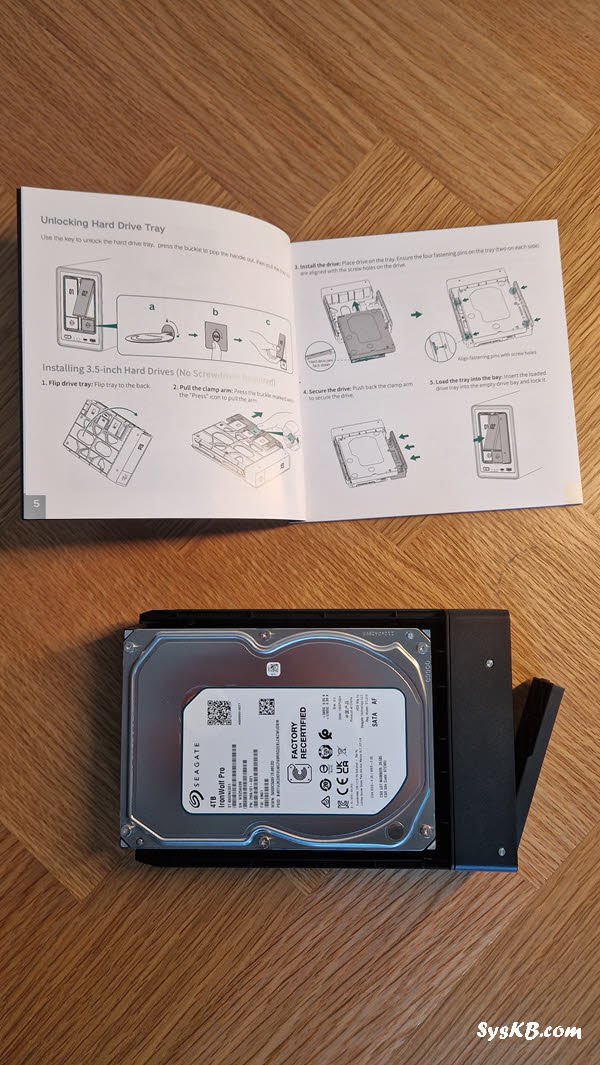
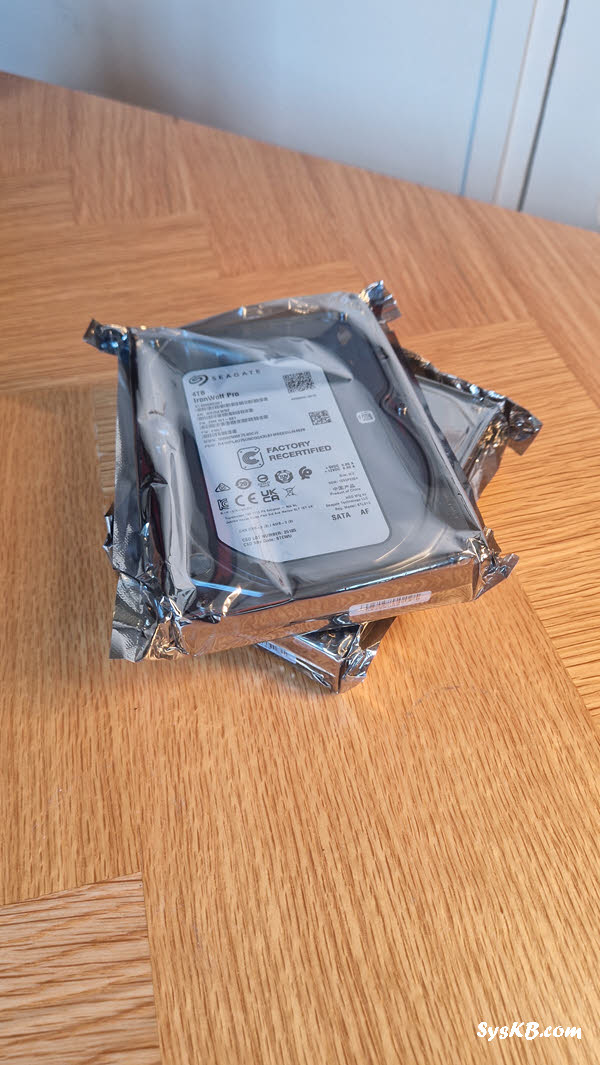
Justement, avant de brancher le NAS, il faut installer les disques. Le NAS DXP2800 dispose de deux baies compatibles avec des disques SATA de 3,5 ou 2,5 pouces. J’ai utilisé deux disques 3,5 pouces Seagate IronWolf Pro de 4 To reconditionné trouvés sur Amazon.

Deux disques durs Seagate IronWolf Pro

Voici comment procéder à l’installation :

  1. Déverrouiller les baies : Utilisez la clé fournie pour tourner le verrou de chaque baie vers la droite.
Ouverture des baies du UGREEN NAS DXP2800
  1. Ouvrir les plateaux : Appuyez sur le bouton sous chaque baie et tirez doucement pour sortir le plateau.
Ouverture des baies du UGREEN NAS DXP2800
L'intérieur du UGREEN NAS DXP2800
  1. Insérer les disques : Placez chaque disque dans son plateau, en alignant les connecteurs SATA. Pour les disques 3,5 pouces, aucune vis n’est nécessaire 🙂
J'installe les 2 disques durz dans le UGREEN NAS DXP2800
L'installation est simple
  1. Refermer les baies : Repoussez les plateaux jusqu’à entendre un clic, puis verrouillez-les en tournant la clé vers la gauche.

Ce système sans outils est un vrai plus pour les débutants. L’opération m’a pris moins de 5 minutes, et tout s’est déroulé sans accroc. La documentation est fournie avec une description claire de ce qu’il faut faire, j’ai rarement vu aussi simple à faire et c’est un très bon point.

Branchement et initialisation

Avec les disques en place, passons au branchement du NAS :

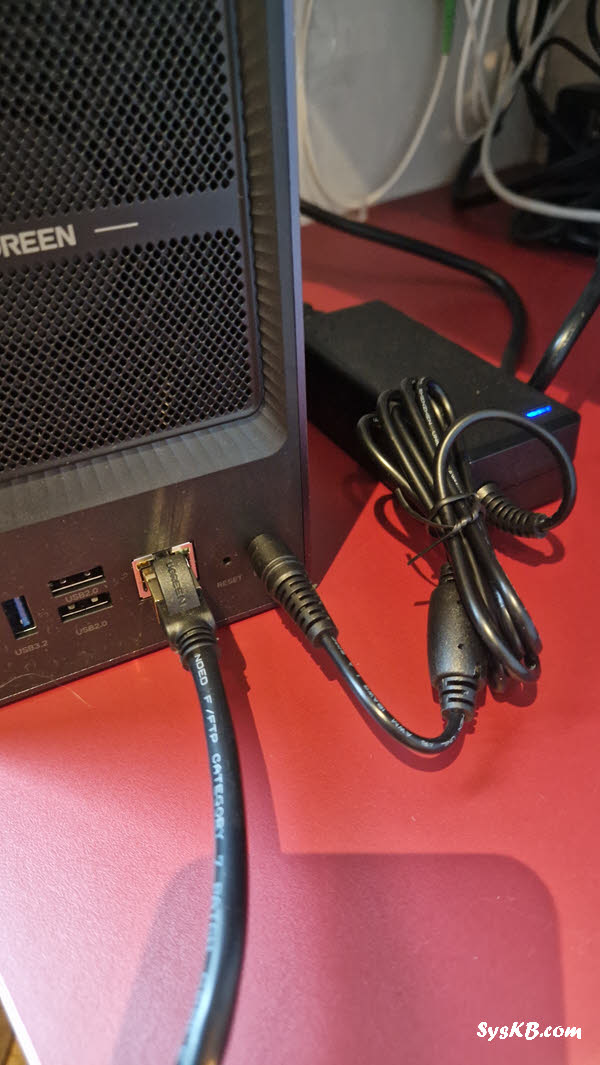
  1. Connexion d’alimentation : Branchez le câble d’alimentation à l’arrière du NAS et à une prise secteur, idéalement via un protecteur de surtension.
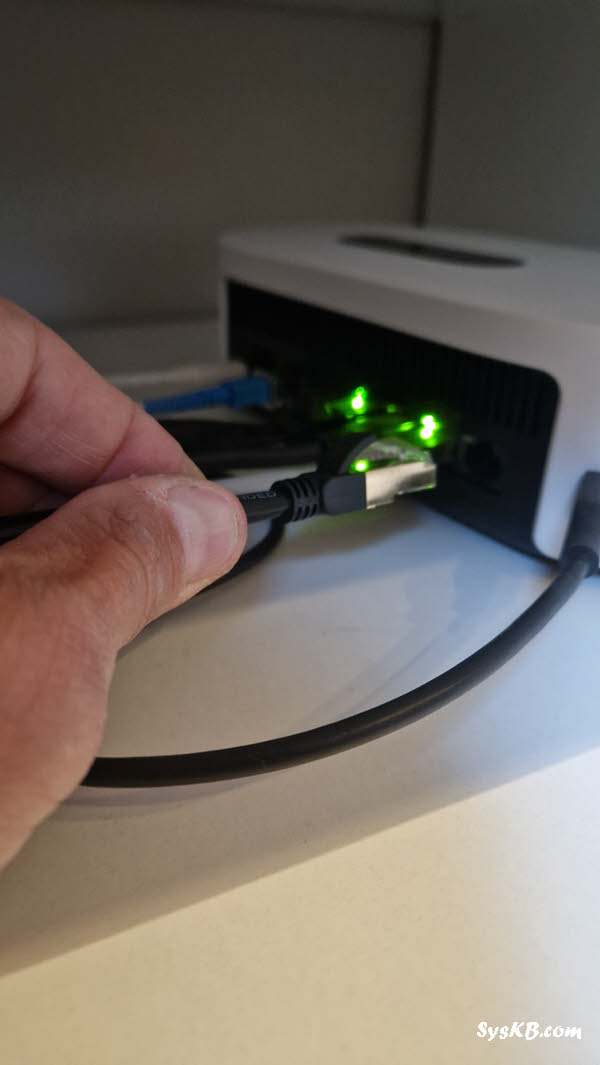
  2. Connexion réseau : Connectez le câble Ethernet au port 2,5 GbE du NAS et à votre routeur ou votre Box. Le NAS DXP2800 ne prend pas en charge le Wi-Fi, donc une connexion filaire est essentielle.
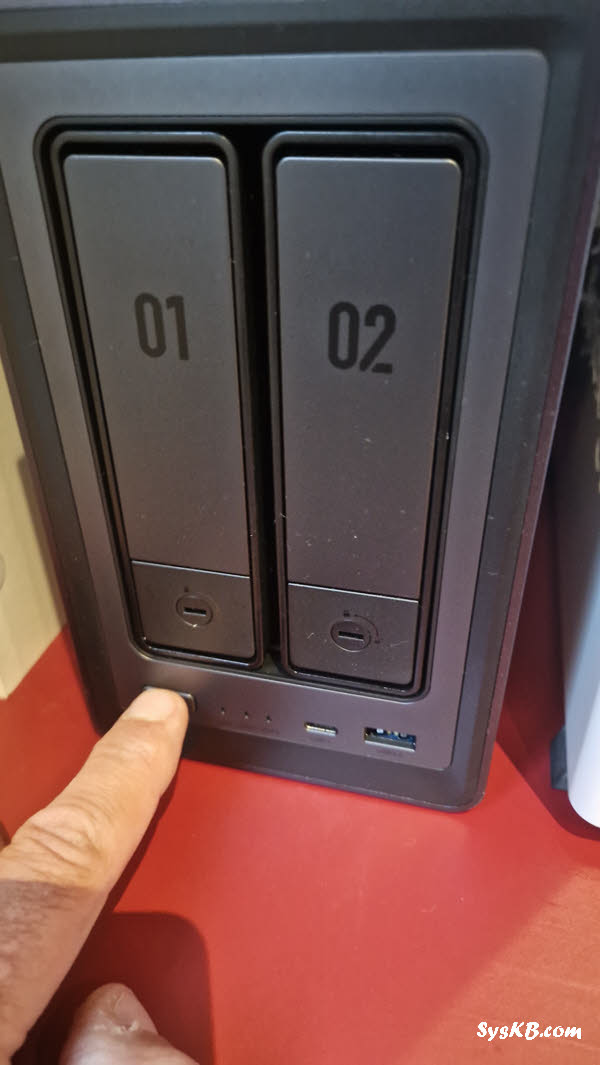
  1. Allumage : Appuyez sur le bouton d’alimentation en façade. Les LED frontales s’allument en blanc, signalant que le NAS est en cours de démarrage.

Pour initialiser le NAS, j’ai utilisé mon ordinateur Windows, mais vous pouvez le faire depuis un smartphone. Tout est décrit dans le livret mais voici les étapes :

  1. Ouvrir un navigateur : Lancez Chrome, Firefox, ou Edge.
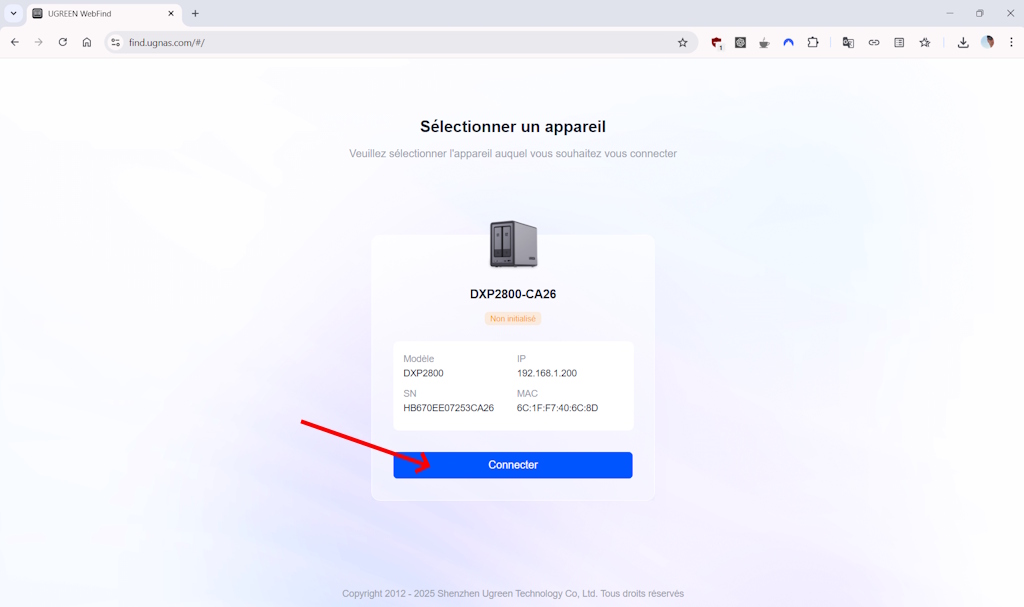
  2. Accéder à l’interface : Visitez find.ugnas.com. Le site détecte automatiquement le NAS sur votre réseau. Sinon, entrez l’adresse IP du NAS (trouvée via votre routeur ou une application comme Fing).
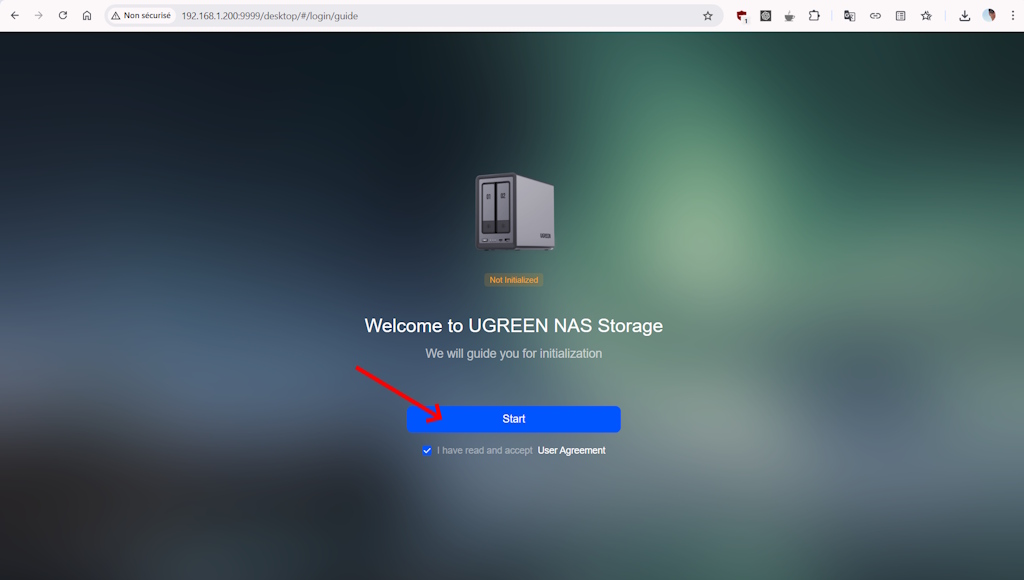
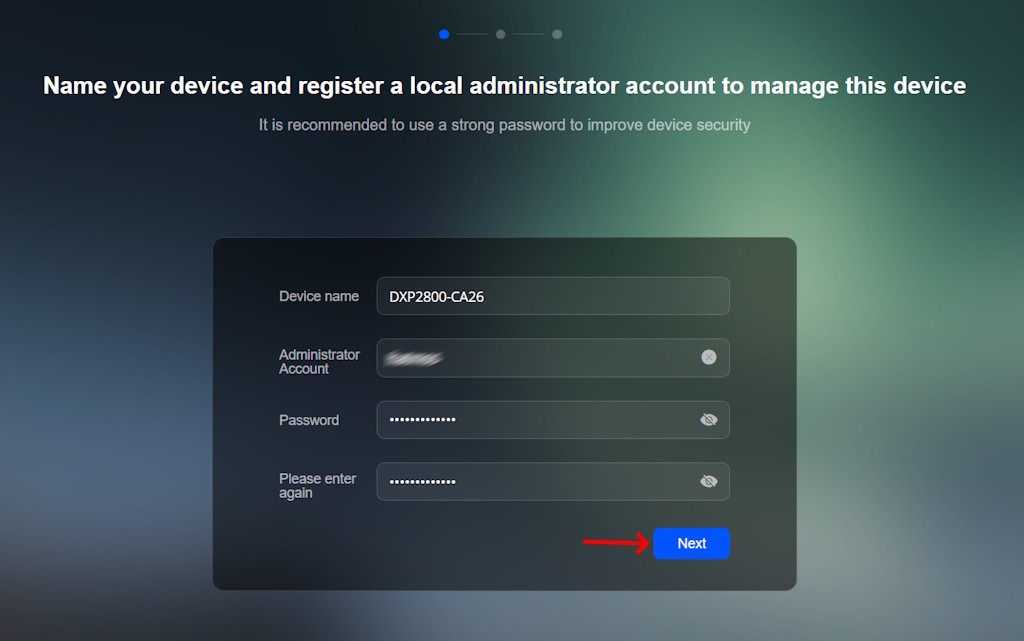
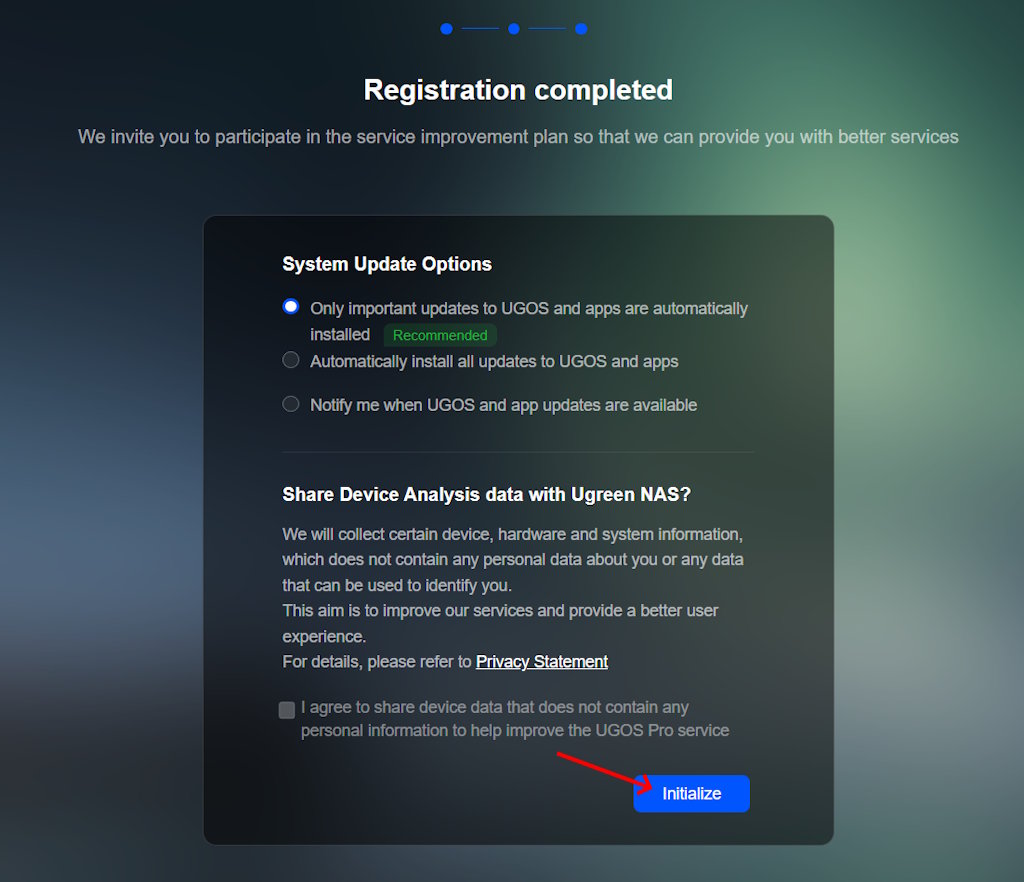
  3. Créer un compte : Suivez le guide à l’écran pour créer un compte administrateur local. Vous pourrez lier votre NAS à un compte Ugreenlink pour l’accès extérieur, je vous montre cela plus tard. J’ai choisi l’option « Installer uniquement les mises à jour importantes automatiquement » et désactivé le programme d’analyse des données.

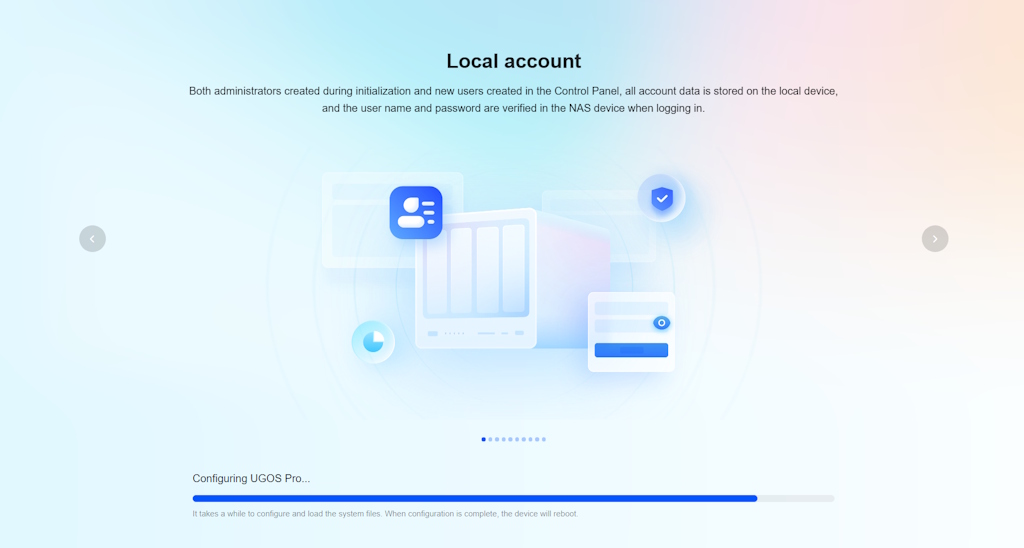
L’interface web est intuitive, et l’initialisation a pris environ 5 minutes incluant le redémarrage du NAS.

Je choisis d’activer la mise à jour automatique pour les mises à jours importantes.

L’initialisation du NAS commence, comptez 5 minutes environ.

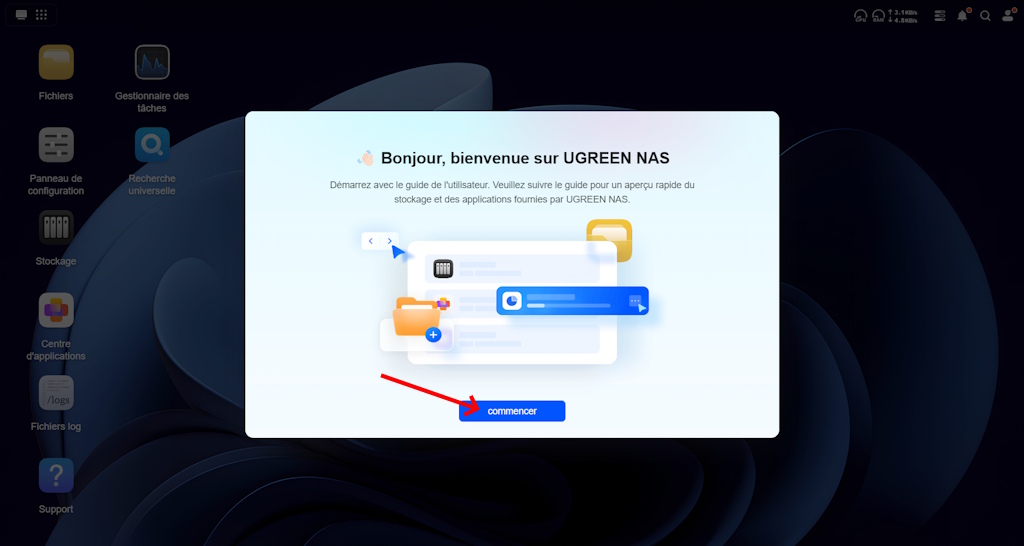
Et voilà c’est fait !

Configuration initiale : RAID 1 et volume

Une fois le NAS initialisé, il faut configurer le stockage. J’ai opté pour un RAID 1 avec les deux disques de 4 To pour assurer la redondance : si un disque tombe en panne, l’autre conserve toutes les données et le système cntinue de fonctionner sans interruption.

Voici comment faire :

  1. Accéder au panneau de configuration : Connectez-vous à l’interface web avec vos identifiants.
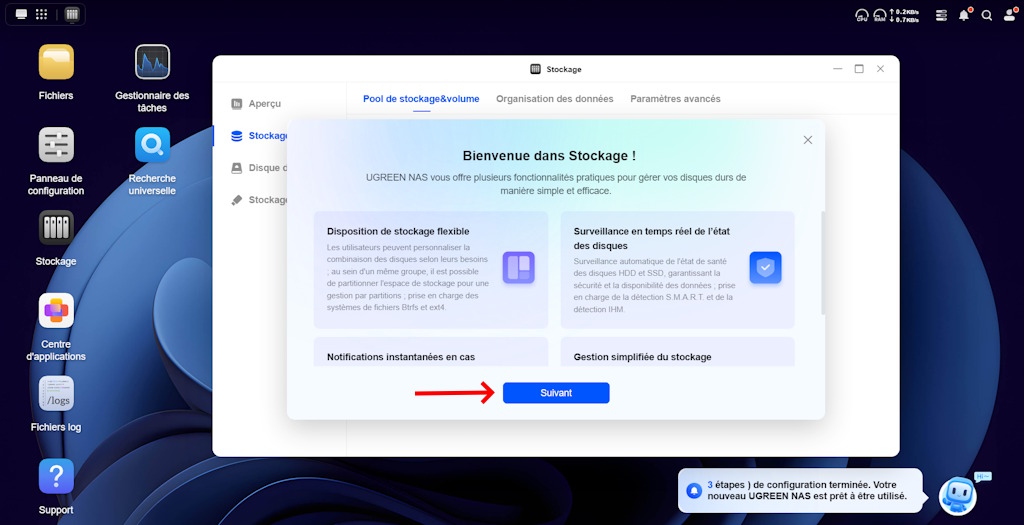
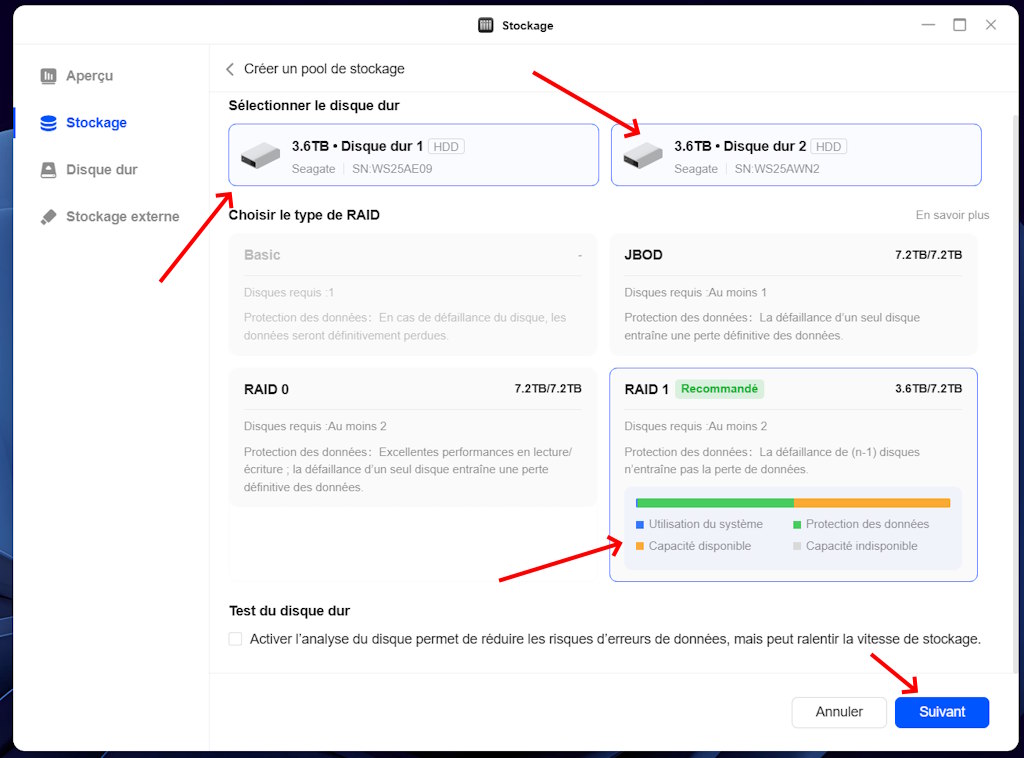
  2. Créer un RAID 1 : Allez dans la section « Stockage » d’UGOS Pro.
  1. Sélectionnez les deux disques de 4 To et choisissez « RAID 1 ».
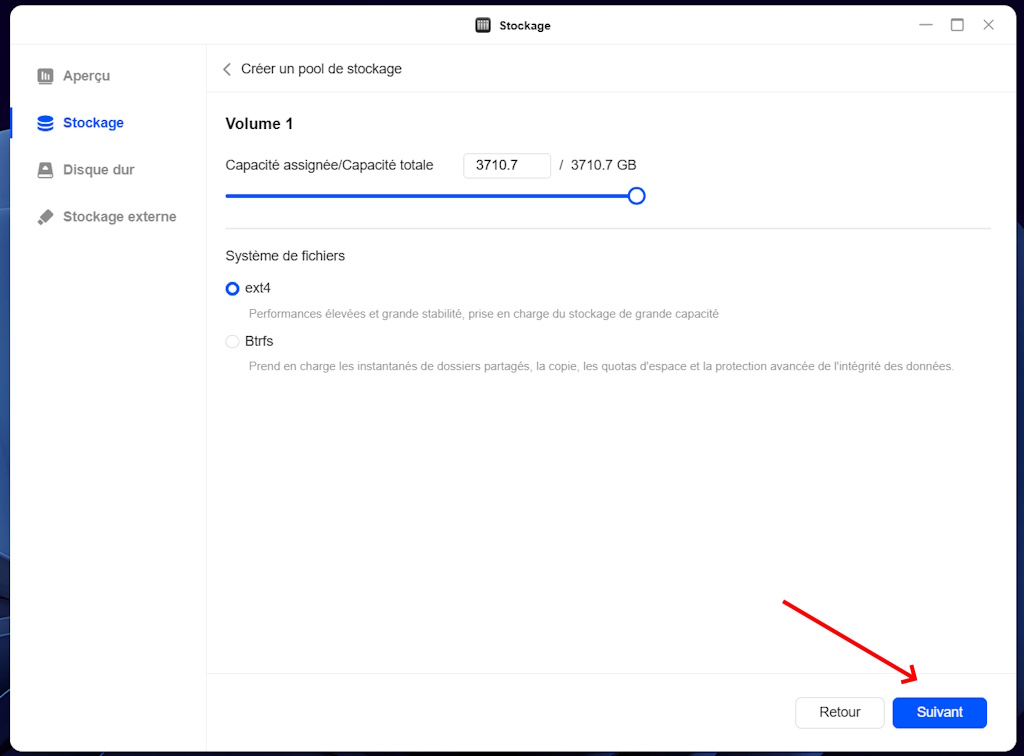
  1. Une fois le RAID créé, vous définissez un volume unique qu contiendra vos données. Je l’ai nommé « Volume 1 » et je lui alloue toute la volumétrie. Gardez le système de fichiers ext4 proposé par défaut sauf des besoins spécifiques qui nécessiteraient de sélectionner Btrfs.
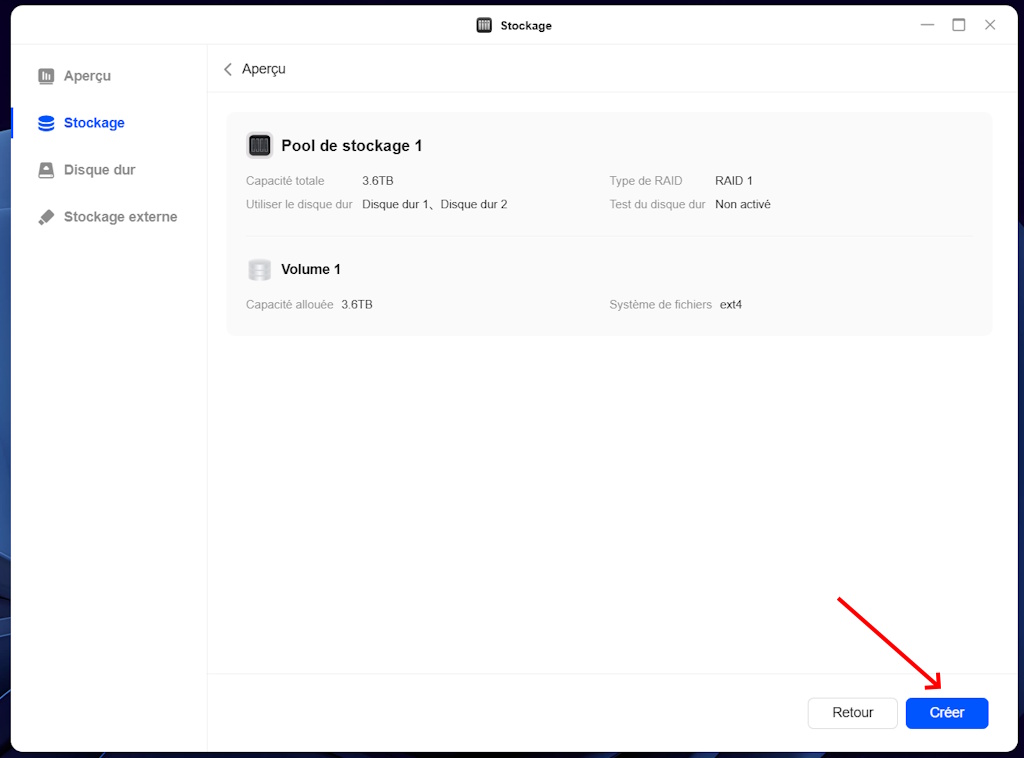
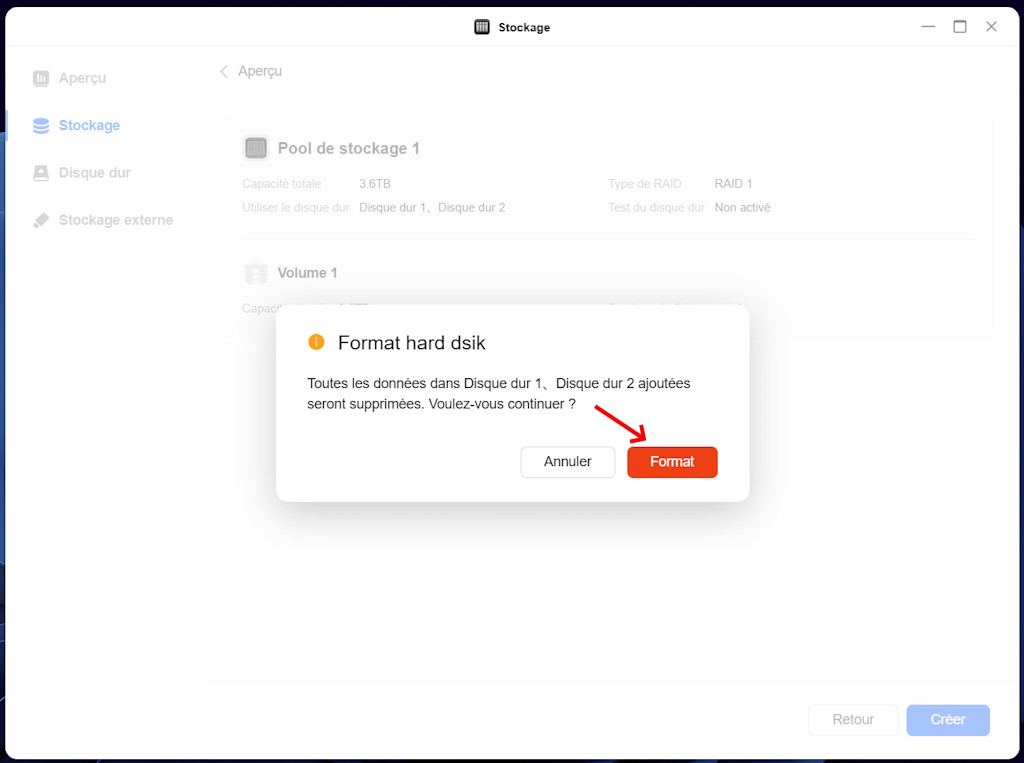
  1. Vous obtenez ensuite une synthèse de la configuration disque réalisé.

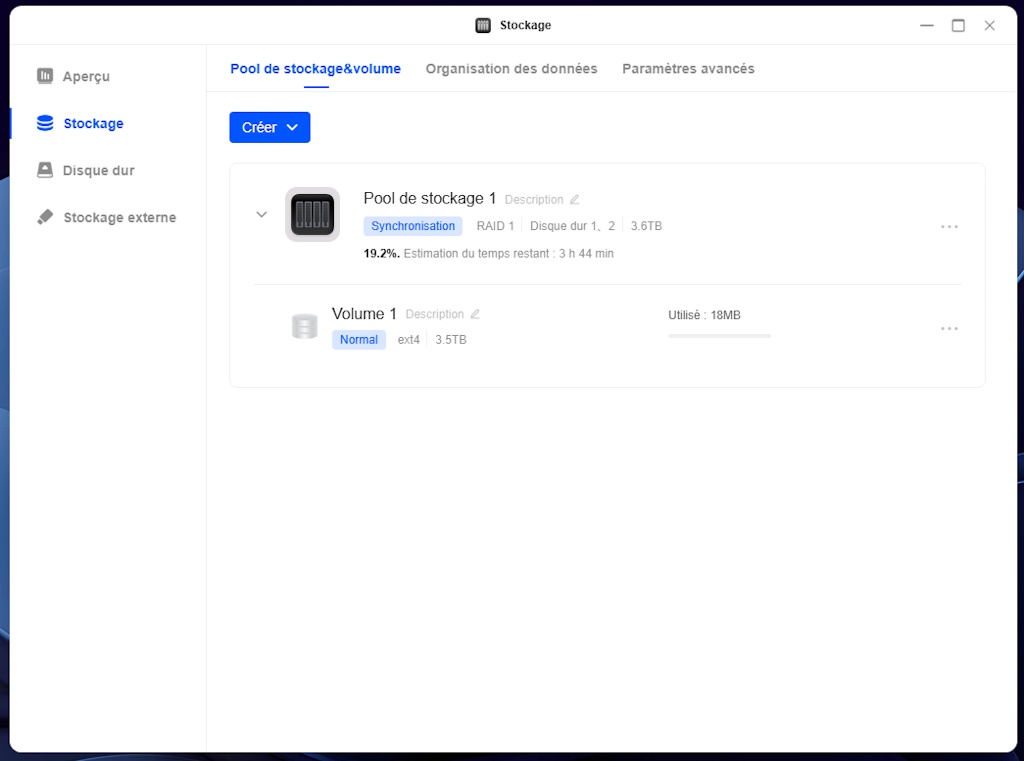
Sélectionnez Format pour lancer le formatage du volume. Le processus peut prendre plusieurs heures, car le NAS synchronise les disques. Toutefois vous pourrez malgré tout avancer dans la configuration du NAS pendant le processus d’initialisation.

Le processus de formatage est bien en cours.

Le RAID 1 réduit la capacité totale à 4 To brut (au lieu de 8 To), soit 3,6 To réellement utile, mais la sécurité des données en vaut la peine pour un usage domestique. UGOS Pro, comme mentionné dans le site Ugreen, supporte plusieurs modes RAID, mais le RAID 1 est idéal sur un NAS à 2 disques. Notez néammoins que le RAID n’est PAS une sauvegarde, mais une synchronisation. Il faudra donc penser à mettre en place une sauvegarde vers un service Cloud, un autre NAS situé dans une autre pièce ou des disques externes que vous connectez de temps, en temps à votre NAS. Il y a pleins de scénarios possibles et il faudra opter pour celui qui vous convient le mieux.

Configuration de UGREENlink pour l’accès distant

Ugreenlink permet d’accéder à votre NAS et à vos fichiers depuis n’importe où, de manière sécurisée et sans avoir besoin de connaître les paramètres IP de votre NAS. C’est donc indispensable pour un usage distant sécurisé !

Ugreenlink peut être configurer depuis l’interface Web, ou depuis l’application de gestion pour Android ou iOS.

Je vais le faire depuis l’application Android, l’occasion de l’installer sur mon smartphone Android 😊

Voici comment le configurer :

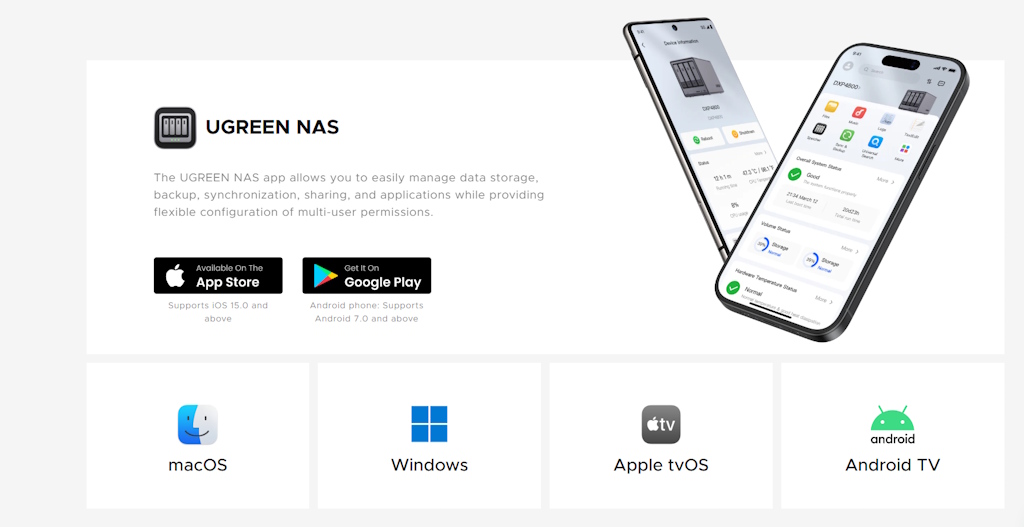
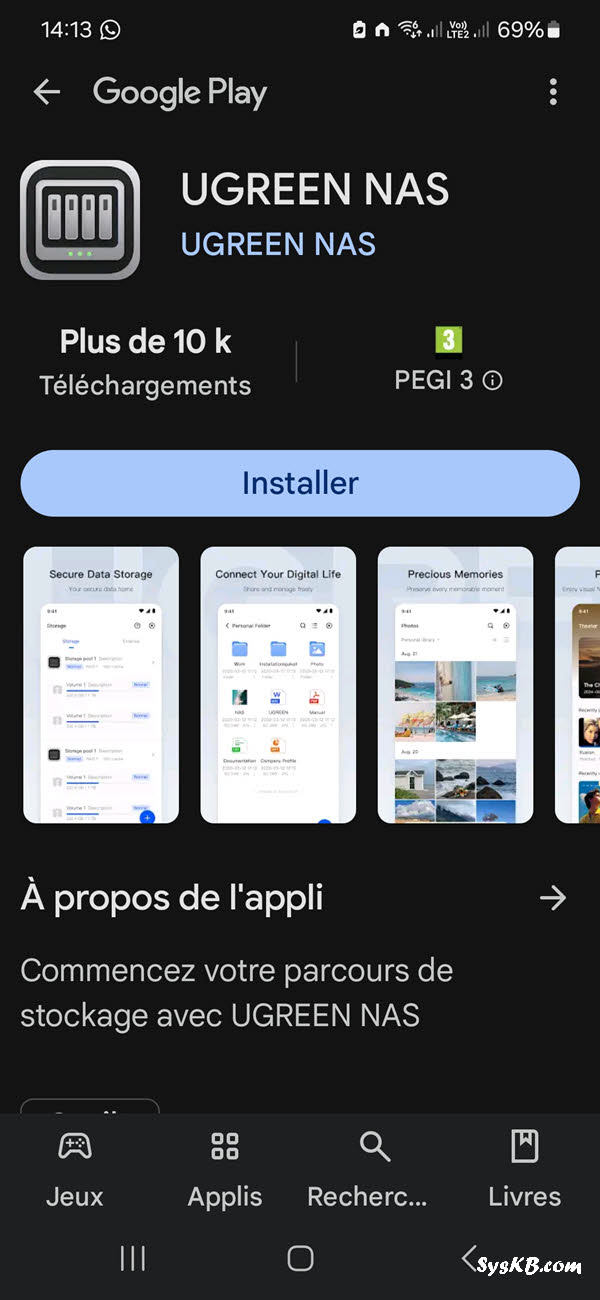
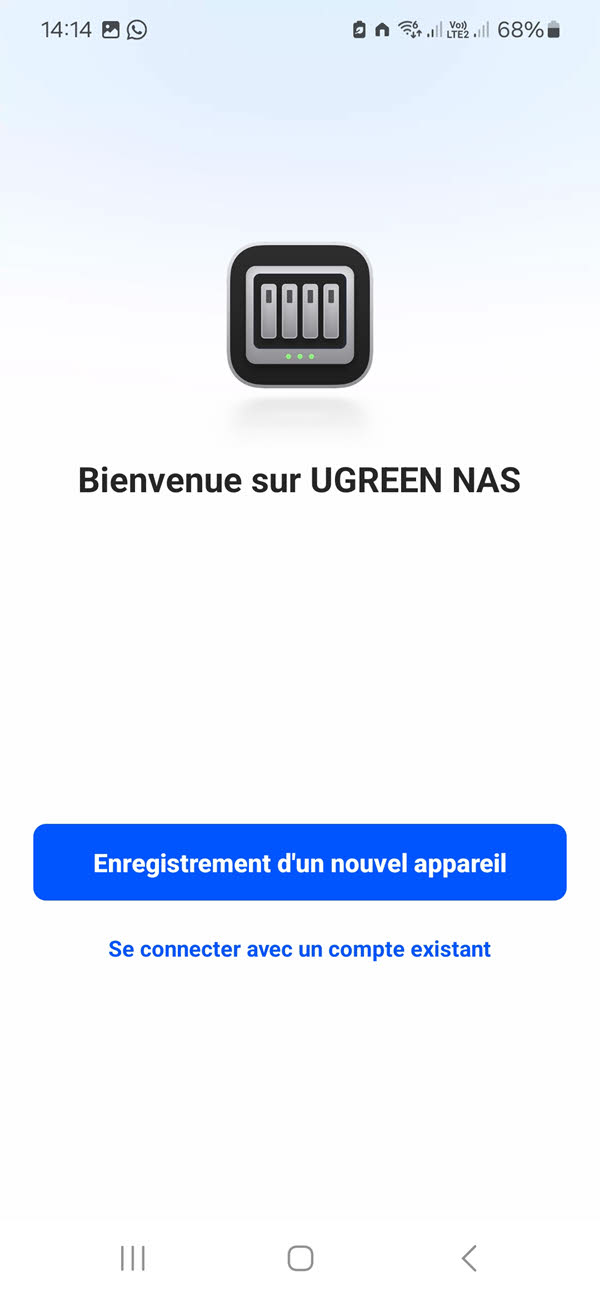
  1. Télécharger l’application : Installez l’application UGREEN NAS sur votre smartphone ou tablette. Vous la trouverez en la recherchant sur le Store ou en scannant le QR Code dans le manuel, le site UGREEN ou sous le NAS (s’il n’est pas démarré !).
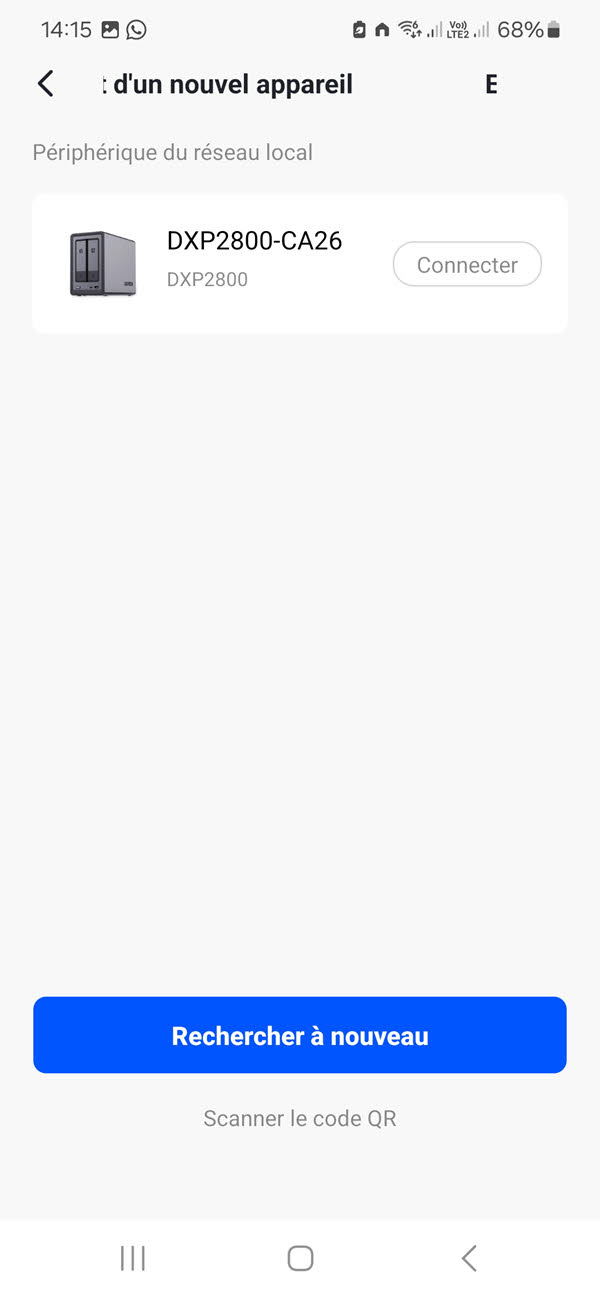
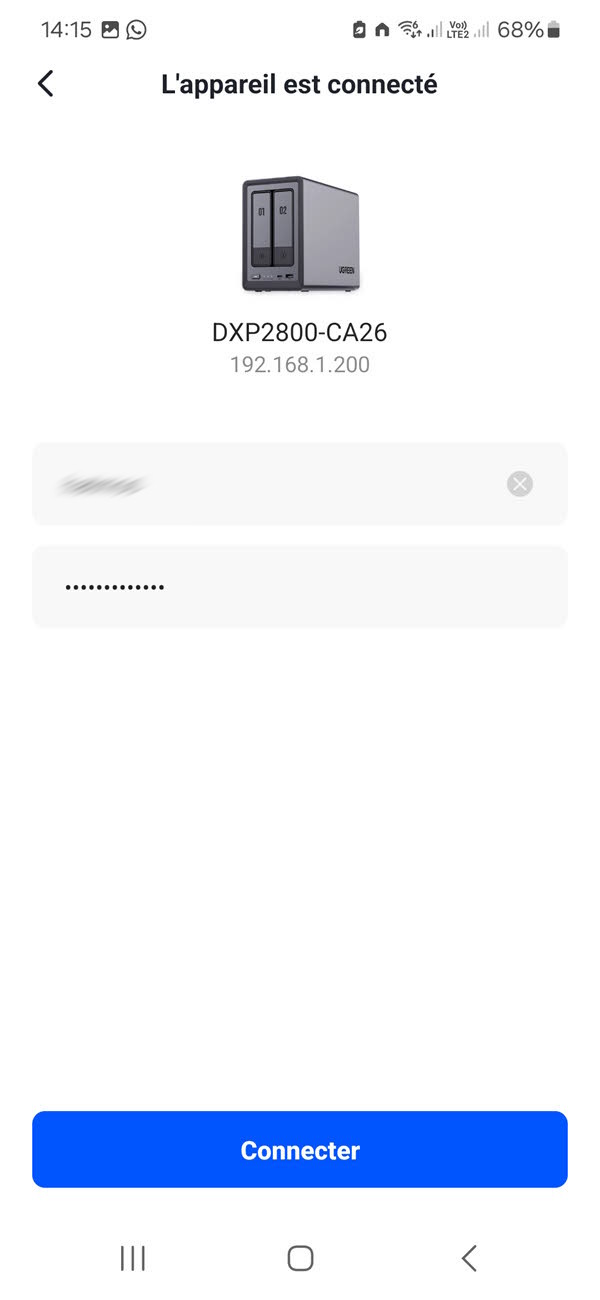
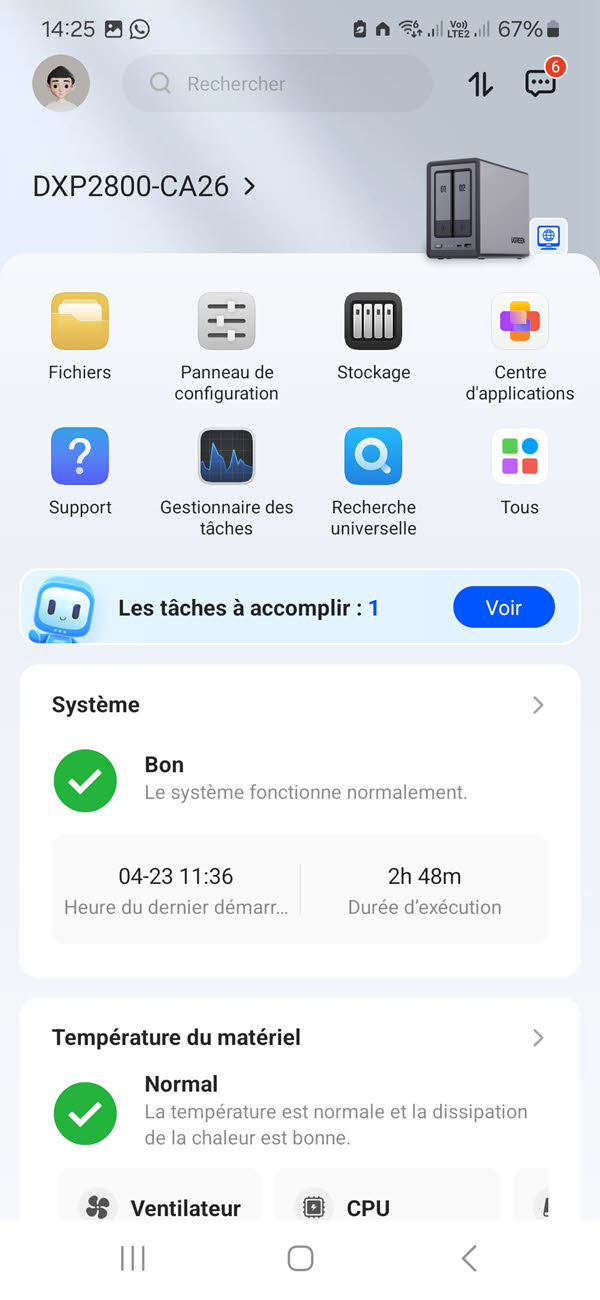
  1. Se connecter : Lancez l’application en vous assurant d’être connecté sur votre réseau local, recherchez le NAS et connectez vous avec le compte créé lors de l’initialisation.
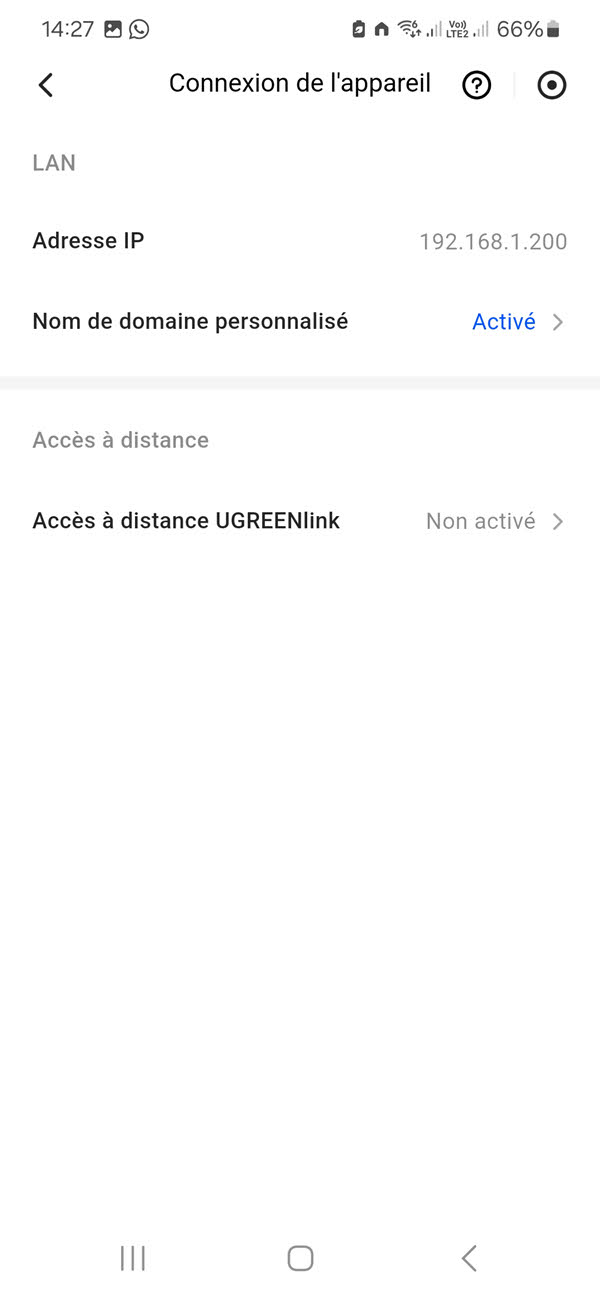
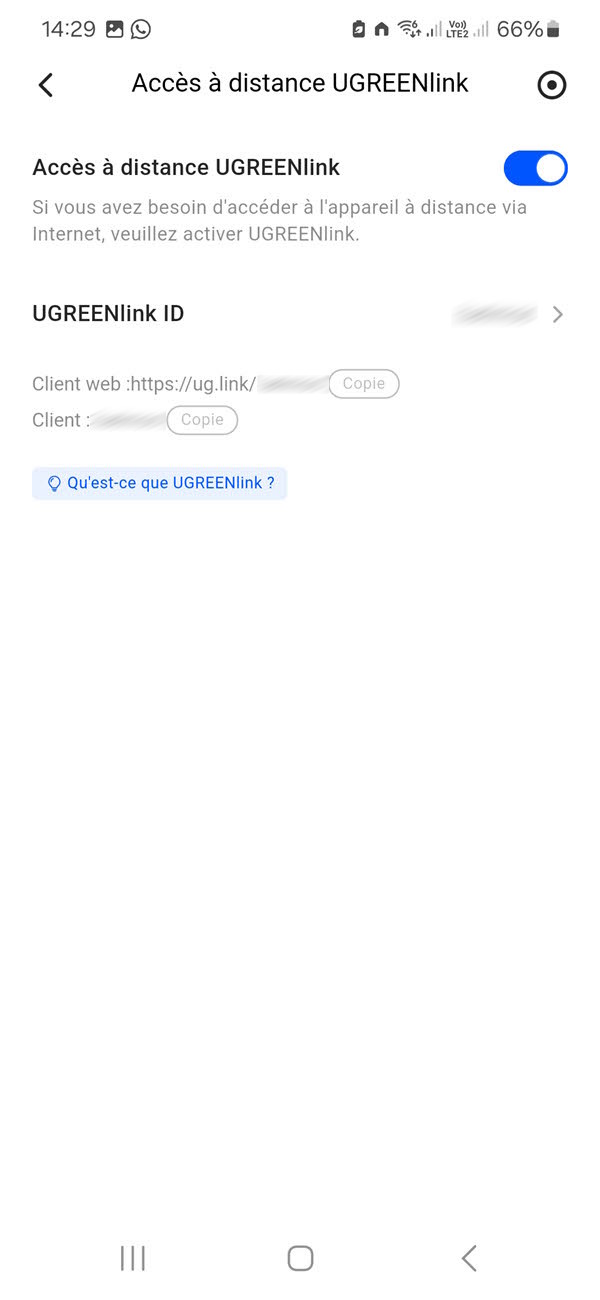
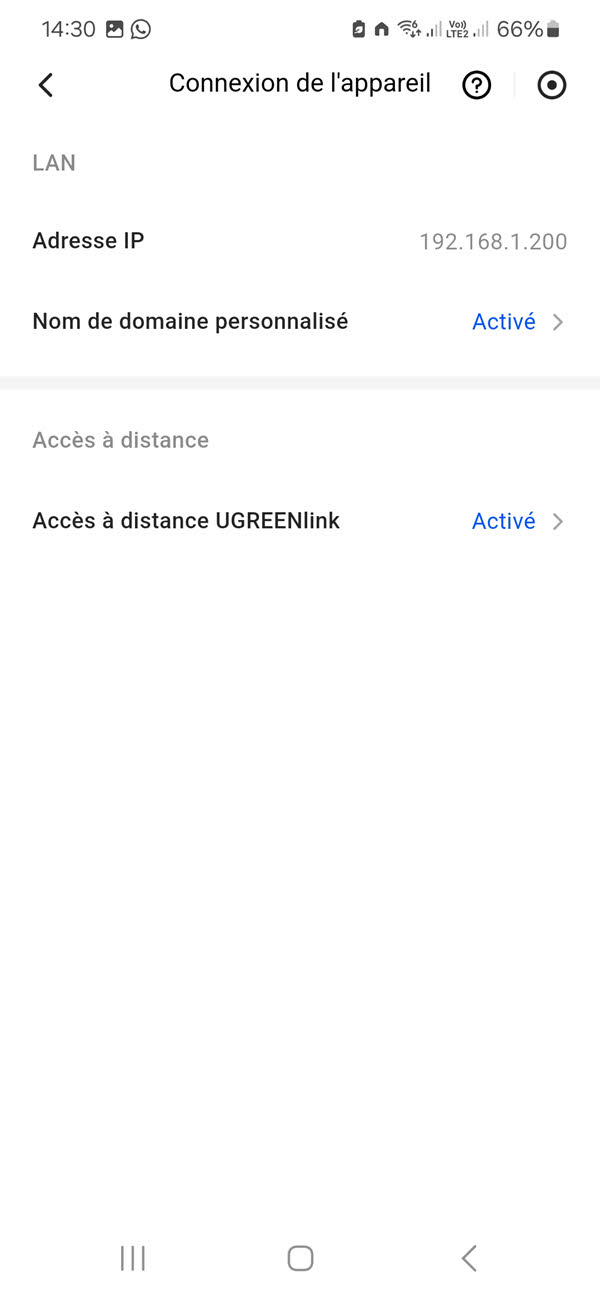
  1. Activer UGREENlink : Dans l’application, allez dans Panneau de configuration > Connexion de l’appareil et activez la fonction Accès à distance UGREENlink. Vous devez choisir un identifiant unique.
  1. Accéder à distance : Depuis l’application ou un navigateur, connectez-vous à votre NAS via cet identifiant au lieu de l’adresse IP pour accéder au NAS. L’adresse depuis un navigateur est sous le format https://ug.link/IDENTIFIANT

La configuration est rapide, et les protocoles de chiffrement (TSL/SSL, AES) assurent une connexion sécurisée.

Vous pouvez ensuite vous reconnecter à l’application avec votre compte UGREENlink. Pour cela :

  • Cliquez sur la photo de votre compte
  • Sélectionnez Changer de compte
  • Cliquez sur le +
  • indentifiez-vous en renseignant votre identifiant UGREENlink, votre login et votre password.

Configurations supplémentaires pour optimiser votre NAS

Pour aller plus loin, voici quelques idées créatives basées sur les fonctionnalités du DXP2800 :

  • Sauvegardes automatiques : Configurez des tâches de sauvegarde pour vos PC ou smartphones via UGOS Pro. Allez dans Sauvegarde et planifiez des sauvegardes régulières pour vos dossiers importants.
  • Gestion intelligente des photos : Grâce à la fonction AI vos photos sont classées par visages, objets et textes sur les images, … idéal pour organiser vos souvenirs et retrouver facilement d’anciennes photos.
  • Streaming multimédia : Diffuser vos films en 4K directement grâce au port HDMI si votre NAS est dans votre salon ou va votre réseau Wi-Fi / Ethernet grâce au protocole DLNA.
  • Comptes utilisateurs : Créez des comptes pour les membres de votre famille dans Gestion des utilisateurs, avec des accès personnalisés (ex. : lecture seule pour les enfants). Chacun pourra créer sa propre tâche de sauvegarde de son ordinateur et de son smartphone grâce à l’application OGOS Pro.
  • Mises à jour firmware : Vérifiez les mises à jour dans Paramètres > Mise à jour système pour bénéficier des dernières améliorations.
  • Gestion de vos films et séries : L’application Théatre organise auomatiquement vos films et séries, et récupère toutes les informations sur The Movie Database

Conclusion

Installer et configurer le UGREEN NAS DXP2800 est un jeu d’enfant, même pour ceux qui n’ont jamais touché un NAS. Du déballage à la configuration de l’accès distant, chaque étape est intuitive, et le système UGOS Pro rend l’expérience fluide. Avec un RAID 1 et Ugreenlink, vos données sont sécurisées et accessibles partout.

Envie d’aller plus loin ? Découvrez 5 façons d’exploiter le NAS DXP2800 au quotidien. Pour l’instant, partagez vos questions ou expériences en commentaire – je suis curieux de savoir comment vous utilisez votre NAS !

Acheter et en savoir plus

Vous pouvez acheter le UGREEN NAS DXP2800 directement sur Amazon ou il bénéficie actuellement d’une belle promotion. Pour le choix des disques dur je vous recommande un article ou je présente une sélection de disques durs adaptés à l’utilisation dans un NAS.

Cet article original intitulé Comment installer et configurer le NAS DXP2800 de chez UGREEN : le guide étape par étape a été publié la première sur SysKB.
  •  

5 usages pratiques pour profiter au maximum de votre NAS UGREEN (DXP2800 / DH4300 Plus et autres modèles)

Après avoir découvert ce qu’était un NAS je vous ai proposé une présentation du NAS à 2 baies UGREEN DXP2800 puis du NAS à 4 baies UGREEN DH4300 Plus. J’ai également rédiger un article qui expliquait en détail comment configurer un NAS UGREEN pour vous permettre de démarrer sans encombre. Dans ce nouvel article je vous présente 5 usages pratiques pour exploiter pleinement votre NAS UGREEN, peu importe le modèle puisqu’ils partagent tous le même système d’exploitation UGOS.

Que vous souhaitiez sauvegarder automatiquement les photos de votre smartphone, diffuser de la musique en streaming sur vos appareils audio, regarder vos vidéos sur TV ou à distance, ou encore organiser intelligemment vos photos grâce à l’IA, l’environnement logiciel UGOS vous offre une expérience fluide et cohérente. Mélomanes, cinéphiles, photographes amateurs ou professionnels y trouveront leur compte.

Voici comment tirer le meilleur parti de votre NAS UGREEN dès aujourd’hui !


En préambule

Les exemples présentés dans cet article sont réalisés sur le modèle Ugreen DXP2800. Ils illustrent différentes fonctionnalités offertes par l’environnement logiciel UGOS, commun à tous les NAS Ugreen : gestion et lecture de musique, organisation de photos, visionnage de vidéos, synchronisation de contenus, et bien plus encore. Ces usages sont donc valables quel que soit le modèle de NAS Ugreen que vous possédez. En fin d’article, vous trouverez également quelques références d’autres modèles de la gamme pour mieux vous orienter.

USAGE 1 : Sauvegarde automatique des photos de votre smartphone

Perdre les photos ou les vidéos de votre smartphone est un cauchemar, mais le DXP2800 rend cela impossible grâce à l’application Sync & Backup. Cette fonctionnalité, décrite dans le guide UGREEN, permet de sauvegarder automatiquement vos photos et vos vidéos sur le NAS dès que vous les prenez afin de sécuriser vos précieux souvenirs et vous laissant le loisir de trier tout cela plus tard.

Comment configurer :

  1. Téléchargez l’application UGREEN NAS sur iOS ou Android.
  2. Connectez-vous avec votre compte UGREEN.
  3. Dans « Sync & Backup » activer la sauvegarde des photos
  4. Sélectionnez le dossier pour stocker les sauvegardes de vos photos (pour ma part je stocke ces photos dans un dossier de sauvegarde dédié que je classe dans la galerie Photo de mon NAS une fois que je les ai retouché. Mais vous pouvez très bien les envoyer directement dans votre galerie pour une publication immédiate.
  5. Choisissez la façon de trier les photo (en vrac ou trié par date)

Pourquoi c’est génial : Dès que vous prenez des photos ou des vidéos elles sont protégées en cas de perte, de vol ou si tout simplement vous cassez votre smartphone. En stockant vos photos sur votre NAS vous n’êtes pas tributaire d’nu abonnement à OneDrive ou Google One et vous profitez au maximum de votre investissement dans votre NAS. De plus, vous accédez à vos images depuis n’importe quel appareil connecté au NAS, en local ou à distance via Ugreenlink.

USAGE 2 : Lecture en streaming de votre musique sur un périphérique audio

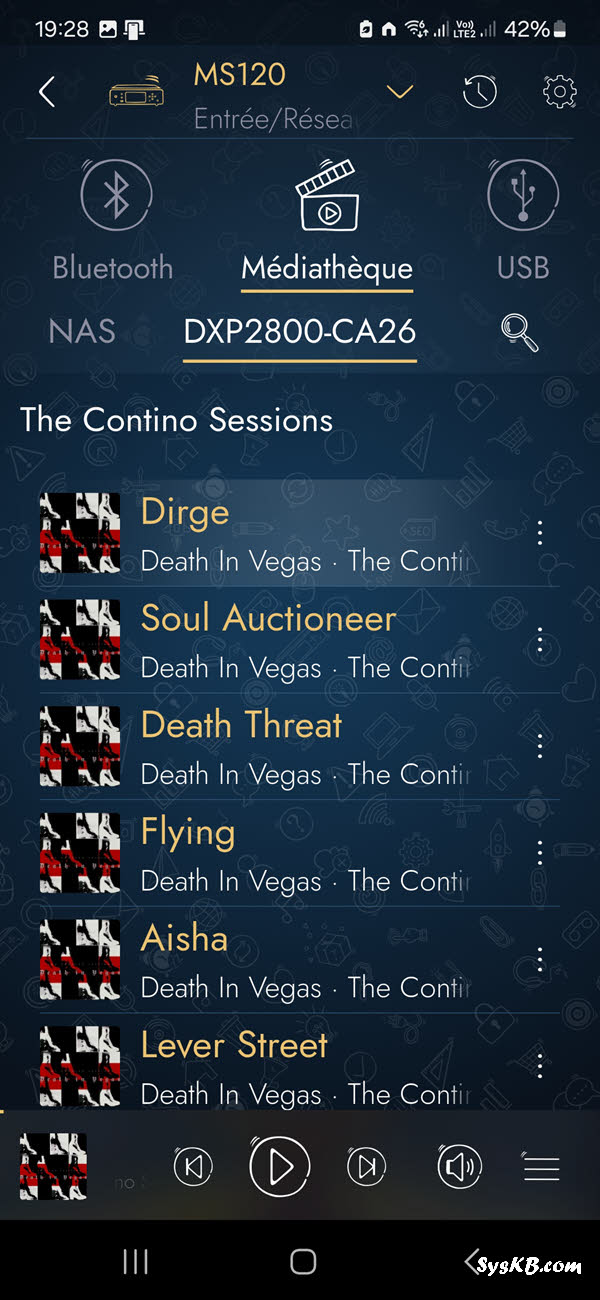
Amateurs de musique, le DXP2800 devenir un vrai jukebox personnel utilisable depuis n’importe quel périphérique, comme un streamer ATOLL MS120 pour les audiophiles exigeants, une Freebox, un amplificateur audio connecté, mais aussi un PC ou un Smartphone.

Comment configurer :

La première chose à faire est de préparer votre audiothèque, et pour cela c’est très simple :

  1. Connectez-vous à votre NAS
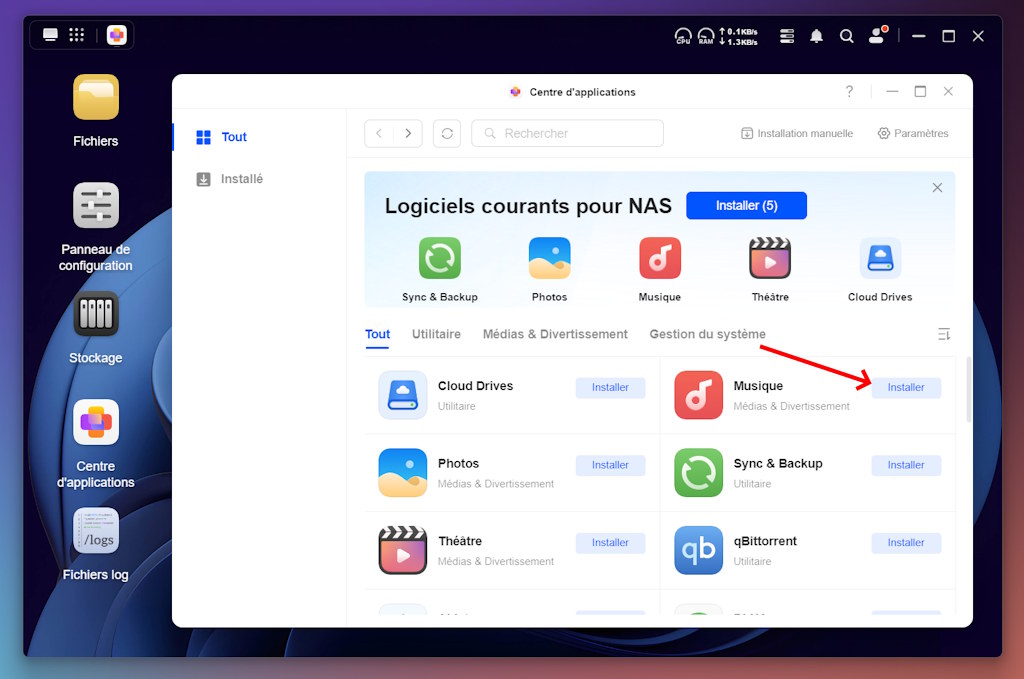
  2. Installez l’application Musique
  3. Déposez tous vos albums en MP3 ou idéalement en FLAC pour une qualité audiophile dans votre audiothèque

Ensuite il y a 2 cas d’usages :

  • Soit vous écoutez de la musique depuis votre smartphone ou votre PC, et dans ce cas vous utilisez l’application UGREEN que vous avez déjà installé, celle qui sert à gérer votre NAS, et il suffira de lancer l’application Musique pour accéder à votre audiothèque.

A gauche le lecteur sur PC et à droite le lecteur sur Smartphone (qui est vraiment TOP!)

  • Soit vous souhaitez accéder à votre musique depuis un périphérique audio connecté comme le streamer ATOLL MS120, la Freebox, ou encore l’amplificateur audio connecté que j’évoquais précédemment. Dans ce cas l’approche est différente puisque vous ne pouvez pas installez l’application UGREEN, mais tout aussi puissante :
  1. Dans l’interface de gestion de votre NAS allez dans Panneau de configuration > Services de fichiers > Service de découverte et activez Service UPnP pour diffuser votre audiothèque sur les périphériques compatibles.
  2. Sur votre périphérique audio compatible recherchez les sources réseaux disponibles et vous devriez voir apparaître votre NAS comme source UPnP.
  3. Sélectionnez le DXP2800 et naviguez dans votre audiothèque !
  4. Mettez le son à fond et profitez !
Je ne me passe plus de mon streamer audio Atoll MS120
J’accède à mes musiques depuis l’application de mon Streamer Atoll MS120

Pourquoi c’est pratique : UPnP permet une détection automatique du contenu multimédia de votre NAS par vos appareils, sans logiciel supplémentaire. Les ports 2,5 GbE assurent un streaming fluide, même pour des fichiers audio haute résolution. Que vous soyez dans le salon ou la cuisine, votre musique vous suit partout.

USAGE 3 : Lecture en streaming des vidéos sur votre Freebox Pop

Pour les cinéphiles, le DXP2800 est un excellent serveur multimédia. Vous pouvez profiter de vos vidéos sur une Freebox Pop grâce aux applications VLC, Nova Player et même l’application UGREEN, transformant votre télévision en vidéothèque personnelle.

Comment configurer :

  1. Installez VLC, Nova Player ou UGREEN NAS directement sur votre Freebox Pop via le store d’applications.
  2. Ouvrez l’application et activez la recherche de sources réseau.
  3. Ajoutez le DXP2800 comme source en entrant son nom ou son adresse IP. Mais normalement si vous avez suivi mon tutoriel sur la configuration du NAS il apparaîtra automatiquement comme périphérique UPNP.
  4. Parcourez vos dossiers de vidéos et lancez la lecture.

Pourquoi c’est top : Avec une sortie HDMI 4K et des vitesses de transfert allant jusqu’à 240 MB/s (selon HowToGeek), le streaming est fluide, même pour des films en haute définition. Fini les transferts sur clés USB : vos vidéos sont accessibles directement sur votre télé.

USAGE 4 : Lecture des vidéos depuis le client UGREEN NAS

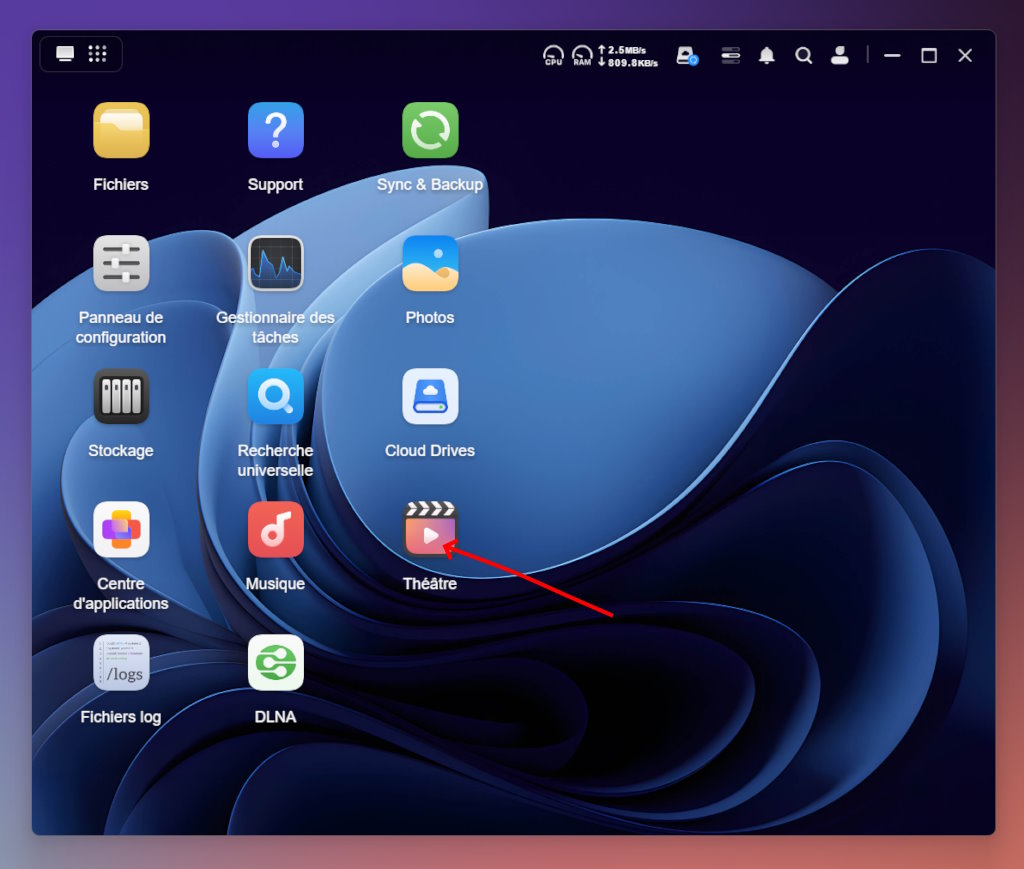
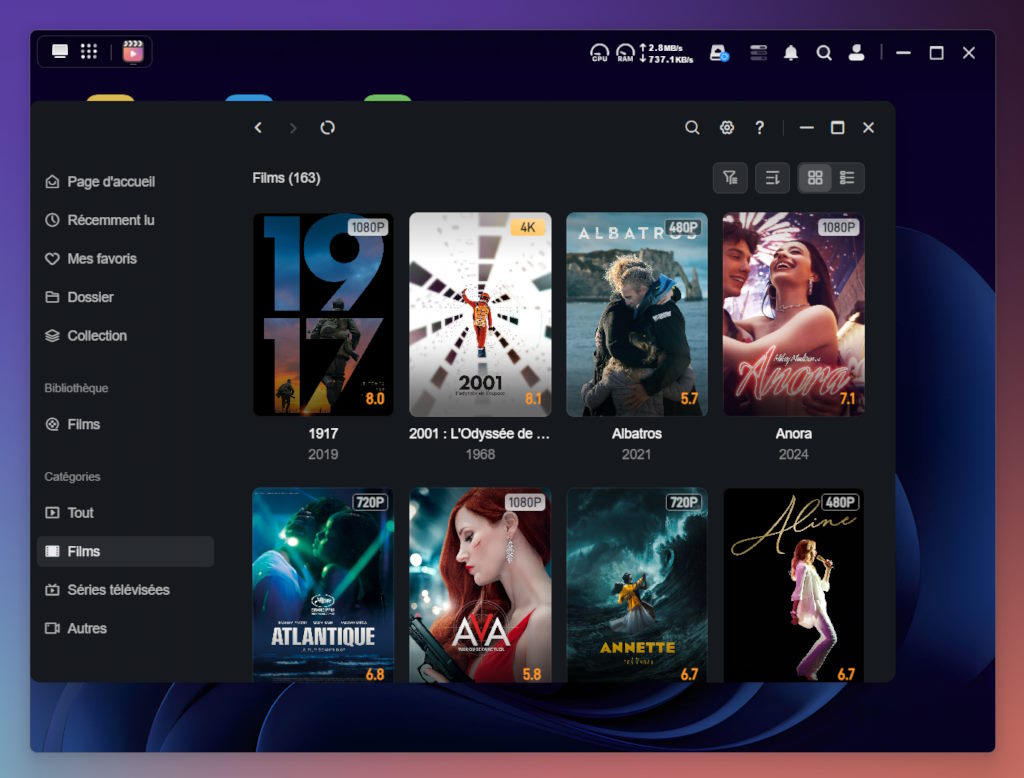
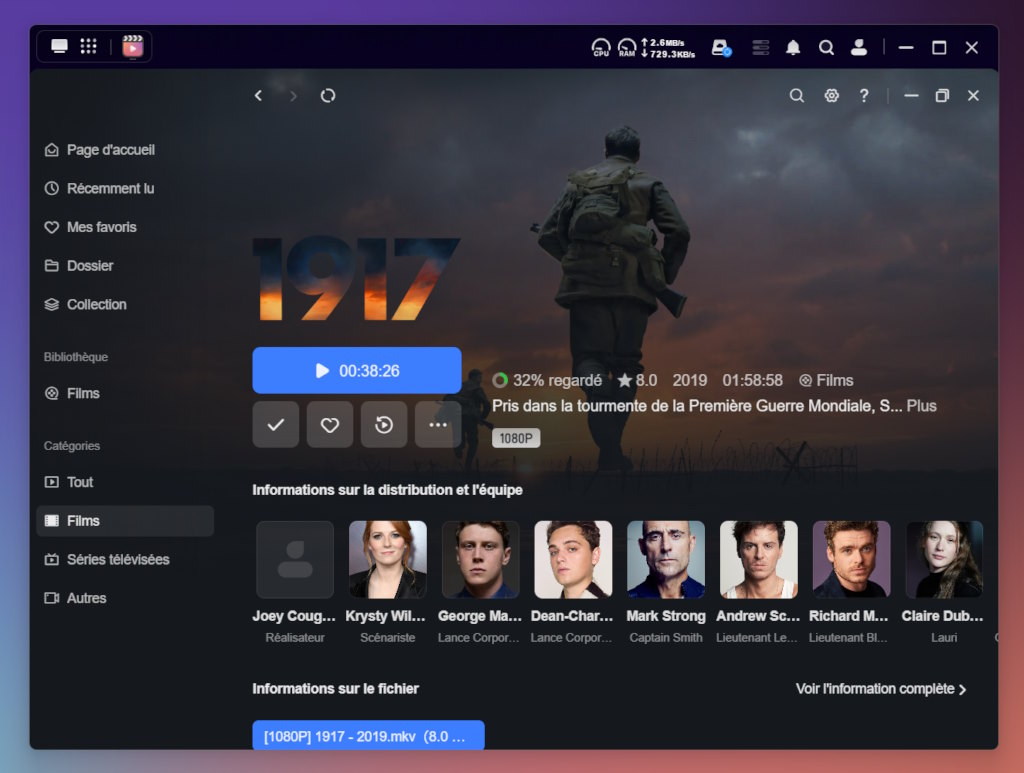
L’application UGREEN NAS ne se contente pas de gérer vos fichiers ; elle intègre une application appelée Théatre qui fait office de vidéothèque et de lecteur vidéo. Ainsi peu importe ou vous êtes vous pouvez regarder vos vidéos en toute simplicité depuis votre PC et même votre smartphone.

Comment ça marche :

  1. Ouvrez l’application UGREEN NAS sur votre appareil.
  2. Connectez-vous avec vos identifiants Ugreen.
  3. Lancez l’application « Théatre »
  4. Sélectionnez une vidéo pour la lire directement dans le lecteur intégré.

Pourquoi c’est pratique : Pas besoin d’outils tiers comme VLC, l’application UGREEN NAS, compatible avec iOS, Android, et Windows, centralise tout. Avec le support de la transcodification 4K, vos vidéos s’affichent en haute qualité, même sur des appareils mobiles, et ça fonctionne même lorsque vous êtes en dehors de chez vous. Vous avez en quelque sorte créer votre propre Netflix 😊

USAGE 5 : Gestion et affichage de vos photos avec l’application Photos

Le DXP2800 excelle dans la gestion des photos grâce à son application Photos, qui utilise l’intelligence artificielle pour organiser vos images. Cette fonctionnalité est parfaite pour les familles ou les amateurs de photographie et je peux vous assurer que sur le DXP2800 c’est extrèmement rapide et agréable à utiliser car le DXP2800 est un NAS clairement très performant. C’est sur ce genre de fonctionnalité d’IA qu’un NAS performant se distingue d’un NAS d’entrée de gamme.

Fonctionnalités clés :

  • Reconnaissance faciale : Regroupe automatiquement les photos par personne.
  • Reconnaissance d’objets : Classe les images par thèmes (ex. : vacances, animaux).
  • Recherche intelligente : Trouvez des photos par mot-clé, date, ou lieu.
  • Albums personnalisés : Créez des albums pour des événements ou projets.

Comment l’utiliser :

  1. Accédez à l’application Photos via l’application UGREEN NAS.
  2. Importez vos photos si ce n’est pas encore fait.
  3. Laissez l’IA analyser vos images pour les classer automatiquement.
  4. Utilisez la recherche ou créez des albums pour organiser vos souvenirs.

Pourquoi c’est utile : L’IA réduit le temps passé à trier vos photos. Vous pouvez partager des albums avec votre famille ou vos amis via des liens sécurisés, et la capacité de 208 To permet de stocker des millions d’images.

Résumé des 5 usages pratiques d’un NAS UGREEN

  • Sauvegarde auto des photos : L’application Sync & Backup envoie vos photos/vidéos du smartphone vers le NAS en temps réel.
  • Musique en streaming : Transformez votre NAS en jukebox accessible depuis PC, smartphone ou périphérique audio UPnP.
  • Vidéos sur Freebox Pop : Diffusez vos films directement sur votre TV via VLC ou Nova Player, sans clé USB.
  • Lecture via l’app UGOS : Regardez vos vidéos partout avec l’appli Théatre intégrée, même à distance.
  • Gestion intelligente des photos : Classement IA, reconnaissance faciale et albums personnalisés avec l’app Photos.

À retenir : Ces fonctionnalités sont communes à tous les NAS UGREEN, grâce à l’OS maison UGOS. Peu importe le modèle, vous profitez du même confort d’usage.

Conclusion

À travers ces cinq usages — gestion de la musique, organisation de photos, lecture de vidéos, synchronisation intelligente de contenus, etc. — j’ai montré à quel point l’écosystème logiciel UGOS est polyvalent et cohérent. Bien que j’aie utilisé le modèle Ugreen NASync DXP2800 pour illustrer ces scénarios, les fonctionnalités décrites reposent sur le même environnement logiciel présent sur toute la gamme de NAS Ugreen.

En pratique, l’accès aux médias, le partage à distance, la sauvegarde automatisée, le streaming fluide et la classification intelligente des contenus sont exploitables sur n’importe quel NAS UGREEN. Cette homogénéité simplifie la montée en gamme sans réapprentissage complexe.

Voici une sélection de modèles populaires de la gamme :

  • UGREEN DXP2800 — 2 baies SATA – 2 emplacements M.2 NVMe – Intel N100 de 4 coeurs, 8 Go de RAM DDR5, 1 Port 2.5 GbE – Stockage jusqu’à 76 TB – Idéal pour un usage domestique ou petit bureau.
  • UGREEN DH4300 Plus — 4 baies SATA – Rockchip ARM 2.4GHz de 8 coeurs, 8 Go de RAM DDR5, 1 Port 2,5 GbE — Stockage jusqu’à 136 TB – Idéal pour un usage domestique ou petit bureau.
  • UGREEN DXP4800 — 4 baies SATA – 2 emplacements M.2 NVMe – Intel N100 de 4 coeurs, 8 Go de RAM DDR5, 2 Ports de 2.5 GbE – Stockage jusqu’à 136 TB.
  • UGREEN DXP4800 Plus — 4 baies SATA – 2 emplacements M.2 NVMe – Intel Pentium Gold 8505 de 5 coeurs, 8 Go de RAM DDR5, 2.5 GbE + 10 GbE – Stockage jusqu’à 136 TB – Très performant pour Plex et les usages intensifs.
  • UGREEN DXP6800 Pro — 6 baies SATA – 2 emplacements M.2 NVMe – Intel i5 1235u de 10 cœurs, 8 Go de RAM DDR5, 2 Ports 10 GbE – Hautes performances réseau et stockage, jusqu’à 196 TB.
  • UGREEN DXP8800 Plus — 8 baies SATA – 2 emplacements M.2 NVMe – Intel i5 1235u de 10 cœurs, 8 Go de RAM DDR5, 2 Ports 10 GbE – Stockage jusqu’à 256 TB.
  • UGREEN DXP480T Plus — 4 emplacements M.2 NVMe – Intel i5 1235u de 10 cœurs, 8 Go de RAM DDR5, 1 Port 10 GbE — NAS tout-flash ultra-rapide jusqu’à 32 TB.

Cet article original intitulé 5 usages pratiques pour profiter au maximum de votre NAS UGREEN (DXP2800 / DH4300 Plus et autres modèles) a été publié la première sur SysKB.
  •  
❌