Vue lecture

Les meilleurs Clients Torrents gratuits pour télécharger des films pour 2026

Le téléchargement de contenus (films, séries, musique, jeux vidéos, …) en Torrents nécessite l’installation d’un logiciel sur votre ordinateur. Ce logiciel, appelé Client Torrent, gère les connexions avec d’autres clients pour télécharger votre contenu. Découvrez dans cet article le classement des meilleurs clients Torrents gratuits pour télécharger vos films et vos séries de manière efficace et rapide sur Internet.

Quelques conseils pour télécharger anonymement

Le Torrent est toujours et pour longtemps le meilleur protocole de téléchargement de contenu, pour sa rapidité, sa robustesse, sa disponibilité. Mais Sachez toutefois qu’il est important d’utiliser un VPN pour masquer votre identité lorsque vous souhaitez télécharger un contenu qui n’est pas libre de droit car le réseau est surveillé par les ayants droits. Vivez heureux, vivez cachés, le VPN sert à cela.

La plupart des VPN grand public permettent de télécharger du Torrent, mais je recommande des services comme ExpressVPN, CyberGhost ou encore mon préféré NordVPN qui présente de nombreux avantages par rapport à ses concurrents :

  • Il dispose plusieurs milliers de serveurs à travers le monde afin que vous puissiez télécharger depuis un pays peu regardant sur la réglementation vis vis du téléchargement (Eviter la France et les US donc).
  • Il autorise le P2P / Torrent contrairement à d’autres VPN, notamment les VPN gratuits.
  • Il ne conserve aucune trace de votre activité car le siège social de la société est dans un paradis fiscal.
  • Il propose une vraie garantie de remboursement de 30 jours, sans conditions cachées, pour que vous puissiez tester le service avant de vous engager plus durablement.
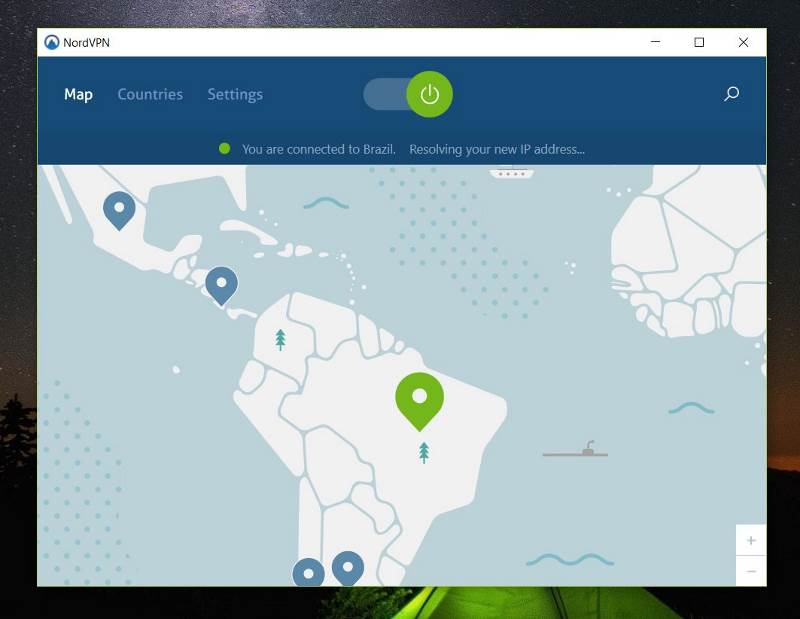
Activation d'un VPN pour télécharger des Torrents

Sur cette image le client NordVPN est connecté au Brésil. Sur Internet vous êtes alors vu comme un internaute Brésilien. Votre ordinateur est invisible et vous utilisez l’adresse IP de votre fournisseur VPN.

Vous pouvez consulter mon article Comment télécharger un film Torrent si vous souhaitez un tutoriel simple mais détaillé sur le sujet.

Petit rappel d’usage, au cas ou vous habiteriez dans une grotte, en France et dans de nombreux pays, il est interdit de télécharger du contenu qui n’est pas libre de droit.

Classement des meilleurs clients torrents gratuits

  1. qBittorrent [Windows | Mac |Linux | BSD] – Client torrent gratuit et sans publicités, clone de uTorrent mais sans Malwares.
  2. BitComet [Windows] – Un client torrent gratuit et sans publicités qui propose de nombreuses fonctionnalités habituellement disponibles sur les logiciels payants (Lecture pendant le téléchargement, transcodage, …)
  3. Deluge [Windows | Mac | Linux] – Client torrent gratuit et sans publicités tout aussi léger et simple à utiliser.
  4. Transmission [Linux | Mac | Windows] – Client torrent qui remporte pas mal de succès chez les initiés car il est rapide, léger, gratuit et sans publicités. Il est également disponible sur des NAS comme ceux de Synology ou de Ugreen.
  5. rTorrent [Linux | Mac | BSD] – Client ultra-léger en ligne de commande, référence pour les serveurs et les seedbox grâce à sa stabilité et sa faible consommation de ressources.
  6. BitTorrent [Windows | Mac | Android] – Client gratuit et sans publicité qui intègre un antivirus. BitTorrent, tout comme uTorrent, appartiennent à BitTorrent Inc., efficace mais la confiance est elle de mise avec cette société?
  7. Tixati [Windows | Linux | Android] – Client torrent performant et sans publicités qui se distingue par ses graphiques détaillés sur le flux de données et ses options de configuration ultra-précises.
  8. Vuze Free [Windows | Mac | Linux] – La version gratuite de Vuze intègre en contrepartie des publicités et ne permet pas de graver des DVD ou lire des vidéos pendant leur téléchargement. Un peu usine à gaz à mon goût cela reste toutefois un bon produit.
  9. BiglyBT [Windows | Mac | Android | Linux] – Successeur open source de Vuze, ultra-complet et sans publicité. Il offre des options avancées uniques comme le « swarm merging » pour accélérer les téléchargements.
  10. BitLord [Windows | Mac] – Client torrent gratuit et sans publicités se voulant léger à installer et simple à utiliser.
  11. LIII BitTorrent Client [Windows] – Client open source au design moderne et minimaliste. Il se concentre sur l’essentiel pour offrir une expérience utilisateur fluide avec un impact minimal sur les ressources système.
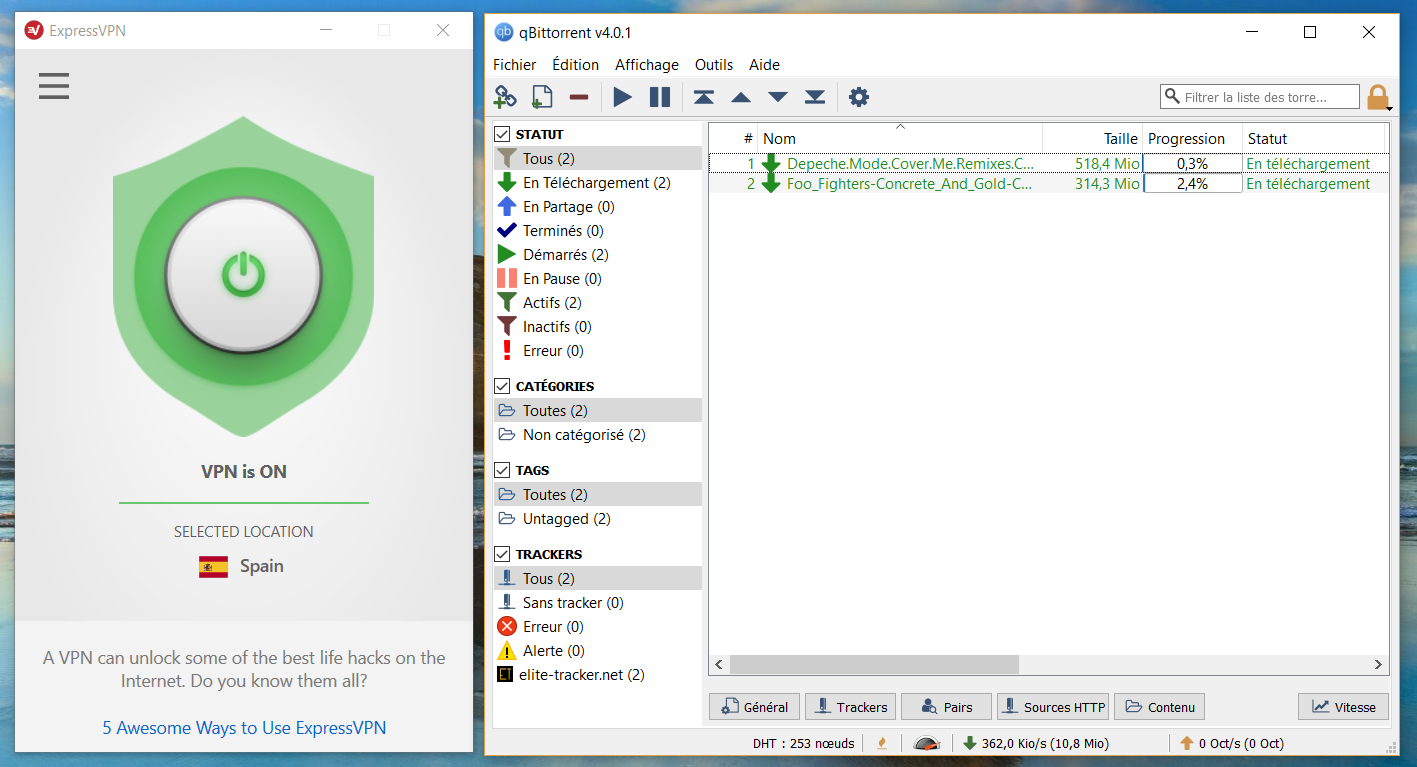
Téléchargement d'un Torrent avec un VPN

Sur cette image un client VPN ExpressVPN, à gauche, anonymise votre connexion et le client Torrent, à droite, est entrain de télécharger.

Clients Torrent à proscrire

uTorrent – Il a longtemps été le meilleur client pour gérer vos téléchargements du fait de sa simplicité et de sa sobriété. Mais depuis son rachat par la société commerciale BitTorrent Inc., le client intègre non seulement quelques publicités mais depuis sa version 3.4.2 sortie en 2015, un composant de minage de Bitcoin qui bouffe les ressources de votre bécane. Autrement dit uTorrent est devenu un Malware !

📢 Disclaimer

Ce tutoriel est fourni à des fins strictement informatives et éducatives. L’auteur et le site web n’encouragent, ne cautionnent ni ne promeuvent le téléchargement ou la distribution illégale de contenu protégé par des droits d’auteur.

Les lecteurs sont vivement encouragés à respecter les lois sur le droit d’auteur en vigueur dans leur pays et à utiliser uniquement des services de streaming et de téléchargement légaux et autorisés.

L’utilisation de sites de téléchargement non autorisés peut exposer les utilisateurs à des risques juridiques, des malwares, et peut nuire à l’industrie créative.

L’auteur et le site web déclinent toute responsabilité quant aux conséquences légales, financières ou techniques résultant de l’utilisation des informations fournies dans cet article.Les lecteurs sont seuls responsables de leurs actions et sont invités à faire preuve de discernement et de prudence dans leurs activités en ligne.

Nous recommandons vivement de soutenir les créateurs et l’industrie du divertissement en utilisant des plateformes légitimes et en payant pour le contenu consommé.

Cet article original intitulé Les meilleurs Clients Torrents gratuits pour télécharger des films pour 2026 a été publié la première sur SysKB.

  •  

Batterie externe UGREEN 20000mAh : puissance 165W et câble USB-C rétractable

La frustration de voir son ordinateur ou son smartphone rendre l’âme au beau milieu d’une journée. Sans prise électrique à l’horizon, c’est la catastrophe. Pour répondre à ce genre de situations, UGREEN propose la Nexode Power Bank 20000mAh 165W. Une batterie externe puissante taillée pour les utilisateurs exigeants. Plus puissante et plus rapide que la version précédente (130 W), elle apporte en plus un câble USB-C rétractable et un petit écran malin pour tout garder sous contrôle. Le tout proposé à un prix extrèmement agressif sur un tel produit.

Design et ergonomie

Dès la prise en main, on sent qu’on n’a pas affaire à une batterie “basique”. Les finitions sont nettes, le format reste compact pour un modèle aussi puissant. La surface mate lui donne un look premium.

Le câble USB-C rétractable est intégré directement dans le corps de la batterie. Il peut se déployer jusqu’à 0,65 m avec plusieurs crans d’arrêt selon la longueur souhaitée. Le mécanisme est solide : UGREEN annonce plus de 25 000 rétractions et 10 000 pliages sans perte de performance.

Sur la face avant, un écran intelligent indique en temps réel de nombreux paramètres. Notamment la puissance délivrée, la charge restante, ou encore la vitesse de recharge. Un petit détail qui change tout dans l’usage.

Performances de charge

C’est sur ce terrain que la Nexode 165 W fait vraiment la différence.

  • Charge rapide 100 W via USB-C : assez puissant pour recharger un MacBook Pro 14″ (M4) de 0 à 54 % en seulement 30 minutes.
  • 165 W en double port : idéal pour alimenter simultanément un PC portable et une tablette sans sacrifier la vitesse.
  • Recharge ultra rapide de la batterie elle-même : grâce à l’entrée 100 W, elle se recharge complètement en seulement 2 heures (contre 65 W pour la génération précédente).
    En tout, on dispose de 3 ports : le câble USB-C intégré, un port USB-C supplémentaire, et un port USB-A, permettant de charger trois appareils en même temps.

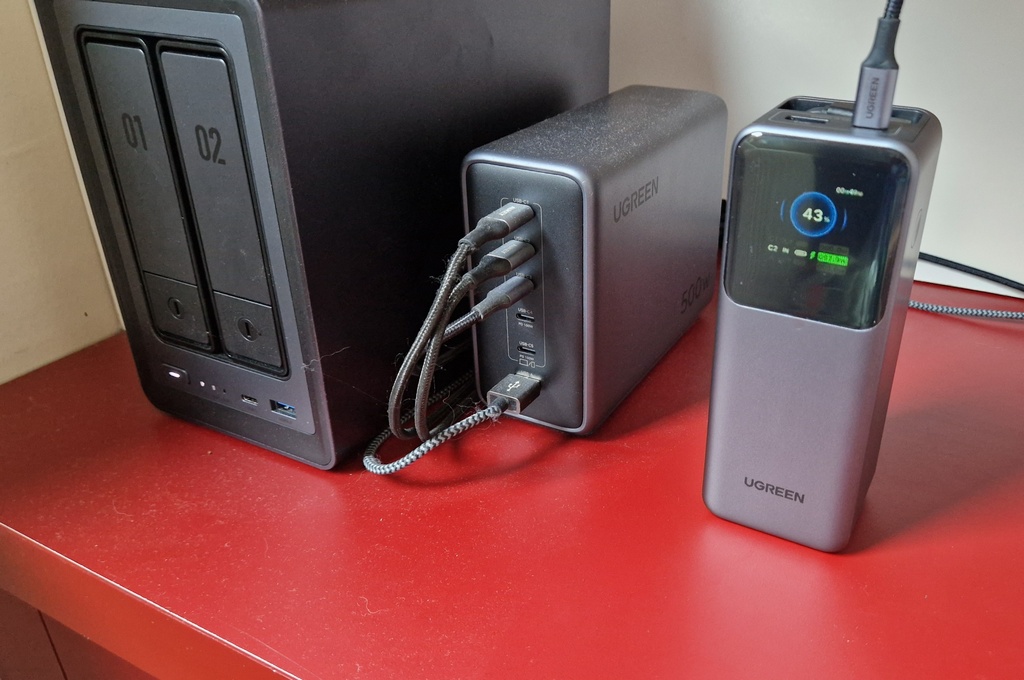
Je recharge ici la Powerbank via son port USB-C avec mon chargeur de bureau UGREEN Nexode 500W. Il est capable de délivrer sur un port jusqu’à 240W grâce à la norme USB Power Delivery (PD) 3.1. Le combo idéal si vous n’avez pas encore de station de charge.

Vous pouvez consulter la page officielle de UGREEN pour découvrir tous les produits avec un câbles rétractables proposés. Il y a également un chargeur de 65 Watt dont j’ai rédigé une présentation.

Chargement de ma batterie externe UGREEN

Autonomie et endurance

Avec 20 000 mAh sous le capot, la Nexode offre :

  • Plusieurs recharges complètes pour un smartphone haut de gamme.
  • Une charge complète pour la plupart des PC portables.
  • Une autonomie prolongée pour une console de jeu portable en déplacement.

Les cellules internes sont conçues pour durer : après 1 000 cycles de charge, elles conservent encore 80 % de leur capacité.
Côté sécurité, le Thermal Guard™ System surveille la température 200 fois par seconde, prévenant ainsi la surchauffe et optimisant la durée de vie de l’appareil.

Utilisation au quotidien

Que ce soit pour un déplacement professionnel, un voyage longue distance ou simplement une journée chargée hors du bureau, cette batterie externe est un vrai filet de sécurité.
Le câble intégré supprime le besoin d’en transporter un séparément, et la possibilité de charger un ordinateur, un smartphone et une console en même temps rend le tout encore plus pratique.
Ajoutez à cela la compacité et l’affichage intelligent, et vous obtenez un compagnon de voyage qui se fait oublier dans le sac… jusqu’à ce qu’il devienne indispensable.

Conclusion et avis global

La UGREEN Nexode Power Bank 20000mAh 165W coche toutes les cases : puissance, vitesse, polyvalence et robustesse. Elle va plus loin que la précédente génération en offrant une recharge plus rapide (dans les deux sens) et un câble rétractable encore plus pratique.

Pour celles et ceux qui ont besoin d’énergie partout et tout le temps, c’est un investissement qui se rentabilise dès les premiers voyages.

Cet article original intitulé Batterie externe UGREEN 20000mAh : puissance 165W et câble USB-C rétractable a été publié la première sur SysKB.

  •  

Guide complet : Lire vos films et séries depuis un NAS UGREEN via l’application Théâtre ou en DLNA

Le NAS UGREEN ne se limite pas au stockage de fichiers : c’est aussi un excellent serveur multimédia pour centraliser et lire vos films, séries ou vidéos personnelles. Grâce à son système Ugos, vous pouvez transformer votre NAS en véritable centre de divertissement accessible depuis votre PC, votre smartphone ou votre box Android.

Dans cet article, on va voir deux méthodes pour accéder à vos vidéos :

  1. Avec l’application Théâtre de UGREEN, qui propose une interface moderne et une gestion intelligente de votre vidéothèque.
  2. En DLNA, un protocole universel reconnu par la plupart des lecteurs multimédias comme VLC ou Nova Player.

Ces deux approches sont complémentaires : Théâtre pour une expérience riche et intuitive, DLNA pour un accès universel et rapide depuis n’importe quel appareil.

Pourquoi centraliser ses vidéos sur un NAS UGREEN ?

Un NAS UGREEN est bien plus qu’un simple disque réseau.
Il vous permet de :

  • Regrouper tous vos fichiers multimédias en un seul endroit.
  • Accéder à vos films et séries depuis tous vos appareils connectés.
  • Éviter les transferts de fichiers encombrants.
  • Profiter d’une lecture fluide et instantanée, sans configuration complexe.

C’est la solution idéale pour ceux qui veulent se constituer une médiathèque personnelle accessible à la maison, que ce soit depuis le salon, un ordinateur ou un smartphone.

UGREEN propose une gamme variée de modèles de NAS, adaptés à des usages — de la simple lecture de vidéos HD à la diffusion 4K ou ultra-performante. Voici quelques exemples marquants :

  • UGREEN NAS DXP2800 : modèle 2 baies, compact et accessible, souvent conseillé pour un usage domestique de base.
  • UGREEN DXP4800 Plus : modèle 4 baies plus performant, avec des connectiques haut débit et une capacité suffisante pour une médiathèque conséquente.
  • UGREEN DXP6800 Pro : version 6 baies, idéale pour un stockage important ou des usages mixtes (vidéo + backups).
  • UGREEN DXP8800 Plus : un modèle 8 baies pour les gros volumes, parfait pour les passionnés ou petits serveurs familiaux.
  • UGREEN DH4300 Plus : un modèle d’entrée de gamme 4 baies, plus économique, déjà suffisant pour une médiathèque simple.
  • UGREEN DH2300 Plus : un modèle d’entrée de gamme 2 baies, plus économique, déjà suffisant pour une médiathèque simple.

Cette gamme (2 à 8 baies) permet de choisir un NAS UGREEN adapté à vos besoins, avec la marge nécessaire pour faire évoluer votre stockage au fil du temps. Les modèles les plus puissants sont particulièrement pertinents si vous prévoyez de diffuser en 4K, d’utiliser plusieurs flux simultanément ou d’ajouter des fonctions serveur en parallèle.

Préparer vos dossiers multimédias sur le NAS

Quelque soit la méthode que vous allez privilégier, pour consommer vos médias, vous devez prendre un instant pour bien organiser vos fichiers.

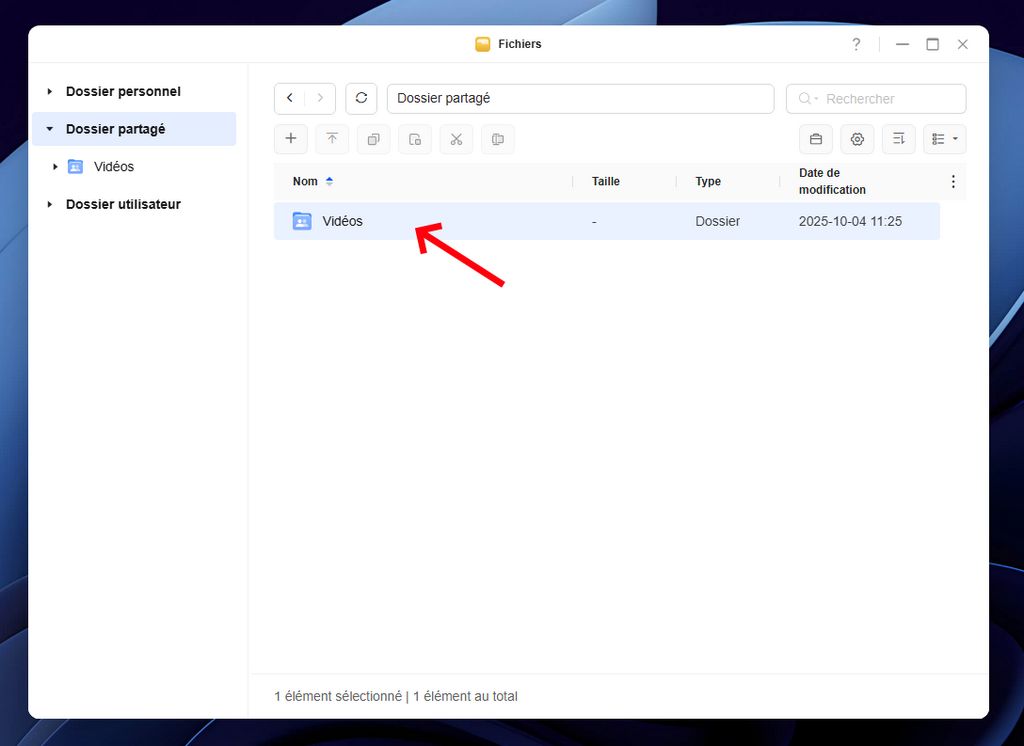
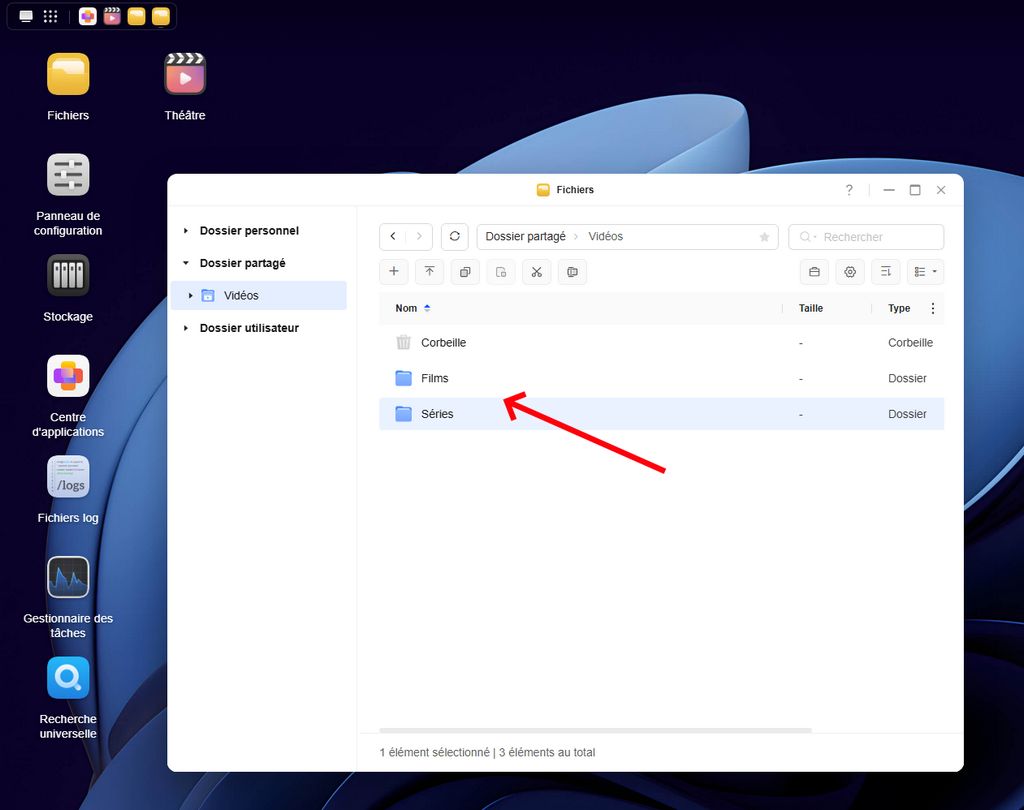
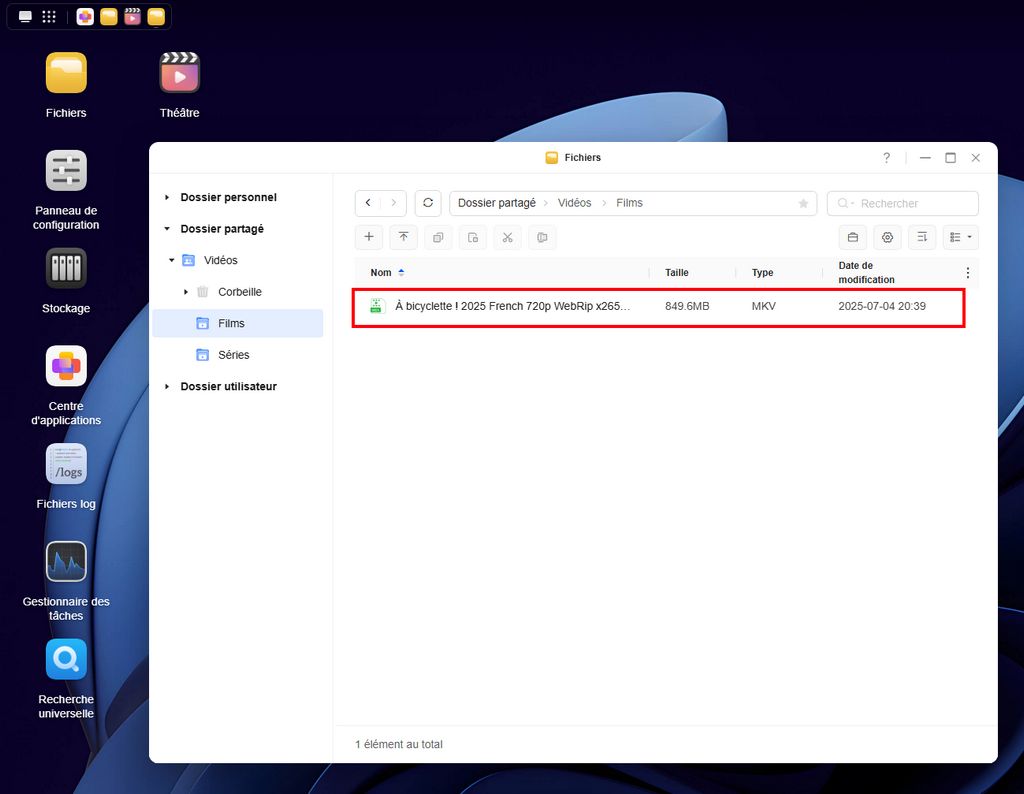
Depuis le gestionnaire de fichiers Ugos, créez un dossier principal “Vidéos” contenant vos sous-dossiers “Films”, “Séries”, “Vidéos personnelles”, …

Type de contenuNom du dossierExemple de chemin
Films/Vidéos/Films/Vidéos/Films
Séries/Vidéos/Séries/Vidéos/Séries
Vidéos personnelles/Vidéos/Vidéos perso/Vidéos/Vidéos perso

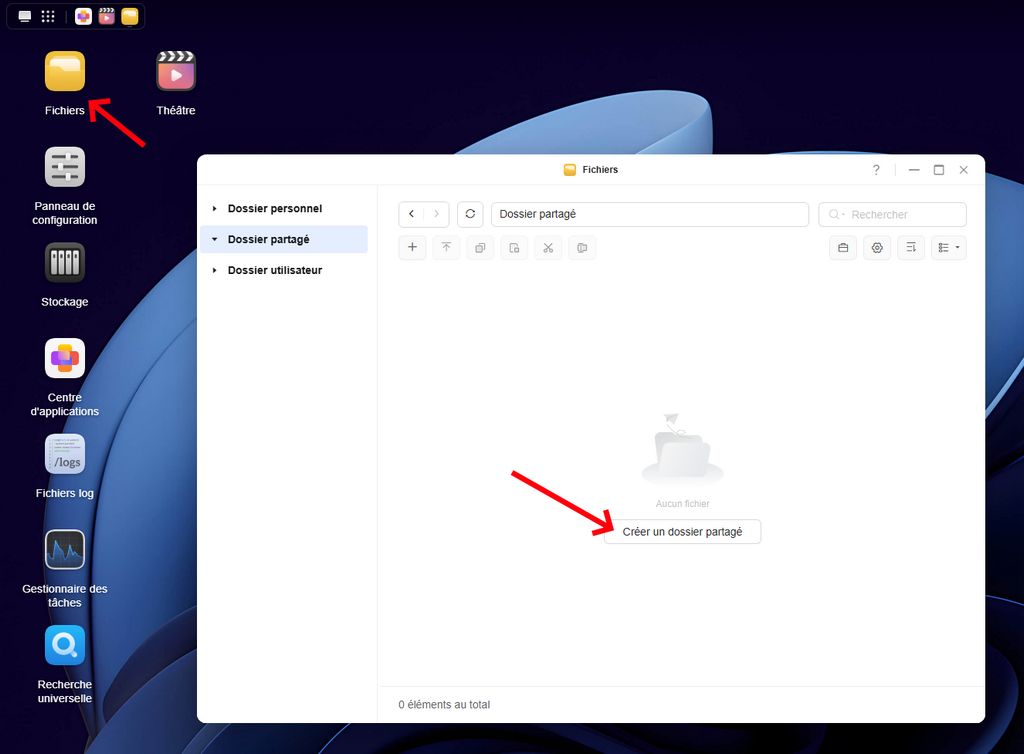
Voici pas à pas comment créer ce dossier partagé, dans Fichiers puis Dossier partagé, cliquez sur Créer un dossier partagé

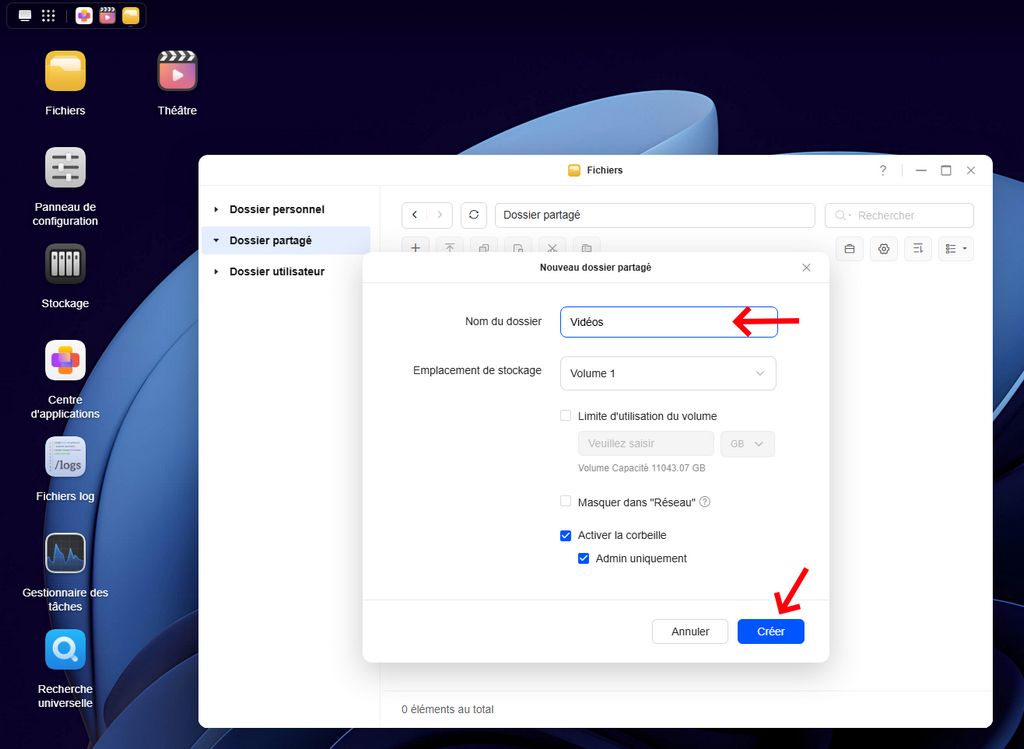
J’appelle mon dossier partagé principal « Vidéos« , mais adaptez le comme vous le voulez.

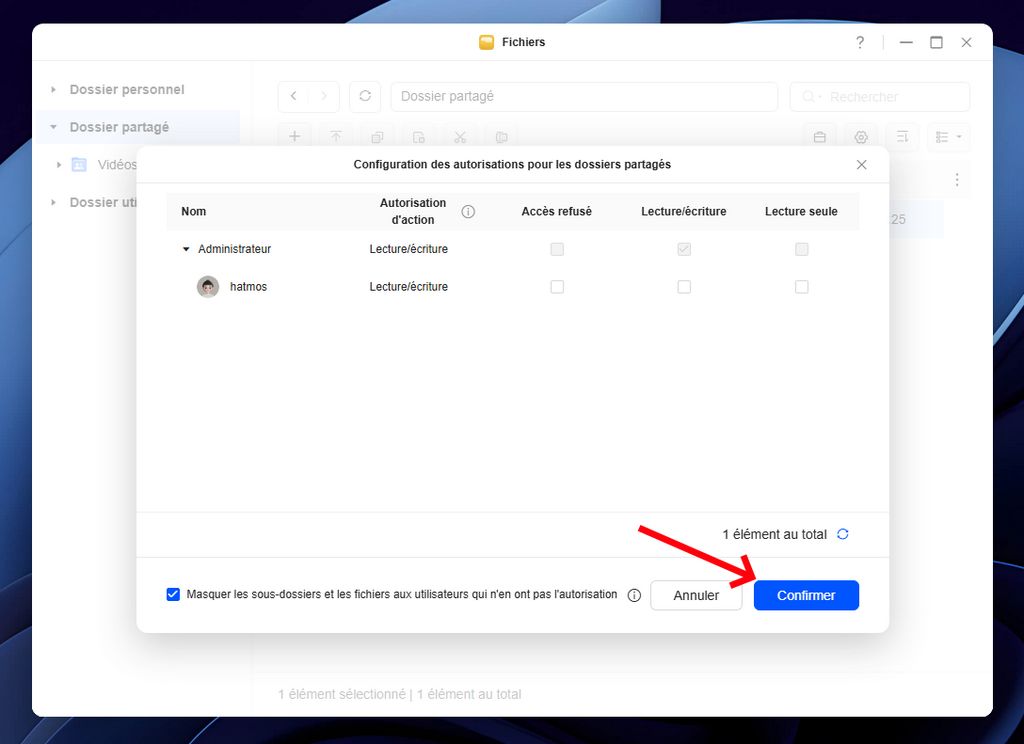
Laissez les paramètres par défaut si vous êtes le seul utilisateur du NAS, sinon pensez à ajouter d’autres membres de votre famille pour partager votre médiathèque.

Le partage étant créé, rentrez dedans en double-cliquant dessus.

Créez maintenant des dossiers pour ranger vos vidéos par types comme Films, Séries, Concerts, Reportages, Vidéos perso, …

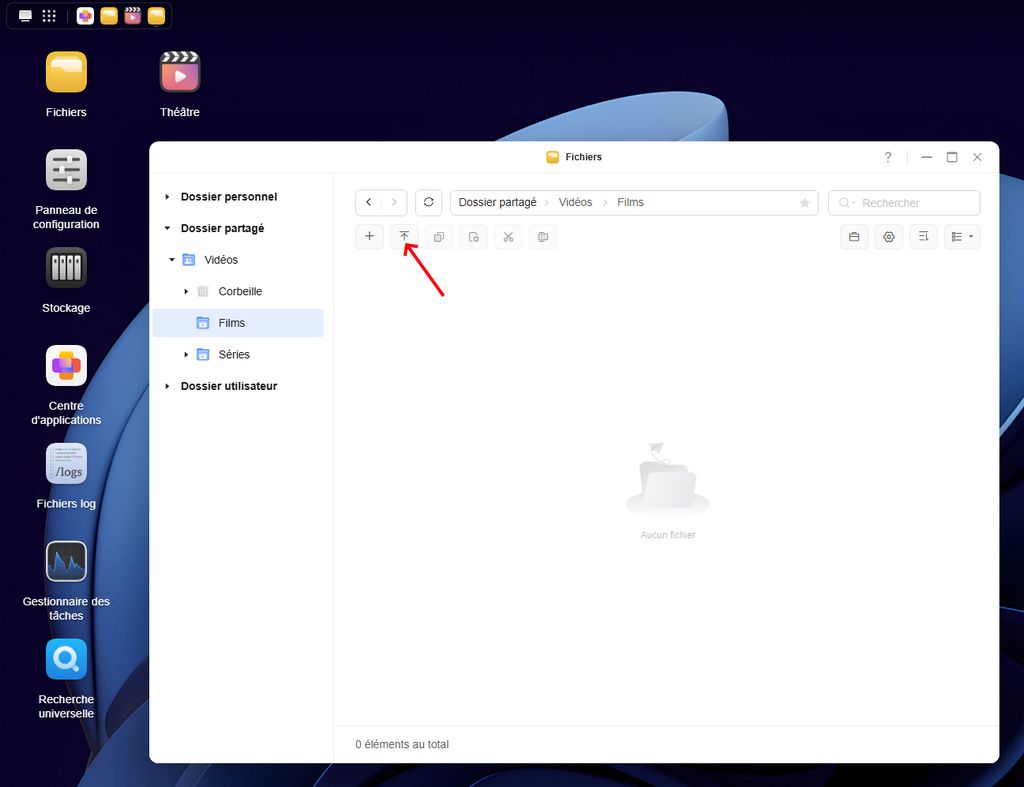
Transférez ensuite vos fichiers vidéos depuis votre PC ou disque externe.

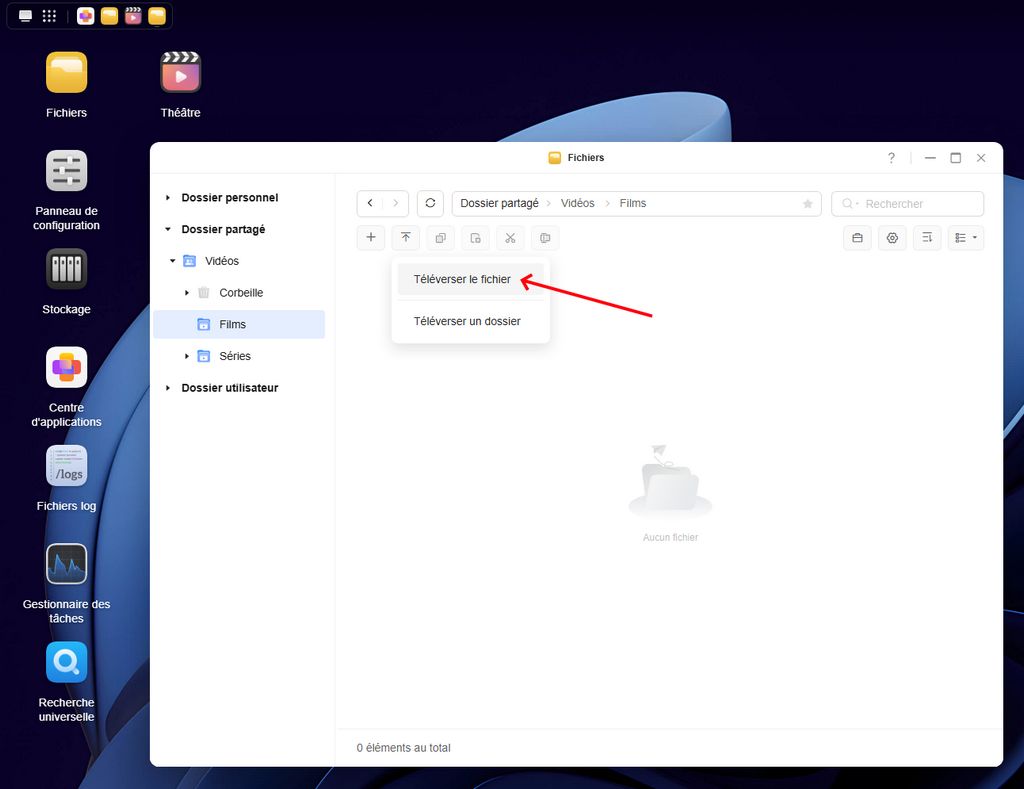
Vous pouvez téléverser des fichiers ou des dossiers complets.

Pour notre exemple je dépose un film au format MKV.

Méthode 1 : Lire vos vidéos avec l’application Théâtre de UGREEN

Présentation de l’application Théâtre

L’application Théâtre (ou Theater en anglais) est développée par UGREEN pour simplifier la gestion et la lecture de vos vidéos.
Elle analyse automatiquement vos fichiers, télécharge les affiches et les métadonnées, et organise tout dans une interface élégante et intuitive.

Disponible sur Ugos (le système du NAS UGREEN), mais aussi sur PC, smartphones et box Android, elle offre une expérience unifiée sur tous vos appareils.

Installer et configurer Théâtre sur le NAS UGREEN

  1. Connectez-vous à l’interface Ugos depuis votre navigateur ou l’application Ugos.
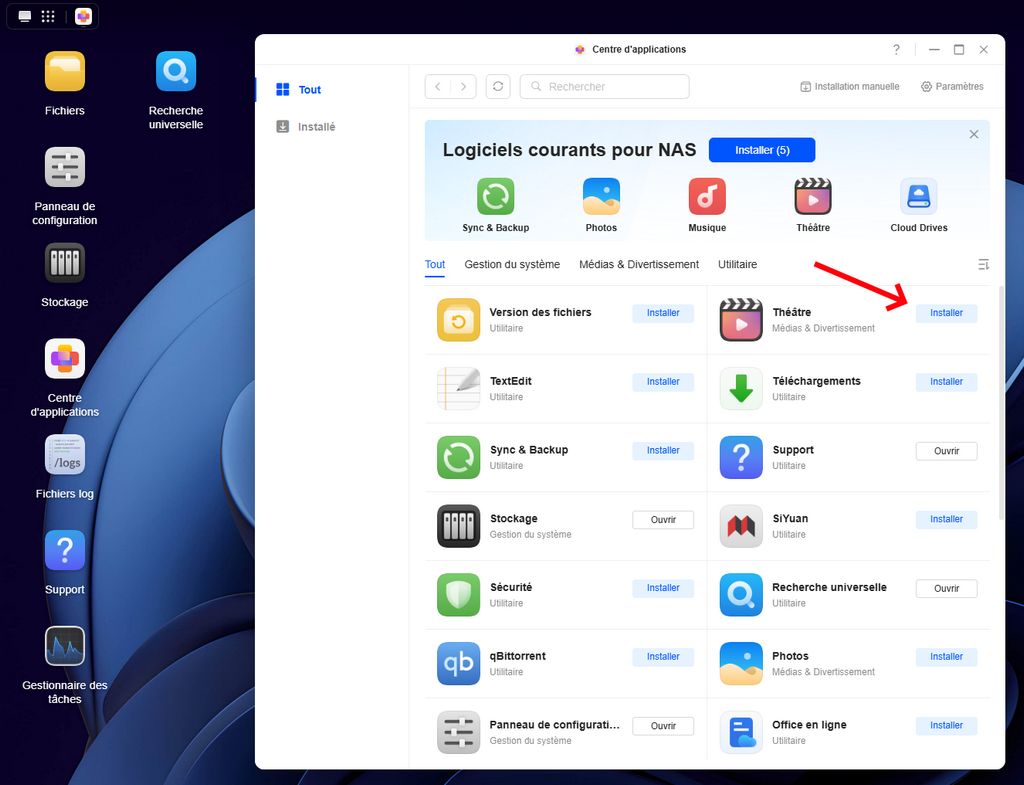
  2. Ouvrez le portail d’applications UGREEN (App Center).
  3. Recherchez “Théâtre” et cliquez sur Installer.
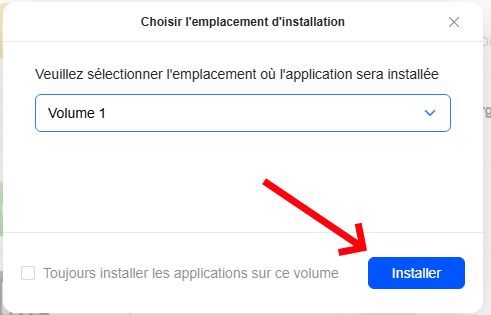
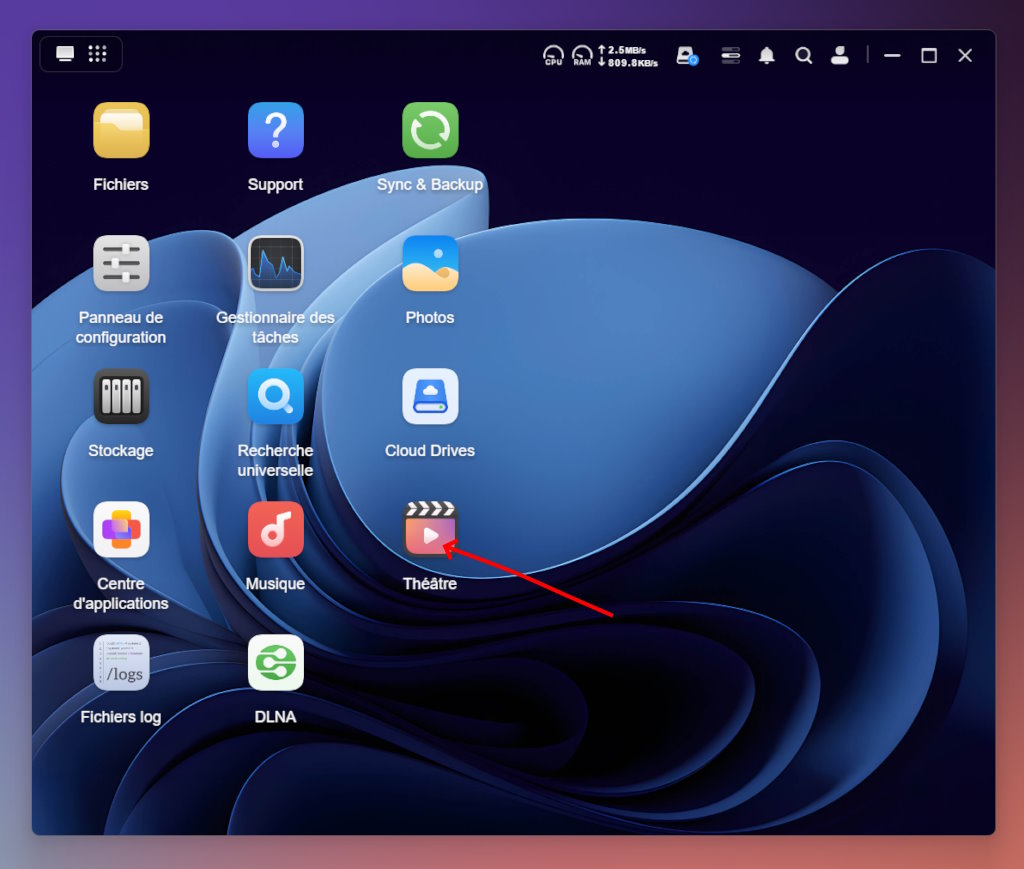
  1. Sélectionnez le volume d’installation puis Installer. De base vous avez certainement créer 1 seul volume.
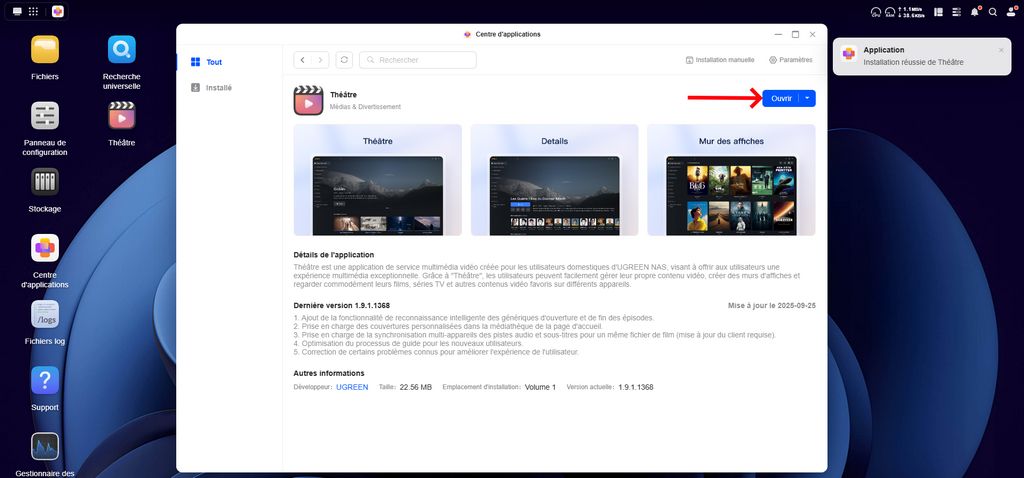
  1. Une fois installée, ouvrez l’application.
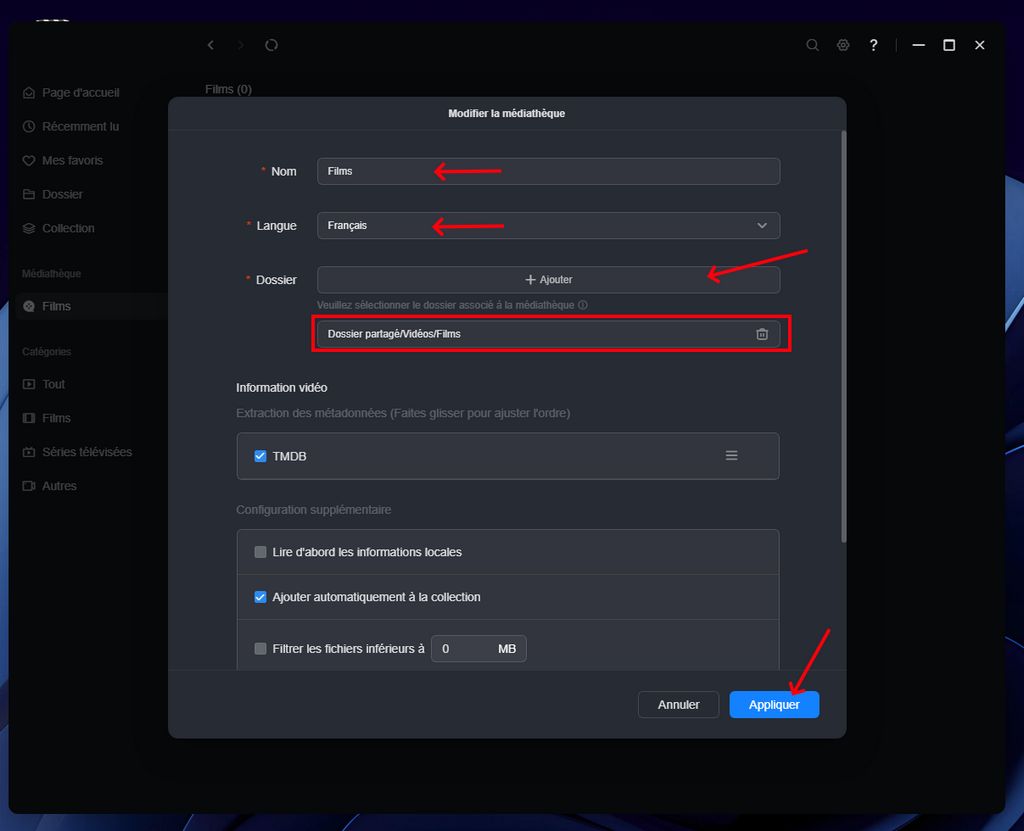
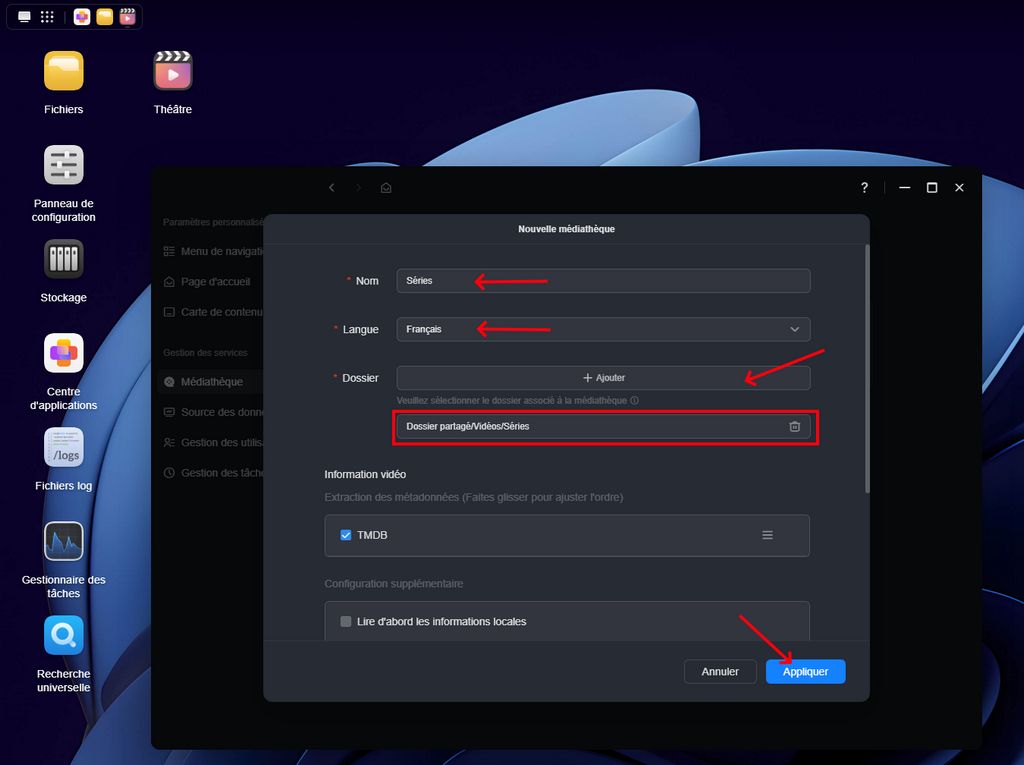
  1. Une fois dans l’application devez créer des Médiathèques. Chaque médiathèque va pointer sur l’un des dossiers créé précédemment. Au démarrage de l’application vous êtes directement dans le menu création de la première Médiathèque. Commençons par créer la Médiathèque Films. Nommez la médiathèque et cliquez sue Ajouter un dossier.

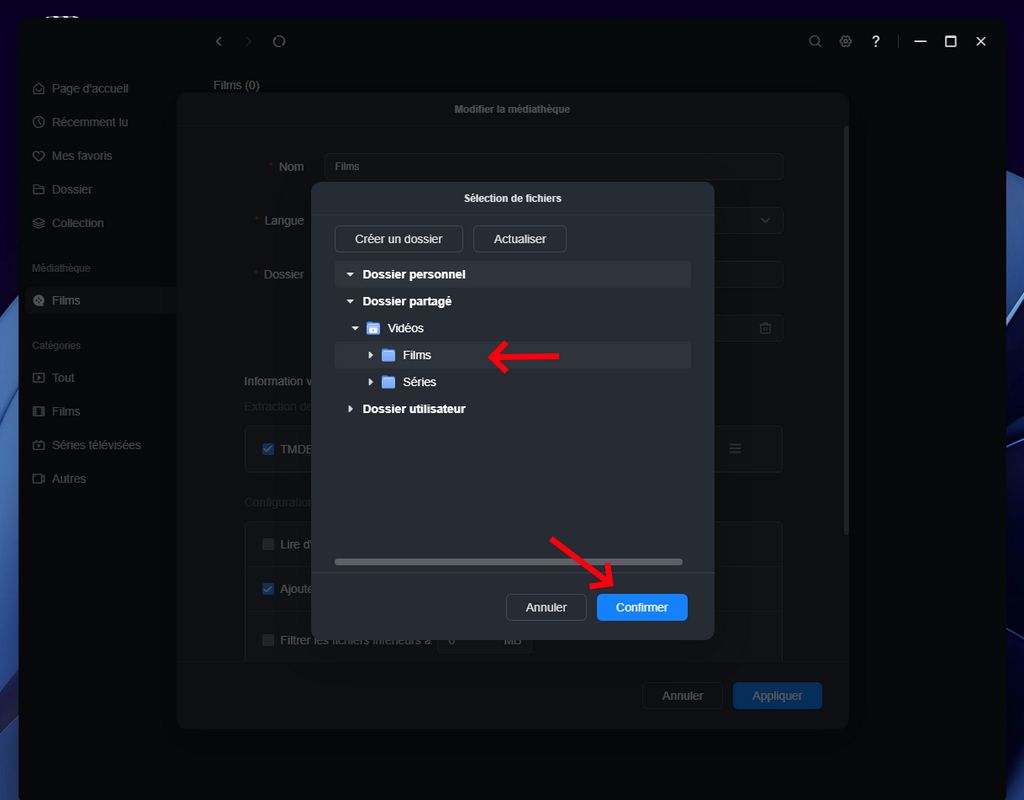
Allez simplement pointer vers le dossier qui contient vos films.

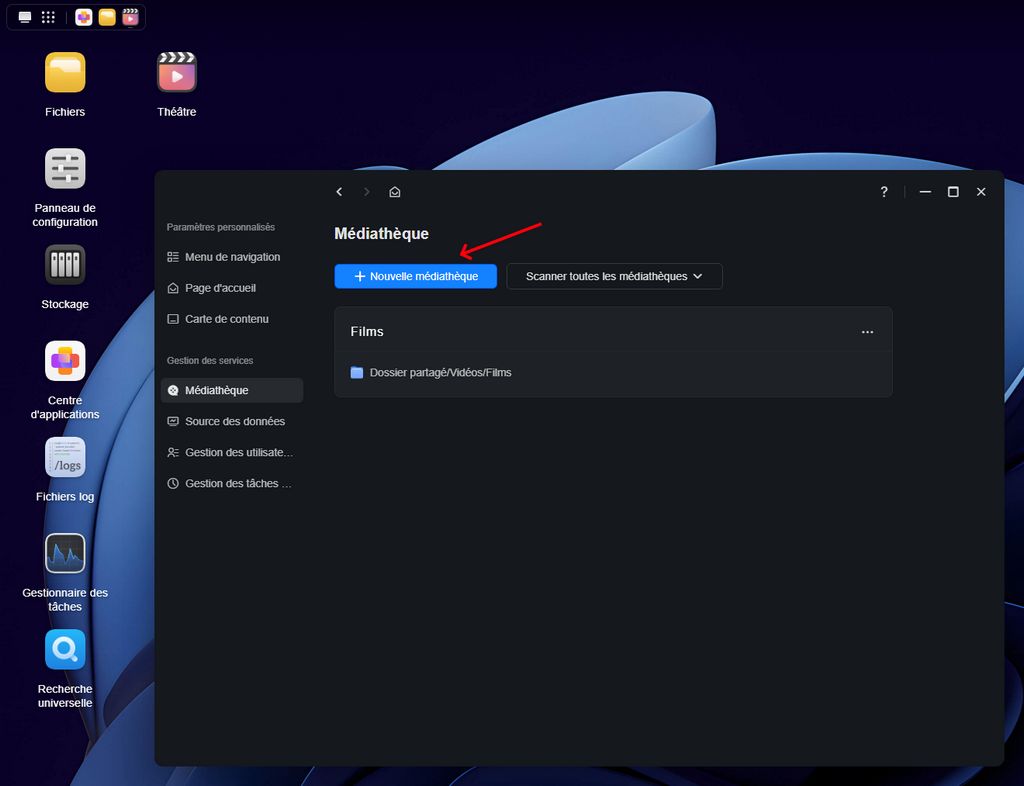
Puis Nouvelle médiathèque

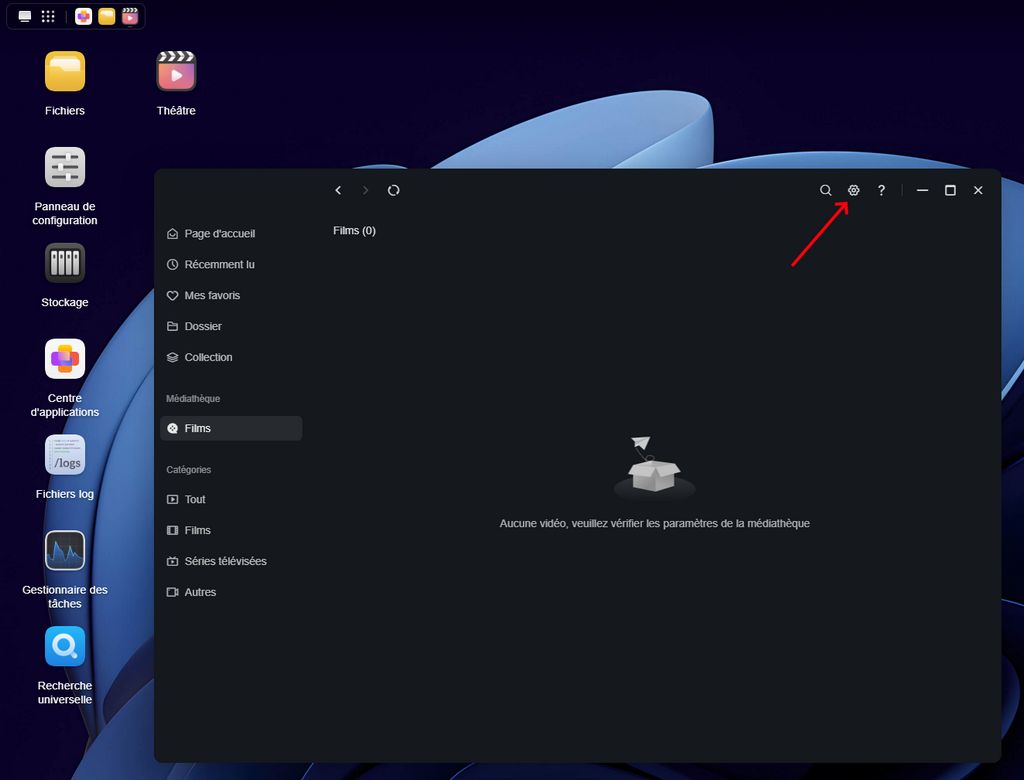
Une fois la première médiathèque créée, vous pouvez créer d’autres médiathèque pour vos séries, montages vidéos, …. Pour cela cliquez sur la petite roue crantée.

je la nomme ici Séries et je pointe vers mon dossier Vidéos / Séries.

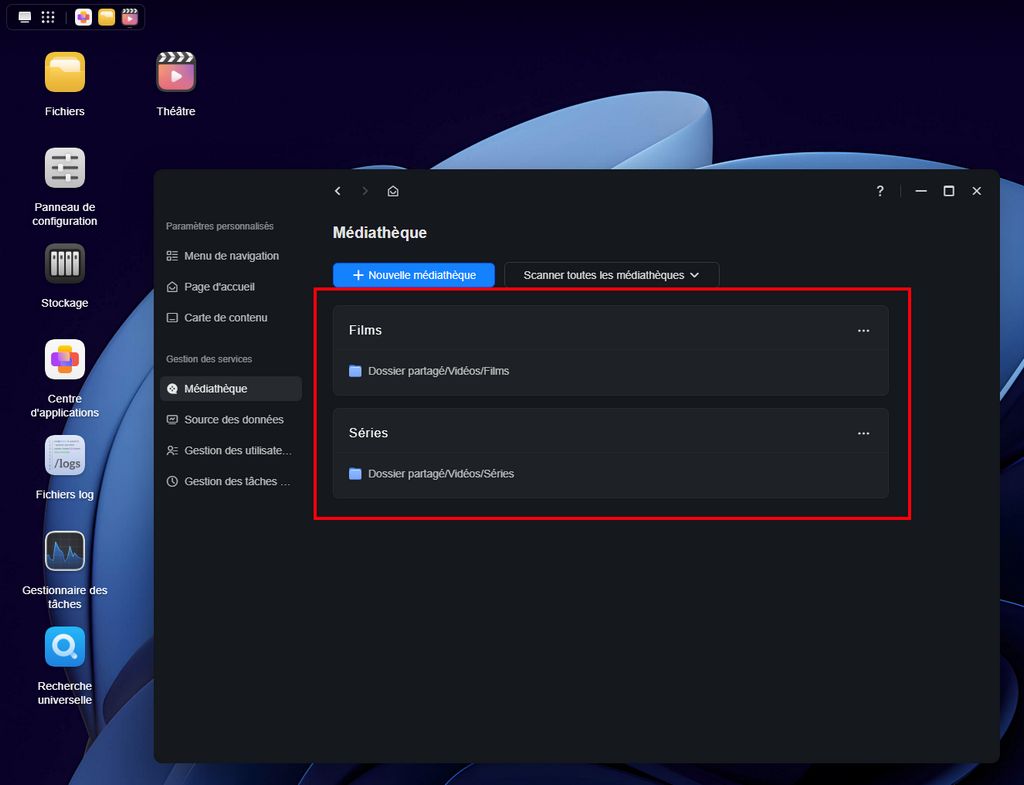
Les 2 médiathèques Films et Séries sont maintenant créées.

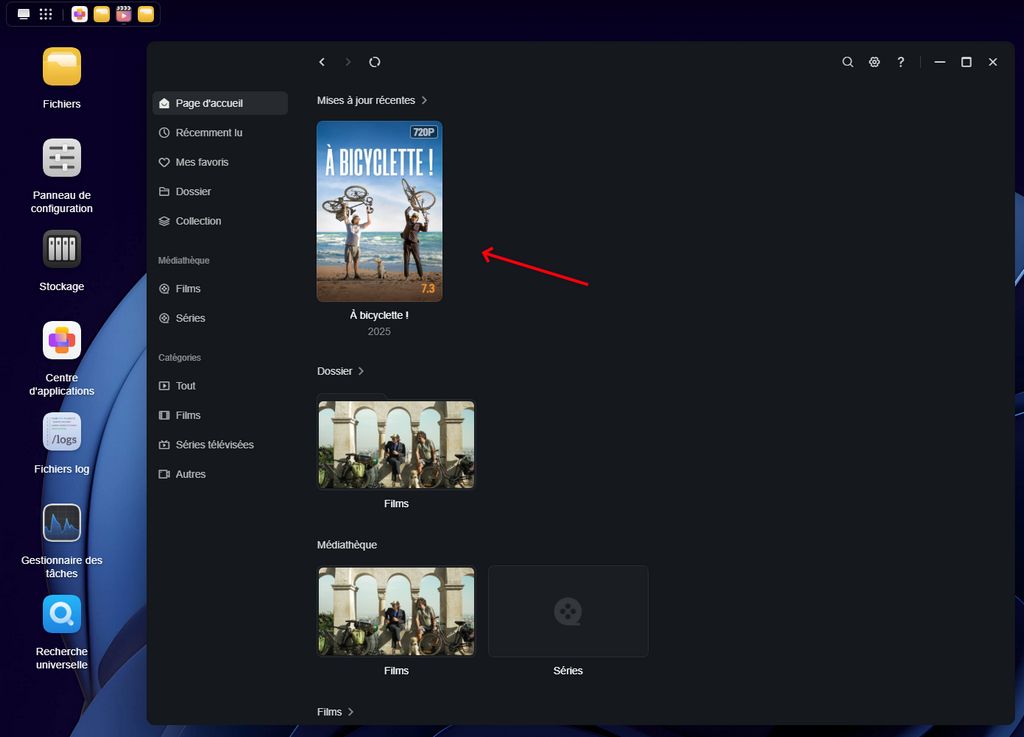
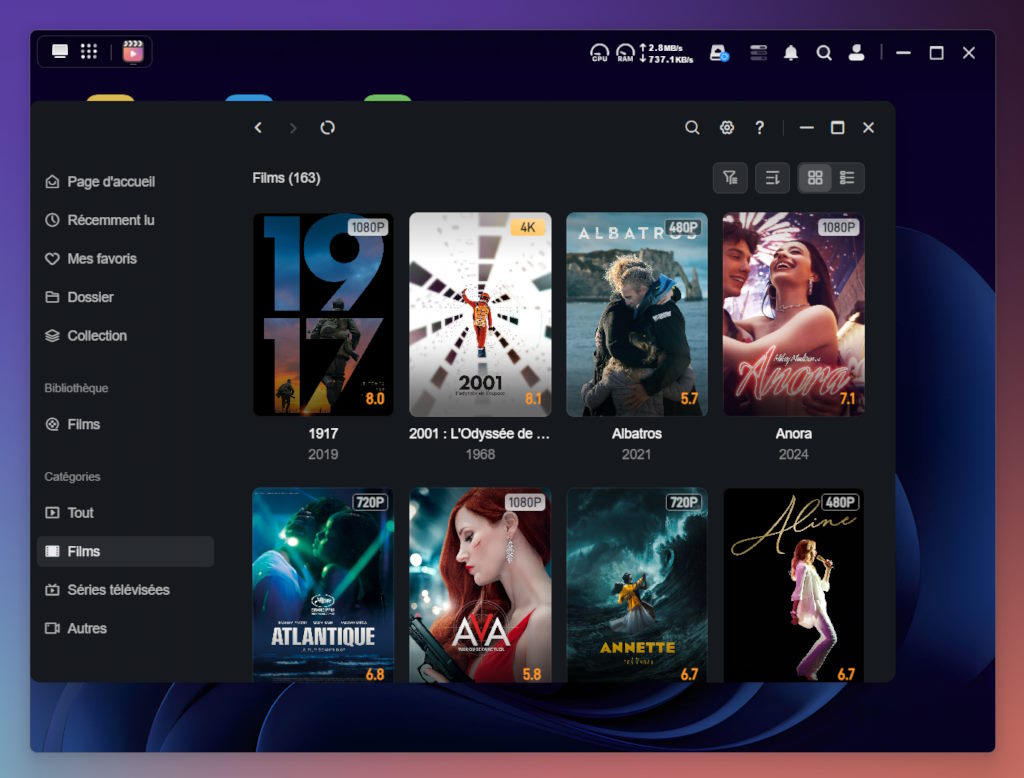
Aussitôt les Médiathèques créées, Théâtre se charge d’analyser vos fichiers et de l’enrichir automatiquement avec les affiches et les informations divers (titre, année, acteurs et actrices , réalisateurs, synopsis…). Inutile de déployer des Plex et pleins d’outils tiers, l’application est fait pour cela.

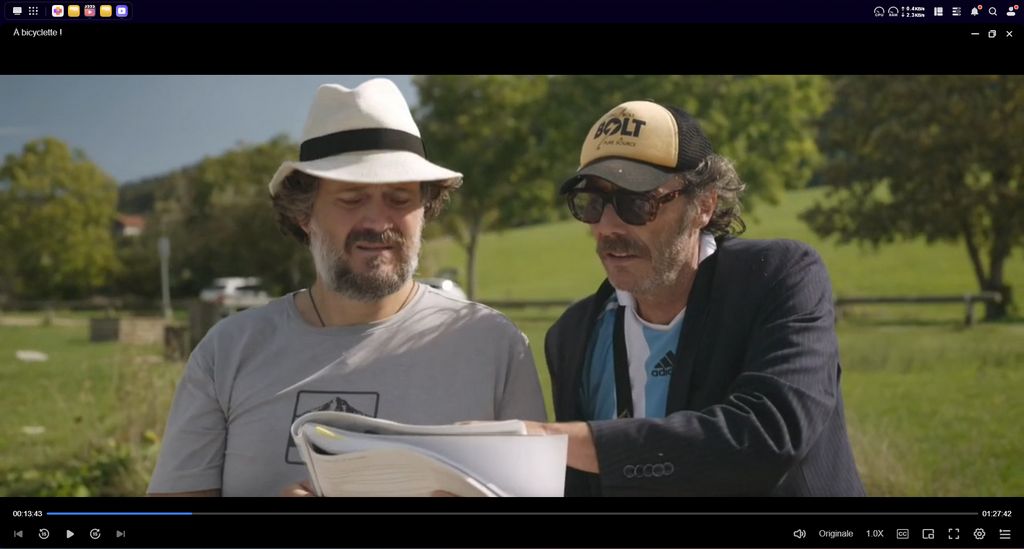
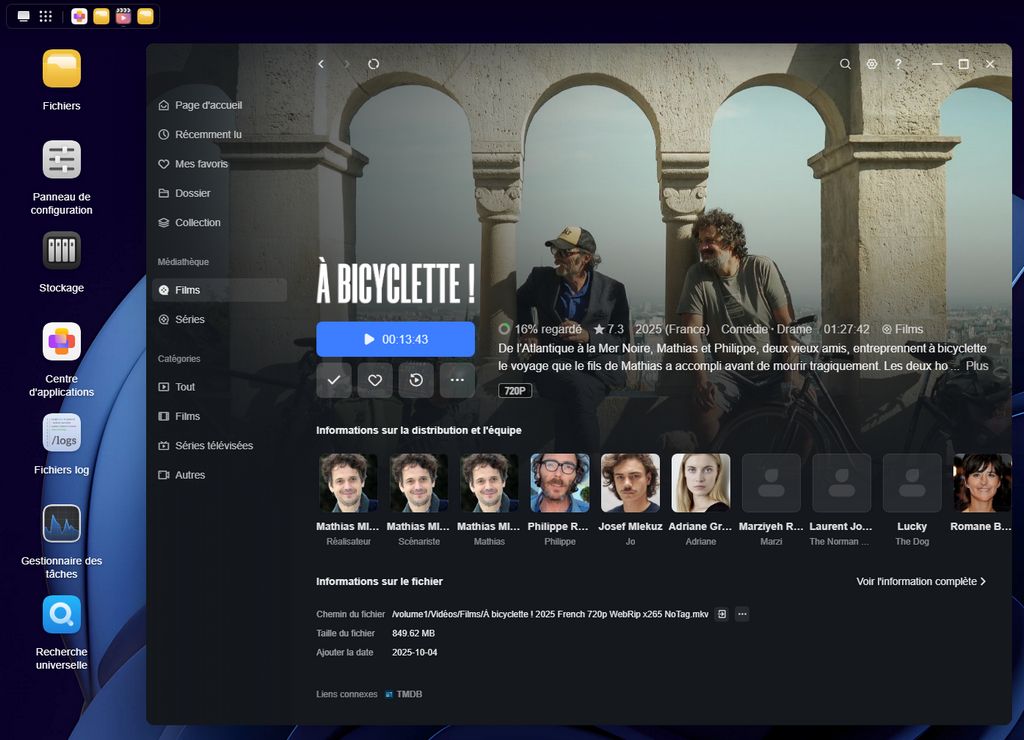
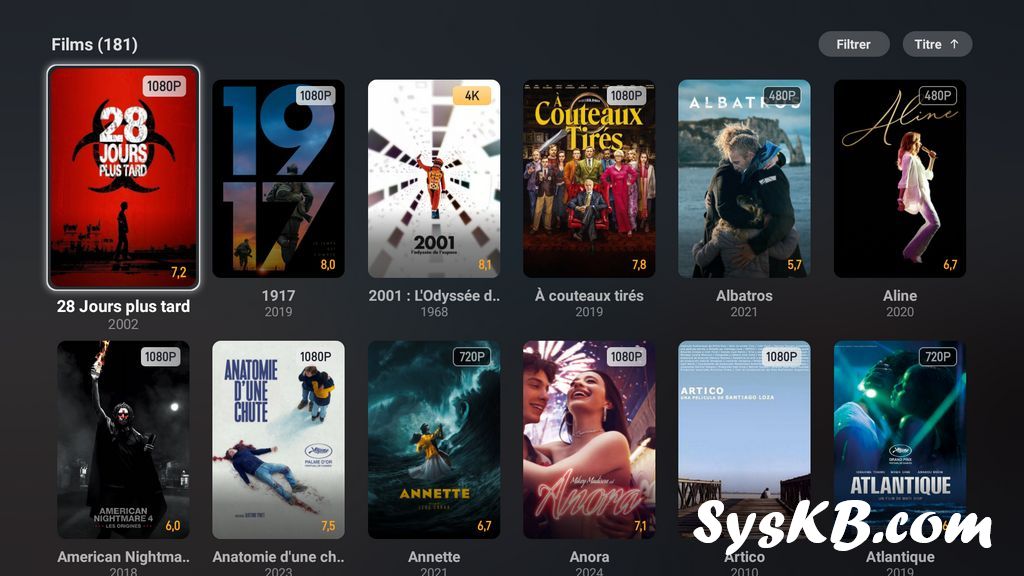
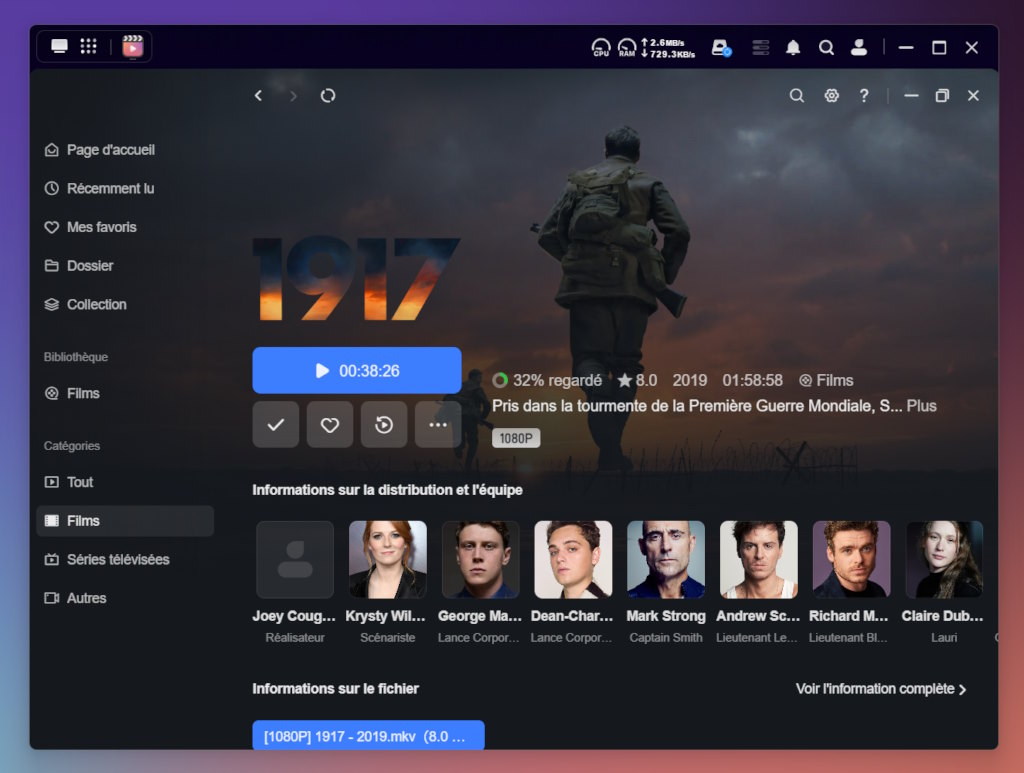
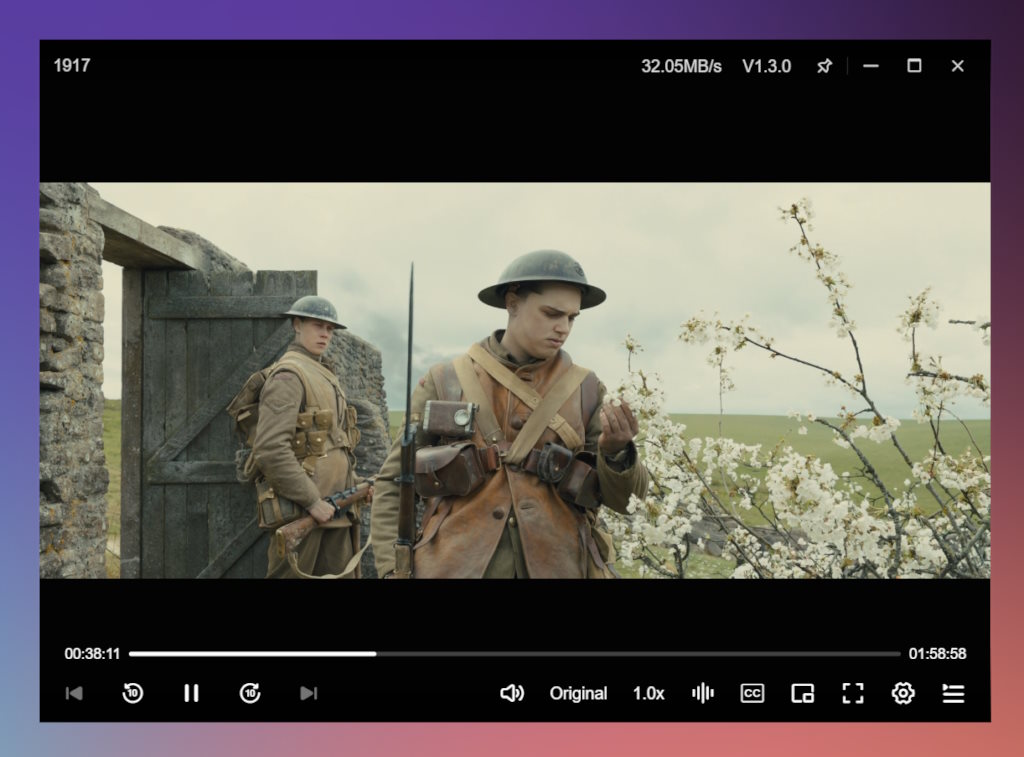
L’interface est claire et bien pensée : vous naviguez dans vos films comme sur Netflix, mais avec vos propres fichiers. Je lance mon films en exemple directement depuis l’application UGREEN installée sur le PC, mais c’est le même principe avec l’application UGREEN installée sur la Box ou le smartphone.

Vous pouvez constater la richesse de l’interface UGOS !

Lire vos vidéos sur PC, Box ou smartphone

Comme je viens de l’aborder l’un des gros avantages de Théâtre est sa compatibilité multi-appareils.
Vous pouvez accéder à votre vidéothèque depuis :

  • Votre PC : via l’application Ugreen pour Windows.
  • Votre smartphone ou tablette : application Ugreen sur Android et iOS.
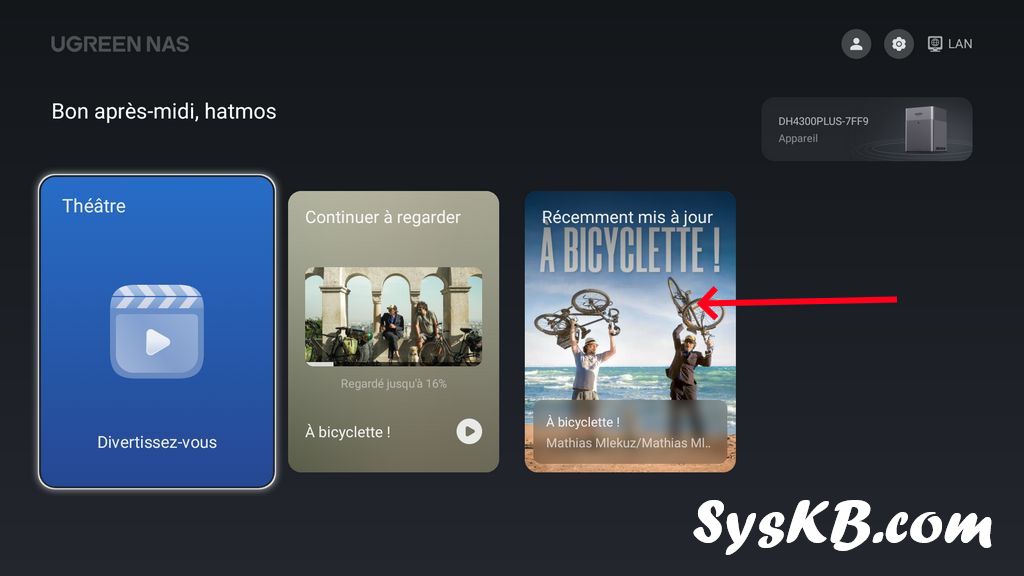
  • Votre Box Android (ex. Freebox Pop) : en installant l’application Ugreen depuis le Google Play Store.

Il suffit de cliquer sur un film ou une série pour lancer la lecture, avec reprise automatique là où vous vous êtes arrêté.
C’est propre, fluide, et surtout sans aucune configuration technique.

Votre médiathèque est disponible de n’importe où, que vous soyez chez vous ou en déplacement. Contrairement à Synology ou vous avez une application par usage, l’application UGOS vous permet d’avoir sous la main vos films, vos photos, vos musiques, vos fichiers.

Méthode 2 : Lire vos vidéos en DLNA pour un accès universel

Qu’est-ce que le DLNA ?

Le DLNA (Digital Living Network Alliance) est un protocole standard qui permet à n’importe quel appareil compatible de voir et lire les fichiers multimédias partagés sur votre réseau local.

L’avantage :

  • Aucune configuration de partage complexe.
  • Compatible avec une multitude d’applications et d’appareils (VLC, Nova Player, TV connectées, Freebox, etc.).
  • Accès rapide, “anonyme” et sûr, limité à votre réseau local.
  • Accessible depuis des appareils n’étant pas sous iOS ou Android et donc sans possibilité d’installer l’application UGREEN

En clair, le DLNA rend votre NAS UGREEN visible automatiquement sur le réseau, comme un “serveur multimédia” accessible depuis vos appareils domestiques.

Activer le service DLNA sur Ugos

  1. Ouvrez l’interface Ugos.
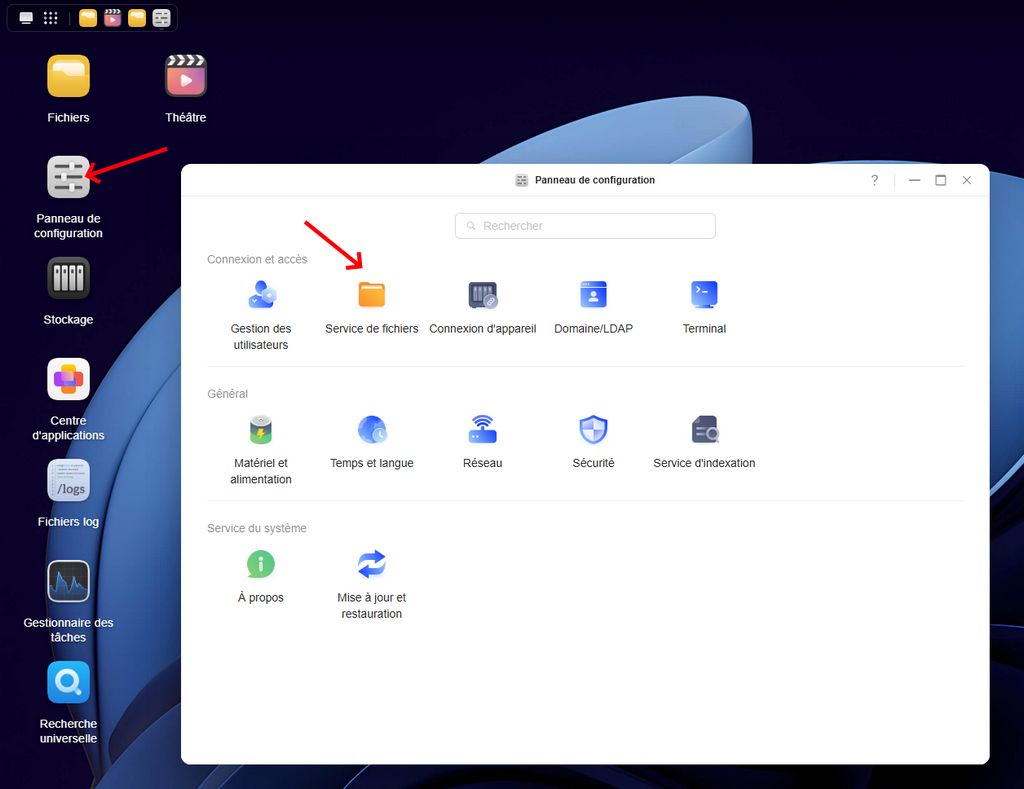
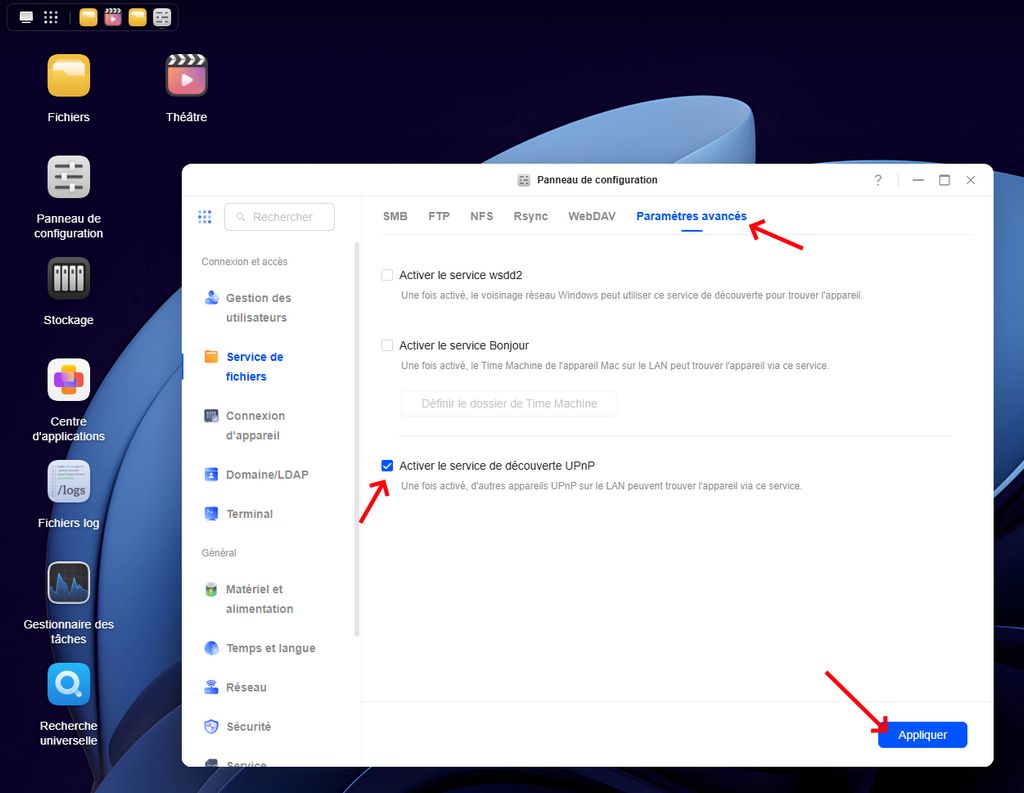
  2. Allez dans Panneau de configuration > Service de fichiers.
  1. Dans Paramètres avancés cochez Activer le service de découverte DLNA et cliquez sur Appliquer.
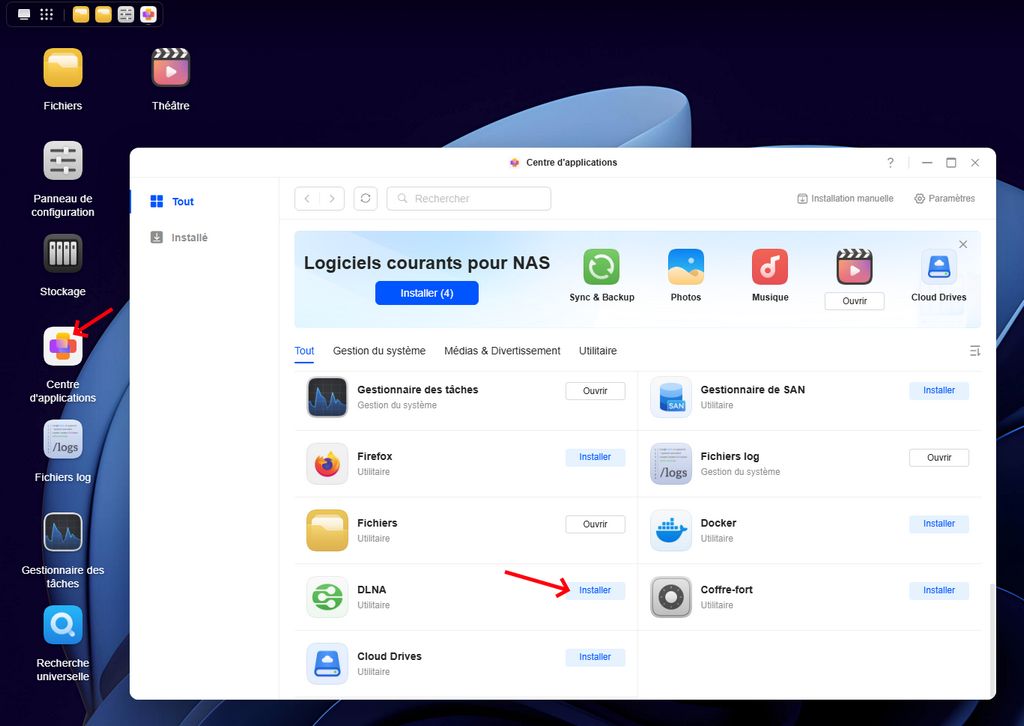
  1. Depuis le Centre d’applications, installez l’application DLNA. Cette application est indispensable, à l’étape précédente vous avez autorisez le service, l’application sert elle à paramétrer ce service. Rassurez-vous c’est très simple et rapide.
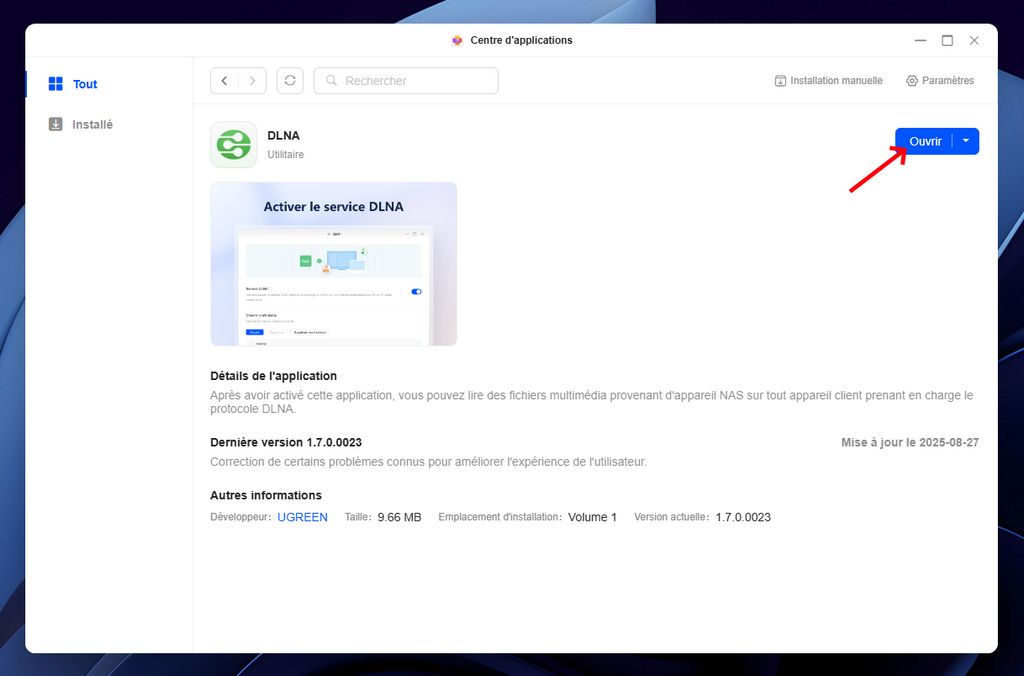
  1. Ouvrez l’application DLNA et cliquez sur Ouvrir
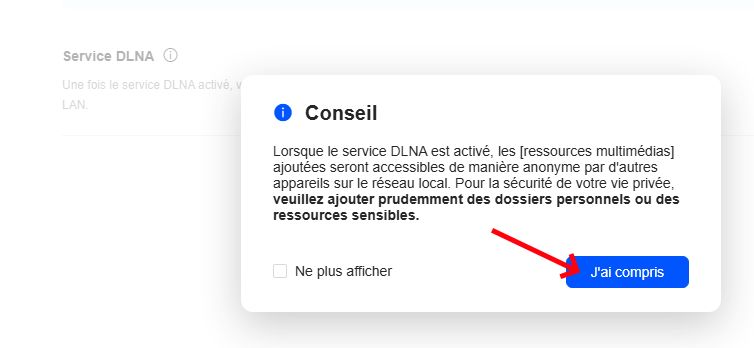
  1. Cliquez sur J’ai compris
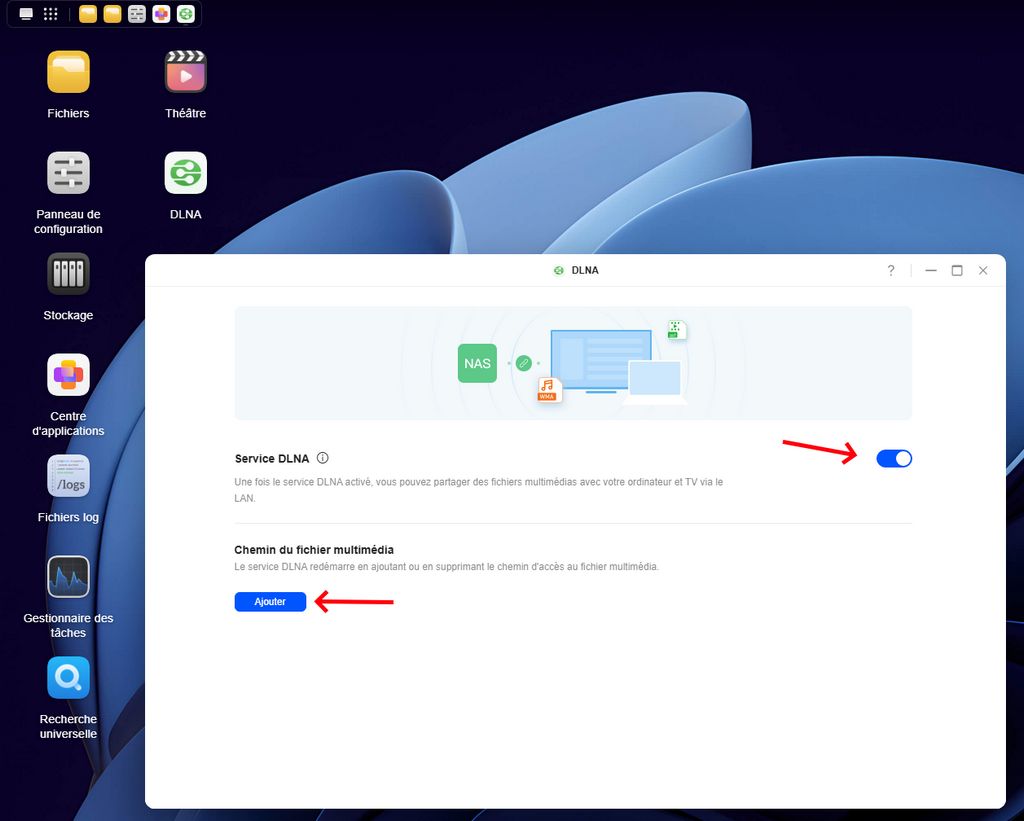
  1. Activez le service DLNA puis Ajouter
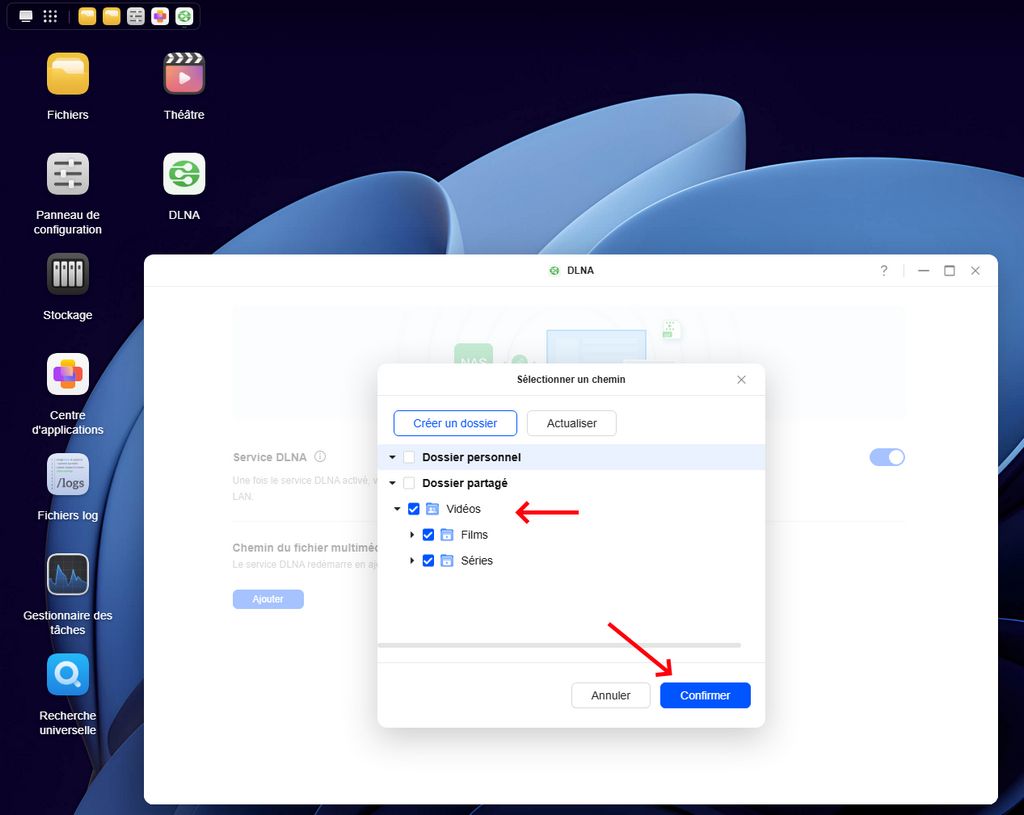
  1. Sélectionnez les dossiers à « diffuser » sur votre réseau en DLNA / uPNP
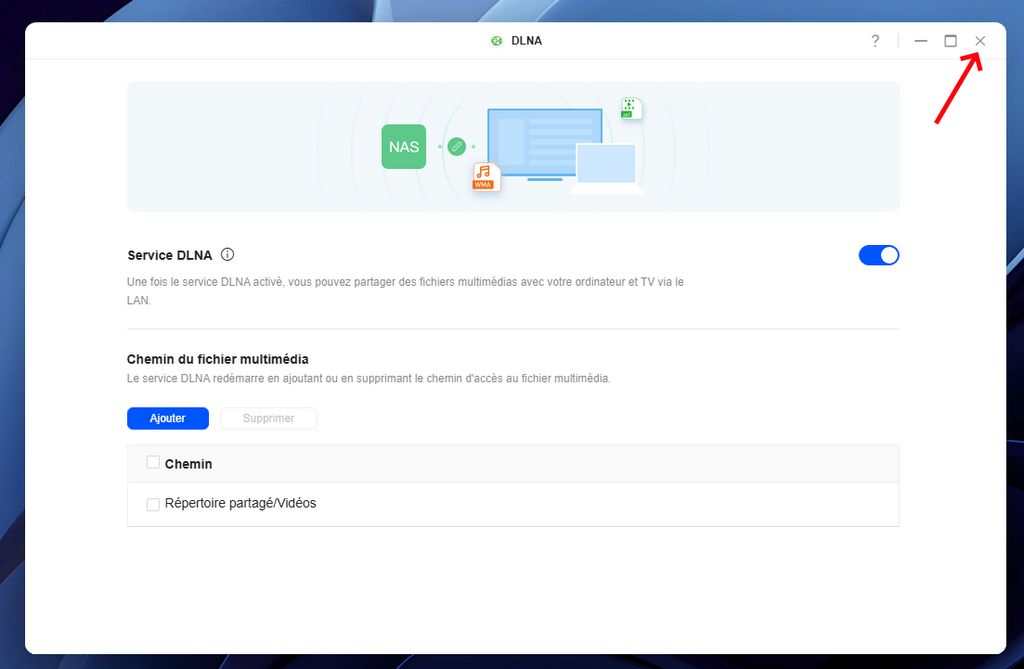
  1. Et c’est terminé ! Facile non ?

Votre NAS devient maintenant visible comme “Serveur multimédia UGREEN” depuis vos lecteurs DLNA.

Lire vos vidéos DLNA sur vos appareils

Depuis une Freebox Pop ou autre box Android

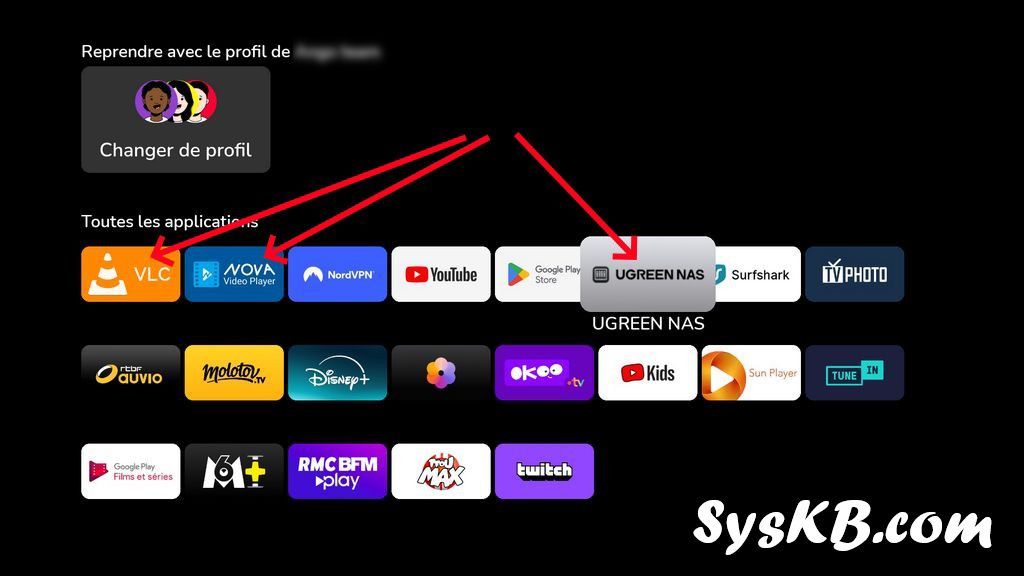
  1. Ouvrez le Play Store et installez VLC, Nova Player
  2. Lancez l’application et allez dans Réseau local / UPnP / DLNA.
  1. Voici comment procéder depuis Nova Player.
  1. Voici comment procéder depuis VLC.

VLC et Nova Player détectent automatiquement les formats compatibles et gèrent même les sous-titres intégrés.

Depuis un PC ou un smartphone

  • Sur PC : ouvrez VLC, puis “Réseau local → Universal Plug’n’Play (UPnP)”.
  • Sur mobile : même procédure dans VLC Mobile ou Nova Player.

L’accès est instantané, sans identifiant ni configuration réseau.
C’est une solution ultra simple et universelle pour profiter de vos vidéos sans passer par l’application Ugreen.

Théâtre ou DLNA : que choisir ?

CritèreApplication ThéâtreDLNA
InterfaceModerne et intuitiveBasique (explorateur de dossiers)
Indexation automatiqueOui (jaquettes, infos, tri)Non
CompatibilitéApp Ugreen (PC, mobile, box)VLC, Nova Player, TV connectées
ConfigurationNécessite ajout des dossiersNécessite ajout des dossiers
SécuritéAccès authentifié local et distantAccès local sans mot de passe
Utilisation recommandéePour une expérience “Netflix maison”Pour un accès rapide et universel

En résumé :

  • Utilisez Théâtre pour une expérience visuelle complète et confortable.
  • Utilisez DLNA pour une lecture universelle depuis n’importe quel appareil compatible.

Conseils pratiques pour une lecture fluide

  • Connexion réseau : privilégiez une connexion Ethernet ou Wi-Fi 5 GHz.
  • Formats vidéo : Théâtre et DLNA gèrent la plupart des formats (MP4, MKV, AVI), mais vérifiez côté lecteur.
  • Mise à jour : gardez Ugos et les applis Ugreen à jour pour éviter les erreurs d’accès.
  • Organisation : noms de fichiers courts et dossiers clairs = meilleure détection DLNA.

FAQ : tout savoir sur la lecture multimédia avec un NAS UGREEN

1. Quelle est la différence entre Théâtre et DLNA ?
Théâtre offre une gestion avancée de votre vidéothèque avec jaquettes et tri automatique. DLNA, lui, est un protocole simple qui permet à tout appareil compatible d’accéder à vos vidéos sur le réseau local.

2. Faut-il choisir entre Théâtre et DLNA ?
Non. Vous pouvez utiliser les deux : Théâtre pour sa belle interface, DLNA pour sa compatibilité universelle.

3. Puis-je lire mes vidéos sur une Freebox Pop ?
Oui, via l’application Ugreen, VLC ou Nova Player disponibles sur le Play Store de la Freebox Pop.

4. Mes vidéos n’apparaissent pas en DLNA, que faire ?
Vérifiez que le service DLNA est activé sur Ugos et que vos dossiers vidéos sont inclus dans les partages.

5. Le DLNA est-il sécurisé ?
Oui, il reste limité à votre réseau local. Aucun fichier n’est accessible depuis Internet.

Cet article original intitulé Guide complet : Lire vos films et séries depuis un NAS UGREEN via l’application Théâtre ou en DLNA a été publié la première sur SysKB.

  •  

UGOS Pro 1.9 arrive sur les NAS UGREEN : plus sûr, plus fluide

La mise à jour UGOS Pro 1.9 (1.9.0.0075) est disponible sur les NAS UGREEN. Elle renforce la sécurité, affine la gestion des fichiers et améliore la lecture vidéo. De plus, la connexion P2P gagne en stabilité, y compris via UGREENlink.

UGOS Pro, c’est quoi ? Et sur quels modèles ?

UGOS Pro est l’OS maison des NAS UGREEN, un système Linux pensé pour un usage « cloud personnel » : accès multi-appareils (Web, PC, mobile, TV), gestion de stockage RAID et applications intégrées. C’est l’environnement commun à la gamme des NAS de chez UGREEN, ce qui garantit une expérience similaire quel que soit le châssis choisi.
À titre d’exemple, le DH4300 Plus ou le DXP2800 que je présentais récemment fonctionnent avec UGOS Pro préinstallé.

Nouveautés marquantes de la 1.9.0.0075

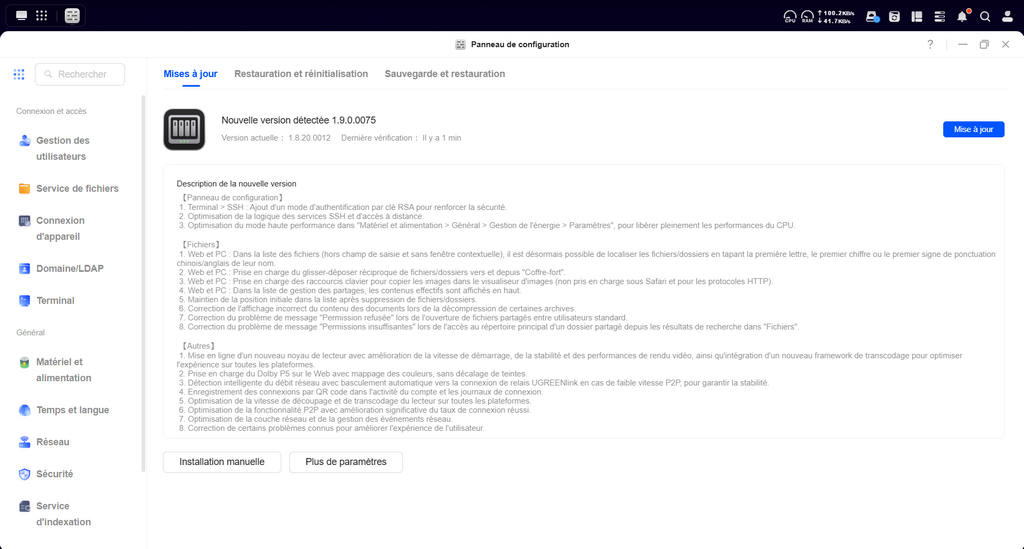
  • Sécurité SSH : ajout de l’authentification par clé RSA, plus robuste que le simple mot de passe.
  • Accès à distance : logique de bascule optimisée ; mode Haute performance mieux exploité pour libérer le CPU.
  • Fichiers : recherche au clavier dans les listes, glisser-déposer réciproque avec Coffre-fort (Web et client PC), nouveaux raccourcis, meilleure mise en avant des contenus partagés, et corrections de permissions.
  • Multimédia : nouveau noyau du lecteur vidéo, framework de transcodage revu, prise en charge Dolby P5 côté Web pour un mappage des couleurs plus fidèle.
  • Réseau/P2P : bascule automatique vers UGREENlink en cas de faible débit P2P et taux de connexion amélioré.

Lecture et partage plus confortables

Concrètement, la vidéo démarre plus vite et reste stable, même en transcodage. Les copies et suppressions sont mieux gérées dans Fichiers, avec moins d’allers-retours et une position de liste conservée. Enfin, la bascule P2P réduit les coupures à distance. Résultat : UGOS Pro 1.9 rend l’usage quotidien plus fluide, à la maison comme au bureau.

Comment installer la mise à jour

Ouvre Panneau de configuration > Mises à jour et lance l’installation depuis l’interface UGOS Pro. Pense à sauvegarder avant toute mise à jour. Pour consulter les firmwares et applis par modèle, passe par le Download Center UGREEN.

Cet article original intitulé UGOS Pro 1.9 arrive sur les NAS UGREEN : plus sûr, plus fluide a été publié la première sur SysKB.

  •  

Comment installer et configurer le NAS DXP2800 de chez UGREEN : le guide étape par étape

Après avoir découvert ce qu’est un NAS et exploré les caractéristiques du UGREEN NAS DXP2800, il est temps de passer à la pratique ! Dans cet article, je vous guide pas à pas pour déballer, installer et configurer ce NAS, en m’appuyant sur mon expérience et la documentation officielle de UGREEN . Grâce à une collaboration de longue date avec Ugreen, j’ai eu la chance de tester ce NAS, et je suis enthousiaste à l’idée de partager comment transformer ce boîtier compact en un hub central pour vos données. Que vous soyez novice ou habitué, suivez-moi pour une installation sans stress !

Déballage : premières impressions

J’ai toujours beaucoup de plaisir à découvrir un nouvel appareil 🙂 Le UGREEN NAS DXP2800 arrive dans un emballage soigné, avec un design qui reflète l’élégance minimaliste de la marque.

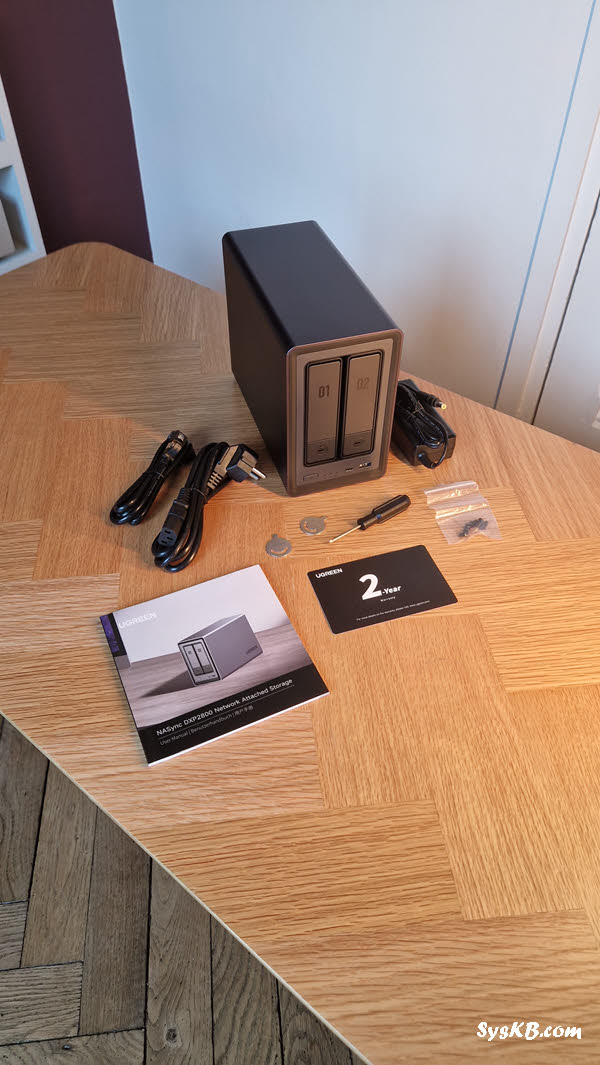
À l’intérieur, voici ce que j’ai trouvé :

  • Le NAS DXP2800, avec un boîtier en alliage d’aluminium robuste et un filtre anti-poussière magnétique qui se positionne sur le ventilateur arrière (très astucieux).
  • Une alimenation et le câble secteur.
  • Un câble Ethernet haut débit pour la connexion réseau.
  • Un guide de démarrage rapide, clair et concis.
  • Deux clés pour déverrouiller les baies.
  • Un tournevis pour fixer les disques au format 2.5″ et ouvrir la trappe pour l’extensin de la mémoire).
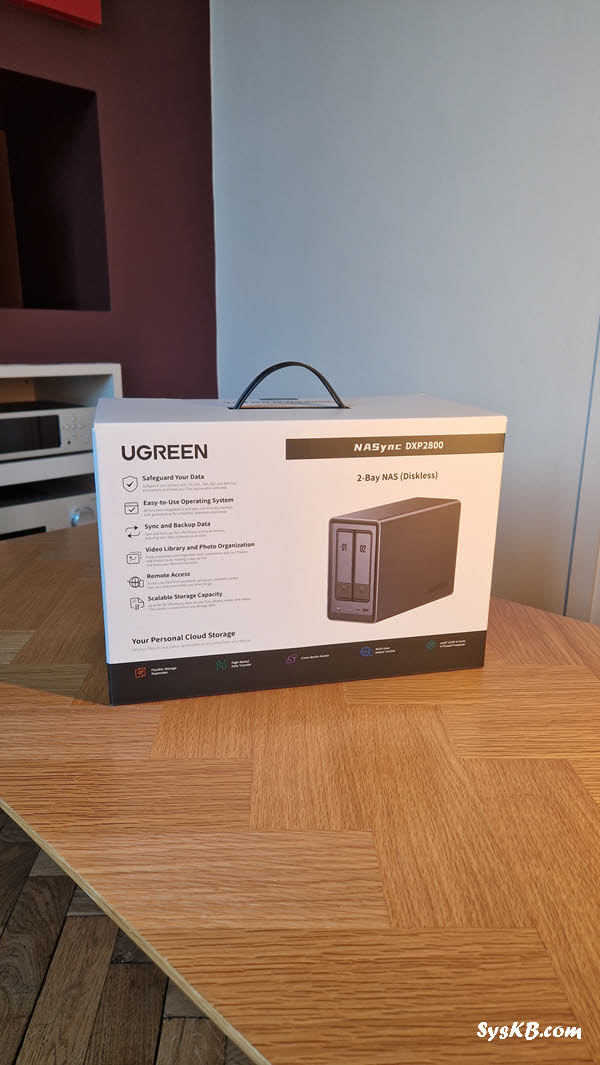
Le carton contient le UGREEN NAS DXP2800
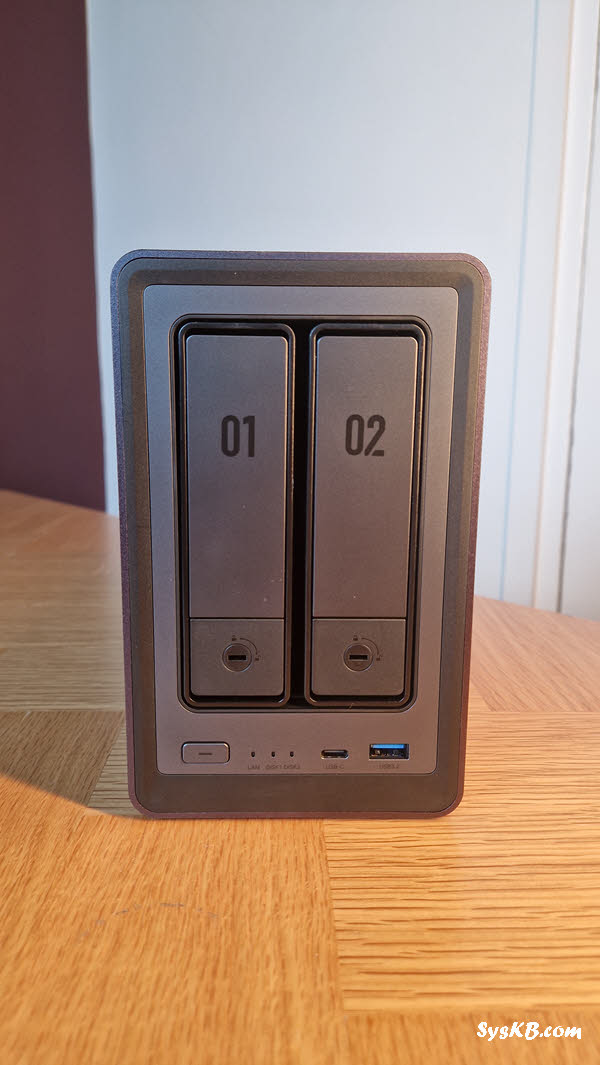
Le UGREEN NAS DXP2800 est épuré et très classieux dans son châssis en aluminium.
Contenu du colis UGREEN NAS DXP2800

Le NAS est relativement compact (environ 23 cm x 17,7 cm x 11 cm), il s’intègre parfaitement sur un bureau ou dans un salon. Je dois dire que le boîtier aluminium brossé est du plus bel effet et on est loin des boîtiers en plastique d’un NAS Synology pourtant leader dans le domaine. Les baies à l’avant, avec leur système Push/Pull, promettent une installation facile.

Installation des disques durs

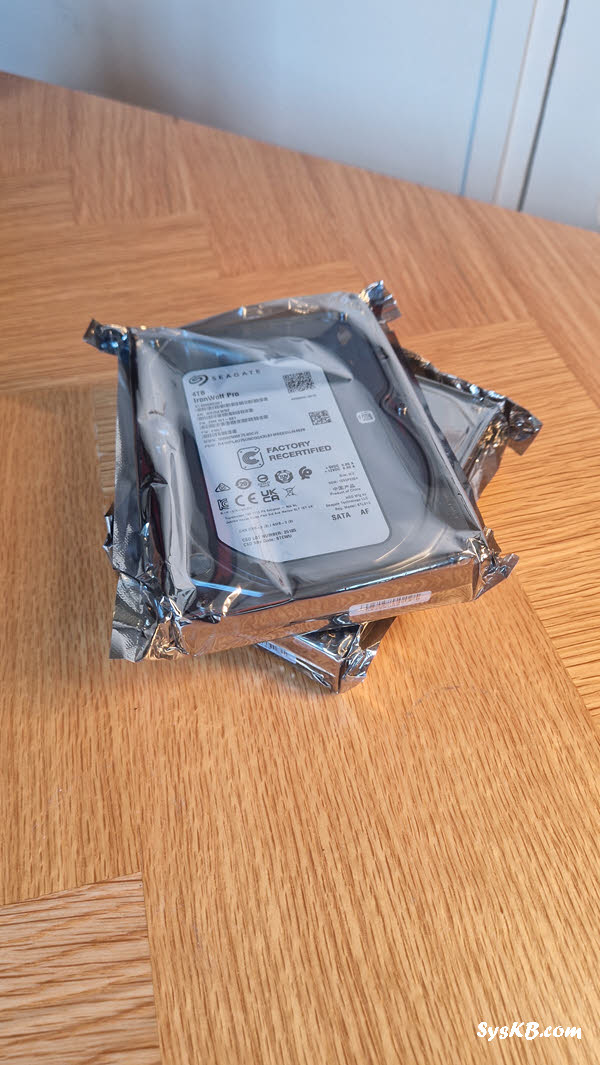
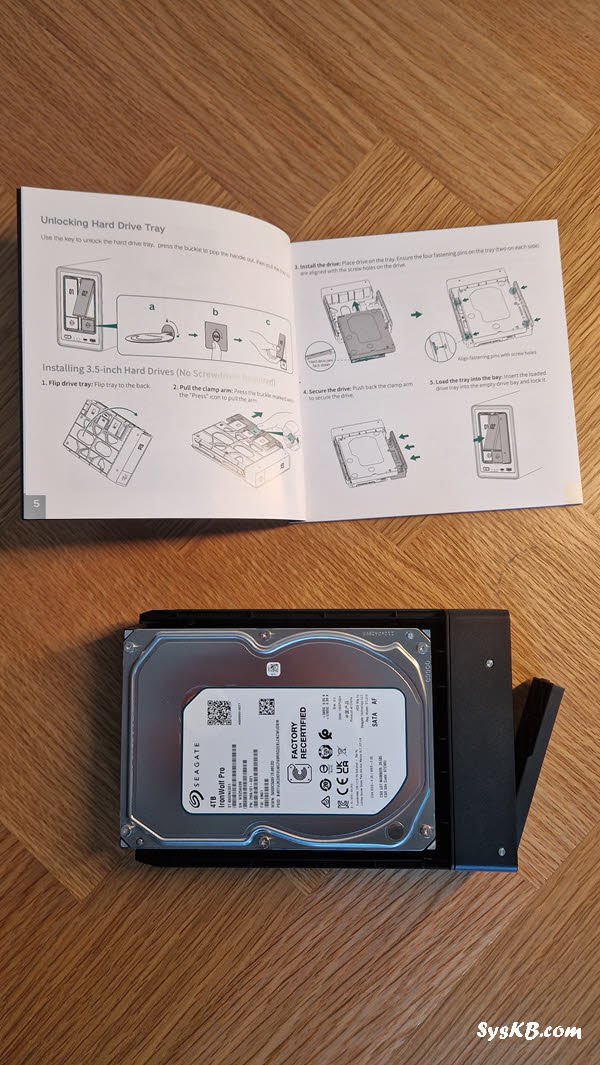
Justement, avant de brancher le NAS, il faut installer les disques. Le NAS DXP2800 dispose de deux baies compatibles avec des disques SATA de 3,5 ou 2,5 pouces. J’ai utilisé deux disques 3,5 pouces Seagate IronWolf Pro de 4 To reconditionné trouvés sur Amazon.

Deux disques durs Seagate IronWolf Pro

Voici comment procéder à l’installation :

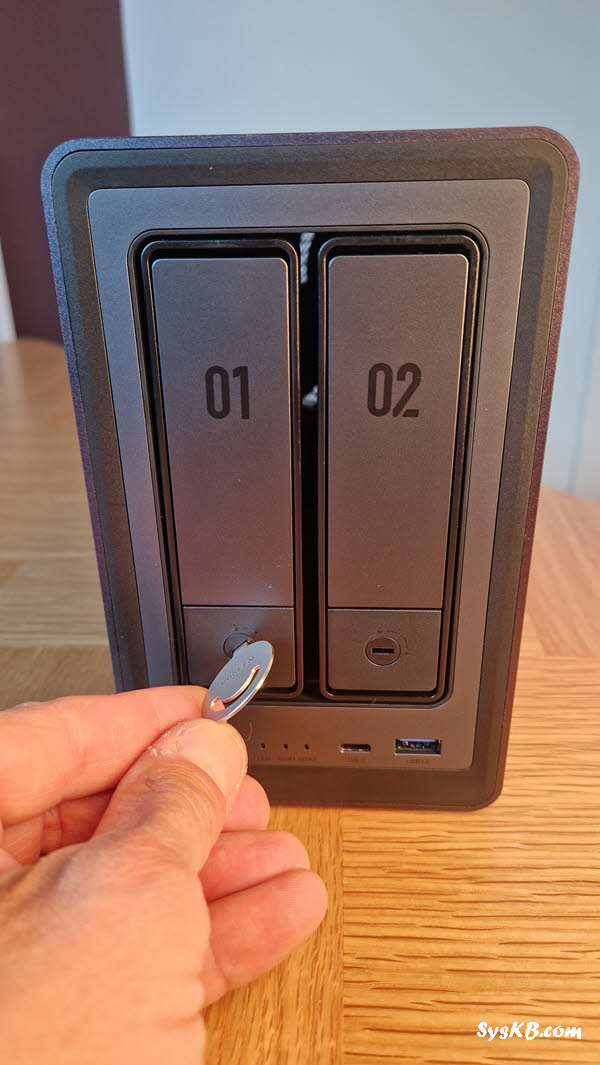
  1. Déverrouiller les baies : Utilisez la clé fournie pour tourner le verrou de chaque baie vers la droite.
Ouverture des baies du UGREEN NAS DXP2800
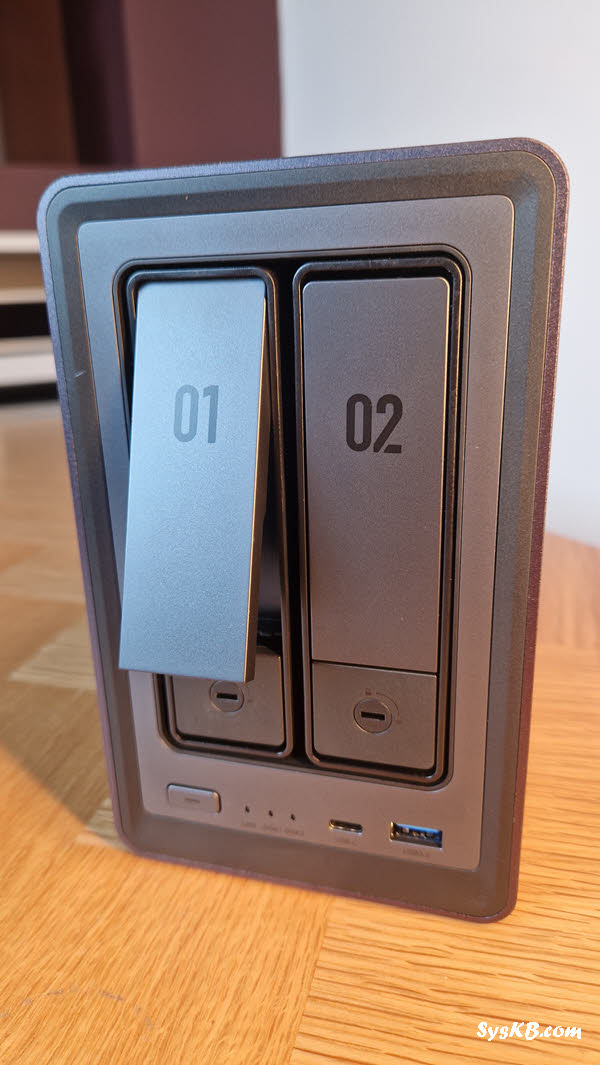
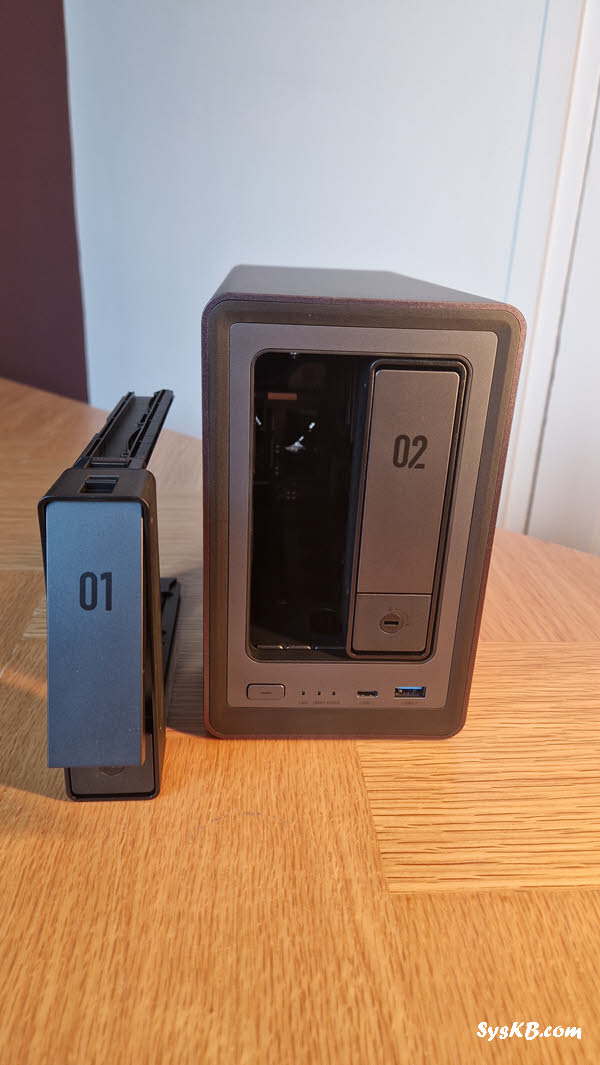
  1. Ouvrir les plateaux : Appuyez sur le bouton sous chaque baie et tirez doucement pour sortir le plateau.
Ouverture des baies du UGREEN NAS DXP2800
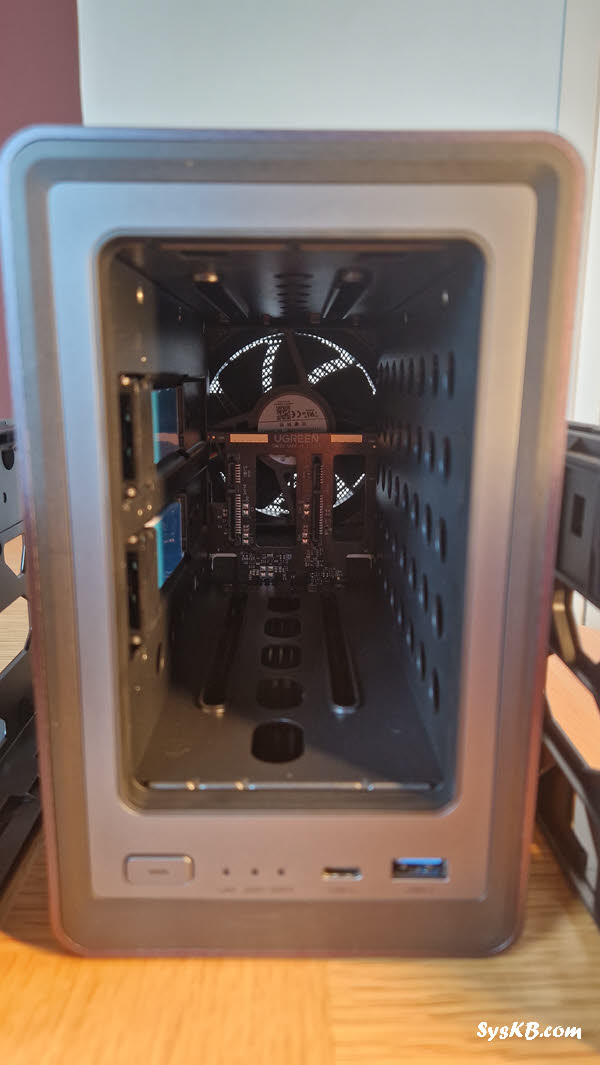
L'intérieur du UGREEN NAS DXP2800
  1. Insérer les disques : Placez chaque disque dans son plateau, en alignant les connecteurs SATA. Pour les disques 3,5 pouces, aucune vis n’est nécessaire 🙂
J'installe les 2 disques durz dans le UGREEN NAS DXP2800
L'installation est simple
  1. Refermer les baies : Repoussez les plateaux jusqu’à entendre un clic, puis verrouillez-les en tournant la clé vers la gauche.

Ce système sans outils est un vrai plus pour les débutants. L’opération m’a pris moins de 5 minutes, et tout s’est déroulé sans accroc. La documentation est fournie avec une description claire de ce qu’il faut faire, j’ai rarement vu aussi simple à faire et c’est un très bon point.

Branchement et initialisation

Avec les disques en place, passons au branchement du NAS :

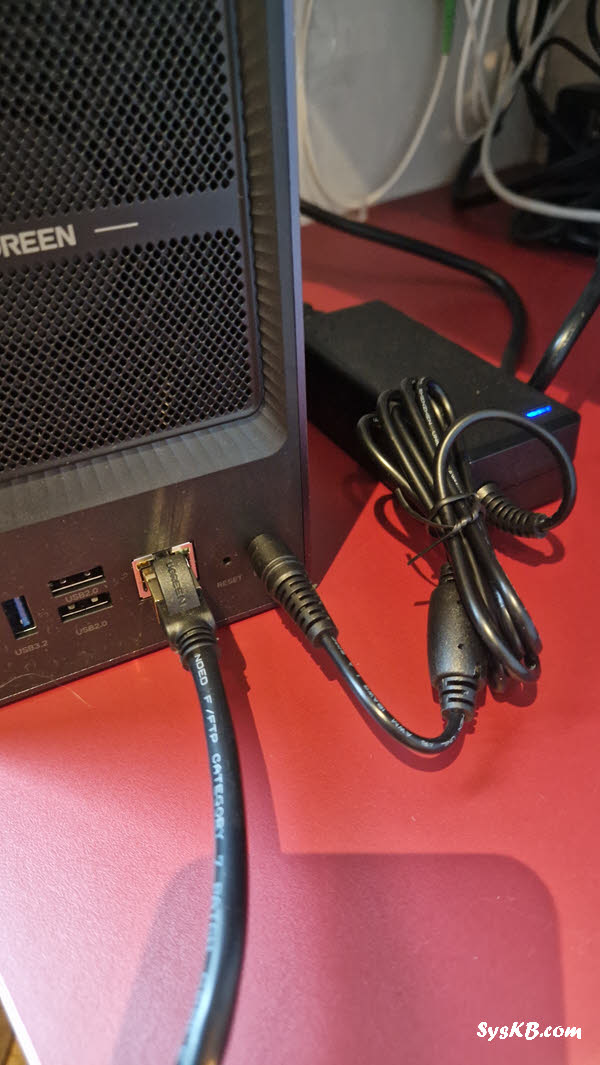
  1. Connexion d’alimentation : Branchez le câble d’alimentation à l’arrière du NAS et à une prise secteur, idéalement via un protecteur de surtension.
  2. Connexion réseau : Connectez le câble Ethernet au port 2,5 GbE du NAS et à votre routeur ou votre Box. Le NAS DXP2800 ne prend pas en charge le Wi-Fi, donc une connexion filaire est essentielle.
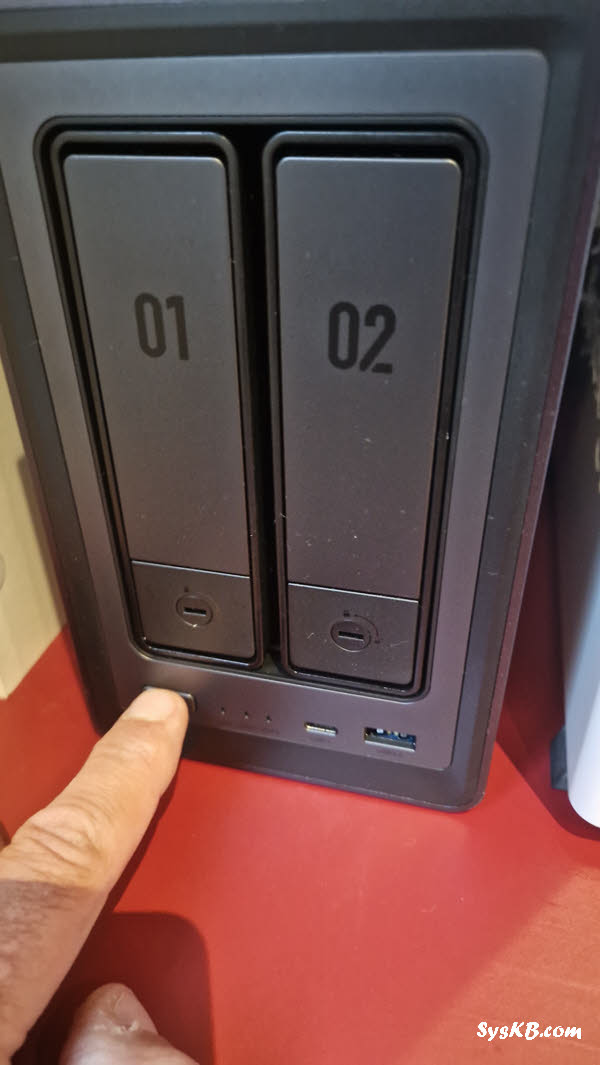
  1. Allumage : Appuyez sur le bouton d’alimentation en façade. Les LED frontales s’allument en blanc, signalant que le NAS est en cours de démarrage.

Pour initialiser le NAS, j’ai utilisé mon ordinateur Windows, mais vous pouvez le faire depuis un smartphone. Tout est décrit dans le livret mais voici les étapes :

  1. Ouvrir un navigateur : Lancez Chrome, Firefox, ou Edge.
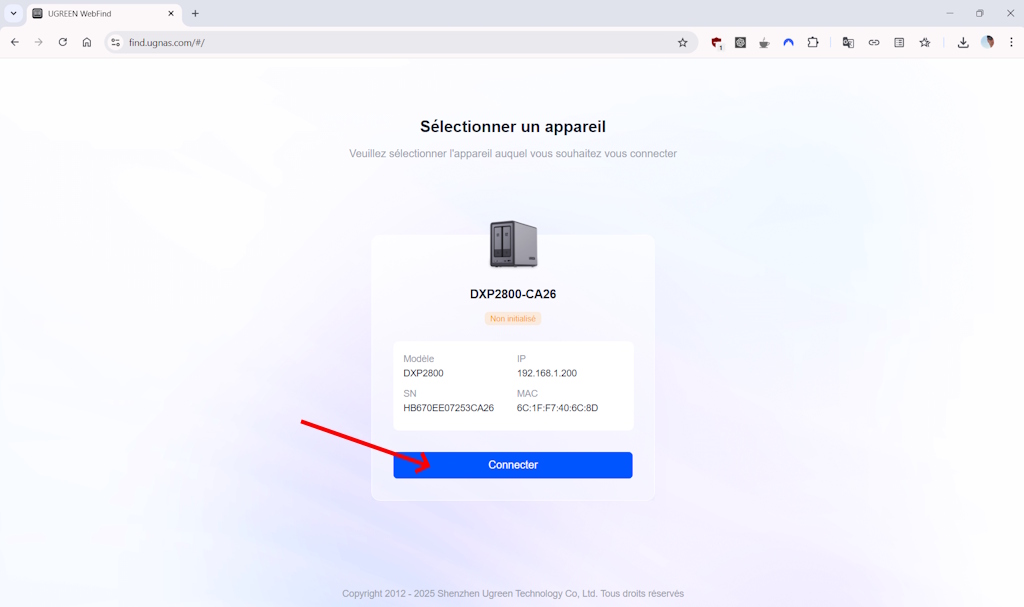
  2. Accéder à l’interface : Visitez find.ugnas.com. Le site détecte automatiquement le NAS sur votre réseau. Sinon, entrez l’adresse IP du NAS (trouvée via votre routeur ou une application comme Fing).
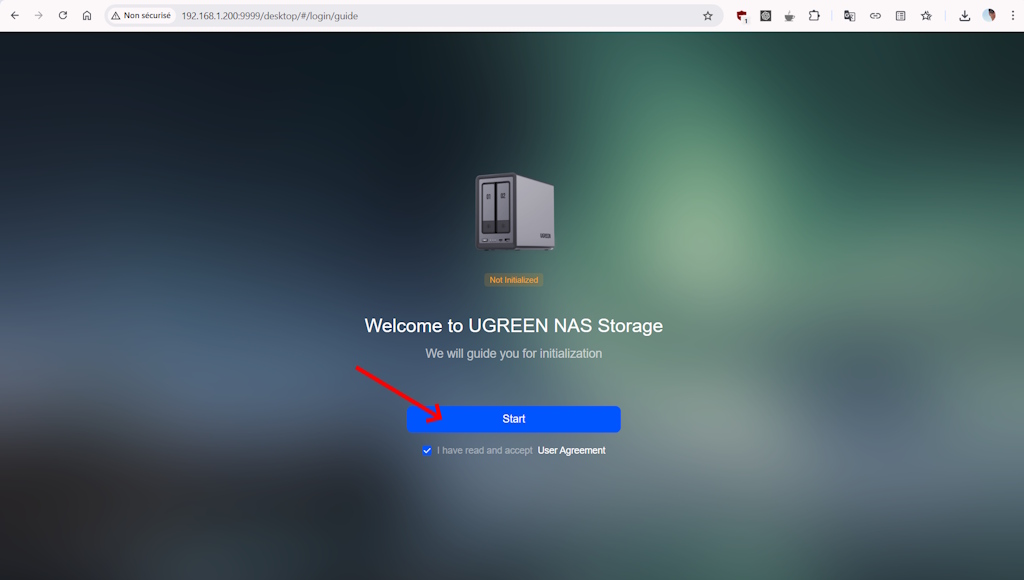
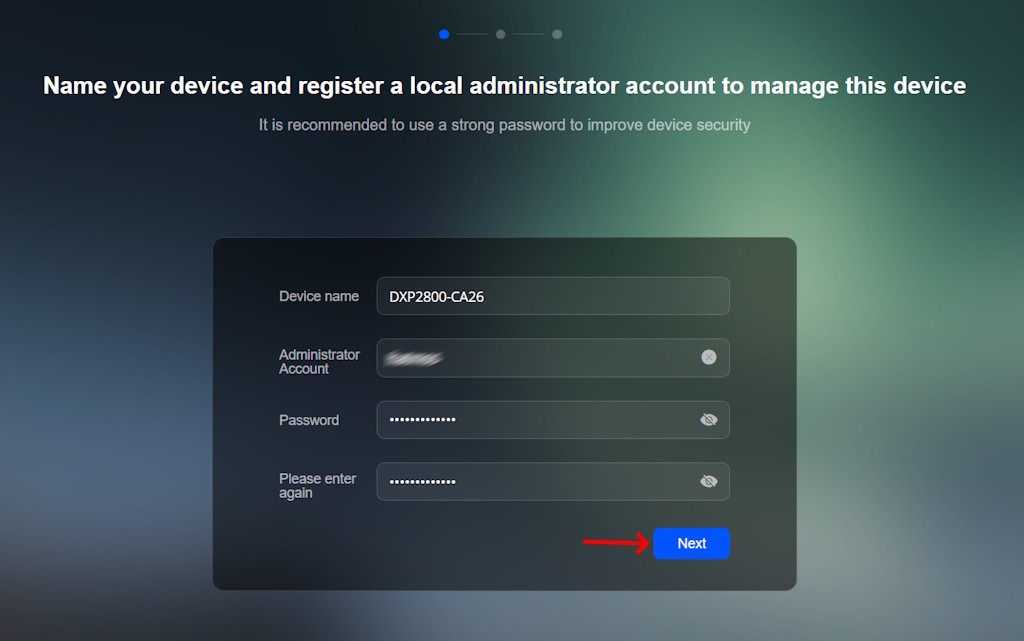
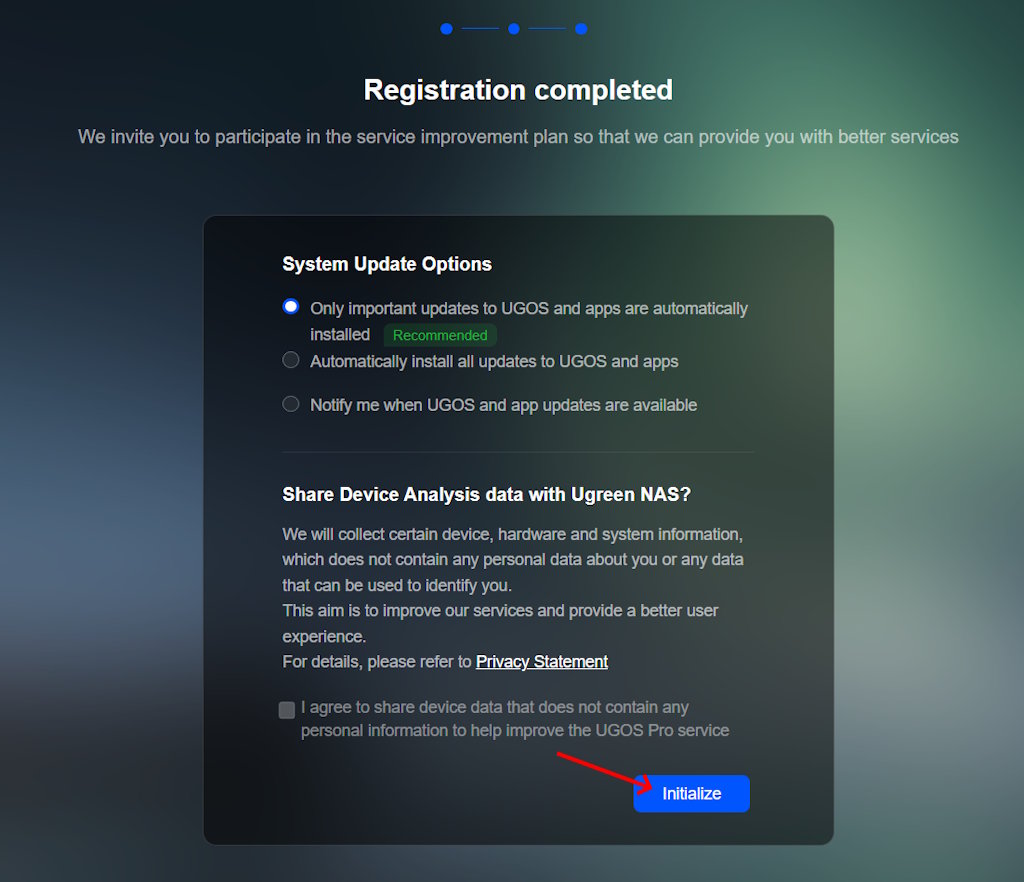
  3. Créer un compte : Suivez le guide à l’écran pour créer un compte administrateur local. Vous pourrez lier votre NAS à un compte Ugreenlink pour l’accès extérieur, je vous montre cela plus tard. J’ai choisi l’option « Installer uniquement les mises à jour importantes automatiquement » et désactivé le programme d’analyse des données.

L’interface web est intuitive, et l’initialisation a pris environ 5 minutes incluant le redémarrage du NAS.

Je choisis d’activer la mise à jour automatique pour les mises à jours importantes.

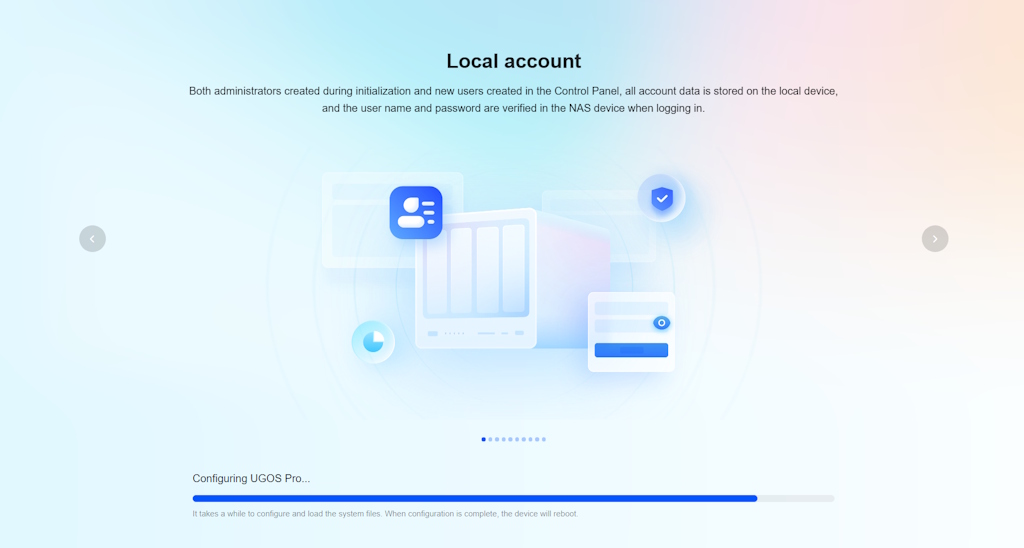
L’initialisation du NAS commence, comptez 5 minutes environ.

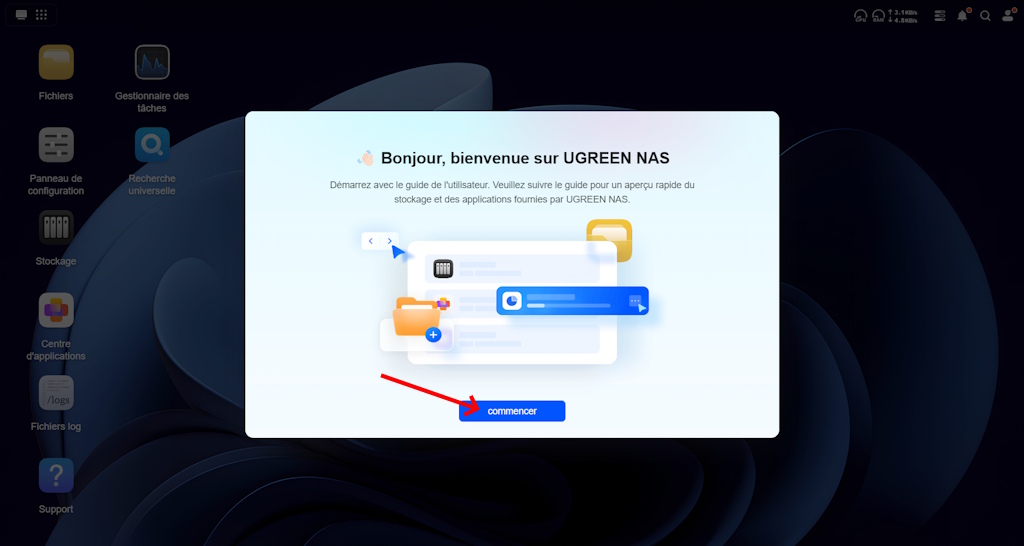
Et voilà c’est fait !

Configuration initiale : RAID 1 et volume

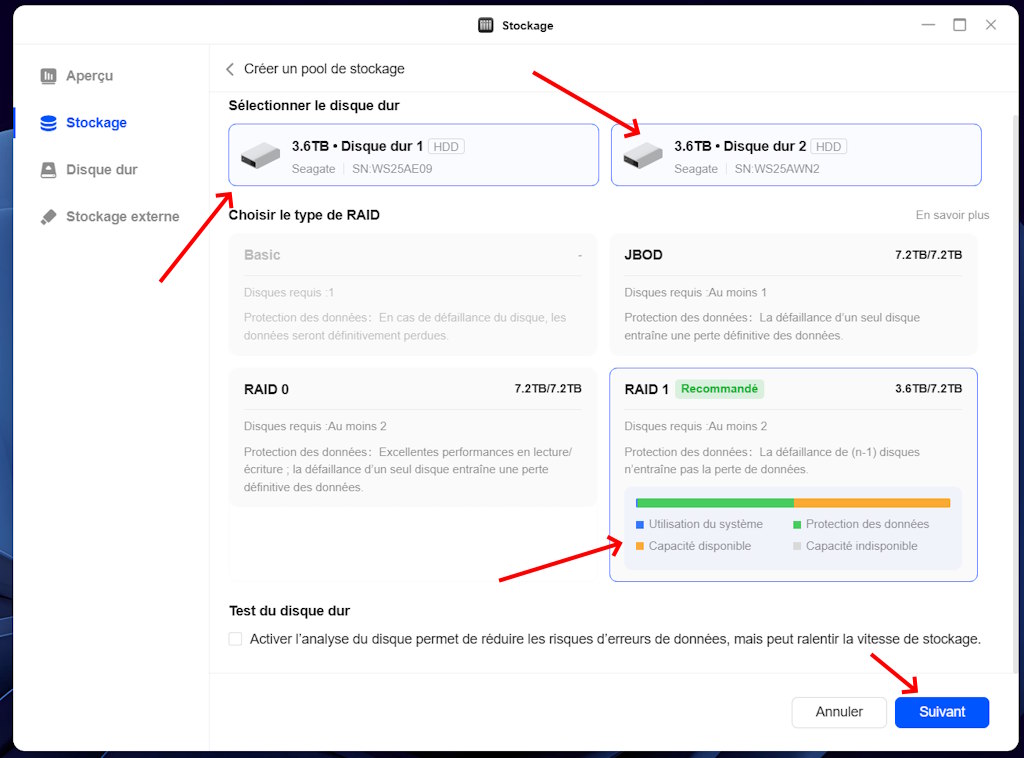
Une fois le NAS initialisé, il faut configurer le stockage. J’ai opté pour un RAID 1 avec les deux disques de 4 To pour assurer la redondance : si un disque tombe en panne, l’autre conserve toutes les données et le système cntinue de fonctionner sans interruption.

Voici comment faire :

  1. Accéder au panneau de configuration : Connectez-vous à l’interface web avec vos identifiants.
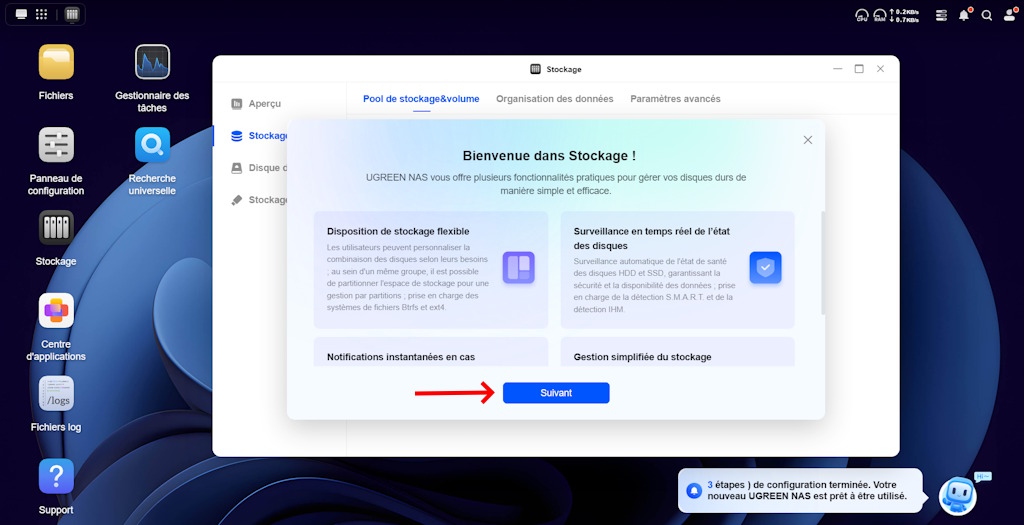
  2. Créer un RAID 1 : Allez dans la section « Stockage » d’UGOS Pro.
  1. Sélectionnez les deux disques de 4 To et choisissez « RAID 1 ».
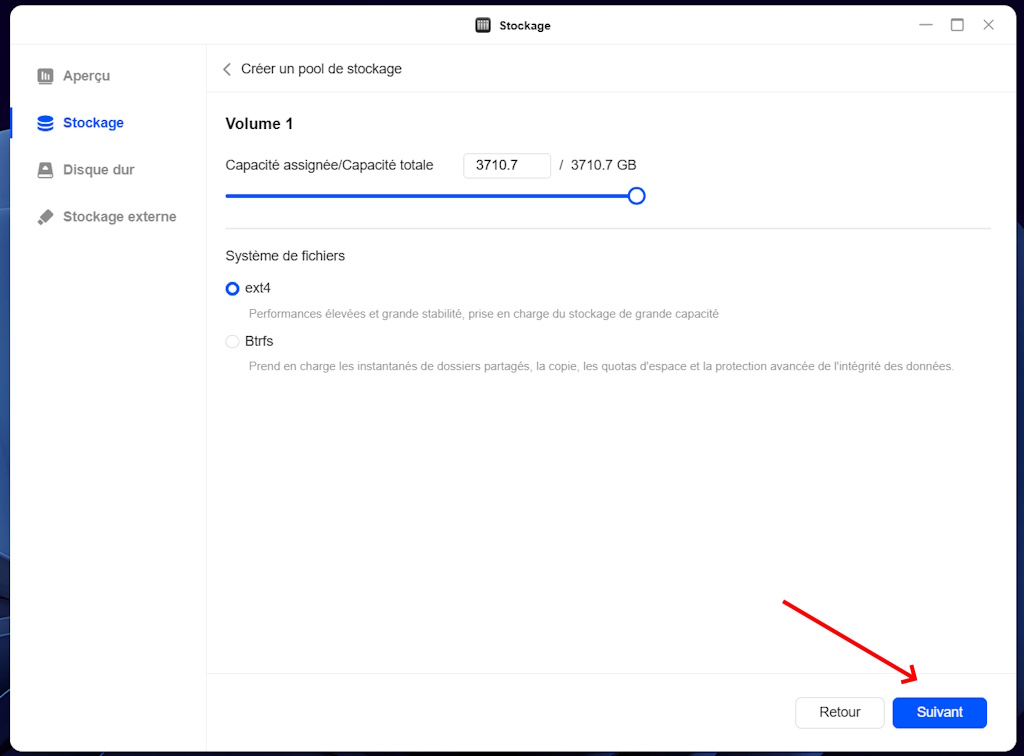
  1. Une fois le RAID créé, vous définissez un volume unique qu contiendra vos données. Je l’ai nommé « Volume 1 » et je lui alloue toute la volumétrie. Gardez le système de fichiers ext4 proposé par défaut sauf des besoins spécifiques qui nécessiteraient de sélectionner Btrfs.
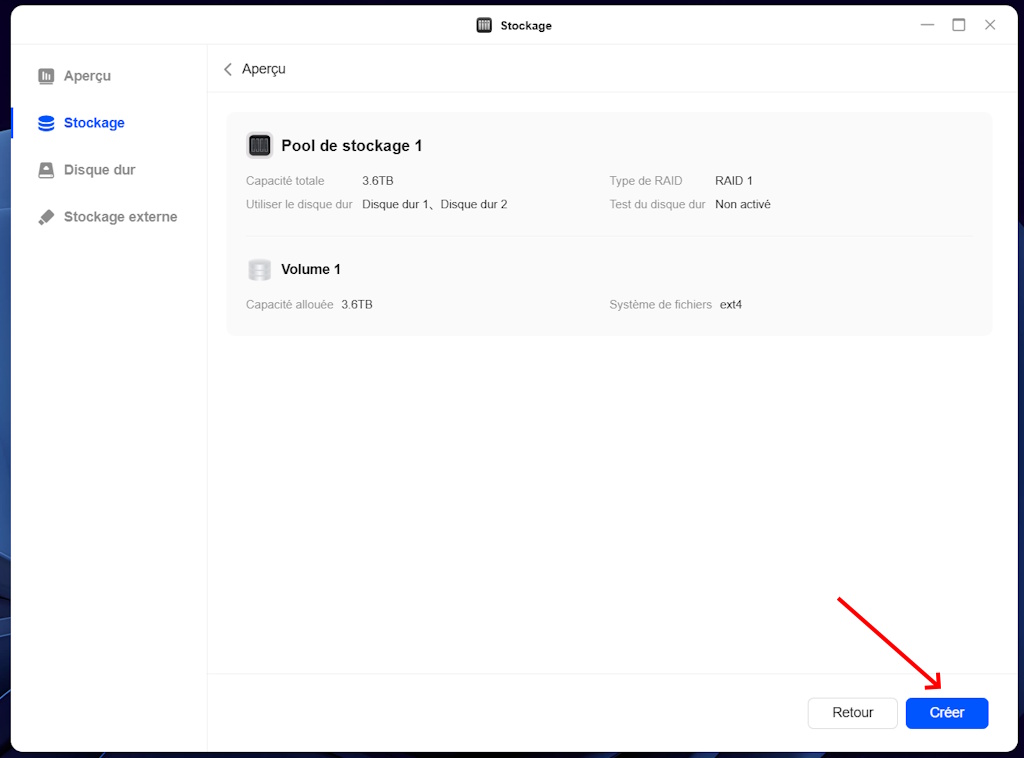
  1. Vous obtenez ensuite une synthèse de la configuration disque réalisé.

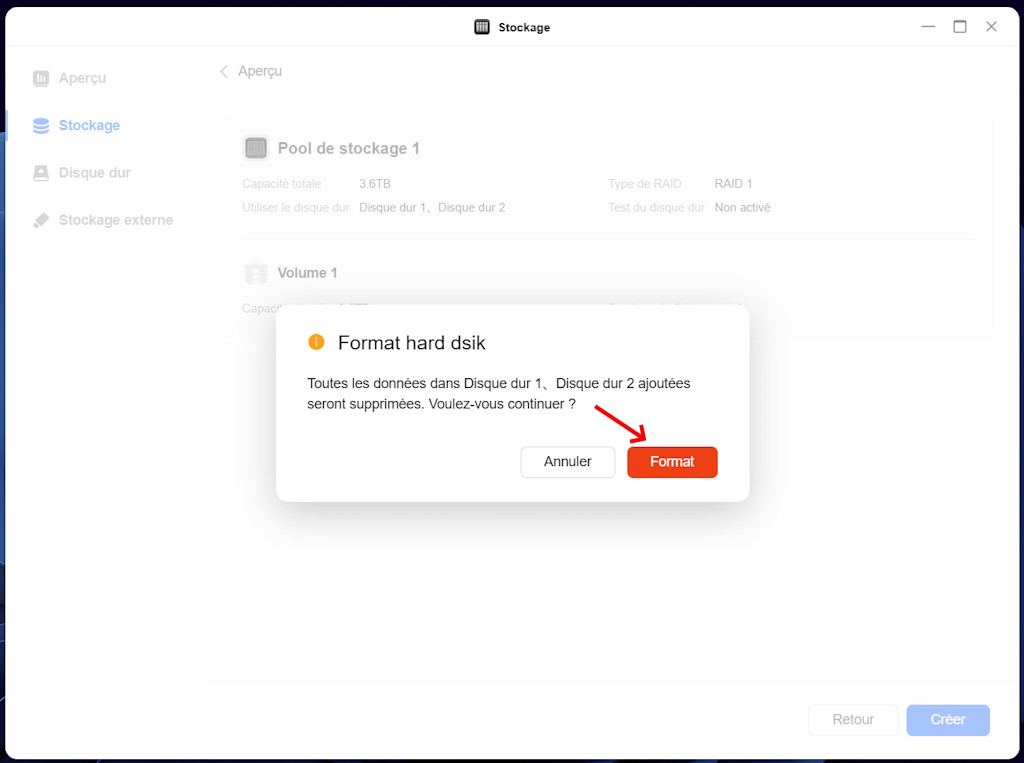
Sélectionnez Format pour lancer le formatage du volume. Le processus peut prendre plusieurs heures, car le NAS synchronise les disques. Toutefois vous pourrez malgré tout avancer dans la configuration du NAS pendant le processus d’initialisation.

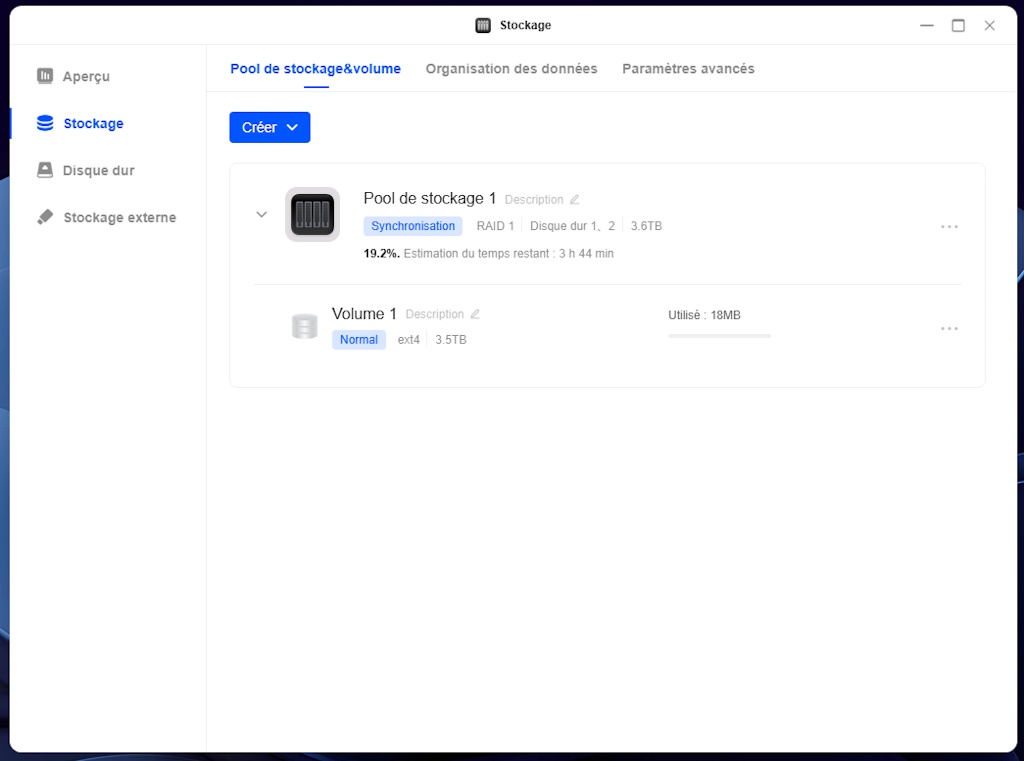
Le processus de formatage est bien en cours.

Le RAID 1 réduit la capacité totale à 4 To brut (au lieu de 8 To), soit 3,6 To réellement utile, mais la sécurité des données en vaut la peine pour un usage domestique. UGOS Pro, comme mentionné dans le site Ugreen, supporte plusieurs modes RAID, mais le RAID 1 est idéal sur un NAS à 2 disques. Notez néammoins que le RAID n’est PAS une sauvegarde, mais une synchronisation. Il faudra donc penser à mettre en place une sauvegarde vers un service Cloud, un autre NAS situé dans une autre pièce ou des disques externes que vous connectez de temps, en temps à votre NAS. Il y a pleins de scénarios possibles et il faudra opter pour celui qui vous convient le mieux.

Configuration de UGREENlink pour l’accès distant

Ugreenlink permet d’accéder à votre NAS et à vos fichiers depuis n’importe où, de manière sécurisée et sans avoir besoin de connaître les paramètres IP de votre NAS. C’est donc indispensable pour un usage distant sécurisé !

Ugreenlink peut être configurer depuis l’interface Web, ou depuis l’application de gestion pour Android ou iOS.

Je vais le faire depuis l’application Android, l’occasion de l’installer sur mon smartphone Android 😊

Voici comment le configurer :

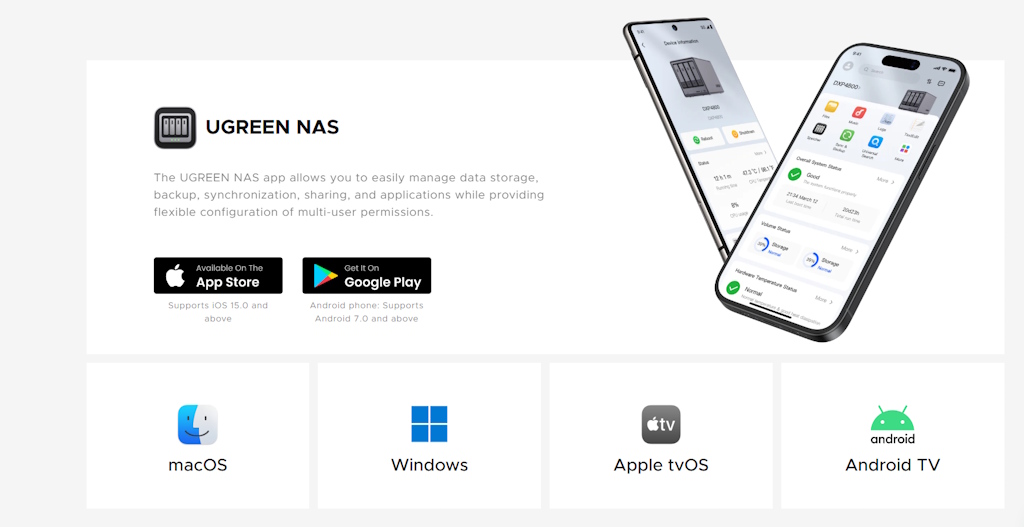
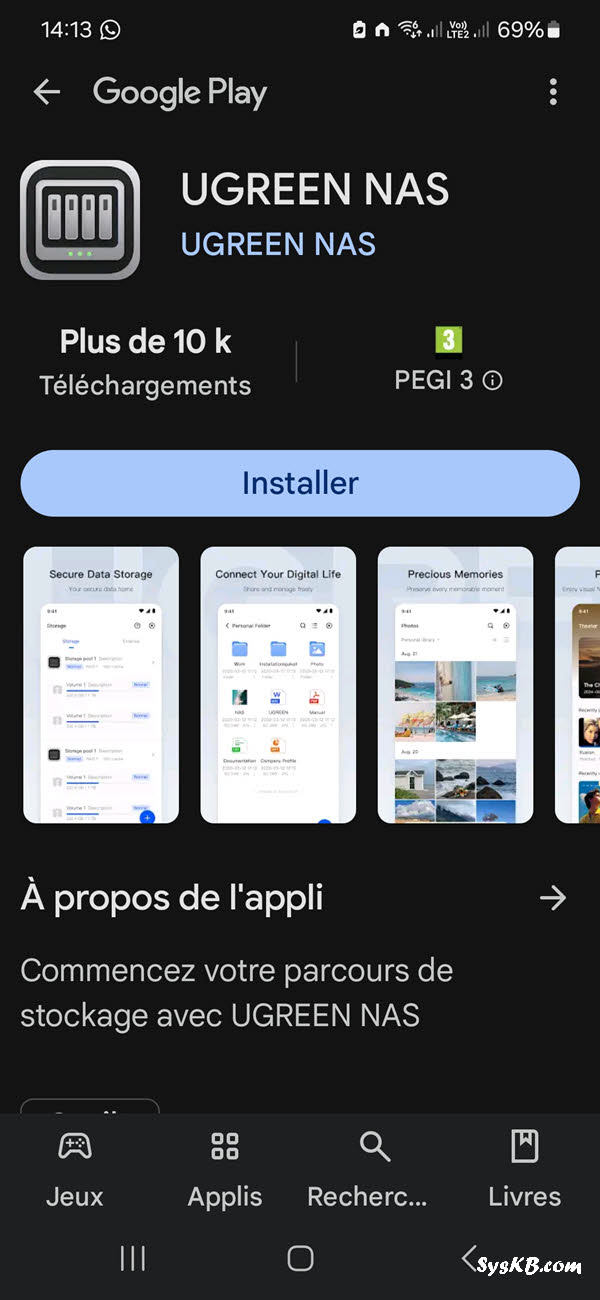
  1. Télécharger l’application : Installez l’application UGREEN NAS sur votre smartphone ou tablette. Vous la trouverez en la recherchant sur le Store ou en scannant le QR Code dans le manuel, le site UGREEN ou sous le NAS (s’il n’est pas démarré !).
  1. Se connecter : Lancez l’application en vous assurant d’être connecté sur votre réseau local, recherchez le NAS et connectez vous avec le compte créé lors de l’initialisation.
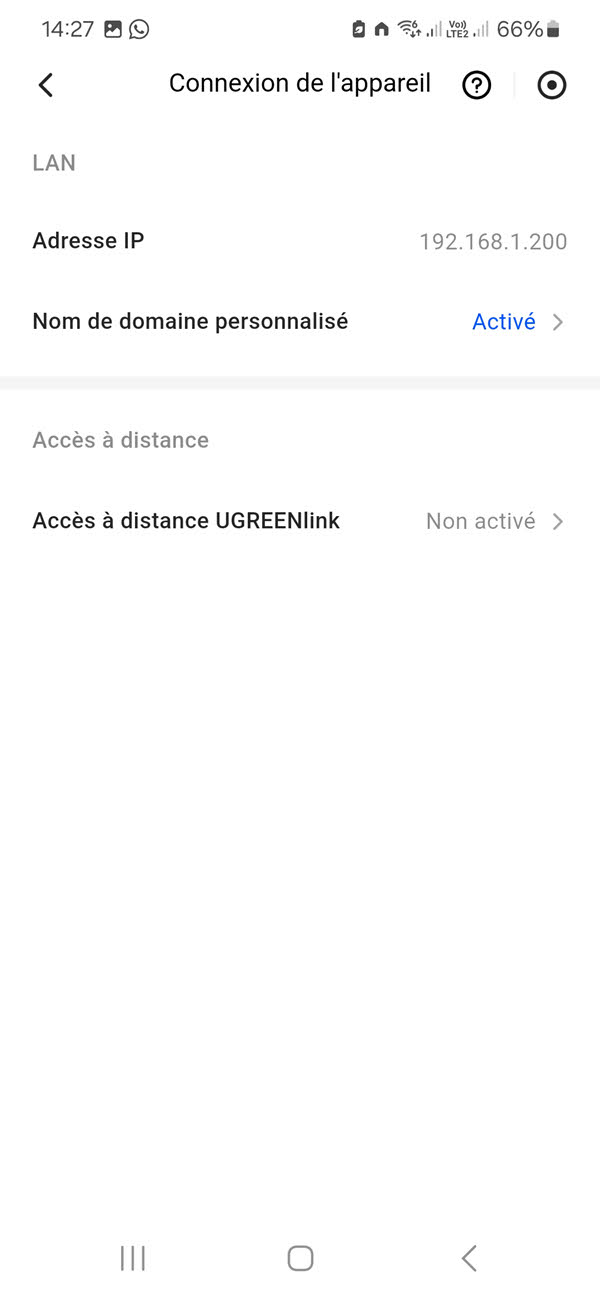
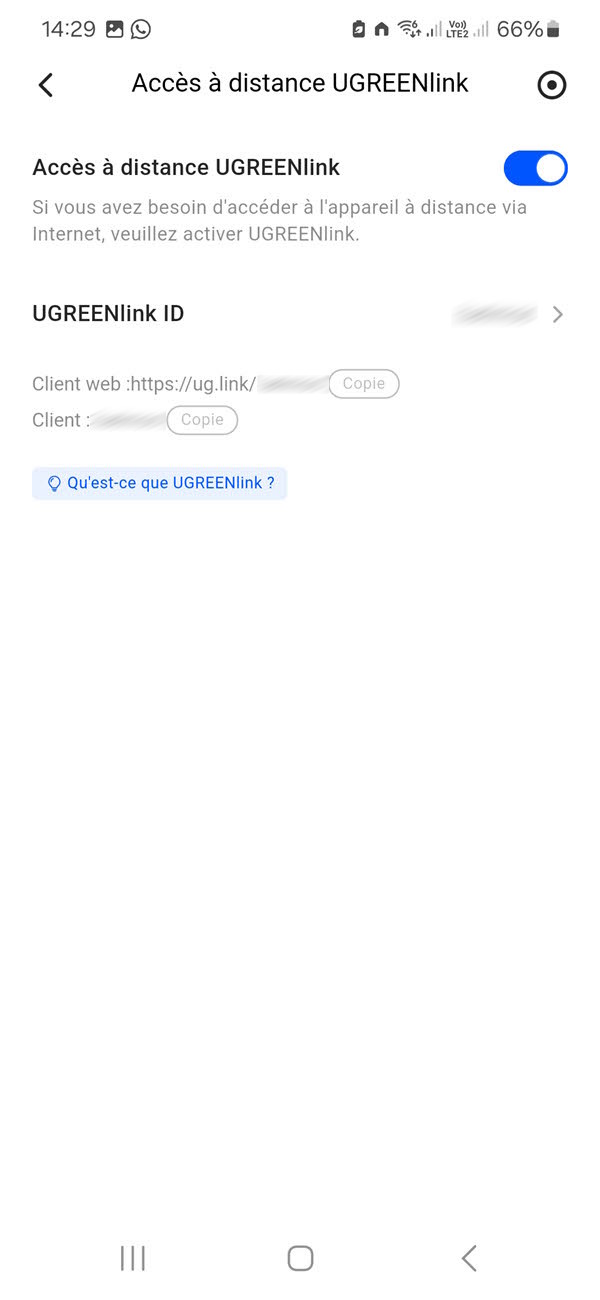
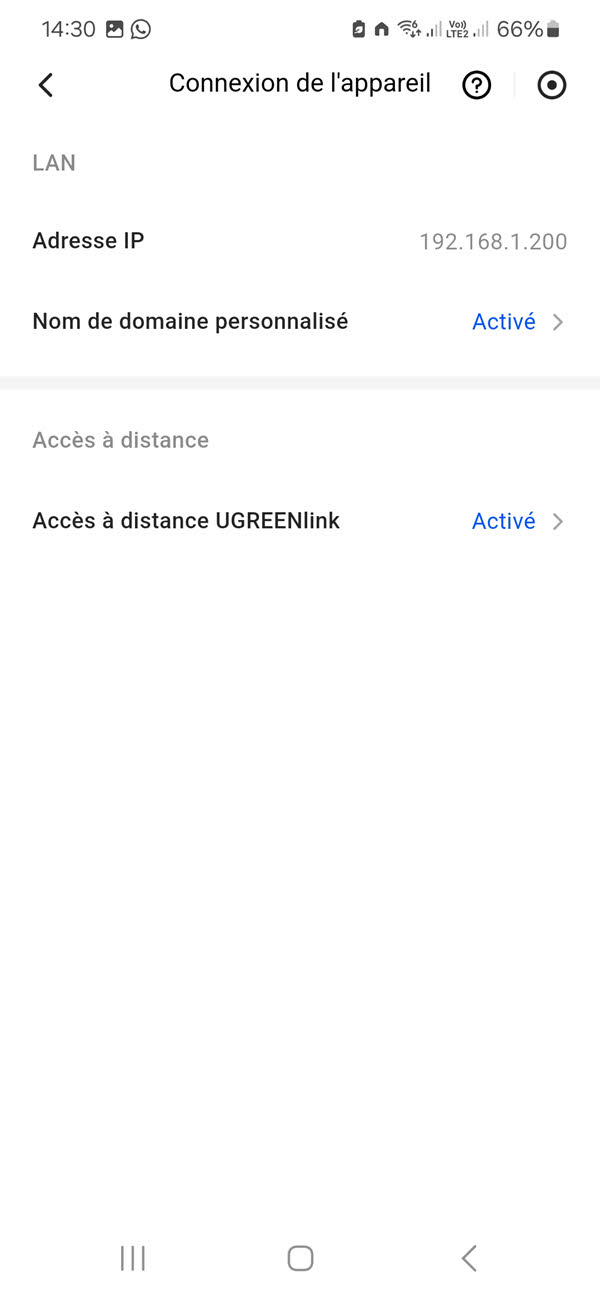
  1. Activer UGREENlink : Dans l’application, allez dans Panneau de configuration > Connexion de l’appareil et activez la fonction Accès à distance UGREENlink. Vous devez choisir un identifiant unique.
  1. Accéder à distance : Depuis l’application ou un navigateur, connectez-vous à votre NAS via cet identifiant au lieu de l’adresse IP pour accéder au NAS. L’adresse depuis un navigateur est sous le format https://ug.link/IDENTIFIANT

La configuration est rapide, et les protocoles de chiffrement (TSL/SSL, AES) assurent une connexion sécurisée.

Vous pouvez ensuite vous reconnecter à l’application avec votre compte UGREENlink. Pour cela :

  • Cliquez sur la photo de votre compte
  • Sélectionnez Changer de compte
  • Cliquez sur le +
  • indentifiez-vous en renseignant votre identifiant UGREENlink, votre login et votre password.

Configurations supplémentaires pour optimiser votre NAS

Pour aller plus loin, voici quelques idées créatives basées sur les fonctionnalités du DXP2800 :

  • Sauvegardes automatiques : Configurez des tâches de sauvegarde pour vos PC ou smartphones via UGOS Pro. Allez dans Sauvegarde et planifiez des sauvegardes régulières pour vos dossiers importants.
  • Gestion intelligente des photos : Grâce à la fonction AI vos photos sont classées par visages, objets et textes sur les images, … idéal pour organiser vos souvenirs et retrouver facilement d’anciennes photos.
  • Streaming multimédia : Diffuser vos films en 4K directement grâce au port HDMI si votre NAS est dans votre salon ou va votre réseau Wi-Fi / Ethernet grâce au protocole DLNA.
  • Comptes utilisateurs : Créez des comptes pour les membres de votre famille dans Gestion des utilisateurs, avec des accès personnalisés (ex. : lecture seule pour les enfants). Chacun pourra créer sa propre tâche de sauvegarde de son ordinateur et de son smartphone grâce à l’application OGOS Pro.
  • Mises à jour firmware : Vérifiez les mises à jour dans Paramètres > Mise à jour système pour bénéficier des dernières améliorations.
  • Gestion de vos films et séries : L’application Théatre organise auomatiquement vos films et séries, et récupère toutes les informations sur The Movie Database

Conclusion

Installer et configurer le UGREEN NAS DXP2800 est un jeu d’enfant, même pour ceux qui n’ont jamais touché un NAS. Du déballage à la configuration de l’accès distant, chaque étape est intuitive, et le système UGOS Pro rend l’expérience fluide. Avec un RAID 1 et Ugreenlink, vos données sont sécurisées et accessibles partout.

Envie d’aller plus loin ? Découvrez 5 façons d’exploiter le NAS DXP2800 au quotidien. Pour l’instant, partagez vos questions ou expériences en commentaire – je suis curieux de savoir comment vous utilisez votre NAS !

Acheter et en savoir plus

Vous pouvez acheter le UGREEN NAS DXP2800 directement sur Amazon ou il bénéficie actuellement d’une belle promotion. Pour le choix des disques dur je vous recommande un article ou je présente une sélection de disques durs adaptés à l’utilisation dans un NAS.

Cet article original intitulé Comment installer et configurer le NAS DXP2800 de chez UGREEN : le guide étape par étape a été publié la première sur SysKB.

  •  

Top 5 des meilleurs services de sauvegarde cloud illimitée pour PC et Mac pour 2026

Nos ordinateurs regorgent de données précieuses : photos de famille, documents professionnels, et souvenirs inestimables. Pourtant, une panne matérielle, une erreur humaine ou une cyberattaque peuvent entraîner la perte irrémédiable de ces informations. Selon une étude, 39 % des utilisateurs n’ont pas de solution de sauvegarde en place, s’exposant ainsi à des risques considérables.

Si vous sauvegardez déjà vos fichiers sur un disque dur externe ou un NAS, c’est un bon début. Cependant, ces méthodes peuvent s’avérer insuffisantes en cas de sinistre majeur, comme un incendie ou un cambriolage. Pour une protection optimale, les services de sauvegarde cloud illimitée pour PC et Mac offrent une solution fiable et sécurisée, garantissant la préservation de vos données en toutes circonstances.

Dans cet article, nous vous présentons les meilleurs services de sauvegarde en ligne illimitée pour 2025, afin de vous aider à choisir la solution la mieux adaptée à vos besoins et assurer ainsi la sécurité de vos informations numériques.

Pourquoi opter pour une sauvegarde en ligne illimitée ?

  1. Simplicité d’utilisation : La plupart des services de sauvegarde en ligne proposent un paramétrage automatique (mode “set and forget”), ce qui facilite leur prise en main.
  2. Flexibilité de restauration : Que vous ayez besoin de récupérer un fichier perdu ou l’intégralité de vos données, les services en ligne offrent des options de restauration multiples (téléchargement direct, envoi de disque dur, etc.).
  3. Coût maîtrisé : Les plans mensuels ou annuels pour une sauvegarde illimitée sont souvent très abordables au vu des risques encourus en cas de perte de données.
  4. Sécurité renforcée : Les fournisseurs assurent un cryptage SSL (voire un chiffrement de bout en bout dans certains cas) pour protéger la confidentialité de vos informations et prévenir les attaques type ransomwares.
  5. Versioning : La possibilité de conserver plusieurs versions de vos fichiers permet de revenir à un état antérieur de vos documents si besoin.

Critères essentiels pour choisir sa solution de sauvegarde cloud

  • Volume de stockage : Certaines solutions sont réellement illimitées par appareil, d’autres proposent des forfaits (5 TB, 10 TB, 20 TB, etc.).
  • Nombre d’appareils : Vérifiez si l’offre vous permet de sauvegarder plusieurs PC/Mac ou des périphériques (disques durs externes, USB).
  • Fonctionnalités de sécurité : Assurez-vous que la solution intègre un chiffrement avancé, une protection contre les ransomwares et la possibilité de configurer une clé de chiffrement personnelle.
  • Simplicité d’utilisation : Favorisez un service avec une interface intuitive et une sauvegarde en continu pour garantir l’actualisation régulière de vos fichiers.
  • Restauration : Regardez les options de récupération (téléchargement web, client de restauration, envoi de support physique).
  • Support client : Choisissez un fournisseur proposant une assistance technique de qualité (chat, email, téléphone).

Les 5 meilleurs services de sauvegarde sur le Cloud 2025

Ces services proposent un service de sauvegarde illimité dans le cloud de tous vos documents stockés sur votre ordinateur ou des disques externes à un prix très abordable :

  1. Carbonite 🥇

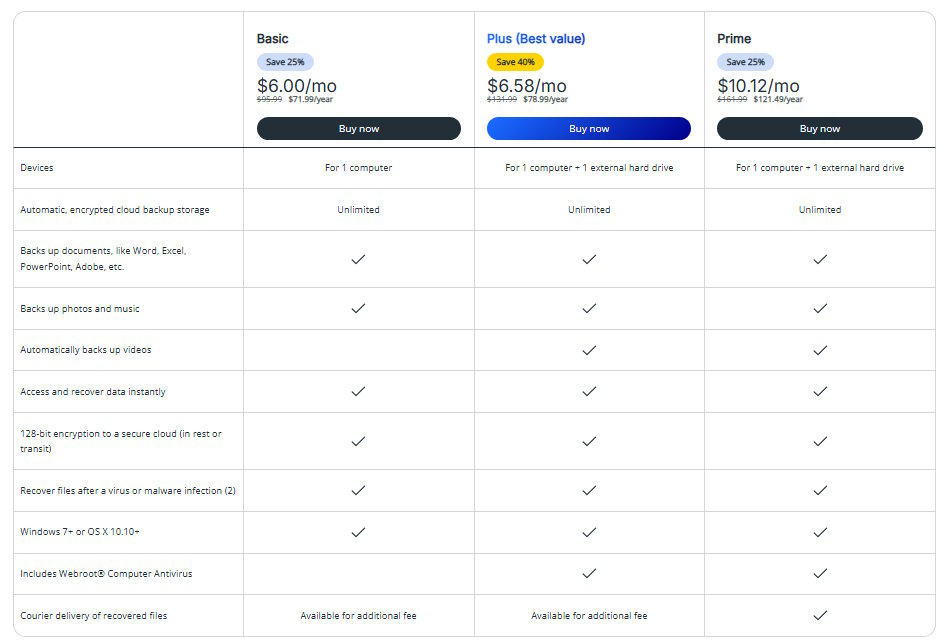
Carbonite offre également une sauvegarde illimitée avec plusieurs plans disponibles. Le plan Plus permet la sauvegarde des disques externes USB, tandis que le plan Prime inclut l’envoi de vos sauvegardes par transporteur en cas de perte de vos données, ce qui est particulièrement utile pour la restauration de grandes quantités de données.

  • Tarif indicatif : À partir de 6 $ par mois (selon le plan choisi).
  • Points forts :
    • Plusieurs plans disponibles (Basic, Plus, Prime) pour s’adapter à différents besoins.
    • Plan Plus : inclut la sauvegarde des disques externes.
    • Plan Prime : possibilité de recevoir ses sauvegardes sur un support physique envoyé par transporteur.
    • Interface claire et gestion centralisée de la sauvegarde en ligne.

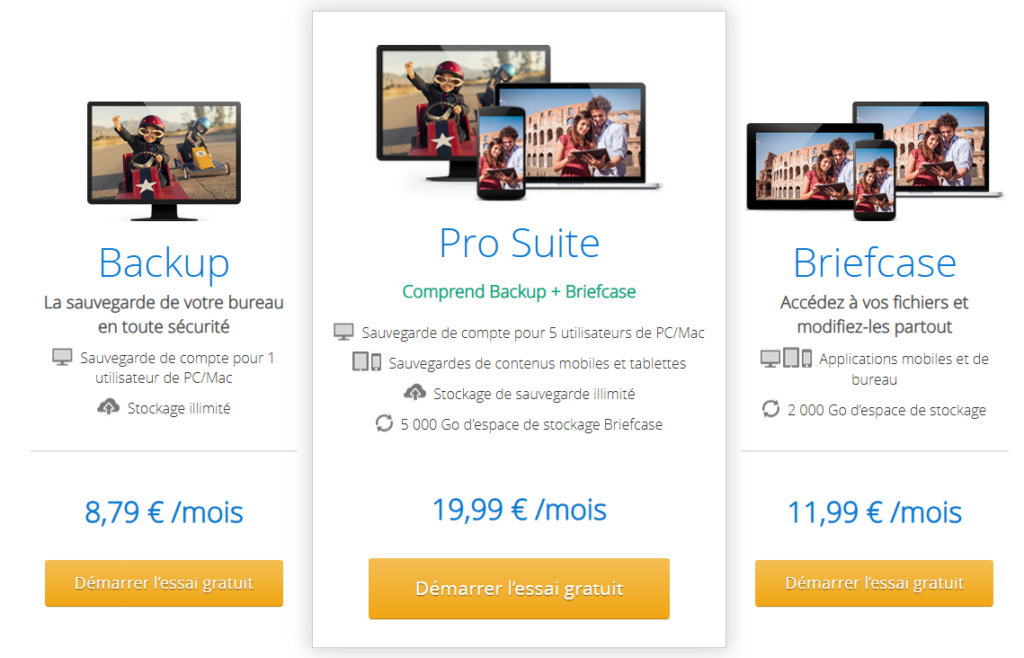
Carbonite offre un stockage illimité pour un seul ordinateur par abonnement. Les utilisateurs ayant besoin de sauvegarder leurs disques externes ou nécessitant une restauration rapide via un support physique se tourneront vers les formules Plus ou Prime. Carbonite est ainsi une alternative robuste à Backblaze, même si Backblaze propose nativement certaines fonctionnalités que Carbonite réserve à ses plans supérieurs.

  1. Livedrive 🥈

Livedrive est reconnu pour sa convivialité. Il propose un plan de sauvegarde de base offrant la sauvegarde illimitée dans le cloud pour Mac / PC. Il permet également la sauvegarde de plusieurs appareils et offre de nombreuses fonctionnalités supplémentaires. Comme la synchronisation de fichiers et l’accès depuis un mobile.

  • Type d’offre : Propose un plan de base avec sauvegarde illimitée pour un PC ou Mac.
  • Points forts :
    • Convivialité et interface intuitive.
    • Sauvegarde de plusieurs appareils sur certains plans avancés.
    • Synchronisation de fichiers et accès mobile.

Livedrive est reconnu pour sa simplicité et la possibilité d’augmenter le nombre d’appareils sauvegardés selon les besoins. Pour un usage familial ou professionnel, la synchronisation multi-postes et la consultation des fichiers depuis un smartphone sont particulièrement pratiques.

Livedrive est reconnu pour sa simplicité et la possibilité d’augmenter le nombre d’appareils sauvegardés selon les besoins.
  1. Acronis True Image 🥉

Mon service préféré pour sauvegarder de 250GB à 5TB 👌

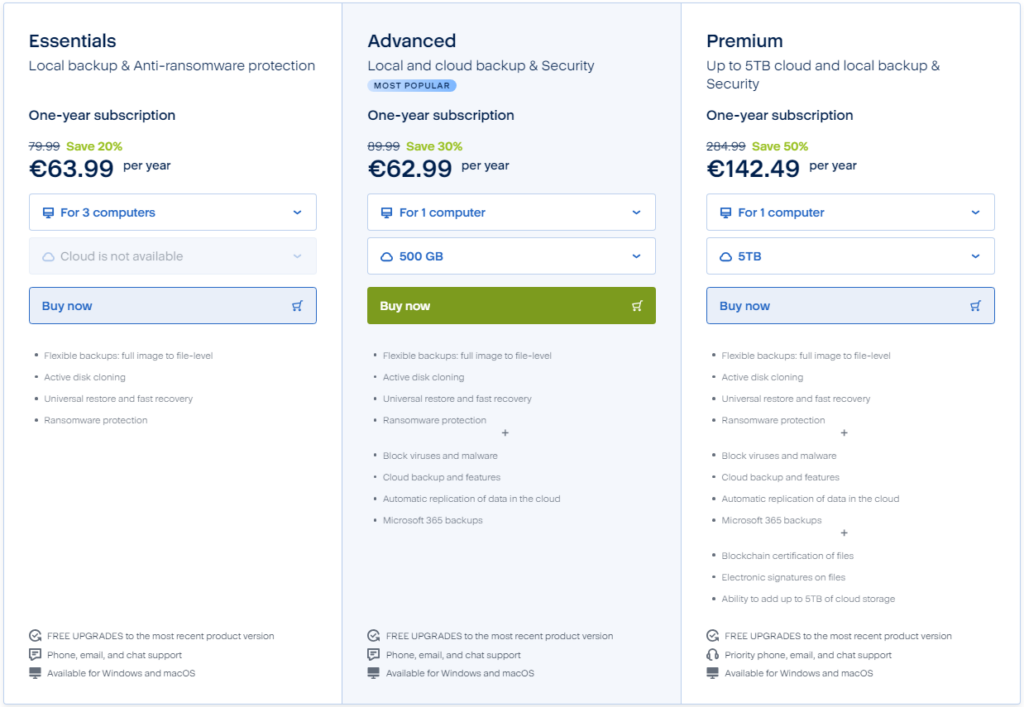
Acronis True Image offre une combinaison de sauvegarde en ligne ET de cybersécurité. Bien qu’il ne propose pas de stockage illimité, je l’ai quand même ajouté dans ce classement des meilleures solution de sauvegarde illimité. Il permet des sauvegardes complètes de vos appareils jusqu’à 5TB comprenant le disque et l’image système, avec des fonctionnalités de sécurité avancées.

  • Type d’offre : Ne propose pas de stockage illimité, mais jusqu’à 5 TB selon la formule pour un prix bien inférieur aus solutions illimitées.
  • Points forts :
    • Combinaison de sauvegarde en ligne et de solutions de cybersécurité.
    • Sauvegarde complète de l’appareil, y compris l’image système (idéal pour une restauration totale).
    • Fonctionnalités avancées contre les ransomwares.

Bien qu’il ne s’agisse pas d’une solution de sauvegarde illimitée, Acronis se démarque par son aspect sécurité renforcée. Il convient parfaitement aux utilisateurs voulant à la fois protéger leur PC/Mac des menaces et disposer d’une sauvegarde locale et Cloud fiable. J’ai rédigé un article complet pour présenter Acronis True Image si tu veux en savoir plus.

J’aime beaucoup la solution Acronis que je connais parfaitement puisque je sauvegarde SysKB avec Acronis via mon hébergeur IONOS 😊

Pour votre usage personnel vous pouvez opter pour la version Premium avec des packs de 1 à 5TB. Si vous n’avez pas plus de 5TB à sauvegarder Acronis répondra donc à vos attentes pour un coût inférieur à une solution illimitée. Notez enfin que Acronis True Image permet aussi de sauvegarder des VPS ou vos données M365.

Acronis True Image offre une combinaison de sauvegarde en ligne et de cybersécurité
  1. Backblaze
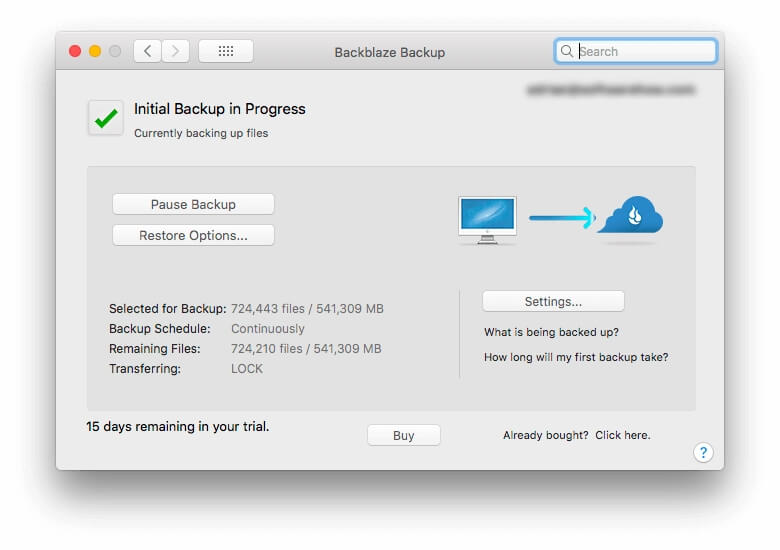
Sauvegarde sur le Cloud - Backblaze
Backblaze fabrique ses propres solutions de stockage ce qui permet de réduire les coûts !

Backblaze propose une sauvegarde illimitée pour un ordinateur à un tarif compétitif. Il se distingue par sa simplicité d’utilisation et sa capacité à sauvegarder automatiquement tous les fichiers. Y compris ceux des disques externes connectés. De plus, Backblaze offre des options de restauration flexibles. Notamment l’envoi de vos données sur une clé ou un disque USB en cas de perte de vos données.

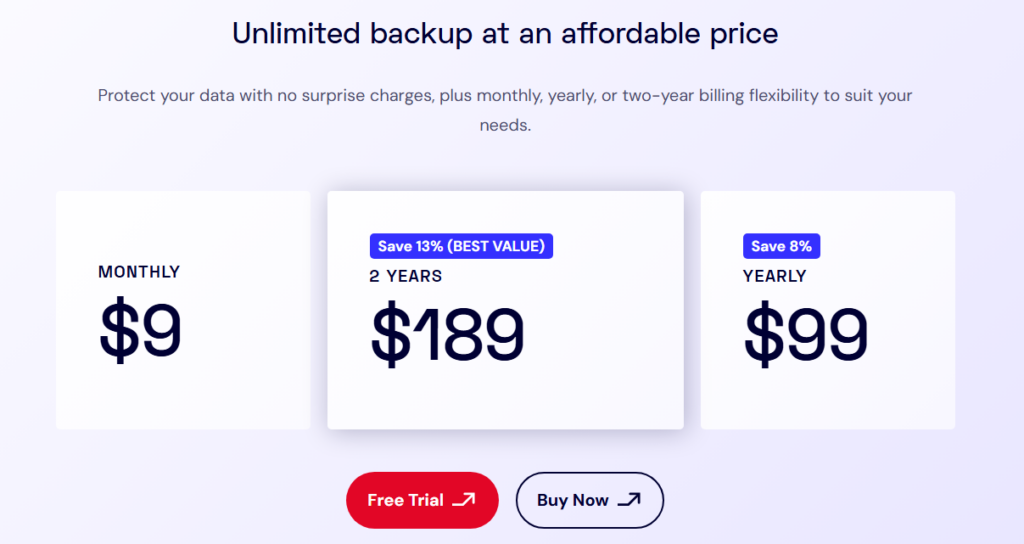
  • Tarif indicatif : Environ 7,8 € par mois (plan de 24 mois), sauvegarde illimitée pour un seul ordinateur.
  • Points forts :
    • Simplicité d’installation et d’utilisation : paramétrage automatisé.
    • Sauvegarde illimitée pour un ordinateur et les disques externes connectés (USB, clés).
    • Options de restauration flexibles : envoi d’une clé ou d’un disque USB en cas de gros volume de données à récupérer.
    • Fabrication de ses propres infrastructures de stockage, permettant des coûts maîtrisés et une offre compétitive.

Backblaze a longtemps été considérée comme la meilleure offre de sauvegarde de poste de travail. Ceci grâce à son rapport qualité-prix et sa transparence. Malheureusement les prix ne cessent d’augmenter années après année chez Backblaze alors qu’il est impossible de sauvegarder son NAS.

  1. IDrive

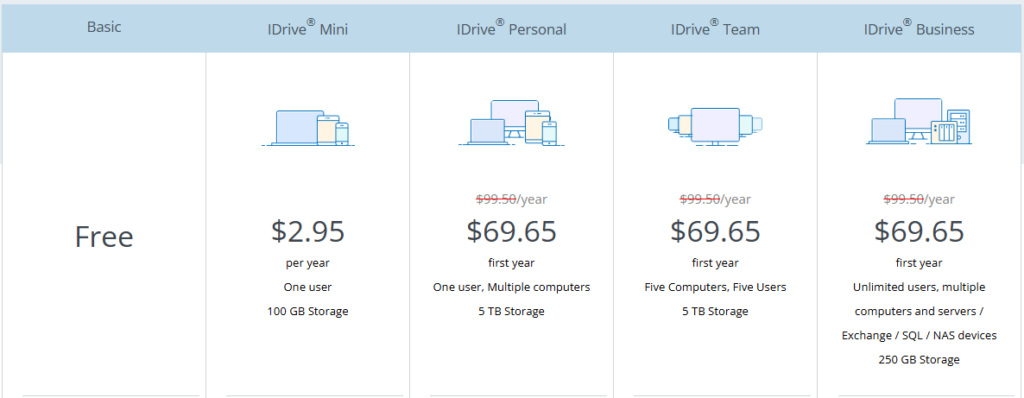
La où les autres solutions comme Backblaze, Carbonite ou Livedrive permettent la sauvegarde illimitée sur un seul appareil par abonnement, IDrive se démarque et permet de sauvegarder un nombre illimité de dispositifs. En revanche l’espace de stockage n’est pas illimité mais facturé par pallier de 5 TB, 10TB, 20 TB, 50 TB et même 100 TB. Le choix de cette offre dépendra donc de votre nombre d’ordinateur et de la volumétrie globale à sauvegarder. Si vous n’avez qu’un seul PC l’offre est pertinente jusqu’à 5 TB. IDrive offre des fonctionnalités intéressantes. Notamment la synchronisation multi-appareils, la sauvegarde mobile et la rétention de versions, conservant jusqu’à 30 versions de chaque fichier sauvegardé.

  • Type d’offre : Espace par paliers (5 TB, 10 TB, 20 TB, 50 TB, 100 TB…).
  • Points forts :
    • Sauvegarde d’un nombre illimité d’appareils (PC, Mac, smartphones, tablettes).
    • Synchronisation multi-appareils, rétention de versions (jusqu’à 30 versions par fichier).
    • Application mobile dédiée et sauvegarde des données mobiles.

IDrive n’est pas illimité, mais se facture en fonction du volume total de stockage souhaité. Cela peut être très avantageux si vous avez plusieurs ordinateurs à sauvegarder et ne dépassez pas le quota souscrit. C’est donc une solution plus flexible pour les utilisateurs multi-appareils. Avec une excellente réputation dans le domaine de la sauvegarde sur le Cloud.

IDrive n’est pas illimité, mais se facture en fonction du volume total de stockage souhaité.

En explorant ces options, vous pourrez déterminer le service de sauvegarde cloud le mieux adapté à vos besoins spécifiques, garantissant ainsi la sécurité et l’accessibilité de vos données en toutes circonstances.

Comment choisir entre Backblaze et Carbonite ?

Carbonite et LiveDrive sont les 2 meilleures solutions de sauvegarde illimitée dans le Cloud de ce classement. J’ai une préférence personnelle pour Carbonite pour sa simplicité et son tarif de base attractif.

Il faut également préciser que d’un point de vue réseau Carbonite est extrêmement performant. La sauvegarde initiale de tous vos fichiers dans le cloud est une tâche immense. Elle prendra du temps si vous avez plusieurs TB à sauvegarder. Carbonite progresse très vite car il commence par les fichiers les plus petits, ce qui est plutôt une bonne approche à mon sens.

Backblaze Seeding

Les mots clés de l’article : Sauvegarder son PC, Sauvegarder son Mac, Sauvegarde sur le Cloud / EndPoint Backup Solution / Sauvegarde en ligne / Meilleures solutions de sauvegardes illimitées pour ordinateurs personnels / Backblaze / IDrive / Acronis True Image / Mozy / Crashplan / CommVault EndPoint / Veeam Backup / SOS Online Backup / Carbonite / Protection des données / Ransomwares

Cet article original intitulé Top 5 des meilleurs services de sauvegarde cloud illimitée pour PC et Mac pour 2026 a été publié la première sur SysKB.

  •  

5 usages pratiques pour profiter au maximum de votre NAS UGREEN (DXP2800 / DH4300 Plus et autres modèles)

Après avoir découvert ce qu’était un NAS je vous ai proposé une présentation du NAS à 2 baies UGREEN DXP2800 puis du NAS à 4 baies UGREEN DH4300 Plus. J’ai également rédiger un article qui expliquait en détail comment configurer un NAS UGREEN pour vous permettre de démarrer sans encombre. Dans ce nouvel article je vous présente 5 usages pratiques pour exploiter pleinement votre NAS UGREEN, peu importe le modèle puisqu’ils partagent tous le même système d’exploitation UGOS.

Que vous souhaitiez sauvegarder automatiquement les photos de votre smartphone, diffuser de la musique en streaming sur vos appareils audio, regarder vos vidéos sur TV ou à distance, ou encore organiser intelligemment vos photos grâce à l’IA, l’environnement logiciel UGOS vous offre une expérience fluide et cohérente. Mélomanes, cinéphiles, photographes amateurs ou professionnels y trouveront leur compte.

Voici comment tirer le meilleur parti de votre NAS UGREEN dès aujourd’hui !


En préambule

Les exemples présentés dans cet article sont réalisés sur le modèle Ugreen DXP2800. Ils illustrent différentes fonctionnalités offertes par l’environnement logiciel UGOS, commun à tous les NAS Ugreen : gestion et lecture de musique, organisation de photos, visionnage de vidéos, synchronisation de contenus, et bien plus encore. Ces usages sont donc valables quel que soit le modèle de NAS Ugreen que vous possédez. En fin d’article, vous trouverez également quelques références d’autres modèles de la gamme pour mieux vous orienter.

USAGE 1 : Sauvegarde automatique des photos de votre smartphone

Perdre les photos ou les vidéos de votre smartphone est un cauchemar, mais le DXP2800 rend cela impossible grâce à l’application Sync & Backup. Cette fonctionnalité, décrite dans le guide UGREEN, permet de sauvegarder automatiquement vos photos et vos vidéos sur le NAS dès que vous les prenez afin de sécuriser vos précieux souvenirs et vous laissant le loisir de trier tout cela plus tard.

Comment configurer :

  1. Téléchargez l’application UGREEN NAS sur iOS ou Android.
  2. Connectez-vous avec votre compte UGREEN.
  3. Dans « Sync & Backup » activer la sauvegarde des photos
  4. Sélectionnez le dossier pour stocker les sauvegardes de vos photos (pour ma part je stocke ces photos dans un dossier de sauvegarde dédié que je classe dans la galerie Photo de mon NAS une fois que je les ai retouché. Mais vous pouvez très bien les envoyer directement dans votre galerie pour une publication immédiate.
  5. Choisissez la façon de trier les photo (en vrac ou trié par date)

Pourquoi c’est génial : Dès que vous prenez des photos ou des vidéos elles sont protégées en cas de perte, de vol ou si tout simplement vous cassez votre smartphone. En stockant vos photos sur votre NAS vous n’êtes pas tributaire d’nu abonnement à OneDrive ou Google One et vous profitez au maximum de votre investissement dans votre NAS. De plus, vous accédez à vos images depuis n’importe quel appareil connecté au NAS, en local ou à distance via Ugreenlink.

USAGE 2 : Lecture en streaming de votre musique sur un périphérique audio

Amateurs de musique, le DXP2800 devenir un vrai jukebox personnel utilisable depuis n’importe quel périphérique, comme un streamer ATOLL MS120 pour les audiophiles exigeants, une Freebox, un amplificateur audio connecté, mais aussi un PC ou un Smartphone.

Comment configurer :

La première chose à faire est de préparer votre audiothèque, et pour cela c’est très simple :

  1. Connectez-vous à votre NAS
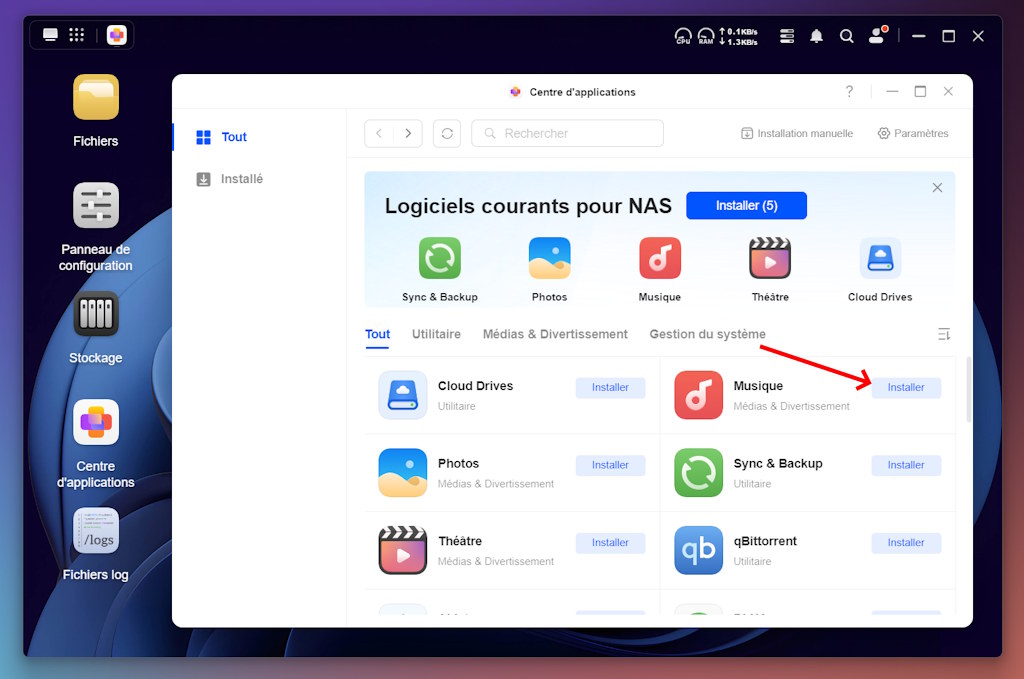
  2. Installez l’application Musique
  3. Déposez tous vos albums en MP3 ou idéalement en FLAC pour une qualité audiophile dans votre audiothèque

Ensuite il y a 2 cas d’usages :

  • Soit vous écoutez de la musique depuis votre smartphone ou votre PC, et dans ce cas vous utilisez l’application UGREEN que vous avez déjà installé, celle qui sert à gérer votre NAS, et il suffira de lancer l’application Musique pour accéder à votre audiothèque.

A gauche le lecteur sur PC et à droite le lecteur sur Smartphone (qui est vraiment TOP!)

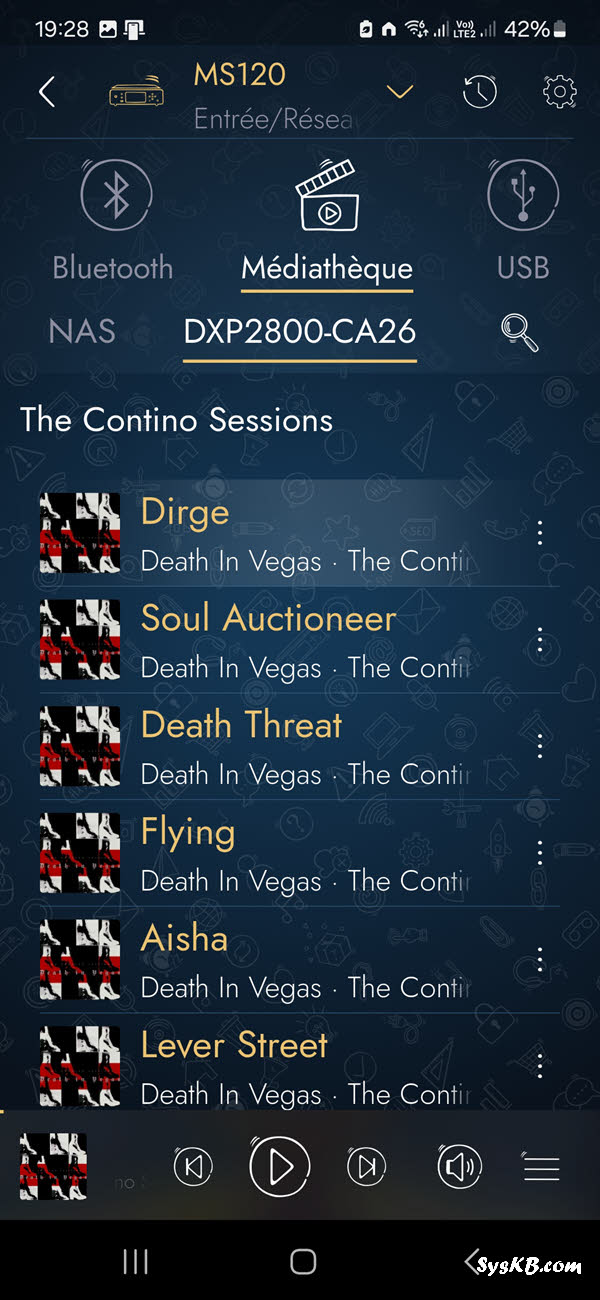
  • Soit vous souhaitez accéder à votre musique depuis un périphérique audio connecté comme le streamer ATOLL MS120, la Freebox, ou encore l’amplificateur audio connecté que j’évoquais précédemment. Dans ce cas l’approche est différente puisque vous ne pouvez pas installez l’application UGREEN, mais tout aussi puissante :
  1. Dans l’interface de gestion de votre NAS allez dans Panneau de configuration > Services de fichiers > Service de découverte et activez Service UPnP pour diffuser votre audiothèque sur les périphériques compatibles.
  2. Sur votre périphérique audio compatible recherchez les sources réseaux disponibles et vous devriez voir apparaître votre NAS comme source UPnP.
  3. Sélectionnez le DXP2800 et naviguez dans votre audiothèque !
  4. Mettez le son à fond et profitez !
Je ne me passe plus de mon streamer audio Atoll MS120
J’accède à mes musiques depuis l’application de mon Streamer Atoll MS120

Pourquoi c’est pratique : UPnP permet une détection automatique du contenu multimédia de votre NAS par vos appareils, sans logiciel supplémentaire. Les ports 2,5 GbE assurent un streaming fluide, même pour des fichiers audio haute résolution. Que vous soyez dans le salon ou la cuisine, votre musique vous suit partout.

USAGE 3 : Lecture en streaming des vidéos sur votre Freebox Pop

Pour les cinéphiles, le DXP2800 est un excellent serveur multimédia. Vous pouvez profiter de vos vidéos sur une Freebox Pop grâce aux applications VLC, Nova Player et même l’application UGREEN, transformant votre télévision en vidéothèque personnelle.

Comment configurer :

  1. Installez VLC, Nova Player ou UGREEN NAS directement sur votre Freebox Pop via le store d’applications.
  2. Ouvrez l’application et activez la recherche de sources réseau.
  3. Ajoutez le DXP2800 comme source en entrant son nom ou son adresse IP. Mais normalement si vous avez suivi mon tutoriel sur la configuration du NAS il apparaîtra automatiquement comme périphérique UPNP.
  4. Parcourez vos dossiers de vidéos et lancez la lecture.

Pourquoi c’est top : Avec une sortie HDMI 4K et des vitesses de transfert allant jusqu’à 240 MB/s (selon HowToGeek), le streaming est fluide, même pour des films en haute définition. Fini les transferts sur clés USB : vos vidéos sont accessibles directement sur votre télé.

USAGE 4 : Lecture des vidéos depuis le client UGREEN NAS

L’application UGREEN NAS ne se contente pas de gérer vos fichiers ; elle intègre une application appelée Théatre qui fait office de vidéothèque et de lecteur vidéo. Ainsi peu importe ou vous êtes vous pouvez regarder vos vidéos en toute simplicité depuis votre PC et même votre smartphone.

Comment ça marche :

  1. Ouvrez l’application UGREEN NAS sur votre appareil.
  2. Connectez-vous avec vos identifiants Ugreen.
  3. Lancez l’application « Théatre »
  4. Sélectionnez une vidéo pour la lire directement dans le lecteur intégré.

Pourquoi c’est pratique : Pas besoin d’outils tiers comme VLC, l’application UGREEN NAS, compatible avec iOS, Android, et Windows, centralise tout. Avec le support de la transcodification 4K, vos vidéos s’affichent en haute qualité, même sur des appareils mobiles, et ça fonctionne même lorsque vous êtes en dehors de chez vous. Vous avez en quelque sorte créer votre propre Netflix 😊

USAGE 5 : Gestion et affichage de vos photos avec l’application Photos

Le DXP2800 excelle dans la gestion des photos grâce à son application Photos, qui utilise l’intelligence artificielle pour organiser vos images. Cette fonctionnalité est parfaite pour les familles ou les amateurs de photographie et je peux vous assurer que sur le DXP2800 c’est extrèmement rapide et agréable à utiliser car le DXP2800 est un NAS clairement très performant. C’est sur ce genre de fonctionnalité d’IA qu’un NAS performant se distingue d’un NAS d’entrée de gamme.

Fonctionnalités clés :

  • Reconnaissance faciale : Regroupe automatiquement les photos par personne.
  • Reconnaissance d’objets : Classe les images par thèmes (ex. : vacances, animaux).
  • Recherche intelligente : Trouvez des photos par mot-clé, date, ou lieu.
  • Albums personnalisés : Créez des albums pour des événements ou projets.

Comment l’utiliser :

  1. Accédez à l’application Photos via l’application UGREEN NAS.
  2. Importez vos photos si ce n’est pas encore fait.
  3. Laissez l’IA analyser vos images pour les classer automatiquement.
  4. Utilisez la recherche ou créez des albums pour organiser vos souvenirs.

Pourquoi c’est utile : L’IA réduit le temps passé à trier vos photos. Vous pouvez partager des albums avec votre famille ou vos amis via des liens sécurisés, et la capacité de 208 To permet de stocker des millions d’images.

Résumé des 5 usages pratiques d’un NAS UGREEN

  • Sauvegarde auto des photos : L’application Sync & Backup envoie vos photos/vidéos du smartphone vers le NAS en temps réel.
  • Musique en streaming : Transformez votre NAS en jukebox accessible depuis PC, smartphone ou périphérique audio UPnP.
  • Vidéos sur Freebox Pop : Diffusez vos films directement sur votre TV via VLC ou Nova Player, sans clé USB.
  • Lecture via l’app UGOS : Regardez vos vidéos partout avec l’appli Théatre intégrée, même à distance.
  • Gestion intelligente des photos : Classement IA, reconnaissance faciale et albums personnalisés avec l’app Photos.

À retenir : Ces fonctionnalités sont communes à tous les NAS UGREEN, grâce à l’OS maison UGOS. Peu importe le modèle, vous profitez du même confort d’usage.

Conclusion

À travers ces cinq usages — gestion de la musique, organisation de photos, lecture de vidéos, synchronisation intelligente de contenus, etc. — j’ai montré à quel point l’écosystème logiciel UGOS est polyvalent et cohérent. Bien que j’aie utilisé le modèle Ugreen NASync DXP2800 pour illustrer ces scénarios, les fonctionnalités décrites reposent sur le même environnement logiciel présent sur toute la gamme de NAS Ugreen.

En pratique, l’accès aux médias, le partage à distance, la sauvegarde automatisée, le streaming fluide et la classification intelligente des contenus sont exploitables sur n’importe quel NAS UGREEN. Cette homogénéité simplifie la montée en gamme sans réapprentissage complexe.

Voici une sélection de modèles populaires de la gamme :

  • UGREEN DXP2800 — 2 baies SATA – 2 emplacements M.2 NVMe – Intel N100 de 4 coeurs, 8 Go de RAM DDR5, 1 Port 2.5 GbE – Stockage jusqu’à 76 TB – Idéal pour un usage domestique ou petit bureau.
  • UGREEN DH4300 Plus — 4 baies SATA – Rockchip ARM 2.4GHz de 8 coeurs, 8 Go de RAM DDR5, 1 Port 2,5 GbE — Stockage jusqu’à 136 TB – Idéal pour un usage domestique ou petit bureau.
  • UGREEN DXP4800 — 4 baies SATA – 2 emplacements M.2 NVMe – Intel N100 de 4 coeurs, 8 Go de RAM DDR5, 2 Ports de 2.5 GbE – Stockage jusqu’à 136 TB.
  • UGREEN DXP4800 Plus — 4 baies SATA – 2 emplacements M.2 NVMe – Intel Pentium Gold 8505 de 5 coeurs, 8 Go de RAM DDR5, 2.5 GbE + 10 GbE – Stockage jusqu’à 136 TB – Très performant pour Plex et les usages intensifs.
  • UGREEN DXP6800 Pro — 6 baies SATA – 2 emplacements M.2 NVMe – Intel i5 1235u de 10 cœurs, 8 Go de RAM DDR5, 2 Ports 10 GbE – Hautes performances réseau et stockage, jusqu’à 196 TB.
  • UGREEN DXP8800 Plus — 8 baies SATA – 2 emplacements M.2 NVMe – Intel i5 1235u de 10 cœurs, 8 Go de RAM DDR5, 2 Ports 10 GbE – Stockage jusqu’à 256 TB.
  • UGREEN DXP480T Plus — 4 emplacements M.2 NVMe – Intel i5 1235u de 10 cœurs, 8 Go de RAM DDR5, 1 Port 10 GbE — NAS tout-flash ultra-rapide jusqu’à 32 TB.

Cet article original intitulé 5 usages pratiques pour profiter au maximum de votre NAS UGREEN (DXP2800 / DH4300 Plus et autres modèles) a été publié la première sur SysKB.
  •  
❌