Vue lecture

Débloquer les jeux à accès limité en région : alternatives légales aux VPN

Les verrous régionaux frustrent les joueurs depuis longtemps. Un nouveau titre peut être disponible à l’étranger mais pas chez soi, les DLC sortent souvent en premier dans certains pays, et même les événements en direct peuvent être restreints. Ces barrières poussent les joueurs à chercher des solutions de contournement qui promettent un accès plus rapide. En parallèle, les attentes numériques ont évolué : les gens veulent une disponibilité instantanée, que ce soit pour un jeu, un film ou tout autre service en ligne.

Accès sans barrières dans le monde numérique

Une façon pour les joueurs d’éviter les restrictions est d’utiliser des consoles sans verrouillage régional et des paramètres de magasin numérique. De nombreux systèmes vous permettent de changer de région, tandis que les magasins numériques autorisent des comptes liés à d’autres marchés. La fonctionnalité est la flexibilité. L’avantage est l’accès anticipé à de nouveaux titres, à du contenu exclusif ou à des versions localisées sans outils externes.

On observe une tendance similaire dans d’autres secteurs. Un guide français sur le casino sans vérification met en évidence les plateformes offshore qui simplifient l’accès en réduisant ou en ignorant les vérifications d’identité traditionnelles. Parce qu’elles sont hébergées en dehors de la France, elles ne sont pas soumises aux règles de licence locales, ce qui rend ce modèle possible. La fonctionnalité clé est un processus d’inscription plus rapide et plus fluide. L’avantage est le jeu immédiat, sans les délais qui découragent souvent les utilisateurs. Ces casinos offshore montrent la valeur que les gens accordent à la vitesse et à la simplicité lors du choix des services en ligne.

Le jeu vidéo a également adopté les plateformes cloud. Des services comme GeForce NOW et Xbox Cloud Gaming exécutent des titres sur des serveurs distants et les diffusent directement sur les appareils. La fonctionnalité est le traitement basé sur le cloud ; l’avantage est un accès plus large sans limites matérielles et, dans certains cas, moins de barrières régionales.

Les trois cas mettent en évidence la même idée : réduire les frictions. La question est de savoir comment procéder dans le domaine du jeu sans dépendre des VPN.

Pourquoi les VPN deviennent plus risqués en France

Pendant des années, les VPN ont été la solution la plus simple aux verrous régionaux. Mais en mai 2025, un tribunal français a ordonné à plusieurs grands fournisseurs de VPN de bloquer plus de 200 domaines liés au streaming sportif illégal. Cette décision a positionné les VPN non pas comme des outils neutres, mais comme des gardiens obligés de filtrer le trafic. Dans le même temps, le régulateur des jeux d’argent, l’ANJ, a renforcé les règles en matière de publicité et de partenariats. La surveillance des plateformes numériques s’intensifie. Pour les joueurs, cela signifie que les VPN sont moins sécurisés et légalement plus faibles qu’auparavant.

Alternatives légales aux VPN

Il existe plusieurs façons de débloquer des jeux sans utiliser de VPN. Ces méthodes sont plus sûres et plus faciles à défendre légalement.

Clés multi-régions et changement de compte

L’achat d’une clé ou d’une carte-cadeau d’une autre région est une option. Une fois le code utilisé, le contenu est lié à votre compte, contournant les vérifications d’adresse IP. Si la clé est pour la mauvaise région, les vendeurs officiels peuvent rembourser ou échanger, tandis que les marchés gris le feront rarement. Le support de la plateforme peut parfois accorder une exception unique, et Xbox autorise un changement légal de région tous les trois mois si les soldes de compte sont effacés. Ce qu’il ne faut jamais faire, c’est utiliser un VPN pour activer une clé, car cela enfreint les Conditions d’utilisation et peut entraîner une suspension.

Changements de région officiels

Les plateformes comme Steam et Xbox autorisent la migration de compte, mais uniquement sous des conditions strictes. Sur Steam, cela n’est autorisé qu’après un déménagement permanent, vérifié avec un mode de paiement local. Steam limite également les changements à une fois tous les 90 jours. Les tentatives d’usurper l’emplacement avec un VPN pour acheter des jeux moins chers sont une violation claire et entraînent de lourdes sanctions. Pour les courts voyages à l’étranger, aucun changement n’est nécessaire et les utilisateurs peuvent continuer à accéder à leurs bibliothèques.

Cloud gaming et partenariats locaux

Les services cloud tels que GeForce NOW et Xbox Cloud Gaming permettent aux jeux de s’exécuter sur des serveurs distants et d’être diffusés sur des appareils locaux, évitant ainsi les limites matérielles et parfois régionales. Les performances dépendent de la stabilité de la connexion. Une liaison Ethernet filaire ou un Wi-Fi 5 GHz fiable est préférable. Tester la vitesse et la latence est utile, GeForce NOW recommandant au moins 25 Mbps pour 1080p à 60 FPS et une latence idéalement inférieure à 60 ou 80 ms. Réduire la résolution peut également stabiliser les performances si la bande passante est limitée. Les éditeurs publient également de plus en plus d’éditions spécifiques à une région par le biais de partenaires locaux, offrant un accès anticipé ou exclusif sans outils externes.

Routes fournies par l’éditeur

Certains grands éditeurs fournissent leurs propres systèmes de proxy ou de tunnel pour le jeu interrégional. Ceux-ci sont plus sûrs que les VPN tiers, mais restent limités aux entreprises ayant les moyens d’y investir.

Défis et meilleures pratiques

Chaque méthode a ses limites. Les conditions d’utilisation restent contraignantes et une mauvaise utilisation peut entraîner des sanctions. Le cloud gaming peut toujours subir des latences sans une connexion solide. Les règles de licence ne peuvent être ignorées, et l’utilisation de comptes en dehors de votre pays d’origine peut vous exposer à différentes réglementations en matière de données.

La meilleure pratique est de se fier d’abord aux options officielles et de ne considérer les VPN qu’en dernier recours. Lors du choix des services, recherchez des fournisseurs avec des règles claires et une solide réputation.

Conclusion

Les VPN étaient autrefois la méthode standard pour contourner les verrous régionaux. En France, leur position est moins fiable. Les tribunaux et les régulateurs renforcent les règles, faisant des VPN un choix moins sécurisé. Les joueurs ont désormais besoin d’alternatives qui concilient accès et conformité.

Des options plus sûres existent déjà. Les clés régionales, la migration de compte, les éditions locales, le cloud gaming et les routes gérées par l’éditeur offrent tous des voies à suivre. Ces solutions ne sont pas parfaites, mais elles réduisent les risques et protègent les comptes.

La voie à suivre est claire : utiliser des outils transparents et officiels, respecter les règles de la plateforme et éviter les raccourcis qui peuvent compromettre la sécurité. Cette approche permet aux joueurs d’élargir leurs bibliothèques et de profiter des jeux au-delà des frontières en toute confiance.

Cet article original intitulé Débloquer les jeux à accès limité en région : alternatives légales aux VPN a été publié la première sur SysKB.
  •  

UGOS Pro 1.9 arrive sur les NAS UGREEN : plus sûr, plus fluide

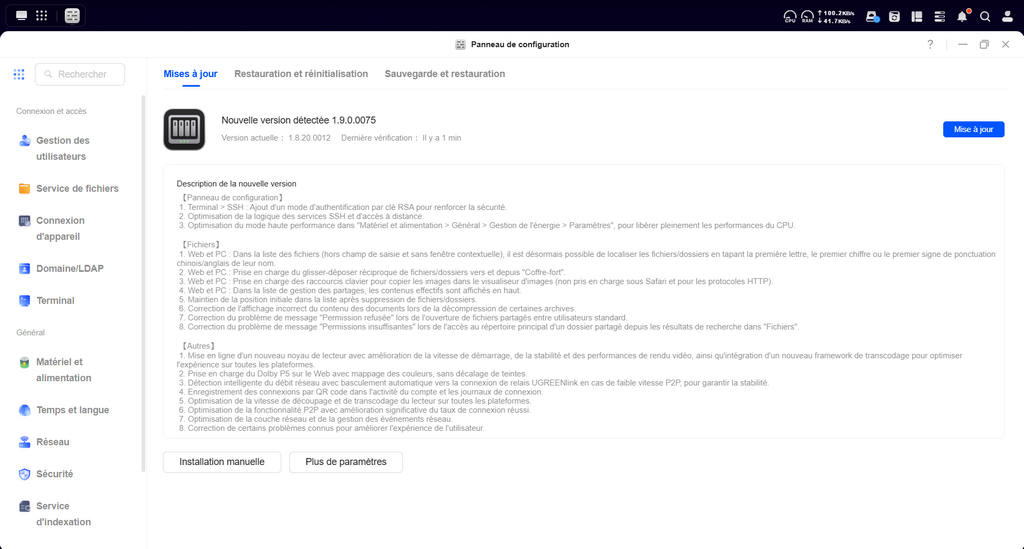
La mise à jour UGOS Pro 1.9 (1.9.0.0075) est disponible sur les NAS UGREEN. Elle renforce la sécurité, affine la gestion des fichiers et améliore la lecture vidéo. De plus, la connexion P2P gagne en stabilité, y compris via UGREENlink.

UGOS Pro, c’est quoi ? Et sur quels modèles ?

UGOS Pro est l’OS maison des NAS UGREEN, un système Linux pensé pour un usage « cloud personnel » : accès multi-appareils (Web, PC, mobile, TV), gestion de stockage RAID et applications intégrées. C’est l’environnement commun à la gamme des NAS de chez UGREEN, ce qui garantit une expérience similaire quel que soit le châssis choisi.
À titre d’exemple, le DH4300 Plus ou le DXP2800 que je présentais récemment fonctionnent avec UGOS Pro préinstallé.

Nouveautés marquantes de la 1.9.0.0075

  • Sécurité SSH : ajout de l’authentification par clé RSA, plus robuste que le simple mot de passe.
  • Accès à distance : logique de bascule optimisée ; mode Haute performance mieux exploité pour libérer le CPU.
  • Fichiers : recherche au clavier dans les listes, glisser-déposer réciproque avec Coffre-fort (Web et client PC), nouveaux raccourcis, meilleure mise en avant des contenus partagés, et corrections de permissions.
  • Multimédia : nouveau noyau du lecteur vidéo, framework de transcodage revu, prise en charge Dolby P5 côté Web pour un mappage des couleurs plus fidèle.
  • Réseau/P2P : bascule automatique vers UGREENlink en cas de faible débit P2P et taux de connexion amélioré.

Lecture et partage plus confortables

Concrètement, la vidéo démarre plus vite et reste stable, même en transcodage. Les copies et suppressions sont mieux gérées dans Fichiers, avec moins d’allers-retours et une position de liste conservée. Enfin, la bascule P2P réduit les coupures à distance. Résultat : UGOS Pro 1.9 rend l’usage quotidien plus fluide, à la maison comme au bureau.

Comment installer la mise à jour

Ouvre Panneau de configuration > Mises à jour et lance l’installation depuis l’interface UGOS Pro. Pense à sauvegarder avant toute mise à jour. Pour consulter les firmwares et applis par modèle, passe par le Download Center UGREEN.

Cet article original intitulé UGOS Pro 1.9 arrive sur les NAS UGREEN : plus sûr, plus fluide a été publié la première sur SysKB.

  •  

Comment installer et configurer le NAS DXP2800 de chez UGREEN : le guide étape par étape

Après avoir découvert ce qu’est un NAS et exploré les caractéristiques du UGREEN NAS DXP2800, il est temps de passer à la pratique ! Dans cet article, je vous guide pas à pas pour déballer, installer et configurer ce NAS, en m’appuyant sur mon expérience et la documentation officielle de UGREEN . Grâce à une collaboration de longue date avec Ugreen, j’ai eu la chance de tester ce NAS, et je suis enthousiaste à l’idée de partager comment transformer ce boîtier compact en un hub central pour vos données. Que vous soyez novice ou habitué, suivez-moi pour une installation sans stress !

Déballage : premières impressions

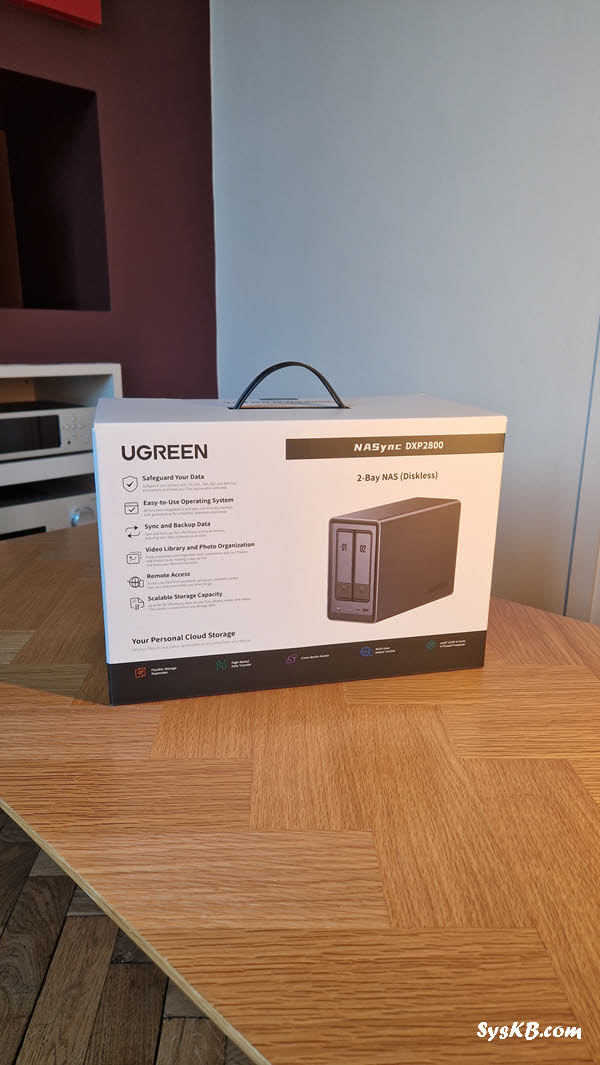
J’ai toujours beaucoup de plaisir à découvrir un nouvel appareil 🙂 Le UGREEN NAS DXP2800 arrive dans un emballage soigné, avec un design qui reflète l’élégance minimaliste de la marque.
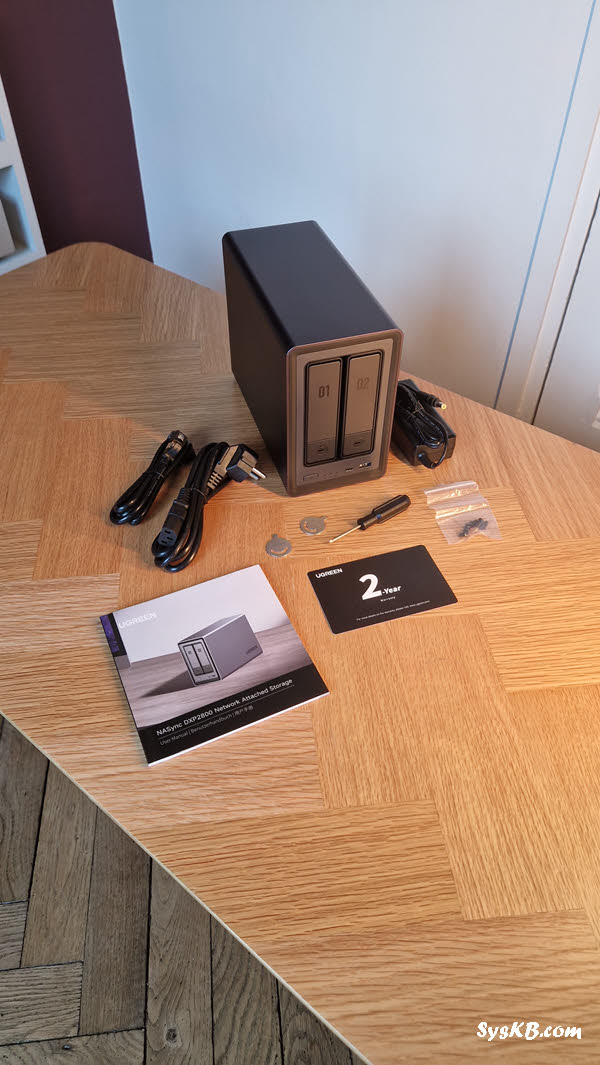
À l’intérieur, voici ce que j’ai trouvé :

  • Le NAS DXP2800, avec un boîtier en alliage d’aluminium robuste et un filtre anti-poussière magnétique qui se positionne sur le ventilateur arrière (très astucieux).
  • Une alimenation et le câble secteur.
  • Un câble Ethernet haut débit pour la connexion réseau.
  • Un guide de démarrage rapide, clair et concis.
  • Deux clés pour déverrouiller les baies.
  • Un tournevis pour fixer les disques au format 2.5″ et ouvrir la trappe pour l’extensin de la mémoire).
Le carton contient le UGREEN NAS DXP2800
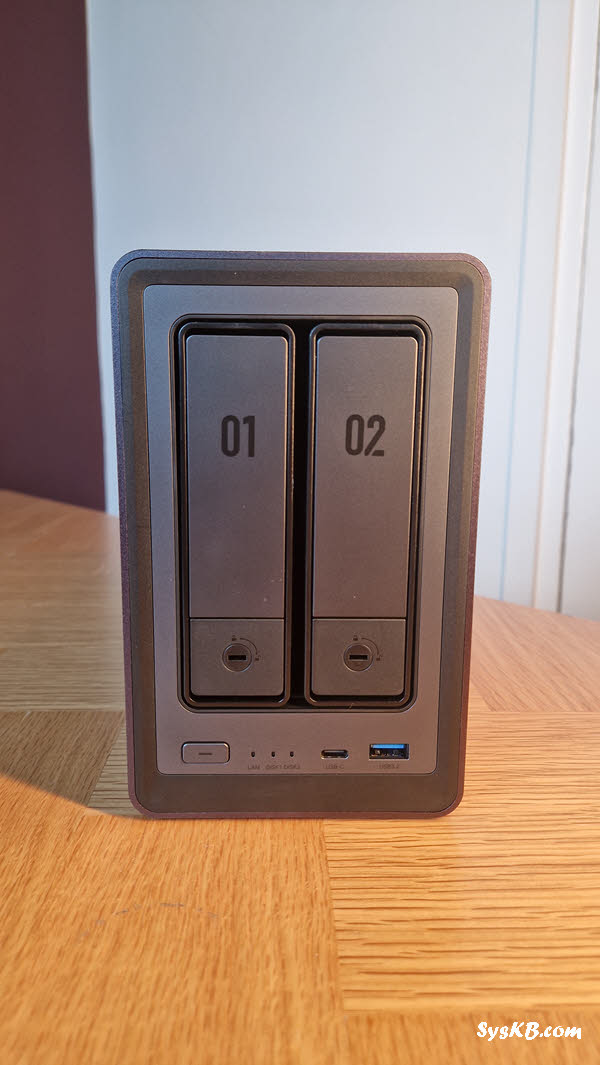
Le UGREEN NAS DXP2800 est épuré et très classieux dans son châssis en aluminium.
Contenu du colis UGREEN NAS DXP2800

Le NAS est relativement compact (environ 23 cm x 17,7 cm x 11 cm), il s’intègre parfaitement sur un bureau ou dans un salon. Je dois dire que le boîtier aluminium brossé est du plus bel effet et on est loin des boîtiers en plastique d’un NAS Synology pourtant leader dans le domaine. Les baies à l’avant, avec leur système Push/Pull, promettent une installation facile.

Installation des disques durs

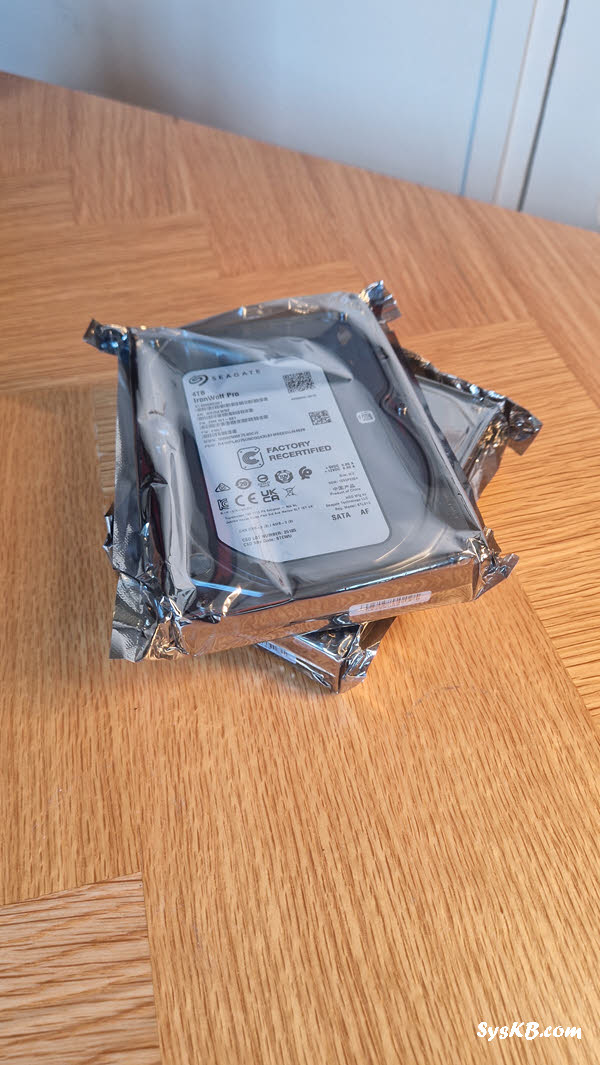
Justement, avant de brancher le NAS, il faut installer les disques. Le NAS DXP2800 dispose de deux baies compatibles avec des disques SATA de 3,5 ou 2,5 pouces. J’ai utilisé deux disques 3,5 pouces Seagate IronWolf Pro de 4 To reconditionné trouvés sur Amazon.

Deux disques durs Seagate IronWolf Pro

Voici comment procéder à l’installation :

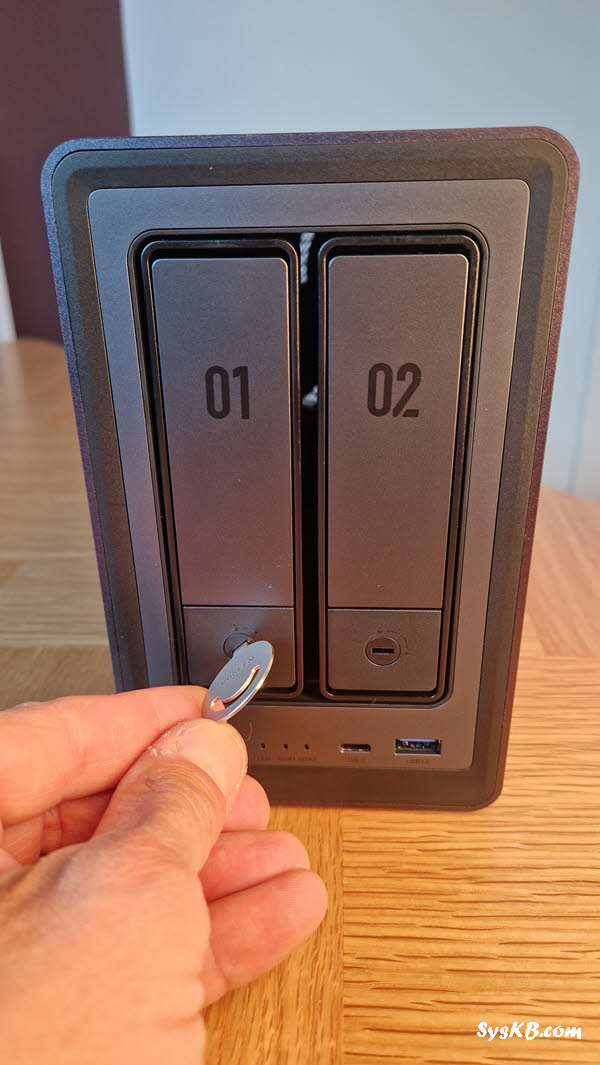
  1. Déverrouiller les baies : Utilisez la clé fournie pour tourner le verrou de chaque baie vers la droite.
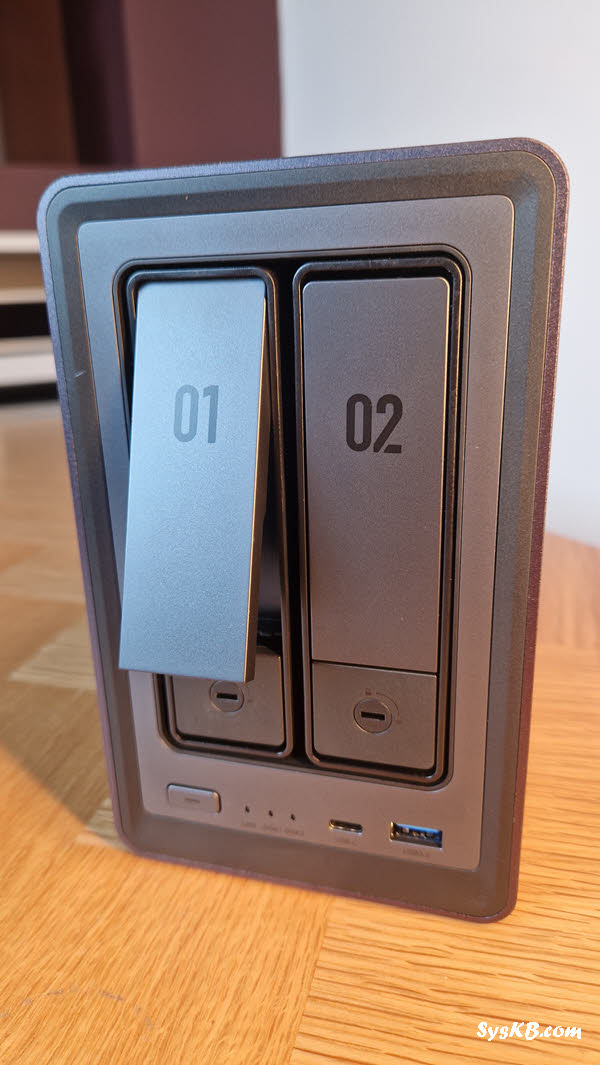
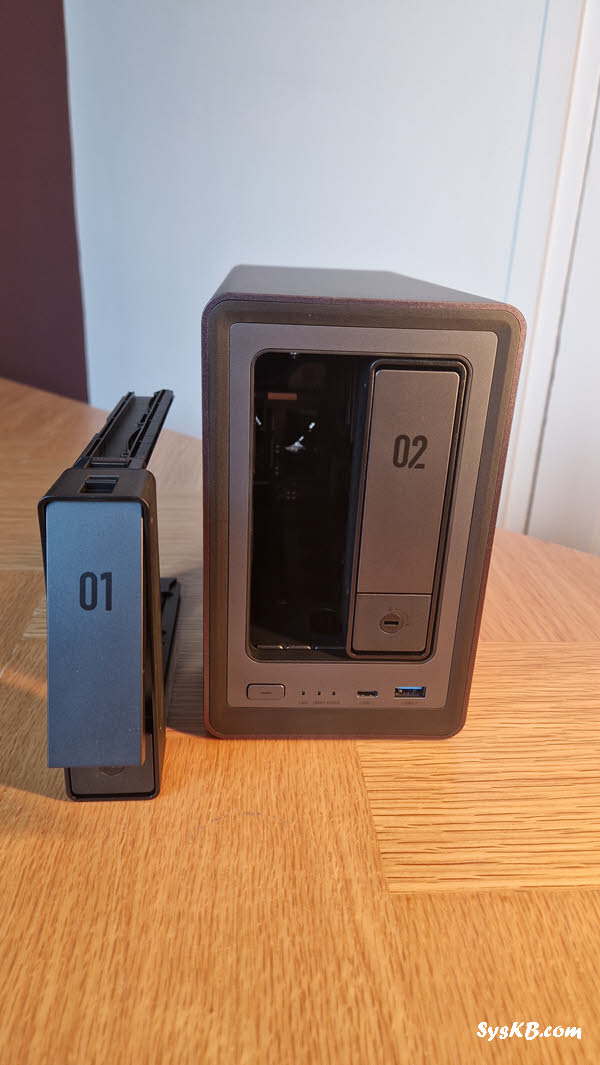
Ouverture des baies du UGREEN NAS DXP2800
  1. Ouvrir les plateaux : Appuyez sur le bouton sous chaque baie et tirez doucement pour sortir le plateau.
Ouverture des baies du UGREEN NAS DXP2800
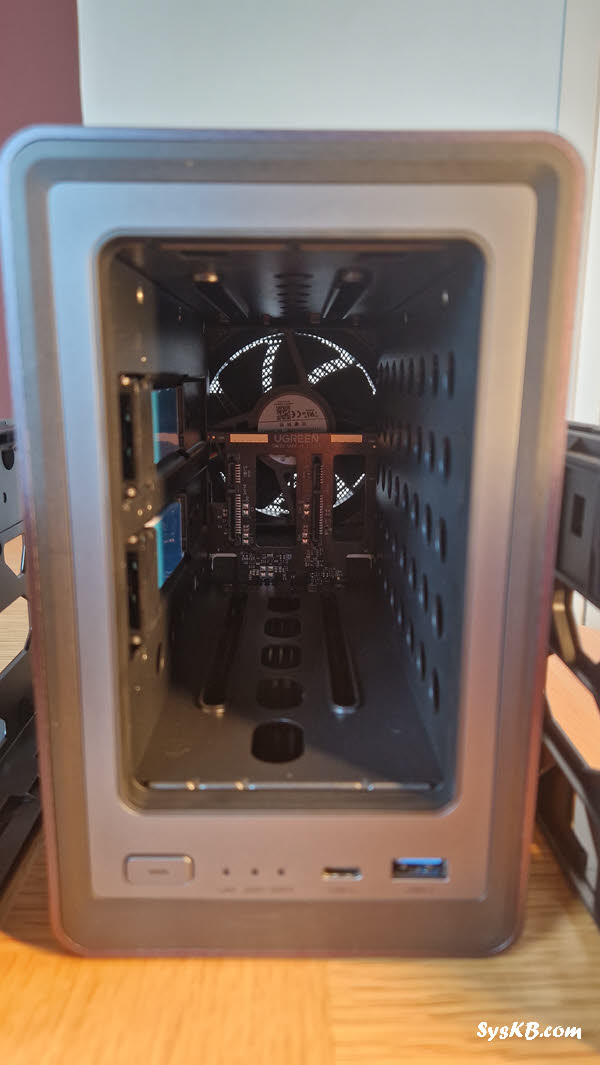
L'intérieur du UGREEN NAS DXP2800
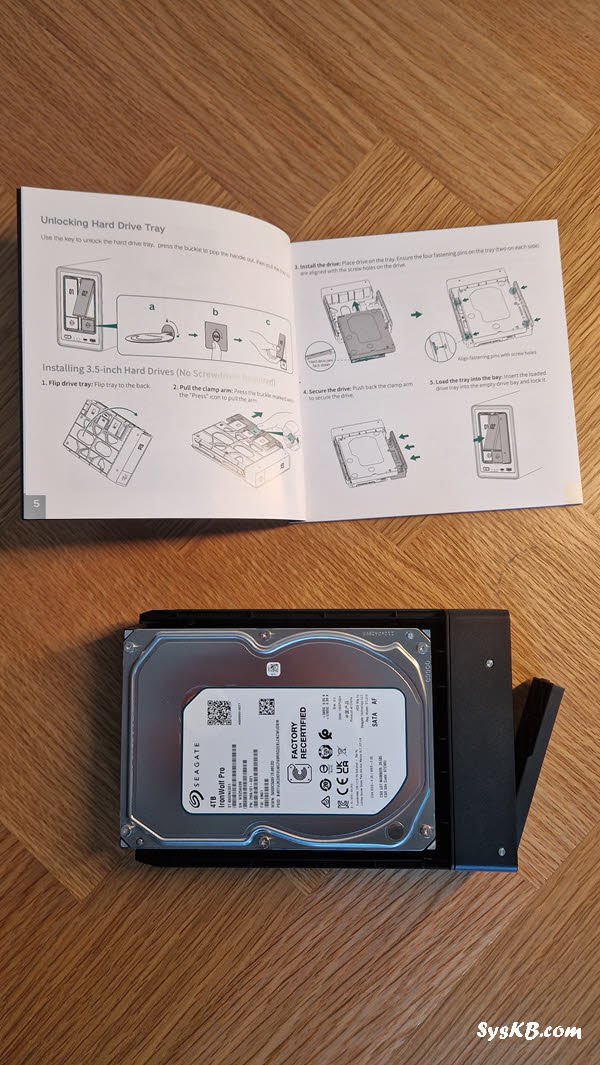
  1. Insérer les disques : Placez chaque disque dans son plateau, en alignant les connecteurs SATA. Pour les disques 3,5 pouces, aucune vis n’est nécessaire 🙂
J'installe les 2 disques durz dans le UGREEN NAS DXP2800
L'installation est simple
  1. Refermer les baies : Repoussez les plateaux jusqu’à entendre un clic, puis verrouillez-les en tournant la clé vers la gauche.

Ce système sans outils est un vrai plus pour les débutants. L’opération m’a pris moins de 5 minutes, et tout s’est déroulé sans accroc. La documentation est fournie avec une description claire de ce qu’il faut faire, j’ai rarement vu aussi simple à faire et c’est un très bon point.

Branchement et initialisation

Avec les disques en place, passons au branchement du NAS :

  1. Connexion d’alimentation : Branchez le câble d’alimentation à l’arrière du NAS et à une prise secteur, idéalement via un protecteur de surtension.
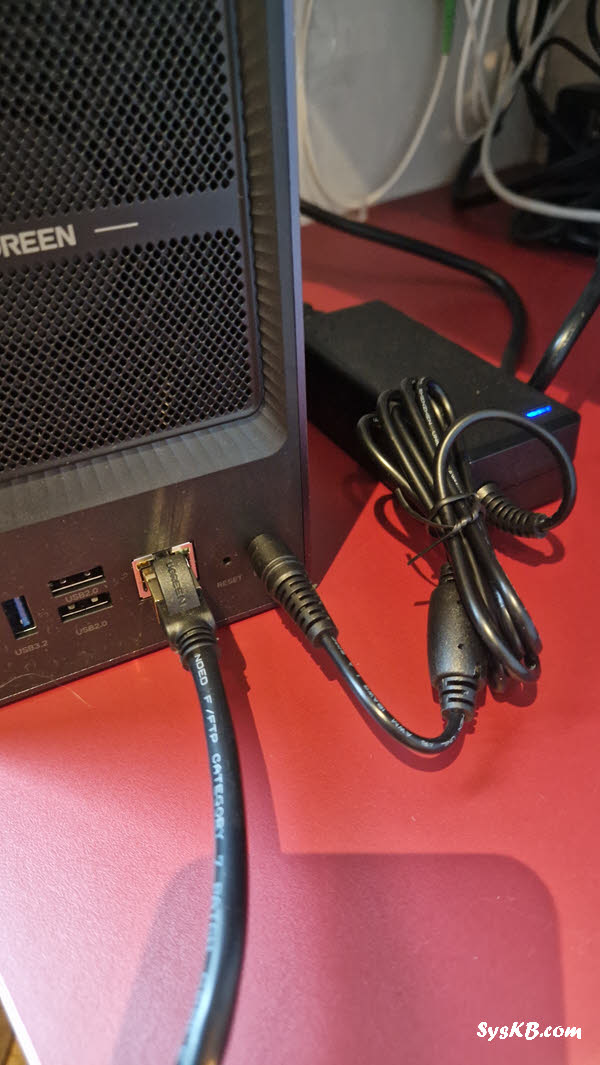
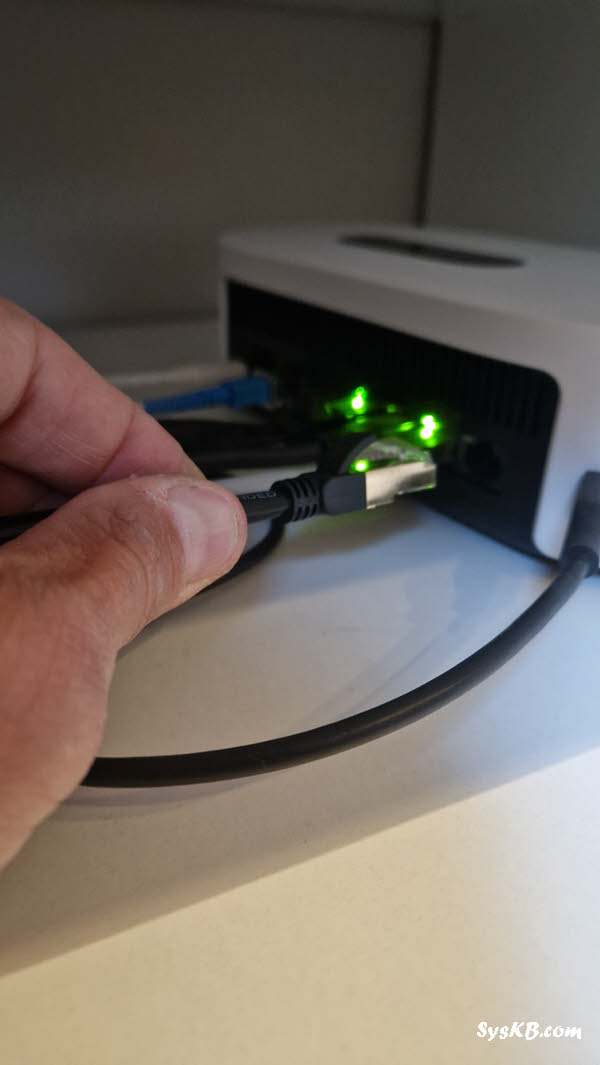
  2. Connexion réseau : Connectez le câble Ethernet au port 2,5 GbE du NAS et à votre routeur ou votre Box. Le NAS DXP2800 ne prend pas en charge le Wi-Fi, donc une connexion filaire est essentielle.
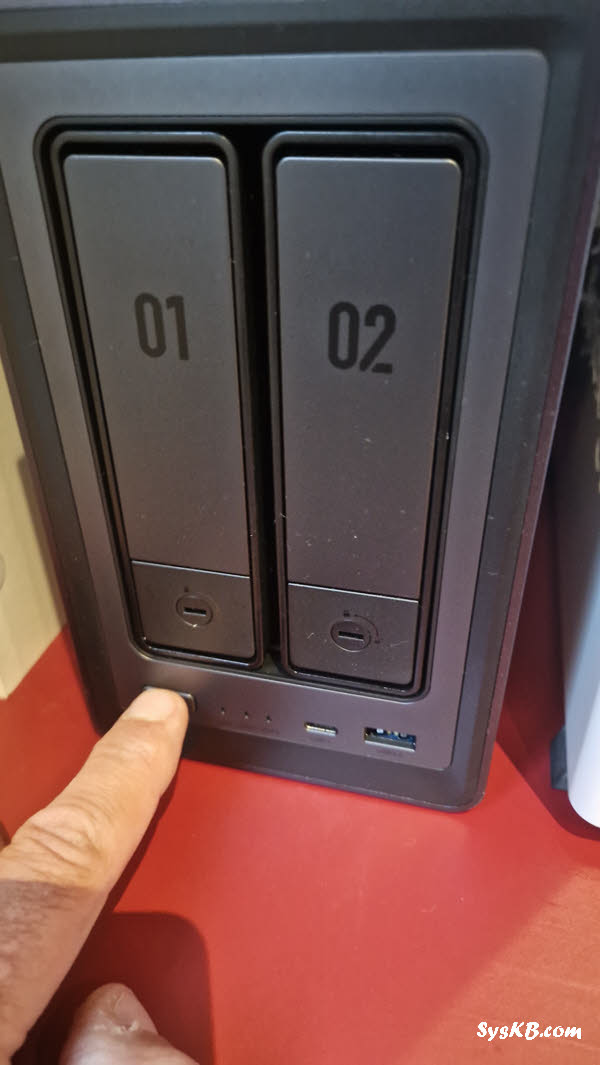
  1. Allumage : Appuyez sur le bouton d’alimentation en façade. Les LED frontales s’allument en blanc, signalant que le NAS est en cours de démarrage.

Pour initialiser le NAS, j’ai utilisé mon ordinateur Windows, mais vous pouvez le faire depuis un smartphone. Tout est décrit dans le livret mais voici les étapes :

  1. Ouvrir un navigateur : Lancez Chrome, Firefox, ou Edge.
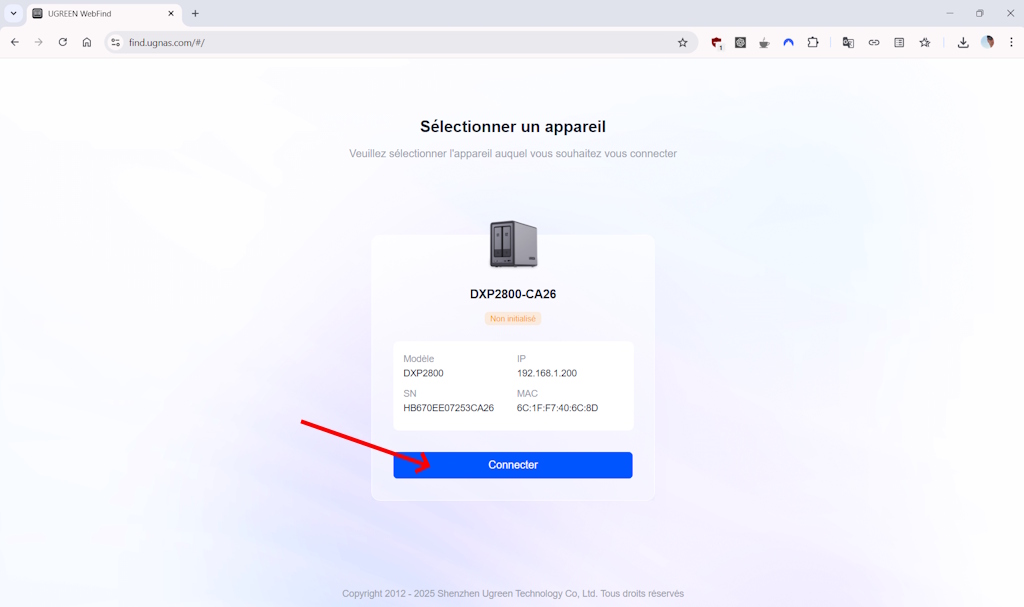
  2. Accéder à l’interface : Visitez find.ugnas.com. Le site détecte automatiquement le NAS sur votre réseau. Sinon, entrez l’adresse IP du NAS (trouvée via votre routeur ou une application comme Fing).
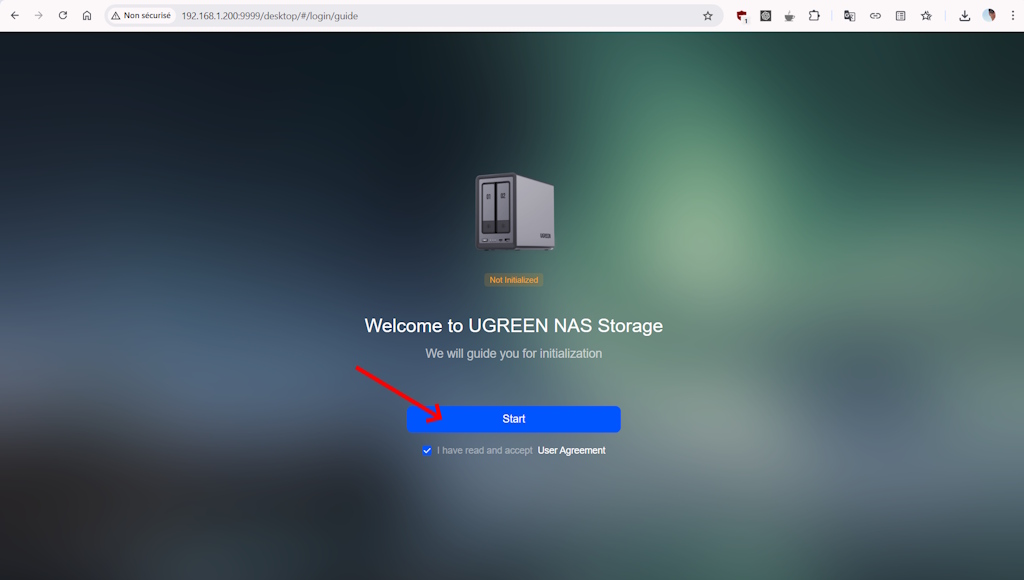
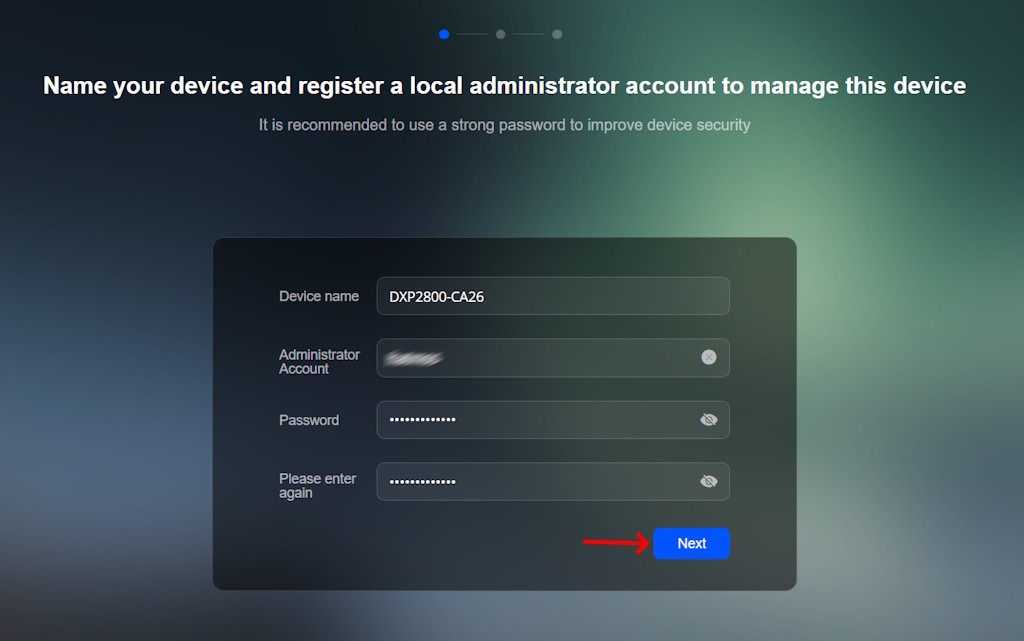
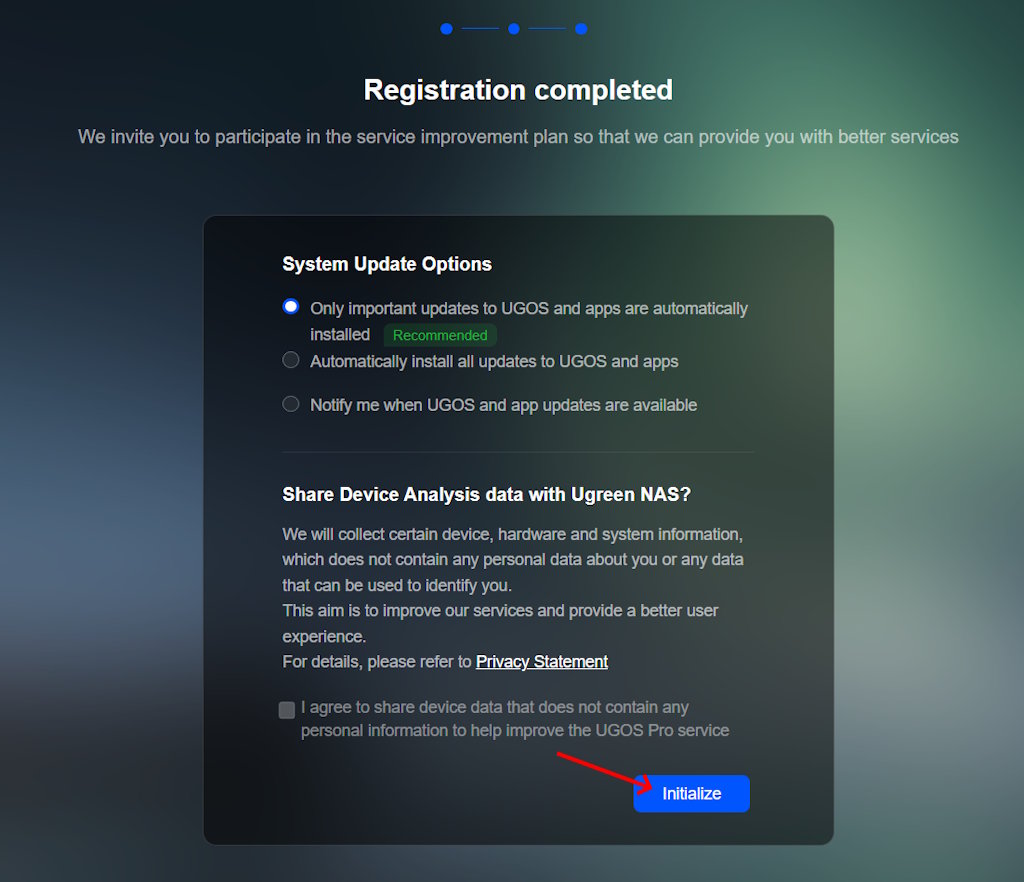
  3. Créer un compte : Suivez le guide à l’écran pour créer un compte administrateur local. Vous pourrez lier votre NAS à un compte Ugreenlink pour l’accès extérieur, je vous montre cela plus tard. J’ai choisi l’option « Installer uniquement les mises à jour importantes automatiquement » et désactivé le programme d’analyse des données.

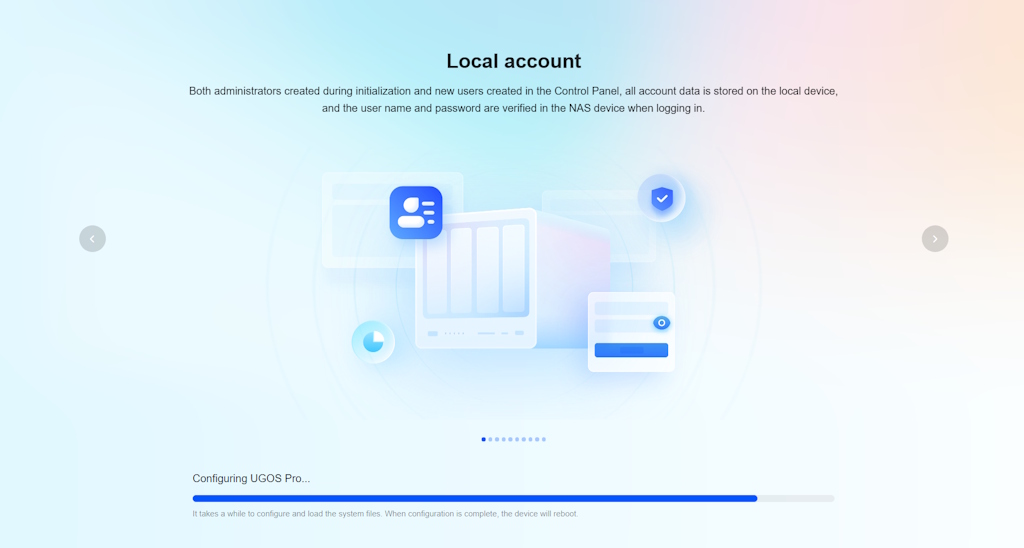
L’interface web est intuitive, et l’initialisation a pris environ 5 minutes incluant le redémarrage du NAS.

Je choisis d’activer la mise à jour automatique pour les mises à jours importantes.

L’initialisation du NAS commence, comptez 5 minutes environ.

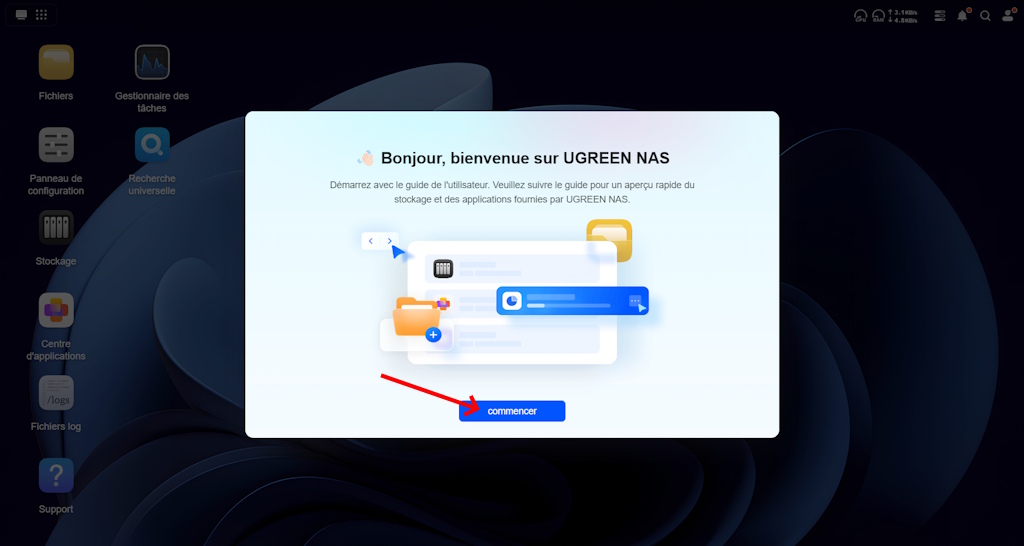
Et voilà c’est fait !

Configuration initiale : RAID 1 et volume

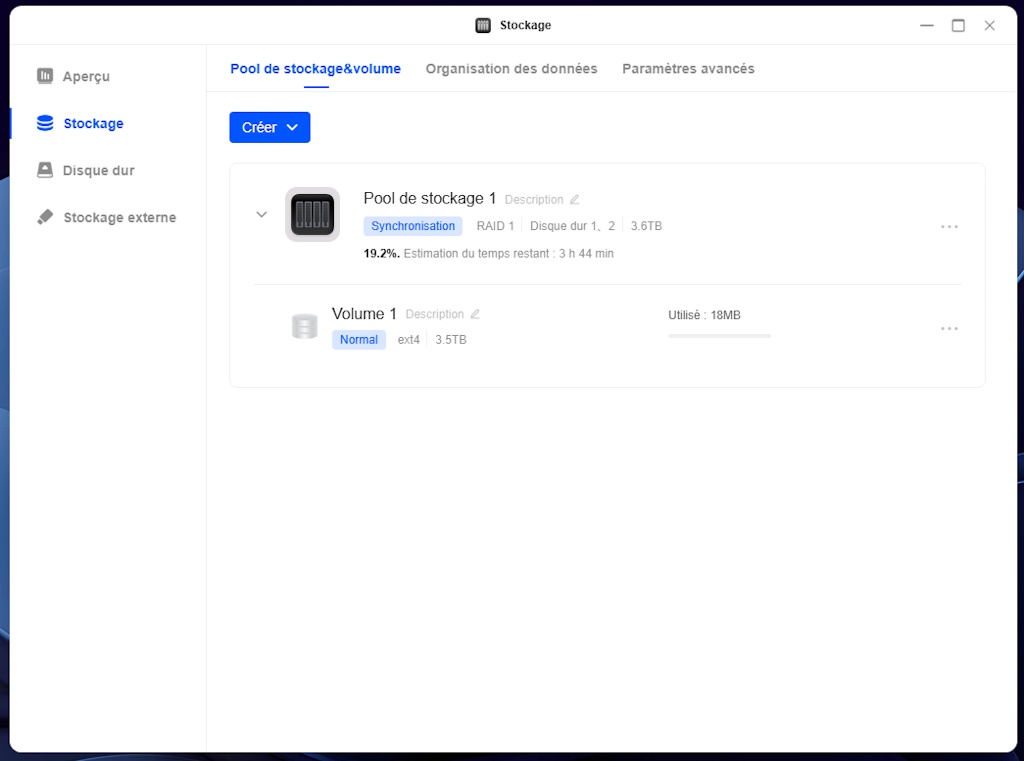
Une fois le NAS initialisé, il faut configurer le stockage. J’ai opté pour un RAID 1 avec les deux disques de 4 To pour assurer la redondance : si un disque tombe en panne, l’autre conserve toutes les données et le système cntinue de fonctionner sans interruption.

Voici comment faire :

  1. Accéder au panneau de configuration : Connectez-vous à l’interface web avec vos identifiants.
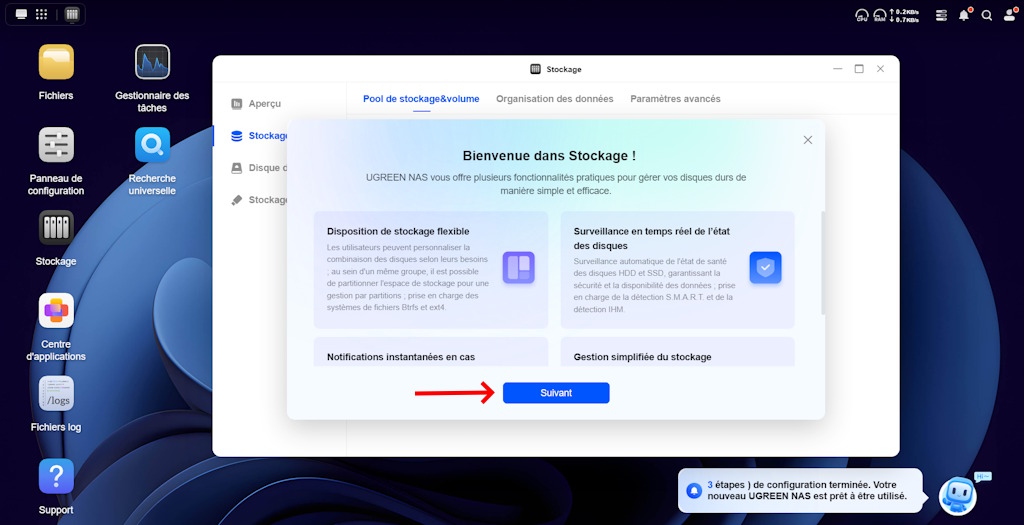
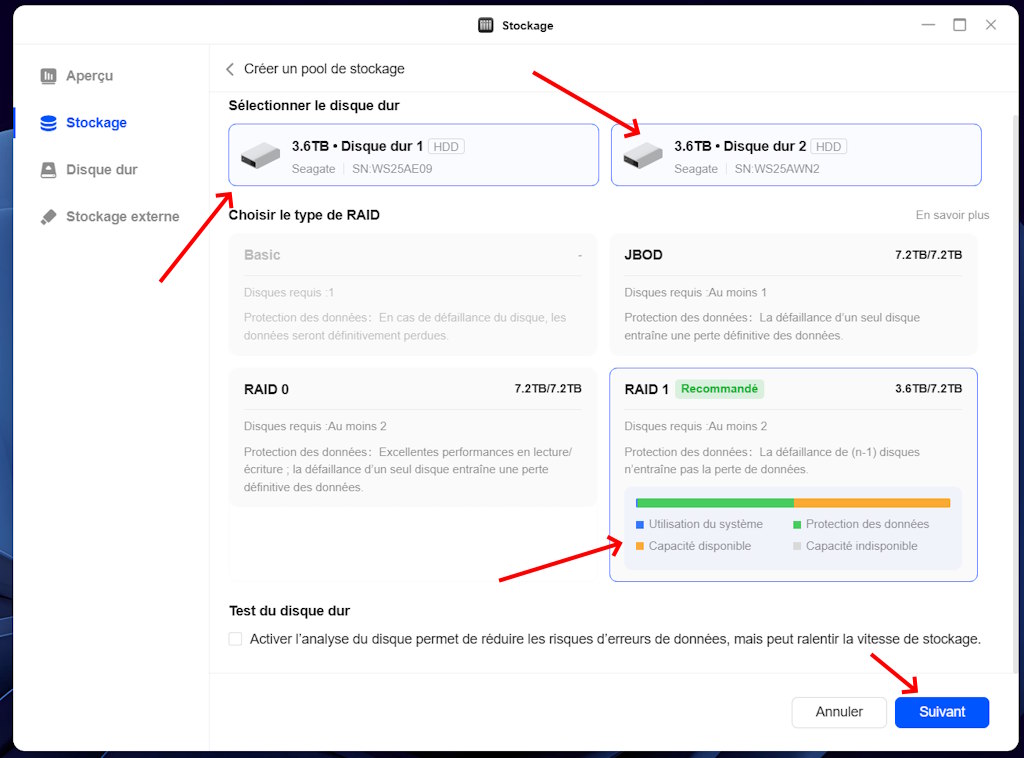
  2. Créer un RAID 1 : Allez dans la section « Stockage » d’UGOS Pro.
  1. Sélectionnez les deux disques de 4 To et choisissez « RAID 1 ».
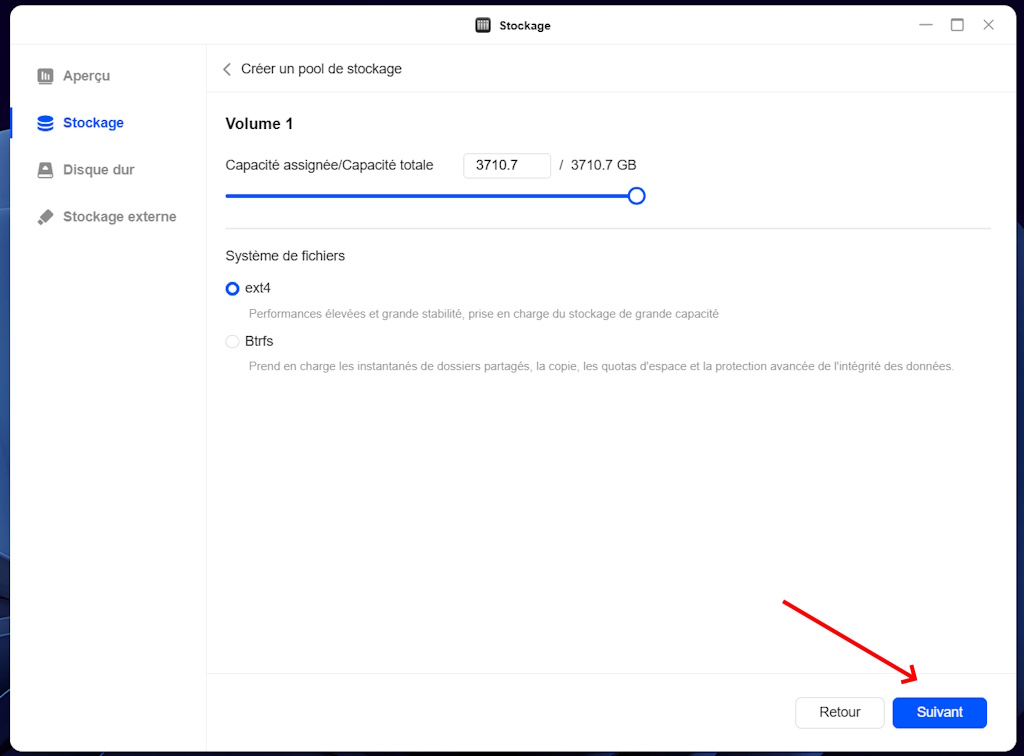
  1. Une fois le RAID créé, vous définissez un volume unique qu contiendra vos données. Je l’ai nommé « Volume 1 » et je lui alloue toute la volumétrie. Gardez le système de fichiers ext4 proposé par défaut sauf des besoins spécifiques qui nécessiteraient de sélectionner Btrfs.
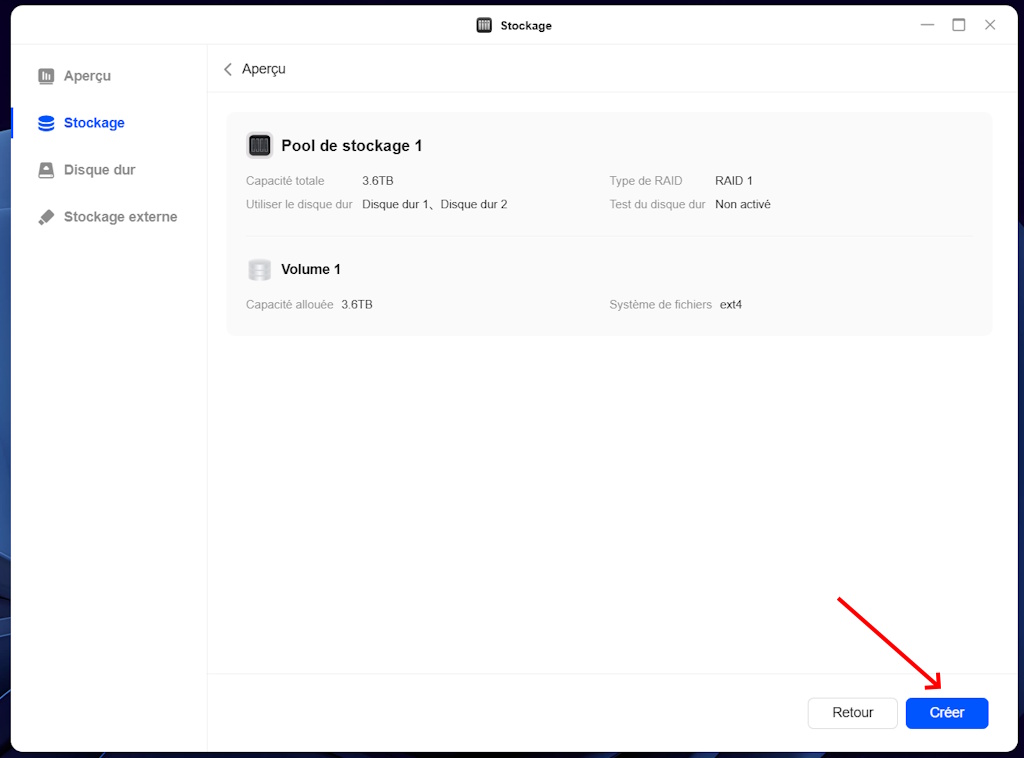
  1. Vous obtenez ensuite une synthèse de la configuration disque réalisé.

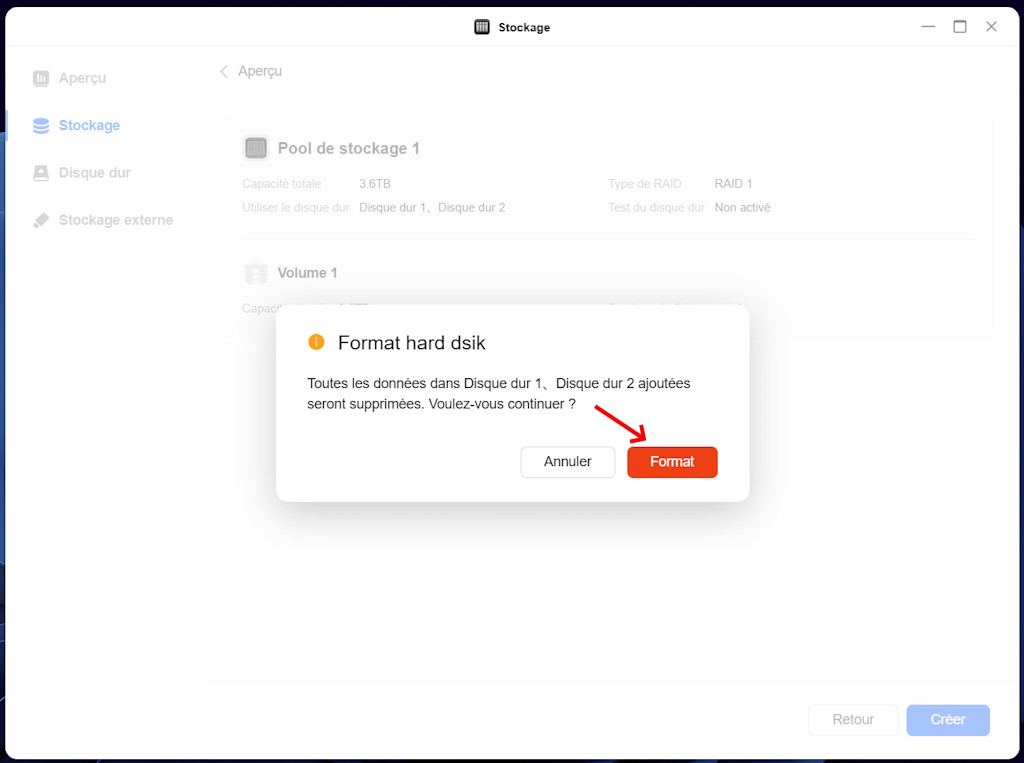
Sélectionnez Format pour lancer le formatage du volume. Le processus peut prendre plusieurs heures, car le NAS synchronise les disques. Toutefois vous pourrez malgré tout avancer dans la configuration du NAS pendant le processus d’initialisation.

Le processus de formatage est bien en cours.

Le RAID 1 réduit la capacité totale à 4 To brut (au lieu de 8 To), soit 3,6 To réellement utile, mais la sécurité des données en vaut la peine pour un usage domestique. UGOS Pro, comme mentionné dans le site Ugreen, supporte plusieurs modes RAID, mais le RAID 1 est idéal sur un NAS à 2 disques. Notez néammoins que le RAID n’est PAS une sauvegarde, mais une synchronisation. Il faudra donc penser à mettre en place une sauvegarde vers un service Cloud, un autre NAS situé dans une autre pièce ou des disques externes que vous connectez de temps, en temps à votre NAS. Il y a pleins de scénarios possibles et il faudra opter pour celui qui vous convient le mieux.
Configuration de UGREENlink pour l’accès distant

Ugreenlink permet d’accéder à votre NAS et à vos fichiers depuis n’importe où, de manière sécurisée et sans avoir besoin de connaître les paramètres IP de votre NAS. C’est donc indispensable pour un usage distant sécurisé !

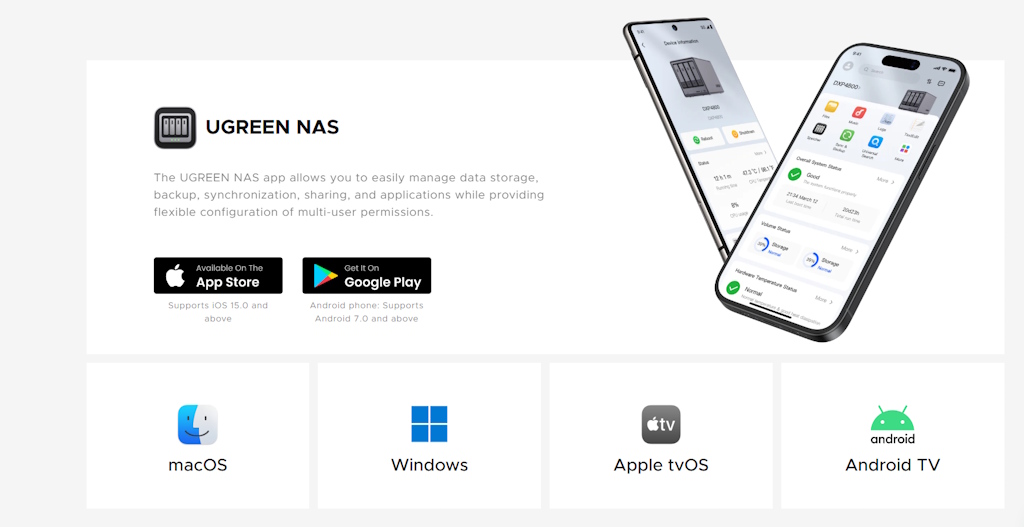
Ugreenlink peut être configurer depuis l’interface Web, ou depuis l’application de gestion pour Android ou iOS.

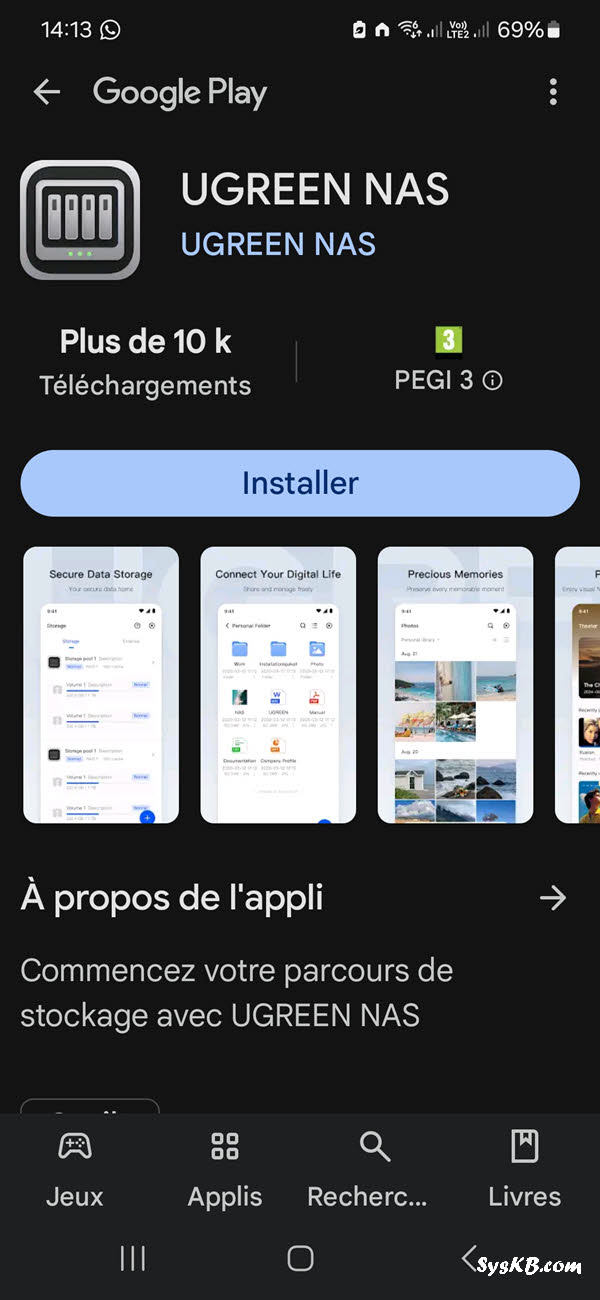
Je vais le faire depuis l’application Android, l’occasion de l’installer sur mon smartphone Android 😊

Voici comment le configurer :

  1. Télécharger l’application : Installez l’application UGREEN NAS sur votre smartphone ou tablette. Vous la trouverez en la recherchant sur le Store ou en scannant le QR Code dans le manuel, le site UGREEN ou sous le NAS (s’il n’est pas démarré !).
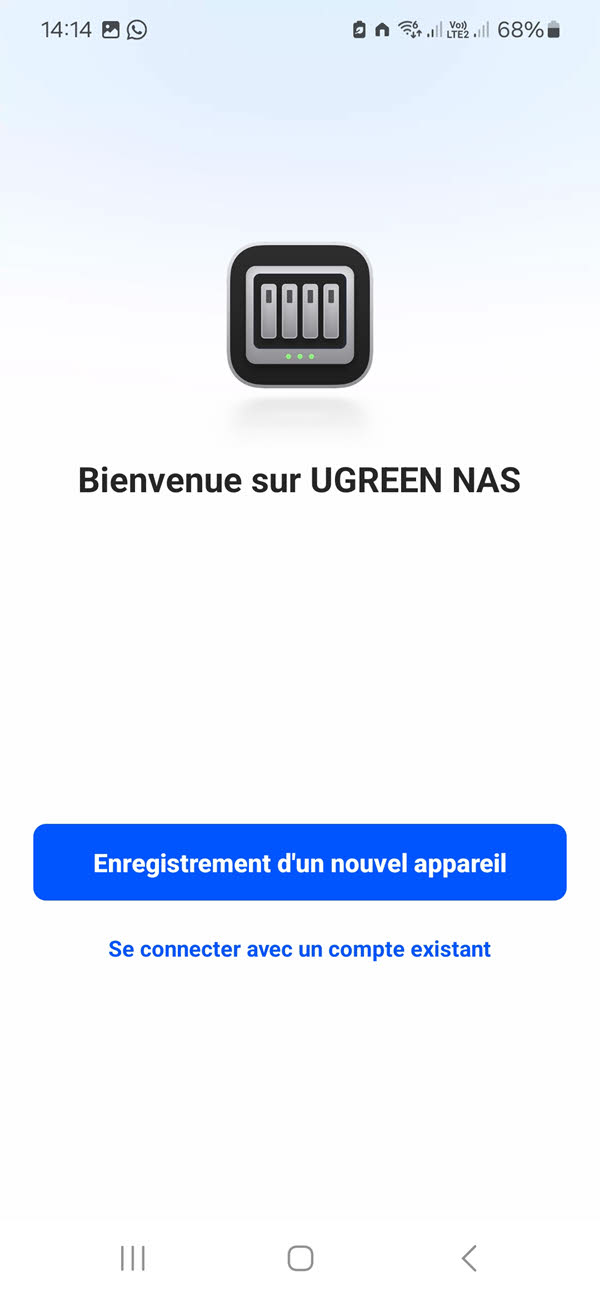
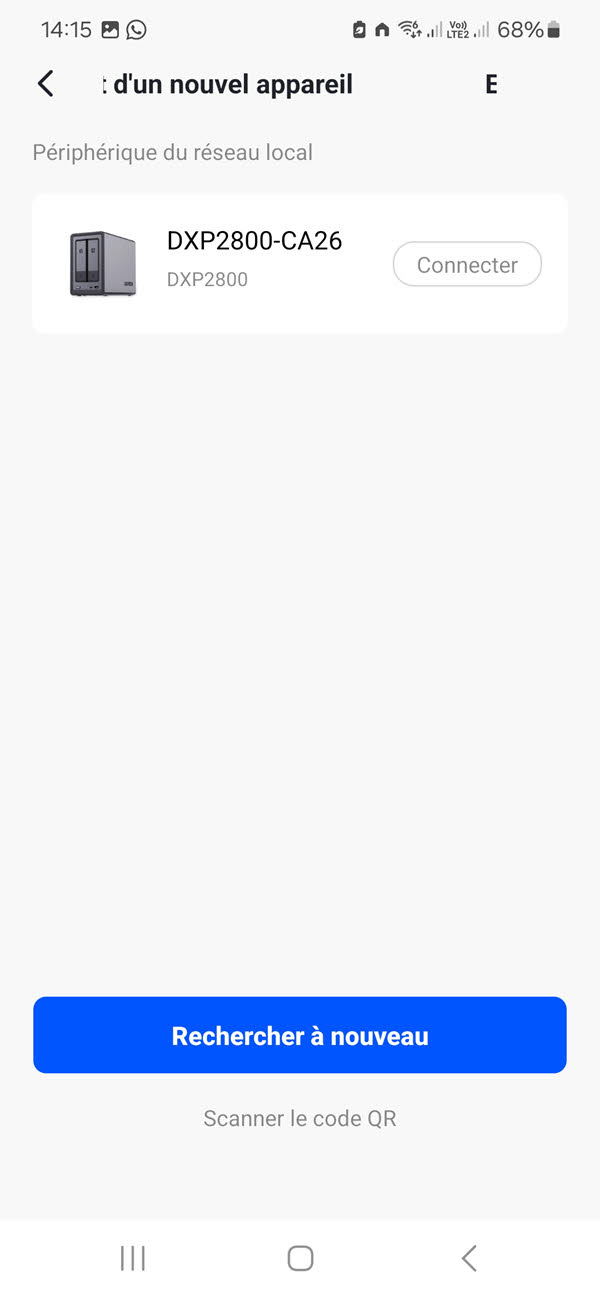
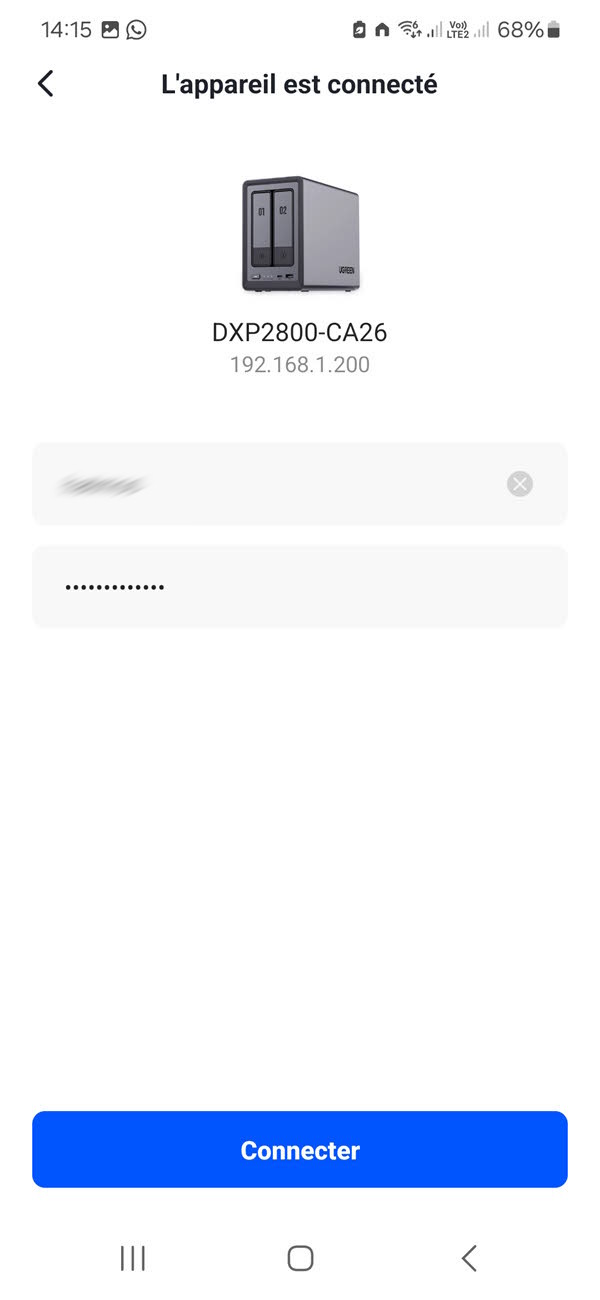
  1. Se connecter : Lancez l’application en vous assurant d’être connecté sur votre réseau local, recherchez le NAS et connectez vous avec le compte créé lors de l’initialisation.
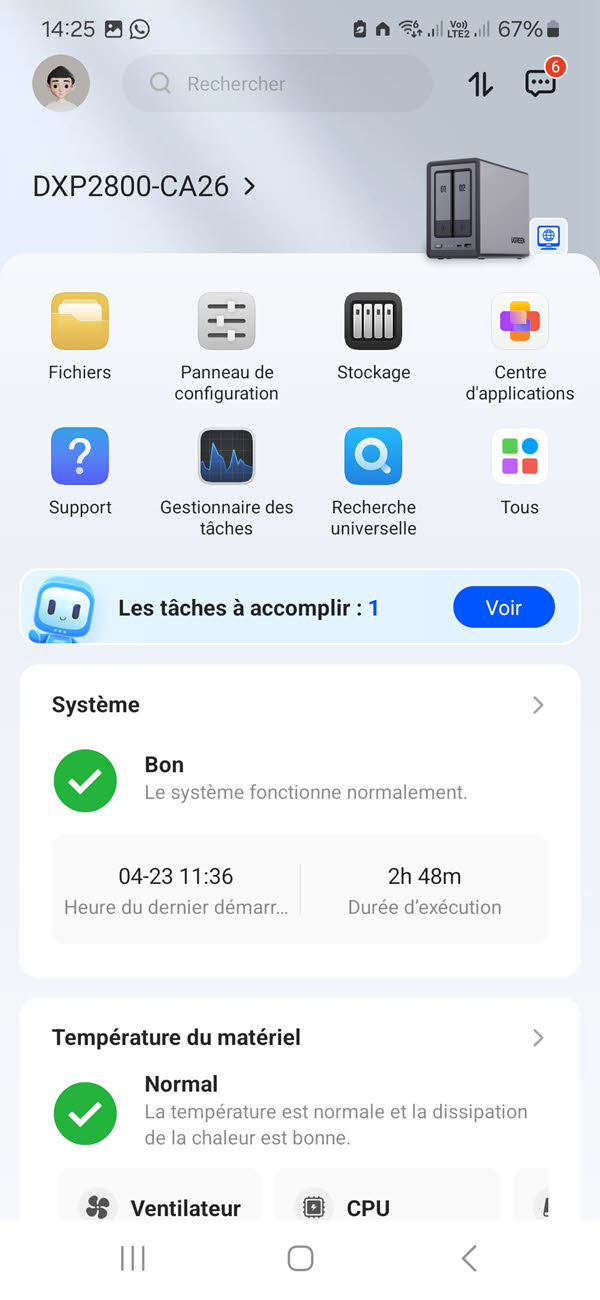
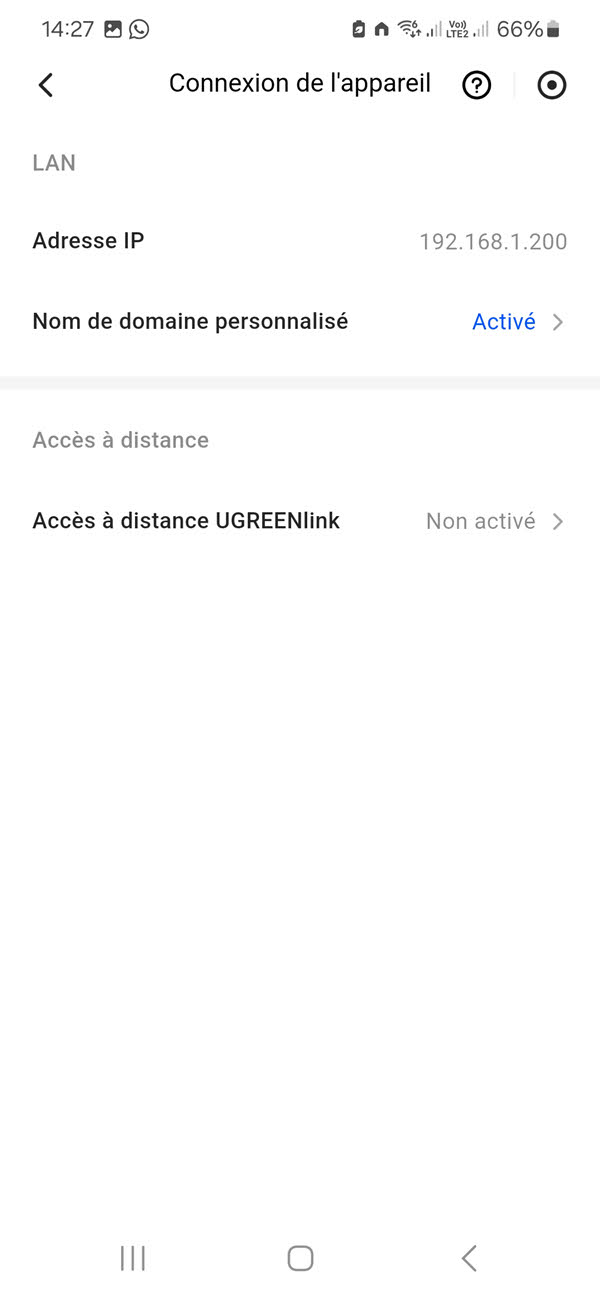
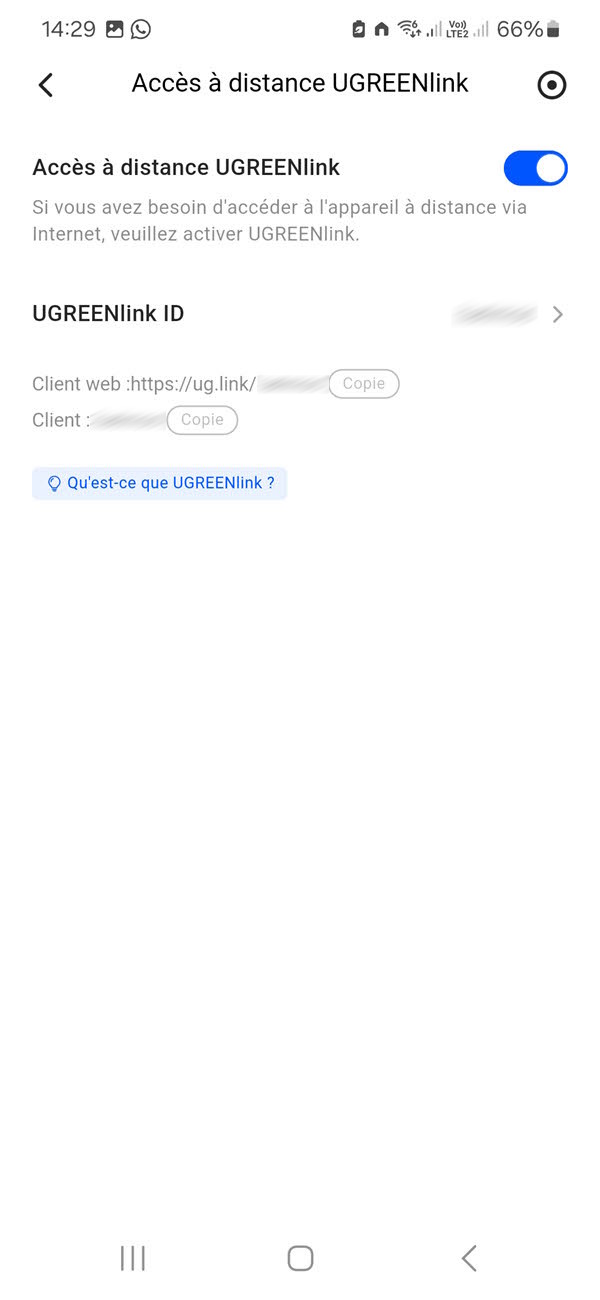
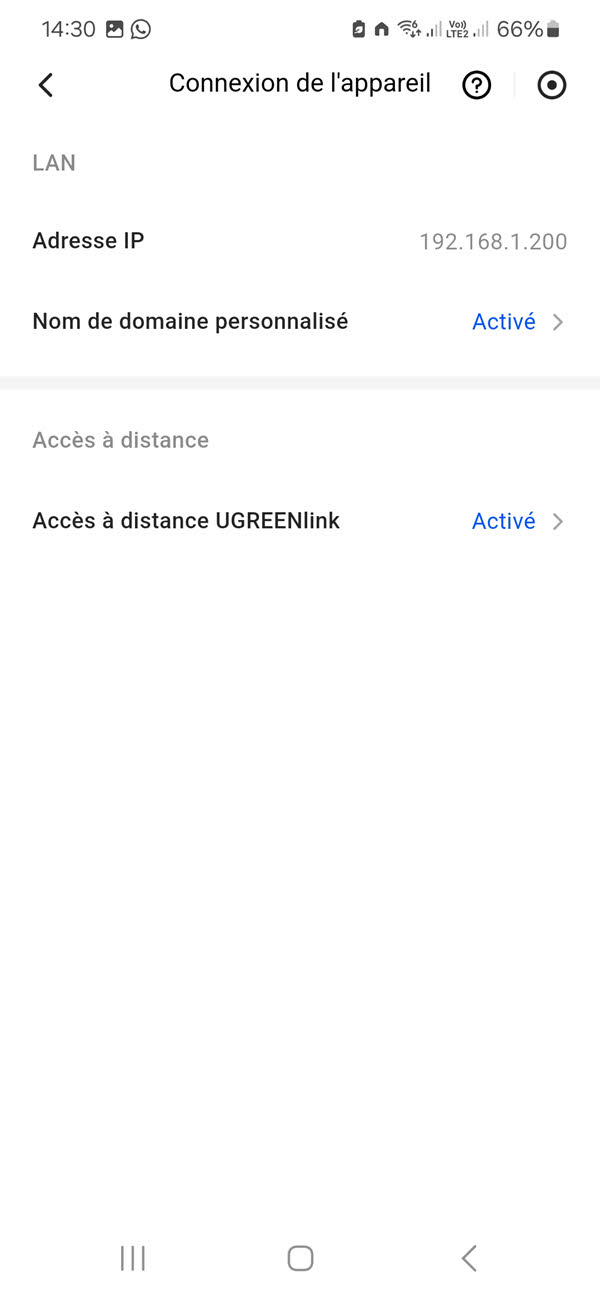
  1. Activer UGREENlink : Dans l’application, allez dans Panneau de configuration > Connexion de l’appareil et activez la fonction Accès à distance UGREENlink. Vous devez choisir un identifiant unique.
  1. Accéder à distance : Depuis l’application ou un navigateur, connectez-vous à votre NAS via cet identifiant au lieu de l’adresse IP pour accéder au NAS. L’adresse depuis un navigateur est sous le format https://ug.link/IDENTIFIANT

La configuration est rapide, et les protocoles de chiffrement (TSL/SSL, AES) assurent une connexion sécurisée.

Vous pouvez ensuite vous reconnecter à l’application avec votre compte UGREENlink. Pour cela :

  • Cliquez sur la photo de votre compte
  • Sélectionnez Changer de compte
  • Cliquez sur le +
  • indentifiez-vous en renseignant votre identifiant UGREENlink, votre login et votre password.

Configurations supplémentaires pour optimiser votre NAS

Pour aller plus loin, voici quelques idées créatives basées sur les fonctionnalités du DXP2800 :

  • Sauvegardes automatiques : Configurez des tâches de sauvegarde pour vos PC ou smartphones via UGOS Pro. Allez dans Sauvegarde et planifiez des sauvegardes régulières pour vos dossiers importants.
  • Gestion intelligente des photos : Grâce à la fonction AI vos photos sont classées par visages, objets et textes sur les images, … idéal pour organiser vos souvenirs et retrouver facilement d’anciennes photos.
  • Streaming multimédia : Diffuser vos films en 4K directement grâce au port HDMI si votre NAS est dans votre salon ou va votre réseau Wi-Fi / Ethernet grâce au protocole DLNA.
  • Comptes utilisateurs : Créez des comptes pour les membres de votre famille dans Gestion des utilisateurs, avec des accès personnalisés (ex. : lecture seule pour les enfants). Chacun pourra créer sa propre tâche de sauvegarde de son ordinateur et de son smartphone grâce à l’application OGOS Pro.
  • Mises à jour firmware : Vérifiez les mises à jour dans Paramètres > Mise à jour système pour bénéficier des dernières améliorations.
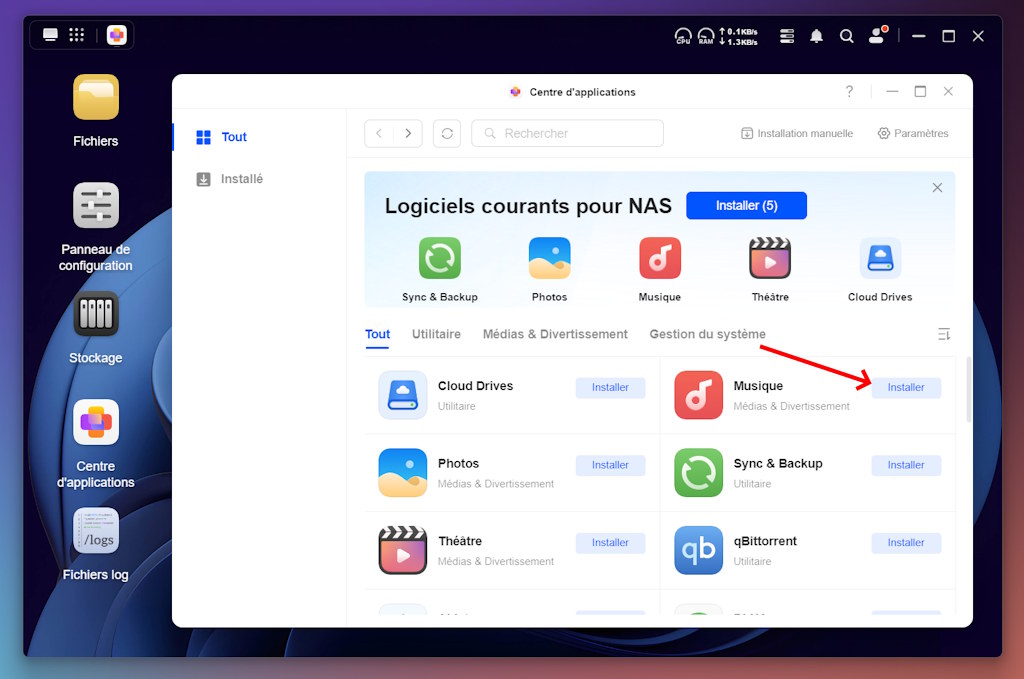
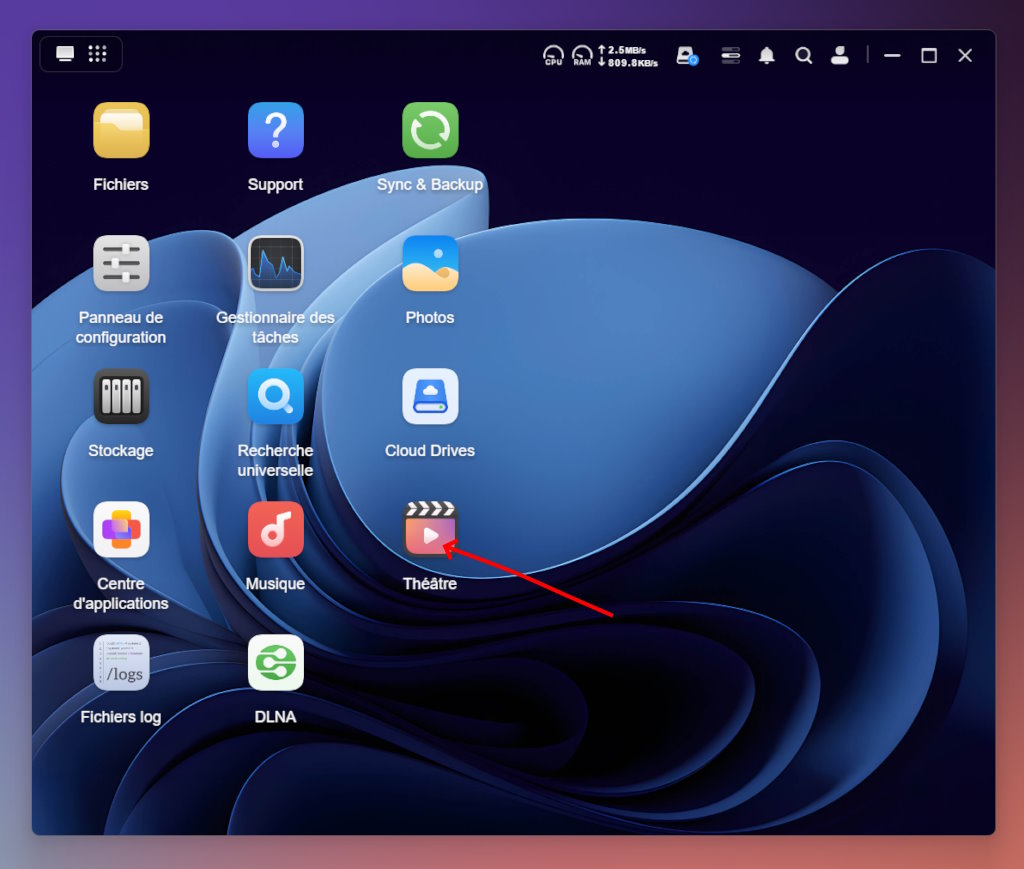
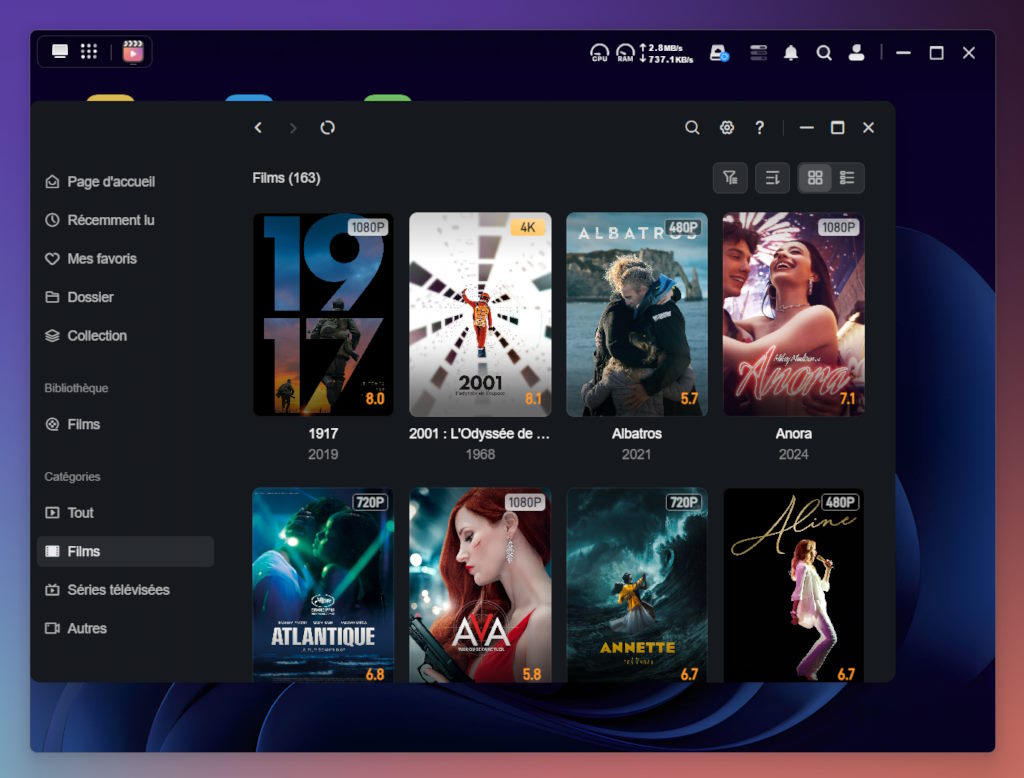
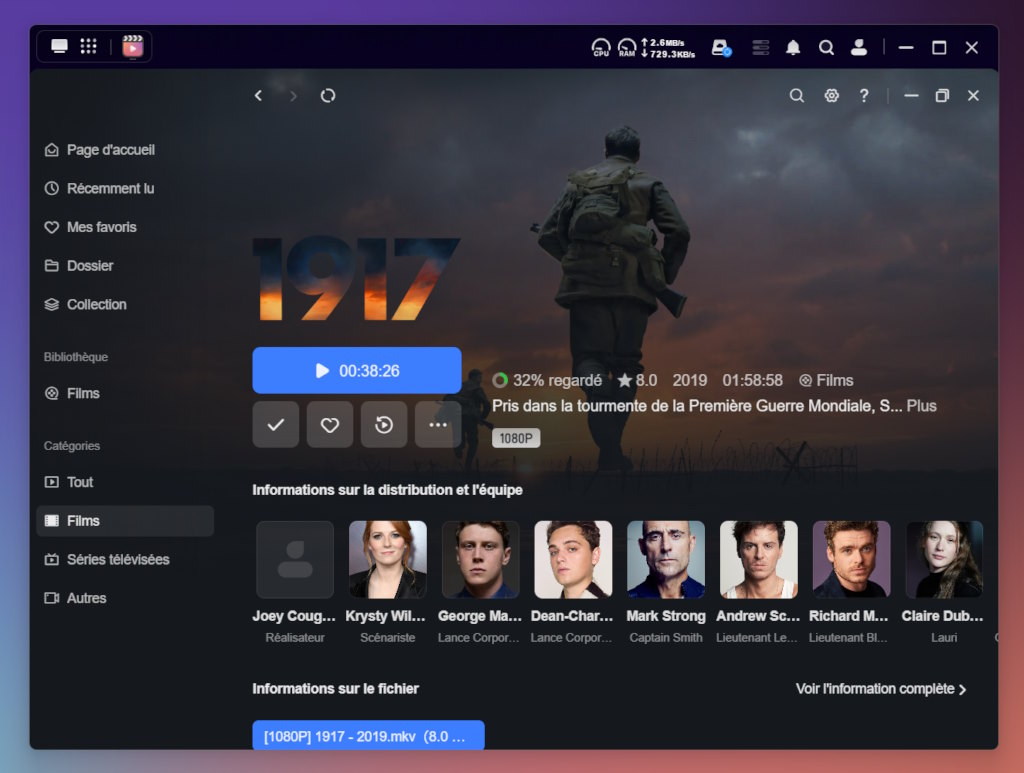
  • Gestion de vos films et séries : L’application Théatre organise auomatiquement vos films et séries, et récupère toutes les informations sur The Movie Database

Conclusion

Installer et configurer le UGREEN NAS DXP2800 est un jeu d’enfant, même pour ceux qui n’ont jamais touché un NAS. Du déballage à la configuration de l’accès distant, chaque étape est intuitive, et le système UGOS Pro rend l’expérience fluide. Avec un RAID 1 et Ugreenlink, vos données sont sécurisées et accessibles partout.

Envie d’aller plus loin ? Découvrez 5 façons d’exploiter le NAS DXP2800 au quotidien. Pour l’instant, partagez vos questions ou expériences en commentaire – je suis curieux de savoir comment vous utilisez votre NAS !

Acheter et en savoir plus

Vous pouvez acheter le UGREEN NAS DXP2800 directement sur Amazon ou il bénéficie actuellement d’une belle promotion. Pour le choix des disques dur je vous recommande un article ou je présente une sélection de disques durs adaptés à l’utilisation dans un NAS.

Cet article original intitulé Comment installer et configurer le NAS DXP2800 de chez UGREEN : le guide étape par étape a été publié la première sur SysKB.

  •  

Installer une Seedbox avec Swizzin (guide complet)

Une seedbox est un serveur dédié ou un serveur privé virtuel (VPS) utilisé pour le téléchargement et le partage de fichiers via des réseaux peer-to-peer comme BitTorrent. Elle permet de contourner les limitations de bande passante et de connexion imposées par les fournisseurs d’accès à Internet résidentiels, offrant ainsi des vitesses de téléchargement et de partage plus élevées. Elle évite également de devoir laisser son ordinateur ouvert pendant les téléchargements.

Qu’est ce que Swizzin ?

Swizzin est un outil spécialement conçu pour déployer facilement une seedbox de votre choix sur les dernières versions de Debian ou Ubuntu. Son principal avantage est de simplifier considérablement le processus d’installation, puisque vous n’avez quasiment aucune commande Linux à exécuter. Vous n’avez qu’à choisir le client Torrent que vous souhaitez utiliser parmi les meilleurs du genre (Deluge, Transmission, rTorrent/ruTorrent ou qBittorrent), et Swizzin installe et configure tout à votre place en quelques secondes.

Avantages de Swizzin

  • Installation et configuration simplifiées d’une seedbox
  • Choix parmi les meilleurs clients Torrent
  • Déploiement rapide sur Debian ou Ubuntu
  • Évite les complications liées aux commandes Linux

Grâce à Swizzin, vous pouvez bénéficier d’une seedbox performante sans vous prendre la tête avec les détails techniques de l’installation.

Dans ce tutoriel, je vais vous montrer pas à pas comment installer le client Torrent Deluge sur un VPS tournant sous Debian à l’aide de Swizzin.

💡Ce tutoriel remplace mon précédent article comment déployer le client torrent Deluge sur un serveur Debian 8 qui est devenu obsolète

Guide complet pour déployer Swizzin

Prérequis pour installer une seedbox avec Swizzin

Avant de te lancer dans l’installation de Swizzin, assure-toi de disposer des éléments suivants :

  • Un serveur VPS avec au minimum 1 vCPU, 1 Go de RAM et 20 Go de stockage. Pour une utilisation plus intensive (plusieurs téléchargements simultanés, ajout de Radarr/Sonarr, etc.), je recommande plutôt 2 vCPU et 2 Go de RAM.
  • Un système d’exploitation compatible : Debian 10/11/12 ou Ubuntu 20.04/22.04 (versions officiellement supportées par Swizzin).
  • Un accès SSH root afin de pouvoir lancer les commandes d’installation et de gestion du serveur.
  • Un nom de domaine (optionnel) si tu souhaites accéder à ton interface web via une URL personnalisée et configurer facilement un certificat SSL (Let’s Encrypt par exemple).
  • Un client SFTP (WinSCP sur Windows, Cyberduck ou FileZilla sur macOS/Linux) pour transférer facilement tes fichiers depuis ta Seedbox vers ton ordinateur.

💡 Conseil perso : même si Swizzin tourne sur de petites configurations, un VPS un peu plus costaud te permettra d’éviter les lenteurs dès que tu ajoutes des services comme Deluge, Transmission ou Radarr.

Etape 1 : Déployer un serveur VPS

Pour ce tuto vous aurez simplement besoin d’un VPS. C’est un serveur virtuel que vous louez chez un hébergeur. Personnellement j’utilise les VPS proposé par IONOS mais les offres proposées par Hostinger sont également top.

Pourquoi j’ai choisi IONOS ?

Quelques raisons simples :

  • SysKB tourne sur un VPS chez IONOS depuis 2007 et je n’ai jamais eu le moindre problème.
  • IONOS propose un service de sauvegarde que j’affectionne particulièrement appelé Backup Cloud par Acronis.
  • IONOS dispose d’un vrai Service Client en français toujours très disponible. Un ingénieur système m’avait aidé à migrer mon VPS il y a quelques années.

Mais vous avez l’embarras du choix puisque vous pouvez aussi louer un VPS chez OVH, Azure, AWS, Google Cloud Platform, … c’est un service que l’on trouve chez de nombreux fournisseurs.

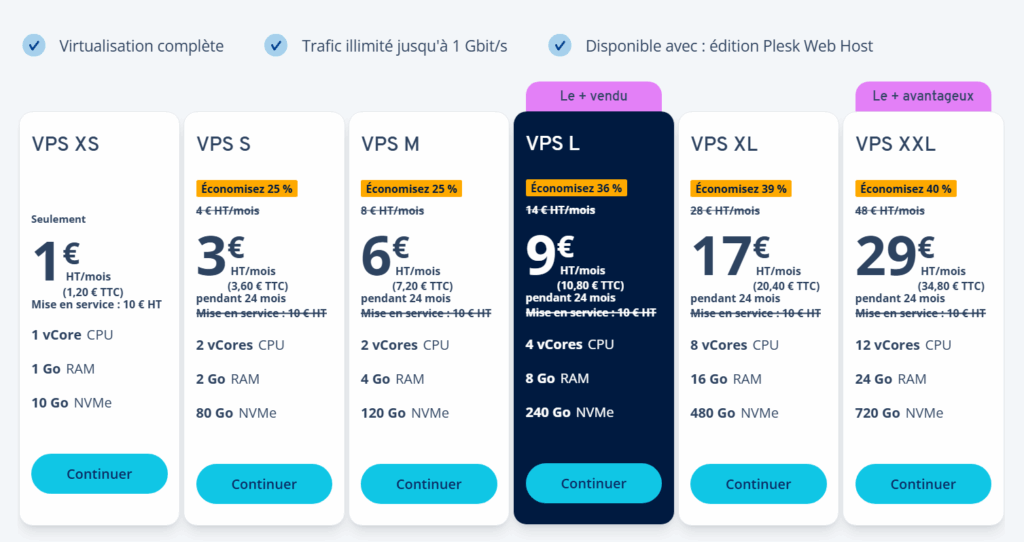
Pour une petite Seedbox ces petits VPS S ou M proposés par IONOS sont parfaits et vous avez 6 mois de promotion dessus. Libre à vous de changer d’offre dans 6 mois, mais là c’est clairement un prix canon avec pas mal de stockage 🤗

Lors de la création de votre VPS vous avez le choix du système d’exploitation à déployer.

Swizzin supporte les versions suivantes :

  • Debian 10, 11, 12
  • Ubuntu 20.04 and 22.04

Votre VPS est prêt ? Alors on continue !

Etape 2 : Installer Deluge avec Swizzin

Comme je l’expliquais en introduction Swizzin est une application qui a vocation à ultra simplifier l’installation de logiciels liés au monde de la Seedbox. Ce n’est pas pour rien que Swizzin existe car en général les petits logiciels liés au monde de la Seedbox sont parfois tordu à configurer. Donc une solution comme Swizzin est bienvenue.

On notera qu’il existe d’autres alternatives comme QuickBox.io, mais personnellement j’aime moins.

Pour en savoir plus sur Swizzin vous pouvez aussi consulter le site officiel mais avouons le ce n’est pas aussi clair que le tutoriel que je vous propose qui est spécifiquement focalisé sur Deluge 😉

Vous êtes prêt ?

Commencez par vous connecter en SSH à votre VPS avec PuTTY avec les identifiants fournis par votre hébergeur.

Passez directement en super utilisateur avec la commande suivante.

sudo su -

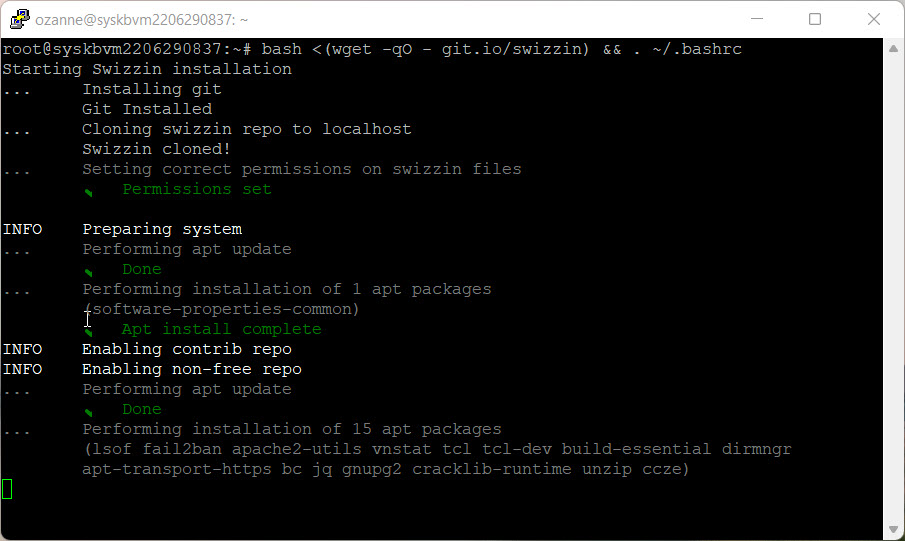
Lancez ensuite l’installation de Swizzin, c’est la seule commande bizarre de ce tutoriel !

bash <(wget -qO - git.io/swizzin) && . ~/.bashrc
L'installation de Swizzin sous Linux

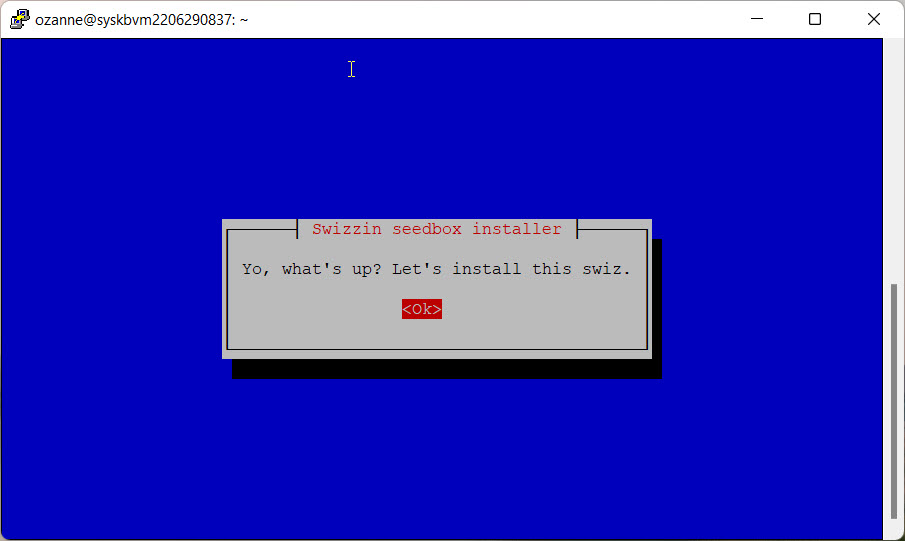
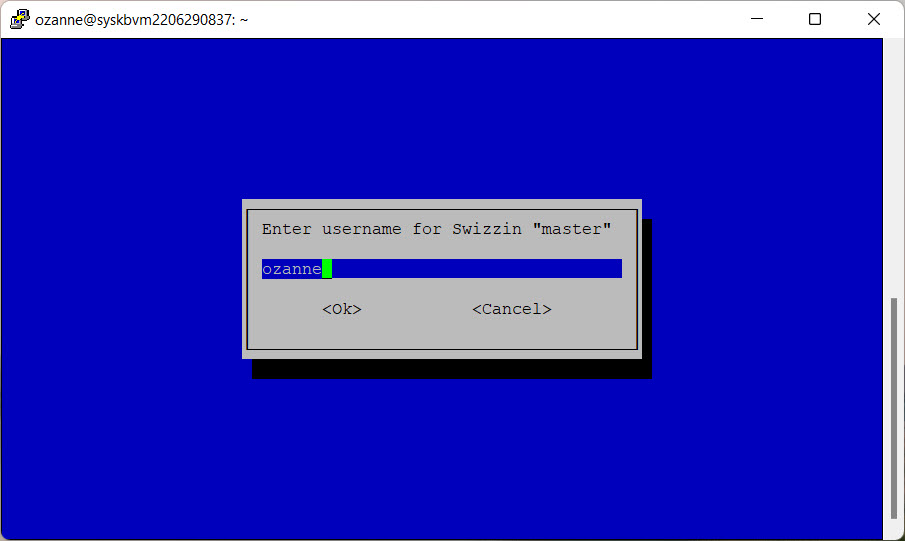
L’assistant de déploiement de Swizzin démarre, faite OK

Assistant d'installation de Swizzin

Il faut définir un compte « master » pour gérer Swizzin

Assistant d'installation de Swizzin

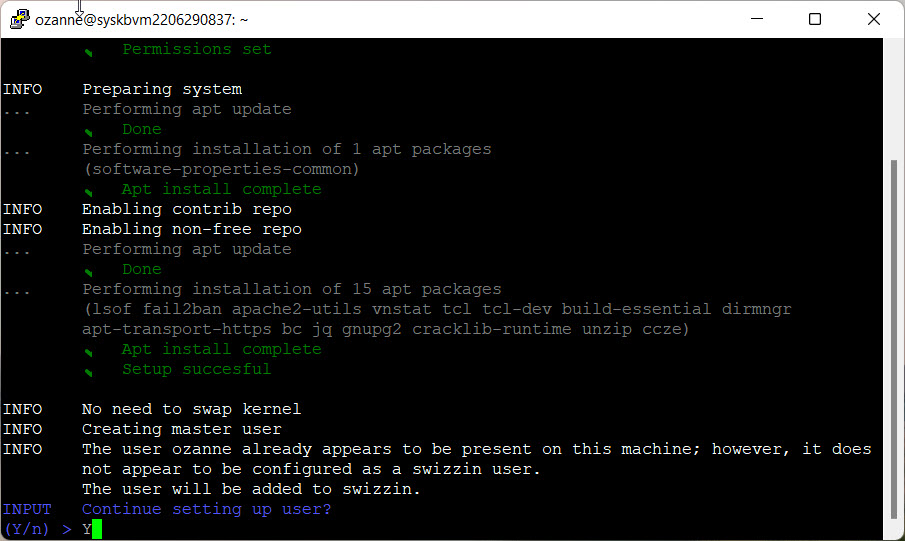
Tapez Y pour continuer

Assistant d'installation de Swizzin

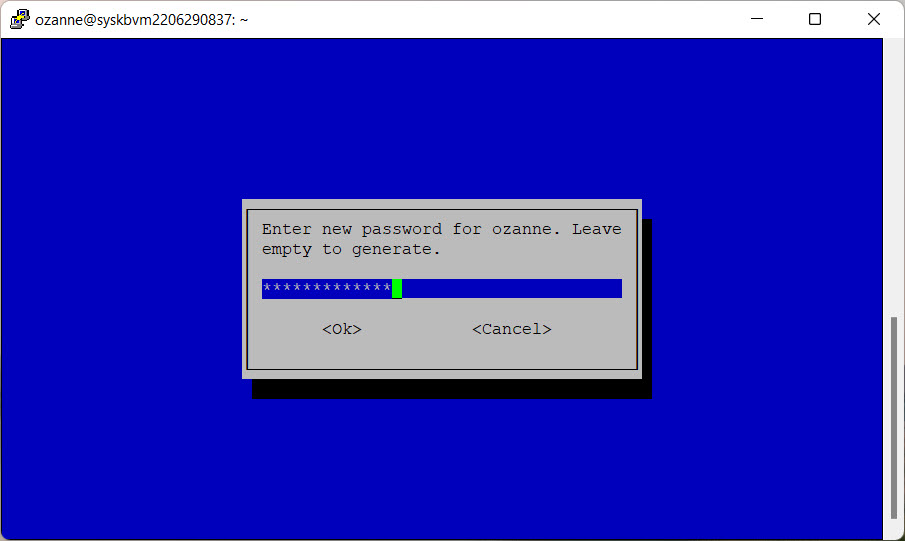
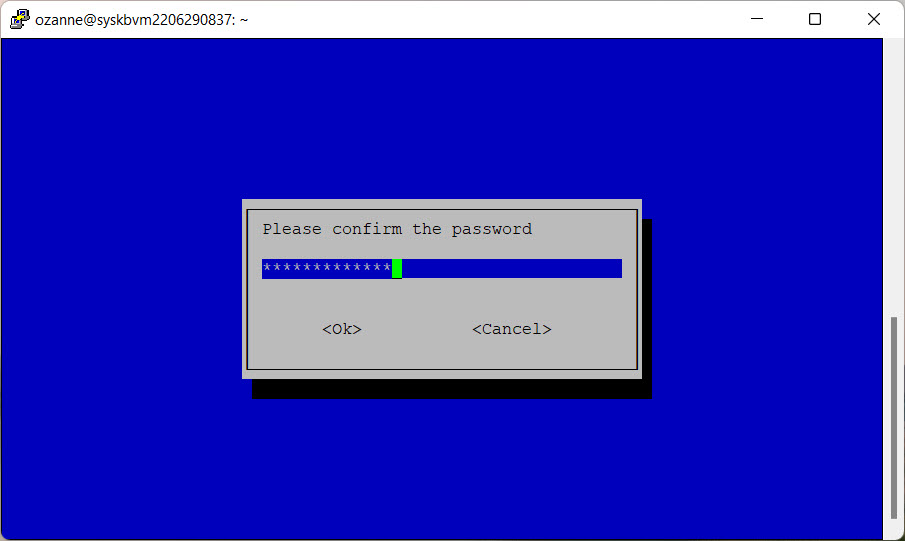
Choisissez un mot de passe que vous devez confirmer.

On choisit un mot de passe
Et on le confirme

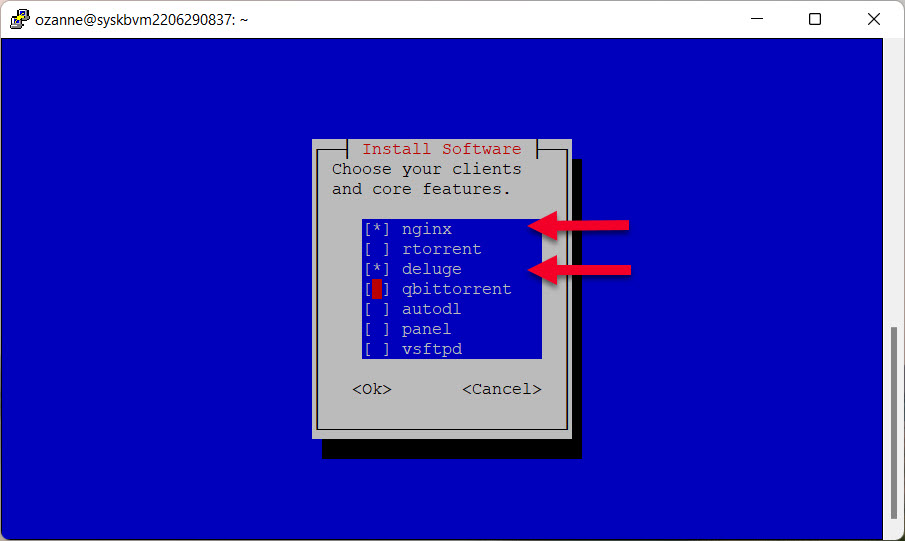
La partie la plus intéressante commence. Je souhaite installer l’excellent client torrent DELUGE. Je le sélectionne. J’ai également sélectionné le service NGINX qui permettra d’accéder à Deluge en HTTPS.

Choisir ses paquet NGINX et DELUGE

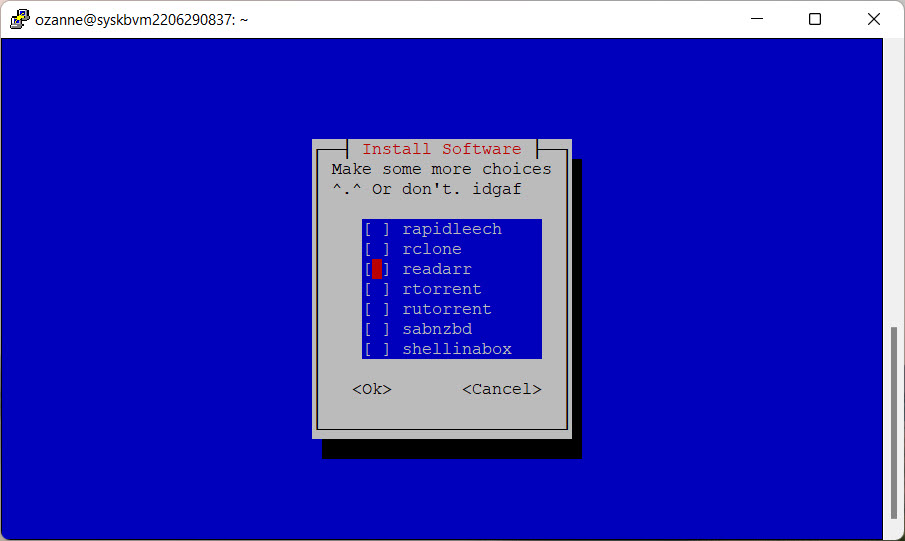
Pleins d’autres packages sont utilisés comme Radarr ou Sonarr, des outils qui s’interfacent avec votre client Torrent et qui permettent par exemple de télécharger automatiquement des films et des séries. Je vous montrerait ça dans un prochain tuto, il est d’ailleurs très simple d’ajouter ces packages via Swizzin plus tard.

On peut aussi choisir d'autres client Torrent

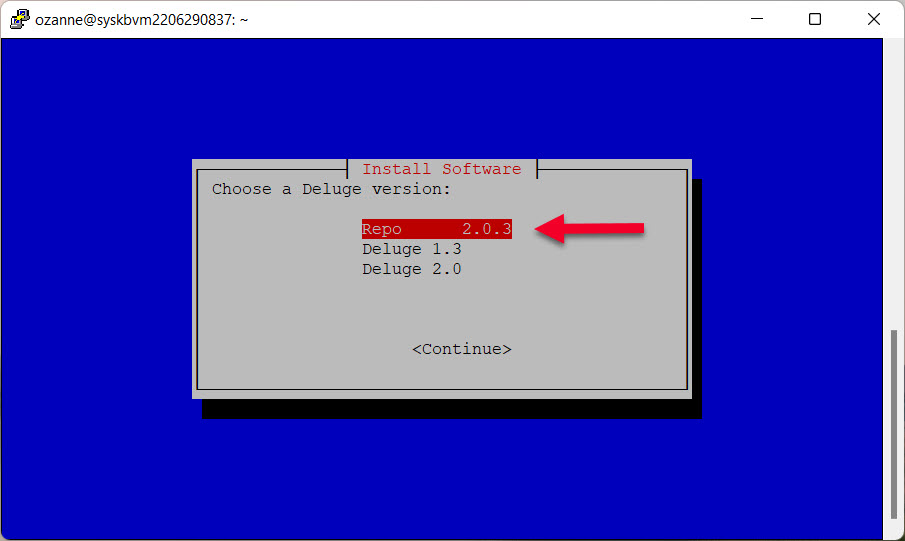
L’assistant d’installation me demande quelle version de Deluge installer, je choisi celle du Repo, la plus récente.

Dernière version de DELUGE

Et c’est tout ! En tant normal déployer Deluge ou un autre client Torrent est bien plus pénible, il faut modifier des fichiers de configuration, créer des comptes, des services, etc … et selon la version de Linux utilisée ça ne fonctionne pas pareil. Avec Swizzin je n’ai rien fait d’autre que de sélectionner des packages.

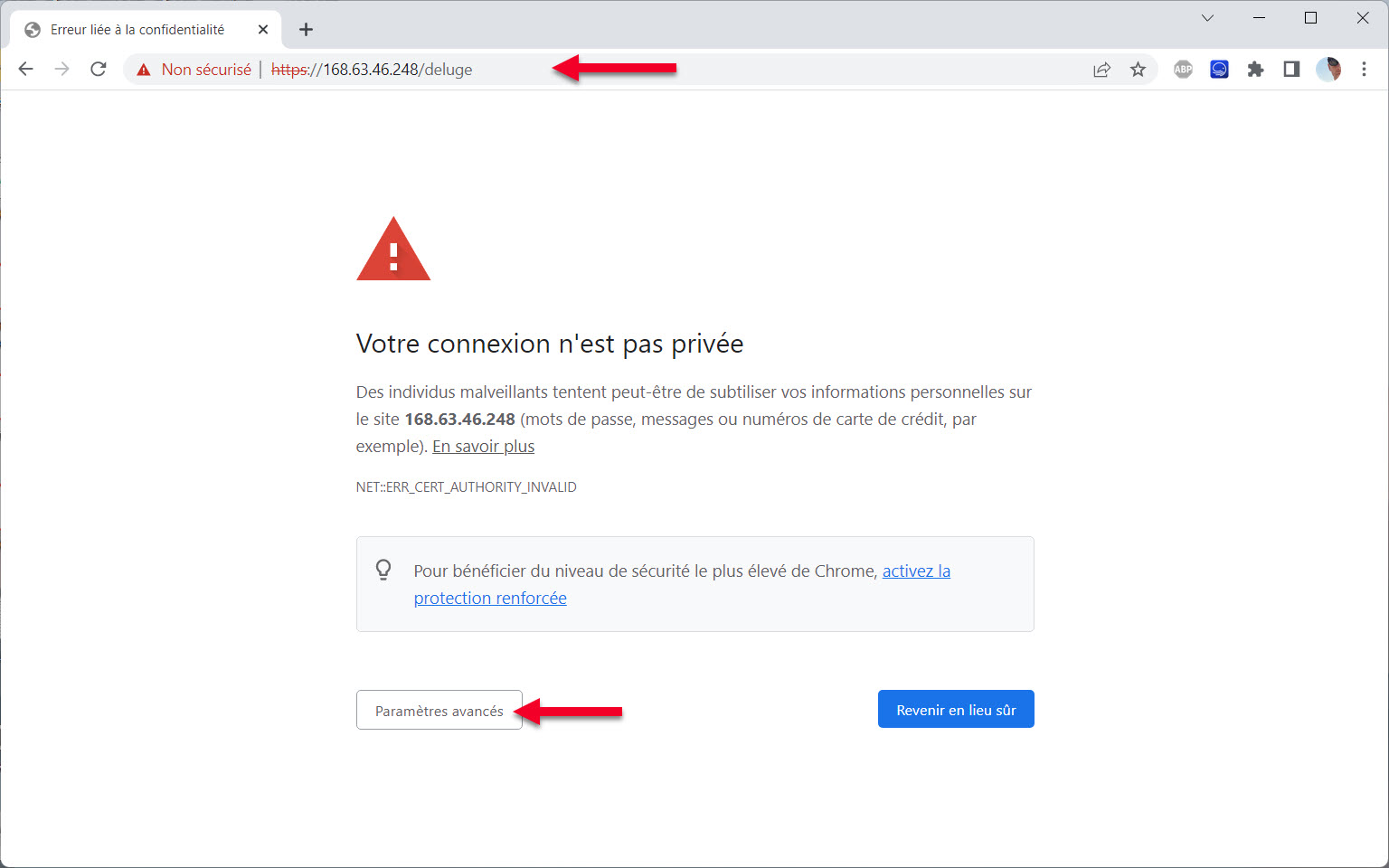
Pour vérifier que ça fonctionne rendez-vous sur votre navigateur préféré et tapez l’adresse :

https://ip-de-la-seedbox/deluge

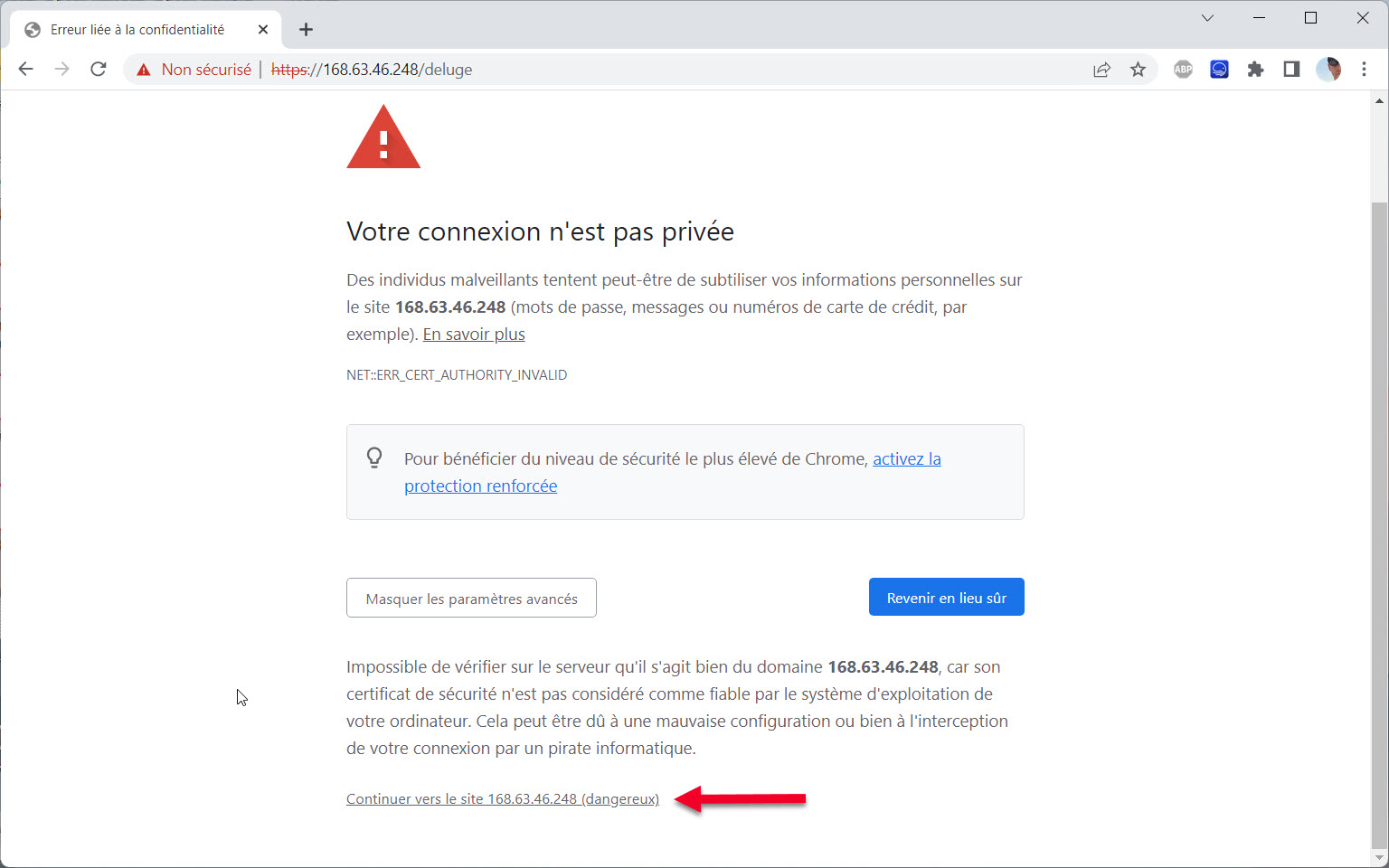
La partie certificat n’est pas installée sur la Seedbox, on s’en fout un peu, donc ne tenez pas compte de ce message tout à fait normal, et cliquez sur Paramètres avancés

Accès Web pour DELUGE

Et cliquez sur Continuer

DELUGE en HTTPS

Magie ! Deluge fonctionne parfaitement !

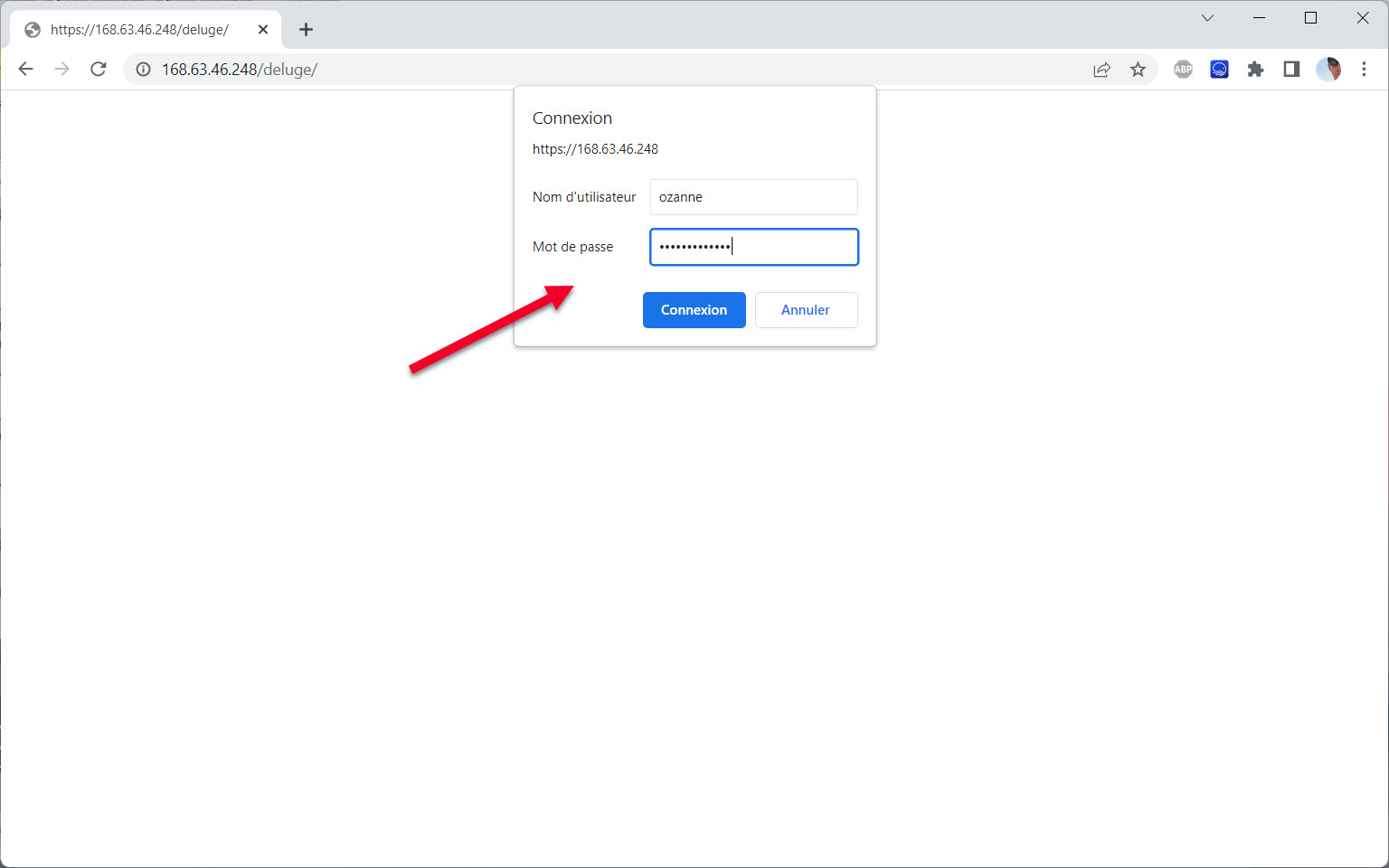
Il suffit de vous authentifier avec le compte master de Swizzin définit au début du tutoriel. C’est aussi un truc sympa c’est que vous aurez le même compte peut importe les applications que vous utiliserez.

Authentification sur DELUGE

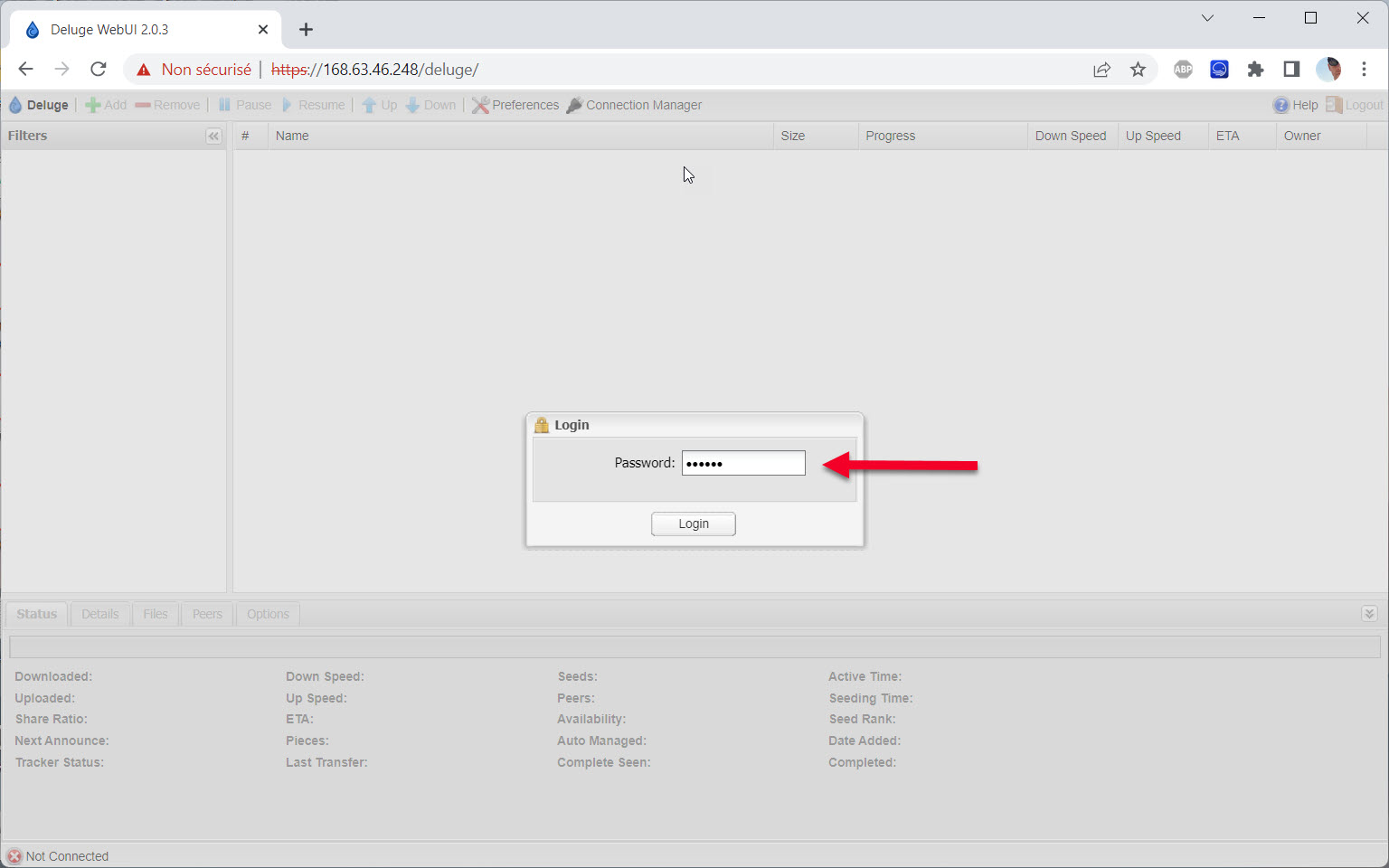
Il faut de nouveau entrer le mot de passe, car la fenêtre précédente était lié à NGINX.

Login DELUGE

Testons comment télécharger un Torrent avec Deluge

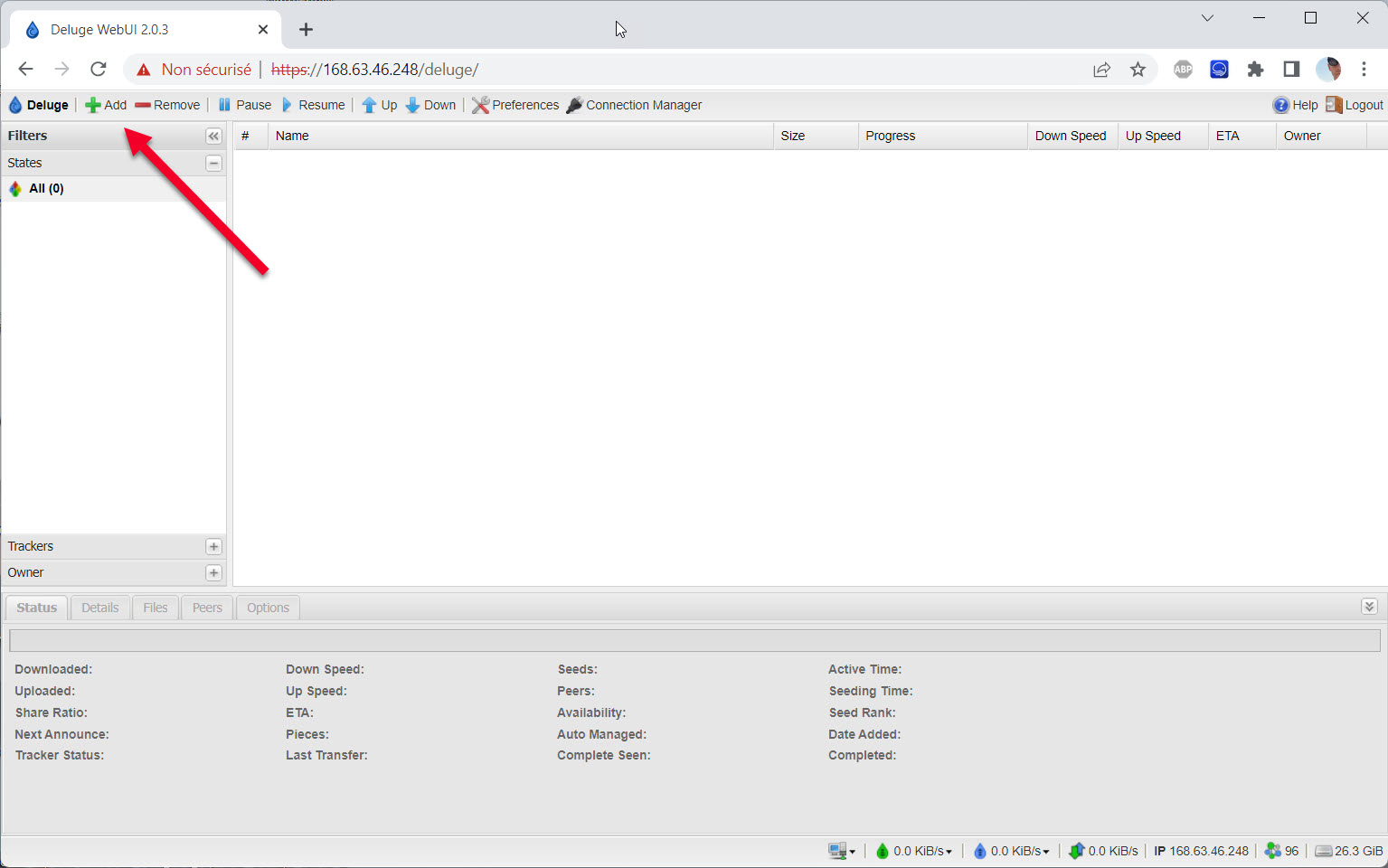
Il faut bien que je vous prouve que cela fonctionne. Alors cliquez sur Add pour ajouter un Torrent.

Ajouter un Torrent dans DELUGE

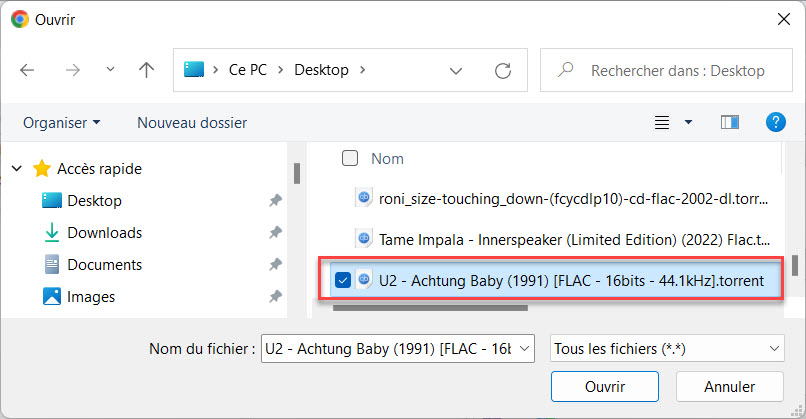
Je sélectionne un Torrent que j’ai déjà sur mon ordinateur, il suffit de consulter mon article sur les meilleurs sites de Torrent pour trouver un annuaire de Torrent.

Choisir un fichier Torrent dans DELUGE

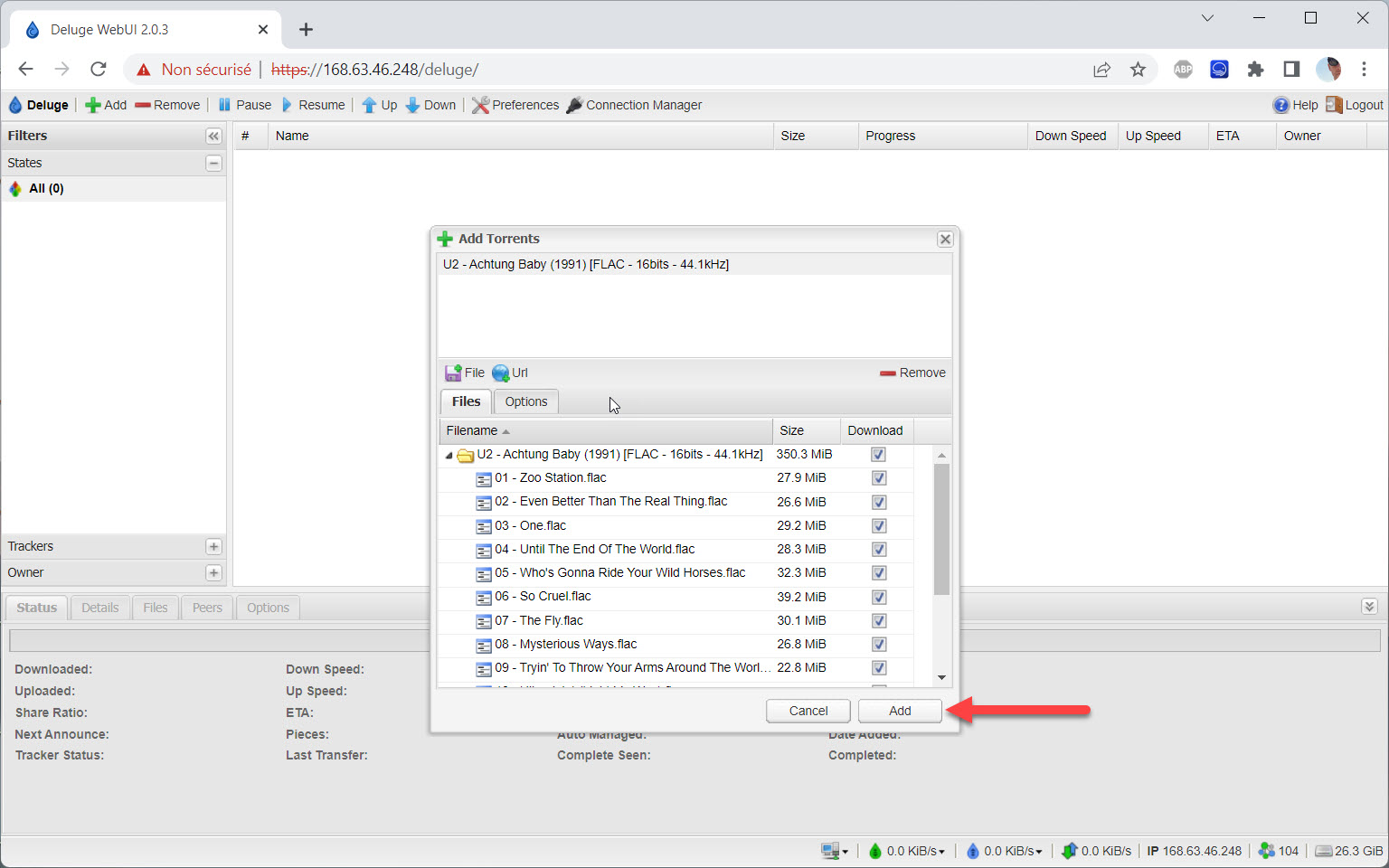
Je valide ma sélection en cliquant sur Add.

Téléchargement du Torrent dans DELUGE

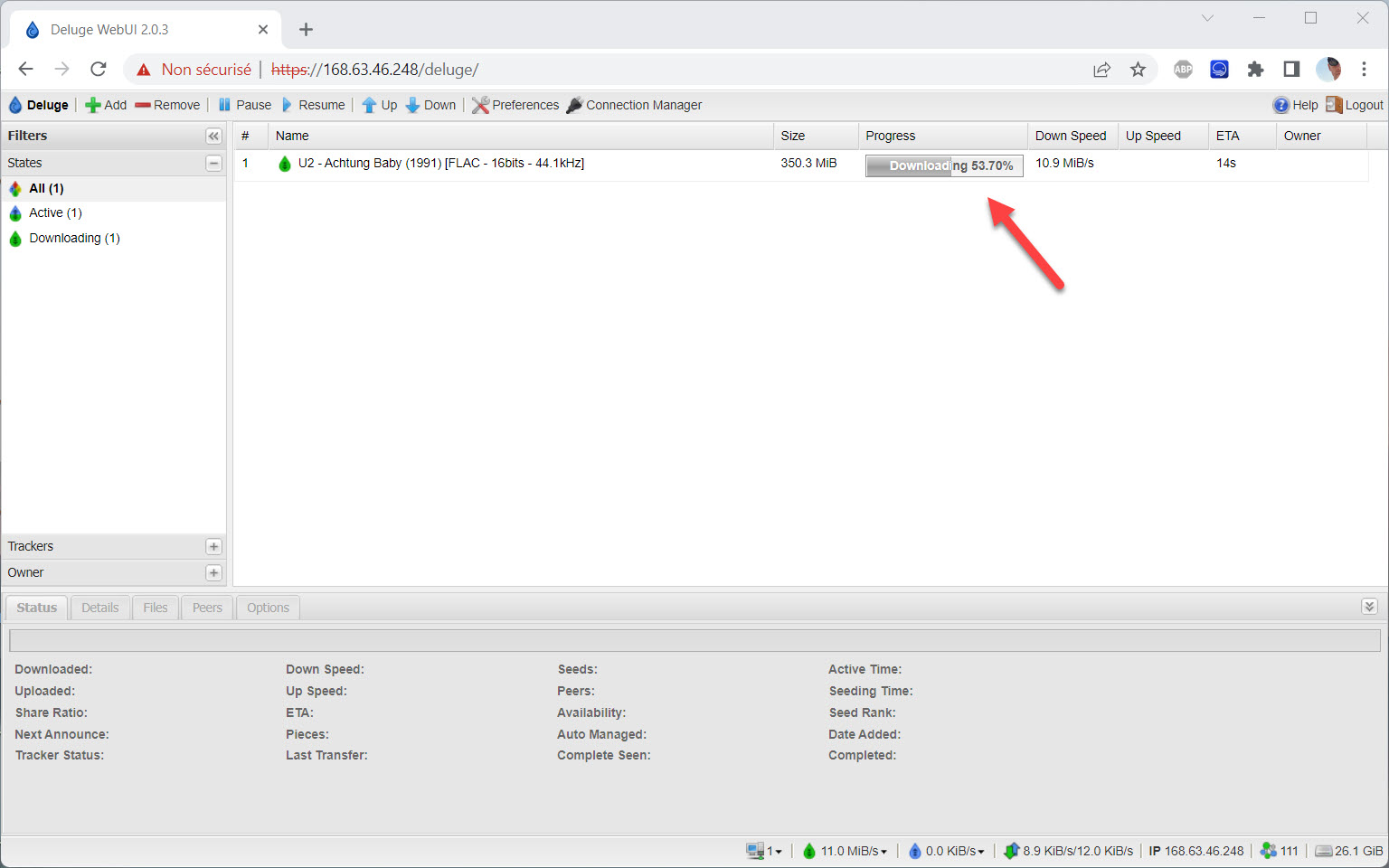
Et mon Torrent se télécharge rapidement.

La SEEDBOX fonctionne à fond les ballons

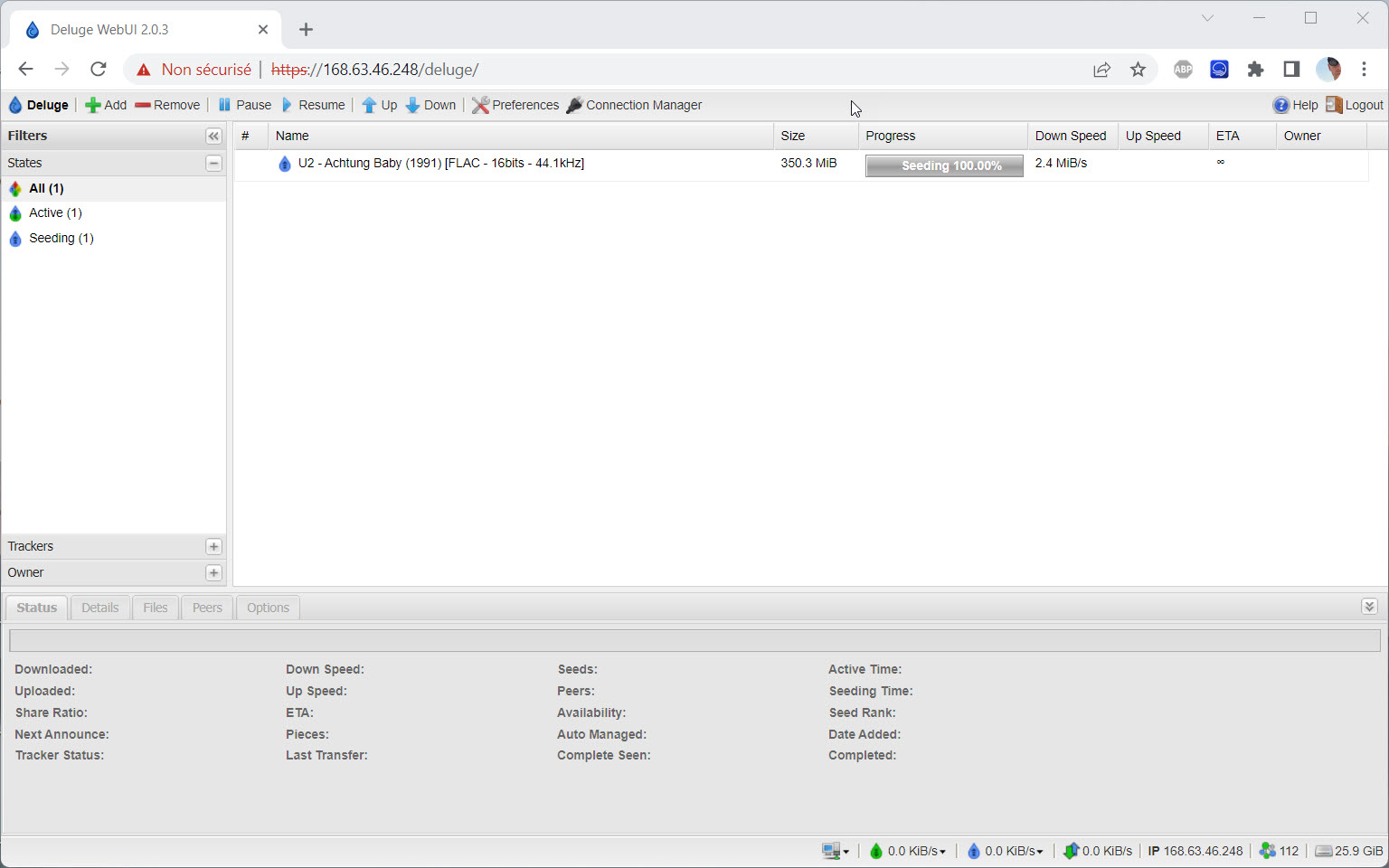
A plus de 10 MB/s sur mon VPS hébergé chez IONOS autant dire que cet album est téléchargé en moins de 20 secondes.

Download de Torrent terminé

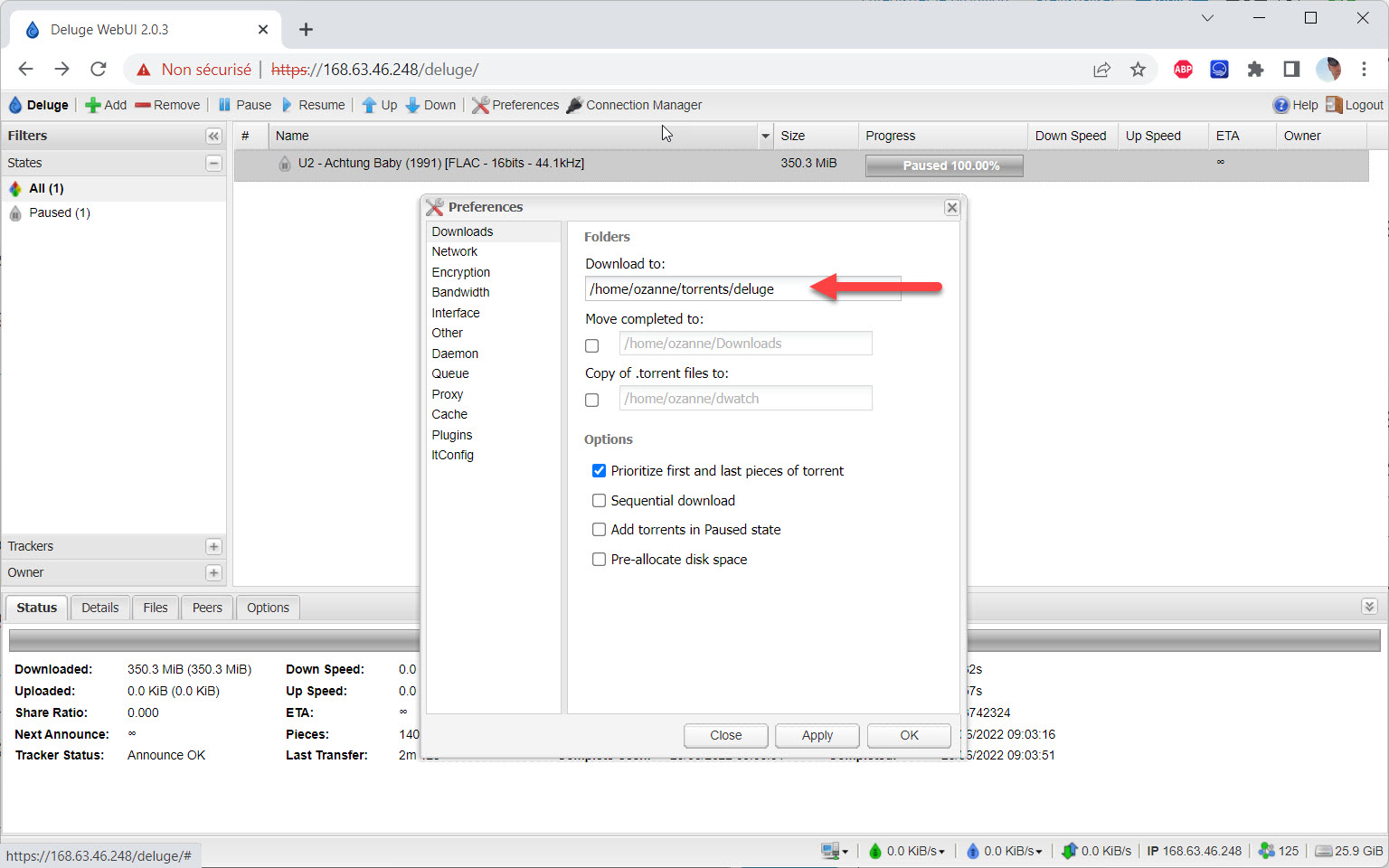
Vous pouvez aller dans les Préférences de Deluge pour localiser le répertoire où sont stockés les téléchargements. Par défaut dans /torrents/deluge du répertoire utilisateur de votre Seebox.

Trouver le répertoire de téléchargement des Torrents

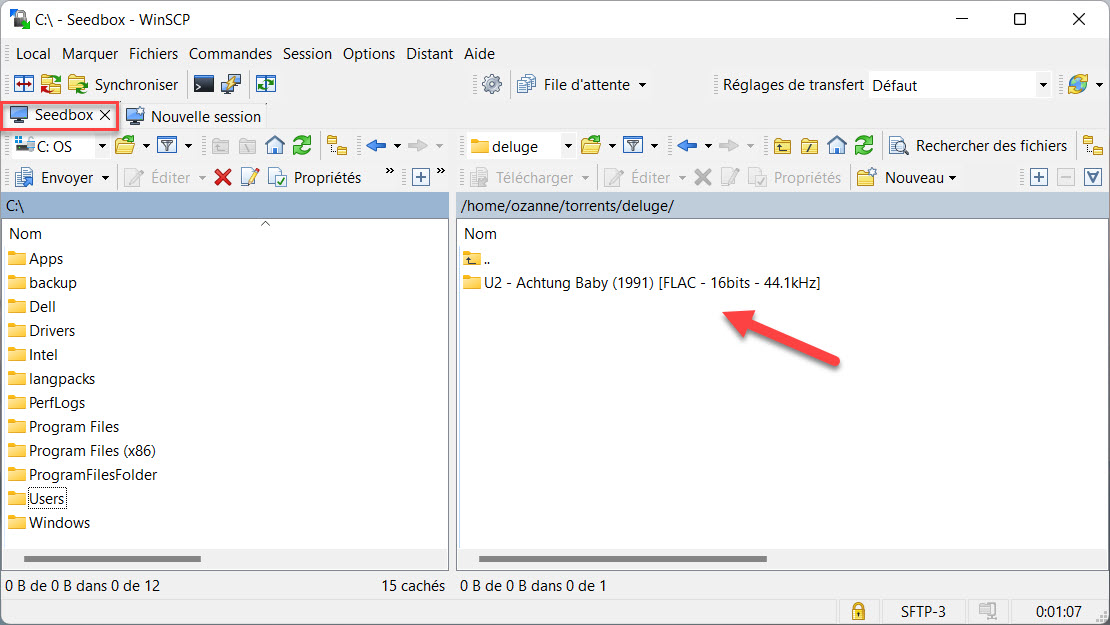
Pour rapatrier votre téléchargement sur votre ordinateur personnel utilisez simplement un outil comme WinSCP. Il permet de faire du Drag and Drop de fichiers entre un serveur Linux et votre PC perso. On ne fait pas plus simple.

Le Torrent eut être récupéré via WINSCP

Conclusion

Allez on est d’accord ce tutoriel unique en son genre et publié sur SysKB est absolument incroyable non ? Ce petit message n’est pas seulement prétentieux mais c’est parce que je me fait régulièrement voler du contenu 😉

Plus sérieusement non venons ici de voir comment installer très simplement une Seedbox pour télécharger des Torrents grâce à Swizzin. Swizzin est spécialisé dans le déploiement de Seedbox. J’ai ici décrit comment installer le client Torrent Deluge sur un serveur sous Debian 11, mais j’aurais également pu monter comment déployer Transmission sur un serveur sous Ubuntu ça n’aurait pas été plus compliqué

📢 Disclaimer

Ce tutoriel est fourni à des fins strictement informatives et éducatives. L’auteur et le site web n’encouragent, ne cautionnent ni ne promeuvent le téléchargement ou la distribution illégale de contenu protégé par des droits d’auteur.

Les lecteurs sont vivement encouragés à respecter les lois sur le droit d’auteur en vigueur dans leur pays et à utiliser uniquement des services de streaming et de téléchargement légaux et autorisés.

L’utilisation de sites de téléchargement non autorisés peut exposer les utilisateurs à des risques juridiques, des malwares, et peut nuire à l’industrie créative.

L’auteur et le site web déclinent toute responsabilité quant aux conséquences légales, financières ou techniques résultant de l’utilisation des informations fournies dans cet article.Les lecteurs sont seuls responsables de leurs actions et sont invités à faire preuve de discernement et de prudence dans leurs activités en ligne.

Nous recommandons vivement de soutenir les créateurs et l’industrie du divertissement en utilisant des plateformes légitimes et en payant pour le contenu consommé.

Cet article original intitulé Installer une Seedbox avec Swizzin (guide complet) a été publié la première sur SysKB.

  •  

Garmin Bounce 2 : la montre de sport connectée qui géolocalise tes enfants sur le chemin de l’école

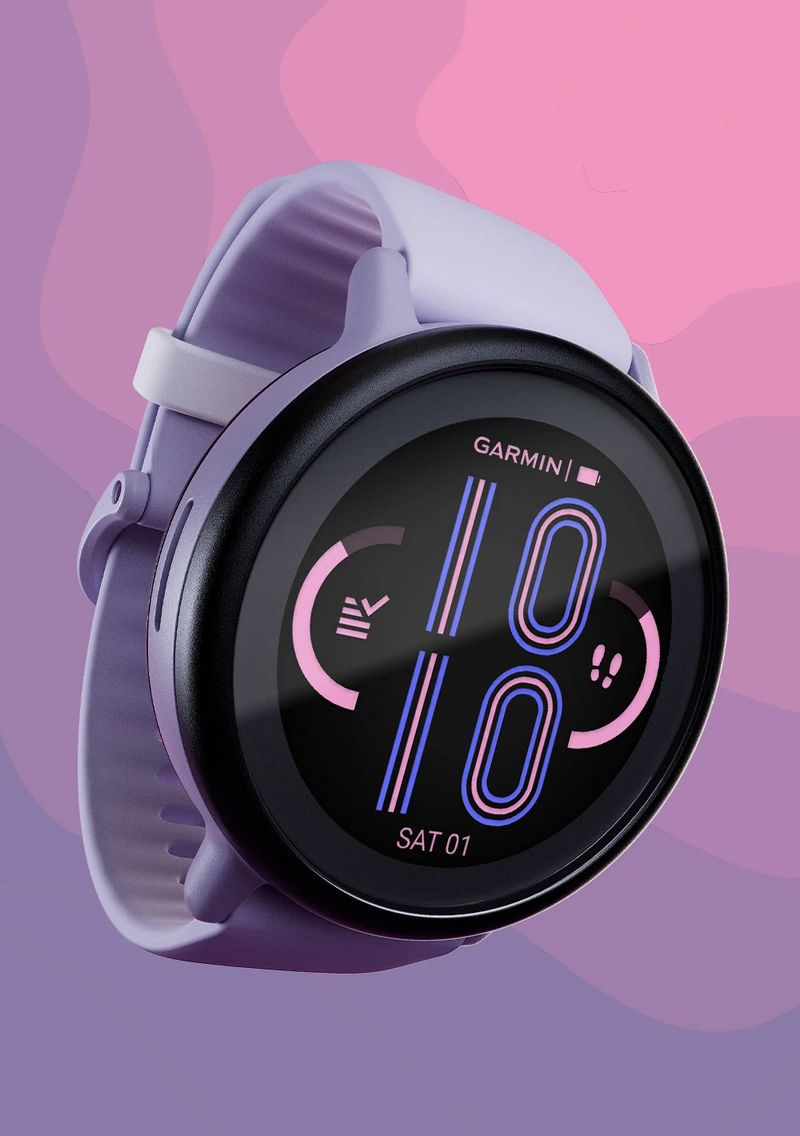
Il y a toujours ce petit moment d’inquiétude quand son enfant part à l’école seul. Est-ce qu’il a bien pris le bon chemin ? Est-ce qu’il est arrivé en sécurité ? Et s’il avait un problème, comment vous contacter sans smartphone ? La Garmin Bounce 2 répond à toutes ces questions. C’est une montre connectée spécialement conçue pour les enfants du primaire et du collège. Elle combine géolocalisation en temps réel, appels et SMS sans téléphone, et un suivi sportif ludique pour leur donner le goût de l’activité physique.

Elle vient juste d’être annoncée par Garmin mais vérifiez sa disponibilité sur Amazon pour un prix optimal et des conditions de livraison et de retour au top en cas de panne de qualité.

Qu’est-ce que la Garmin Bounce 2 ?

La Garmin Bounce 2 est une montre connectée pensée pour les enfants. Contrairement à une smartwatch classique, elle ne se contente pas d’afficher l’heure et de compter les pas. Elle a été conçue autour de deux besoins majeurs : la sécurité et la motivation sportive.

Ses atouts principaux

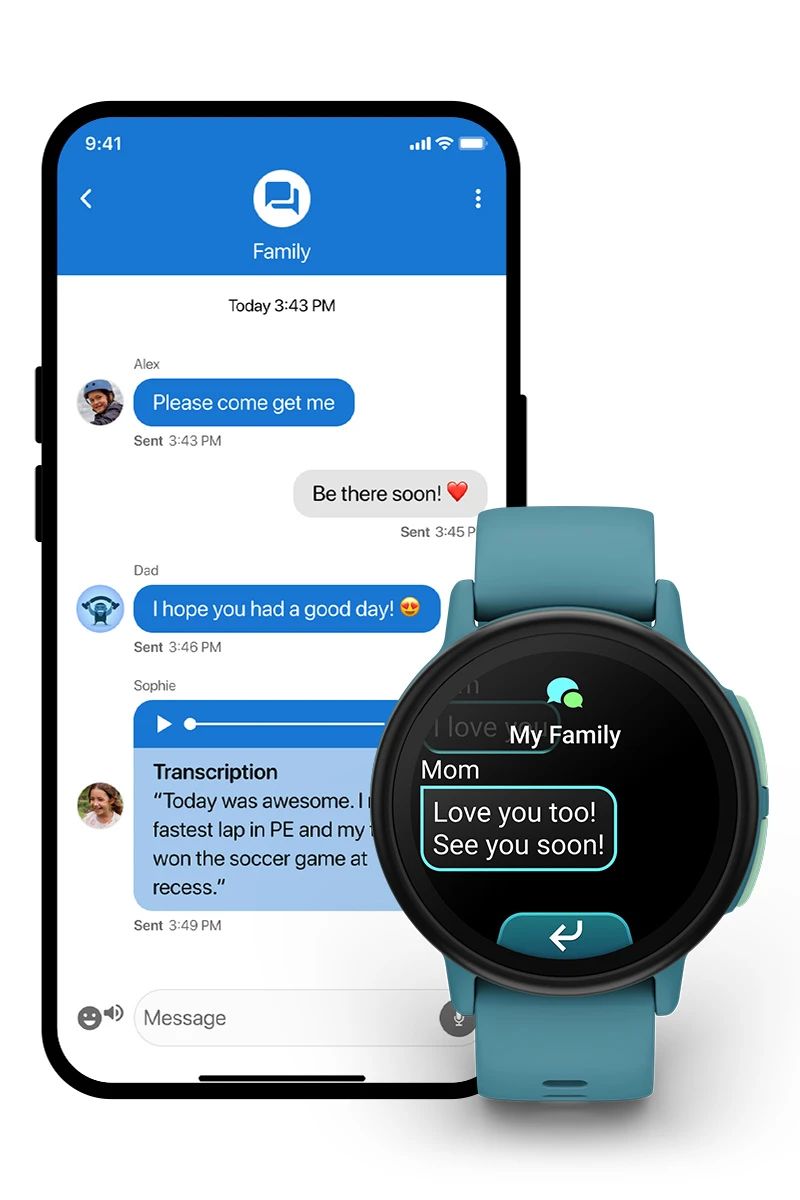
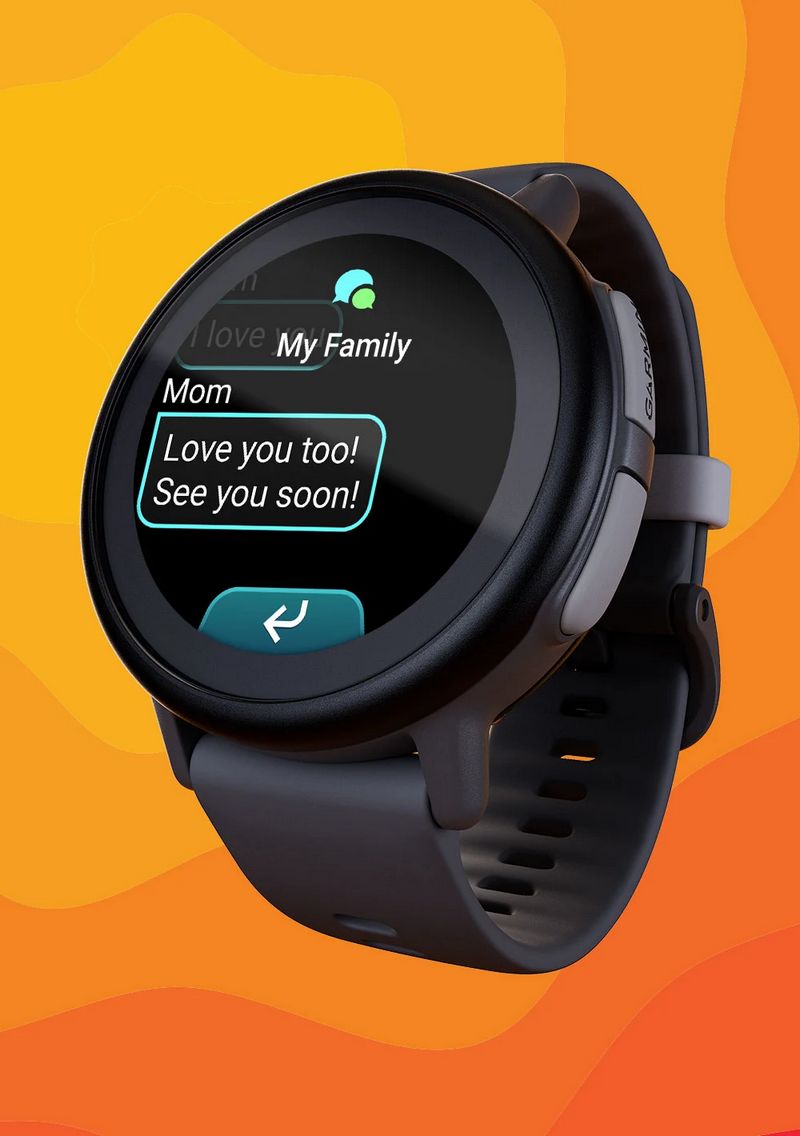
  • Appels et SMS : l’enfant peut contacter ses parents directement depuis sa montre, sans avoir besoin d’un téléphone.
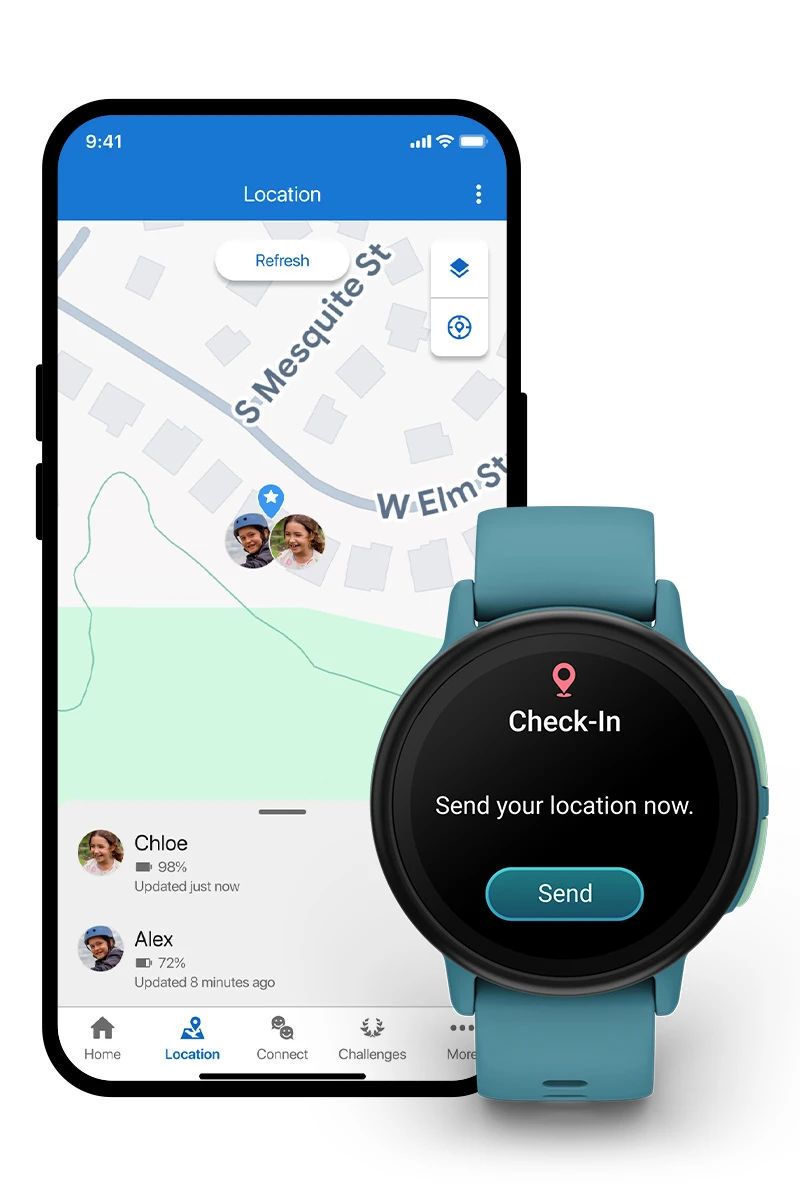
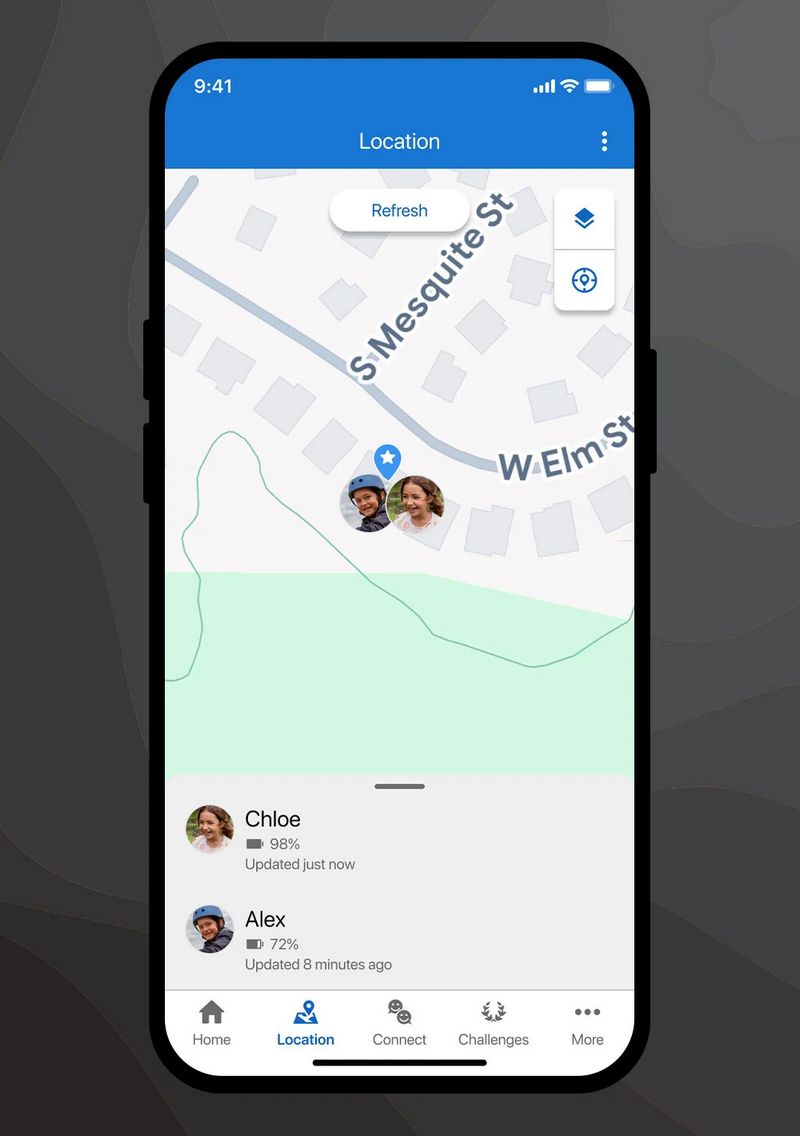
  • Localisation en temps réel : grâce au GPS et au LTE, les parents savent où se trouve leur enfant à tout moment.
  • Zones de sécurité : on peut définir des zones comme la maison ou l’école et recevoir une alerte si l’enfant s’en éloigne.
  • Suivi sportif : pas, activités, défis… la montre motive les enfants à bouger et rend le sport amusant.
  • Interface adaptée : couleurs vives, menus simples, ergonomie pensée pour les plus jeunes.
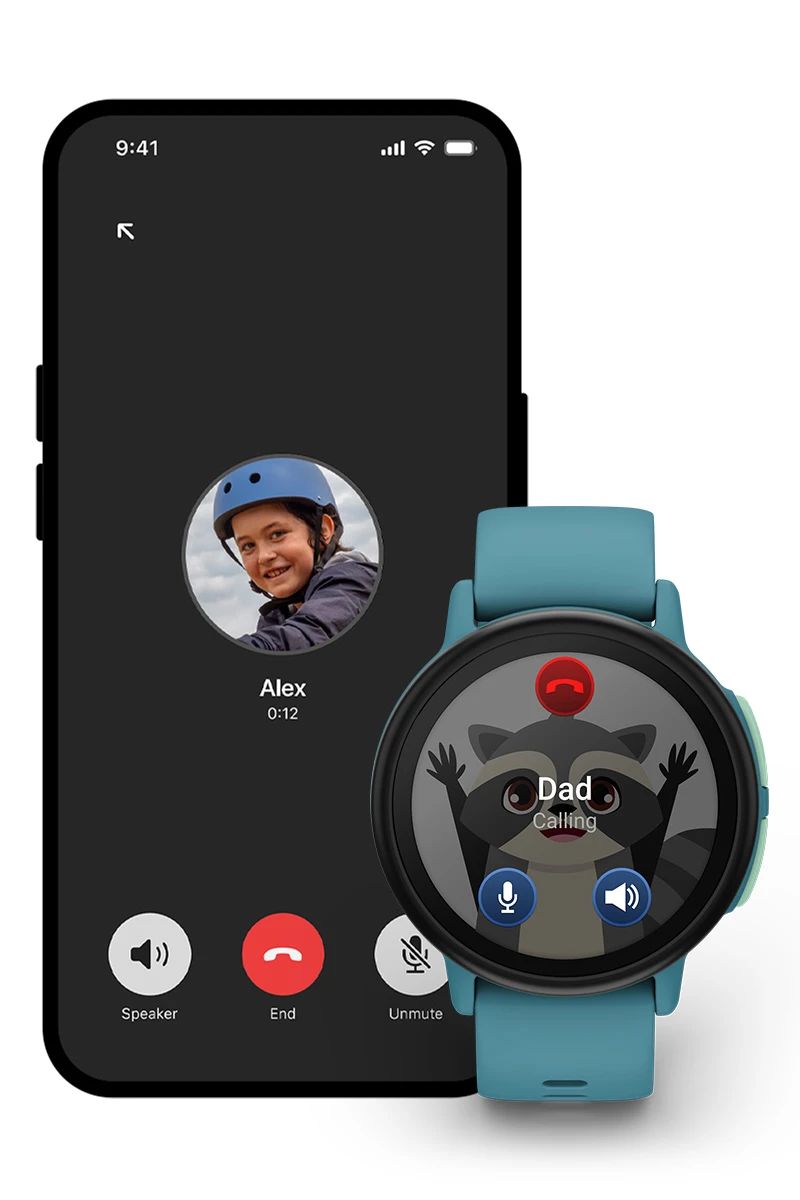
Un enfant appelle son papa depuis sa montre Garmin Bounce 2 même sans smartphone grâce à la technologie LTE (4G)

LTE : comment la montre reste connectée sans smartphone

LTE, c’est quoi exactement ?

Le terme LTE signifie Long Term Evolution, autrement dit la 4G. Concrètement, la Garmin Bounce 2 intègre une eSIM (carte SIM numérique) qui lui permet de se connecter directement au réseau mobile, sans dépendre d’un smartphone.

Pourquoi c’est important ?

  • L’enfant n’a pas besoin de transporter un téléphone.
  • Les parents peuvent géolocaliser la montre à distance, recevoir des alertes et communiquer en temps réel.
  • Même en cas de problème (perdu, retard, imprévu), l’enfant peut appeler directement ses parents via la montre.

⚠ À noter : l’usage du LTE nécessite un petit abonnement mensuel, comme pour un forfait mobile, et consomme plus de batterie qu’un simple suivi GPS.
Suivi et sécurité : s’assurer que l’enfant est sur le bon chemin

La Garmin Bounce 2 devient vite un outil rassurant pour les parents. Elle permet de suivre les déplacements des enfants et d’être certain qu’ils sont en sécurité sur leurs trajets quotidiens.

FonctionCe que ça apporteExemple concret
Localisation en directVoir où se trouve l’enfant à tout momentVérifier qu’il suit bien le chemin de l’école
Zones de sécuritéAlerte si l’enfant sort d’un périmètre définiDépart anticipé de l’école → alerte immédiate
Historique de trajetsSuivre les déplacements passésRevoir le parcours du retour maison
CommunicationAppels/SMS sans téléphoneL’enfant peut prévenir d’un bus en retard
Bouton rapideContacter un parent en cas de souciEn cas de chute ou d’imprévu sur la route

Cette combinaison rend la montre particulièrement adaptée aux élèves de primaire qui commencent à aller seuls à l’école, et aux collégiens qui gagnent en autonomie mais restent jeunes pour un smartphone complet.

Vue d'un smartphone qui suit la position de ses enfants grâce  la montre Garmin Bounce 2
Garmin Bounce 2 : la montre de sport connectée qui géolocalise tes enfants sur le chemin de l’école

Le côté sportif : motiver les enfants à bouger

Au-delà de la sécurité, Garmin a intégré un vrai suivi sportif pour rendre la montre attrayante pour les enfants.

  • Suivi d’activité : la montre compte les pas, mesure les périodes actives, et affiche des stats claires.
  • Défis et objectifs : l’enfant peut se fixer des buts quotidiens (atteindre un nombre de pas, faire du sport après l’école).
  • Aspect ludique : des badges, des récompenses virtuelles ou des encouragements incitent à bouger.
  • Inspiration santé : dès le plus jeune âge, l’enfant prend conscience de l’importance de rester actif.

👉 C’est un bon moyen de limiter le temps passé assis ou devant les écrans, tout en associant la montre à une expérience positive.


Enfant qui fait du vélo avec sa montre connectée Garmin
Fille qui écoute de la musique grâce à sa montre Garmin Bounce 2

Limites et points à surveiller

Aucune technologie n’est parfaite, et la Garmin Bounce 2 a aussi ses contraintes :

  • Abonnement LTE : indispensable pour profiter des fonctions appel/SMS/localisation sans smartphone. Heureusement un petit forfait à 2€ intégrant 1 Go de Data (pour la géolocalisation) chez votre opérateur fera l’affaire.
  • Autonomie réduite : en usage intensif (GPS + LTE), la batterie peut durer 1 à 2 jours. Il faut penser à la recharger régulièrement.
  • Dépendance au réseau mobile : si l’enfant se trouve dans une zone mal couverte, la communication peut être limitée.
  • Usage encadré : il faut prendre le temps d’expliquer à l’enfant comment utiliser correctement la montre, pour éviter les appels intempestifs.

Conclusion

La Garmin Bounce 2 coche toutes les cases pour les parents qui veulent à la fois sécuriser les trajets de leurs enfants et leur donner le goût du sport. Grâce au LTE, elle fonctionne comme un mini-téléphone autonome, sans qu’un smartphone soit nécessaire. Et avec son suivi sportif ludique, elle motive les plus jeunes à rester actifs.

Idéale pour les enfants de primaire et de collège, cette montre connectée est un vrai compromis entre autonomie de l’enfant et tranquillité d’esprit des parents.

❓ FAQ

La Garmin Bounce 2 fonctionne-t-elle sans smartphone ?
Oui, grâce au LTE (4G), elle peut passer des appels, envoyer/recevoir des SMS et être géolocalisée sans dépendre d’un téléphone.

Faut-il un abonnement pour le LTE ?
Oui, comme un forfait mobile classique. Il faut souscrire à un plan eSIM pour activer les fonctions LTE.

Combien de temps dure la batterie ?
En usage intensif (LTE + GPS), la montre tient environ 1 à 2 jours. Avec un usage modéré, un peu plus.

La montre est-elle adaptée au primaire et au collège ?
Oui, elle est idéale pour les enfants qui commencent à se déplacer seuls (primaire) et pour les collégiens qui gagnent en autonomie.

Peut-on limiter les contacts et les usages ?
Oui, les parents configurent les contacts autorisés et peuvent définir des zones de sécurité (géofencing).

Cet article original intitulé Garmin Bounce 2 : la montre de sport connectée qui géolocalise tes enfants sur le chemin de l’école a été publié la première sur SysKB.

  •  

Top 5 des meilleurs services de sauvegarde cloud illimitée pour PC et Mac pour 2026

Nos ordinateurs regorgent de données précieuses : photos de famille, documents professionnels, et souvenirs inestimables. Pourtant, une panne matérielle, une erreur humaine ou une cyberattaque peuvent entraîner la perte irrémédiable de ces informations. Selon une étude, 39 % des utilisateurs n’ont pas de solution de sauvegarde en place, s’exposant ainsi à des risques considérables.

Si vous sauvegardez déjà vos fichiers sur un disque dur externe ou un NAS, c’est un bon début. Cependant, ces méthodes peuvent s’avérer insuffisantes en cas de sinistre majeur, comme un incendie ou un cambriolage. Pour une protection optimale, les services de sauvegarde cloud illimitée pour PC et Mac offrent une solution fiable et sécurisée, garantissant la préservation de vos données en toutes circonstances.

Dans cet article, nous vous présentons les meilleurs services de sauvegarde en ligne illimitée pour 2025, afin de vous aider à choisir la solution la mieux adaptée à vos besoins et assurer ainsi la sécurité de vos informations numériques.

Pourquoi opter pour une sauvegarde en ligne illimitée ?

  1. Simplicité d’utilisation : La plupart des services de sauvegarde en ligne proposent un paramétrage automatique (mode “set and forget”), ce qui facilite leur prise en main.
  2. Flexibilité de restauration : Que vous ayez besoin de récupérer un fichier perdu ou l’intégralité de vos données, les services en ligne offrent des options de restauration multiples (téléchargement direct, envoi de disque dur, etc.).
  3. Coût maîtrisé : Les plans mensuels ou annuels pour une sauvegarde illimitée sont souvent très abordables au vu des risques encourus en cas de perte de données.
  4. Sécurité renforcée : Les fournisseurs assurent un cryptage SSL (voire un chiffrement de bout en bout dans certains cas) pour protéger la confidentialité de vos informations et prévenir les attaques type ransomwares.
  5. Versioning : La possibilité de conserver plusieurs versions de vos fichiers permet de revenir à un état antérieur de vos documents si besoin.

Critères essentiels pour choisir sa solution de sauvegarde cloud

  • Volume de stockage : Certaines solutions sont réellement illimitées par appareil, d’autres proposent des forfaits (5 TB, 10 TB, 20 TB, etc.).
  • Nombre d’appareils : Vérifiez si l’offre vous permet de sauvegarder plusieurs PC/Mac ou des périphériques (disques durs externes, USB).
  • Fonctionnalités de sécurité : Assurez-vous que la solution intègre un chiffrement avancé, une protection contre les ransomwares et la possibilité de configurer une clé de chiffrement personnelle.
  • Simplicité d’utilisation : Favorisez un service avec une interface intuitive et une sauvegarde en continu pour garantir l’actualisation régulière de vos fichiers.
  • Restauration : Regardez les options de récupération (téléchargement web, client de restauration, envoi de support physique).
  • Support client : Choisissez un fournisseur proposant une assistance technique de qualité (chat, email, téléphone).

Les 5 meilleurs services de sauvegarde sur le Cloud 2025

Ces services proposent un service de sauvegarde illimité dans le cloud de tous vos documents stockés sur votre ordinateur ou des disques externes à un prix très abordable :

  1. Carbonite 🥇

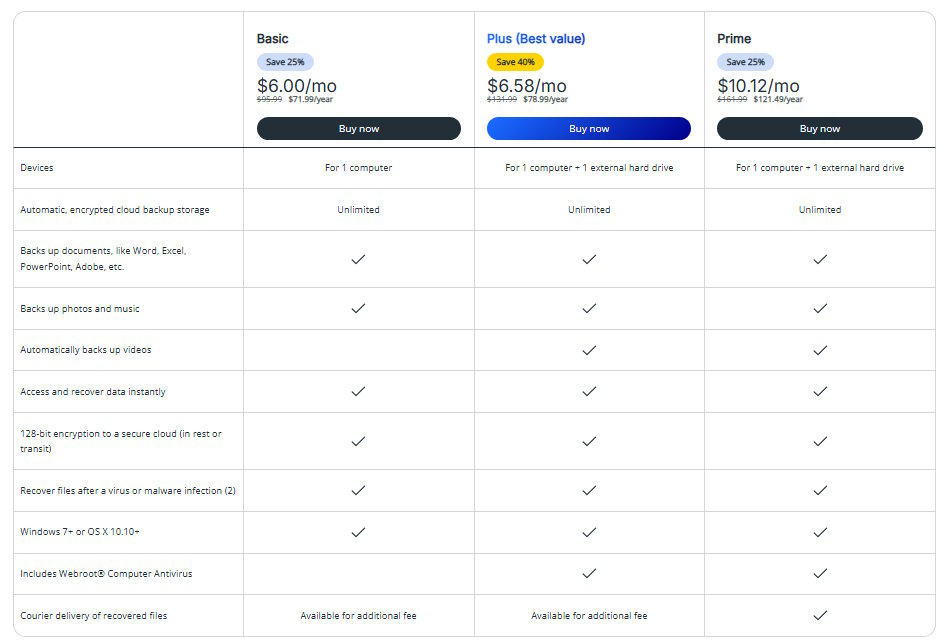
Carbonite offre également une sauvegarde illimitée avec plusieurs plans disponibles. Le plan Plus permet la sauvegarde des disques externes USB, tandis que le plan Prime inclut l’envoi de vos sauvegardes par transporteur en cas de perte de vos données, ce qui est particulièrement utile pour la restauration de grandes quantités de données.

  • Tarif indicatif : À partir de 6 $ par mois (selon le plan choisi).
  • Points forts :
    • Plusieurs plans disponibles (Basic, Plus, Prime) pour s’adapter à différents besoins.
    • Plan Plus : inclut la sauvegarde des disques externes.
    • Plan Prime : possibilité de recevoir ses sauvegardes sur un support physique envoyé par transporteur.
    • Interface claire et gestion centralisée de la sauvegarde en ligne.

Carbonite offre un stockage illimité pour un seul ordinateur par abonnement. Les utilisateurs ayant besoin de sauvegarder leurs disques externes ou nécessitant une restauration rapide via un support physique se tourneront vers les formules Plus ou Prime. Carbonite est ainsi une alternative robuste à Backblaze, même si Backblaze propose nativement certaines fonctionnalités que Carbonite réserve à ses plans supérieurs.

  1. Livedrive 🥈

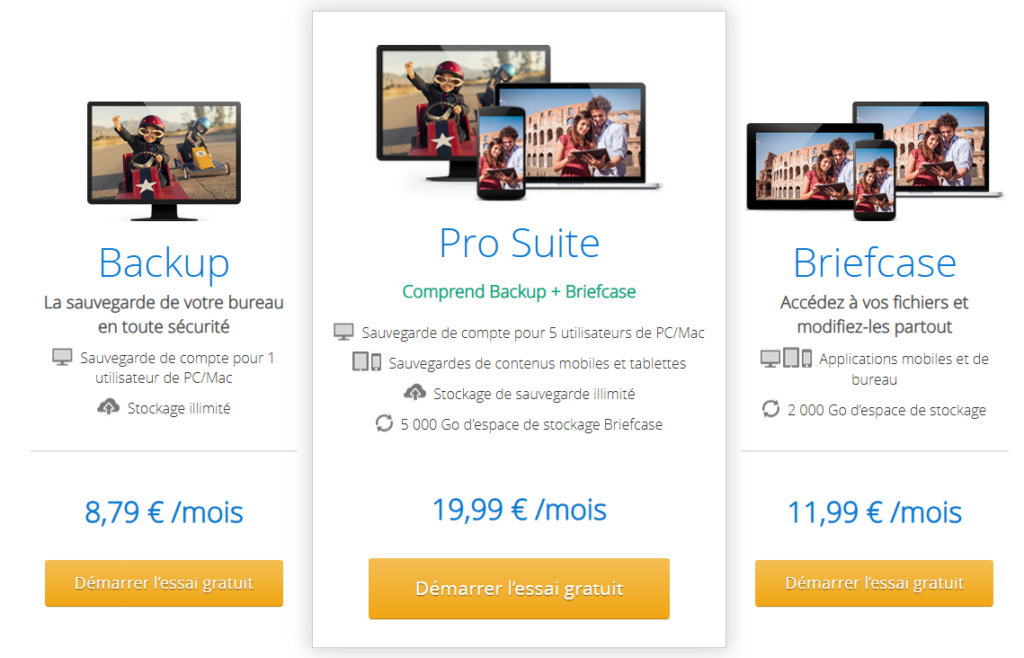
Livedrive est reconnu pour sa convivialité. Il propose un plan de sauvegarde de base offrant la sauvegarde illimitée dans le cloud pour Mac / PC. Il permet également la sauvegarde de plusieurs appareils et offre de nombreuses fonctionnalités supplémentaires. Comme la synchronisation de fichiers et l’accès depuis un mobile.

  • Type d’offre : Propose un plan de base avec sauvegarde illimitée pour un PC ou Mac.
  • Points forts :
    • Convivialité et interface intuitive.
    • Sauvegarde de plusieurs appareils sur certains plans avancés.
    • Synchronisation de fichiers et accès mobile.

Livedrive est reconnu pour sa simplicité et la possibilité d’augmenter le nombre d’appareils sauvegardés selon les besoins. Pour un usage familial ou professionnel, la synchronisation multi-postes et la consultation des fichiers depuis un smartphone sont particulièrement pratiques.

Livedrive est reconnu pour sa simplicité et la possibilité d’augmenter le nombre d’appareils sauvegardés selon les besoins.
  1. Acronis True Image 🥉

Mon service préféré pour sauvegarder de 250GB à 5TB 👌

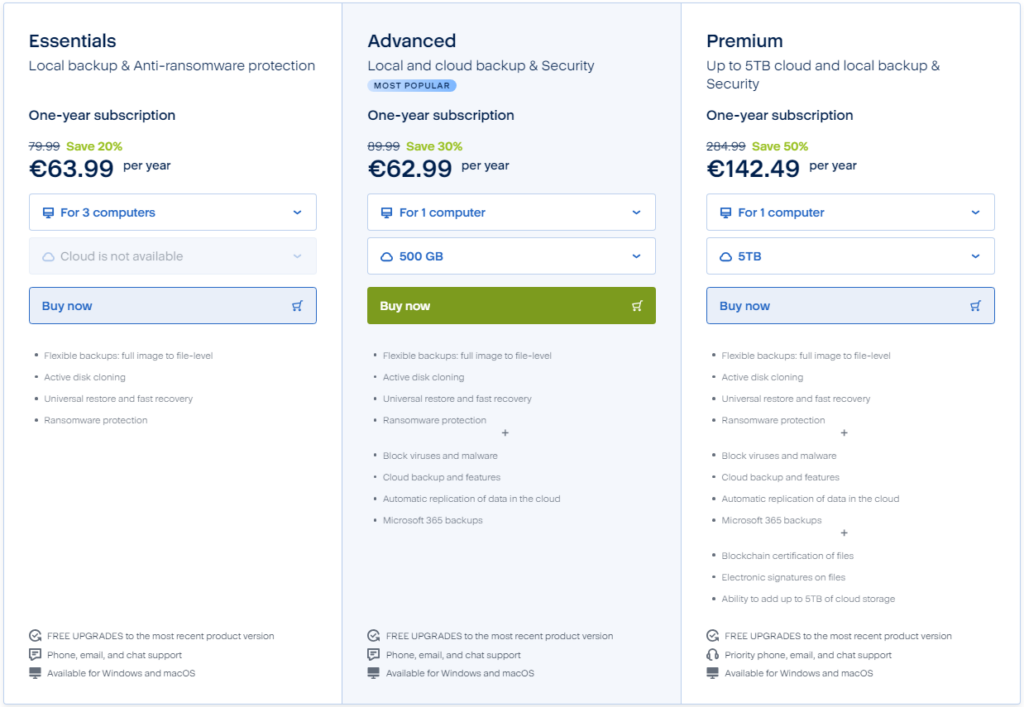
Acronis True Image offre une combinaison de sauvegarde en ligne ET de cybersécurité. Bien qu’il ne propose pas de stockage illimité, je l’ai quand même ajouté dans ce classement des meilleures solution de sauvegarde illimité. Il permet des sauvegardes complètes de vos appareils jusqu’à 5TB comprenant le disque et l’image système, avec des fonctionnalités de sécurité avancées.

  • Type d’offre : Ne propose pas de stockage illimité, mais jusqu’à 5 TB selon la formule pour un prix bien inférieur aus solutions illimitées.
  • Points forts :
    • Combinaison de sauvegarde en ligne et de solutions de cybersécurité.
    • Sauvegarde complète de l’appareil, y compris l’image système (idéal pour une restauration totale).
    • Fonctionnalités avancées contre les ransomwares.

Bien qu’il ne s’agisse pas d’une solution de sauvegarde illimitée, Acronis se démarque par son aspect sécurité renforcée. Il convient parfaitement aux utilisateurs voulant à la fois protéger leur PC/Mac des menaces et disposer d’une sauvegarde locale et Cloud fiable. J’ai rédigé un article complet pour présenter Acronis True Image si tu veux en savoir plus.

J’aime beaucoup la solution Acronis que je connais parfaitement puisque je sauvegarde SysKB avec Acronis via mon hébergeur IONOS 😊

Pour votre usage personnel vous pouvez opter pour la version Premium avec des packs de 1 à 5TB. Si vous n’avez pas plus de 5TB à sauvegarder Acronis répondra donc à vos attentes pour un coût inférieur à une solution illimitée. Notez enfin que Acronis True Image permet aussi de sauvegarder des VPS ou vos données M365.

Acronis True Image offre une combinaison de sauvegarde en ligne et de cybersécurité
  1. Backblaze
Sauvegarde sur le Cloud - Backblaze
Backblaze fabrique ses propres solutions de stockage ce qui permet de réduire les coûts !

Backblaze propose une sauvegarde illimitée pour un ordinateur à un tarif compétitif. Il se distingue par sa simplicité d’utilisation et sa capacité à sauvegarder automatiquement tous les fichiers. Y compris ceux des disques externes connectés. De plus, Backblaze offre des options de restauration flexibles. Notamment l’envoi de vos données sur une clé ou un disque USB en cas de perte de vos données.

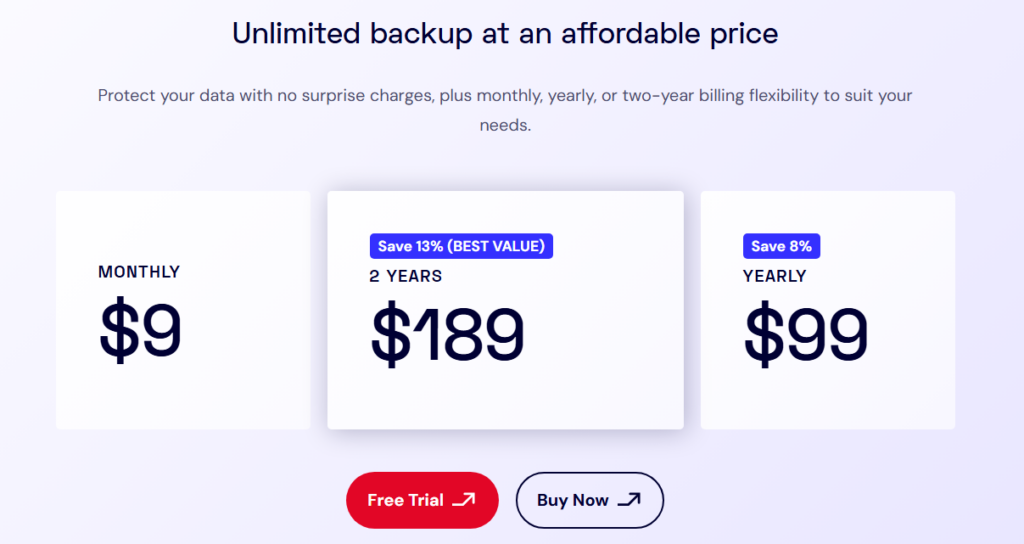
  • Tarif indicatif : Environ 7,8 € par mois (plan de 24 mois), sauvegarde illimitée pour un seul ordinateur.
  • Points forts :
    • Simplicité d’installation et d’utilisation : paramétrage automatisé.
    • Sauvegarde illimitée pour un ordinateur et les disques externes connectés (USB, clés).
    • Options de restauration flexibles : envoi d’une clé ou d’un disque USB en cas de gros volume de données à récupérer.
    • Fabrication de ses propres infrastructures de stockage, permettant des coûts maîtrisés et une offre compétitive.

Backblaze a longtemps été considérée comme la meilleure offre de sauvegarde de poste de travail. Ceci grâce à son rapport qualité-prix et sa transparence. Malheureusement les prix ne cessent d’augmenter années après année chez Backblaze alors qu’il est impossible de sauvegarder son NAS.

  1. IDrive

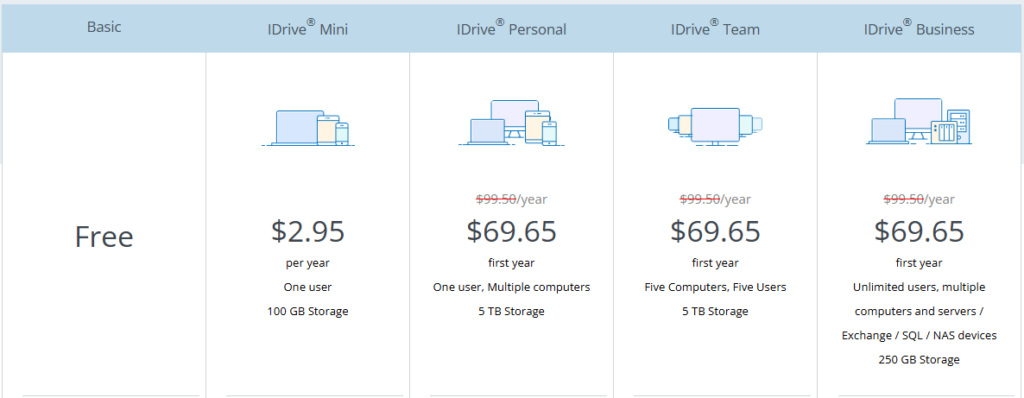
La où les autres solutions comme Backblaze, Carbonite ou Livedrive permettent la sauvegarde illimitée sur un seul appareil par abonnement, IDrive se démarque et permet de sauvegarder un nombre illimité de dispositifs. En revanche l’espace de stockage n’est pas illimité mais facturé par pallier de 5 TB, 10TB, 20 TB, 50 TB et même 100 TB. Le choix de cette offre dépendra donc de votre nombre d’ordinateur et de la volumétrie globale à sauvegarder. Si vous n’avez qu’un seul PC l’offre est pertinente jusqu’à 5 TB. IDrive offre des fonctionnalités intéressantes. Notamment la synchronisation multi-appareils, la sauvegarde mobile et la rétention de versions, conservant jusqu’à 30 versions de chaque fichier sauvegardé.

  • Type d’offre : Espace par paliers (5 TB, 10 TB, 20 TB, 50 TB, 100 TB…).
  • Points forts :
    • Sauvegarde d’un nombre illimité d’appareils (PC, Mac, smartphones, tablettes).
    • Synchronisation multi-appareils, rétention de versions (jusqu’à 30 versions par fichier).
    • Application mobile dédiée et sauvegarde des données mobiles.

IDrive n’est pas illimité, mais se facture en fonction du volume total de stockage souhaité. Cela peut être très avantageux si vous avez plusieurs ordinateurs à sauvegarder et ne dépassez pas le quota souscrit. C’est donc une solution plus flexible pour les utilisateurs multi-appareils. Avec une excellente réputation dans le domaine de la sauvegarde sur le Cloud.

IDrive n’est pas illimité, mais se facture en fonction du volume total de stockage souhaité.

En explorant ces options, vous pourrez déterminer le service de sauvegarde cloud le mieux adapté à vos besoins spécifiques, garantissant ainsi la sécurité et l’accessibilité de vos données en toutes circonstances.

Comment choisir entre Backblaze et Carbonite ?

Carbonite et LiveDrive sont les 2 meilleures solutions de sauvegarde illimitée dans le Cloud de ce classement. J’ai une préférence personnelle pour Carbonite pour sa simplicité et son tarif de base attractif.

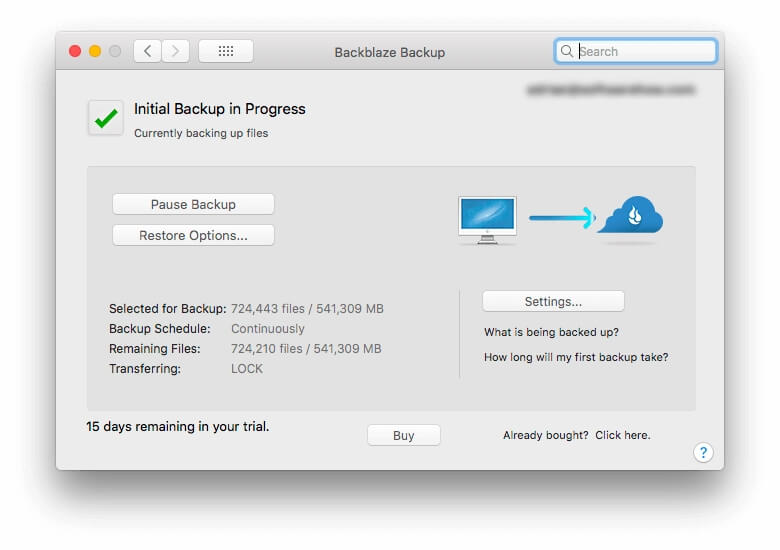
Il faut également préciser que d’un point de vue réseau Carbonite est extrêmement performant. La sauvegarde initiale de tous vos fichiers dans le cloud est une tâche immense. Elle prendra du temps si vous avez plusieurs TB à sauvegarder. Carbonite progresse très vite car il commence par les fichiers les plus petits, ce qui est plutôt une bonne approche à mon sens.

Backblaze Seeding

Les mots clés de l’article : Sauvegarder son PC, Sauvegarder son Mac, Sauvegarde sur le Cloud / EndPoint Backup Solution / Sauvegarde en ligne / Meilleures solutions de sauvegardes illimitées pour ordinateurs personnels / Backblaze / IDrive / Acronis True Image / Mozy / Crashplan / CommVault EndPoint / Veeam Backup / SOS Online Backup / Carbonite / Protection des données / Ransomwares

Cet article original intitulé Top 5 des meilleurs services de sauvegarde cloud illimitée pour PC et Mac pour 2026 a été publié la première sur SysKB.

  •  

UGREEN MagFlow : la nouvelle ère du chargement magnétique Qi2 25W

Depuis plus de dix ans, UGREEN s’impose comme une référence en matière d’accessoires technologiques. Aujourd’hui, la marque revient avec une innovation majeure : la série MagFlow, parmi les toutes premières solutions de recharge magnétique Qi2 certifiées 25W.

Mais concrètement, qu’est-ce que ça change pour vous ? Pourquoi ces nouveaux produits pourraient transformer vos habitudes de recharge, que ce soit en voyage, au bureau ou à la maison ? Prenons le temps de plonger dans les usages et de voir ce que ces trois nouveautés peuvent vous apporter au quotidien.

MagFlow : quand magnétique rime avec simplicité

Commençons par le concept même de MagFlow. Le nom combine Magnetic et Flow, l’idée d’une énergie fluide, sans contrainte, qui s’adapte à vos gestes. Plus besoin de tâtonner pour bien poser le smartphone sur un pad : le magnétisme prend le relais, garantissant un alignement parfait. Résultat : la recharge est plus rapide, plus stable, et surtout… sans effort.

Ce choix n’est pas anodin : Apple a introduit le magnétisme MagSafe dès l’iPhone 12. Aujourd’hui, avec la norme Qi2, cette approche devient un standard reconnu par l’industrie. Concrètement, cela signifie que les iPhone 12 à 16 se fixent naturellement sur les chargeurs MagFlow, exactement comme ils le feraient avec un chargeur Apple MagSafe, mais en bénéficiant d’une puissance plus élevée (jusqu’à 25 W).

Avec Qi2 25 W, on passe un cap. Là où le Qi standard plafonnait souvent à 7,5 ou 15 W, cette nouvelle génération apporte une puissance bien supérieure. Concrètement, un iPhone 16 Pro Max atteint 50 % en environ 30 minutes. Vous posez, ça se clipse magnétiquement, et la batterie grimpe sans que vous ayez à réfléchir.

Côté Android, la recharge Qi reste parfaitement supportée, mais le magnétisme ne fonctionne pas toujours nativement : il faut, dans ce cas, utiliser une coque ou un anneau magnétique compatible. Ainsi, un Galaxy ou un Pixel se rechargera bien en Qi, mais sans la fixation magnétique d’un iPhone.

Maintenant, voyons comment UGREEN a décliné cette technologie en trois produits pensés pour vos différents moments de vie.

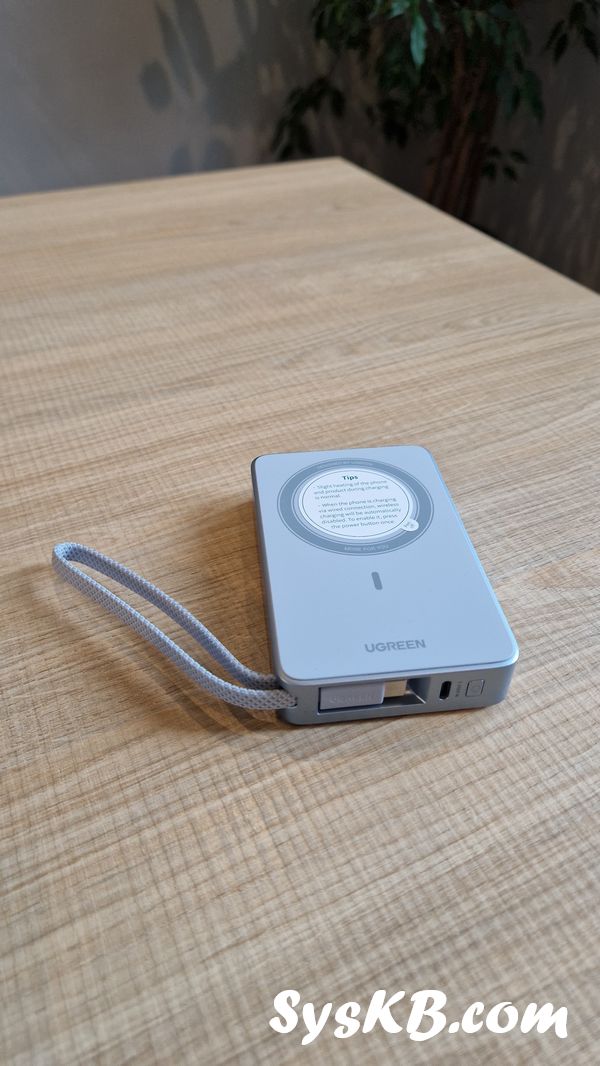
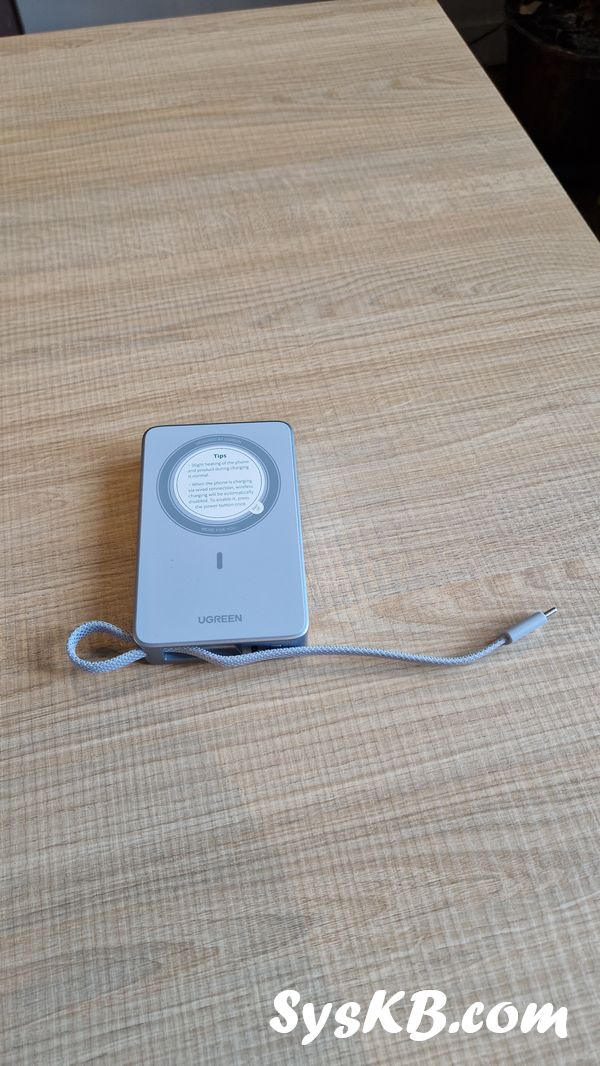
En voyage ou en déplacement : La batterie externe magnétique MagFlow 10 000 mAh

Imaginez-vous à l’aéroport, en train ou en plein déplacement professionnel. Votre iPhone clignote à 15 %. Habituellement, vous cherchez un câble, vous vous battez avec un chargeur USB bancal, et vous devez rester planté à côté d’une prise murale. Avec la batterie externe magnétique MagFlow 10 000 mAh, c’est une autre histoire.

Pourquoi elle change la donne

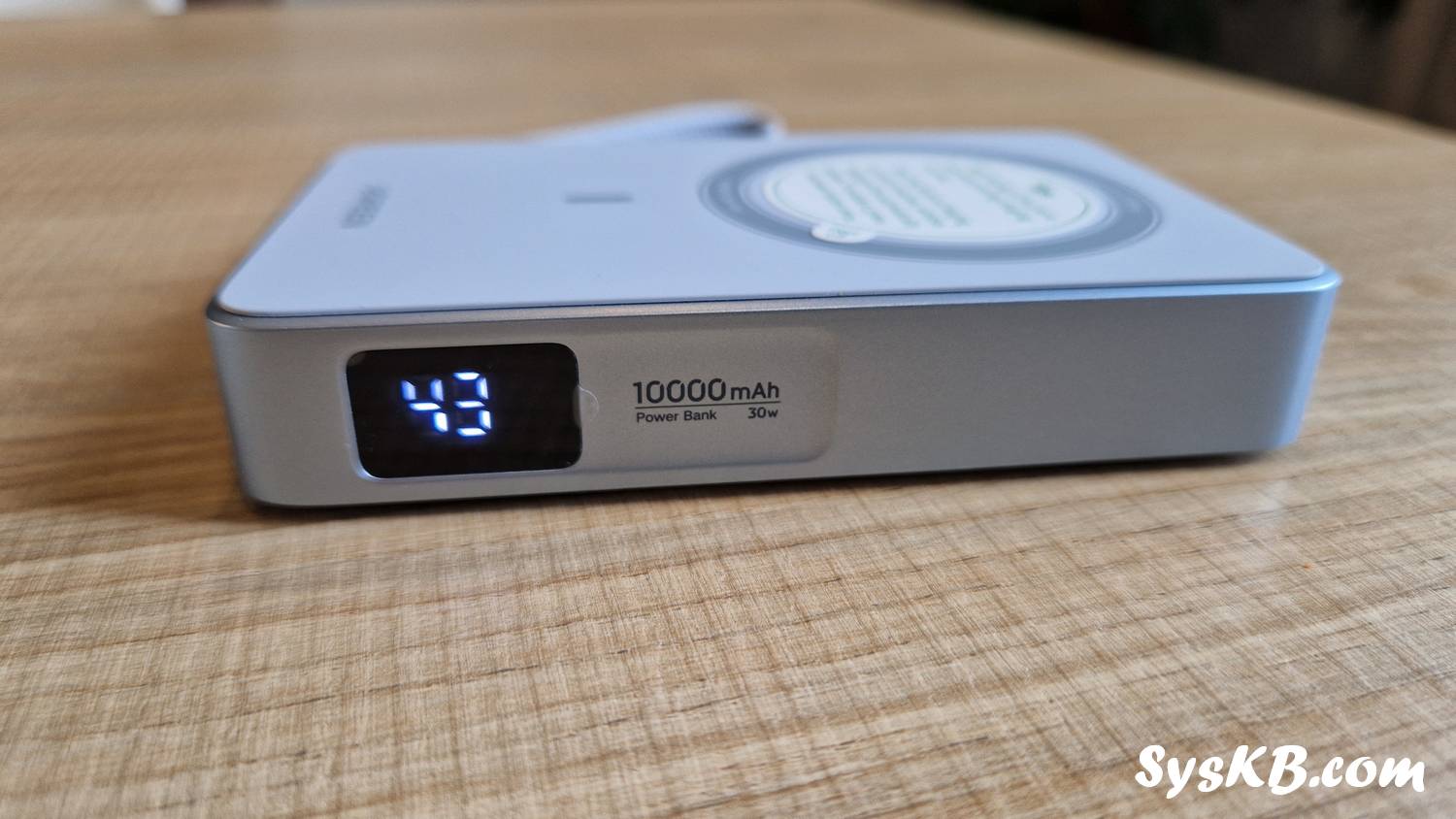
  • Capacité de 10 000 mAh : assez pour recharger complètement votre iPhone 16 Pro Max et encore garder de la réserve.
  • Recharge sans fil magnétique 25 W : votre smartphone se fixe solidement avec une force magnétique de 9N. Pas besoin de câble, pas de mauvaise surprise, ça tient même si vous utilisez le téléphone en marchant.
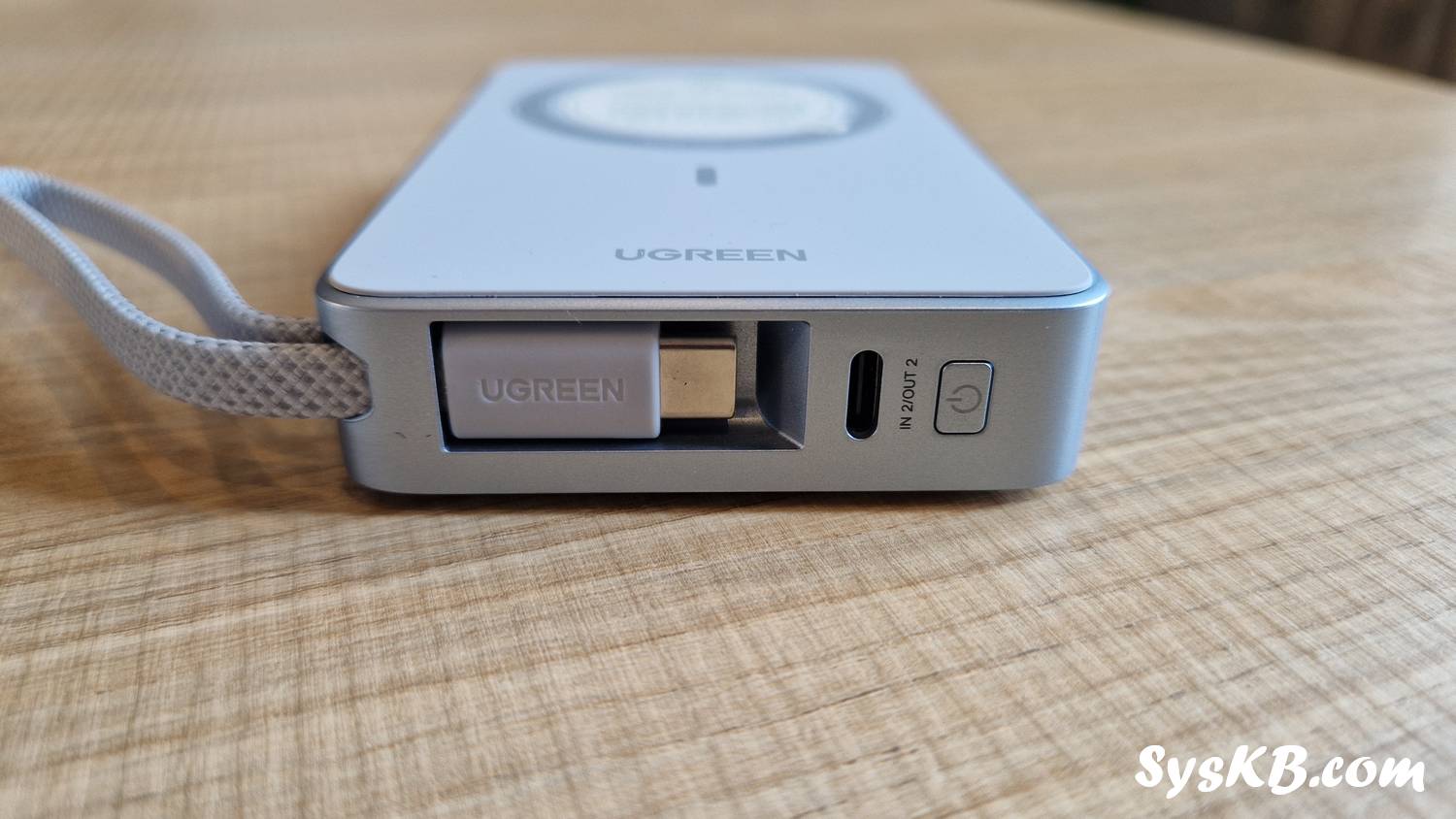
  • Câble USB-C intégré (30 W) : il sert à la fois de sangle de transport et de câble de recharge rapide. En deux heures, la powerbank se recharge entièrement.
  • Compatibilité universelle : que vous soyez Apple ou Android, la batterie gère aussi bien le PD que le Qi. Vous pouvez même charger jusqu’à trois appareils simultanément (sans fil + USB-C).
  • Écran digital intégré : pour voir en un clin d’œil le niveau de batterie restant.

Dans la vraie vie

Vous êtes en déplacement et vous devez participer à une visioconférence Zoom. Pas de panique : fixez la batterie MagFlow derrière votre iPhone et continuez à discuter en toute fluidité. Elle est compacte (110 × 70 mm) et légère (254 g), ce qui la rend parfaite pour un sac de voyage.


Au bureau : le chargeur magnétique MagFlow 2-en-1

Arrivé au bureau, vous enchaînez les mails, les réunions Teams et la gestion de votre agenda. Votre iPhone trône sur le bureau, mais vous devez le garder accessible pour consulter vos notifications. C’est exactement pour ce scénario que le chargeur sans fil magnétique MagFlow 2-en-1 a été conçu.

Pourquoi il vous simplifie la vie

  • Recharge rapide 25 W pour iPhone 16, et jusqu’à 15 W pour les modèles 12 à 15.
  • AirPods à 5 W + USB-C 5 W pour Apple Watch : vous rechargez simultanément deux accessoires en plus de l’iPhone.
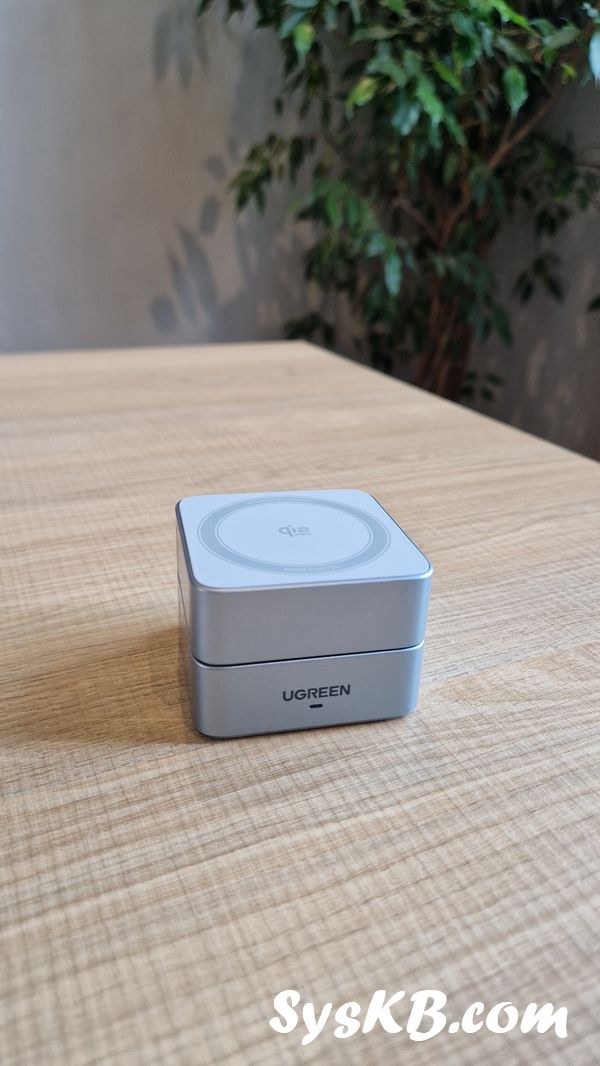
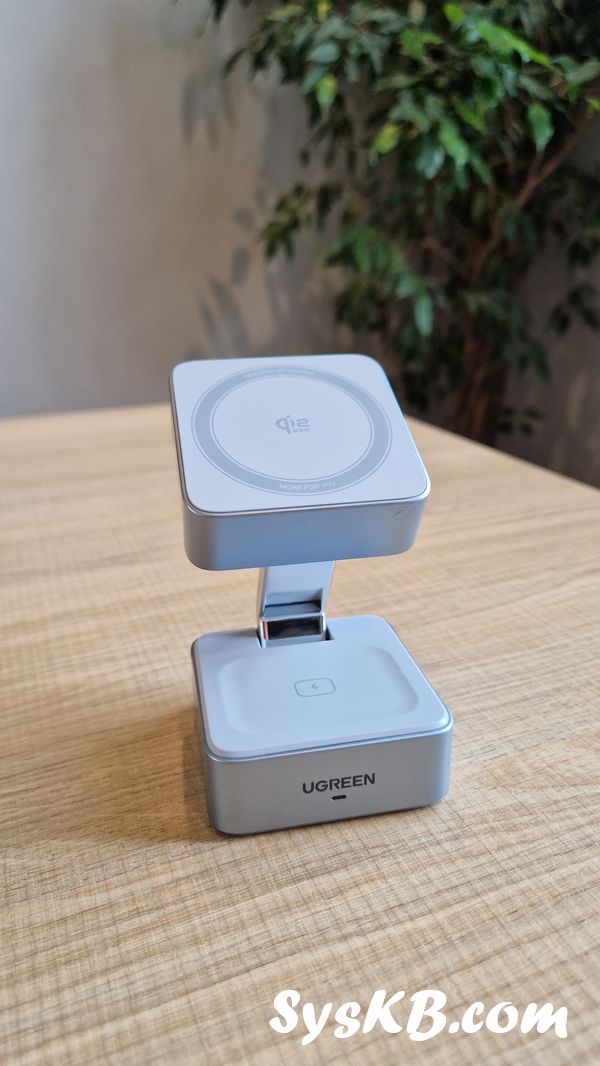
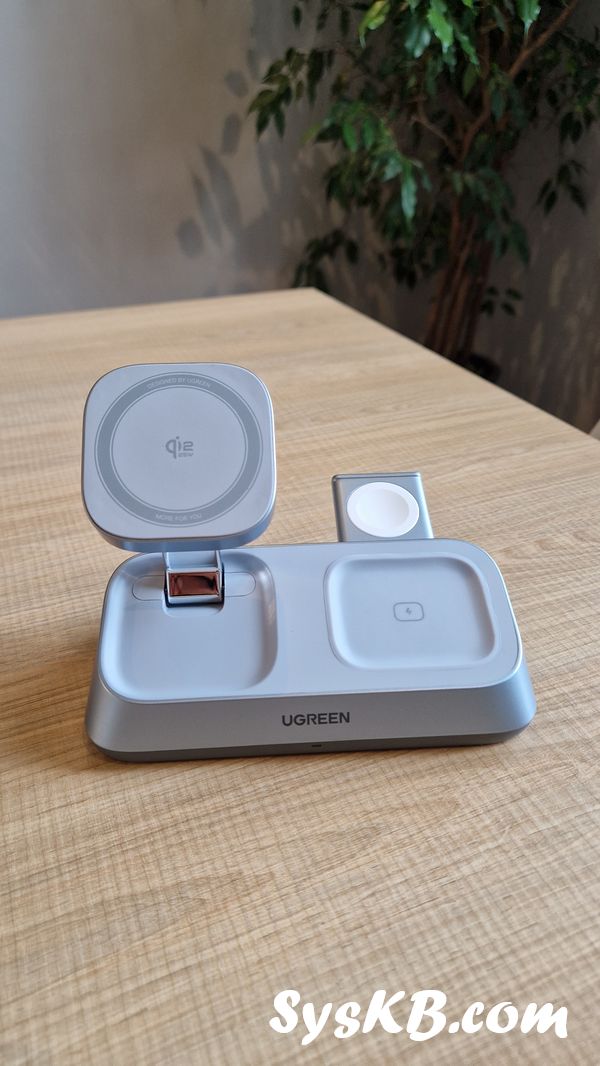
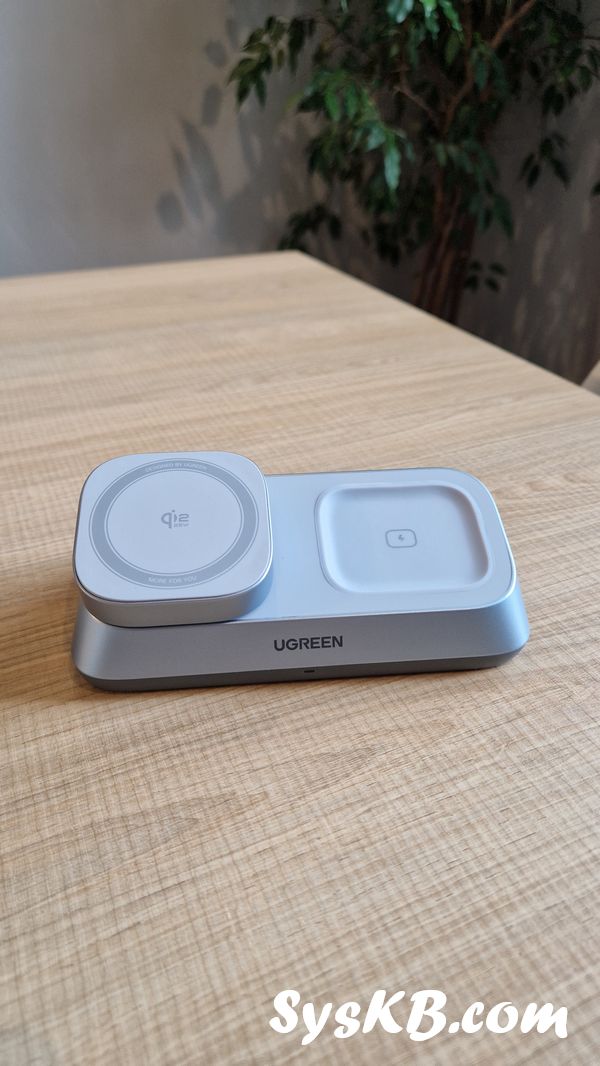
  • Design pliable et portable : il se replie en un petit cube de 6 cm, parfait pour le glisser dans un sac.
  • Support multi-angle : 360° horizontal, 70° vertical. Vous pouvez garder l’iPhone en mode portrait pour lire vos mails, ou en paysage pour une visio.
  • StandBy mode Apple : compatible avec iOS 17 et 18, l’iPhone devient une horloge, une station météo ou un cadre photo intelligent quand il est posé en charge.

Dans la vraie vie

Vous êtes en open space, casque sur les oreilles, en train de coder ou de rédiger un rapport. Votre iPhone est posé sur le dock, légèrement incliné. Vous recevez un appel FaceTime : inutile de le décrocher de son support, il est déjà bien orienté pour discuter. Pendant ce temps, vos AirPods reprennent de l’énergie sur la base. Tout est à sa place, sans câble qui traîne sur le bureau.


À la maison : la station de charge magnétique MagFlow 3-en-1

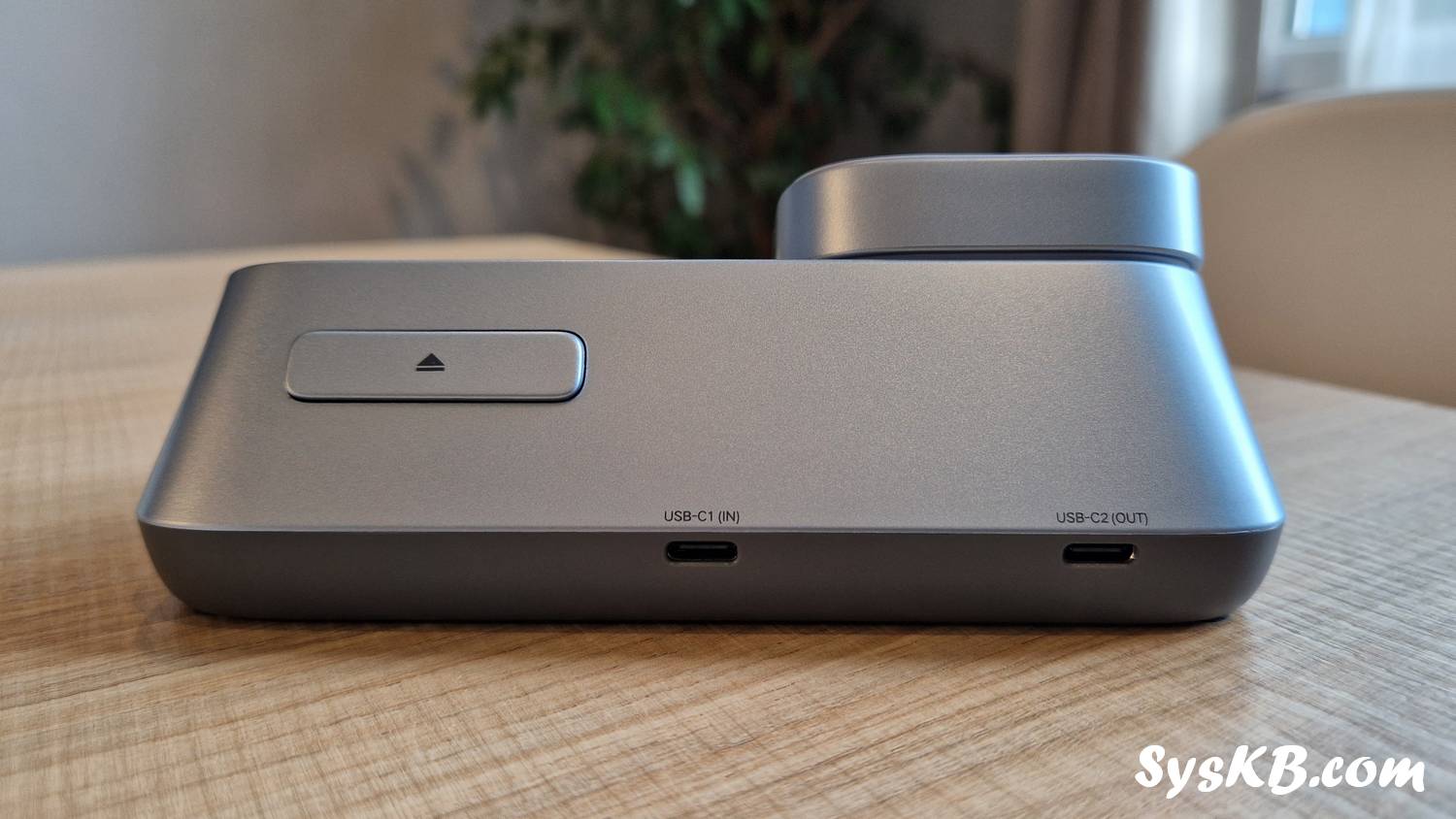
Le soir, vous rentrez chez vous. Votre iPhone est encore à 30 %, vos AirPods sont quasiment à plat, et votre Apple Watch vous signale une recharge nécessaire. Plutôt que de multiplier les câbles et les chargeurs dispersés, la station MagFlow 3-en-1 prend tout en charge sur une seule base.

Pourquoi elle devient vite indispensable

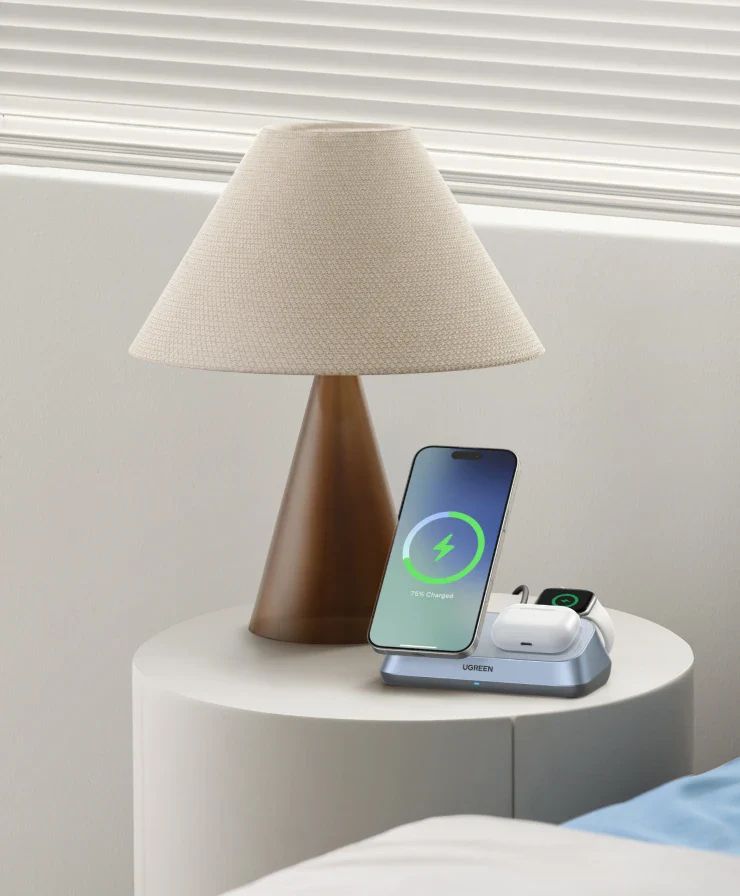
  • Trois appareils à la fois : iPhone (jusqu’à 25 W), AirPods (5 W), Apple Watch (5 W).
  • Support rotatif multi-angle : idéal pour regarder une série en streaming tout en rechargeant.
  • Design pliable et compact : malgré ses trois modules, la station reste discrète et se range facilement.
  • Structure renforcée : matériaux ignifugés et base lestée pour éviter qu’elle ne glisse sur la table de chevet.
  • Thermal Guard™ : gestion intelligente de la température, avec arrêt automatique en cas de surchauffe.
Dans la vraie vie

Placez la station sur votre table de nuit. Avant de dormir, posez simplement vos trois appareils dessus. Au réveil, tout est rechargé et prêt à démarrer la journée. Si vous aimez regarder TikTok ou YouTube au lit, l’inclinaison réglable de l’iPhone vous permet de le faire tout en rechargeant. Et avec la compatibilité StandBy, l’iPhone devient un réveil intelligent.

UGREEN : un gage de fiabilité

Depuis 2012, UGREEN accompagne plus de 200 millions d’utilisateurs dans leur quotidien technologique. Du chargeur rapide aux solutions de stockage, la marque s’est toujours distinguée par sa fiabilité et son souci d’intégrer les meilleures normes.

Avec MagFlow, elle franchit une nouvelle étape en démocratisant le Qi2 25 W, une technologie qui devrait devenir la référence des prochaines années. L’ambition est claire : vous libérer des câbles, des chargeurs multiples et des frustrations liées à des recharges lentes ou instables.

Pourquoi MagFlow peut vraiment vous séduire

  • Un seul écosystème pour tous vos appareils Apple (et une large compatibilité Android).
  • Des usages pensés pour chaque moment : voyage, bureau, maison.
  • Une recharge rapide et fiable grâce au Qi2 25 W et au magnétisme précis.
  • Un design portable et élégant, adapté à la mobilité comme à l’organisation de votre espace.

En d’autres termes, que vous soyez en déplacement, en train de travailler ou simplement à la maison, il existe un produit MagFlow qui s’intègre parfaitement à votre rythme de vie.

Découvrez la série MagFlow

Curieux de voir à quoi ressemblent ces nouveaux produits ? Consultez dès maintenant les pages officielles UGREEN pour plus d’informations et visuels :

👉 Découvrir la série MagFlow sur UGREEN

Cet article original intitulé UGREEN MagFlow : la nouvelle ère du chargement magnétique Qi2 25W a été publié la première sur SysKB.

  •  

Les Meilleurs Routeurs & Systèmes Mesh compatibles OpenWrt pour booster le Wi-Fi et protéger votre réseau personnel pour 2026

Vous voulez améliorer nettement votre Wi-Fi à la maison, sans sacrifier votre vie privée ? Bonne nouvelle : on peut aujourd’hui obtenir d’excellentes perfs avec des routeurs et systèmes mesh récents qui tournent officiellement sous OpenWrt. Je vous propose une sélection 2025 claire, triée par Routeur OpenWrt et Système Mesh OpenWrt, chacun en 3 niveaux de budget, avec un gros chapitre dédié OpenWrt & vie privée.

Ce qu’il faut savoir en 2 minutes

  • OpenWrt, c’est un système alternatif pour routeurs. Vous gagnez en contrôle, sécurité, mises à jour, et vous coupez la télémétrie superflue.
  • En 2025, le choix solide reste le Wi-Fi 6 (et 6E pour quelques cas). Le Wi-Fi 7 avance mais reste peu supporté proprement sous OpenWrt côté “tout-en-un”.
  • Si votre logement est grand ou à étages, partez sur un système mesh (deux ou trois nœuds), sinon un bon routeur suffit.
  • Si vous avez de la fibre ≥ 1 Gb/s, prenez un modèle avec au moins un port 2,5 GbE pour ne pas brider le débit.
  • La sélection des systèmes proposés dans cet article est conforme à la Table Of Hardware préconisé par OpenWrt

Pourquoi OpenWrt (et en quoi ça protège mieux votre vie privée)

OpenWrt remplace le logiciel d’origine du routeur par un système ouvert et maintenu.

Concrètement :

  • Mises à jour régulières et correctifs de sécurité rapides.
  • Aucune collecte commerciale par défaut.
  • DNS chiffré (DoH/DoT/DoQ) pour éviter que vos requêtes soient lisibles en clair.
  • Blocage des pubs et traqueurs au niveau du réseau (tous vos appareils en profitent).
  • VPN WireGuard directement sur le routeur (télétravail, déplacements).
  • Réseaux invités et VLAN pour isoler les objets connectés.
  • Mesh/roaming standardisés (802.11r/k/v et 802.11s) pour une vraie continuité entre nœuds.

Remarque simple : quand on parle “version stable” d’OpenWrt en 2025, on vise la branche 24.10.x. Installez la dernière révision disponible, point.

Comment choisir en routeur ou système Mesh en 30 secondes ?

Pour savoir si vous avez besoin d’un Routeur (appareil seul) ou d’un système Mesh (Plusieurs Routeurs Interconnectés) voici de quoi vous aider à choisir très simplement. Une fois que vous savez vers quoi vous orienter, rendez-vous dans la section qui vous correspond.

  • Surface < 100 m², peu d’obstaclesRouteur seul suffira.
  • De 100 à 180 m² / étage → Routeur puissant ou Mesh 2 nœuds.
  • > 180 m² ou murs épaisMesh 3 nœuds, idéalement backhaul Ethernet entre les nœuds.
  • Fibre 2 Gb/s / NAS 2,5 GbE → exigez ports 2,5 GbE (WAN/LAN).
  • Beaucoup d’appareils (30+) → privilégiez Wi-Fi 6 en 4×4 et un CPU récent (MediaTek Filogic ou Qualcomm).

ROUTEURS OpenWrt — Les meilleurs choix 2025

J’ai déjà rédigé un article pour présenté les meilleurs solutions de WiFi Mesh Multiroom, et je vous invite à le consulter si vous rechercher des solutions natives grand publics. la sélection qui suit est focus sur les solutions compatibles OpenWrt, donc pour ceux qui recherchent une solution ou la transparence et le contrôle de sa vie privée est primordiale.

🔹 Entrée de gamme (Wi-Fi solide, fibre ≤ 1 Gb/s)
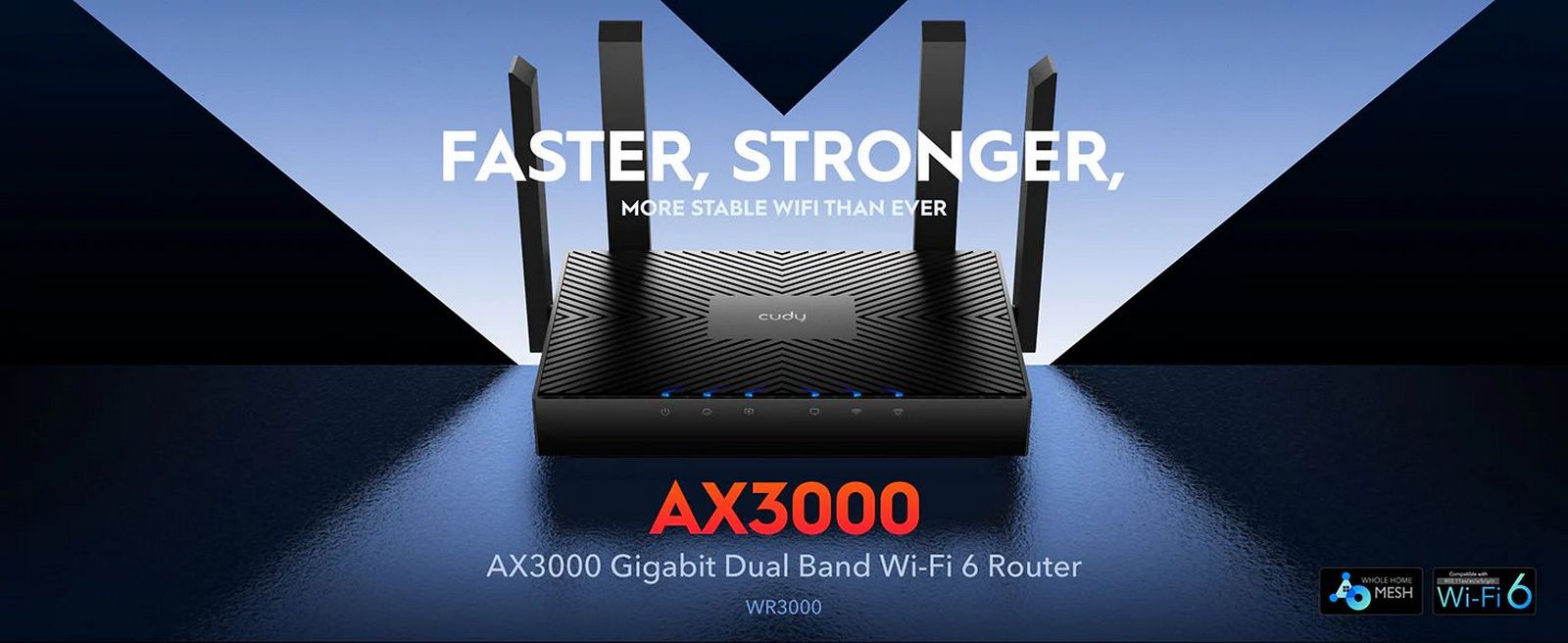
Cudy WR3000 AX3000

Routeur simple et efficace pour un petit budget. Le Wi-Fi 6 tient bien la charge pour 10 à 20 appareils, avec une portée correcte en appartement. Les ports Gigabit suffisent pour une fibre à 1 Gb/s, et OpenWrt s’installe sans prise de tête. Idéal pour activer DNS chiffré, ad-blocking et un réseau invité sans ralentir la connexion.

Cudy WR3000 AX3000

GL.iNet GL-MT3000 “Beryl AX” (AX3000)

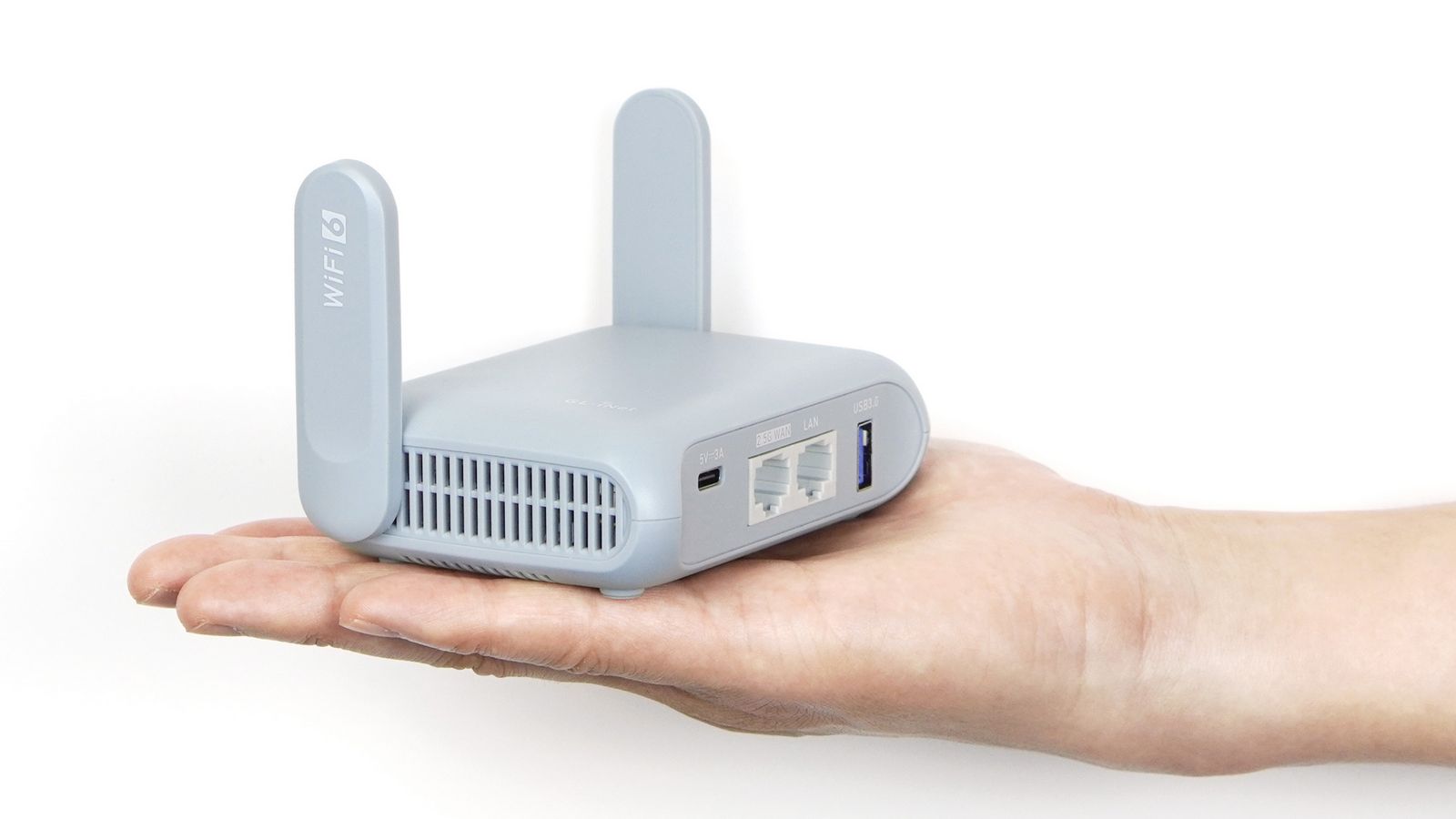
Format mini, perfs maxi pour sa taille. On apprécie le port 2,5 GbE et la facilité de configuration sous OpenWrt, y compris en mode voyage ou point d’accès d’appoint. Idéal pour une chambre, un bureau ou une résidence secondaire. Ça consomme peu, ça chauffe peu, et ça fait le job proprement.

GL.iNet GL-MT3000 “Beryl AX”

🔸 Milieu de gamme (maison standard, fibre 1 Gb/s)

ASUS RT-AX59U AX4200

Routeur discret qui passe partout, avec une radio Wi-Fi 6 très propre pour une maison standard. OpenWrt lui va bien : stabilité, bonnes vitesses et options utiles (réseau invité, contrôle parental basique). Si vous voulez un appareil qu’on installe et qu’on oublie, c’est typiquement celui-là. Excellent rapport simplicité/performances.

🔺 Haut de gamme (2,5 GbE, VPN rapide, maison > 150 m² en solo)
ASUS TUF-AX6000 (AX6000, 2×2,5 GbE)

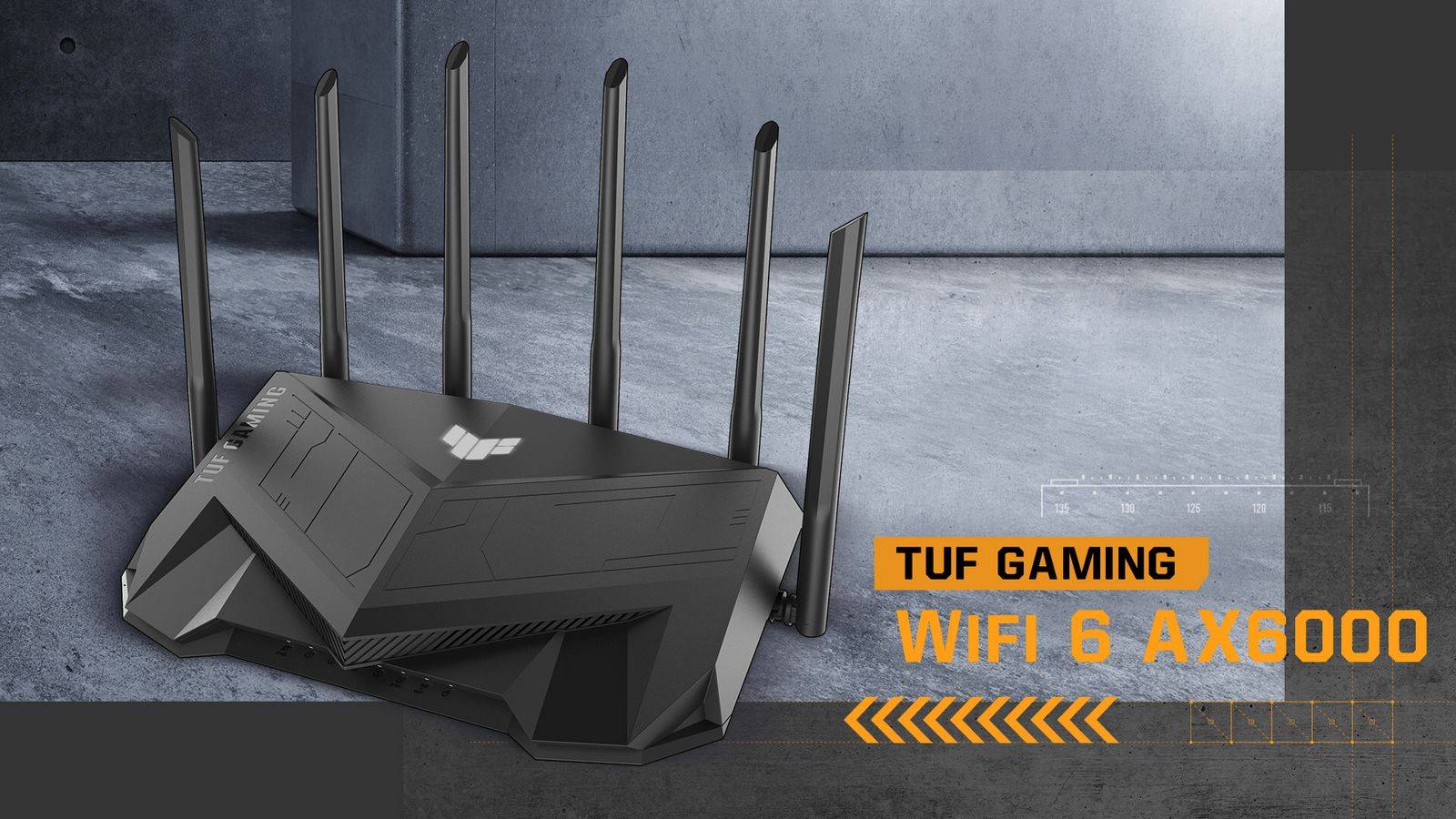
Un des meilleurs routeurs grand public récents compatibles OpenWrt. On a du 2,5 GbE pour le WAN et le LAN, un Wi-Fi 6 4×4 musclé et un CPU qui encaisse bien le VPN. Parfait pour un foyer très connecté ou pour lisser la latence avec du SQM. C’est puissant sans être compliqué à vivre au quotidien.

GL.iNet GL-MT6000 “Flint 2” (AX6000, 2×2,5 GbE)

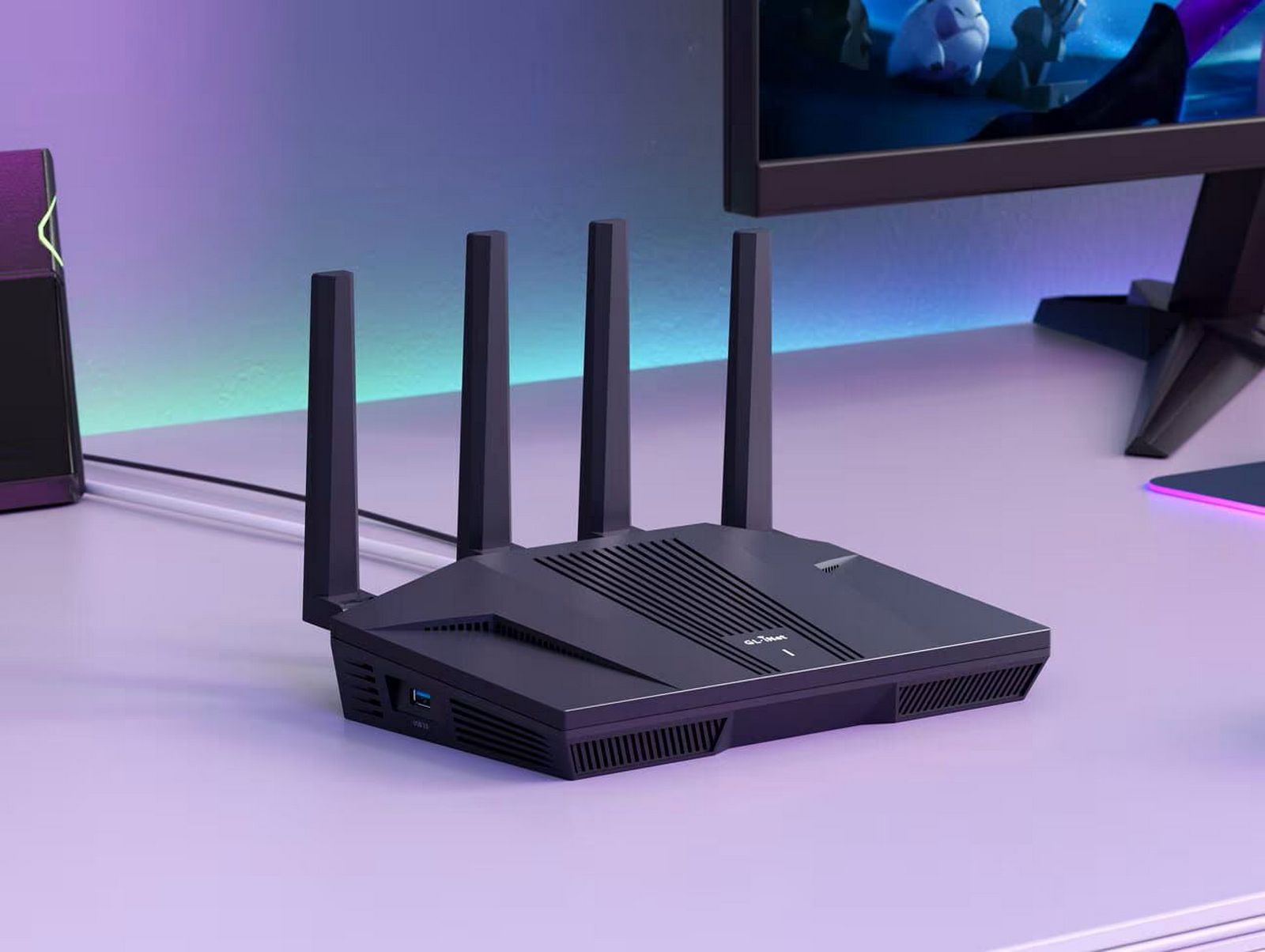
Routeur costaud, taillé pour les foyers qui veulent du 2,5 GbE partout et un VPN rapide. Le Wi-Fi 6 4×4 couvre large et reste stable, même avec beaucoup d’appareils. OpenWrt est natif dans l’ADN du produit, donc les fonctions avancées s’activent facilement. Un excellent choix “performance/praticité”.

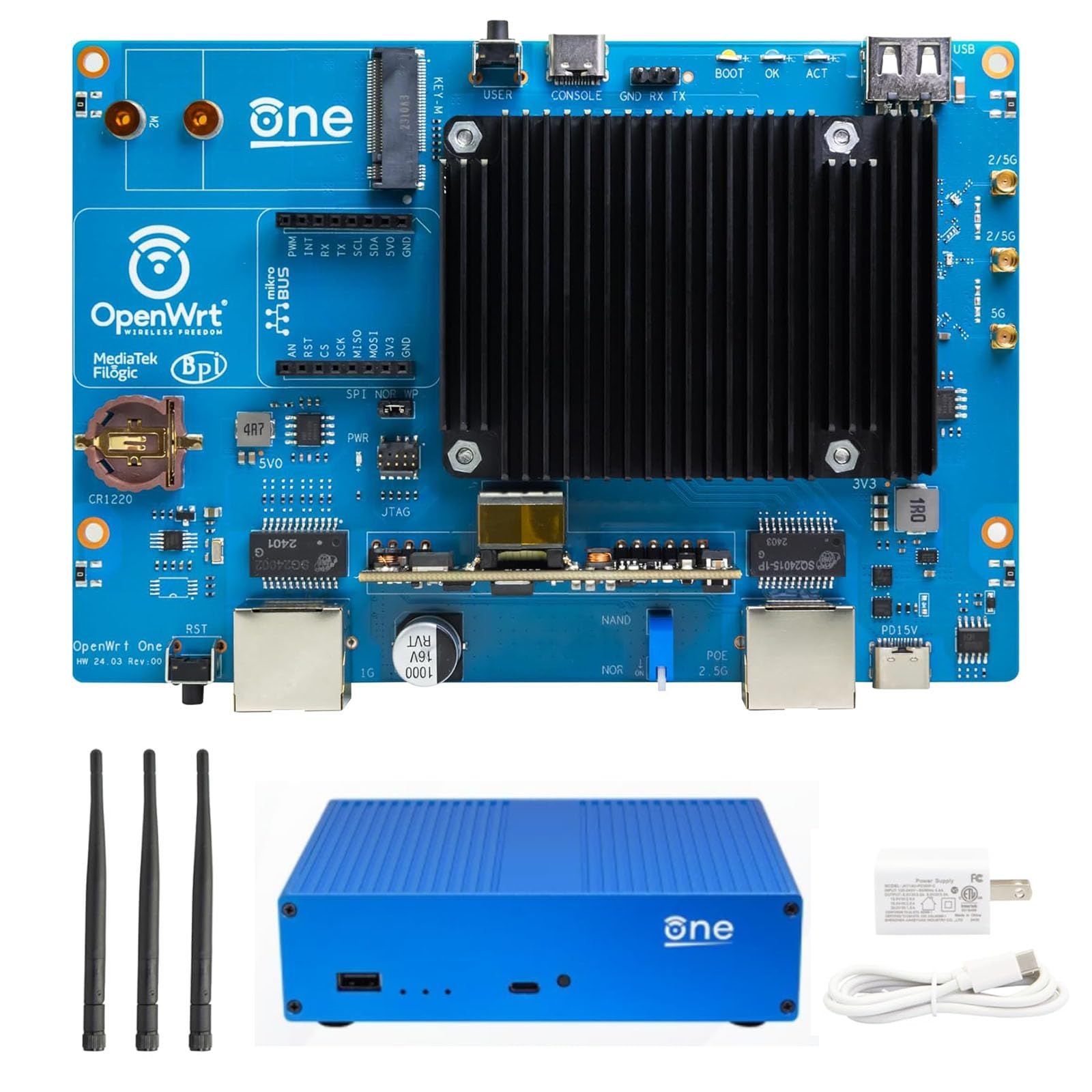
OpenWrt One / AP-24.XY (Wi-Fi 6, WAN 2,5 Gb/s, M.2)

Carte routeur pensée avec l’équipe OpenWrt pour être ouverte et durable. On y trouve du 2,5 GbE, du M.2 pour évoluer, et une base MediaTek moderne. Ce n’est pas le plus “plug-and-play” du lot, mais on contrôle tout et on apprend en chemin. Idéal si vous aimez comprendre votre réseau de A à Z.

Tableau — Routeurs (2025)

Modèle (année)Wi-FiPorts RJ45Pour qui ?Pourquoi lui
Cudy WR3000 (2023–2025)AX30001×WAN 1G + 3×LAN 1GBudget < 100 m²Simple, stable, parfait pour DoH + Adblock
GL-MT3000 (2023)AX30001×2,5G + 1×1GNomade / annexeCompact, facile à configurer
ASUS RT-AX59U (2024)AX42004×1GMaison standardRadio propre, bonne portée
ASUS TUF-AX6000 (2024)AX6000 4×4WAN 2,5G + LAN 2,5G + 1GFamille connectéeDébits élevés + faible latence
GL-MT6000 Flint 2 (2023)AX6000 4×42×2,5G + 4×1GRéseau 2,5 GbETrès bon en VPN/WireGuard
OpenWrt One AP-24.XY (2024)AX (2×2/3×3)2,5G + 1GPassionnésUltra-ouvert, évolutif (M.2)

SYSTÈMES MESH OpenWrt — couverture multi-pièces

Comment raisonner

  • Backhaul Ethernet (câble entre nœuds) : toujours mieux. Ça libère la radio pour vos appareils et évite les chutes de débit.
  • Backhaul radio : préférez un kit tri-bande si vous ne pouvez pas câbler.
  • Mesh OpenWrt : fonctionne en 802.11s (vrai maillage) et roaming 802.11r/k/v pour des bascules invisibles d’un nœud à l’autre.

🔹 Budget

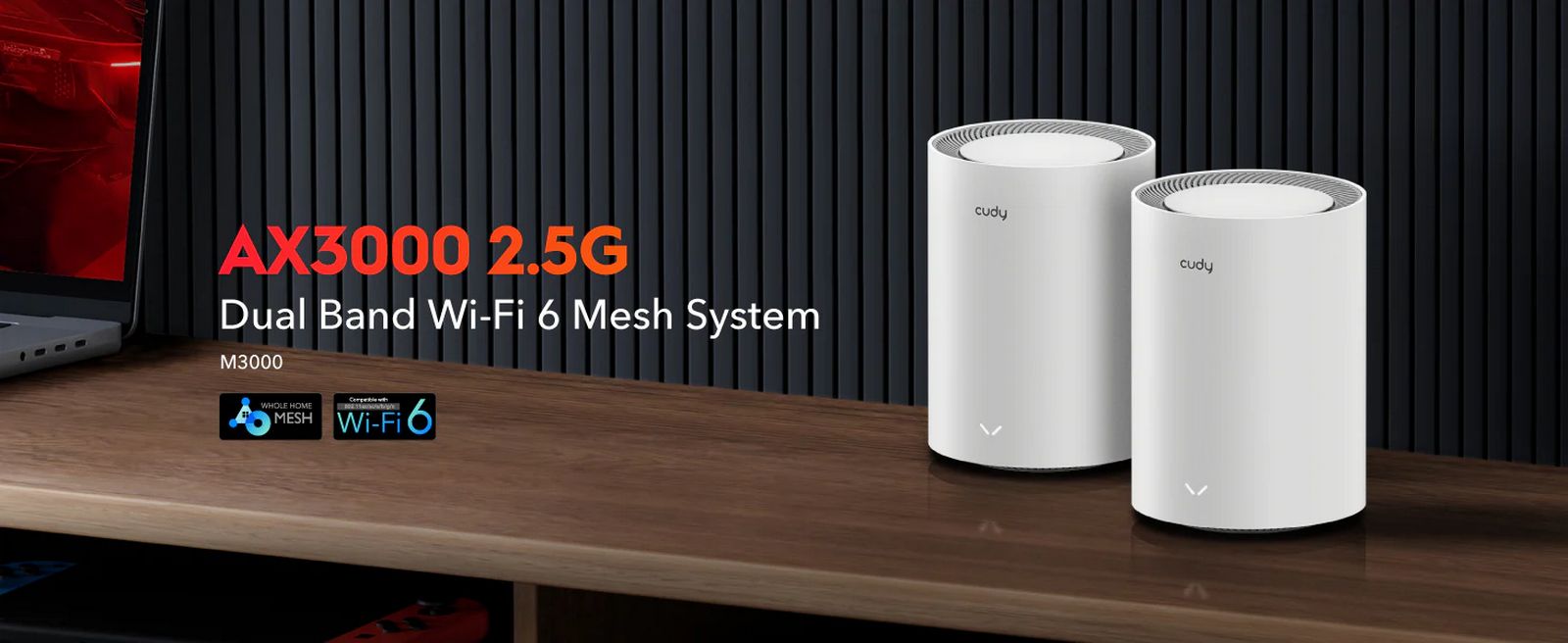
Cudy M3000 (AX3000, pack 2 ou 3)

Bon compromis prix/perfs pour 3 à 5 pièces. Le Wi-Fi 6 est efficace et OpenWrt offre les fonctions utiles (réseau invité, ad-blocking, DNS chiffré). Idéalement, reliez les deux boîtiers en backhaul Ethernet pour garder un Wi-Fi rapide sur tous les appareils. Vérifiez la révision matérielle compatible avant achat.

🔸 Milieu de gamme

D-Link AQUILA PRO AI M30 (AX3000, pack 2 ou 3)

Un kit récent, discret, et facile à poser. Avec OpenWrt, on active rapidement les réglages de sécurité et le roaming, sans complexité. La couverture est homogène dans une maison de 120 à 180 m². En filaire ou en radio, le maillage reste stable pour le streaming, les visios et le jeu léger.

🔺 Haut de gamme

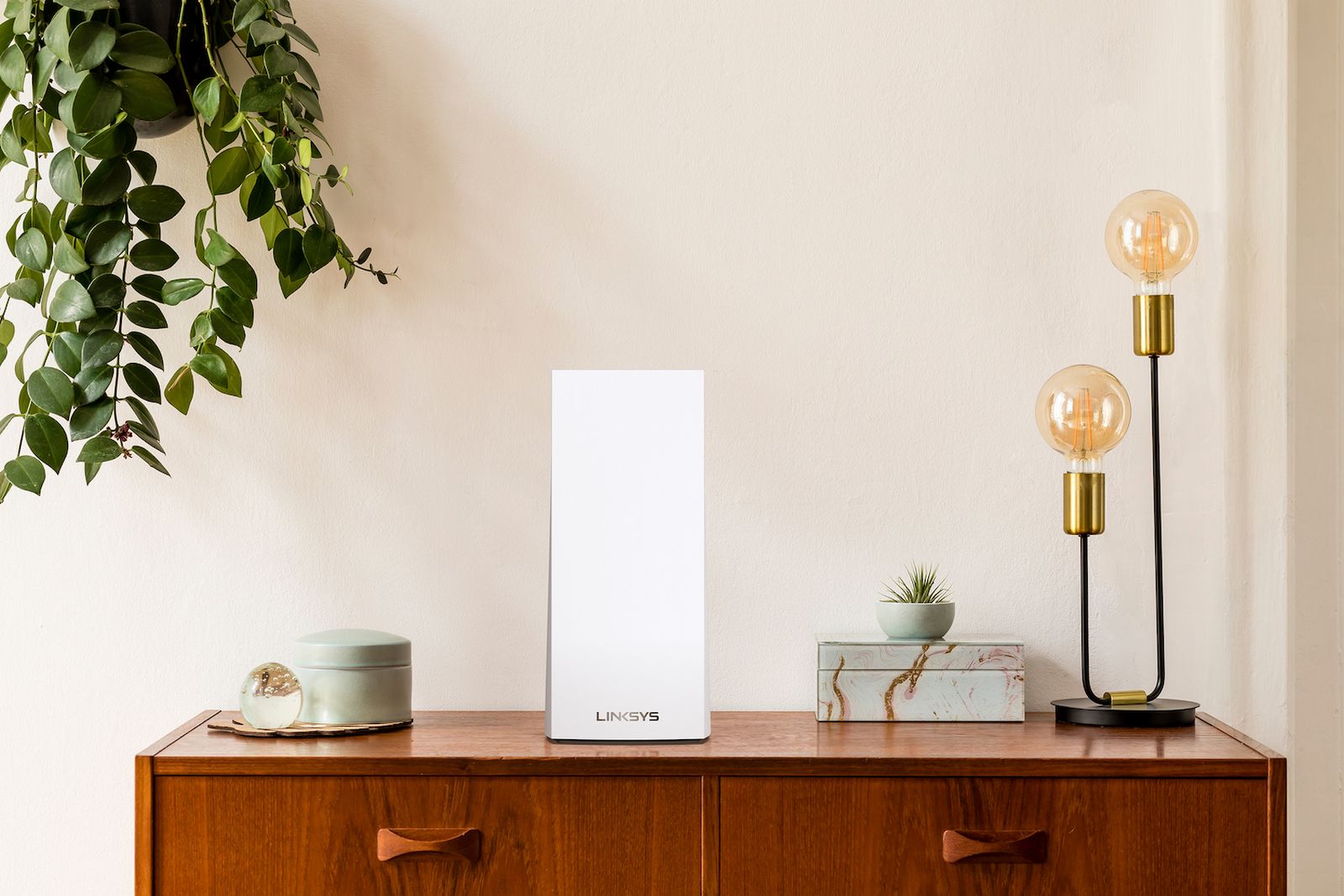
Linksys Velop MX4200 (AX4200 tri-bande, pack 2 ou 3)

La valeur sûre pour les grandes surfaces sans câbles. La troisième bande sert de voie dédiée entre nœuds, donc le Wi-Fi reste fluide même en backhaul radio. OpenWrt est mature sur ce modèle, avec un roaming propre entre satellites. C’est le choix “sans surprise” pour une maison exigeante.

Astuce “Mesh DIY” : deux routeurs identiques (ex. 2× RT-AX59U ou 2× TUF-AX6000) reliés en Ethernet, avec 802.11r activé. Dans beaucoup de maisons, c’est plus stable et plus rapide qu’un mesh 100 % radio.

Tableau — Systèmes mesh (2025)

Modèle (packs)Wi-FiBackhaul recommandéPour qui ?Pourquoi lui
Cudy M3000AX3000EthernetMaison 3–5 piècesPrix doux, simple à déployer
D-Link M30 AquilaAX3000Radio ou Ethernet120–180 m²Installation facile, débit stable
Linksys Velop MX4200AX4200 tri-bandeRadio si pas de câbleGrandes maisonsBon backhaul sans fil

Mise en route OpenWrt : le “kit privacy” en 7 étapes (5–15 min)

  1. Changez le mot de passe admin dès la première connexion.
  2. Mettez à jour vers la dernière révision 24.10.x disponible pour votre modèle.
  3. Activez WPA2-AES ou WPA3 pour le Wi-Fi (évitez WPA/WEP).
  4. DNS chiffré : installez un paquet DoH/DoT (ex. https-dns-proxy ou smartdns), choisissez un résolveur sérieux (Cloudflare, Quad9).
  5. Bloquez pubs/trackers : installez adblock ou adblock-fast et chargez une liste légitime (par ex. oisd).
  6. Créez un réseau invité séparé pour les objets connectés (SSID + mot de passe dédiés).
  7. VPN (option) : si vous bossez à distance, configurez WireGuard en client vers votre fournisseur VPN, ou en serveur pour accéder chez vous.

Bonus performance : si votre box opérateur est obligatoire, mettez-la en mode bridge (ou DMZ vers le routeur OpenWrt), pour que le routeur OpenWrt gère vraiment le réseau.

Questions fréquentes

Qu’est-ce que Wi-Fi 6, 6E, 7 ?

  • Wi-Fi 6 = plus d’efficacité et de portée.
  • Wi-Fi 6E ajoute la bande 6 GHz (plus propre mais portée un peu plus courte).
  • Wi-Fi 7 va plus loin (agrégation de canaux, MLO), mais les routeurs “OpenWrt-friendly” sont encore rares en 2025.

Je veux juste que ça marche, sans prise de tête. Je choisis quoi ?
Logement standard : ASUS RT-AX59U. Grand logement sans câble : Linksys Velop MX4200. Réseau domestique 2,5 GbE ou gros usage VPN : ASUS TUF-AX6000 ou GL-MT6000.

Et si j’ai déjà une box opérateur ?
Gardez la box pour l’accès Internet, mais confiez le Wi-Fi et le routage à l’appareil OpenWrt. Idéalement, mettez la box en bridge ou en DMZ vers le routeur OpenWrt.

Wi-Fi 7 : j’achète maintenant ?
Pas si vous voulez absolument OpenWrt “propre”. Préférez un bon Wi-Fi 6 maintenant. Vous ne perdrez pas grand-chose en usage réel, et vous gagnerez en stabilité.

Conseils d’achat rapides

Vérifiez la révision exacte du produit avant d’acheter (nom, version matérielle).

  • Prévoyez un switch 2,5 GbE si vous avez déjà un NAS/PC en 2,5 Gb/s.
  • Câblez ce que vous pouvez (surtout les nœuds mesh).
  • Un seul SSID par bande dans la plupart des cas : c’est plus simple, et le roaming fonctionne mieux.

Cet article original intitulé Les Meilleurs Routeurs & Systèmes Mesh compatibles OpenWrt pour booster le Wi-Fi et protéger votre réseau personnel pour 2026 a été publié la première sur SysKB.

  •  

Les 7 meilleurs sites de téléchargement direct de films et séries en Français pour 2026 #DDL #Warez

Vous souhaitez télécharger gratuitement des films, des documentaires, des séries, des animés, des ebook, des MP3 et autres FLAC? Alors je dois avant tout vous dire que cette pratique est totalement illégale en France et dans la la plupart des pays du monde. Tout ce que je vais vous proposer ici l’est uniquement à des fins pédagogiques et sachez que je n’encourage en rien le téléchargement illégal.

Je vous propose dans cet article la liste des 7 meilleurs sites de téléchargement direct de films et séries en français actuellement disponible sur la toile. Le téléchargement direct, ou DDL, n’est pas du tout contrôlé par la commission Hadopi, il n’y a donc aucun risque de télécharger, raison pour laquelle cette méthode est très populaire et accessible à tous pour télécharger du contenu. Toutefois c’est illégal et en le faisant vous ne rémunérez pas les auteurs de contenus.

Un grand merci à ceux qui m’écrivent régulièrement pour m’indiquer les changements de liens.

Avant de découvrir les meilleurs sites de téléchargement directe du moment je vous invite à regarder cette petite vidéo qui fait état d’un retour en force du piratage actuellement. Sans doute un effet de l’inflation qui conduit beaucoup à réduire les abonnement Netflix, Spotify, Disney Plus et compagnie pour télécharger gratuitement.

Idem pour la lecture de romans et de mangas ou vous êtes de plus nombreux à investir dans une liseuse et à télécharger illégalement vos ebooks. A 20€ un livre autant dire que la liseuse est amortie au bout de 10 ou 15 bouquins … ultra rentable 😱

Les 7 meilleurs sites de téléchargement direct pour 2026

Voici la sélection des meilleurs sites de téléchargement direct. Il s’agit des sites les plus populaires pour télécharger à peu près tout et n’importe quoi.

⛓Un problème de connexion à ces sites de téléchargement ? Voici comment faire !

La plupart des sites proposant du contenu non autorisé font l’objet de mesures de blocage par les fournisseurs d’accès Internet (FAI) sur ordre des autorités françaises. Cela signifie que vous n’arrivez sans doute pas à accéder à la page des sites que je vous indique. Cependant il est possible de contourner ces restrictions très simplement :

  • Installez un VPN comme l’excellent NordVPN, le fameux CyberGhost, ou encore PrivateInternetAccess et IP Vanish
  • Lancez le VPN
  • Sélectionnez un serveur VPN situé dans un pays étranger
  • Rendez-vous sur le site de téléchargement qui par magie va fonctionner 🪄

1- Zone-Telechargement

Lien : https://www.zone-telechargement.irish

Caractéristiques :

  • Type : Site de téléchargement direct (DDL) et Streaming.
  • Inscription : Non requise.
  • Protection : VPN fortement recommandé pour contourner les blocages DNS.
  • Note : Il est déconseillé d’utiliser ce site pour télécharger du contenu piraté ou illégal.

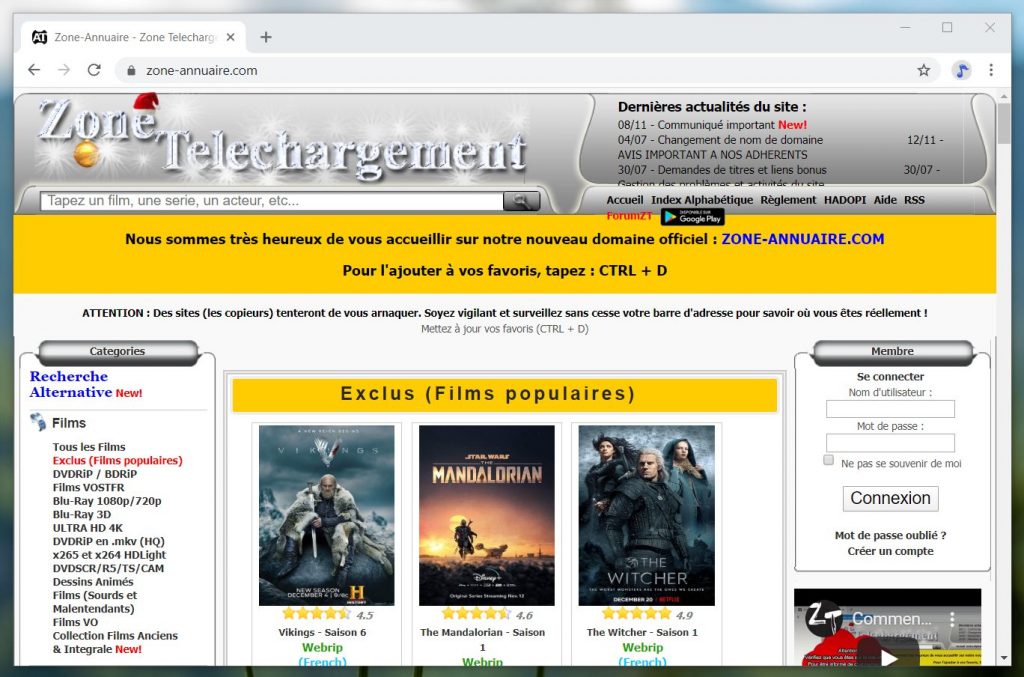
Zone-Téléchargement (souvent abrégé ZT) est probablement le nom le plus célèbre du Web français en matière de téléchargement. Malgré une histoire tumultueuse marquée par des fermetures et des clones multiples, la version actuelle sous l’extension .irish continue de proposer l’un des catalogues les plus denses du secteur. Le site fonctionne comme un immense annuaire indexant des liens vers des hébergeurs de fichiers comme 1fichier ou Nitroflare, couvrant absolument tout : films (du DVDrip à la 4K), séries, jeux, musiques, et même une large section dédiée aux mangas et aux ebooks.

Ce qui fait la force de Zone-Téléchargement, c’est son interface familière et sa capacité à proposer du contenu « prêt à l’emploi » pour le public francophone, avec des versions VF et VOSTFR systématiquement disponibles. En plus du téléchargement direct, le site propose souvent des liens de streaming pour visualiser le contenu instantanément.

Cependant, sa popularité en fait une cible privilégiée pour les autorités de régulation, entraînant des blocages fréquents par les fournisseurs d’accès (FAI). Pour y accéder, il est souvent nécessaire de modifier ses DNS ou d’utiliser un VPN. Soyez également vigilant face aux publicités : comme pour Extreme-Down, un bon bloqueur de publicités est indispensable pour éviter les redirections trompeuses lors du passage par les « protections de liens » (intermédiaires entre le site et l’hébergeur final).

Zone-Téléchargement reste le mastodonte du DDL francophone par la diversité de son offre.

Type : Annuaire DDL & Streaming | Hébergeurs : Multiples | Inscription : Non | Coût : Gratuit | Langue : Français | Sécurité : VPN et Bloqueur de pub recommandés

2- Extreme-Down

Lien :

  • https://www.extreme-down.fit/
  • https://www.annuaire-telechargement.fit
  • https://www.zone-annuaire.irish
  • https://www.annuaire-telechargement.fit/

Caractéristiques :

  • Type : Site de téléchargement direct (DDL).
  • Inscription : Optionnelle (permet d’accéder à plus d’hébergeurs).
  • Protection : VPN conseillé pour l’anonymat.
  • Note : Il est déconseillé d’utiliser ce site pour télécharger du contenu piraté ou illégal.

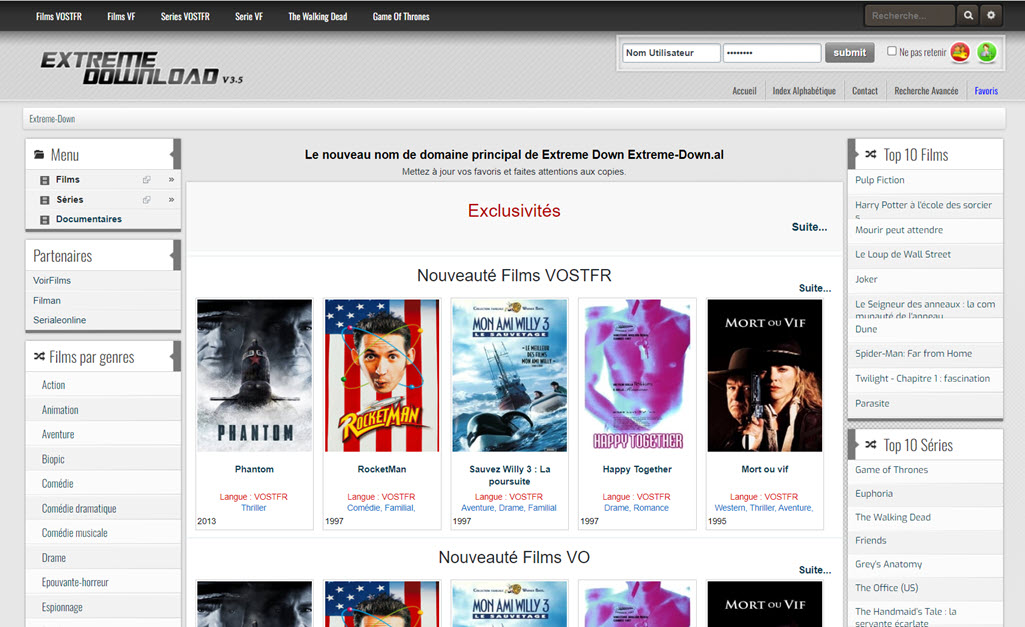
Extreme-Down figure parmi les piliers du téléchargement direct en France. Contrairement au Torrent, ce site repose sur le stockage de fichiers sur des hébergeurs tiers (comme 1fichier, Uptobox ou Nitroflare), ce qui permet de télécharger à la vitesse maximale de votre connexion sans dépendre du nombre de « seeders ». La plateforme brille par l’organisation chirurgicale de son catalogue : chaque film ou série est décliné en une multitude de formats, allant du simple SD au 4K Light, en passant par le format Blu-Ray complet pour les puristes.

L’interface est claire et propose des filtres puissants pour naviguer à travers les nouveautés, les documentaires, la musique ou encore les jeux vidéo. L’une des forces d’Extreme-Down est sa réactivité : les derniers épisodes de séries ou les sorties cinémas sont ajoutés presque instantanément après leur mise à disposition sur le réseau. Attention toutefois, comme la majorité des sites de DDL, la navigation peut être ponctuée de fenêtres publicitaires ; l’utilisation d’un bloqueur de publicités est donc fortement recommandée pour une expérience fluide.

Extreme-Down est la référence pour ceux qui privilégient la vitesse et la qualité d’image sans passer par le protocole P2P.

Type : Annuaire DDL | Hébergeurs : Multiples (1fichier, Rapidgator, etc.) | Inscription : Gratuite | Coût : Gratuit (Premium selon l’hébergeur) | Langue : Français | Sécurité : VPN recommandé

3- FMovies

Lien : https://fmovies-co.net/home

Caractéristiques :

  • Type : Streaming (principalement) et Téléchargement.
  • Inscription : Non requise.
  • Protection : VPN fortement conseillé.
  • Note : Il est déconseillé d’utiliser ce site pour télécharger du contenu piraté ou illégal.

FMovies est une référence internationale principalement axée sur le streaming. Mais qui permet également de récupérer des fichiers via des outils tiers. Contrairement aux sites précédents, FMovies s’adresse à une audience mondiale. L’interface est en anglais et le contenu est majoritairement en version originale. C’est la plateforme idéale pour les utilisateurs qui souhaitent visionner des films ou des séries dès leur sortie aux États-Unis, sans attendre les doublages ou les sous-titres officiels.

Le point fort de FMovies réside dans son interface utilisateur, qui se rapproche de celle des plateformes de VOD premium. La navigation est fluide, les fiches de films sont enrichies d’informations issues d’IMDb et le lecteur vidéo propose souvent plusieurs serveurs de secours pour garantir une lecture sans interruption. Le catalogue est colossal, allant des derniers blockbusters aux séries les plus confidentielles.

Attention toutefois : FMovies est un site public très ciblé par les autorités internationales. Il change fréquemment de domaine et est souvent saturé de publicités intrusives et de redirections. L’utilisation d’un bloqueur de publicités robuste (comme uBlock Origin) et d’un VPN est impérative pour naviguer en sécurité. Si vous cherchez des contenus exclusivement en français (VF), ce site ne sera pas votre premier choix, mais il reste imbattable pour la précocité et l’exhaustivité des sorties internationales.

FMovies est le leader mondial pour le streaming et la découverte de contenus internationaux en avant-première.

Type : Plateforme de Streaming | Hébergeurs : Serveurs internes/externes | Inscription : Non | Coût : Gratuit | Langue : Anglais | Sécurité : VPN et Bloqueur de pub indispensables

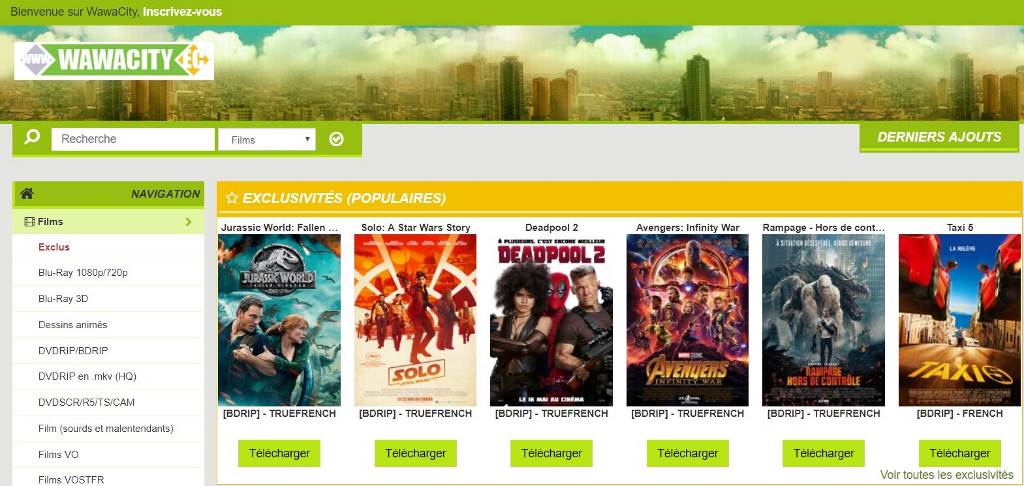
4- WawaCity

Lien : https://www.wawacity.irish/

Caractéristiques :

  • Type : Site de téléchargement direct (DDL) et Streaming.
  • Inscription : Non requise.
  • Protection : VPN fortement conseillé.
  • Note : Il est déconseillé d’utiliser ce site pour télécharger du contenu piraté ou illégal.

WawaCity est une véritable institution dans l’univers du téléchargement francophone. Présent sur le web depuis plus d’une décennie, ce site a survécu à d’innombrables tentatives de fermeture en changeant régulièrement de nom de domaine. Sa force réside dans son architecture hybride : il propose non seulement des liens de téléchargement direct (via des hébergeurs comme 1fichier ou Nitroflare), mais il intègre également une section streaming très développée pour ceux qui préfèrent un visionnage immédiat.

Le catalogue est l’un des plus vastes du marché, couvrant les films, les séries, les jeux vidéo, les logiciels et même les ebooks. WawaCity se distingue par sa catégorisation précise par qualité (Blu-Ray 1080p, 4K, DVDrip) et par langue. L’interface, bien que classique, est optimisée pour une navigation rapide. Le site propose souvent plusieurs « miroirs » pour un même fichier, garantissant que si un lien est mort, une alternative est généralement disponible immédiatement.

Comme pour ses concurrents directs, WawaCity fait l’objet de blocages DNS par les fournisseurs d’accès Internet français. L’utilisation d’un VPN ou le passage par des DNS alternatifs (comme ceux de Google ou Cloudflare) est souvent nécessaire pour accéder à la page d’accueil. Enfin, prévoyez un bloqueur de publicités efficace, car le site finance son infrastructure par des pop-ups et des redirections lors de la consultation des liens.

WawaCity reste un pilier historique et ultra-complet pour le téléchargement et le streaming.

Type : Annuaire DDL & Streaming | Hébergeurs : Multiples | Inscription : Non | Coût : Gratuit | Langue : Français | Sécurité : VPN et bloqueur de pub obligatoires

5- DarkiWorld

Lien : https://darkiworld15.com/

Caractéristiques :

  • Type : Site de téléchargement direct (DDL) et Streaming.
  • Inscription : Non requise (mais offre des avantages).
  • Protection : VPN fortement conseillé.
  • Note : Il est déconseillé d’utiliser ce site pour télécharger du contenu piraté ou illégal.

DarkiWorld est un acteur qui a su rapidement capter une audience fidèle suite aux turbulences qu’ont connues d’autres plateformes majeures comme Tirexo ou Zone-Téléchargement. Ce site se présente comme un annuaire de liens très complet, spécialisé dans le contenu francophone. Son interface est sobre et efficace, privilégiant la rapidité d’accès aux liens plutôt que les visuels encombrants.

La plateforme propose une large gamme de catégories : des films (des derniers blockbusters aux classiques) et des séries, mais aussi des sections dédiées aux animés, aux jeux PC et aux logiciels. L’une des particularités de DarkiWorld est sa gestion des hébergeurs de fichiers ; il privilégie souvent des services rapides comme 1fichier, ce qui est très apprécié des utilisateurs ne possédant pas de comptes premium sur plusieurs hébergeurs.

Le site intègre également des lecteurs de streaming pour ceux qui souhaitent une consommation immédiate sans téléchargement. Comme ses concurrents, DarkiWorld change régulièrement d’extension (le numéro dans l’URL évolue souvent) pour échapper au déréférencement et aux blocages administratifs des fournisseurs d’accès. La prudence reste de mise concernant les publicités lors de la récupération des liens de téléchargement.

DarkiWorld est une alternative efficace et réactive aux leaders historiques du téléchargement direct.

Type : Annuaire DDL & Streaming | Hébergeurs : Multiples (1fichier, Uptobox…) | Inscription : Gratuite | Coût : Gratuit | Langue : Français | Sécurité : VPN recommandé

6- Tirexo (Darkino)

Lien : https://www.tirexo.fit/

Caractéristiques :

  • Type : Site de téléchargement direct (DDL) et Streaming.
  • Inscription : Optionnelle (indispensable pour les fonctions avancées).
  • Protection : VPN fortement conseillé.
  • Note : Il est déconseillé d’utiliser ce site pour télécharger du contenu piraté ou illégal.

Tirexo est un véritable couteau suisse du téléchargement direct. Souvent associé au projet Darkino, ce site s’est imposé comme une alternative de premier plan grâce à son interface particulièrement soignée et moderne, qui tranche avec l’esthétique parfois datée de ses concurrents. Il propose un catalogue colossal incluant des films, des séries, des documentaires, mais aussi des logiciels, des jeux vidéo et des formations en ligne.

Le site se distingue par ses fonctionnalités de tri avancées. Vous pouvez filtrer les résultats par qualité (720p, 1080p, 4K), par langue (VF, VOSTFR, VO) ou même par hébergeur de fichiers. Tirexo offre généralement une grande variété de liens (1fichier, Uptobox, Uploaded, etc.), ce qui assure une certaine redondance si l’un des services de stockage vient à être indisponible.

En plus du téléchargement, Tirexo intègre une option de streaming pour la plupart des vidéos, permettant de visionner le contenu sans encombrer son disque dur. Comme pour les autres géants du secteur, le site fait l’objet de blocages récurrents de la part des FAI français. L’usage d’un VPN ou le changement des DNS est donc souvent la seule solution pour accéder à la plateforme. Enfin, bien que le site soit bien structuré, restez vigilant face aux fenêtres surgissantes (pop-ups) lors du clic sur les liens.

Tirexo est la plateforme idéale pour ceux qui recherchent une interface moderne et un catalogue multi-catégories.

Type : Plateforme DDL & Streaming | Hébergeurs : Multiples | Inscription : Gratuite | Coût : Gratuit | Langue : Français | Sécurité : VPN indispensable

7- Muaddib Sci-Fi

Lien : https://muaddib-sci-fi.blogspot.com/

Caractéristiques :

  • Type : Blog de téléchargement direct (DDL) spécialisé.
  • Inscription : Non requise.
  • Protection : VPN conseillé.
  • Note : Il est déconseillé d’utiliser ce site pour télécharger du contenu piraté ou illégal.

Muaddib Sci-Fi est une pépite pour les amateurs de genres imaginaires. Contrairement aux annuaires généralistes, ce site se spécialise exclusivement dans la Science-Fiction, le Fantastique et l’Horreur. Tenu par des passionnés, il fonctionne sous la forme d’un blog où chaque ajout est soigneusement documenté. C’est l’endroit idéal pour trouver des films cultes, des séries de genre parfois oubliées ou des pépites du cinéma « bis » et de série B.

Le site privilégie la qualité à la quantité. Vous y trouverez des versions souvent difficiles à dénicher ailleurs, avec un accent mis sur la conservation du patrimoine cinématographique de genre. Les liens de téléchargement sont généralement hébergés sur des services comme Multiup ou 1fichier, assurant une récupération rapide des fichiers. L’interface, bien que simple (format blogspot), a l’avantage d’être dénuée de la pollution publicitaire massive que l’on retrouve sur les gros annuaires de DDL.

Chaque publication est accompagnée d’un synopsis, d’une affiche et de détails techniques sur la qualité de la vidéo (résolution, langue). C’est une ressource précieuse pour les collectionneurs et les cinéphiles qui cherchent à sortir des sentiers battus du box-office mondial.

Muaddib Sci-Fi est la référence incontournable pour les passionnés de Science-Fiction et de Fantastique.

Type : Blog spécialisé DDL | Hébergeurs : Multiup, 1fichier | Inscription : Non | Coût : Gratuit | Langue : Français | Sécurité : VPN recommandé


Comment télécharger un film en téléchargement direct ?

Pour télécharger un film depuis un site de téléchargement direct c’est à la fois très simple et totalement gratuit.

1- D’abord vous recherchez le contenu qui vous convient sur l’un des sites que je vous ai présenté précédemment. Vous avez pour cela généralement un moteur de recherche un votre disposition mais de nombreux filtres vous permettent de rechercher par catégorie ou par date si vous préférez.

2- Une fois que vous avez sélectionné un contenu, vous devez rechercher le lien de téléchargement sur la page en question. Ce n’est pas toujours facile à identifier au premier coup d’œil si vous n’avez pas l’habitude mais car il y a souvent pleins de pub qui s’affichent. Le site n’héberge aucun contenu, il n’affiche que des liens de téléchargement vers des plateformes d’hébergement comme 1fichier, Uptobox, Turbobit, vous avez donc parfois plusieurs liens de proposés pour un même contenu.

3- Une fois que vous avez trouvé le lien cliquez dessus et vous allez être redirigé vers l’hébergeur du contenu. Vous pourrez alors télécharger votre film ou votre série sans problème. Les hébergeurs sont payants mais ils proposent tous une offre gratuite qui vous permet de télécharger un contenu avec quelques restrictions sur le débit ou le nombre de téléchargements possibles par jour. Généralement i n’y a pas besoin de s’inscrire que quoi que ce soit.

Plutôt qu’un long discours, même si télécharger un film en téléchargement direct est ultra simple, je vous invite à consulter ce tuto :

Les sites Down …

[DOWN] WaWa-Mania : il s’agit d’un forum ou l’inscription (gratuite) est obligatoire. L’avantage du forum est que ce sont les utilisateurs qui l’enrichissent de contenus et remplacent les liens morts par des liens valides. Wawa-Mania est une référence du genre et vous y trouverez très certainement votre bonheur en films, musiques et ebooks. Il remplace parfaitement Down Paradise et est selon moi très certainement le meilleur site de téléchargement actuel.

NEWS DU 10/10/2016 : Panne technique depuis début Octobre, espérons que cela ne soit pas autre chose … 

[DOWN] Planet Series : Ce site est spécialisé dans les séries. L’inscription, non obligatoire, offre quelques options en plus comme la sélection de plusieurs liens en même temps.

[DOWN] Down Paradise : Il s’agit d’un forum ou l’inscription est obligatoire. La modération est rigoureuse et la qualité est au rendez-vous. Le système de forum permet de réduire le nombre de liens morts et d’augmenter le dynamisme du contenu. Quand un contenu est apprécié, laisser un commentaire permet de le remonter en tête. Les différentes rubriques sont ainsi constamment en mouvement pour ne proposer que le meilleur. Seul petit bémol, le forum, victime de son succès est parfois en panne … patientez quelques heures et retentez votre chance vous ne le regretterez pas.

Rappel sur les méthodes de téléchargement

Il y a 3 grandes méthodes pour télécharger des films, séries, MP3.

1- Le Peer To Peer (P2P / Torrent)

Ce protocole repose sur le principe de partage appelé Peer To Peer ou P2P.

Le BitTorrent est une solution de P2P.

Cette méthode de téléchargement est surveillée en France par le gouvernement via la commission Hadopi. Le pirate est sanctionné en cas de téléchargement d’un contenu protégé par plusieurs courriers puis une coupure de son accès ADSL.

Mais cette surveillance n’arrêtent pas les pirates qui ont une astuce très simple pour télécharger en P2P sans aucun risque : L’utilisation d’un VPN.

Le VPN est un petit service payant, mais très abordable, qui permet de télécharger de manière complètement anonyme. Il existe de nombreux services VPN mais tous ne se valent pas ! Parmi les meilleurs VPN on trouve NordVPN, ExpressVPN ou encore PureVPN. Tous sont recommandés par Torrent Freak et optimisez pour le téléchargement.

Consultez le Guide d’utilisation et la sélection des meilleurs VPN pour en savoir plus.

2- Les Newsgroups

Télécharger du contenu par les Newsgroups est un peu dépassé. Néanmoins cette méthode très prisée il y a 1 dizaine d’année était plutôt efficace et sécurisée. Pour télécharger en Newsgroup il faut un abonnement payant à un serveur de Newsgroups. Le principe est de télécharger sur votre ordinateur des fragments du contenu souhaité en recherchant dans les différents groupes proposés. Ensuite un logiciel permet de ré-assembler les morceaux et le tour est joué.

3- Le téléchargement direct [Méthode présentée dans cet article]

Cette dernière méthode consiste à télécharger directement votre contenu chez un hébergeur spécialisé dans le stockage de données. Le téléchargement direct se fait en HTTPS, le même protocole que pour consulter des pages Internet. Cette méthode est ainsi beaucoup utilisée par les pirates en herbe car elle est simple.

Les hébergeurs de données en question sont généralement payants, mais ils permettent quand même un accès gratuit avec quelques limitations comme le nombre de téléchargement journalier, le volume de données téléchargées quotidiennement et la vitesse de téléchargement. Ces limitations ne sont donc pas gênantes dans la majorité des cas. Mais si vous téléchargez beaucoup peut être devriez vous envisager du faire du Torrent.

Les hébergeurs se contentent d’héberger. Ils ne référencent pas ce qu’ils hébergent. Pour trouver des films et séries à télécharger vous devez passer par l’un des annuaires que je présente dans cet article. Si vous voulez savoir comment télécharger vous pouvez lire mon article comment télécharger un film en téléchargement direct pour les nuls ou je vous propose une démonstration pour que vous compreniez bien. Je rappelle que tout ceci est illégal, c’est juste à titre informatif.

Clause de non-responsabilité !

📢 Disclaimer

Ce tutoriel est fourni à des fins strictement informatives et éducatives. L’auteur et le site web n’encouragent, ne cautionnent ni ne promeuvent le téléchargement ou la distribution illégale de contenu protégé par des droits d’auteur.

Les lecteurs sont vivement encouragés à respecter les lois sur le droit d’auteur en vigueur dans leur pays et à utiliser uniquement des services de streaming et de téléchargement légaux et autorisés.

L’utilisation de sites de téléchargement non autorisés peut exposer les utilisateurs à des risques juridiques, des malwares, et peut nuire à l’industrie créative.

L’auteur et le site web déclinent toute responsabilité quant aux conséquences légales, financières ou techniques résultant de l’utilisation des informations fournies dans cet article.Les lecteurs sont seuls responsables de leurs actions et sont invités à faire preuve de discernement et de prudence dans leurs activités en ligne.

Nous recommandons vivement de soutenir les créateurs et l’industrie du divertissement en utilisant des plateformes légitimes et en payant pour le contenu consommé.

Cet article original intitulé Les 7 meilleurs sites de téléchargement direct de films et séries en Français pour 2026 #DDL #Warez a été publié la première sur SysKB.

  •  

5 usages pratiques pour profiter au maximum de votre NAS UGREEN (DXP2800 / DH4300 Plus et autres modèles)

Après avoir découvert ce qu’était un NAS je vous ai proposé une présentation du NAS à 2 baies UGREEN DXP2800 puis du NAS à 4 baies UGREEN DH4300 Plus. J’ai également rédiger un article qui expliquait en détail comment configurer un NAS UGREEN pour vous permettre de démarrer sans encombre. Dans ce nouvel article je vous présente 5 usages pratiques pour exploiter pleinement votre NAS UGREEN, peu importe le modèle puisqu’ils partagent tous le même système d’exploitation UGOS.

Que vous souhaitiez sauvegarder automatiquement les photos de votre smartphone, diffuser de la musique en streaming sur vos appareils audio, regarder vos vidéos sur TV ou à distance, ou encore organiser intelligemment vos photos grâce à l’IA, l’environnement logiciel UGOS vous offre une expérience fluide et cohérente. Mélomanes, cinéphiles, photographes amateurs ou professionnels y trouveront leur compte.

Voici comment tirer le meilleur parti de votre NAS UGREEN dès aujourd’hui !


En préambule

Les exemples présentés dans cet article sont réalisés sur le modèle Ugreen DXP2800. Ils illustrent différentes fonctionnalités offertes par l’environnement logiciel UGOS, commun à tous les NAS Ugreen : gestion et lecture de musique, organisation de photos, visionnage de vidéos, synchronisation de contenus, et bien plus encore. Ces usages sont donc valables quel que soit le modèle de NAS Ugreen que vous possédez. En fin d’article, vous trouverez également quelques références d’autres modèles de la gamme pour mieux vous orienter.

USAGE 1 : Sauvegarde automatique des photos de votre smartphone

Perdre les photos ou les vidéos de votre smartphone est un cauchemar, mais le DXP2800 rend cela impossible grâce à l’application Sync & Backup. Cette fonctionnalité, décrite dans le guide UGREEN, permet de sauvegarder automatiquement vos photos et vos vidéos sur le NAS dès que vous les prenez afin de sécuriser vos précieux souvenirs et vous laissant le loisir de trier tout cela plus tard.

Comment configurer :

  1. Téléchargez l’application UGREEN NAS sur iOS ou Android.
  2. Connectez-vous avec votre compte UGREEN.
  3. Dans « Sync & Backup » activer la sauvegarde des photos
  4. Sélectionnez le dossier pour stocker les sauvegardes de vos photos (pour ma part je stocke ces photos dans un dossier de sauvegarde dédié que je classe dans la galerie Photo de mon NAS une fois que je les ai retouché. Mais vous pouvez très bien les envoyer directement dans votre galerie pour une publication immédiate.
  5. Choisissez la façon de trier les photo (en vrac ou trié par date)

Pourquoi c’est génial : Dès que vous prenez des photos ou des vidéos elles sont protégées en cas de perte, de vol ou si tout simplement vous cassez votre smartphone. En stockant vos photos sur votre NAS vous n’êtes pas tributaire d’nu abonnement à OneDrive ou Google One et vous profitez au maximum de votre investissement dans votre NAS. De plus, vous accédez à vos images depuis n’importe quel appareil connecté au NAS, en local ou à distance via Ugreenlink.

USAGE 2 : Lecture en streaming de votre musique sur un périphérique audio

Amateurs de musique, le DXP2800 devenir un vrai jukebox personnel utilisable depuis n’importe quel périphérique, comme un streamer ATOLL MS120 pour les audiophiles exigeants, une Freebox, un amplificateur audio connecté, mais aussi un PC ou un Smartphone.

Comment configurer :

La première chose à faire est de préparer votre audiothèque, et pour cela c’est très simple :

  1. Connectez-vous à votre NAS
  2. Installez l’application Musique
  3. Déposez tous vos albums en MP3 ou idéalement en FLAC pour une qualité audiophile dans votre audiothèque

Ensuite il y a 2 cas d’usages :

  • Soit vous écoutez de la musique depuis votre smartphone ou votre PC, et dans ce cas vous utilisez l’application UGREEN que vous avez déjà installé, celle qui sert à gérer votre NAS, et il suffira de lancer l’application Musique pour accéder à votre audiothèque.

A gauche le lecteur sur PC et à droite le lecteur sur Smartphone (qui est vraiment TOP!)

  • Soit vous souhaitez accéder à votre musique depuis un périphérique audio connecté comme le streamer ATOLL MS120, la Freebox, ou encore l’amplificateur audio connecté que j’évoquais précédemment. Dans ce cas l’approche est différente puisque vous ne pouvez pas installez l’application UGREEN, mais tout aussi puissante :
  1. Dans l’interface de gestion de votre NAS allez dans Panneau de configuration > Services de fichiers > Service de découverte et activez Service UPnP pour diffuser votre audiothèque sur les périphériques compatibles.
  2. Sur votre périphérique audio compatible recherchez les sources réseaux disponibles et vous devriez voir apparaître votre NAS comme source UPnP.
  3. Sélectionnez le DXP2800 et naviguez dans votre audiothèque !
  4. Mettez le son à fond et profitez !
Je ne me passe plus de mon streamer audio Atoll MS120
J’accède à mes musiques depuis l’application de mon Streamer Atoll MS120

Pourquoi c’est pratique : UPnP permet une détection automatique du contenu multimédia de votre NAS par vos appareils, sans logiciel supplémentaire. Les ports 2,5 GbE assurent un streaming fluide, même pour des fichiers audio haute résolution. Que vous soyez dans le salon ou la cuisine, votre musique vous suit partout.

USAGE 3 : Lecture en streaming des vidéos sur votre Freebox Pop

Pour les cinéphiles, le DXP2800 est un excellent serveur multimédia. Vous pouvez profiter de vos vidéos sur une Freebox Pop grâce aux applications VLC, Nova Player et même l’application UGREEN, transformant votre télévision en vidéothèque personnelle.

Comment configurer :

  1. Installez VLC, Nova Player ou UGREEN NAS directement sur votre Freebox Pop via le store d’applications.
  2. Ouvrez l’application et activez la recherche de sources réseau.
  3. Ajoutez le DXP2800 comme source en entrant son nom ou son adresse IP. Mais normalement si vous avez suivi mon tutoriel sur la configuration du NAS il apparaîtra automatiquement comme périphérique UPNP.
  4. Parcourez vos dossiers de vidéos et lancez la lecture.

Pourquoi c’est top : Avec une sortie HDMI 4K et des vitesses de transfert allant jusqu’à 240 MB/s (selon HowToGeek), le streaming est fluide, même pour des films en haute définition. Fini les transferts sur clés USB : vos vidéos sont accessibles directement sur votre télé.

USAGE 4 : Lecture des vidéos depuis le client UGREEN NAS

L’application UGREEN NAS ne se contente pas de gérer vos fichiers ; elle intègre une application appelée Théatre qui fait office de vidéothèque et de lecteur vidéo. Ainsi peu importe ou vous êtes vous pouvez regarder vos vidéos en toute simplicité depuis votre PC et même votre smartphone.

Comment ça marche :

  1. Ouvrez l’application UGREEN NAS sur votre appareil.
  2. Connectez-vous avec vos identifiants Ugreen.
  3. Lancez l’application « Théatre »
  4. Sélectionnez une vidéo pour la lire directement dans le lecteur intégré.

Pourquoi c’est pratique : Pas besoin d’outils tiers comme VLC, l’application UGREEN NAS, compatible avec iOS, Android, et Windows, centralise tout. Avec le support de la transcodification 4K, vos vidéos s’affichent en haute qualité, même sur des appareils mobiles, et ça fonctionne même lorsque vous êtes en dehors de chez vous. Vous avez en quelque sorte créer votre propre Netflix 😊

USAGE 5 : Gestion et affichage de vos photos avec l’application Photos

Le DXP2800 excelle dans la gestion des photos grâce à son application Photos, qui utilise l’intelligence artificielle pour organiser vos images. Cette fonctionnalité est parfaite pour les familles ou les amateurs de photographie et je peux vous assurer que sur le DXP2800 c’est extrèmement rapide et agréable à utiliser car le DXP2800 est un NAS clairement très performant. C’est sur ce genre de fonctionnalité d’IA qu’un NAS performant se distingue d’un NAS d’entrée de gamme.

Fonctionnalités clés :

  • Reconnaissance faciale : Regroupe automatiquement les photos par personne.
  • Reconnaissance d’objets : Classe les images par thèmes (ex. : vacances, animaux).
  • Recherche intelligente : Trouvez des photos par mot-clé, date, ou lieu.
  • Albums personnalisés : Créez des albums pour des événements ou projets.

Comment l’utiliser :

  1. Accédez à l’application Photos via l’application UGREEN NAS.
  2. Importez vos photos si ce n’est pas encore fait.
  3. Laissez l’IA analyser vos images pour les classer automatiquement.
  4. Utilisez la recherche ou créez des albums pour organiser vos souvenirs.

Pourquoi c’est utile : L’IA réduit le temps passé à trier vos photos. Vous pouvez partager des albums avec votre famille ou vos amis via des liens sécurisés, et la capacité de 208 To permet de stocker des millions d’images.

Résumé des 5 usages pratiques d’un NAS UGREEN

  • Sauvegarde auto des photos : L’application Sync & Backup envoie vos photos/vidéos du smartphone vers le NAS en temps réel.
  • Musique en streaming : Transformez votre NAS en jukebox accessible depuis PC, smartphone ou périphérique audio UPnP.
  • Vidéos sur Freebox Pop : Diffusez vos films directement sur votre TV via VLC ou Nova Player, sans clé USB.
  • Lecture via l’app UGOS : Regardez vos vidéos partout avec l’appli Théatre intégrée, même à distance.
  • Gestion intelligente des photos : Classement IA, reconnaissance faciale et albums personnalisés avec l’app Photos.

À retenir : Ces fonctionnalités sont communes à tous les NAS UGREEN, grâce à l’OS maison UGOS. Peu importe le modèle, vous profitez du même confort d’usage.

Conclusion

À travers ces cinq usages — gestion de la musique, organisation de photos, lecture de vidéos, synchronisation intelligente de contenus, etc. — j’ai montré à quel point l’écosystème logiciel UGOS est polyvalent et cohérent. Bien que j’aie utilisé le modèle Ugreen NASync DXP2800 pour illustrer ces scénarios, les fonctionnalités décrites reposent sur le même environnement logiciel présent sur toute la gamme de NAS Ugreen.

En pratique, l’accès aux médias, le partage à distance, la sauvegarde automatisée, le streaming fluide et la classification intelligente des contenus sont exploitables sur n’importe quel NAS UGREEN. Cette homogénéité simplifie la montée en gamme sans réapprentissage complexe.

Voici une sélection de modèles populaires de la gamme :

  • UGREEN DXP2800 — 2 baies SATA – 2 emplacements M.2 NVMe – Intel N100 de 4 coeurs, 8 Go de RAM DDR5, 1 Port 2.5 GbE – Stockage jusqu’à 76 TB – Idéal pour un usage domestique ou petit bureau.
  • UGREEN DH4300 Plus — 4 baies SATA – Rockchip ARM 2.4GHz de 8 coeurs, 8 Go de RAM DDR5, 1 Port 2,5 GbE — Stockage jusqu’à 136 TB – Idéal pour un usage domestique ou petit bureau.
  • UGREEN DXP4800 — 4 baies SATA – 2 emplacements M.2 NVMe – Intel N100 de 4 coeurs, 8 Go de RAM DDR5, 2 Ports de 2.5 GbE – Stockage jusqu’à 136 TB.
  • UGREEN DXP4800 Plus — 4 baies SATA – 2 emplacements M.2 NVMe – Intel Pentium Gold 8505 de 5 coeurs, 8 Go de RAM DDR5, 2.5 GbE + 10 GbE – Stockage jusqu’à 136 TB – Très performant pour Plex et les usages intensifs.
  • UGREEN DXP6800 Pro — 6 baies SATA – 2 emplacements M.2 NVMe – Intel i5 1235u de 10 cœurs, 8 Go de RAM DDR5, 2 Ports 10 GbE – Hautes performances réseau et stockage, jusqu’à 196 TB.
  • UGREEN DXP8800 Plus — 8 baies SATA – 2 emplacements M.2 NVMe – Intel i5 1235u de 10 cœurs, 8 Go de RAM DDR5, 2 Ports 10 GbE – Stockage jusqu’à 256 TB.
  • UGREEN DXP480T Plus — 4 emplacements M.2 NVMe – Intel i5 1235u de 10 cœurs, 8 Go de RAM DDR5, 1 Port 10 GbE — NAS tout-flash ultra-rapide jusqu’à 32 TB.

Cet article original intitulé 5 usages pratiques pour profiter au maximum de votre NAS UGREEN (DXP2800 / DH4300 Plus et autres modèles) a été publié la première sur SysKB.

  •  
❌