 Connexion
Seagate dévoile trois disques durs de 32 To
 Seagate dévoile à l'Intersec 2026 trois disques durs de 32 To destinés à l’edge et aux centres de données
Cet article Seagate dévoile trois disques durs de 32 To a été publié en premier par GinjFo.

Seagate dévoile à l'Intersec 2026 trois disques durs de 32 To destinés à l’edge et aux centres de données
Cet article Seagate dévoile trois disques durs de 32 To a été publié en premier par GinjFo.
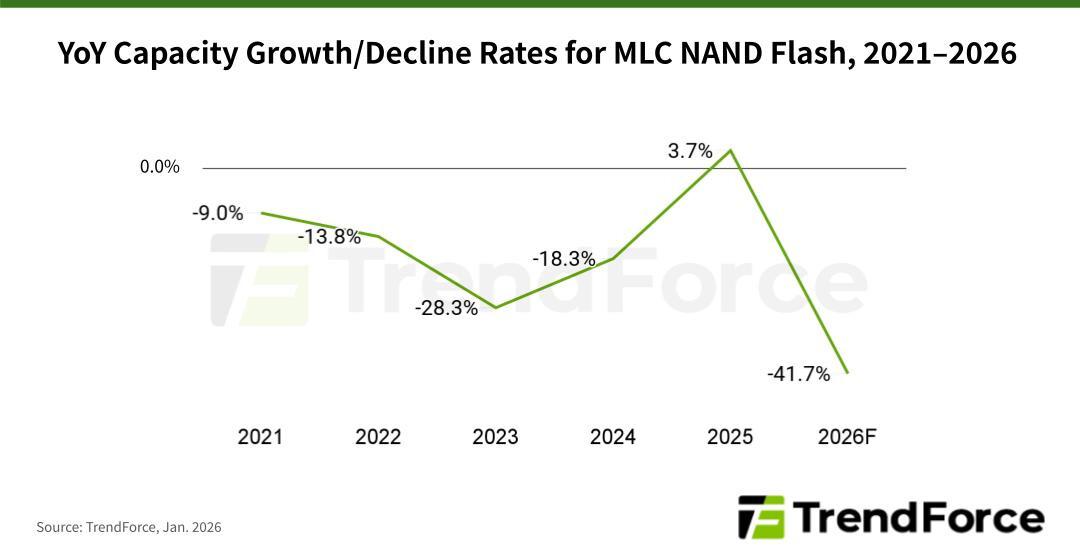 Une nouvelle étude de TrendForce met en lumière une évolution notable du marché de la mémoire NAND Flash MLC (Multi Layer Cell ; pas de méprise, celle à 2 bits par cellule ici) en 2026 : une raréfaction de l’offre, assortie d’une concentration accrue. En cause, le retrait progressif des grands acteurs du secteur, qui privilégient désormais les technologies plus avancées et les segments à plus forte croissance... [Tout lire]
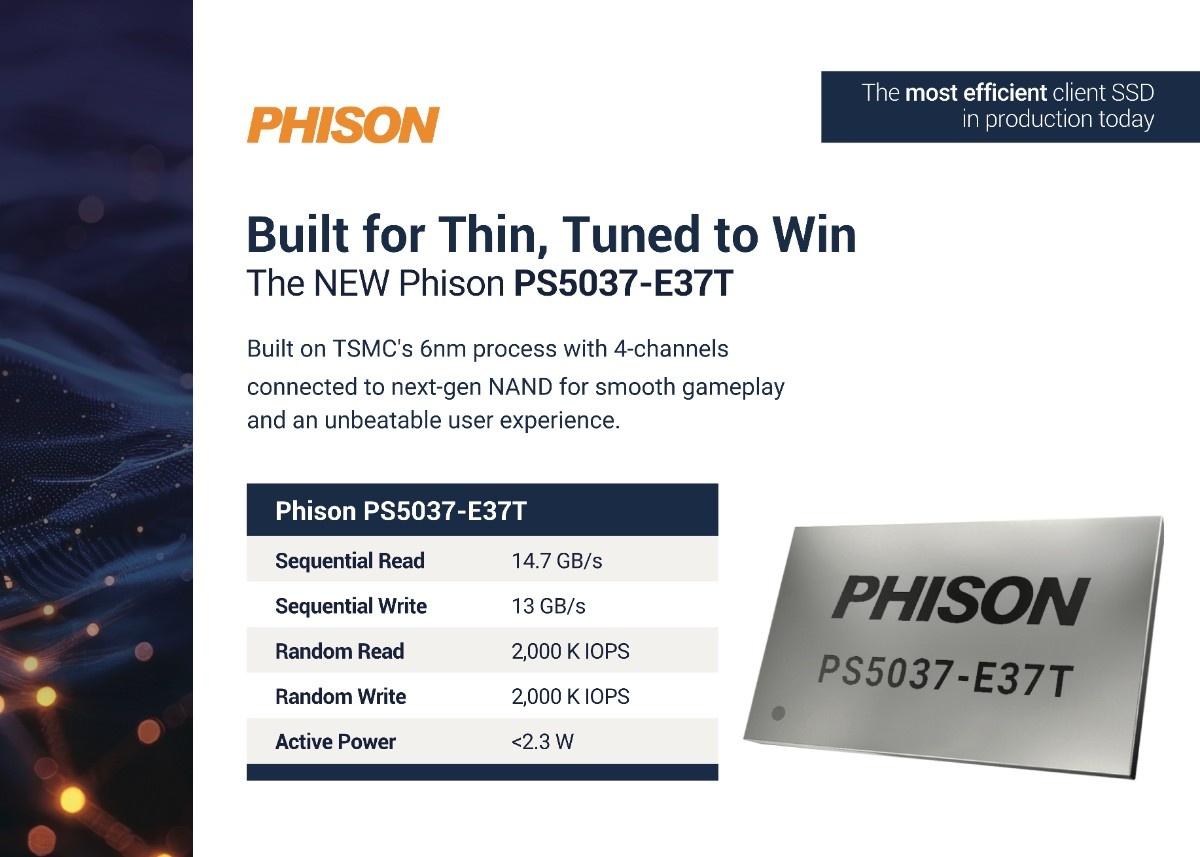 CES 2026 — Phison a débarqué au salon avec ses contrôleurs PCIe 5.0 PS5037-E37T et PS5028-E28... [Tout lire]
 CES 2026 — Phison a débarqué au salon avec ses contrôleurs PCIe 5.0 PS5037-E37T et PS5028-E28... [Tout lire]
 À l'occasion du CES 2026, Kioxia dévoile la gamme de SSD BG7. Cette génération s'appuie sur des puces NAND flash 3D BiCS de huitième génération
Cet article CES 2026, Kioxia dévoile la gamme de SSD BG7 a été publié en premier par GinjFo.
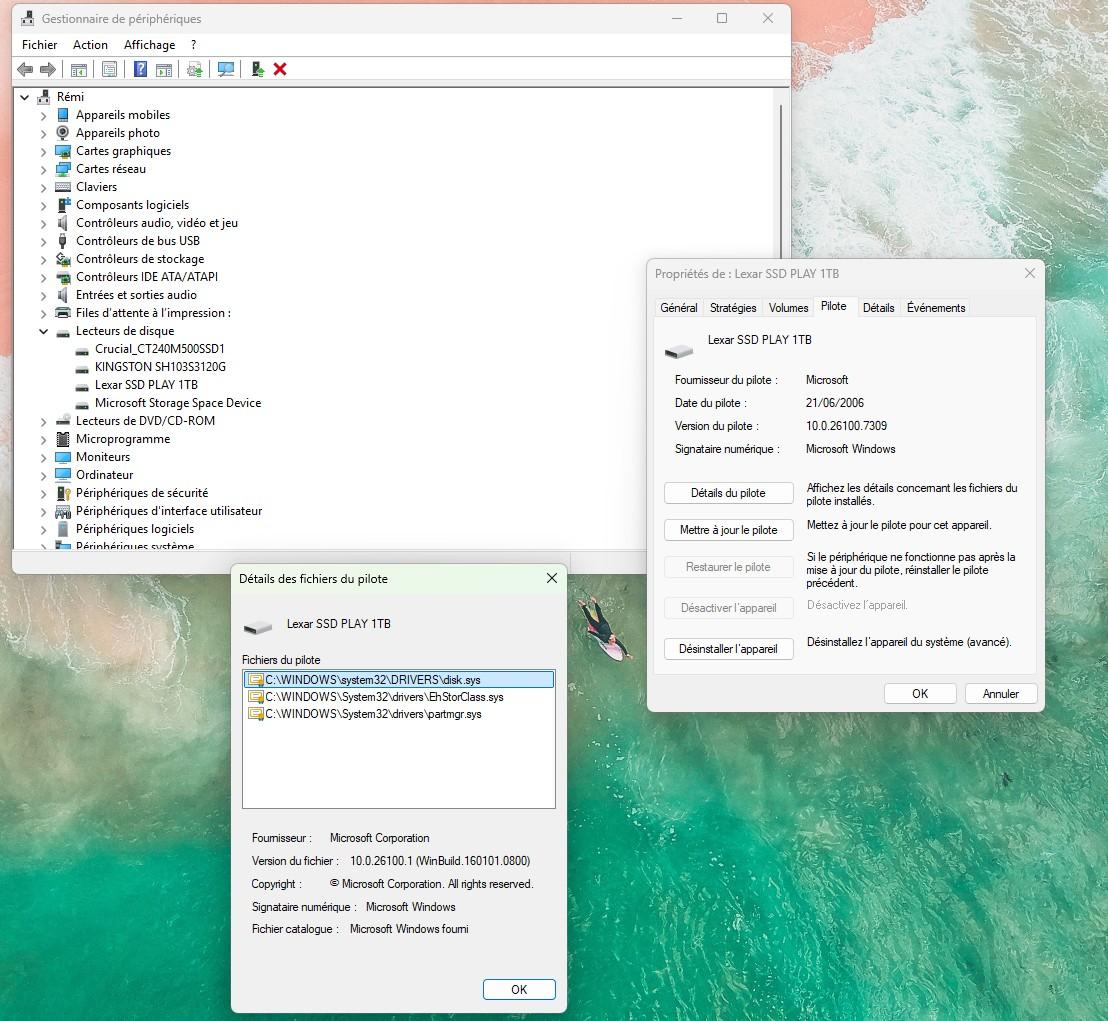 Il y a tout juste une semaine, Microsoft se targuait d’ouvrir une nouvelle ère du stockage dans Windows Server 2025 grâce à un support NVMe natif. Selon les mesures de l’entreprise, celui-ci améliore sensiblement les performances des SSD... [Tout lire]
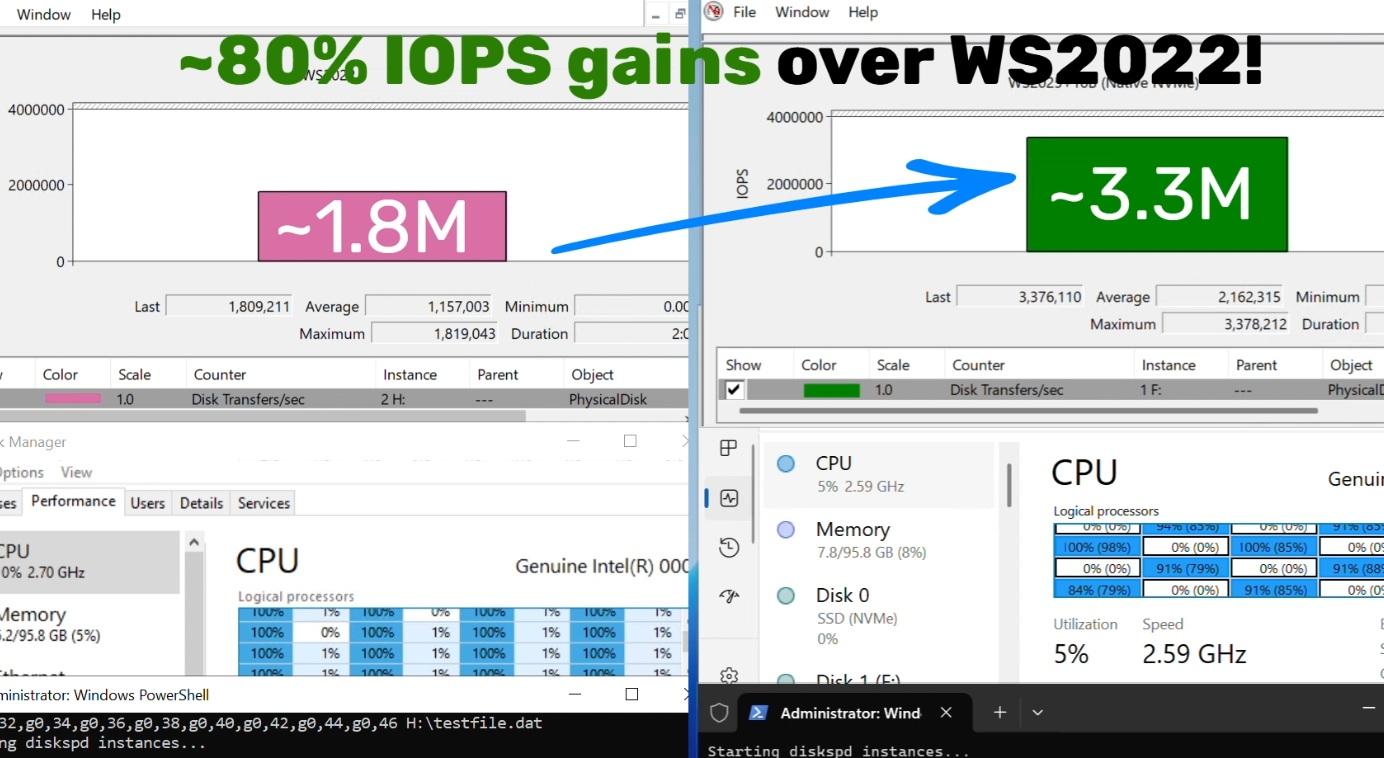 En mars et avril 2024, Microsoft faisait miroiter d’importants gains de performances pour les NVMe sous Windows Server 2025, par rapport à Windows Server 2022, grâce à une prise en charge native. Il était alors question d’une diminution de l’usage CPU, non quantifiée, assortie d’une hausse de 70 % des performances en IOPS... [Tout lire]
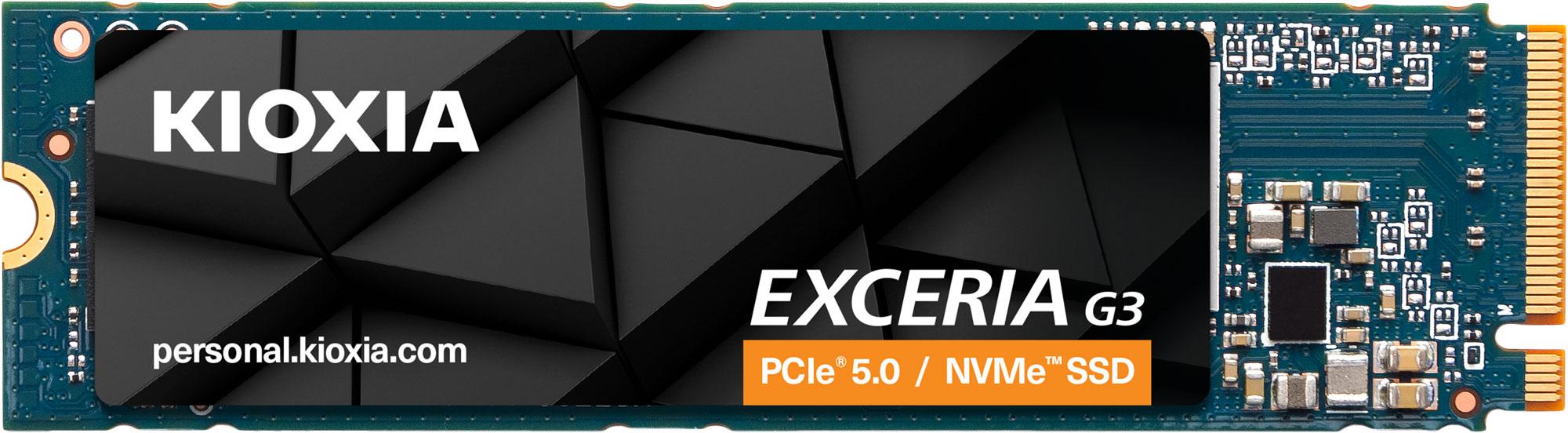 la mi-mars, nous vous proposions un test du Kioxia Exceria Plus G4. Un modèle que nous qualifiions alors de SSD PCIe 5... [Tout lire]
 Le prix des SSD n’a pas encore explosé à un niveau équivalent à celui de la RAM. Néanmoins, selon plusieurs sources, dont Khein-Seng Pua, PDG de Phison Electronics, l’envolée du cours de la NAND TLC de 1 térabit, qui est passé de 4,80 dollars US en juillet 2025 à 10,70 dollars US en novembre 2025, est annonciatrice de pénuries qui dureront « plusieurs années »... [Tout lire]
Après avoir découvert ce qu’est un NAS et exploré les caractéristiques du UGREEN NAS DXP2800, il est temps de passer à la pratique ! Dans cet article, je vous guide pas à pas pour déballer, installer et configurer ce NAS, en m’appuyant sur mon expérience et la documentation officielle de UGREEN . Grâce à une collaboration de longue date avec Ugreen, j’ai eu la chance de tester ce NAS, et je suis enthousiaste à l’idée de partager comment transformer ce boîtier compact en un hub central pour vos données. Que vous soyez novice ou habitué, suivez-moi pour une installation sans stress !
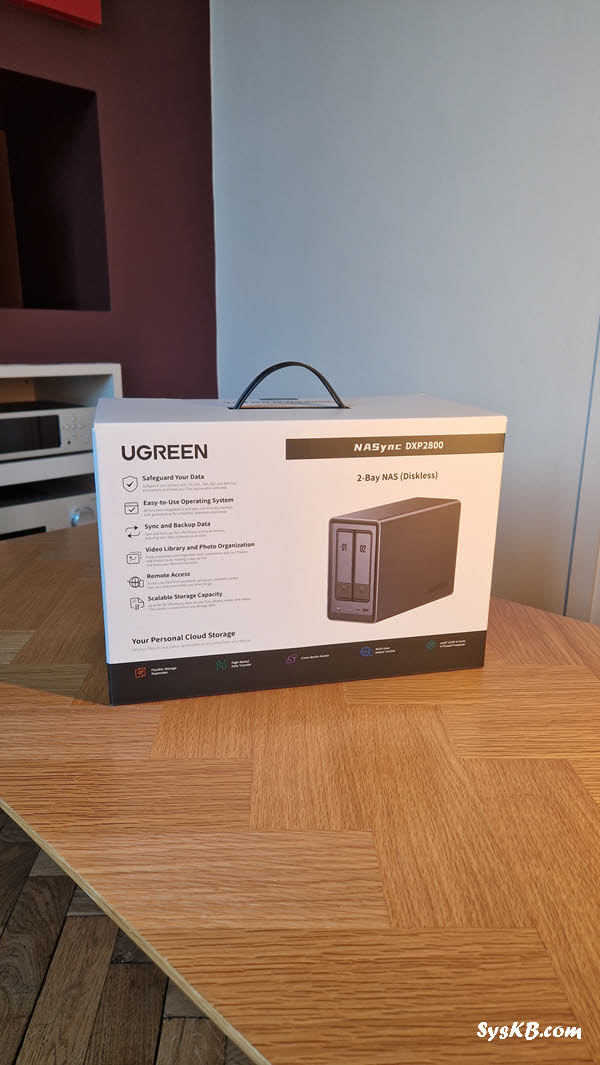
J’ai toujours beaucoup de plaisir à découvrir un nouvel appareil  Le UGREEN NAS DXP2800 arrive dans un emballage soigné, avec un design qui reflète l’élégance minimaliste de la marque.
À l’intérieur, voici ce que j’ai trouvé :
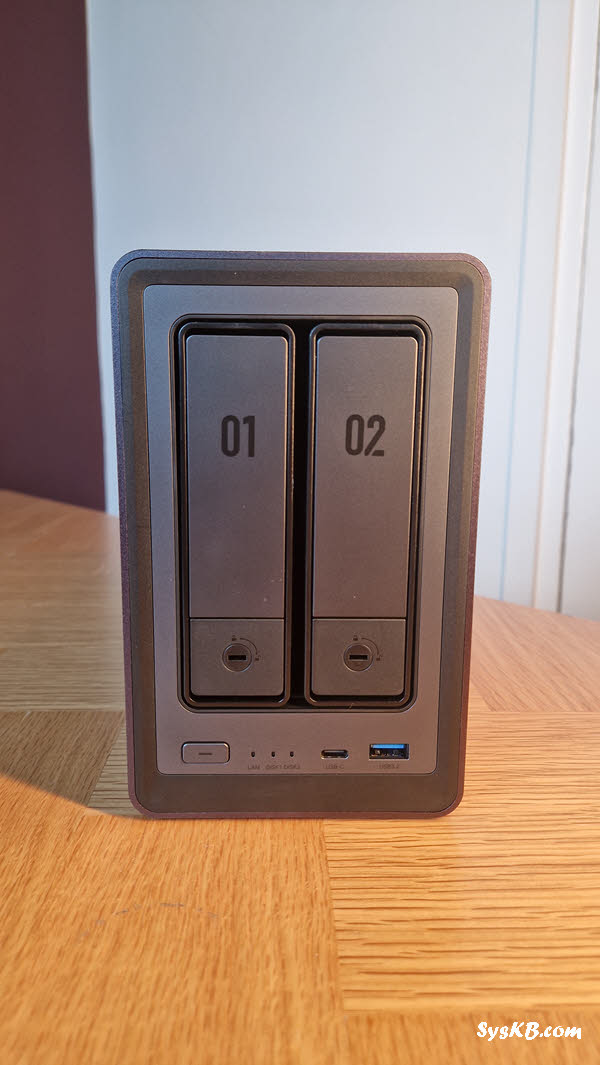
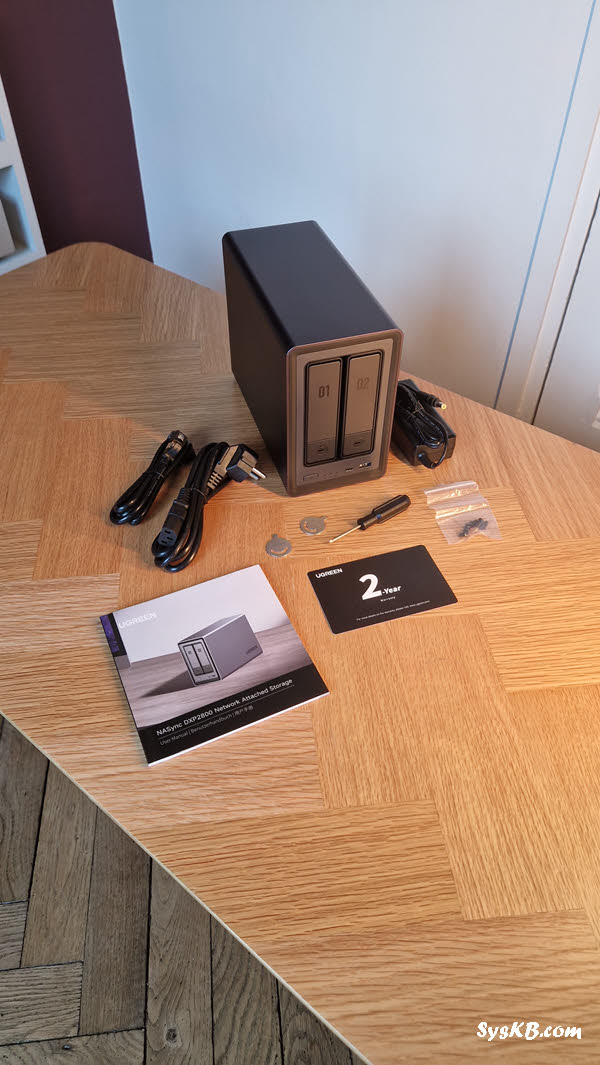
Le NAS est relativement compact (environ 23 cm x 17,7 cm x 11 cm), il s’intègre parfaitement sur un bureau ou dans un salon. Je dois dire que le boîtier aluminium brossé est du plus bel effet et on est loin des boîtiers en plastique d’un NAS Synology pourtant leader dans le domaine. Les baies à l’avant, avec leur système Push/Pull, promettent une installation facile.
Justement, avant de brancher le NAS, il faut installer les disques. Le NAS DXP2800 dispose de deux baies compatibles avec des disques SATA de 3,5 ou 2,5 pouces. J’ai utilisé deux disques 3,5 pouces Seagate IronWolf Pro de 4 To reconditionné trouvés sur Amazon.
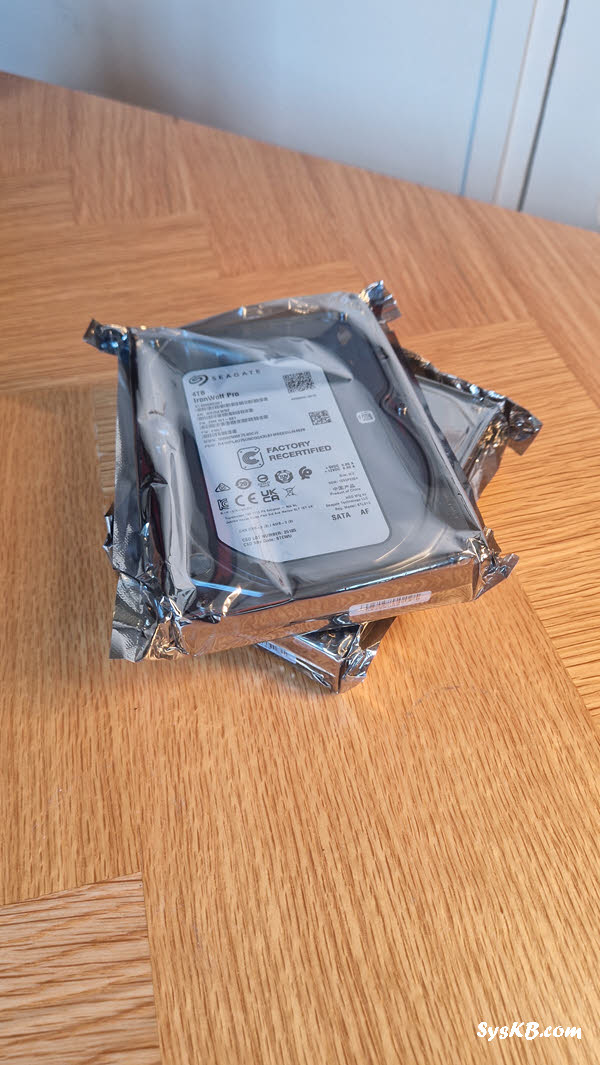
Voici comment procéder à l’installation :
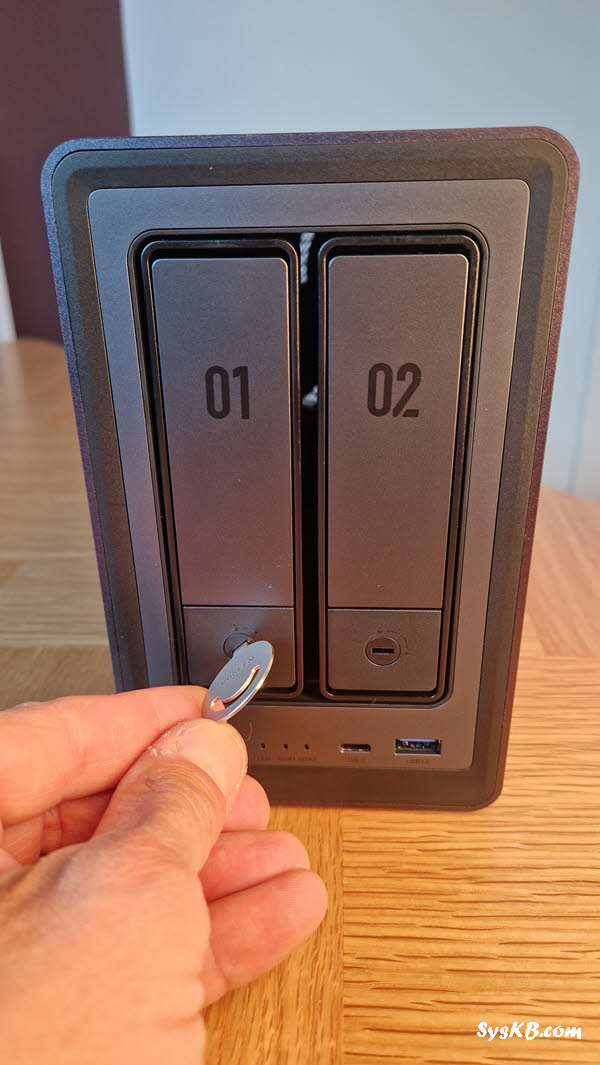
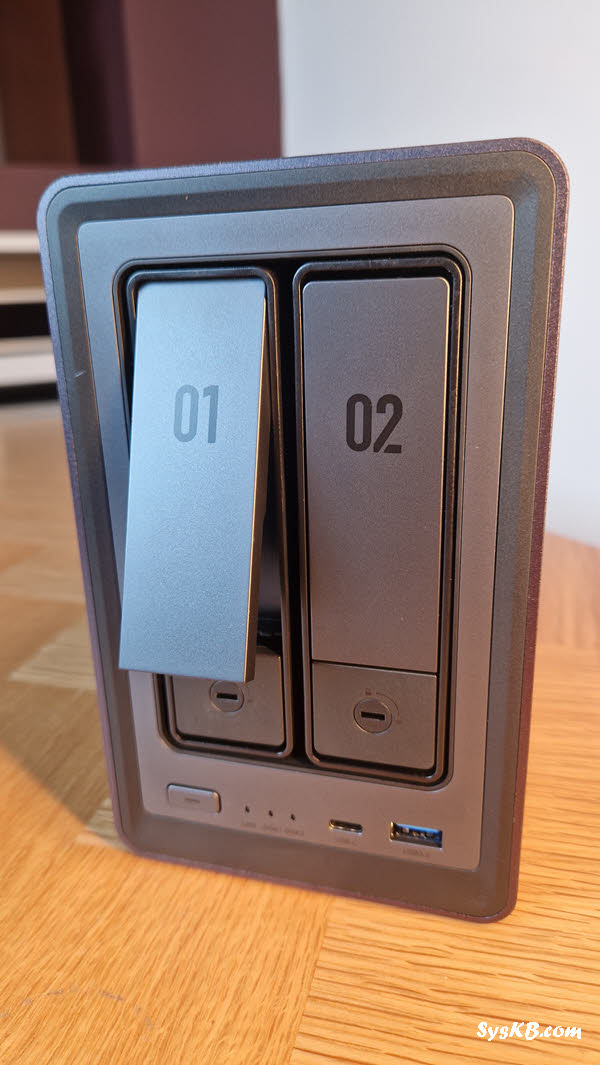
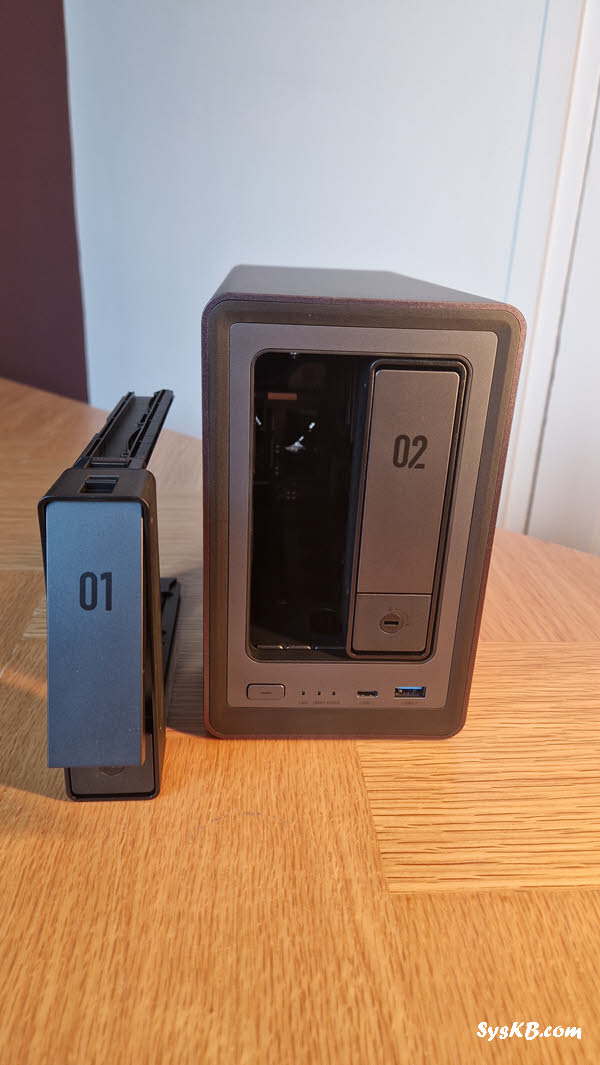
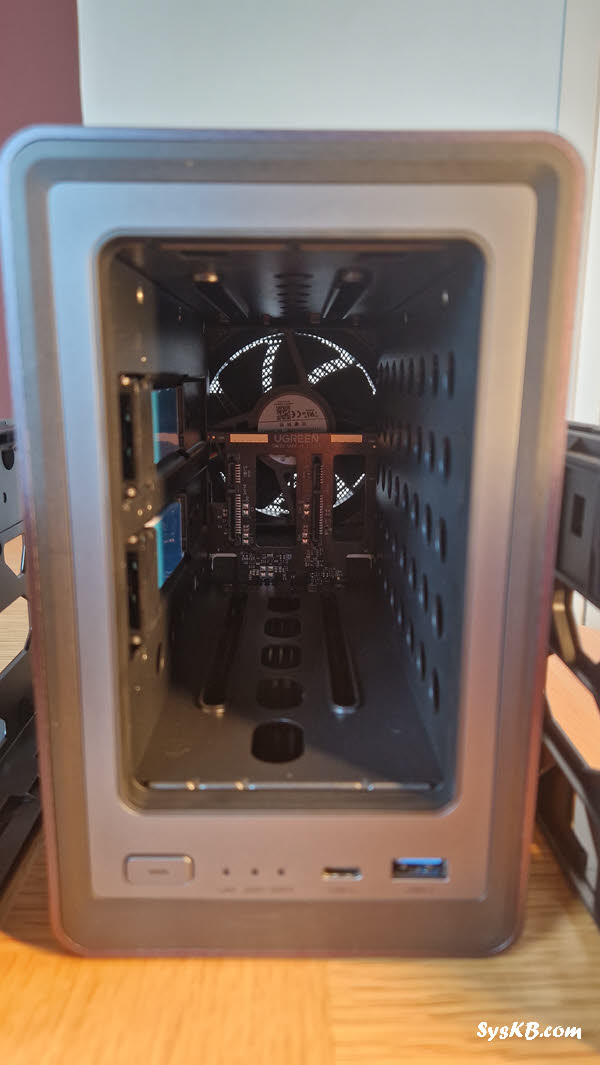
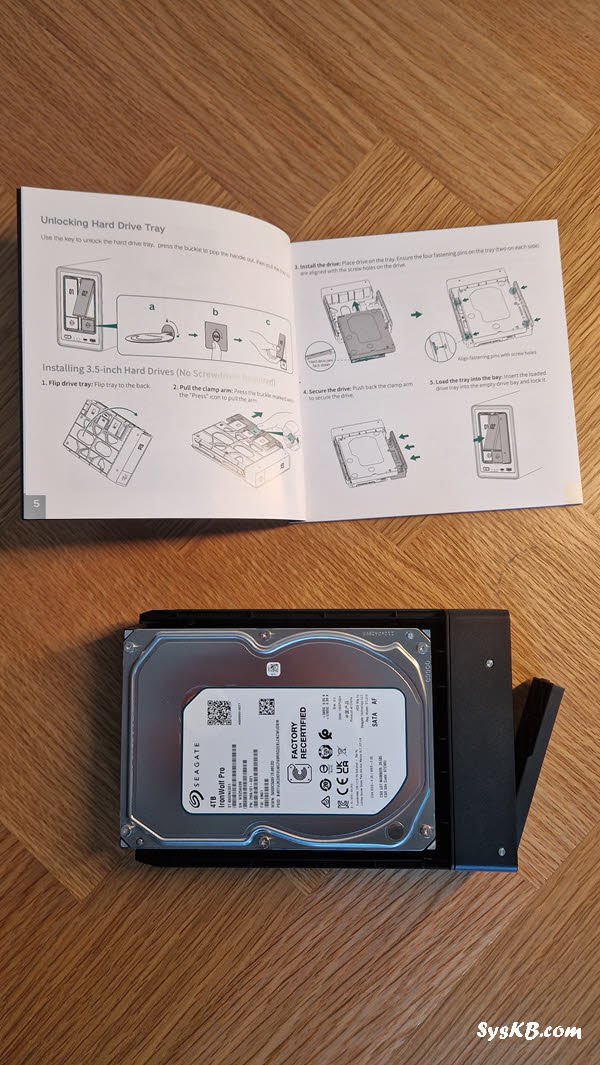
Ce système sans outils est un vrai plus pour les débutants. L’opération m’a pris moins de 5 minutes, et tout s’est déroulé sans accroc. La documentation est fournie avec une description claire de ce qu’il faut faire, j’ai rarement vu aussi simple à faire et c’est un très bon point.
Avec les disques en place, passons au branchement du NAS :
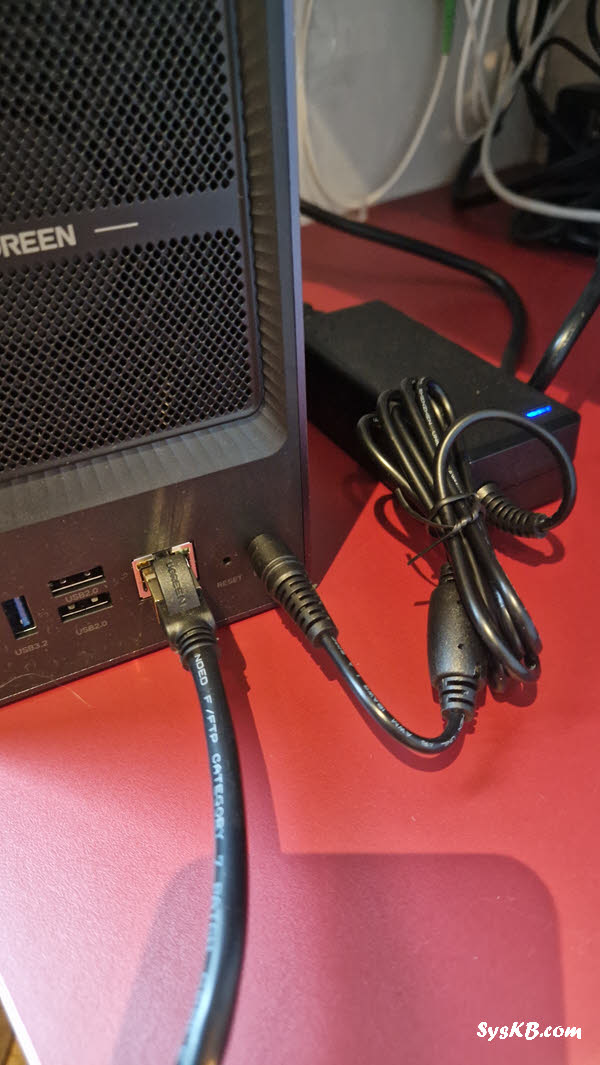
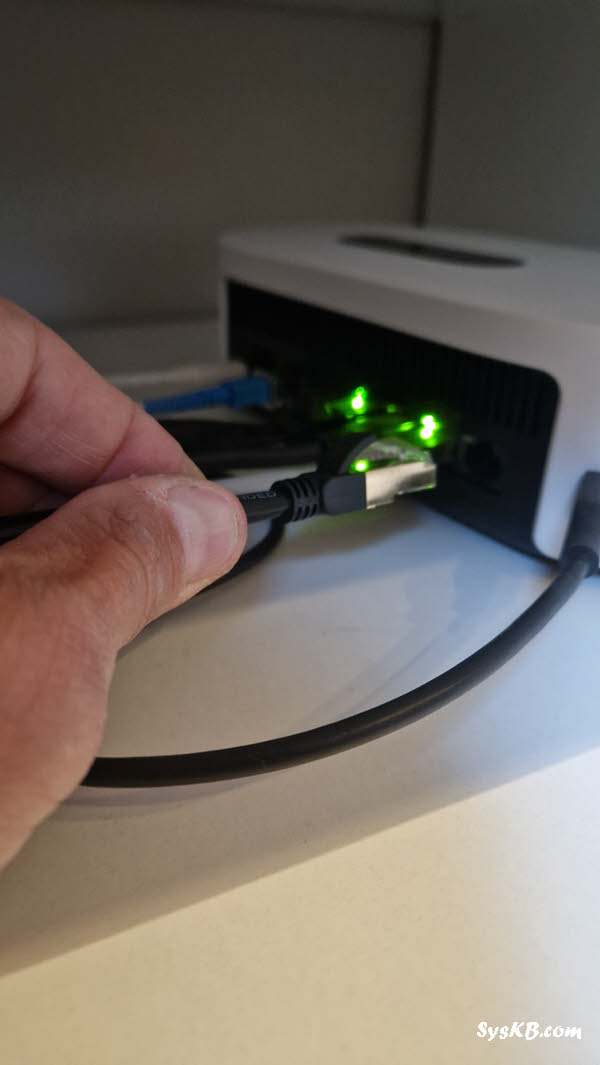
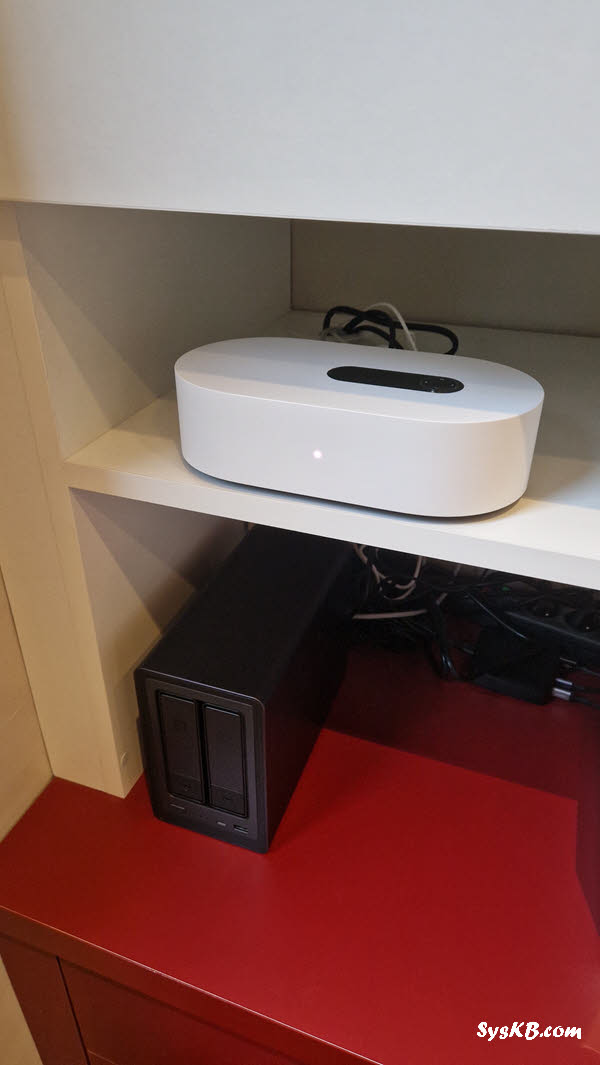
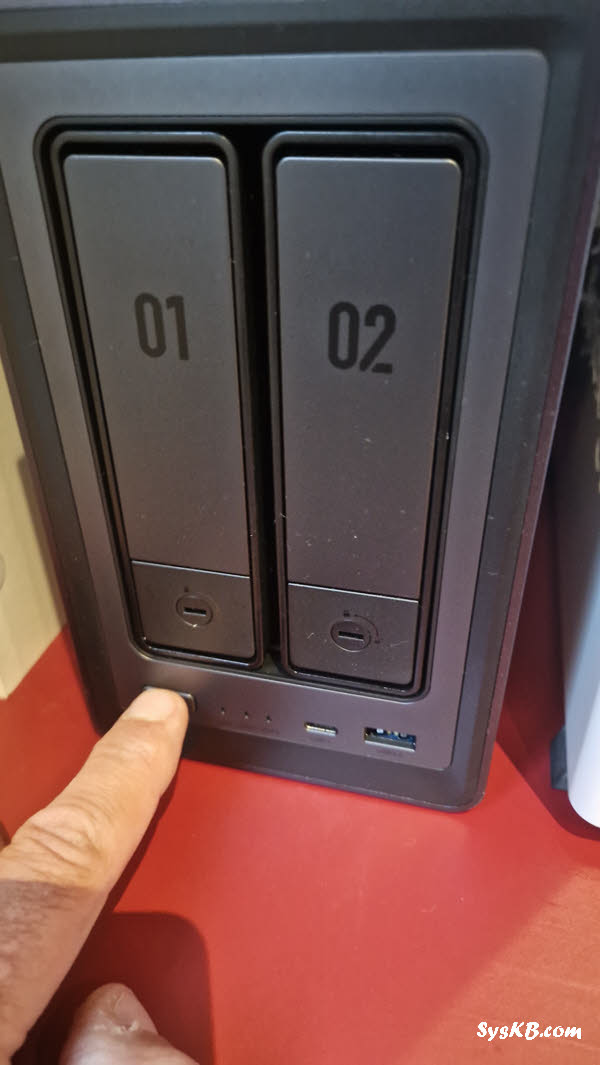
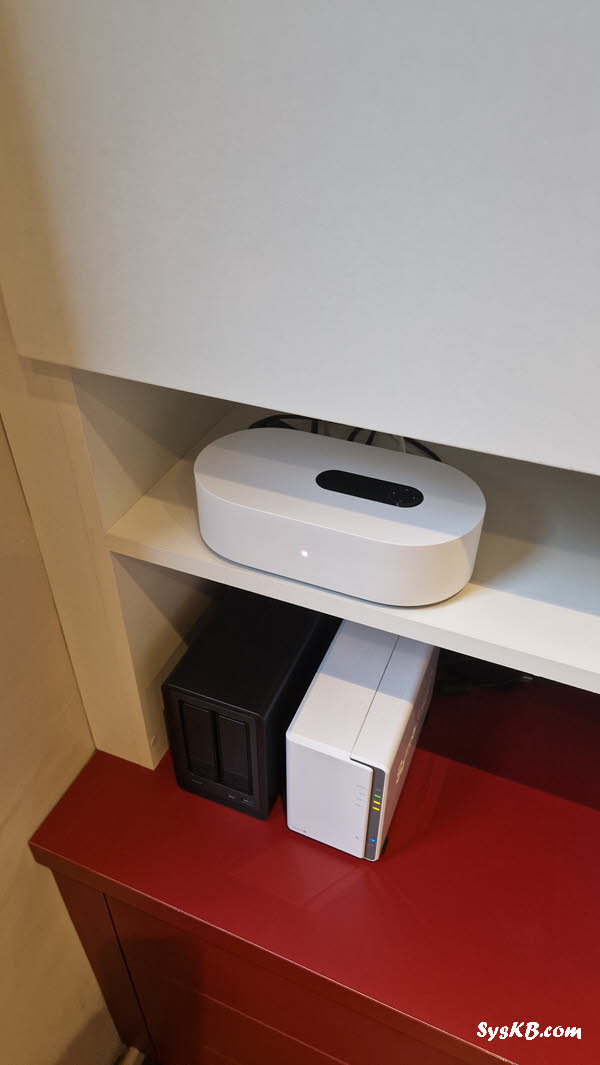
Pour initialiser le NAS, j’ai utilisé mon ordinateur Windows, mais vous pouvez le faire depuis un smartphone. Tout est décrit dans le livret mais voici les étapes :
L’interface web est intuitive, et l’initialisation a pris environ 5 minutes incluant le redémarrage du NAS.
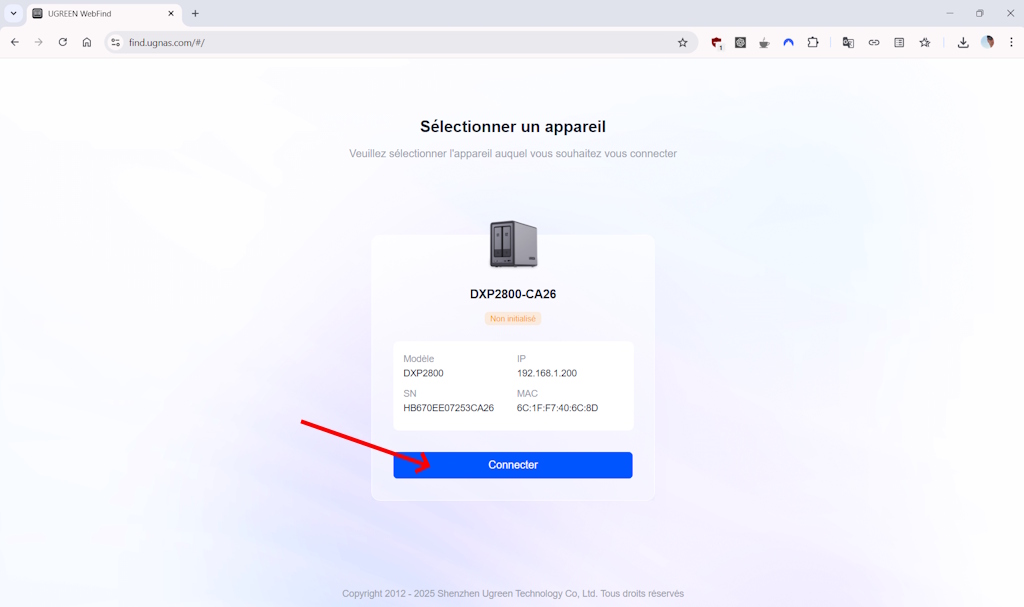
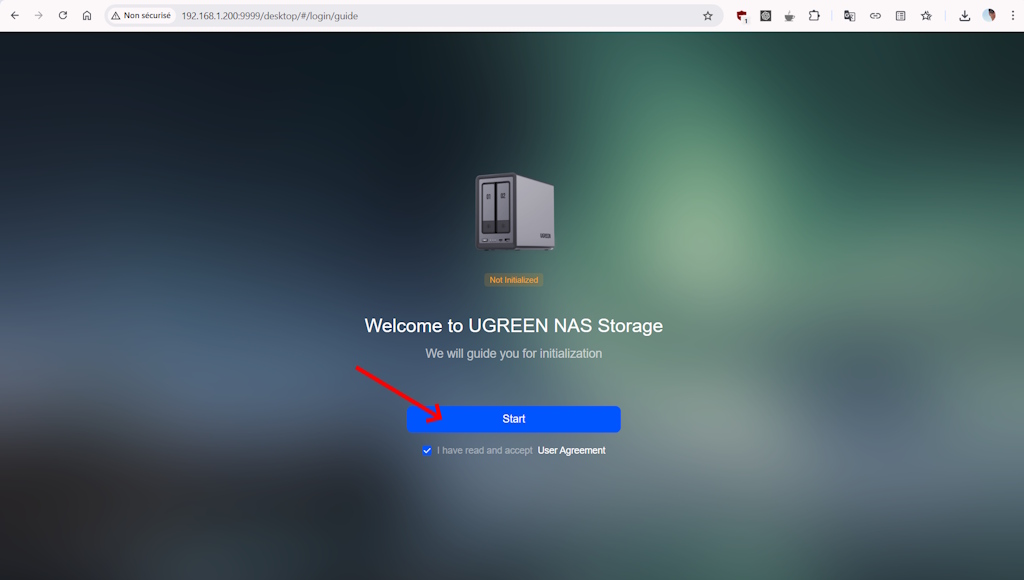
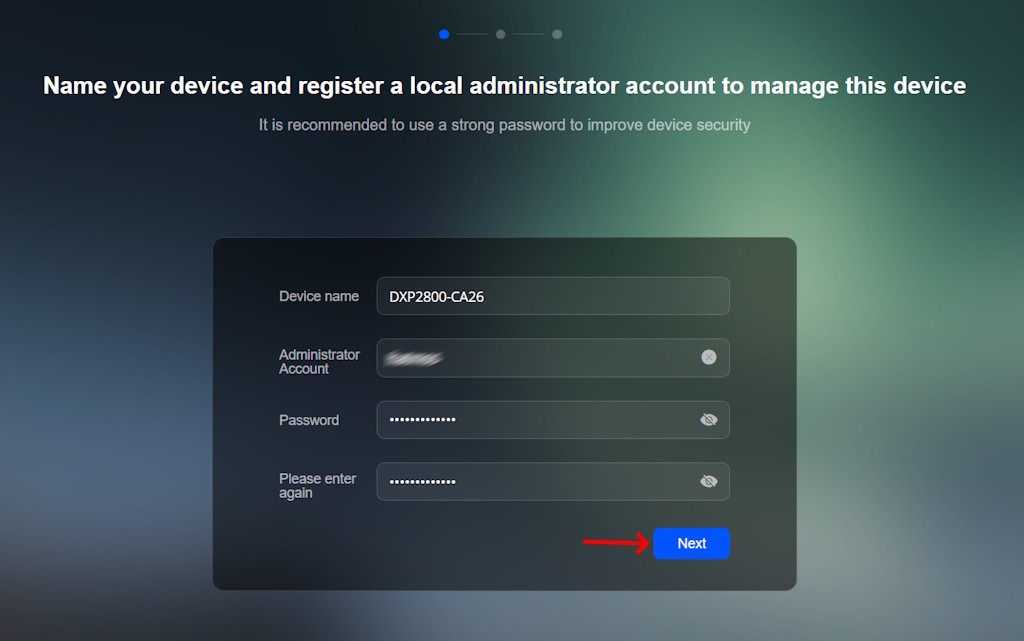
Je choisis d’activer la mise à jour automatique pour les mises à jours importantes.
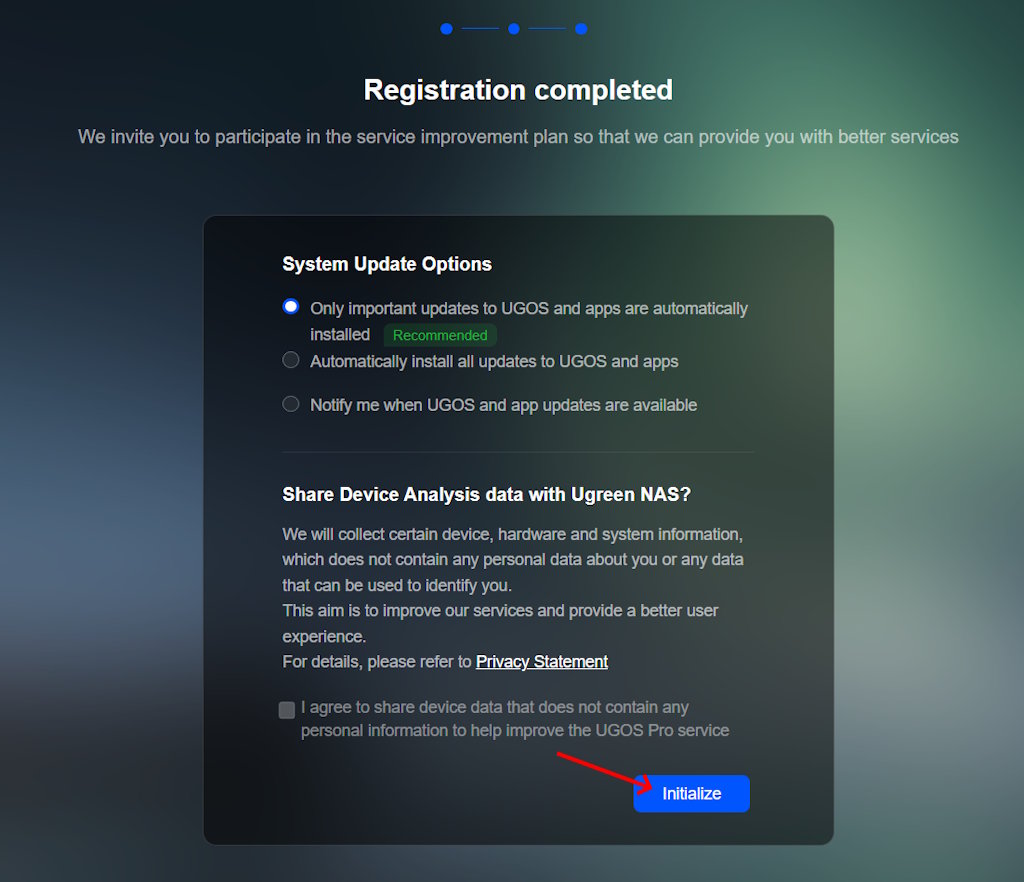
L’initialisation du NAS commence, comptez 5 minutes environ.
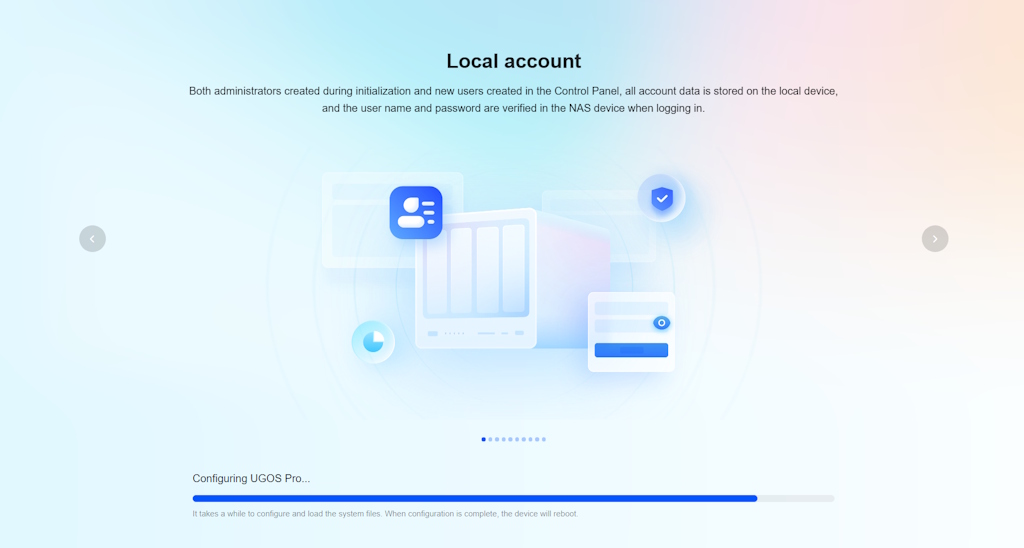
Et voilà c’est fait !
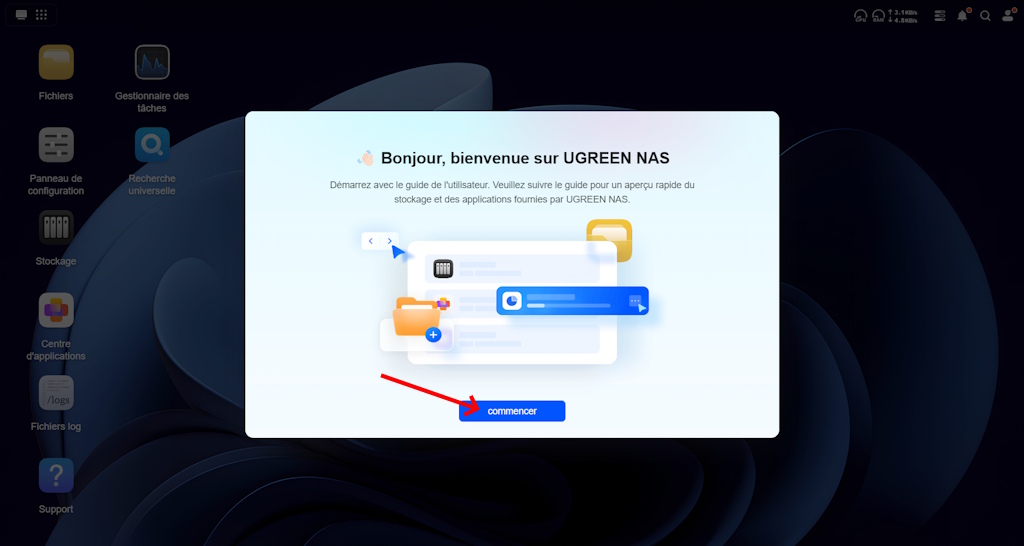
Une fois le NAS initialisé, il faut configurer le stockage. J’ai opté pour un RAID 1 avec les deux disques de 4 To pour assurer la redondance : si un disque tombe en panne, l’autre conserve toutes les données et le système cntinue de fonctionner sans interruption.
Voici comment faire :
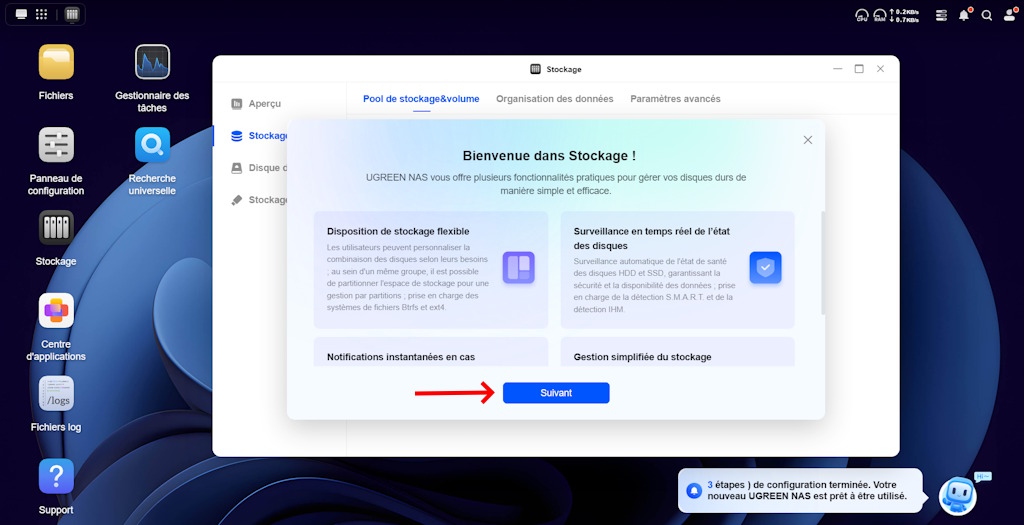
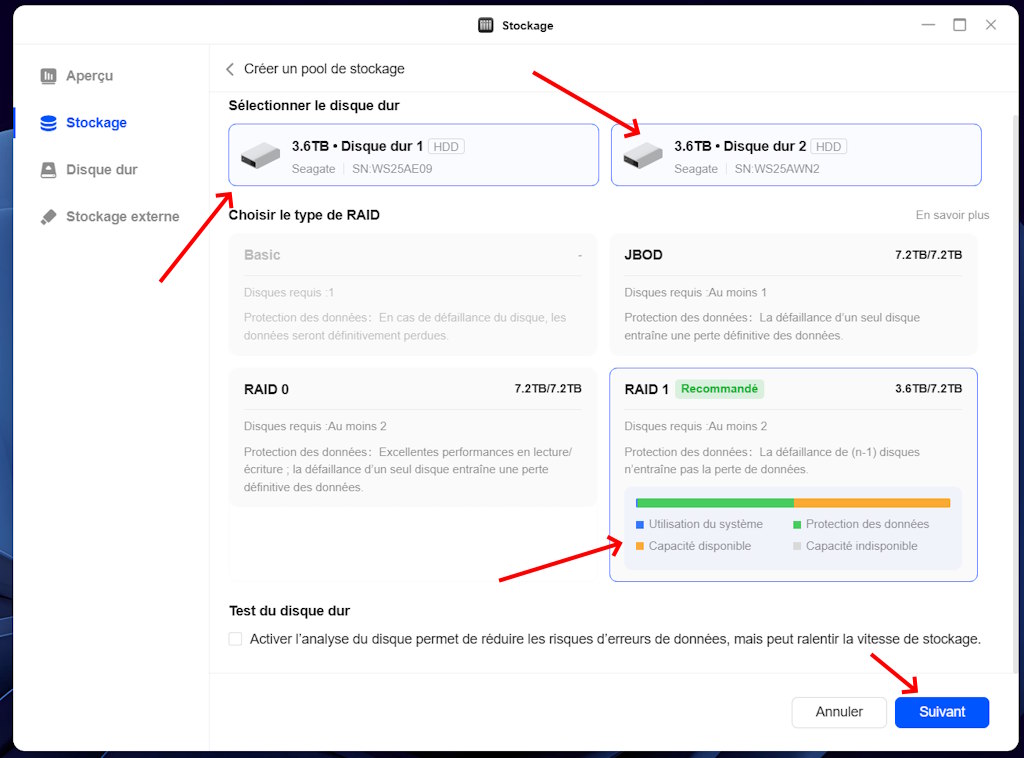
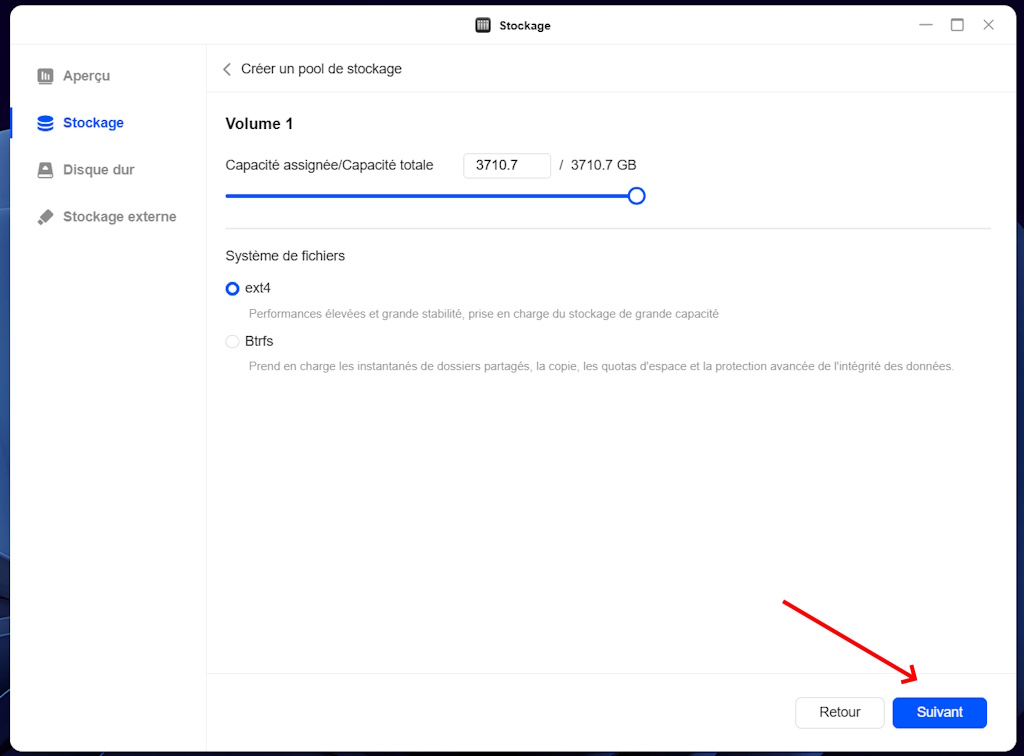
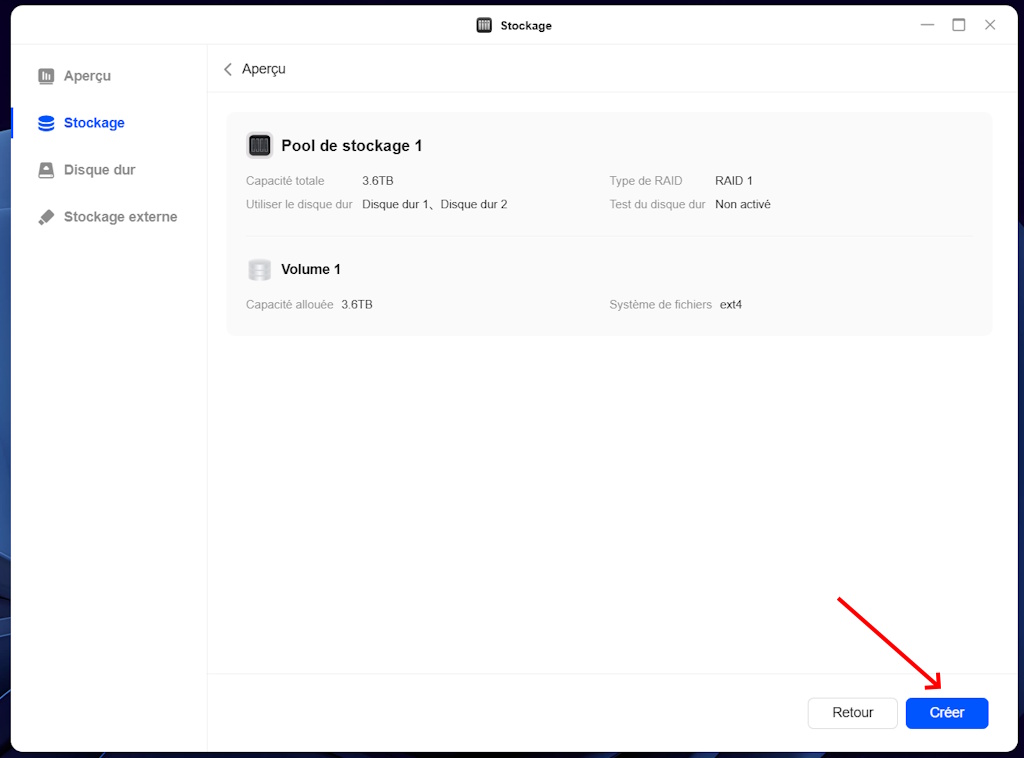
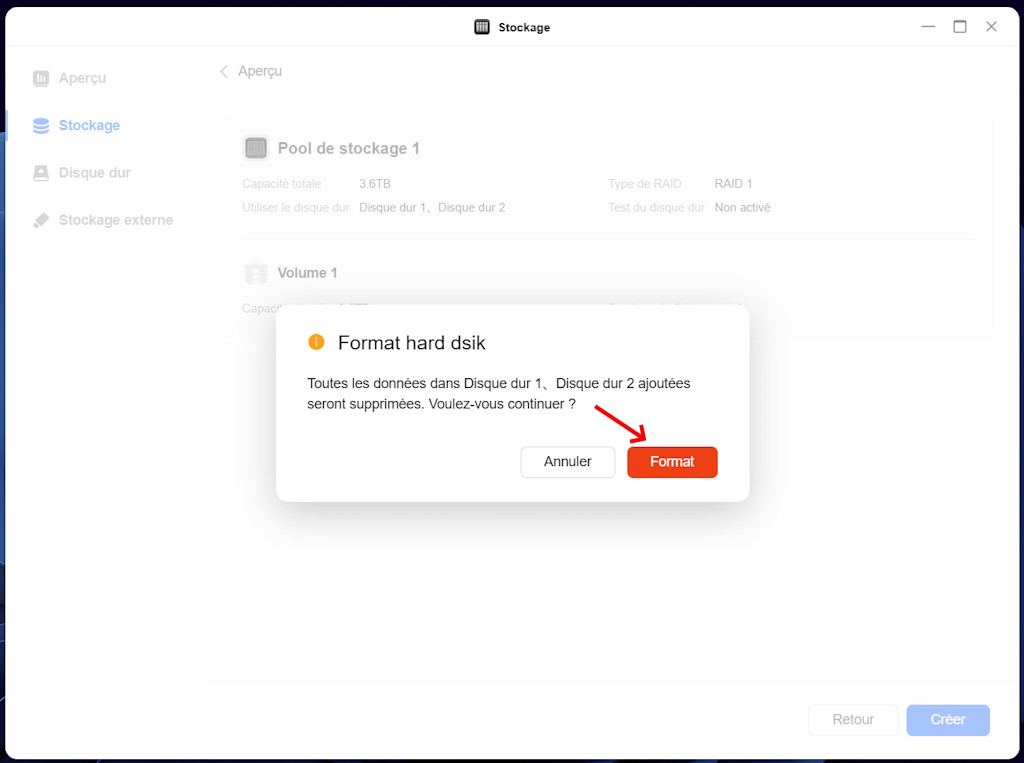
Sélectionnez Format pour lancer le formatage du volume. Le processus peut prendre plusieurs heures, car le NAS synchronise les disques. Toutefois vous pourrez malgré tout avancer dans la configuration du NAS pendant le processus d’initialisation.
Le processus de formatage est bien en cours.
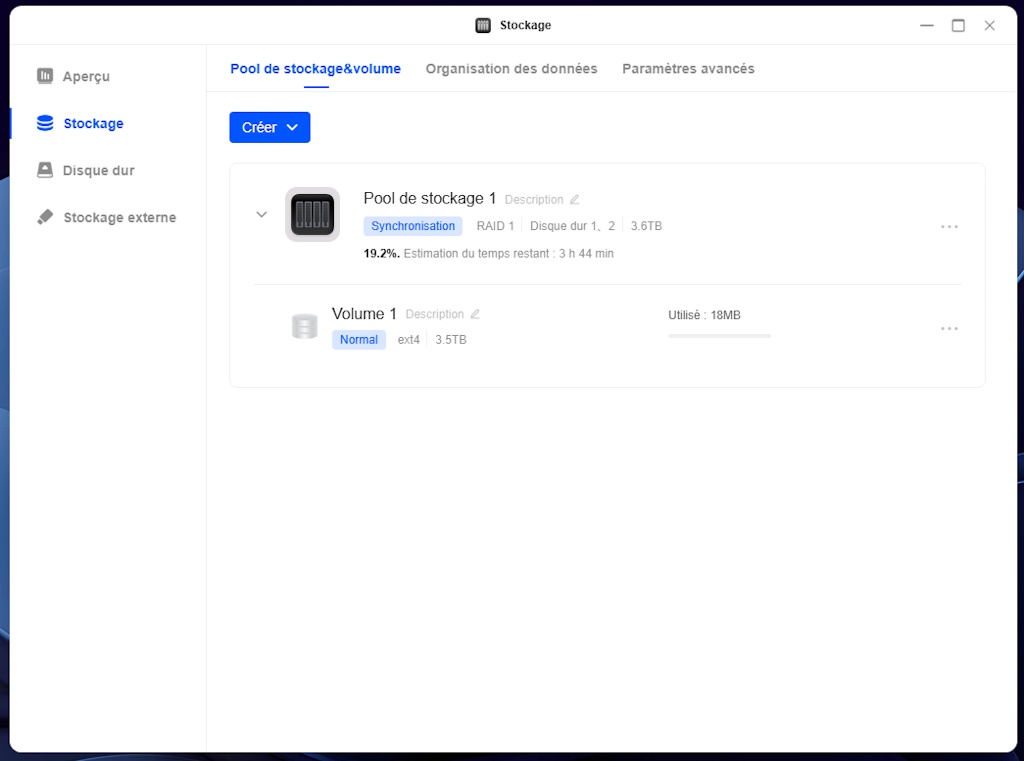
Le RAID 1 réduit la capacité totale à 4 To brut (au lieu de 8 To), soit 3,6 To réellement utile, mais la sécurité des données en vaut la peine pour un usage domestique. UGOS Pro, comme mentionné dans le site Ugreen, supporte plusieurs modes RAID, mais le RAID 1 est idéal sur un NAS à 2 disques. Notez néammoins que le RAID n’est PAS une sauvegarde, mais une synchronisation. Il faudra donc penser à mettre en place une sauvegarde vers un service Cloud, un autre NAS situé dans une autre pièce ou des disques externes que vous connectez de temps, en temps à votre NAS. Il y a pleins de scénarios possibles et il faudra opter pour celui qui vous convient le mieux.
Ugreenlink permet d’accéder à votre NAS et à vos fichiers depuis n’importe où, de manière sécurisée et sans avoir besoin de connaître les paramètres IP de votre NAS. C’est donc indispensable pour un usage distant sécurisé !
Ugreenlink peut être configurer depuis l’interface Web, ou depuis l’application de gestion pour Android ou iOS.
Je vais le faire depuis l’application Android, l’occasion de l’installer sur mon smartphone Android 
Voici comment le configurer :
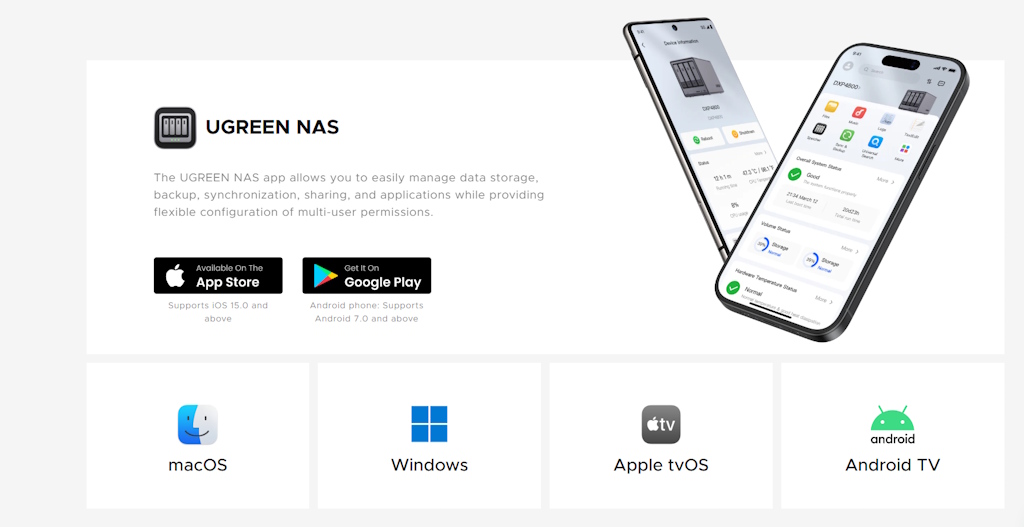
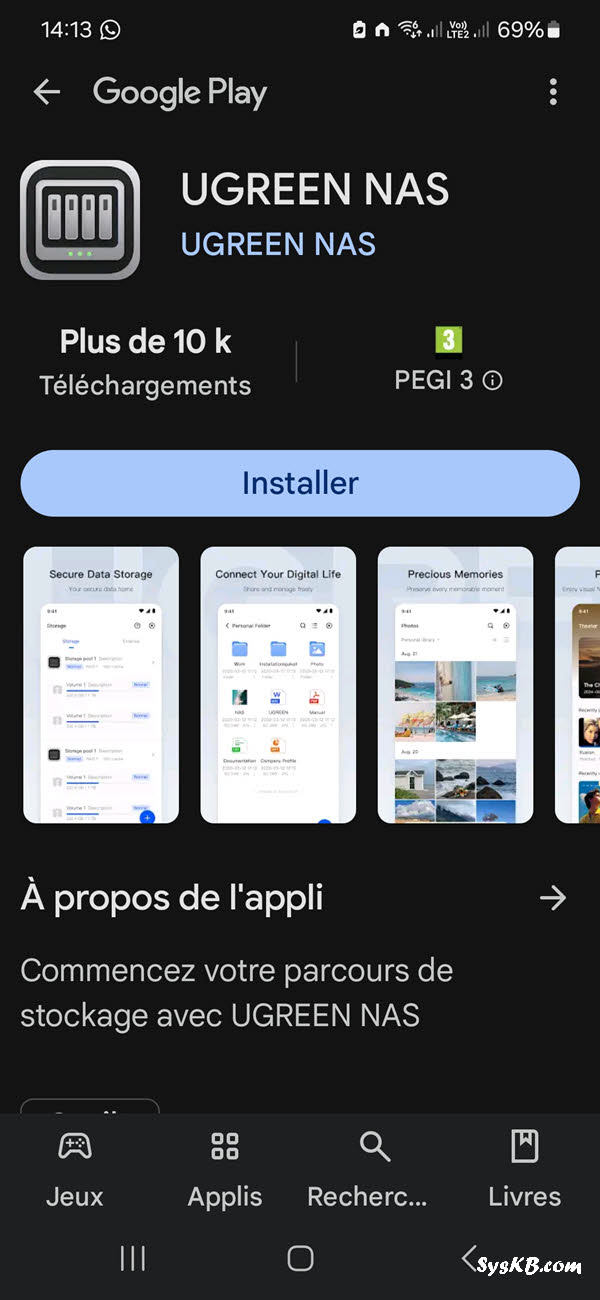
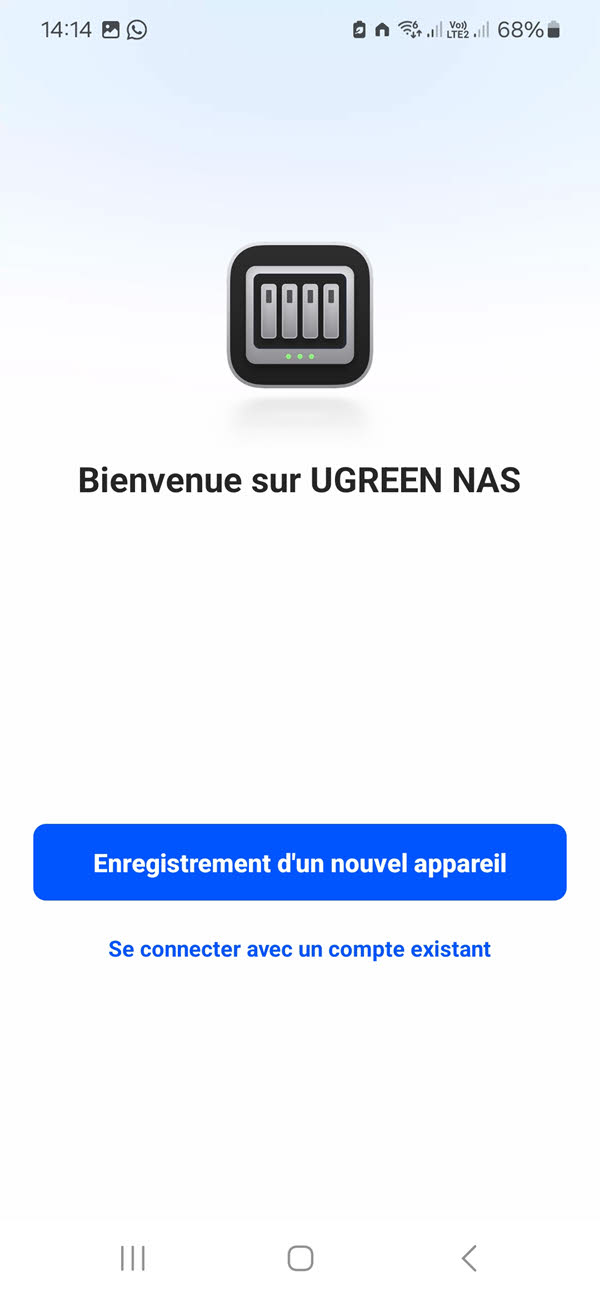
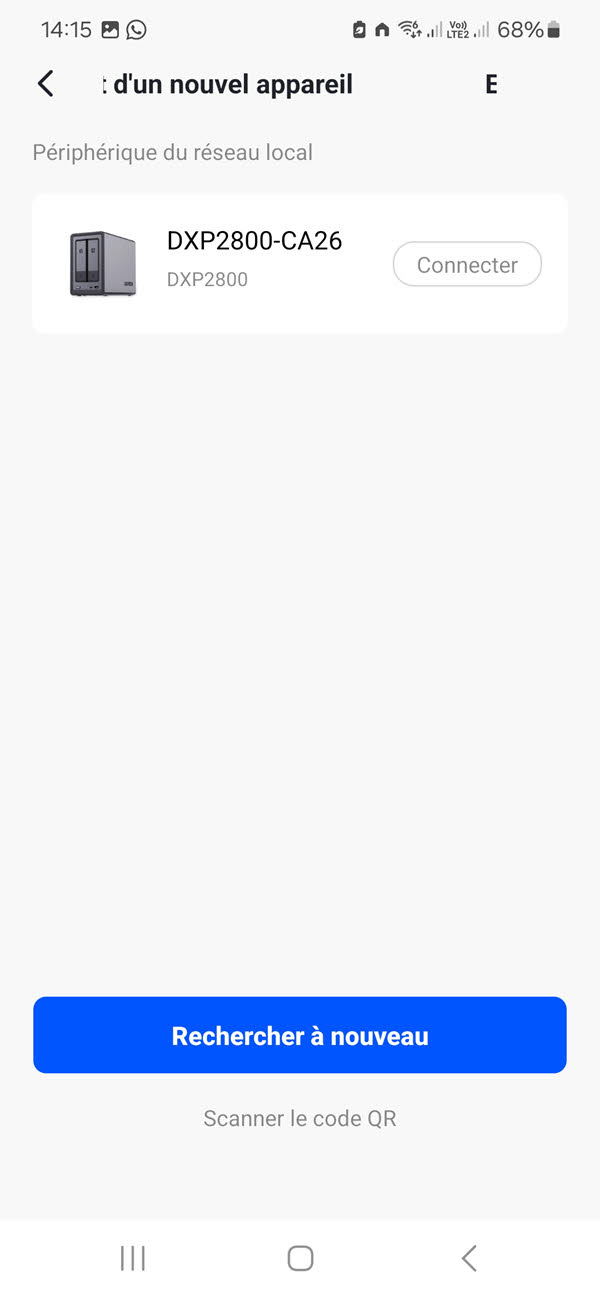
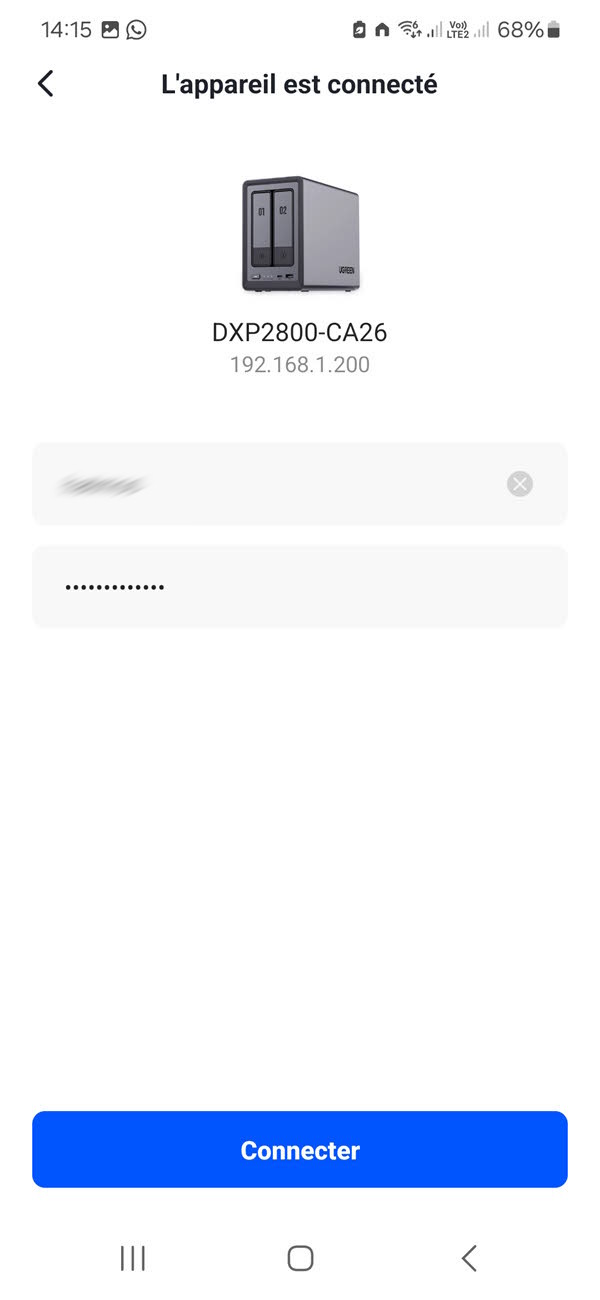
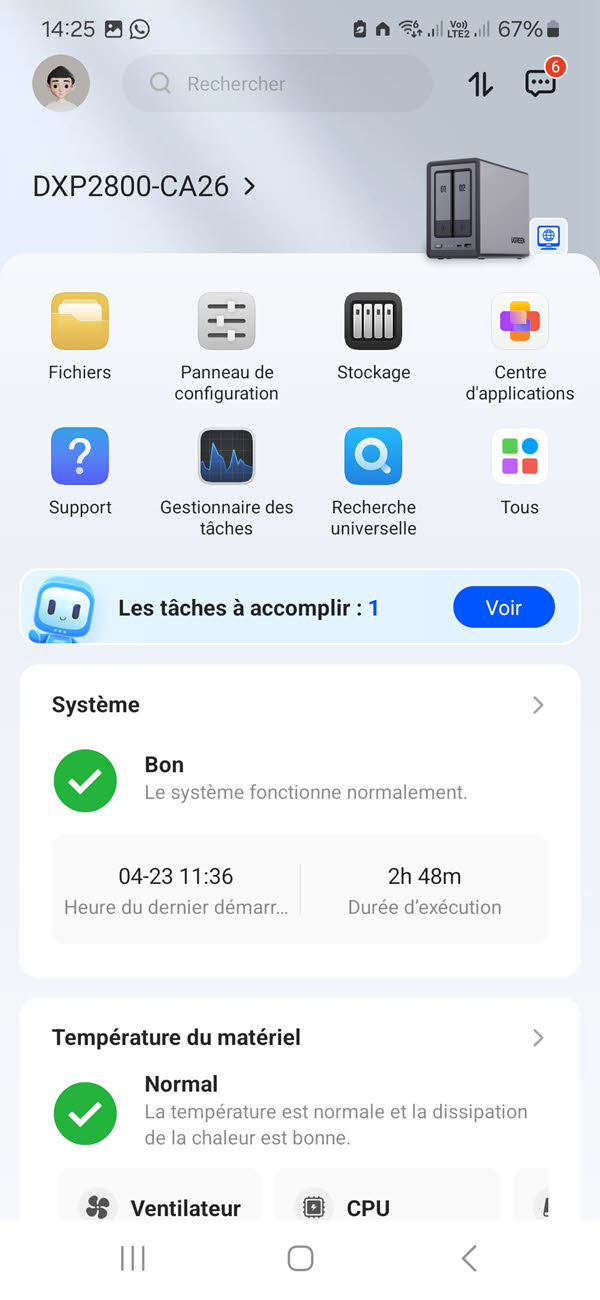
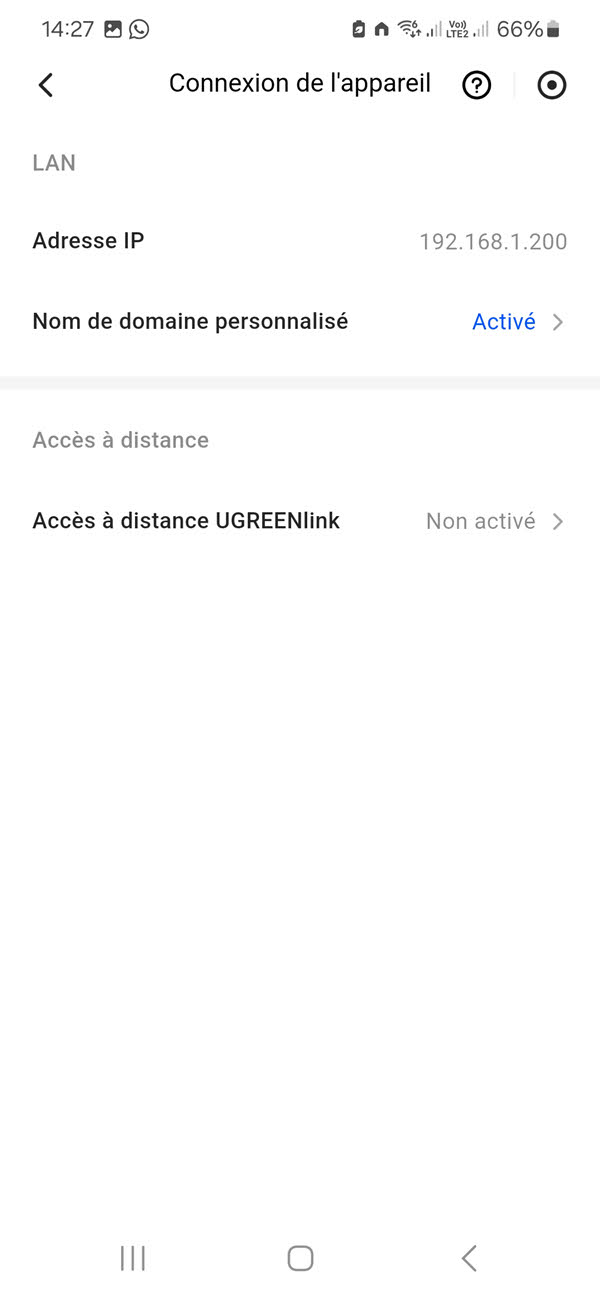
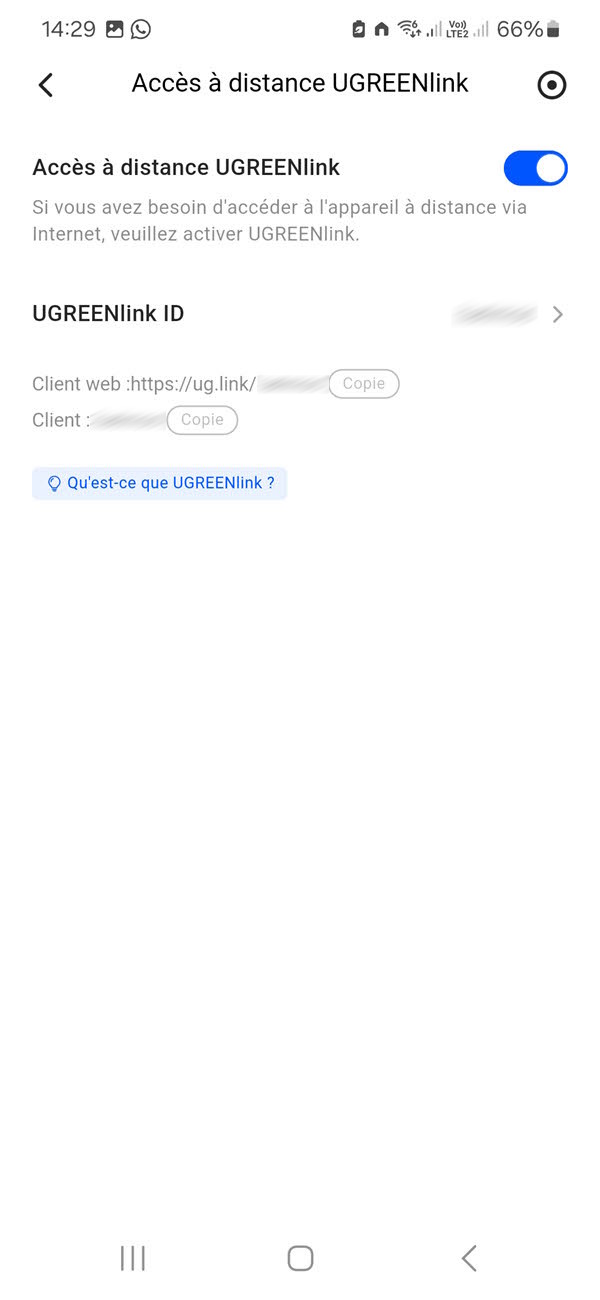
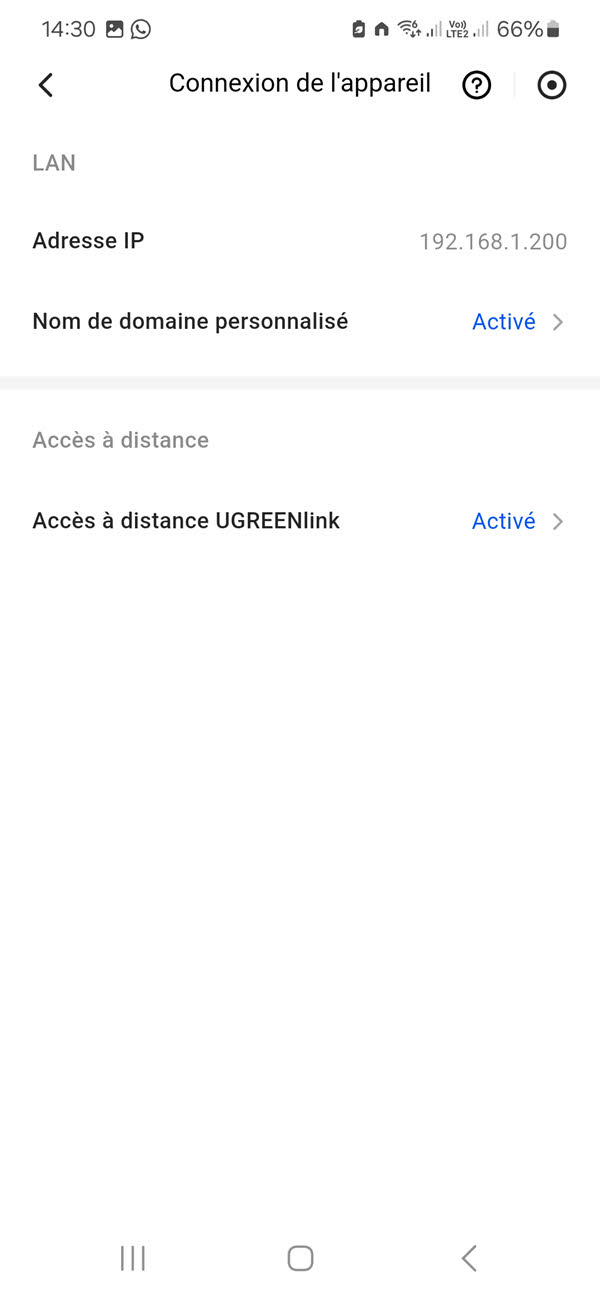
La configuration est rapide, et les protocoles de chiffrement (TSL/SSL, AES) assurent une connexion sécurisée.
Vous pouvez ensuite vous reconnecter à l’application avec votre compte UGREENlink. Pour cela :
Pour aller plus loin, voici quelques idées créatives basées sur les fonctionnalités du DXP2800 :
Installer et configurer le UGREEN NAS DXP2800 est un jeu d’enfant, même pour ceux qui n’ont jamais touché un NAS. Du déballage à la configuration de l’accès distant, chaque étape est intuitive, et le système UGOS Pro rend l’expérience fluide. Avec un RAID 1 et Ugreenlink, vos données sont sécurisées et accessibles partout.
Envie d’aller plus loin ? Découvrez 5 façons d’exploiter le NAS DXP2800 au quotidien. Pour l’instant, partagez vos questions ou expériences en commentaire – je suis curieux de savoir comment vous utilisez votre NAS !
Vous pouvez acheter le UGREEN NAS DXP2800 directement sur Amazon ou il bénéficie actuellement d’une belle promotion. Pour le choix des disques dur je vous recommande un article ou je présente une sélection de disques durs adaptés à l’utilisation dans un NAS.
Cet article original intitulé Comment installer et configurer le NAS DXP2800 de chez UGREEN : le guide étape par étape a été publié la première sur SysKB.
Les Blu-ray de films aussi peuvent s'abîmer et certains sont plus touchés que d'autres. Ce site les recense et propose des solutions pour obtenir un disque de remplacement de la part de l'éditeur ou du fabricant.
J'ai toute une collection de (vieux) DVD, il faudra que je teste un jour si certains d'entre eux ont "pourri"...
