Vue lecture

Créer son propre mini-serveur d’entreprise avec Raspberry Pi et un réseau sécurisé

À l’heure où la transformation numérique s’impose dans toutes les entreprises, même les plus petites structures ont besoin d’une infrastructure informatique fiable. Le Raspberry Pi, cet ordinateur miniature qui tient dans la paume de la main, représente une solution économique et performante pour créer un serveur d’entreprise adapté aux besoins des TPE et PME. Découvrez comment transformer ce nano-ordinateur en véritable centre névralgique de votre système informatique professionnel.

Pour garantir une sécurité optimale, vous aurez besoin d’un routeur professionnel capable de gérer des VLANs (réseaux virtuels séparés) et d’un switch réseau si vous souhaitez connecter plusieurs appareils. L’intégration de votre Raspberry Pi dans une infrastructure réseau professionnelle bien conçue est essentielle pour garantir performance et sécurité.

Pourquoi choisir un Raspberry Pi comme serveur d’entreprise ?

Le Raspberry Pi s’est imposé au fil des années comme une alternative crédible aux serveurs traditionnels pour les petites entreprises. Avec une consommation électrique dérisoire (environ 5 watts), ce micro-ordinateur permet de réduire drastiquement les coûts d’exploitation tout en offrant des performances surprenantes pour de nombreuses applications professionnelles.

Contrairement aux idées reçues, un Raspberry Pi 4 ou 5 équipé de 8 Go de RAM peut parfaitement gérer le stockage de fichiers, l’hébergement d’applications web internes, un système de gestion documentaire, ou encore servir de plateforme de sauvegarde automatisée. Pour comprendre l’ensemble des composants nécessaires à une installation complète, il est utile de se renseigner sur qu’est-ce que l’infrastructure informatique ?, ce qui permet d’avoir une vision globale des besoins de votre organisation.

L’avantage majeur réside dans sa flexibilité : vous pouvez démarrer avec une configuration minimale et faire évoluer votre infrastructure selon vos besoins croissants. De plus, la communauté mondiale de développeurs offre un support technique précieux et une multitude de tutoriels pour pratiquement tous les usages imaginables.

Raspberry Pi connecté dans un rack de serveur

Un Raspberry Pi peut s’intégrer facilement dans une infrastructure professionnelle existante

Matériel nécessaire pour votre serveur Raspberry Pi

Le choix du modèle de Raspberry Pi

Pour un usage professionnel, privilégiez le Raspberry Pi 4 Model B avec au minimum 4 Go de RAM, ou mieux encore, le Raspberry Pi 5 qui offre des performances nettement supérieures. Ces modèles disposent de ports USB 3.0 indispensables pour connecter des disques durs externes rapides, ainsi que d’une connexion Ethernet Gigabit pour des transferts de données fluides.

Le stockage et l’alimentation

Une carte microSD de qualité (classe A2 minimum) de 32 ou 64 Go servira pour le système d’exploitation. Cependant, pour le stockage des données professionnelles, investissez dans un disque dur externe USB 3.0 ou un SSD, beaucoup plus fiables et performants sur le long terme. Prévoyez également une alimentation officielle adaptée pour éviter tout problème de stabilité.

Budget indicatif : Comptez entre 150 et 250 euros pour un ensemble complet comprenant le Raspberry Pi, un boîtier de protection, une alimentation de qualité, une carte microSD et un disque SSD externe de 500 Go. Un investissement minime comparé aux milliers d’euros nécessaires pour un serveur traditionnel.

Installation et configuration du système d’exploitation

Raspberry Pi OS Server : la base solide

Raspberry Pi OS Lite (anciennement Raspbian) représente le choix le plus évident pour débuter. Cette version sans interface graphique, optimisée pour les serveurs, libère des ressources système précieuses. L’installation se fait simplement via le logiciel Raspberry Pi Imager, disponible gratuitement sur le site officiel de la fondation.

Lors de la première configuration, activez immédiatement SSH (Secure Shell) pour pouvoir administrer votre serveur à distance de manière sécurisée. Modifiez également les identifiants par défaut et créez un utilisateur dédié avec des privilèges administrateur limités. Cette première étape constitue le fondement de votre stratégie de sécurité.

Mise à jour et optimisation du système

Avant toute chose, effectuez une mise à jour complète du système avec les commandes appropriées. Configurez ensuite les mises à jour automatiques de sécurité pour garantir que votre serveur reste protégé contre les vulnérabilités connues. Pensez également à désactiver les services inutiles qui consomment des ressources et représentent des portes d’entrée potentielles pour les attaquants.

Astuce professionnelle : Documentez chaque modification que vous apportez au système dans un fichier texte dédié. Cette documentation vous sera précieuse en cas de problème ou si vous devez reconfigurer le serveur ultérieurement. Conservez également une image de sauvegarde du système une fois la configuration de base terminée.

Sécurisation avancée de votre mini-serveur

Configuration du pare-feu UFW

UFW (Uncomplicated Firewall) offre une interface simplifiée pour gérer le pare-feu Linux. Commencez par bloquer tout le trafic entrant par défaut, puis ouvrez uniquement les ports strictement nécessaires à vos services. Par exemple, le port 22 pour SSH (en le modifiant vers un port non standard pour plus de sécurité), le port 443 pour HTTPS si vous hébergez des applications web, et le port 445 pour le partage de fichiers Samba.

Authentification par clés SSH et désactivation des mots de passe

L’authentification par mot de passe représente une faiblesse majeure, même avec des mots de passe complexes. Générez une paire de clés SSH sur votre ordinateur de travail et copiez la clé publique sur votre Raspberry Pi. Une fois cette authentification par clés testée et fonctionnelle, désactivez complètement l’authentification par mot de passe. Cette mesure simple rend votre serveur pratiquement invulnérable aux attaques par force brute.

Mise en place d’un système de détection d’intrusion

Fail2Ban constitue un outil indispensable pour surveiller les tentatives de connexion suspectes. Ce logiciel analyse automatiquement les fichiers journaux et bannit temporairement les adresses IP qui effectuent trop de tentatives de connexion échouées. Configurez-le pour protéger tous vos services exposés, avec des durées de bannissement progressives pour les récidivistes.

Configuration d’un réseau sécurisé avec VPN

Pourquoi installer un serveur VPN ?

Un serveur VPN (Virtual Private Network) transforme votre Raspberry Pi en passerelle sécurisée pour accéder à distance aux ressources de votre entreprise. Que vos collaborateurs soient en déplacement, en télétravail ou dans une succursale distante, ils pourront se connecter de manière chiffrée à votre réseau interne comme s’ils étaient physiquement présents au bureau.

WireGuard : la solution VPN moderne

WireGuard s’est imposé comme le protocole VPN de référence grâce à sa simplicité de configuration et ses excellentes performances. Contrairement à OpenVPN, plus ancien et complexe, WireGuard utilise un code source compact et audité, offrant ainsi un niveau de sécurité supérieur. Son intégration native dans le noyau Linux depuis la version 5.6 garantit également des performances optimales sur Raspberry Pi.

La configuration de WireGuard repose sur l’échange de clés publiques entre le serveur et les clients. Chaque appareil autorisé reçoit un fichier de configuration unique contenant les paramètres de connexion et les clés cryptographiques. Le trafic entre les clients VPN et votre réseau d’entreprise est alors chiffré de bout en bout avec l’algorithme ChaCha20, réputé pour son excellent équilibre entre sécurité et performance.

Segmentation du réseau avec VLANs

La segmentation réseau via des VLANs (Virtual Local Area Networks) permet d’isoler différents types de trafic. Par exemple, vous pouvez créer un VLAN dédié aux équipements de production, un autre pour les invités avec un accès Internet limité, et un troisième pour l’administration du serveur. Cette approche limite considérablement la propagation d’une éventuelle compromission et facilite la gestion des règles de pare-feu.

Services professionnels à héberger sur votre Raspberry Pi

Serveur de fichiers avec Samba ou NFS

Samba transforme votre Raspberry Pi en serveur de fichiers compatible avec Windows, macOS et Linux. Configurez des partages réseau avec des permissions granulaires pour chaque utilisateur ou groupe. Pour les environnements purement Linux, NFS (Network File System) offre de meilleures performances. Pensez à chiffrer le disque externe contenant les données sensibles avec LUKS pour une protection supplémentaire.

Serveur web avec Nginx et applications métier

Nginx, serveur web léger et performant, permet d’héberger des applications professionnelles comme Nextcloud (alternative à Dropbox/Google Drive), GitLab (gestion de code source), ou Bookstack (wiki d’entreprise). L’ajout d’un certificat SSL/TLS via Let’s Encrypt garantit que toutes les communications avec ces applications sont chiffrées. Configurez Nginx comme reverse proxy pour exposer plusieurs applications sur le même serveur de manière sécurisée.

Système de sauvegarde automatisée

Mettez en place une stratégie de sauvegarde robuste avec des outils comme Rsync ou Restic. Programmez des sauvegardes incrémentielles quotidiennes des données critiques vers un second disque dur ou vers un espace de stockage cloud chiffré. La règle 3-2-1 (3 copies, sur 2 supports différents, dont 1 hors site) doit guider votre stratégie. N’oubliez pas de tester régulièrement la restauration de vos sauvegardes.

Surveillance et monitoring avec Grafana

Grafana, couplé à Prometheus, offre une solution complète de monitoring de votre infrastructure. Créez des tableaux de bord personnalisés affichant l’utilisation CPU, la mémoire disponible, l’espace disque, la température du Raspberry Pi, et le trafic réseau. Configurez des alertes par email ou notifications push pour être immédiatement informé en cas d’anomalie ou de franchissement de seuils critiques.

Maintenance et bonnes pratiques opérationnelles

Gestion des mises à jour de sécurité

Établissez une routine hebdomadaire de vérification et d’application des mises à jour. Même si vous avez activé les mises à jour automatiques de sécurité, certaines mises à jour majeures nécessitent une intervention manuelle. Testez toujours les mises à jour importantes sur un système de test avant de les déployer en production, surtout pour les applications critiques.

Journalisation et analyse des logs

Configurez la rotation des fichiers journaux pour éviter qu’ils ne saturent l’espace disque. Utilisez des outils comme Logwatch pour recevoir quotidiennement un résumé des événements système importants. L’analyse régulière des logs permet de détecter précocement les comportements anormaux ou les tentatives d’intrusion. Conservez les logs pendant au moins 90 jours pour des raisons de conformité et d’investigation.

Plan de reprise d’activité

Documentez précisément la procédure de restauration complète de votre serveur en cas de défaillance matérielle. Conservez un Raspberry Pi de rechange préconfiguré avec le système de base, ainsi que des copies des fichiers de configuration essentiels sur un support externe. Testez au moins une fois par an la procédure de restauration complète depuis les sauvegardes pour vous assurer de leur fiabilité.

Important : Un serveur d’entreprise, même miniature, nécessite une attention régulière. Planifiez au minimum une heure par mois pour la maintenance préventive, les mises à jour et la vérification des sauvegardes. Cette discipline vous évitera bien des désagréments et garantira la continuité de service.

Limitations et considérations pour une utilisation professionnelle

Capacité de charge et évolutivité

Soyons réalistes : un Raspberry Pi ne remplacera jamais un serveur rack haute performance pour des charges de travail intensives. Il convient parfaitement pour des équipes de 5 à 15 personnes avec des besoins modérés en stockage et en traitement. Au-delà, ou pour des applications gourmandes en ressources, envisagez une solution serveur plus robuste ou une migration vers le cloud.

Redondance et haute disponibilité

Un Raspberry Pi unique représente un point de défaillance unique (SPOF – Single Point of Failure). Pour les services critiques, envisagez de déployer deux Raspberry Pi en configuration maître-esclave avec basculement automatique. Des solutions comme Keepalived permettent de mettre en œuvre cette redondance avec un investissement limité. Pour certaines applications, la réplication des données entre plusieurs sites géographiques peut s’avérer indispensable.

Conformité réglementaire et RGPD

Si vous stockez des données personnelles, assurez-vous de respecter les exigences du RGPD. Cela implique notamment le chiffrement des données au repos et en transit, la traçabilité des accès, la possibilité d’effacement, et la documentation des mesures de sécurité. Selon votre secteur d’activité, d’autres réglementations spécifiques peuvent s’appliquer. Dans le doute, consultez un expert en protection des données.

Coûts comparatifs et retour sur investissement

Comparons les coûts sur trois ans entre différentes solutions. Un serveur d’entrée de gamme traditionnel coûte environ 1500 euros à l’achat, consomme 100 watts en moyenne (soit environ 150 euros par an d’électricité), et nécessite potentiellement une climatisation dédiée. Le coût total sur trois ans approche les 2000 euros sans compter la maintenance.

En comparaison, une solution Raspberry Pi avec stockage externe revient à environ 250 euros initialement, avec une consommation électrique négligeable (moins de 10 euros par an). Même en prévoyant un second Raspberry Pi pour la redondance, l’investissement total sur trois ans reste inférieur à 600 euros. L’économie est substantielle, particulièrement pour les petites structures aux budgets contraints.

Les solutions cloud (AWS, Azure, Google Cloud) offrent une alternative flexible mais génèrent des coûts récurrents mensuels. Pour des besoins modestes et prévisibles, un serveur Raspberry Pi sur site s’avère généralement plus économique à moyen terme, tout en conservant un contrôle total sur vos données.

Conclusion

La création d’un mini-serveur d’entreprise basé sur Raspberry Pi représente une excellente opportunité pour les TPE et PME souhaitant disposer d’une infrastructure informatique professionnelle sans exploser leur budget. Cette solution combine économie d’énergie, faible coût d’acquisition, et flexibilité d’utilisation, tout en offrant des performances suffisantes pour de nombreux usages professionnels.

La sécurisation du réseau via un VPN, un pare-feu correctement configuré, et une stratégie de sauvegarde rigoureuse transforme ce nano-ordinateur en véritable atout stratégique. Toutefois, la réussite de ce projet repose sur une planification soignée, une configuration méthodique, et un engagement dans la maintenance régulière du système.

Pour les entreprises en croissance, cette solution constitue un excellent point de départ, évolutif vers des architectures plus complexes si les besoins augmentent. L’expérience acquise avec un Raspberry Pi facilite également la transition vers des infrastructures plus importantes, les concepts et pratiques restant largement transposables.

En définitive, transformer un Raspberry Pi en serveur d’entreprise n’est pas qu’une prouesse technique ou un exercice d’économie : c’est une démarche qui responsabilise l’entreprise vis-à-vis de sa souveraineté numérique et de la maîtrise de ses données stratégiques. Dans un monde où la dépendance aux géants du cloud interroge, reprendre le contrôle de son infrastructure, même à petite échelle, représente un choix stratégique cohérent et moderne.

L’article Créer son propre mini-serveur d’entreprise avec Raspberry Pi et un réseau sécurisé est apparu en premier sur Raspberry Pi France.
  •  

Gemini 2.5 Computer Use : l’agent Google qui clique, tape et scrolle pour vous

✇SysKB
Par : Max

Gemini 2.5 Computer Use est le nouveau modèle de Google dédié aux agents capables d’agir dans une interface web comme un humain. Il “voit” l’écran, comprend le contexte, puis décide où cliquer, quoi taper, et quand faire défiler. Cette approche vise tous les cas où l’on n’a pas d’API, mais où un navigateur suffit pour accomplir une tâche de bout en bout.

Ce que l’agent sait faire et pour quoi l’utiliser

Concrètement, l’agent exécute des actions UI standardisées : ouvrir une page, suivre un lien, remplir un formulaire, valider un paiement test, ou récupérer une information derrière un login. Grâce à la vision d’écran, il repère les éléments visuels même si leur code change légèrement. Dès lors, on automatise des parcours métiers côté web sans réécrire des scripts fragiles.
Dans un premier temps, l’accent porte sur le navigateur. C’est un choix pragmatique : le web est l’interface universelle des services modernes. Par conséquent, on cible des scénarios à fort ROI comme l’e-commerce, le support client, la qualification de leads, les tests UI, ou la collecte d’informations structurées.

Comment fonctionne la boucle d’actions

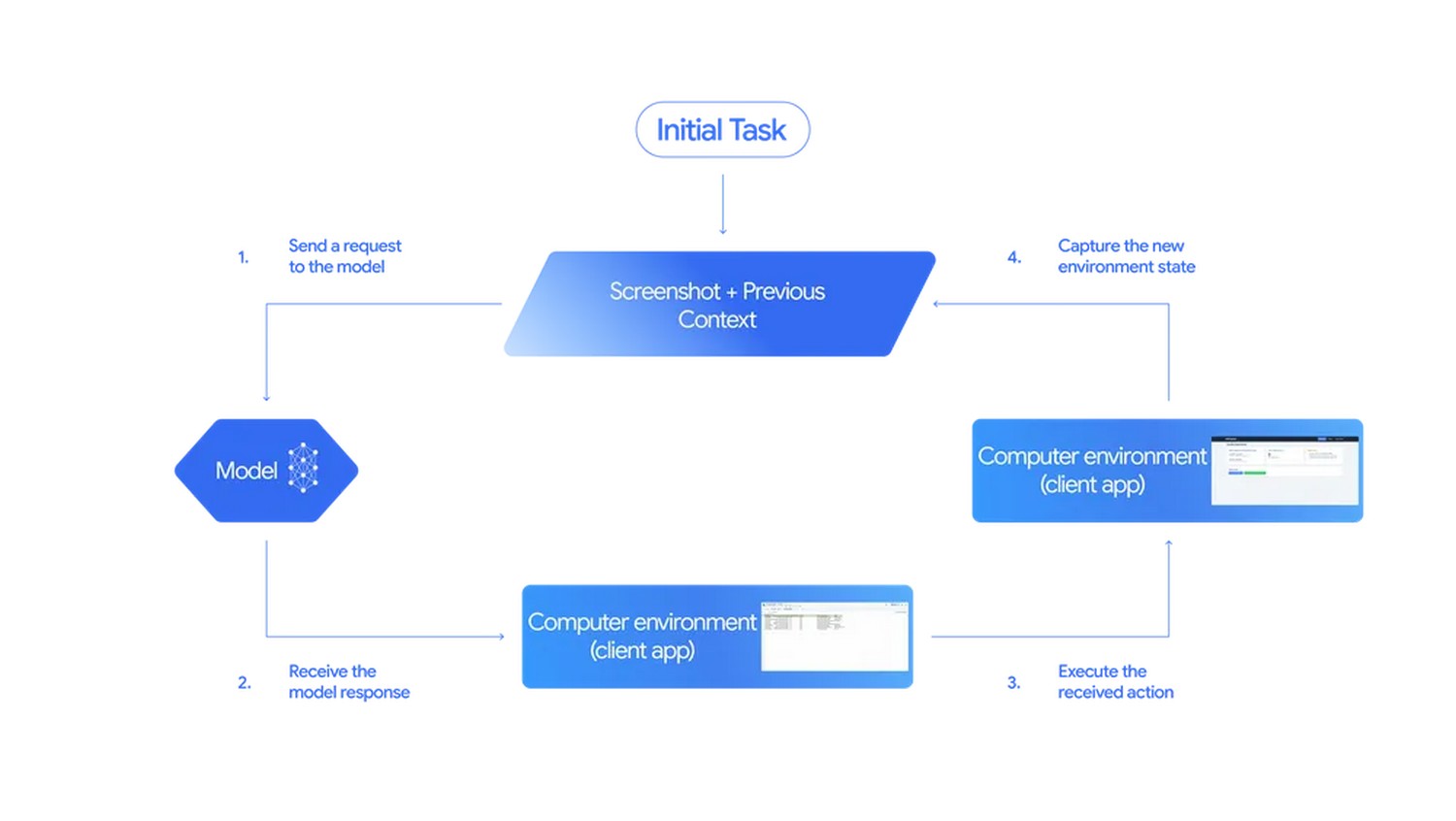
Le fonctionnement suit un schéma simple et robuste. D’abord, votre application capture l’écran et passe l’historique des pas déjà effectués. Ensuite, Gemini 2.5 Computer Use propose la “prochaine meilleure action” sous forme d’instruction structurée : clic, saisie, scroll, raccourci clavier, ou navigation. Puis votre app exécute cette action via l’automatisation du navigateur et renvoie une nouvelle capture.
Cette boucle de perception-action se répète jusqu’à réussite, blocage, ou attente d’une confirmation. Ainsi, l’agent reste explicable : chaque pas est loggé, rejouable et auditable. En outre, ce design facilite le “retry” ou l’adaptation à des variations d’interface, ce qui améliore la robustesse en production.

Benchmarks et premiers retours

Côté performance, les derniers benchmarks publics indiquent un taux de réussite élevé sur des suites de tâches du monde réel. Sur un test de navigation complexe, le modèle atteint 79,9 % de succès, devant des agents concurrents qui plafonnent plus bas. Sur d’autres évaluations multi-sites, il se classe également en tête, avec une latence en baisse et des coûts maîtrisés.
Sur le terrain, les premiers pilotes rapportent des exécutions plus rapides que les alternatives, parfois jusqu’à 50 % selon les scénarios. Par ailleurs, l’orientation “web d’abord” simplifie l’adoption : les équipes peuvent brancher l’agent dans leurs pipelines QA, leurs assistants internes, ou leurs scripts d’automatisation sans refonte d’outillage.

Sécurité : confirmations et garde-fous par étape

Google a conçu une surcouche de sécurité qui analyse chaque étape avant exécution. Dès qu’une action présente un risque — par exemple cliquer sur “Acheter maintenant”, lire un document médical, ou envoyer un message sensible — l’agent doit demander une confirmation explicite. De plus, des politiques contrôlent l’accès aux données, les domaines autorisés, et les opérations critiques.
Ce modèle de “permission granulaire” réduit les erreurs coûteuses et rassure les équipes conformité. Mieux, il favorise l’adoption dans des contextes réglementés, car les actions deviennent traçables et gouvernées. Ainsi, les responsables produit gardent la main, tout en déléguant l’exécution répétitive à l’IA.

Limites actuelles et feuille de route implicite

Aujourd’hui, le périmètre privilégié est le navigateur. L’agent n’a pas vocation, pour l’instant, à piloter l’intégralité d’un système d’exploitation. Toutefois, la boucle perception-action, la vision de l’écran, et l’outillage développeur laissent penser que l’extension à d’autres surfaces d’UI suivra. En attendant, les cas d’usage web couvrent déjà une large part des besoins opérationnels.

Comment démarrer

Pour tester rapidement, on passe par AI Studio ou par Vertex AI. On décrit la tâche, on donne les accès nécessaires, et on branche l’exécution du navigateur. Ensuite, on mesure la fiabilité sur vos parcours et on rajuste les “prompts d’agent”, les timeouts, et les règles de confirmation. Enfin, on industrialise via des files de jobs et de la télémétrie, afin d’observer les taux de succès dans le temps.

Gemini 2.5 Computer Use apporte un vrai saut pour les agents web. Il combine vision d’écran, planification d’actions, et garde-fous solides. Résultat : des workflows plus rapides, plus fiables et plus sûrs, sans dépendre d’intégrations API fragiles.

Cet article original intitulé Gemini 2.5 Computer Use : l’agent Google qui clique, tape et scrolle pour vous a été publié la première sur SysKB.

  •  

UGOS Pro 1.9 arrive sur les NAS UGREEN : plus sûr, plus fluide

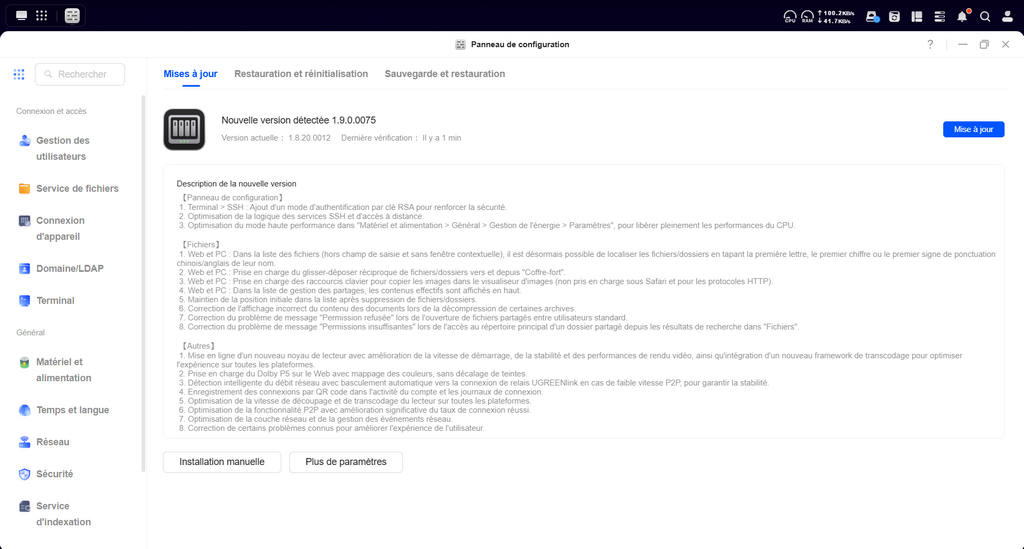
La mise à jour UGOS Pro 1.9 (1.9.0.0075) est disponible sur les NAS UGREEN. Elle renforce la sécurité, affine la gestion des fichiers et améliore la lecture vidéo. De plus, la connexion P2P gagne en stabilité, y compris via UGREENlink.

UGOS Pro, c’est quoi ? Et sur quels modèles ?

UGOS Pro est l’OS maison des NAS UGREEN, un système Linux pensé pour un usage « cloud personnel » : accès multi-appareils (Web, PC, mobile, TV), gestion de stockage RAID et applications intégrées. C’est l’environnement commun à la gamme des NAS de chez UGREEN, ce qui garantit une expérience similaire quel que soit le châssis choisi.
À titre d’exemple, le DH4300 Plus ou le DXP2800 que je présentais récemment fonctionnent avec UGOS Pro préinstallé.

Nouveautés marquantes de la 1.9.0.0075

  • Sécurité SSH : ajout de l’authentification par clé RSA, plus robuste que le simple mot de passe.
  • Accès à distance : logique de bascule optimisée ; mode Haute performance mieux exploité pour libérer le CPU.
  • Fichiers : recherche au clavier dans les listes, glisser-déposer réciproque avec Coffre-fort (Web et client PC), nouveaux raccourcis, meilleure mise en avant des contenus partagés, et corrections de permissions.
  • Multimédia : nouveau noyau du lecteur vidéo, framework de transcodage revu, prise en charge Dolby P5 côté Web pour un mappage des couleurs plus fidèle.
  • Réseau/P2P : bascule automatique vers UGREENlink en cas de faible débit P2P et taux de connexion amélioré.

Lecture et partage plus confortables

Concrètement, la vidéo démarre plus vite et reste stable, même en transcodage. Les copies et suppressions sont mieux gérées dans Fichiers, avec moins d’allers-retours et une position de liste conservée. Enfin, la bascule P2P réduit les coupures à distance. Résultat : UGOS Pro 1.9 rend l’usage quotidien plus fluide, à la maison comme au bureau.

Comment installer la mise à jour

Ouvre Panneau de configuration > Mises à jour et lance l’installation depuis l’interface UGOS Pro. Pense à sauvegarder avant toute mise à jour. Pour consulter les firmwares et applis par modèle, passe par le Download Center UGREEN.

Cet article original intitulé UGOS Pro 1.9 arrive sur les NAS UGREEN : plus sûr, plus fluide a été publié la première sur SysKB.

  •  

Aspirateur balai sans fil Ultenic U20 : 139 € au lieu de 158€ pour le Black Friday

✇SysKB
Par : Max

L’Ultenic U20 passe à 139€ sur Amazon jusqu’au 1ᵉʳ décembre 2025 avec le code BFDEALU20. Cette offre spéciale n’est pas cumulable avec d’autres promos Amazon. Profitez en tant que l’offre est active.

L’offre en bref

  • Prix public affiché : 158€
  • Code de réduction : BFDEALU20 (Amazon uniquement, non cumulable)
  • Prix Early Bird : 139 € après réduction
  • Période : jusqu’au 1ᵉʳ décembre 2025
  • Lien d’achat : Ultenic U20 sur Amazon.fr

👉 Pour en savoir plus sur le produit, consulte aussi notre dossier : Ultenic U20 — Aspirateur balai sans fil (présentation & conseils).

Pourquoi ce modèle vaut le coup maintenant

Le U20 combine moteur 600 W, aspiration jusqu’à 55 kPa, tube pliable pour passer sous les meubles, brosse anti-enchevêtrement TangleTame™, autonomie annoncée jusqu’à 60 min et éclairage GreenEye™. Sur les sols durs, plusieurs tests soulignent une excellente récupération des poussières fines pour un prix contenu.

Par ailleurs, l’Ultenic U20 reste autoportant (pratique pour les pauses), reçoit un filtre HEPA H12 avec un filtre de rechange et trois modes (sols, tapis, turbo) pour ajuster la puissance, ce qui aide à préserver la batterie quand ce n’est pas nécessaire de pousser à fond.

Comment profiter du code PRIMEDAYU20 (pas à pas)

  1. Ouvre la page produit : Amazon — Ultenic U20.
  2. Ajoute l’article au panier.
  3. Dans la zone « Carte cadeau / code promo », saisis PRIMEDAYU20.
  4. Vérifie que le total descend bien à 141,09 € avant de valider.
  5. L’offre est valable du 1ᵉʳ au 6 octobre 2025 et non cumulable avec d’autres promos Amazon.

💡 Astuce : si tu as l’intention d’acheter pendant le Prime Day, compare tout de même — ici, l’Early Bird est annoncé moins cher que les 7–8 octobre.
À qui s’adresse l’Ultenic U20 ?

  • Appartements et maisons à sols durs : excellente efficacité, roues adaptées et bonne maniabilité.
  • Foyers avec meubles bas : le tube pliable simplifie le nettoyage sans se baisser.
  • Allergiques : présence d’un filtre HEPA H12 pour retenir pollen et poussières.

Cet article original intitulé Aspirateur balai sans fil Ultenic U20 : 139 € au lieu de 158€ pour le Black Friday a été publié la première sur SysKB.

  •  

Nouvelle Tablette LinknLink iSG Display Max Home Assistant

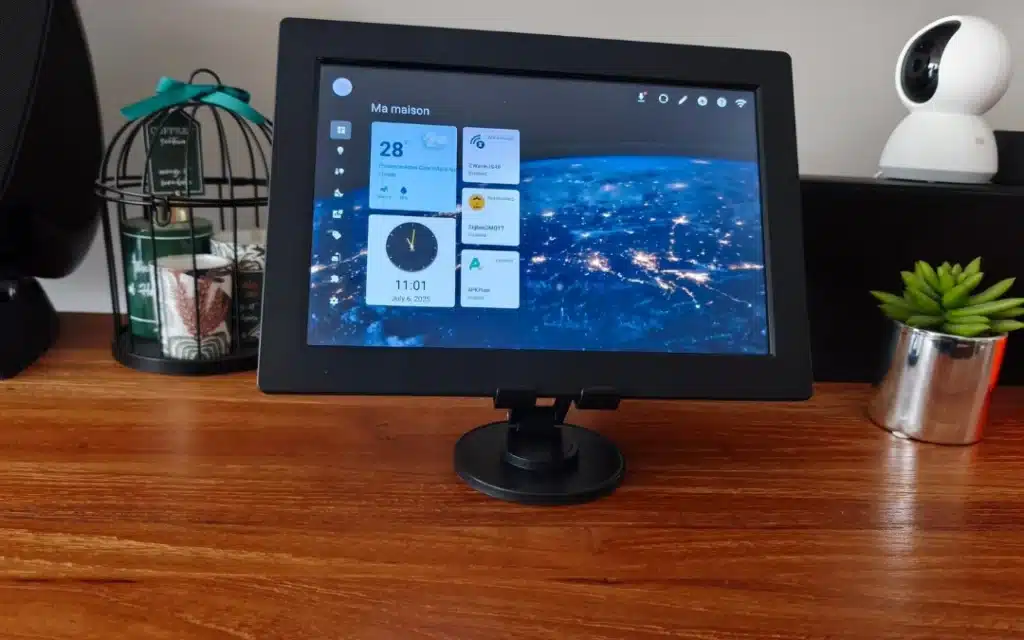
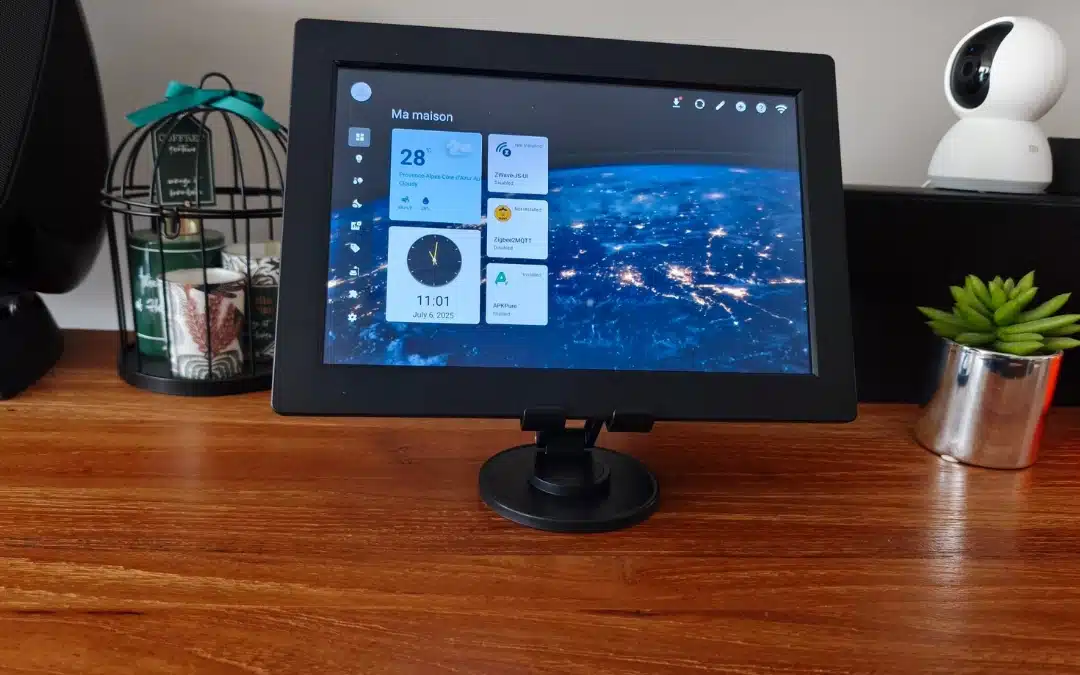
Tablette LinknLink IGS display max CPF1056 1080x675 PRESSiSG Display Max est une passerelle domestique intelligente hautement compatible avec toutes les connectivités IoT mondiales, y compris Wi-Fi, Matter, Zigbee et Bluetooth, permettant à presque tous les appareils domestiques intelligents d’être connectés et gérés par iSG, indépendamment de la marque ou du protocole. Présentation de la tablette Home Assistant LinknLink iSG Display Max Tout […]
💾

Profitez des vidéos et de la musique que vous aimez, mettez en ligne des contenus originaux, et partagez-les avec vos amis, vos proches et le monde entier.
  •  

Garmin Bounce 2 : la montre de sport connectée qui géolocalise tes enfants sur le chemin de l’école

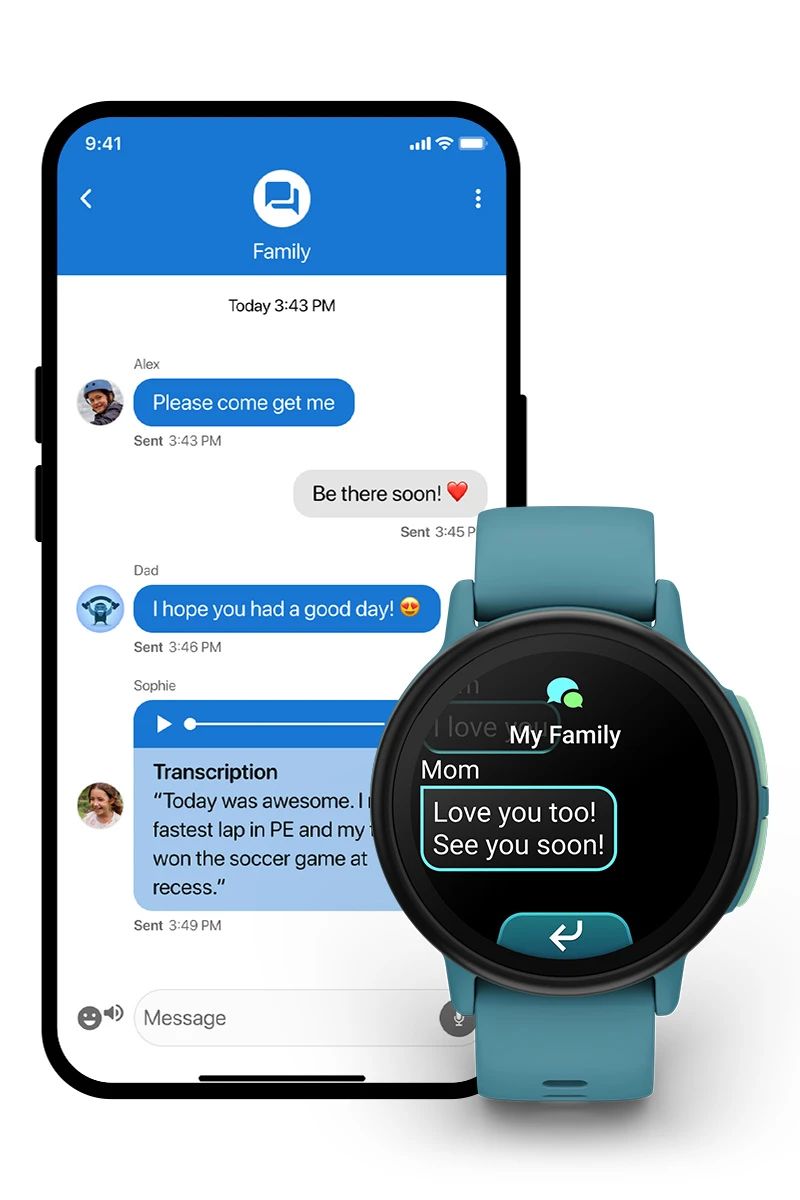
Il y a toujours ce petit moment d’inquiétude quand son enfant part à l’école seul. Est-ce qu’il a bien pris le bon chemin ? Est-ce qu’il est arrivé en sécurité ? Et s’il avait un problème, comment vous contacter sans smartphone ? La Garmin Bounce 2 répond à toutes ces questions. C’est une montre connectée spécialement conçue pour les enfants du primaire et du collège. Elle combine géolocalisation en temps réel, appels et SMS sans téléphone, et un suivi sportif ludique pour leur donner le goût de l’activité physique.

Elle vient juste d’être annoncée par Garmin mais vérifiez sa disponibilité sur Amazon pour un prix optimal et des conditions de livraison et de retour au top en cas de panne de qualité.

Qu’est-ce que la Garmin Bounce 2 ?

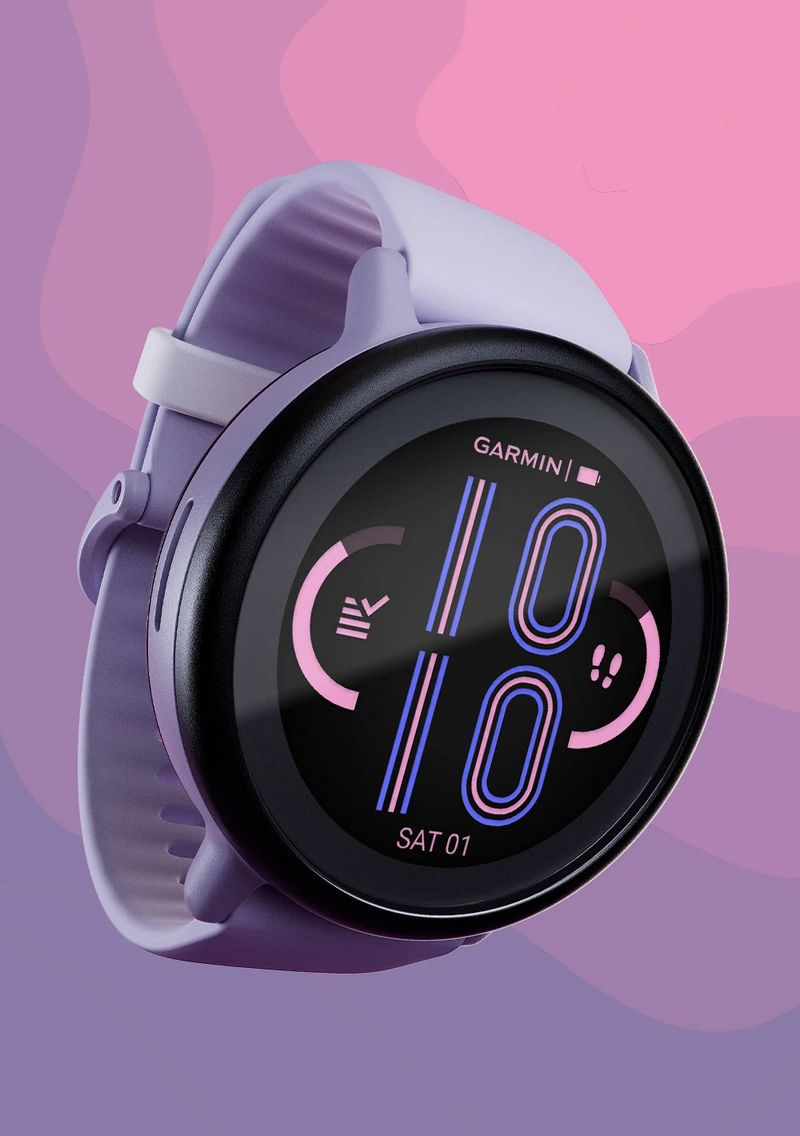
La Garmin Bounce 2 est une montre connectée pensée pour les enfants. Contrairement à une smartwatch classique, elle ne se contente pas d’afficher l’heure et de compter les pas. Elle a été conçue autour de deux besoins majeurs : la sécurité et la motivation sportive.

Ses atouts principaux

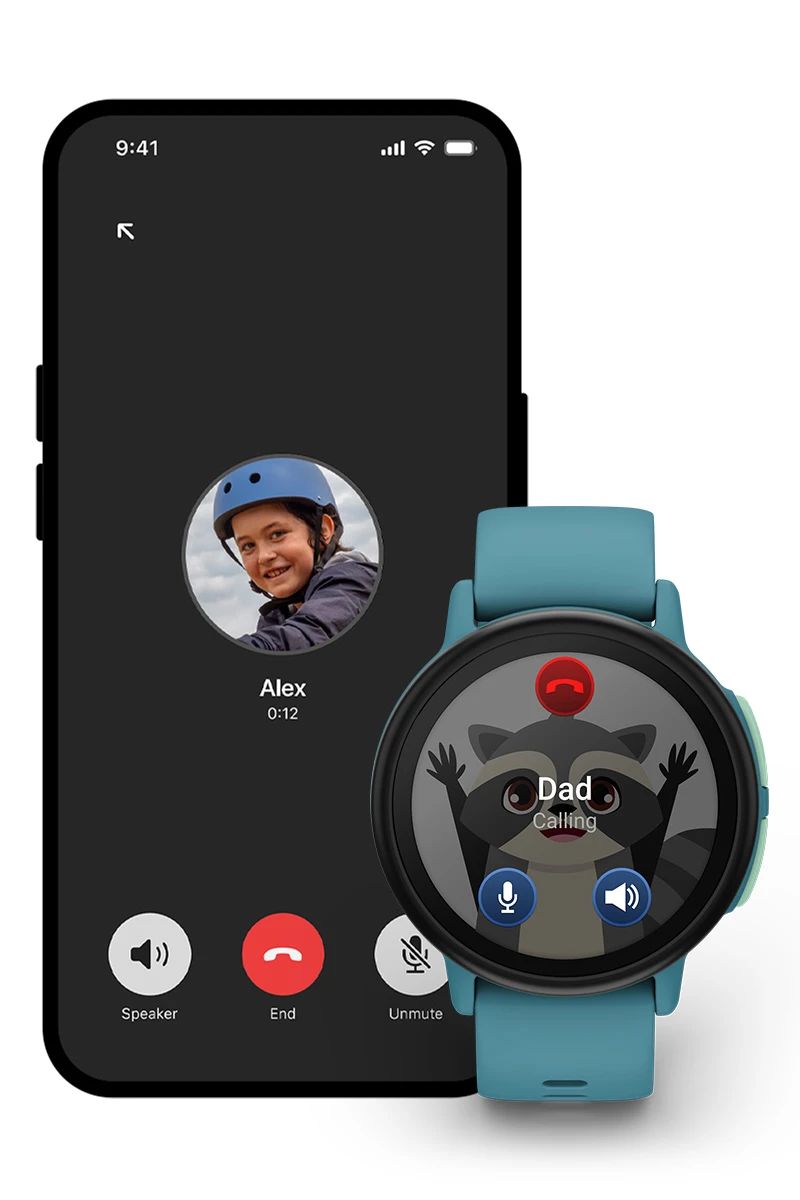
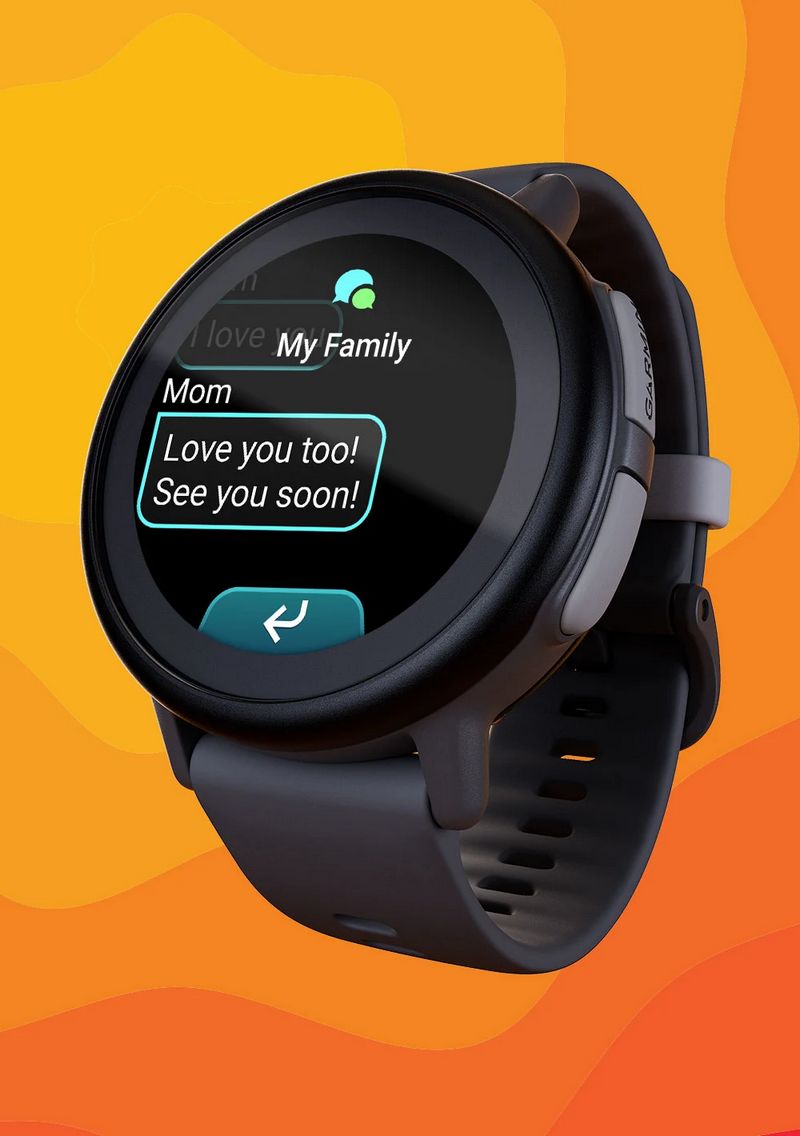
  • Appels et SMS : l’enfant peut contacter ses parents directement depuis sa montre, sans avoir besoin d’un téléphone.
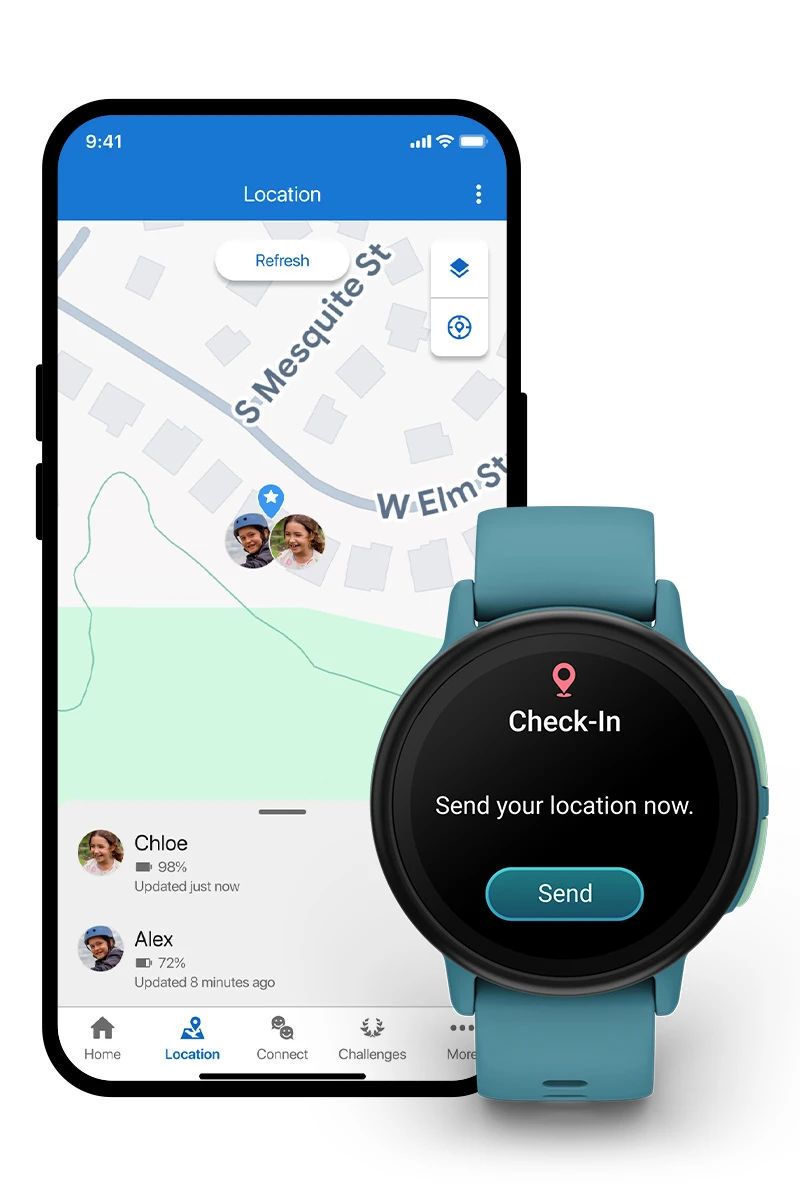
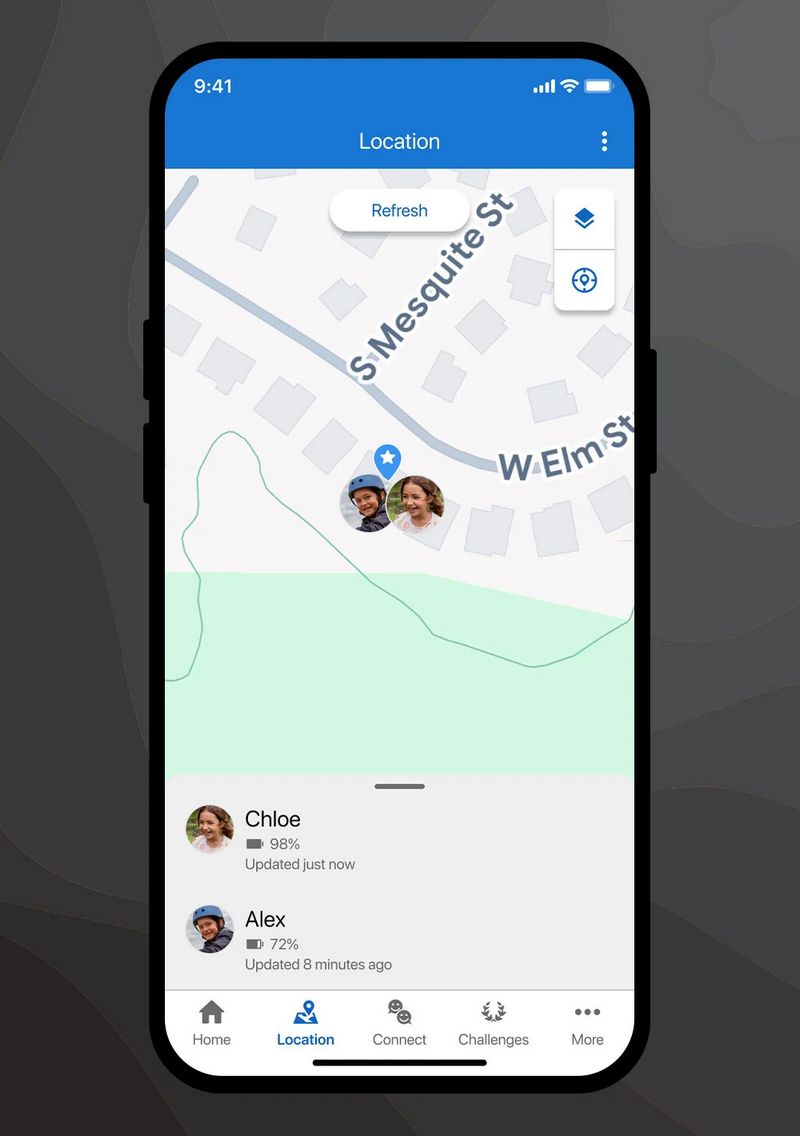
  • Localisation en temps réel : grâce au GPS et au LTE, les parents savent où se trouve leur enfant à tout moment.
  • Zones de sécurité : on peut définir des zones comme la maison ou l’école et recevoir une alerte si l’enfant s’en éloigne.
  • Suivi sportif : pas, activités, défis… la montre motive les enfants à bouger et rend le sport amusant.
  • Interface adaptée : couleurs vives, menus simples, ergonomie pensée pour les plus jeunes.
Un enfant appelle son papa depuis sa montre Garmin Bounce 2 même sans smartphone grâce à la technologie LTE (4G)

LTE : comment la montre reste connectée sans smartphone

LTE, c’est quoi exactement ?

Le terme LTE signifie Long Term Evolution, autrement dit la 4G. Concrètement, la Garmin Bounce 2 intègre une eSIM (carte SIM numérique) qui lui permet de se connecter directement au réseau mobile, sans dépendre d’un smartphone.

Pourquoi c’est important ?

  • L’enfant n’a pas besoin de transporter un téléphone.
  • Les parents peuvent géolocaliser la montre à distance, recevoir des alertes et communiquer en temps réel.
  • Même en cas de problème (perdu, retard, imprévu), l’enfant peut appeler directement ses parents via la montre.

⚠ À noter : l’usage du LTE nécessite un petit abonnement mensuel, comme pour un forfait mobile, et consomme plus de batterie qu’un simple suivi GPS.
Suivi et sécurité : s’assurer que l’enfant est sur le bon chemin

La Garmin Bounce 2 devient vite un outil rassurant pour les parents. Elle permet de suivre les déplacements des enfants et d’être certain qu’ils sont en sécurité sur leurs trajets quotidiens.

FonctionCe que ça apporteExemple concret
Localisation en directVoir où se trouve l’enfant à tout momentVérifier qu’il suit bien le chemin de l’école
Zones de sécuritéAlerte si l’enfant sort d’un périmètre définiDépart anticipé de l’école → alerte immédiate
Historique de trajetsSuivre les déplacements passésRevoir le parcours du retour maison
CommunicationAppels/SMS sans téléphoneL’enfant peut prévenir d’un bus en retard
Bouton rapideContacter un parent en cas de souciEn cas de chute ou d’imprévu sur la route

Cette combinaison rend la montre particulièrement adaptée aux élèves de primaire qui commencent à aller seuls à l’école, et aux collégiens qui gagnent en autonomie mais restent jeunes pour un smartphone complet.

Vue d'un smartphone qui suit la position de ses enfants grâce  la montre Garmin Bounce 2
Garmin Bounce 2 : la montre de sport connectée qui géolocalise tes enfants sur le chemin de l’école

Le côté sportif : motiver les enfants à bouger

Au-delà de la sécurité, Garmin a intégré un vrai suivi sportif pour rendre la montre attrayante pour les enfants.

  • Suivi d’activité : la montre compte les pas, mesure les périodes actives, et affiche des stats claires.
  • Défis et objectifs : l’enfant peut se fixer des buts quotidiens (atteindre un nombre de pas, faire du sport après l’école).
  • Aspect ludique : des badges, des récompenses virtuelles ou des encouragements incitent à bouger.
  • Inspiration santé : dès le plus jeune âge, l’enfant prend conscience de l’importance de rester actif.

👉 C’est un bon moyen de limiter le temps passé assis ou devant les écrans, tout en associant la montre à une expérience positive.


Enfant qui fait du vélo avec sa montre connectée Garmin
Fille qui écoute de la musique grâce à sa montre Garmin Bounce 2

Limites et points à surveiller

Aucune technologie n’est parfaite, et la Garmin Bounce 2 a aussi ses contraintes :

  • Abonnement LTE : indispensable pour profiter des fonctions appel/SMS/localisation sans smartphone. Heureusement un petit forfait à 2€ intégrant 1 Go de Data (pour la géolocalisation) chez votre opérateur fera l’affaire.
  • Autonomie réduite : en usage intensif (GPS + LTE), la batterie peut durer 1 à 2 jours. Il faut penser à la recharger régulièrement.
  • Dépendance au réseau mobile : si l’enfant se trouve dans une zone mal couverte, la communication peut être limitée.
  • Usage encadré : il faut prendre le temps d’expliquer à l’enfant comment utiliser correctement la montre, pour éviter les appels intempestifs.

Conclusion

La Garmin Bounce 2 coche toutes les cases pour les parents qui veulent à la fois sécuriser les trajets de leurs enfants et leur donner le goût du sport. Grâce au LTE, elle fonctionne comme un mini-téléphone autonome, sans qu’un smartphone soit nécessaire. Et avec son suivi sportif ludique, elle motive les plus jeunes à rester actifs.

Idéale pour les enfants de primaire et de collège, cette montre connectée est un vrai compromis entre autonomie de l’enfant et tranquillité d’esprit des parents.

❓ FAQ

La Garmin Bounce 2 fonctionne-t-elle sans smartphone ?
Oui, grâce au LTE (4G), elle peut passer des appels, envoyer/recevoir des SMS et être géolocalisée sans dépendre d’un téléphone.

Faut-il un abonnement pour le LTE ?
Oui, comme un forfait mobile classique. Il faut souscrire à un plan eSIM pour activer les fonctions LTE.

Combien de temps dure la batterie ?
En usage intensif (LTE + GPS), la montre tient environ 1 à 2 jours. Avec un usage modéré, un peu plus.

La montre est-elle adaptée au primaire et au collège ?
Oui, elle est idéale pour les enfants qui commencent à se déplacer seuls (primaire) et pour les collégiens qui gagnent en autonomie.

Peut-on limiter les contacts et les usages ?
Oui, les parents configurent les contacts autorisés et peuvent définir des zones de sécurité (géofencing).

Cet article original intitulé Garmin Bounce 2 : la montre de sport connectée qui géolocalise tes enfants sur le chemin de l’école a été publié la première sur SysKB.

  •  

UGREEN MagFlow : la nouvelle ère du chargement magnétique Qi2 25W

Depuis plus de dix ans, UGREEN s’impose comme une référence en matière d’accessoires technologiques. Aujourd’hui, la marque revient avec une innovation majeure : la série MagFlow, parmi les toutes premières solutions de recharge magnétique Qi2 certifiées 25W.

Mais concrètement, qu’est-ce que ça change pour vous ? Pourquoi ces nouveaux produits pourraient transformer vos habitudes de recharge, que ce soit en voyage, au bureau ou à la maison ? Prenons le temps de plonger dans les usages et de voir ce que ces trois nouveautés peuvent vous apporter au quotidien.

MagFlow : quand magnétique rime avec simplicité

Commençons par le concept même de MagFlow. Le nom combine Magnetic et Flow, l’idée d’une énergie fluide, sans contrainte, qui s’adapte à vos gestes. Plus besoin de tâtonner pour bien poser le smartphone sur un pad : le magnétisme prend le relais, garantissant un alignement parfait. Résultat : la recharge est plus rapide, plus stable, et surtout… sans effort.

Ce choix n’est pas anodin : Apple a introduit le magnétisme MagSafe dès l’iPhone 12. Aujourd’hui, avec la norme Qi2, cette approche devient un standard reconnu par l’industrie. Concrètement, cela signifie que les iPhone 12 à 16 se fixent naturellement sur les chargeurs MagFlow, exactement comme ils le feraient avec un chargeur Apple MagSafe, mais en bénéficiant d’une puissance plus élevée (jusqu’à 25 W).

Avec Qi2 25 W, on passe un cap. Là où le Qi standard plafonnait souvent à 7,5 ou 15 W, cette nouvelle génération apporte une puissance bien supérieure. Concrètement, un iPhone 16 Pro Max atteint 50 % en environ 30 minutes. Vous posez, ça se clipse magnétiquement, et la batterie grimpe sans que vous ayez à réfléchir.

Côté Android, la recharge Qi reste parfaitement supportée, mais le magnétisme ne fonctionne pas toujours nativement : il faut, dans ce cas, utiliser une coque ou un anneau magnétique compatible. Ainsi, un Galaxy ou un Pixel se rechargera bien en Qi, mais sans la fixation magnétique d’un iPhone.

Maintenant, voyons comment UGREEN a décliné cette technologie en trois produits pensés pour vos différents moments de vie.

En voyage ou en déplacement : La batterie externe magnétique MagFlow 10 000 mAh

Imaginez-vous à l’aéroport, en train ou en plein déplacement professionnel. Votre iPhone clignote à 15 %. Habituellement, vous cherchez un câble, vous vous battez avec un chargeur USB bancal, et vous devez rester planté à côté d’une prise murale. Avec la batterie externe magnétique MagFlow 10 000 mAh, c’est une autre histoire.

Pourquoi elle change la donne

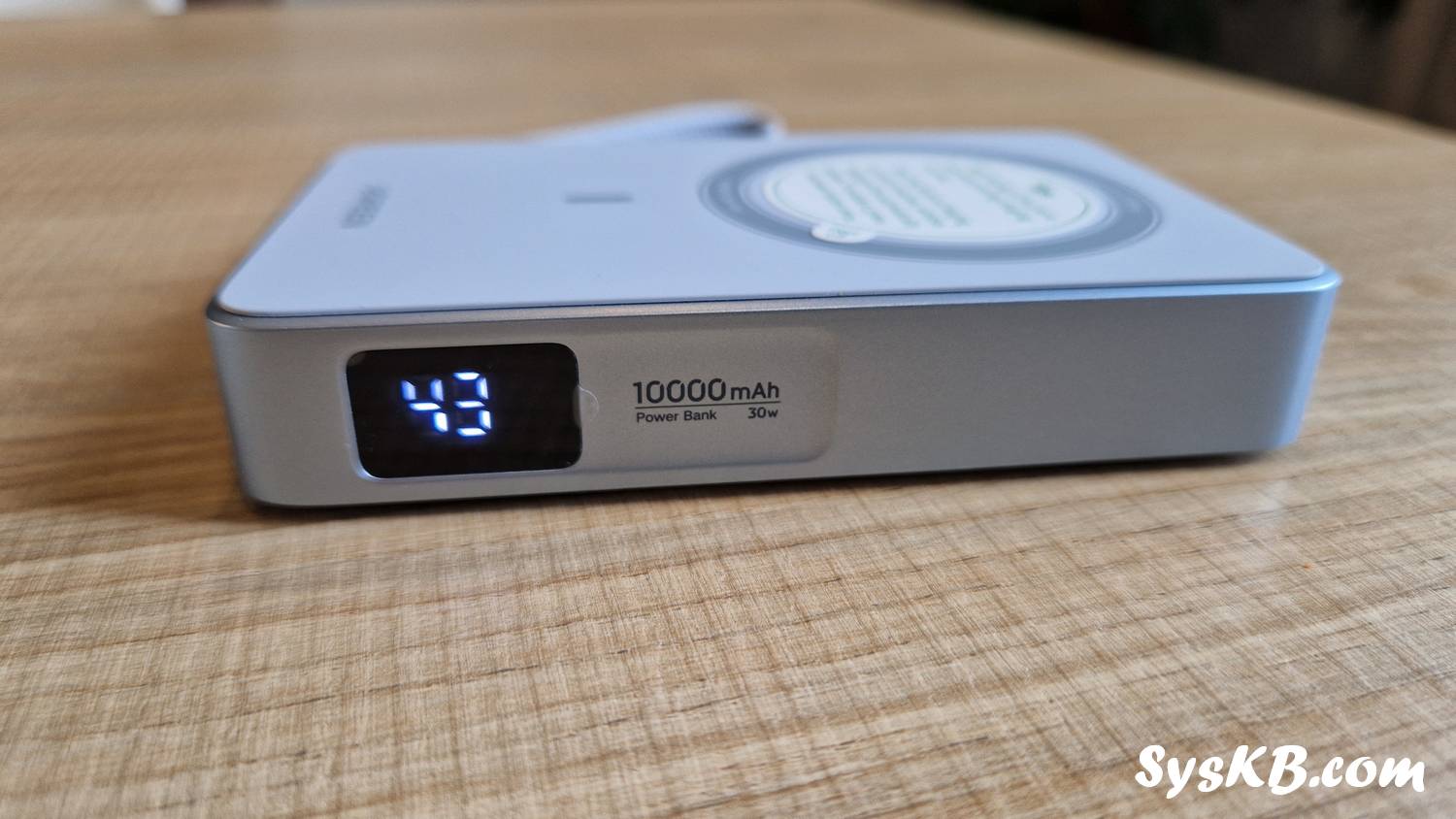
  • Capacité de 10 000 mAh : assez pour recharger complètement votre iPhone 16 Pro Max et encore garder de la réserve.
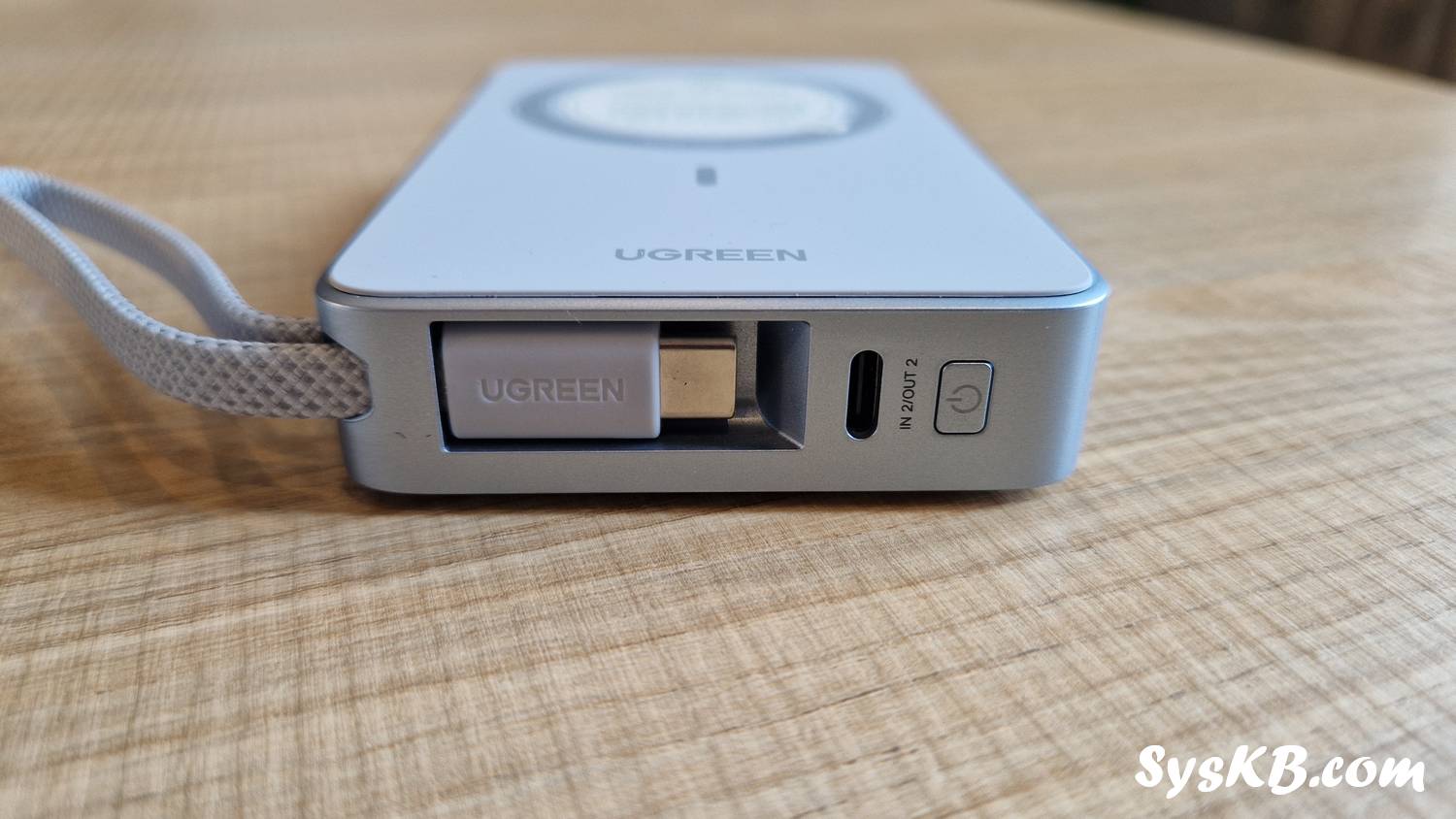
  • Recharge sans fil magnétique 25 W : votre smartphone se fixe solidement avec une force magnétique de 9N. Pas besoin de câble, pas de mauvaise surprise, ça tient même si vous utilisez le téléphone en marchant.
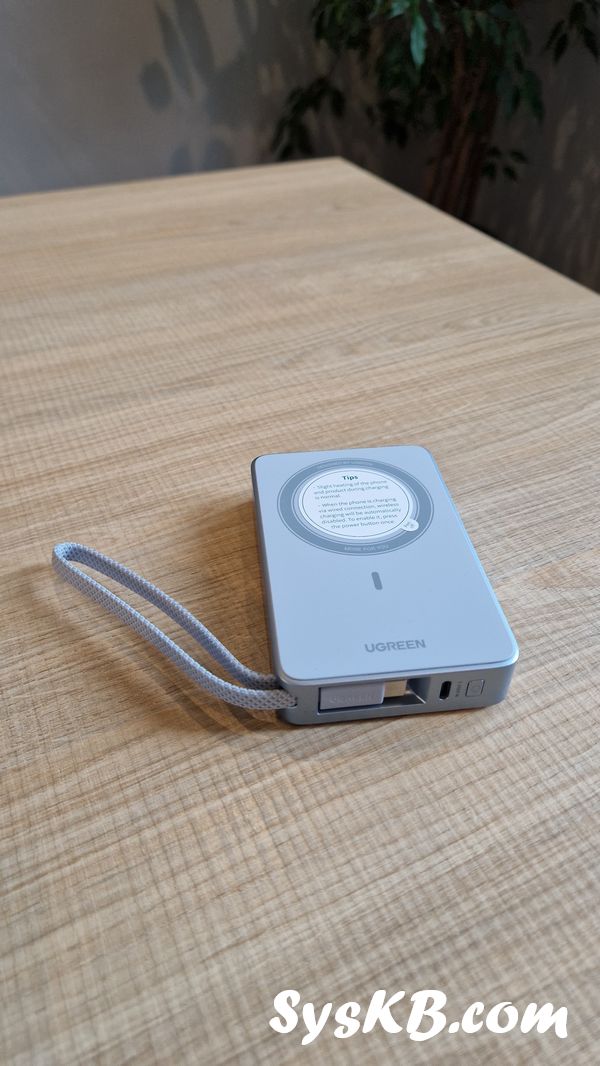
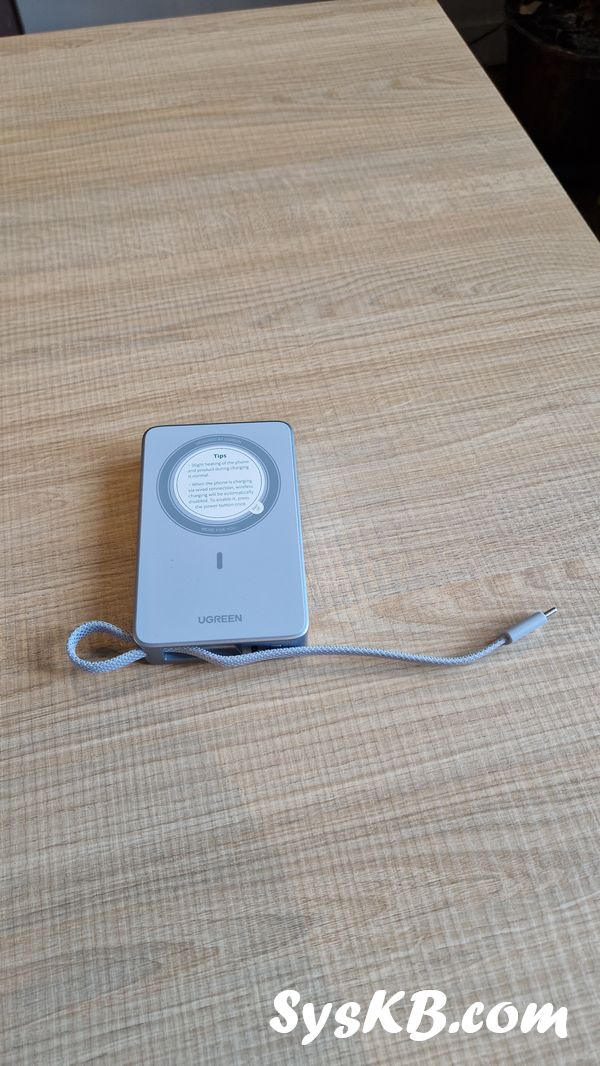
  • Câble USB-C intégré (30 W) : il sert à la fois de sangle de transport et de câble de recharge rapide. En deux heures, la powerbank se recharge entièrement.
  • Compatibilité universelle : que vous soyez Apple ou Android, la batterie gère aussi bien le PD que le Qi. Vous pouvez même charger jusqu’à trois appareils simultanément (sans fil + USB-C).
  • Écran digital intégré : pour voir en un clin d’œil le niveau de batterie restant.

Dans la vraie vie

Vous êtes en déplacement et vous devez participer à une visioconférence Zoom. Pas de panique : fixez la batterie MagFlow derrière votre iPhone et continuez à discuter en toute fluidité. Elle est compacte (110 × 70 mm) et légère (254 g), ce qui la rend parfaite pour un sac de voyage.


Au bureau : le chargeur magnétique MagFlow 2-en-1

Arrivé au bureau, vous enchaînez les mails, les réunions Teams et la gestion de votre agenda. Votre iPhone trône sur le bureau, mais vous devez le garder accessible pour consulter vos notifications. C’est exactement pour ce scénario que le chargeur sans fil magnétique MagFlow 2-en-1 a été conçu.

Pourquoi il vous simplifie la vie

  • Recharge rapide 25 W pour iPhone 16, et jusqu’à 15 W pour les modèles 12 à 15.
  • AirPods à 5 W + USB-C 5 W pour Apple Watch : vous rechargez simultanément deux accessoires en plus de l’iPhone.
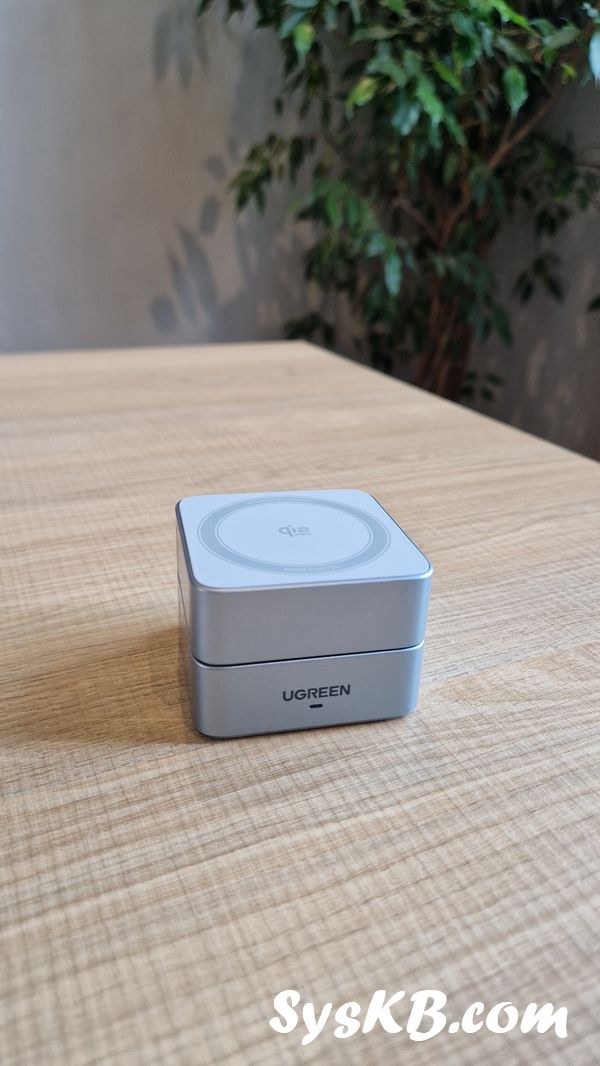
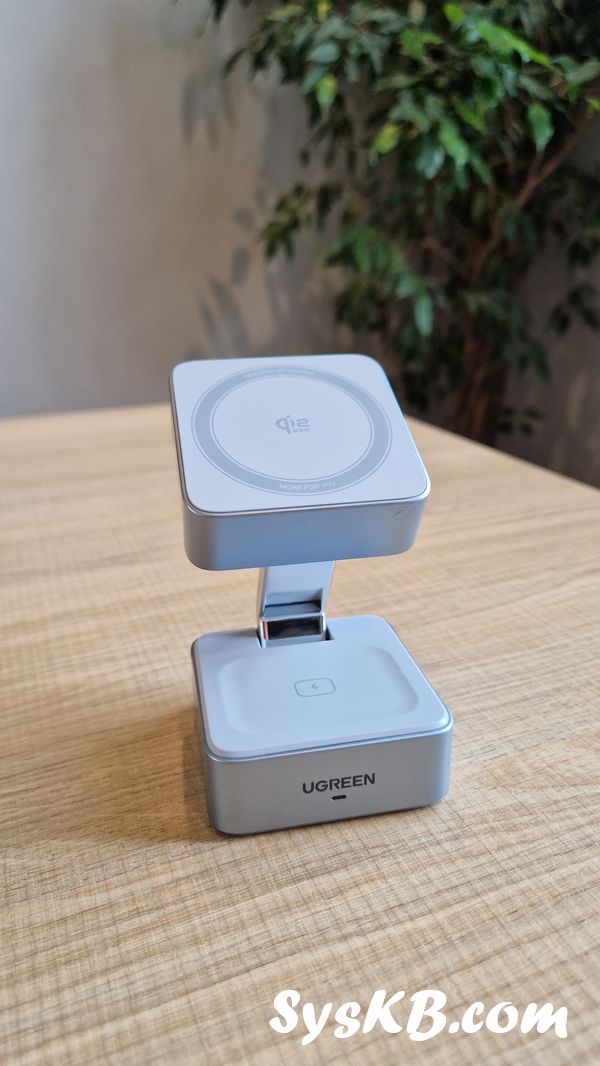
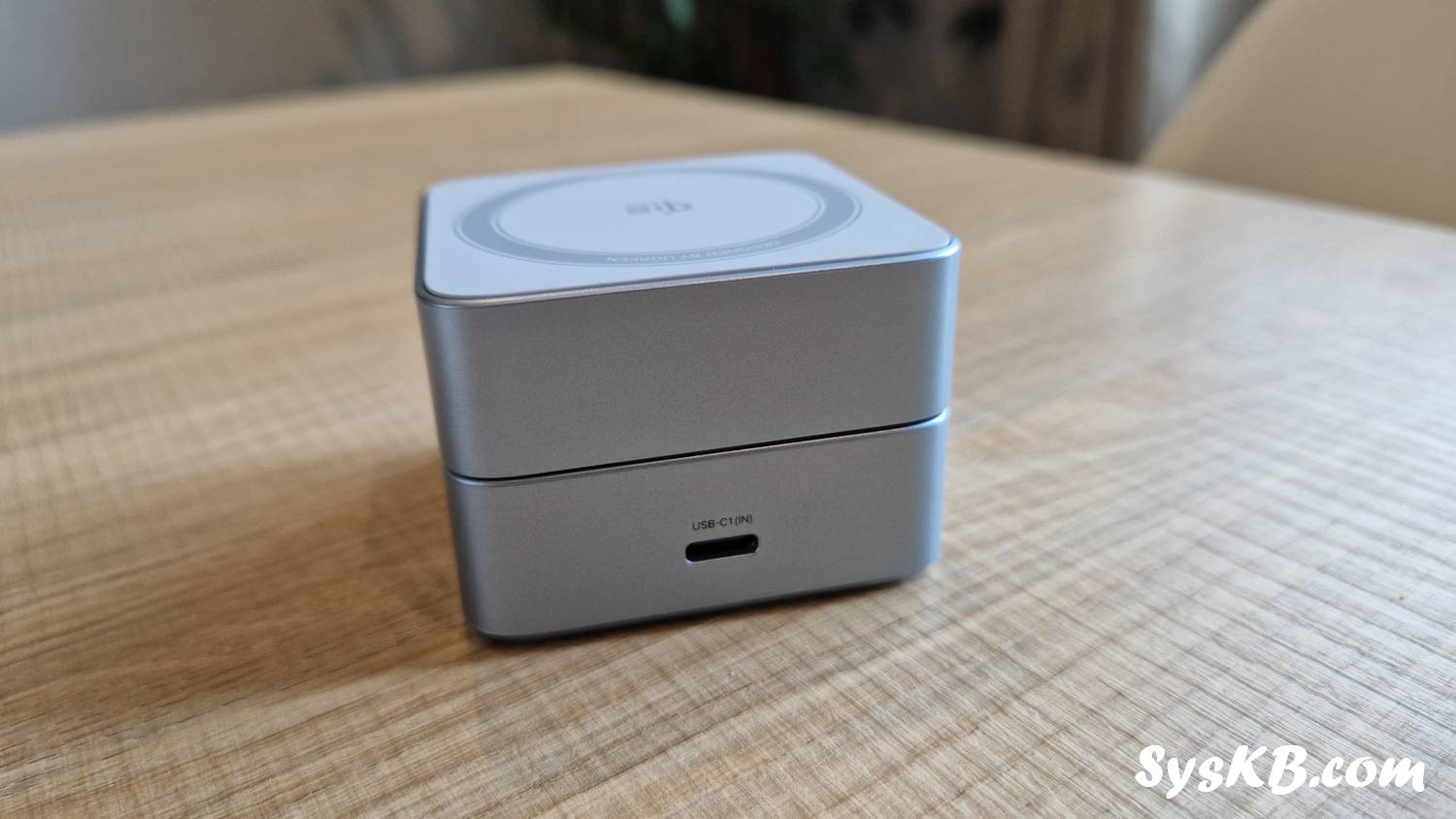
  • Design pliable et portable : il se replie en un petit cube de 6 cm, parfait pour le glisser dans un sac.
  • Support multi-angle : 360° horizontal, 70° vertical. Vous pouvez garder l’iPhone en mode portrait pour lire vos mails, ou en paysage pour une visio.
  • StandBy mode Apple : compatible avec iOS 17 et 18, l’iPhone devient une horloge, une station météo ou un cadre photo intelligent quand il est posé en charge.

Dans la vraie vie

Vous êtes en open space, casque sur les oreilles, en train de coder ou de rédiger un rapport. Votre iPhone est posé sur le dock, légèrement incliné. Vous recevez un appel FaceTime : inutile de le décrocher de son support, il est déjà bien orienté pour discuter. Pendant ce temps, vos AirPods reprennent de l’énergie sur la base. Tout est à sa place, sans câble qui traîne sur le bureau.


À la maison : la station de charge magnétique MagFlow 3-en-1

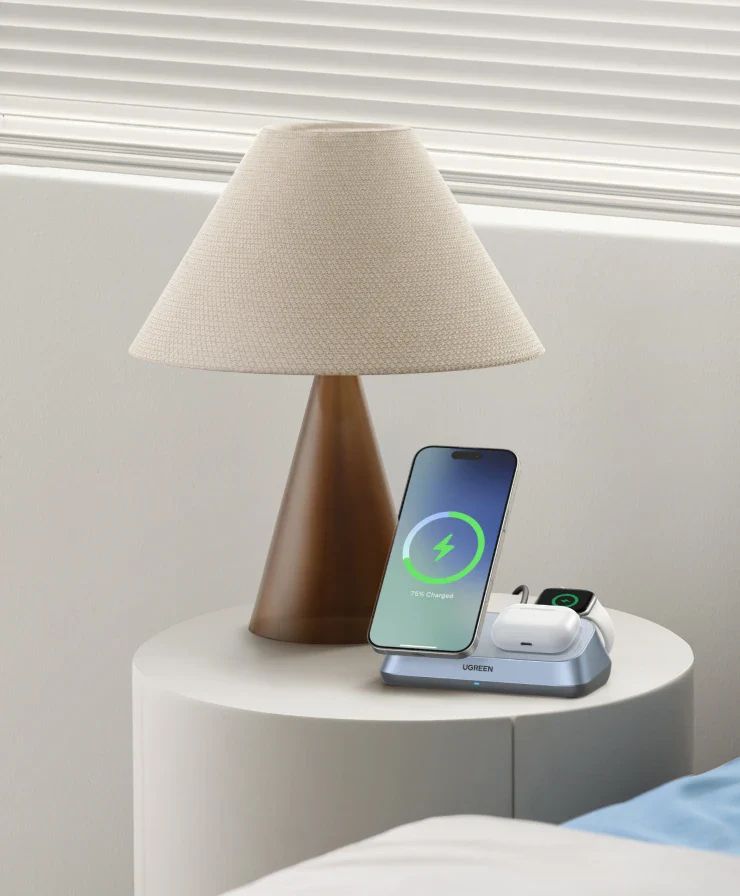
Le soir, vous rentrez chez vous. Votre iPhone est encore à 30 %, vos AirPods sont quasiment à plat, et votre Apple Watch vous signale une recharge nécessaire. Plutôt que de multiplier les câbles et les chargeurs dispersés, la station MagFlow 3-en-1 prend tout en charge sur une seule base.

Pourquoi elle devient vite indispensable

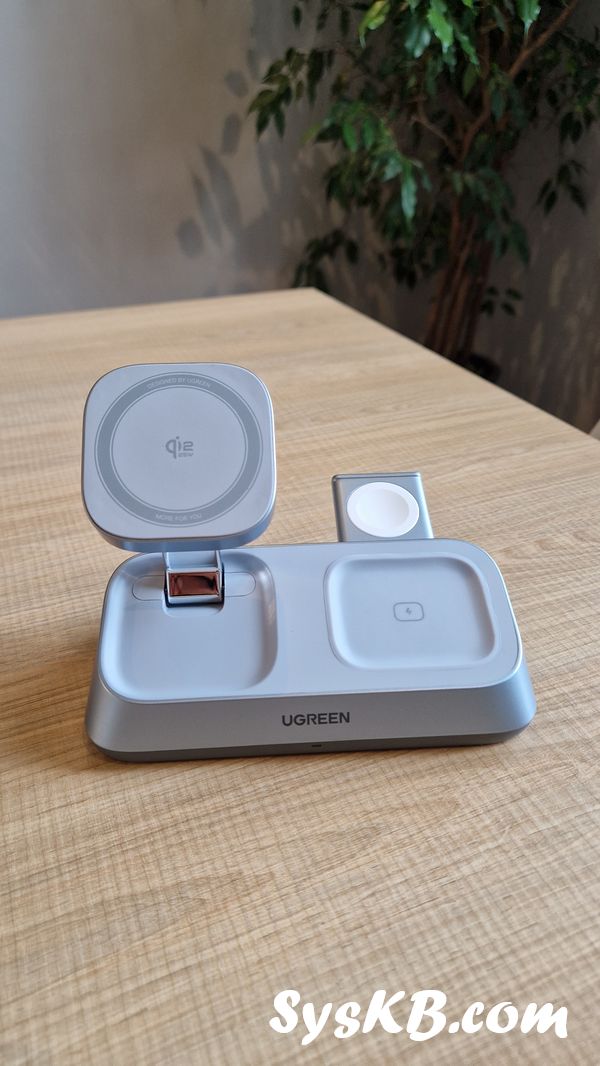
  • Trois appareils à la fois : iPhone (jusqu’à 25 W), AirPods (5 W), Apple Watch (5 W).
  • Support rotatif multi-angle : idéal pour regarder une série en streaming tout en rechargeant.
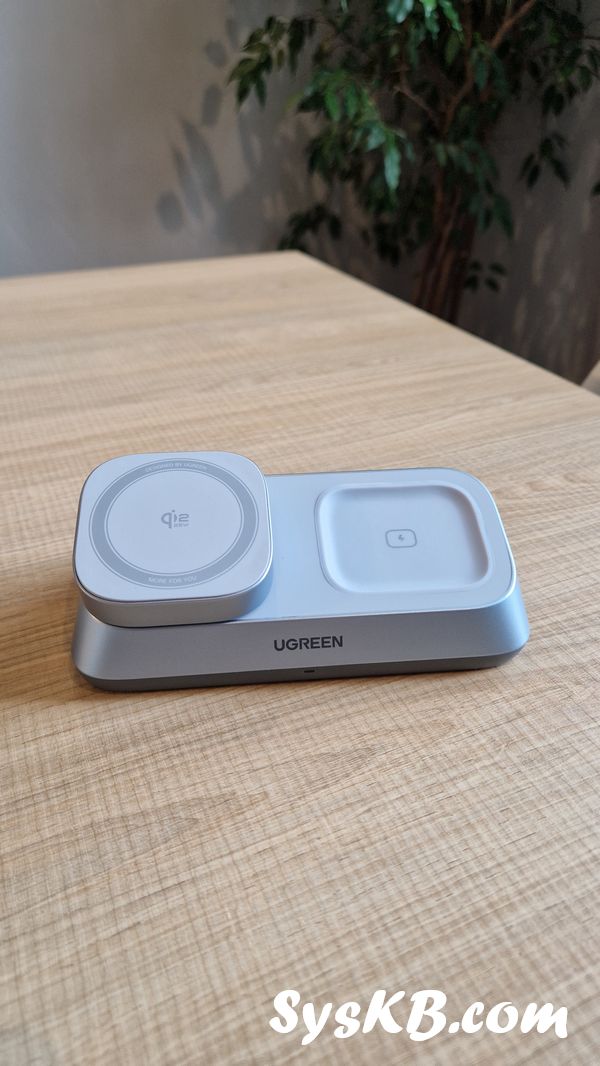
  • Design pliable et compact : malgré ses trois modules, la station reste discrète et se range facilement.
  • Structure renforcée : matériaux ignifugés et base lestée pour éviter qu’elle ne glisse sur la table de chevet.
  • Thermal Guard™ : gestion intelligente de la température, avec arrêt automatique en cas de surchauffe.
Dans la vraie vie

Placez la station sur votre table de nuit. Avant de dormir, posez simplement vos trois appareils dessus. Au réveil, tout est rechargé et prêt à démarrer la journée. Si vous aimez regarder TikTok ou YouTube au lit, l’inclinaison réglable de l’iPhone vous permet de le faire tout en rechargeant. Et avec la compatibilité StandBy, l’iPhone devient un réveil intelligent.

UGREEN : un gage de fiabilité

Depuis 2012, UGREEN accompagne plus de 200 millions d’utilisateurs dans leur quotidien technologique. Du chargeur rapide aux solutions de stockage, la marque s’est toujours distinguée par sa fiabilité et son souci d’intégrer les meilleures normes.

Avec MagFlow, elle franchit une nouvelle étape en démocratisant le Qi2 25 W, une technologie qui devrait devenir la référence des prochaines années. L’ambition est claire : vous libérer des câbles, des chargeurs multiples et des frustrations liées à des recharges lentes ou instables.

Pourquoi MagFlow peut vraiment vous séduire

  • Un seul écosystème pour tous vos appareils Apple (et une large compatibilité Android).
  • Des usages pensés pour chaque moment : voyage, bureau, maison.
  • Une recharge rapide et fiable grâce au Qi2 25 W et au magnétisme précis.
  • Un design portable et élégant, adapté à la mobilité comme à l’organisation de votre espace.

En d’autres termes, que vous soyez en déplacement, en train de travailler ou simplement à la maison, il existe un produit MagFlow qui s’intègre parfaitement à votre rythme de vie.

Découvrez la série MagFlow

Curieux de voir à quoi ressemblent ces nouveaux produits ? Consultez dès maintenant les pages officielles UGREEN pour plus d’informations et visuels :

👉 Découvrir la série MagFlow sur UGREEN

Cet article original intitulé UGREEN MagFlow : la nouvelle ère du chargement magnétique Qi2 25W a été publié la première sur SysKB.

  •  

Comment contrôler les appareils Tuya depuis Home Assistant?

tuya home assistantDe nombreux utilisateurs de domotique possèdent des appareils compatibles Tuya, mais se retrouvent rapidement limités par les applications officielles comme Smart Life ou Tuya Smart. Ces plateformes, bien que fonctionnelles, ne permettent pas une personnalisation poussée ni une intégration fluide avec d’autres équipements. Heureusement, il existe une solution : intégrer vos appareils Tuya à Home […]
  •  
❌