Vue lecture

NotchPrompter – Un prompteur de texte qui se loge dans l’encoche de votre Mac

Vous faites des vidéos face caméra pour YouTube ou Twitch et vous galérez à retenir vos textes ? Ou alors vous avez juste besoin d’un pense-bête qui reste toujours sous vos yeux pendant que vous bossez sur des trucs sérieux ? Si vous êtes sur Mac, y'a une petite pépite open source qui vient de sortir et qui utilise intelligemment un espace souvent critiqué de nos machines : NotchPrompter .

Ça se matérialise sous la forme d'une petite fenêtre de prompteur minimaliste qui vient se loger juste sous l’encoche (le fameux notch) de votre MacBook Air ou Pro. L'idée, c'est de garder votre texte le plus près possible de la caméra pour que votre regard ne semble pas fuir vers le bas ou le côté pendant que vous lisez.

Côté fonctionnalités, c'est de la "sobre-tech" efficace. Vous avez le défilement automatique avec une vitesse réglable, la possibilité d'ajuster la taille de la police, et même une fonction de pause automatique quand vous passez la souris sur la fenêtre. Le petit plus qui tue ? L'activation vocale pour démarrer ou stopper le prompteur à la voix, pratique quand on a les mains occupées. L’application est hyper légère et ne pompera pas vos précieuses ressources CPU, ce qui est crucial si vous enregistrez en même temps avec OBS ou ScreenFlow.

Le projet est disponible gratuitement sur GitHub sous licence MIT. Il vous faudra au minimum macOS 13.0 pour le faire tourner. Pour l'installation, direction la page des Releases, on télécharge le ZIP, on extrait et on glisse l'app dans le dossier Applications.

Petit point important, comme l'application n'est pas notarisée par Apple (le développeur préfère garder ses 99$ plutôt que de les filer à la pomme chaque année), macOS va râler au premier lancement. Pas de panique, il suffit d'aller dans vos Réglages Système > Confidentialité et sécurité, de descendre tout en bas et de cliquer sur "Ouvrir quand même". Si ça ne fonctionne pas, vous pouvez aussi tenter avec Sentinel . C'est le prix à payer pour de l'open source pur jus sur Mac.

Bref, que ce soit pour vos streams, vos présentations clients ou juste pour ne plus oublier vos notes en plein call Zoom, NotchPrompter est un outil génial qui transforme un défaut de design matériel en véritable atout productivité.

Merci à Lorenper pour le partage !

  •  

NoSpy - Coupez VRAIMENT le micro de votre Mac (Siri inclus)

Vous pensiez que quand vous coupiez le son de votre micro sur Mac, plus personne ne vous écoutait ? Alalalala, si seulement c'était aussi simple. Hé oui même s'ils s'en cachent bien, Apple Intelligence et Siri ont toujours une petite oreille qui traîne, histoire de guetter le fameux "Dis Siri".

C'est logique mais ça fait un peu chier quand même surtout si vous bossez sur des trucs sensibles ou que vous tenez simplement à votre vie privée. Heureusement, j'ai trouvé un petit outil open source qui va remettre de l'ordre dans tout ça.

Son nom c'est NoSpy et c'est un utilitaire en ligne de commande (CLI) développé par l'équipe de BrowserBox, et son boulot c'est de s'assurer que votre micro est VRAIMENT coupé.

Le truc cool avec NoSpy, c'est qu'il ne se contente pas de baisser le volume d'entrée à zéro. Non, il vérifie aussi si des fonctionnalités d'écoute en arrière-plan (comme Siri ou les nouvelles fonctions "Intelligence" d'Apple) sont actives et susceptibles de capturer de l'audio malgré le mute système.

En gros, ça vous offre un vrai bouton ON/OFF fiable et comme le code est écrit en Swift pur et ne fait que 156 lignes, c'est hyper facile à auditer si vous êtes parano (et vous avez raison de l'être). Y'a pas non plus de dépendances obscures... Non, c'est juste un petit bout de code qui fonctionne.

Pour l'installer, c'est hyper fastoche. Il suffit de cloner le dépôt et de compiler le truc avec Swift (qui est dispo par défaut si vous avez les outils Xcode).

# On clone, on compile
git clone https://github.com/BrowserBox/NoSpy.git
cd NoSpy
swiftc nospy.swift -o nospy

# Et si ça vous plait, vous pouvez le bouger dans bin
sudo mv nospy /usr/local/bin/

Ensuite, une fois en place, vous tapez juste nospy pour couper ou remettre le micro et si vous voulez vérifier l'état des lieux, un petit nospy status vous dira si le micro est coupé et surtout si Siri est en embuscade.

Perso, je trouve ça totalement indispensable car on a souvent l'impression d'être bien protégé par les options par défaut de macOS, mais comme on l'a vu avec les mythes sur l'espionnage publicitaire , la réalité est souvent plus nuancée. Voilà, si vous cherchez à blindez votre Mac encore un peu plus, nospy est un excellent ajout à votre boîte à outils.

A découvrir sur Github !

  •  

DroidDock - Vos fichiers Android sans galère sur Mac

Transférer des fichiers entre votre Mac et votre téléphone Android, c'est souvent la galère. L'ancien Android File Transfer de Google était une horreur absolue et depuis qu'ils ont arrêté de le maintenir, y'a pas grand-chose de potable. C'est d'ailleurs pour ça que beaucoup d'utilisateurs de Mac ont également un iPhone.

Alors quand je suis tombé sur DroidDock, forcément ça m'a intrigué. C'est une app macOS qui se branche sur votre téléphone via ADB et qui vous permet de naviguer dans les fichiers comme si c'était un Finder amélioré. Vous branchez votre câble USB, vous activez le débogage USB sur votre Android et c'est parti mon kiki !

Et là où c'est pratique c'est que vous pouvez prévisualiser vos images et vidéos directement dans l'app sans avoir à les télécharger d'abord. Vous avez trois modes de vue (grille, liste ou miniatures) et le drag & drop fonctionne dans les deux sens. Vous glissez un fichier depuis votre Mac vers DroidDock, il atterrit sur votre téléphone. Et l'inverse marche aussi.

Le dev a aussi pensé à pas mal de trucs pratiques du genre si vous avez plusieurs appareils Android branchés en même temps, hé bien vous pouvez switcher de l'un à l'autre sans les déconnecter. Y'a aussi un mode sombre pour ceux qui bossent la nuit et une barre de recherche pour farfouiller dans vos dossiers. D'ailleurs si vous utilisez scrcpy pour contrôler votre Android depuis le Mac , DroidDock fait un bon complément pour la partie fichiers.

Sous le capot, ça utilise Tauri avec du Rust et React et l'app est tellement légère qu'elle fonctionnera parfaitement sur un vieux Mac. Le projet est open source sous licence MIT et vous pouvez le télécharger ici : DroidDock !

  •  

PhotosExport - Enfin un vrai backup de vos photos iCloud

Si vous utilisez un Mac et un iPhone, vous savez que l'app Photos d'Apple c'est un peu beaucoup une prison dorée. C'est génial tant qu'on reste chez Apple, mais dès qu'on veut sortir ses photos pour en faire une vraie sauvegarde sur un NAS ou un disque externe, ça devient vite compliqué.

Y'a bien une option "Exporter les originaux non modifiés" qui fait le job, mais elle n'inclut pas vos retouches, vos recadrages et la structure des dossiers est souvent inexistante. Du coup, on se retrouve avec un vrac de fichiers IMG_1234.JPG pas très sexy.

Mais vous me connaissez, j'suis toujours dans les bons coup et j'ai une bonne nouvelle pour vous. Rui Carmo, un développeur qui en a eu marre (comme nous), a codé un petit outil en Swift baptisé PhotosExport . Ça fonctionne en ligne de commande et ça va piocher directement dans votre librairie Photos pour extraire vos fichiers proprement.

Par défaut, l'outil se concentre sur l'année en cours, mais avec les options --year et --end-year, vous pouvez remonter le temps et tout récupérer d'un coup.

PhotosExport crée une hiérarchie Année/Mois (genre 2024/01/) et renomme chaque fichier avec un timestamp précis. Ça évite les collisions de noms (avec un petit suffixe si besoin) et ça met de l'ordre dans le chaos.

Ce qui est cool, c'est que si vous ajoutez l'option --metadata, il tente aussi d'exporter les infos (lieux, dates, données techniques...) dans un fichier JSON à côté de l'image. C'est du "best effort" (car il ne va pas forcément récupérer la reconnaissance des visages ou des trucs trop spécifiques à Apple), mais ça permet de garder une trace des infos essentielles si un jour vous changez de crémerie.

Attention quand même, il y a un petit prérequis : il faut être sous macOS 13 (Ventura) ou plus récent. Et au premier lancement, macOS va vous demander d'autoriser l'accès à vos Photos (le fameux TCC). C'est normal, c'est pour la sécurité.

L'installation se fait via make build si vous avez Xcode ou les outils de développement. Ensuite, vous lancez la commande, et hop, ça mouline. Le mode incrémental est pas mal aussi car il ignore les fichiers qui existent déjà dans le dossier de destination, ce qui permet de relancer l'outil sans tout réécrire.

Vous pouvez même imaginer scripter ça pour que ça tourne régulièrement vers votre NAS, à condition de bien gérer les permissions d'accès au niveau du terminal ou du script (ce qui peut être un peu sioux avec les sécurités d'Apple, mais ça se fait).

Si vous cherchez aussi à sécuriser le reste de votre vie chez Apple, jetez un œil à ma méthode pour sauvegarder vos données Apple Notes ou encore comment sauvegarder votre iPhone sur un disque externe . C'est toujours mieux d'avoir une copie locale, car on ne sait jamais ce qui peut arriver à un compte iCloud (Genre si Donald Trump décide de tout couper...).

  •  

PearOS – Le clone de macOS sous Arch Linux qui envoie du pâté

PearOS ça vous dit un truc ??? Je suis totalement passé à côté (tête dans le guidon, tout ça, tout ça..), mais c'était cette distrib un peu folle qui pompait macOS au pixel près et qui disparaissait aussi vite qu'elle apparaissait dès que Cupertino toussait un peu fort. Ahem !

Hé bien la belle poire est revenue et elle a la dalle d'un lion.

Fini la vieille base Debian et place à Arch Linux, (via une base NiceC0re) qui repose sur un système en rolling release, donc toujours à jour, avec un noyau 6.17 sous le capot. Le truc est plus récent que mon dernier café de ce matin. C'est une vraie petite machine de guerre qui ne demande qu'à ronronner sur vos vieux laptops.

L'interface, ils appellent ça le "Liquid Gel Design". Ça fait un peu nom de gel douche Axe pour geek, je vous l'accorde, mais visuellement ? Wololo, c'est fluide, ça bave de flou artistique partout, les animations glissent... On se croirait vraiment sur un Mac (le prix en moins ^^).

On retrouve donc tout ce qui fait le sel de la Pomme : le dock en bas, la barre de menus en haut, et même un "PearFinder" pour farfouiller dans vos fichiers sans oublier aussi cette extension qui singe le Launchpad et un KRunner sous stéroïdes qui joue le rôle de Spotlight.

Voilà, si vous cherchez à transformer votre PC en Mac sans vendre un rein (ou un poumon, selon le cours de l'organe) vous tenez peut-être VOTRE truc... En tout cas, je trouve toujours ça super marrant cette obsession des barbus pour un "macOS libre". Doit y avoir un petit truc pathologique derrière ça, ahahah... On avait par ailleurs déjà vu ça avec ce macOS captif dans nunux mais, là, c'est carrément un OS complet !

La stabilité relative d'Arch (qui reste un rolling release, donc à surveiller) en fait une option envisageable pour de la production légère, particulièrement pour ceux qui apprécient l'ergonomie Apple sans adhérer à son écosystème fermé.

Voilà, si vous avez une vieille machine qui prend la poussière au fond d'un tiroir, tentez le coup !! C'est pas encore parfait car y'a sûrement des petits bugs qui traînent partout mais ça envoie du pâté !

Source

  •  

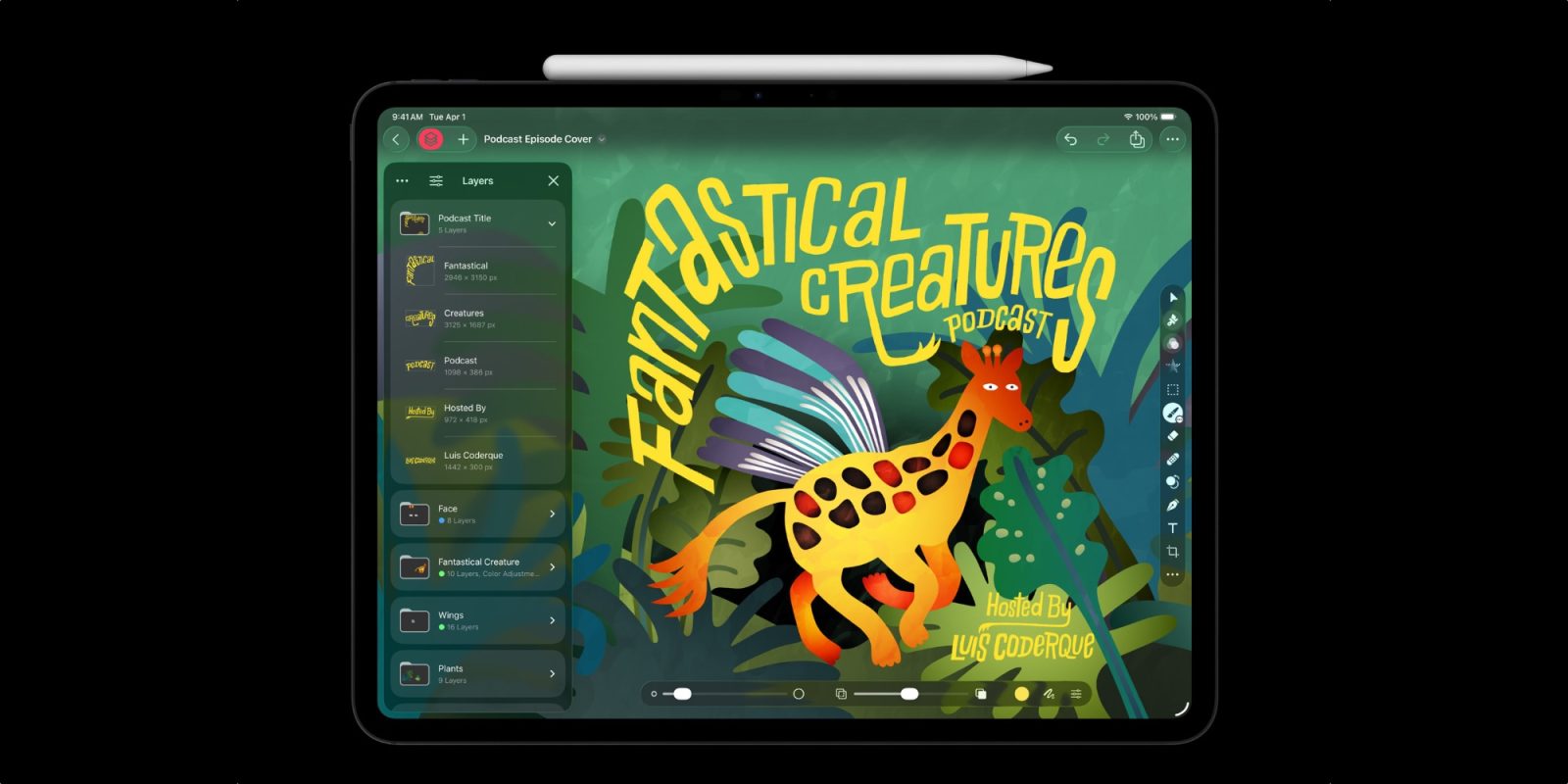
Apple Brings Pixelmator Pro To iPad: Powerful New Tools For Designers And Creators

Apple just announced a big update for creative professionals who use the iPad for work like design and illustration. The well-known image editing program Pixelmator Pro, which was previously only available on macOS, will now formally be available on the iPad, the company confirmed. This represents the initial substantial advancement since Apple acquired the Pixelmator team after 2024 and incorporated it into its broader ecosystem. Pixelmator Pro for iPad is set […]

  •  
❌