Vue lecture

SFX : be quiet! Dark Perk Sym & Ergo : une première réussie

Les toutes premières souris du fabricant allemand, les be quiet! Dark Perk, déclinées en versions Sym (symétrique) et Ergo (ergonomique) sont passées en test ces dernières heures. Les premiers retours sont très positifs.

Dark Perk : Un poids plume qui cache du lourd

Il faut avouer que voir be quiet!, le roi auto-proclamé du silence (et des boîtiers PC), débarquer sur le marché ultra-saturé des souris gaming, ça surprend de prime abord. Pourtant, l’année dernière, on avait pu voir les claviers pointer le bout de leurs nez. Voici maintenant les souris et ils n’ont pas fait les choses à moitié. Esthétiquement, on reste sur du classique qui rassure : une robe noire mate, sobre, sans la moindre LED RGB pour transformer votre bureau en discothèque, ce qui ravira les puristes. La construction semble irréprochable, avec une coque pleine (pas de trous en nid d’abeille ici) qui réussit l’exploit de maintenir un poids plume de 55 grammes. Sous le capot, le constructeur a opté pour ce qui se fait de mieux, à savoir le capteur optique PixArt PAW3950, capable de grimper à 32 000 DPI. Mais là où ça devient intéressant, c’est l’intégration du microcontrôleur Nordic nRF54H20. Pourquoi je vous parle de cette puce ? Parce que c’est elle qui permet à la bête de gérer un polling rate démentiel de 8 000 Hz, et ce, même en sans-fil. Oui, vous avez bien lu, c’est aussi rapide qu’en filaire. De surcroît, les clics sont assurés par des commutateurs optiques Omron garantis pour être aussi réactifs qu’immortels. Nos confrères notent d’ailleurs une glisse « aérienne » grâce aux patins 100% PTFE, confirmant que la légèreté n’est pas qu’un chiffre sur la boîte mais une réalité sous la main.

Caractéristiques Détails Techniques
Capteur PixArt PAW3950 (32 000 DPI)
Poids 55 g (Sym et Ergo)
Polling Rate Jusqu’à 8 000 Hz (Sans-fil & Filaire)
Autonomie Jusqu’à 110 heures
Switches Omron Optiques (D2FP-FN2)
Prix Env. 109,90 € (99€ chez Amazon)

Be quiet Dark perk

be quiet! Dark Perk : La synthèse

Passons aux choses sérieuses : est-ce que ça clique ou est-ce que ça claque ? D’abord, les points forts sont indéniables. La performance brute du capteur PAW3950 couplée au 8KHz offre une fluidité et une précision que seuls les joueurs pros (ou ceux qui se prennent pour tels) pourront réellement saturer. L’autonomie est un autre atout majeur ; avec 110 heures au compteur, vous pouvez enchaîner les nuits blanches sans craindre la panne sèche, un luxe pour une souris aussi légère. La qualité de fabrication « Deutsche Qualität » se ressent, avec aucun craquement de coque même quand on serre la souris un peu fort dans un moment de rage intense. En outre, le choix de proposer deux formes, une symétrique pour la nervosité et une ergonomique pour le confort, est une stratégie intelligente pour couvrir tous les types de prises en main (claw, palm ou fingertip).

be_quiet_dark_perk_vonguru_3

Cependant, tout n’est pas rose au pays du silence. Le prix de lancement ne dépasse pas la barre psychologique des 100 euros, ce qui la place en frontal face à des ténors installés comme Razer ou Logitech qui n’ont plus rien à prouver. Ensuite, l’absence totale de RGB, si elle est un argument de vente pour certains, fera sans doute pleurer ceux qui aiment synchroniser leurs lumières avec leur humeur. Aussi, le revêtement, bien que grippant, a une fâcheuse tendance à marquer les empreintes de doigts un peu trop vite (prévoyez le chiffon si vous mangez des chips). Enfin, le logiciel be quiet! IO Center, bien que fonctionnel, manque encore un peu de maturité et d’options cosmétiques par rapport aux usines à gaz de la concurrence. Bref, c’est du brutal, mais c’est un poil austère.

Conclusion : Un coup d’essai transformé ?

Pour conclure, be quiet! réussit une entrée remarquée dans l’arène avec ces Dark Perk Sym et Ergo. Ce n’est clairement pas un produit « gadget » sorti à la va-vite pour occuper le terrain, mais une véritable proposition technique qui tient la dragée haute aux références du secteur. Elle s’adresse avant tout aux joueurs compétitifs, aux amateurs d’esport et aux puristes qui cherchent la performance pure sans s’encombrer de lumières clignotantes ou de designs extravagants. Si vous cherchez une souris ultra-légère, que vous avez le budget et que vous vous fichez pas mal du RGB, alors c’est un grand OUI. C’est une souris efficace, endurante et redoutablement précise. Par contre, si vous êtes un joueur occasionnel ou que vous aimez le « bling-bling », passez votre chemin, car pour ce prix, l’austérité allemande pourrait vous laisser de marbre. En gros, be quiet! prouve qu’on peut faire du bruit sur le marché tout en restant fidèle à son nom : sobre, efficace et mortellement précis.

be quiet Dark perkRetrouvez les 2 souris be quiet! sur Amazon

SFX : be quiet! Dark Perk Sym & Ergo : une première réussie a lire sur Vonguru.

  •  

Installer une VM VirtualBox Windows 11

Infos utiles sur comment passer outre les pré-requis matériel (TPM, SecureBoot, etc.) qui ne passent pas nécessairement sous VirtualBox.

Voir aussi https://www.frandroid.com/marques/microsoft/1948088_comment-installer-windows-11-sans-creer-de-compte-microsoft-en-ligne pour ne pas avoir à fournir un compte en ligne.

Et bien sûr https://www.microsoft.com/fr-fr/software-download/windows11 pour récupérer l'ISO d'installation


Permalink
  •  

Xbox Game Pass : les jeux ajoutés en février 2026

Microsoft présente les jeux qui vont rejoindre le Xbox Game Pass en février 2026. Il y a 12 titres, soit un de plus qu’en janvier. 3 février Final Fantasy II (Cloud, Xbox Series X|S et PC) [Game Pass Ultimate, Premium, PC Game Pass] : quatre jeunes héros sont …

Lire la suite

Aimez KultureGeek sur Facebook, et suivez-nous sur Twitter

N'oubliez pas de télécharger notre Application gratuite iAddict pour iPhone et iPad (lien App Store)


L’article Xbox Game Pass : les jeux ajoutés en février 2026 est apparu en premier sur KultureGeek.

  •  

Firefox 148 - L'IA arrive, mais c'est vous le patron

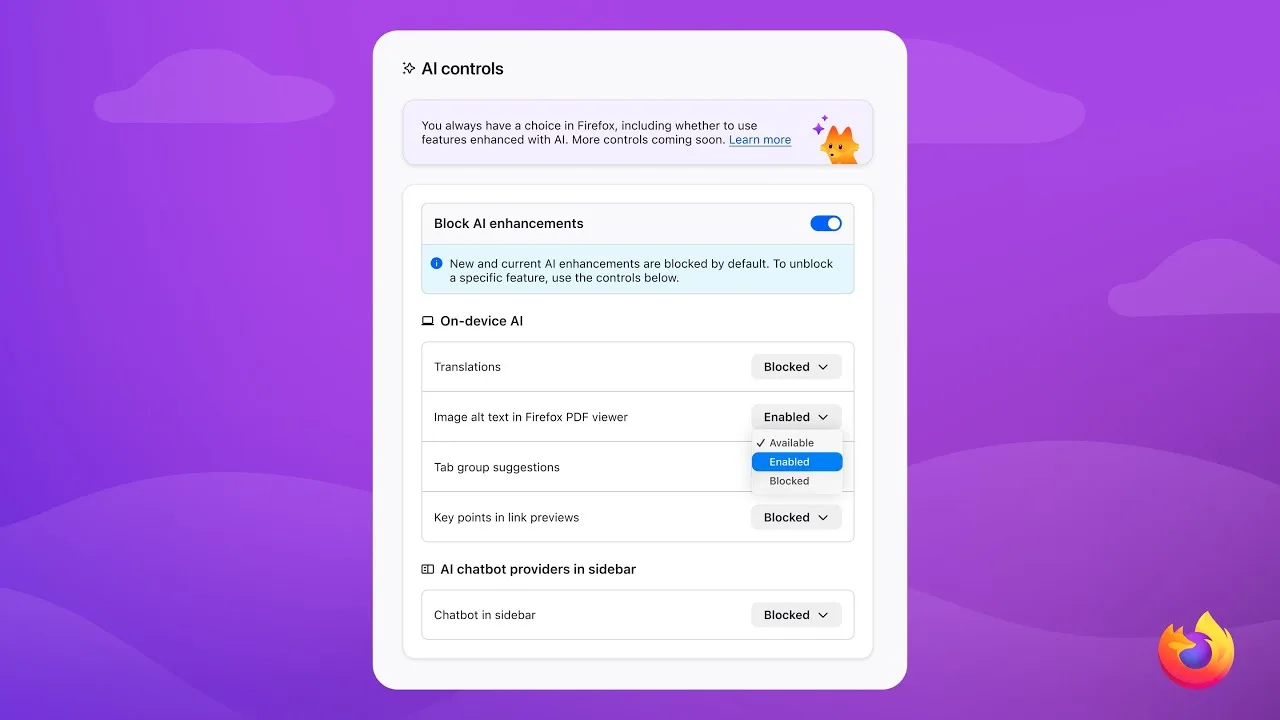
Vous vous souvenez quand je vous parlais du fameux kill switch IA de Firefox en décembre dernier ? Hé bien c'est désormais chose faite ! Mozilla vient d'annoncer que Firefox 148, qui sort le 24 février, embarquera une toute nouvelle section "Contrôles de l'IA" dans ses paramètres, entièrement dédiée aux contrôles de l'IA.

Et perso, je suis RAVI.

La nouvelle section Contrôles de l'IA dans Firefox 148

J'ai fouillé un peu dans les menus de la Nightly pour voir à quoi ça ressemble et c'est plutôt bien fichu. Vous aurez accès à un panneau centralisé dans Paramètres > Contrôles de l'IA, qui vous permettra de gérer individuellement chaque fonctionnalité IA du navigateur. Traduction automatique, texte alternatif pour les PDF (top pour l'accessibilité), groupement d'onglets intelligent, prévisualisation de liens, tout ça avec de l'IA locale ... et même un chatbot (pas local) intégré dans la barre latérale. Du coup, chaque brique peut être activée ou désactivée selon vos envies ou votre religion ^^.

Mozilla a intégré le support de Claude (d'Anthropic), ChatGPT, Microsoft Copilot, Google Gemini et Mistral Le Chat. Cinq fournisseurs au choix, directement dans la sidebar depuis un petit moment déjà et j'avoue que je l'utilise pas mal (avec Claude) pour lire des résumés de pages trop longues (mon temps est précieux ^^) ou avoir des explications sur des trucs un peu trop compliqués pour mon petit cerveau.

La vraie feature cool c'est ce bouton magique. Y'a un switch global "Bloquer les améliorations ayant recours à l'IA" qui coupe TOUT d'un seul geste. Toutes les fonctions IA actuelles ET futures. Vos préférences sont conservées entre les mises à jour, ce qui veut dire que Mozilla ne viendra pas réactiver un truc en douce après un update. C'est ce que le nouveau PDG Anthony Enzor-DeMeo avait promis en décembre... et ils ont tenu parole, les bougres !

Attention quand même, y'a un piège pour les impatients : Toutes les fonctions IA sont désactivées par défaut. Faut donc aller les activer vous-même, une par une. Comme ça, pas de mauvaise surprise au premier lancement et pas d'hystériques colériques sur le dos de Mozilla. C'est un peu plus de clics pour ceux qui veulent TOUT activer, mais au moins personne pourra dire qu'on lui a forcé la main. Sauf que si vous êtes comme moi et que vous voulez tout tester d'un coup... bah va falloir être patient et cocher chaque case ^^.

C'est ça que j'adore chez Mozilla. Pendant que d'autres navigateurs vous imposent des fonctions IA sans rien demander (coucou les bulles Copilot dans Edge que vous pouvez même pas virer proprement...), Firefox continue de miser sur le choix de l'utilisateur. Comme je le dis depuis des années, l'important c'est d'avoir le choix . Vous voulez de l'IA partout ? Activez tout. Vous n'en voulez pas ? Un clic et c'est réglé. Pas de dark patterns, pas de menus cachés au fin fond des about:config.

Pour ceux qui ont suivi l'évolution de Firefox 142 avec l'IA locale et les LLM qui tournent directement sur votre machine, c'est la suite logique. Mozilla construit petit à petit un écosystème IA qui respecte la vie privée, et ça franchement... c'est tellement rare que ça mérite d'être dit.

Bref, la version est déjà dispo dans Firefox Nightly pour les plus impatients !

Source

  •  

SpaceX rachète xAI pour les futurs data centers en orbite

SpaceX vient d’officialiser l’acquisition de xAI, la start-up spécialisée en intelligence artificielle qui détient également le réseau social X (ex-Twitter). Cette fusion entre deux entreprises dirigées par Elon Musk a pour objectif audacieux de délocaliser les infrastructures de calcul informatique dans l’espace, comme nous l’indiquions hier. Une valorisation …

Lire la suite

Aimez KultureGeek sur Facebook, et suivez-nous sur Twitter

N'oubliez pas de télécharger notre Application gratuite iAddict pour iPhone et iPad (lien App Store)


L’article SpaceX rachète xAI pour les futurs data centers en orbite est apparu en premier sur KultureGeek.

  •  

SpaceX acquiert xAI (et X) : Elon Musk fonde un géant à 1,25 billion de dollars

Ce n’est pas une simple manœuvre corporate : c’est un changement d’échelle. En annonçant que SpaceX a acquis xAI (et donc, par ricochet, X), Elon Musk ne fusionne pas seulement deux bilans — il assemble une chaîne complète, du lanceur au réseau, de la donnée au modèle, jusqu’à la couche « plateforme » qui fabrique l’attention en temps […]

L’article SpaceX acquiert xAI (et X) : Elon Musk fonde un géant à 1,25 billion de dollars est apparu en premier sur BlogNT : le Blog des Nouvelles Technologies.

  •  

Firefox ajoute un bouton « anti-IA » : Mozilla officialise un mode sans IA dès la version 148

Après des semaines de débats, Mozilla fait un pas rare dans l’industrie : assumer que certains utilisateurs ne veulent tout simplement pas d’IA dans leur navigateur. À partir de la prochaine mise à jour majeure, Firefox proposera un interrupteur global pour masquer et bloquer les fonctions IA actuelles… et celles à venir. En effet, Mozilla annonce […]

L’article Firefox ajoute un bouton « anti-IA » : Mozilla officialise un mode sans IA dès la version 148 est apparu en premier sur BlogNT : le Blog des Nouvelles Technologies.

💾

Starting with Firefox 148, which rolls out on Feb. 24, you’ll find a new AI controls section within the desktop browser settings. It provides a single place ...
  •  

Nginx Proxy Manager - Le reverse proxy que même ma grand-mère pourrait configurer

L'autre jour, je voulais juste exposer un petit service tournant sur mon NAS pour y accéder à distance quand je suis en déplacement. Alors je me suis dit "Allez, je vais faire ça propre avec Traefik" mais bon, debugger du fichier YAML parce qu'on oublie des indentations à un moment ça casse la tête. J'ai +40 balais et pas que ça à foutre.

Si vous hébergez vos propres services à la maison (self-hosting powaaaah !) et que vous êtes un peu bordélique comme moi, vous installez un truc, puis un autre, et vous finissez avec une collection de ports impossible à mémoriser du genre monip:8080, monip:32400, monip:9000… Aarrgh, l'enfer !!!

Et ne me lancez pas sur la gestion des certificats SSL !! Si vous voulez faire ça bien, faut générer des certificats Let's Encrypt à la main pour chaque service, modifier les fichiers de conf Nginx en priant pour ne pas oublier un point-virgule… et j'en passe et des pas mûres… Alors je sais, oui ça nous occupe et pendant ce temps là, on n'est pas dehors en train de voler des voitures mais j'sais pas vous, moi j'ai mieux à faire.

Hé bien, figurez-vous les copains, qu'il existe un outil qui transforme ce cauchemar en promenade de santé. Ça s'appelle Nginx Proxy Manager, et une fois que vous aurez lu mon article et testé vous penserez : "Mais pourquoi je me suis emmerdé la vie pendant tout ce temps, mortecouille ?!".

Nginx Proxy Manager, c'est quoi ce truc ?

En gros, c'est une interface graphique super propre pour gérer Nginx. Au lieu de taper des lignes de commandes et d'éditer des fichiers de config obscurs, vous avez un beau tableau de bord pour :

  1. Rediriger vos domaines (ex: plex.mondomaine.fr) vers vos conteneurs Docker.
  2. Gérer vos certificats SSL (HTTPS) automatiquement.
  3. Sécuriser l'accès à certains services avec un mot de passe.

Mais en vrai, c'est plus riche que ça. Dans la barre du haut, vous avez tout ce qu'il faut pour piloter votre reverse proxy comme un adulte responsable : des hosts (proxy, redirections, streams, 404), des certificats (Let's Encrypt ou certifs locaux), des utilisateurs, des règles d'accès (Access Lists), et même des logs d'audit pour savoir qui a fait quoi (au cas où un de vos potes "teste un truc vite fait" et casse tout).

C'est le reverse proxy pour ceux qui veulent que ça marche, tout de suite, sans devenir ingénieur réseau bac+12 ou devoir se taper 2h d'explications IRL d'un barbu qui pue de la gueule ^^.

Installation en 3 minutes chrono (avec Docker)

Bon, on ne va pas y passer la nuit. La méthode la plus propre, c'est évidemment Docker Compose. Si vous ne l'avez pas, installez-le (allez, un petit apt install docker-compose et on n'en parle plus).

Créez un dossier nginx-proxy-manager et collez-y ce fichier docker-compose.yml :

version: '3.8'
services:
 app:
 image: 'jc21/nginx-proxy-manager:latest'
 restart: unless-stopped
 ports:
 - '8080:80' # Port HTTP public
 - '8181:81' # Port d'administration (à garder pour vous)
 - '8443:443' # Port HTTPS public
 volumes:
 - ./data:/data
 - ./letsencrypt:/etc/letsencrypt
 db:
 image: 'jc21/mariadb-aria:latest'
 restart: unless-stopped
 environment:
 MYSQL_ROOT_PASSWORD: 'npm'
 MYSQL_DATABASE: 'npm'
 MYSQL_USER: 'npm'
 MYSQL_PASSWORD: 'npm'
 volumes:
 - ./mysql:/var/lib/mysql

Petit piège à éviter : Faites gaffe si vous avez déjà un serveur web (Apache ou Nginx) qui tourne sur la machine hôte. Il va falloir couper le service ou changer les ports, sinon Docker va vous jeter une erreur parce que le port 80 est déjà pris. Du coup, vérifiez bien avec un petit netstat -tulpn | grep 80 avant de lancer la sauce.

Ah oui, et si vous utilisez un pare-feu comme UFW (ce que je vous recommande chaudement), n'oubliez pas d'ouvrir le port 81 : ufw allow 81. Sinon, vous allez pleurer devant une page blanche et vous demander pourquoi ça marche pas.

Ensuite, lancez la bête :

docker-compose up -d

Et voilà ! C'est tout. Votre serveur tourne. Si vous avez des erreurs, c'est probablement parce que vos ports sont déjà utilisés. Ou que les dossiers data, Let's Encrypt et MySQL n'existent pas encore. Moi j'ai ça sur mon NAS :

La configuration que même ma grand-mère pourrait le faire

Ouvrez votre navigateur et allez sur http://votre-ip:8181 et créez vous un compte.

Une fois dedans, pour exposer un service, c'est ridicule tellement c'est easyyyy

  1. Cliquez sur "Add Proxy Host".
  2. Entrez votre nom de domaine (ex: nextcloud.mondomaine.fr).
  3. Indiquez l'IP de la machine et le port du service (ex: 8080).
  4. Allez dans l'onglet "SSL", cochez "Request a new SSL Certificate" et "Force SSL".
  5. Sauvegardez.

En fait, le seul truc qui peut coincer, c'est la propagation DNS. Si vous venez d'acheter votre nom de domaine il y a 5 minutes, pas de panique si Let's Encrypt refuse de générer le certificat. Attendez une petite heure et réessayez. C'est classique.

Et hop, fini. Votre service est accessible en HTTPS, avec le petit cadenas vert qui va bien. Nginx Proxy Manager s'occupe de discuter avec Let's Encrypt et de renouveler le certificat tout seul. C'est carrément magique.

Tour d'horizon des fonctionnalités qui sauvent des week-ends

Parce que oui, Nginx Proxy Manager ne fait pas "juste" proxy + "cadenas". Dans le menu Hosts, vous avez plusieurs types de trucs à créer, et chacun sert à un usage bien précis. Et côté Certificats et sécurité, il y a de quoi faire sans sortir le marteau-piqueur.

Certificats Let's Encrypt (HTTP et DNS) + certifs locaux

On va commencer par le sujet qui donne des boutons : les certificats. Dans l'onglet Certificates, vous pouvez gérer tout ça au même endroit :

  • Let's Encrypt en HTTP-01 : le classique. NPM ouvre la voie, répond au challenge, et basta. Pratique pour un service.mondomaine.fr exposé "normalement".
  • Let's Encrypt en DNS-01 : là, c'est le mode "j'ai compris la vie". Vous pouvez valider le certificat via votre DNS (donc sans dépendre d'un port 80 accessible), et surtout ça permet les wildcards du style *.mondomaine.fr. Donc un seul certif et roule ma poule, même si vous ajoutez 12 sous-domaines demain à 3h du mat.
  • Certificats locaux : vous pouvez aussi importer un certificat existant (genre un certif de votre boîte, un truc interne, un CA maison, ou même un self-signed si vous aimez vivre dangereusement). Ça évite de dépendre de Let's Encrypt si vous êtes en mode "tout en local, rien sur Internet".

Et le meilleur c'est que NPM gère le renouvellement automatique. Donc plus de rappel calendrier "renouveler les certifs" tous les 2 mois, sinon c'est le drame et tout le monde vous écrit "ça marche plus ton truc".

Plusieurs comptes, parce que tout le monde n'est pas "admin"

Dans Users, vous pouvez créer plusieurs comptes pour accéder à l'interface. Typiquement :

  • un compte admin pour vous, le chef, le patron, le seigneur des reverse proxies.
  • un compte "moins dangereux" pour quelqu'un qui doit juste consulter ou bidouiller un truc sans toucher à toute l'infra.

Et ça, couplé aux Audit Logs (j'y reviens juste après), c'est très pratique quand plusieurs personnes mettent les mains dedans. Parce que "c'est pas moi, j'ai rien touché" est une phrase universelle, on la retrouve dans toutes les cultures.

Access Lists, le videur à l'entrée

Alors ça, c'est une des fonctions les plus sous-cotées. Les Access Lists permettent de mettre en place des règles d'accès et de les réutiliser partout :

  • Basic Auth (login/mot de passe) : parfait pour protéger une appli pas prévue pour être publique, ou un petit outil d'admin que vous ne voulez pas exposer "en clair".
  • Allow/Deny par IP : le top pour dire "seulement depuis mon IP / mon VPN / mon réseau". Et là, même si quelqu'un devine votre URL, il se prend un mur.

Vous créez une Access List une fois, et ensuite vous l'appliquez à vos Proxy Hosts. Du coup, pas besoin de refaire 50 fois la même conf. C'est propre, c'est net, c'est carré.

Les redirections propres (HTTP -> HTTPS, domaine A -> domaine B, etc.)

Besoin de rediriger un vieux domaine vers un nouveau ? Ou de faire un joli http:// qui part systématiquement en https:// ? Les Redirection Hosts servent exactement à ça. C'est bête mais ça évite d'aller trifouiller des règles Nginx à la main.

Exemples typiques :

  • mondomaine.fr -> www.mondomaine.fr
  • ancientruc.mondomaine.fr -> nouveautruc.mondomaine.fr
  • http -> https (pour les retardataires)

Streams - Quand ce n'est pas du HTTP mais que vous voulez quand même un reverse proxy

Le web, c'est bien, mais tout n'est pas en HTTP. Certaines applis parlent en TCP/UDP (bases de données, services réseau, protocoles chelous, etc.). C'est là que Streams entrent en jeu. Cette fonctionnalité vous permet de proxyfier des flux réseau, genre "ce port externe pointe vers ce port interne".

Alors oui, c'est plus "brut" que les Proxy Hosts, mais ça dépanne vraiment quand vous avez un service qui n'a rien à faire derrière un vhost HTTP. Et ça se configure aussi en 2 clics, sans incantations démoniaques.

404 Hosts - La sortie de secours

Les 404 Hosts, c'est la petite finition qui fait plaisir (non, rien à voir avec votre salon de massage préféré). Vous pouvez définir un "host poubelle" qui répond proprement quand quelqu'un tape un domaine qui n'existe pas chez vous, ou quand un bot scanne votre serveur en espérant trouver /phpmyadmin par magie.

Au lieu de laisser traîner une réponse moche ou ambiguë, vous renvoyez une 404 nette, propre, assumée. C'est pas de la sécurité absolue, mais c'est une bonne hygiène, et ça évite de donner trop d'infos aux curieux.

Audit Logs

Dans Audit Logs, vous avez l'historique des actions effectuées dans l'interface : création/modif de hosts, changements de certifs, etc. C'est le genre de truc dont on se fout… jusqu'au jour où on en a besoin. Et là, vous êtes content de pouvoir remonter le film de l'horreur.

Et enfin, mon bonus : Le mode "je sais ce que je fais" (les options avancées Nginx)

Et si un jour vous voulez aller un cran plus loin, NPM permet aussi d'ajouter des réglages plus "Nginx pur jus" par host (headers, règles, conf custom). Donc vous commencez en mode clic-clic, et si vous devenez un peu psycho sur l'optimisation, vous pouvez aussi affiner. Sans tout casser, normalement.

2/3 conseils de daron pour éviter les boulettes

  • Ne laissez pas l'admin ouvert au monde : le port 8181 (ou votre port d'admin) c'est "pour vous". Si possible, limitez-le via pare-feu / VPN / IP autorisées. C'est le panneau de commande de votre château, pas un distributeur de bonbons.
  • Utilisez les Access Lists pour tout ce qui est sensible : dashboards, outils d'admin, services pas prévus pour Internet, etc.
  • Pensez au DNS-01 si vous voulez des wildcards ou si vous n'avez pas envie d'exposer le port 80.

Et par rapport aux autres ?

Je vous vois venir les puristes : "Oui mais Traefik c'est mieux car c'est dynamique". C'est vrai. J'ai testé Traefik, et c'est une tuerie pour les environnements qui bougent tout le temps. Mais sa config en YAML peut vite devenir une usine à gaz si vous débutez. Caddy est top aussi (un seul fichier de conf), mais il faut quand même mettre les mains dans le cambouis.

Perso, je pense que Nginx Proxy Manager est un excellent choix pour un homelab par exemple. C'est un peu le choix du confort, celui des grosses feignasses comme moi parce que c'est visuel, c'est du clic-bouton clic clic, et pour un petit serveur perso, c'est franchement imbattable.

Bref, si vous galérez encore avec vos vhosts Nginx, arrêtez de vous faire du mal. Installez ça, et profitez de la vie (et de vos week-ends).

Nginx Proxy Manager c'est par ici !

  •  

OpenAI lance l’app Codex sur macOS : un « command center » pour piloter des agents de développement en parallèle

Pendant une décennie, l’IDE a été le cockpit. En 2026, OpenAI veut en faire une salle de contrôle. Avec sa nouvelle application Codex pour macOS, la promesse n’est plus de « vous aider à écrire du code », mais de vous permettre de diriger plusieurs agents à la fois — comme on managerait une petite équipe, thread […]

L’article OpenAI lance l’app Codex sur macOS : un « command center » pour piloter des agents de développement en parallèle est apparu en premier sur BlogNT : le Blog des Nouvelles Technologies.

💾

Introducing the Codex app—now available on macOSThe Codex app is a powerful command center for building with agents. • Multitask effortlessly: Work with mu...
  •  
❌