Photoshop 2021 And 2025 Now Run On Linux Thanks To New Wine Patches


Dernière mise à jour le 25 janvier 2026 Il y a ce moment très particulier en cours de physique-chimie. Vous affichez le tableau périodique… et face à vous, des regards qui oscillent entre «...
L’article Tableau périodique : quand la chimie devient enfin lisible pour les élèves est apparu en premier sur Les Outils Tice.
Si vous faites partie de ces gens qui passent plus de temps à configurer leur barre de tâches qu'à réellement bosser sur leur PC, j'ai déniché un truc qui va vous plaire (ou vous faire perdre encore plus d'heures de sommeil, au choix).
Dites bonjour à Quickshell !!
Car on a tous voulu avoir un jour une barre de statut un peu sexy sous Linux et finalement se retrouver à se farcir des fichiers de config imbuvables ou des centaines de lignes de CSS hacky pour simplement changer une malheureuse icône. C’est souvent frustrant, sans parler du temps perdu, et on finit par garder le truc par défaut par pure flemme. Mais avec Quickshell, un nouveau monde devient possible !
Voici quelques exemples de ce qu'on peut faire avec Quickshell, du Material You au style rétro :
L'idée en fait, c'est d'utiliser le QML (le langage de Qt pour les interfaces) pour décrire son bureau de façon déclarative car c'est lisible, et surtout, c'est hyper puissant. Le toolkit vous permet de créer non seulement des barres de statut, mais aussi des widgets et des tableaux de bord, et si vous vous sentez l'âme d'un développeur, vous pouvez même construire vos propres écrans de verrouillage en vous basant sur les capacités du moteur.
Le gros point fort de cet outil, c'est le rechargement à la volée. Bon, c'est pas encore du hot reloading automatique à chaque micro-seconde, mais vous pouvez déclencher la mise à jour de votre config instantanément (souvent via un simple raccourci ou une commande), et hop, la modification apparaît sur votre écran sans avoir à redémarrer toute votre session. Pour itérer rapidement sur un design, c'est juste du bonheur.
Côté technique, le projet envoie du bois puisque c'est écrit principalement en C++, que c'est sous licence LGPL-3.0/GPL-3.0, et que ça supporte aussi bien Wayland que X11 (même si Wayland est clairement le chouchou). Ça s'intègre d'ailleurs plutôt bien avec des compositeurs comme Hyprland ou Sway, selon votre configuration et les protocoles disponibles. Y'a même un module pour PipeWire si vous voulez gérer votre audio aux petits oignons et un support du system tray (via StatusNotifierItem).
La communauté commence d'ailleurs à sortir des trucs assez fous. J'ai vu passer des environnements complets construits avec le toolkit, comme DankMaterialShell qui adaptent les couleurs à votre fond d'écran, ou des délires plus rétro qui nous ramènent direct dans les années 90.
Bref, si vous avez envie de bidouiller votre desktop sans vous arracher les cheveux sur du CSS, foncez tester ça. C'est gratuit, c'est open source, et ça tourne nickel.

L'analyste David Gibson prédit un report de la PS6, victime de l'explosion des coûts de la mémoire absorbée par les serveurs d'intelligence artificielle.
Cet article PlayStation 6 : vers un report stratégique selon les analystes ? est apparu en premier sur Linformatique.org.
Le traceur GPS Weenect XS pour chats promet de suivre à la trace les escapades de nos félins, tout en rassurant leurs humains inquiets. Entre origine française mise en avant, application plutôt bien pensée et autonomie plus variable que prévu, ce test longue durée dresse un tableau nuancé de ce collier connecté.

L’emballage du collier GPS pour chat Weenect XS annonce la couleur, ou plutôt les couleurs : bleu, blanc, rouge. La marque n’hésite pas à affirmer son implantation française, vraisemblablement gage de qualité dans l’esprit de certains consommateurs lassés par les produits exotiques, moins onéreux certes, mais parfois de piètre qualité. Précisions cependant, que la terminologie « implantation française » ne garantit pas nécessairement nécessairement “fabriqué en France”.
Autre information importante, de nature à rassurer le client, la mention « garantie à vie » figure également sur la boîte en carton. Weenect précise cependant que cette garantie couvre les défauts de fabrication et l’usure naturelle, mais pas la perte du traceur ni la mauvaise utilisation, et qu’elle est en pratique liée au maintien d’un abonnement actif. Malgré tout, l’ensemble demeure un peu tristounet. Pour un produit dont les tarifs se situent autour de 50 € (avec de bonnes affaires autour de 30–45 € en promotion), la marque aurait pu proposer un poil mieux. Mais l’essentiel est ailleurs.

Ce n’est guère mieux lorsqu’on déballe le dispositif. Tout y est, mais c’est un peu triste et sans saveur. Cela dit, rien ne manque : un collier élastique, une coque en silicone faisant office de réceptacle pour la balise GPS, la balise elle-même et un cordon de chargement magnétique. Cet ensemble souple (collier + coque) permet d’insérer facilement la balise tout en offrant un confort correct aux chats. Le traceur GPS est disponible en « Black » ou « White » Edition.


La dernière partie de ce dispositif se trouve en ligne. Il s’agit de l’application mobile téléchargeable sur Android ou iOS , véritable interface entre vous et votre ou vos chats. Pour le présent test, nous en avons équipé deux chats (“Twin” et “Peaks”) sur une période de plus de trois semaines.

Une fois l’appli chargée sur votre smartphone, vous pouvez mettre en charge la balise. Le cordon prévu à cet effet est tout aussi réjouissant qu’agaçant. En effet, pourquoi ne pas avoir choisi une connectique USB‑C classique et commune à la majorité des objets connectés que nous utilisons quotidiennement ? Même Apple a cédé sur ce point ! Dans le même temps, la petite broche aimantée est bien pratique et de taille très réduite. Ce câble magnétique propriétaire oblige donc à conserver un cordon dédié. Pas idéal en voyage, certes, mais tout de même bien conçu car ce choix volontaire garantit une étanchéité totale et donc une sécurité optimale.
Avant de lâcher vos compagnons dans les rues, les jardins, les toits ou les champs, il faut les équiper. On passe tout d’abord le réceptacle de la balise dans le mince collier gris, puis l’ensemble est accroché aisément autour des matous qui ne manifestent aucune gêne et encore moins de rejet. Le poids et les dimensions sont très réduits :
La première charge des balises via un ordinateur dure à peu près trois heures. Lorsque le voyant passe du rouge au vert avec son bip caractéristique, tout est prêt pour la première connexion avec l’interface de l’application Weenect préalablement téléchargée. Le traceur est donné pour une étanchéité IP68 (immersion jusqu’à 1 mètre pendant 30 à 60 minutes selon les fiches) par le constructeur. Il s’agit là un point important pour un collier destiné à des chats qui affrontent pluie, flaques et végétation humide.
Cette première connexion peut prendre jusqu’à dix minutes, et il est également possible de la retenter une ou deux fois, mais cela finit toujours par marcher. Tout devient plus simple une fois ces premières étapes passées.
En jouant sur l’élasticité du réceptacle, on loge la balise facilement. Le tout donne une impression de solidité et de bonne conception. Lorsque le chat miaule pour sortir de la maison, vous voilà plus tranquille puisqu’il est désormais tracé. La précision est de plus ou moins cinq mètres, ce qui signifie que, si votre compagnon se tient devant la porte, il est fort possible que l’écran de contrôle de l’appli ne parvienne pas à distinguer l’extérieur et l’intérieur. Cette marge implique qu’un chat situé sur le pas de la porte peut parfois apparaître “au voisinage” plutôt que précisément à l’intérieur ou à l’extérieur, surtout en zone dense. Mais dès que le félin domestique se met en route, alors, la magie opère. Il est cependant notable que la marque travaille actuellement au développement d’un appareil combinant GPS et Bluetooth, ce qui permettra à l’avenir un tracking très précis à courte distance.
C’est assez ludique car, en fin de compte, nous ne savons rien des trajets diurnes et nocturnes de ces êtres secrets. Vous constaterez ainsi quelle est l’amplitude du territoire arpenté, les points de fixation réguliers (qui correspondent vraisemblablement aux gamelles que les voisins laissent dehors pour leurs propres animaux de compagnie).
Tout est intuitif et ne demande pas d’adaptation particulière. Il n’est cependant pas rare, les premiers temps, de voir l’animal revenir sans collier. « Pas grave », pourrait-on penser, puisqu’il est théoriquement impossible de perdre réellement une balise GPS. Eh bien oui et non.
Si tout a été prévu pour que vous puissiez la retrouver sans difficulté, il n’en demeure pas moins que ce n’est pas toujours évident. En suivant le signal, on se retrouve à coup sûr devant la balise mais, rappelez-vous, la précision est de plus ou moins cinq mètres et elle ne tient pas compte du relief. En pratique, c’est dans ces cinq mètres que réside toute la difficulté, car ils peuvent prendre la forme d’un tas de ronces ou de buissons inextricables. Une aiguille dans une botte de foin, en somme.
Il est également possible que le chat ait perdu collier et balise en hauteur, sur un toit par exemple. Ces situations donnent lieu à des moments cocasses, par exemple lorsque vous actionnez la sonnerie de la balise via l’app sans pouvoir localiser l’ensemble, alors que, manifestement, le son et l’image vous indiquent que vous êtes pile dessus. Pensez donc à lever les yeux. Reconnaissons tout de même que Weenect à quand même tout prévu et connaît bien les manies de nos petits êtres chers qui affectionnent les lieux sombres et la nuit. Les fonctions “signal” sont d’ailleurs assez complètes, avec une sonnerie, un vibreur et une lampe/LED intégrée au traceur, que l’on peut activer à distance lorsque l’animal est censé se trouver dans un périmètre restreint. Un détail ? Pas forcément ! Celles et ceux qui ont longuement cherché minette au cours d’une nuit pluvieuse comprennent de quoi nous parlons.
Reste la question de savoir pourquoi et comment les animaux peuvent perdre régulièrement les colliers porteurs du matériel.
Il faut savoir que le collier n’est pas pré‑percé : c’est à vous de l’ajuster aux mensurations du chat, puis de forcer avec l’aiguillon de la fermeture type ceinture pour perforer le collier où vous le désirez. Les premiers temps, la crainte d’étranglement est présente et, naturellement, on a tendance à éviter les colliers trop serrés. C’est une erreur, car en étant plus ferme, votre chat ne sera pas pour autant dérangé par le dispositif, sans quoi il vous manifesterait immédiatement son inconfort. En pratique, ils oublient d’être porteurs de la balise en quelques secondes. Il reste préférable d’appliquer la règle qui veut qu’on puisse passer deux doigts entre le cou de l’animal et le collier. Ce jeu permanent entre protection du chat et risque accru de voir le collier se détacher est un paramètre à intégrer avant l’achat. Ce désagrément devient toutefois un point fort si l’animal se retrouve malencontreusement en risque de strangulation. Dans ce cas, nul doute que l’aspect sécurité prime sur l’aspect pratique.

Sans l’application Weenect, tout est dépeuplé. Vous êtes aveugle et sourd aux voyages de vos chats. D’emblée, on peut affirmer que celle-ci est très ergonomique, facile, et ne s’encombre pas d’informations inutiles. Cette clarté donne un sentiment de sécurité inhérent à tous les systèmes d’informations bien conçus.
Insistons cependant : pour faire fonctionner le traceur lui‑même, il est nécessaire de souscrire un abonnement cellulaire Weenect, la carte SIM étant intégrée au boîtier et la transmission des positions passant par les serveurs de la marque. En parallèle, Weenect propose un pack Premium optionnel, facturé environ 2,99 €/mois, qui ajoute des fonctions de confort (Superlive prolongé, sonnerie/vibreur et lampe torche renforcés, cartes HD, pack SMS, etc.), mais qui n’est pas indispensable au fonctionnement de base.
On a donc accès à la géolocalisation en temps réel, avec un intervalle ajustable de 30 secondes à 60 minutes selon les réglages et les besoins d’autonomie, mais aussi à un historique et un suivi d’activité sur 30 jours inclus dans l’abonnement. Le « Superlive » permet de tracker en temps réel, ce qui est assez amusant et utile dans le cas où le chat vous échappe par mégarde et qu’il faut le rattraper illico avant de partir au travail. Ce mode Superlive est limité à 2 minutes en version standard et peut être étendu jusqu’à 30 minutes via le pack Premium payant.Cette possibilité peut être étendue à 30 minutes maximum avec abonnement. Weenect pousse le détail jusqu’aux rapports d’activité. A ce jour, Weenect est le seul acteur du marché à proposer un live-tracking à la seconde (1-sec tracking). Dans des situations délicates, cette fonction peut être importante, voire vitale.
Comme nous l’avons vu, il est possible de faire sonner la balise GPS lorsque vous êtes à proximité du chat afin de le localiser précisément. Le temps de sonnerie est compris jusqu’à 10 secondes dans la formule de base, et peut monter à 30 secondes avec le pack Premium

Grâce à ces fonctions, vous pourrez donc évaluer l’étendue et la fréquence des balades de vos chats, et c’est souvent étonnant. Les plus anxieux peuvent aussi compter sur un système de balisage virtuel. Si le chat outrepasse le périmètre prédéfini, alors une alerte est envoyée par notification push et par e‑mail (incluses dans l’abonnement), avec la possibilité d’ajouter un envoi par SMS via un pack spécifique qui crédite un quota mensuel de SMS. Les données de base sont affichées en haut de l’écran, à savoir : distance parcourue, vitesse moyenne, vitesse maximum.
Pour plus de précisions, signalons que les fonctions telles que sonnerie, vibration ou live-tracking sont certes limitées dans leur durée, mais qu’elles peuvent être réactivées un nombre illimité de fois.
Dans la version standard, la carte sur laquelle évoluent vos amis à quatre pattes peut être affichée en format plan ou satellite. Les cartes Premium (avec abonnement) proposent la même chose mais en HD, agrémentée des reliefs pour la version plan et des chemins et sentiers pour la version satellite.

Weenect justifie le recours aux abonnements par la nécessité de redistribuer une part aux opérateurs téléphoniques du monde entier à qui il « emprunte » le réseau. Concrètement, la balise contient une carte SIM active dans 37 pays selon le site du producteur. Renseignements pris, il est possible à ce jour de tracker son chat dans 150 pays. C’est une performance notable.
De la même façon, Weenect met à disposition une fonction plutôt utile, avec laquelle on peut tenter un « dressage » à la manière d’Ivan Pavlov, prix Nobel de physiologie ou médecine. L’idée est de susciter chez l’animal un réflexe conditionné en actionnant à distance la fonction vibreur de la balise. Si vous couplez la vibration au déjeuner du matou, il est possible qu’au bout d’un certain temps, celui-ci revienne vers le foyer dès qu’il ressent les premières vibrations. Plutôt malin. Photo W_11
Belle innovation en cours de développement, Weenect est en phase bêta d’une fonction de réalité augmentée, censée placer votre compagnon dans votre environnement direct. Vous pourrez ainsi (sur abonnement), en suivant la flèche sur votre écran, vous diriger précisément pour tomber pile sur le ou les cachotiers à poils. À suivre.
Attention toutefois : l’autonomie est très variable et dépend directement de plusieurs paramètres : la charge, la fréquence de rafraîchissement de la localisation et l’utilisation du wi‑fi en intérieur. Si Weenect annonce “ une batterie de 500 mAh et une autonomie pouvant aller jusqu’à 10 jours avec les zones Wi‑Fi” et autour de 3 jours en tracking continu sur réseau mobile”, celle-ci reste possible théoriquement. En usage « normal », on ne pourra compter « que » 3 ou 4 jours d’autonomie avant de devoir recharger. On l’aura compris Le paramétrage exact joue un rôle crucial : intervalle de position (30 secondes, 1 minute, 10 minutes, etc.), temps passé dehors vs dedans, qualité du réseau, activation ou non des zones Wi‑Fi d’économie d’énergie. En résumé : l’autonomie dépend fortement de l’environnement. Dans les zones où le réseau est plus faible, le tracker doit rechercher le signal en permanence, ce qui impacte naturellement la durée de la batterie.
Si les animaux restent une majeure partie du temps à l’intérieur — chose plutôt fréquente en hiver — alors, le traceur bascule sur les zones Wi‑Fi définies dans l’app, ce qui permet de réduire fortement les envois de positions GPS et donc de limiter la consommation. Dans ce cas, le niveau de la batterie affiché sur votre interface reste très longtemps élevé et ne perd qu’environ 5% en 24 heures. Ce qui laisse plus de temps pour les ballades connectées. Weenect précise que le Wi‑Fi ne “remplace” pas le GPS pour une localisation fine : il sert avant tout de repère d’économie d’énergie et, éventuellement, de localisation approximative autour de la box.
Ajoutons par ailleurs qu’une bonne charge dure 3 heures, même si deux heures suffisent à refaire une bonne santé à la balise. Connecté à un ordinateur, le temps de charge peut s’étendre à 4 heures. On l’aura compris, les données de l’entreprise sont toujours optimales, car mesurées dans des conditions… optimales. La « vraie vie » est un peu différente.

Moins sophistiqué qu’un Tractive ou qu’un Kippy, mais plus simple à utiliser et globalement plus abordable, Weenect XS Chat (ou ‘Weenect Cat’) offre un bon compromis pour un usage domestique avec un ou deux chats qui sortent régulièrement. La localisation est fiable, l’appli claire et les fonctions restent pertinentes sans surenchère, même si l’autonomie réelle, inférieure au discours marketing, et le collier perfectible qui peut se décrocher viennent tempérer ce bon rapport utilité/prix.
| Modèle | Prix matériel | Autonomie annoncée / réelle | Fonctions clés | Appli | Avantages / limites |
| Weenect Cats / XS (avis clients : 4,2/5) | ≈ 50 € | Annoncé : jusqu’à 10 jours. Réel : 3–4 jours en usage normal, plus si chat surtout en intérieur. | Suivi en temps réel, historique, zones virtuelles, Superlive, sonnerie, vibreur, début de réalité augmentée. | Appli claire, plutôt sobre, centrée sur la localisation. | Les + : Bon équilibre fonctions/prix, origine française. Les – : Abonnement quasi indispensable, autonomie inférieure au marketing, collier qui peut se décrocher. |
| Tractive GPS Cat Mini (avis clients : 3,8/5) | ≈ 50 € | Annoncé : jusqu’à 5 jours. Réel : souvent 2–4 jours avec suivi actif. | Live tracking, historique long, zones virtuelles, suivi d’activité et santé, partage du traceur. | Appli très complète, riche en données (activité, santé), interface plus dense. | Les + : Fonctions santé/activité très poussées, grosse base d’utilisateurs. Les – : Abonnement obligatoire, autonomie moyenne, peut sembler trop chargé si l’on veut « juste » un GPS. |
| Traceur générique sans abo | ≈ 20–30 € | Annoncé : plusieurs jours. Réel : 1 à quelques jours, très variable. | Localisation basique, parfois simple envoi de position, peu ou pas de géofencing. | Applis souvent sommaires, traductions approximatives, stabilité variable. | Les + : Prix plancher, pas (ou peu) d’abonnement. Les – : Fiabilité aléatoire (signal, batterie, appli), SAV et données moins transparents. |
| Traceur Kippy Cat (avis clients : 3,6/5) | ≈ 70–90 € | Annoncé : 7–10 jours. Réel : 3–5 jours avec toutes les fonctions actives. | GPS + suivi d’activité détaillé, analyse comportementale, notifications bien‑être, géofencing. | Appli orientée « santé / bien‑être », plus dense et chargée en infos. | Les + : Approche santé complète, bon niveau de service. Les – : Coût d’entrée + abonnement élevés si l’on n’exploite pas tout le volet bien‑être. |

Test réalisé avec Guillaume Origoni.

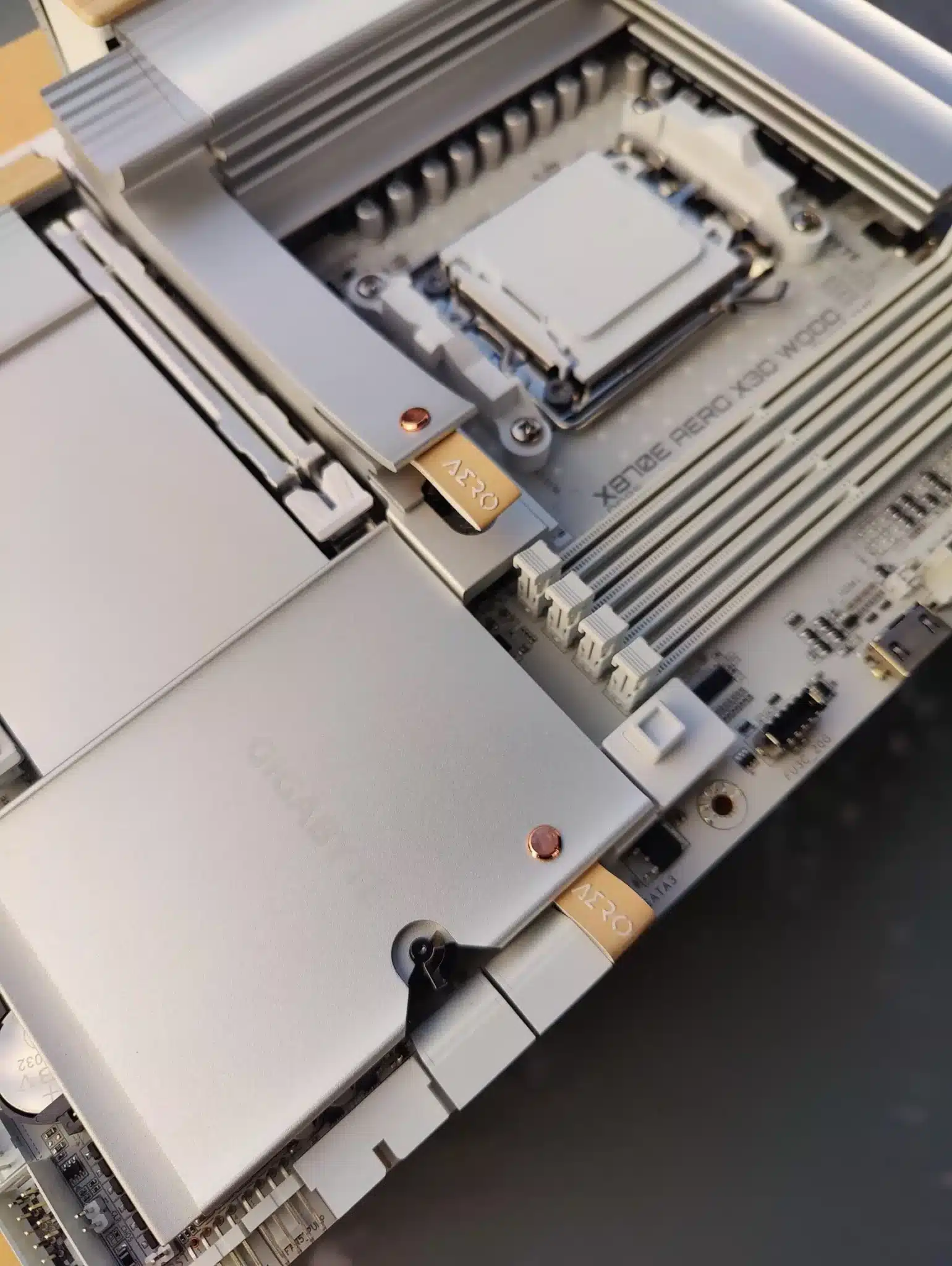
Nos confrères de chez overclocking.com ont testé la carte mère Gigabyte X870E AERO Wood Edition. Dans le cadre de notre format SFX (Synthèse Factuelle Express), voici les éléments clés à retenir sur cette nouvelle carte mère.
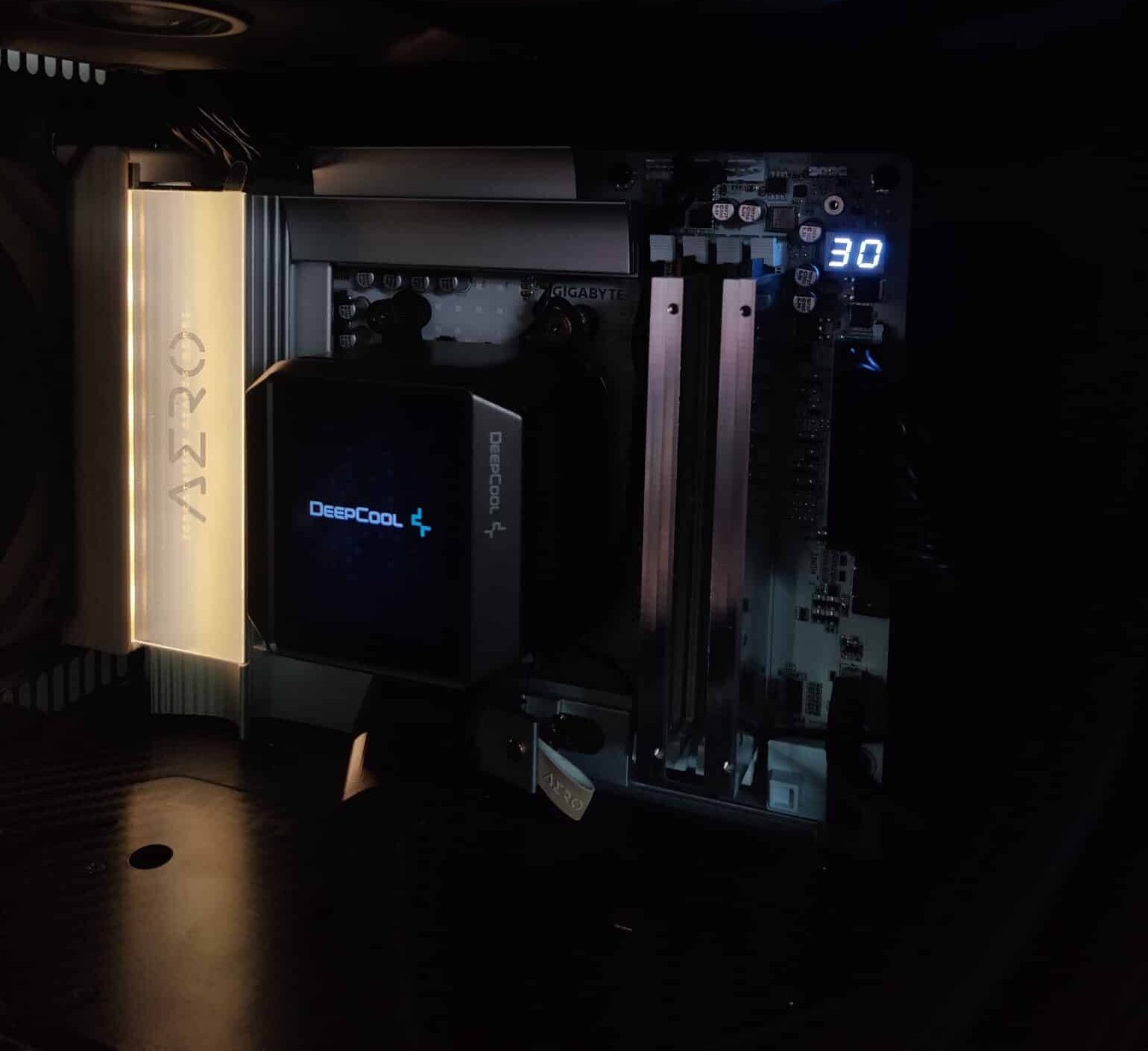
Cette Gigabyte X870E AERO Wood Edition se distingue immédiatement par un parti pris esthétique audacieux : l’intégration de véritables inserts en bois (noyer) sur ses dissipateurs thermiques. Ce design « Wood Edition » rompt avec les codes habituels du gaming. L’objectif est peut-être de plus s’adresser aux créateurs de contenu et aux amateurs de configurations épurées. Construite autour du chipset haut de gamme AMD X870E, elle est conçue pour accueillir tous les processeurs Ryzen 9000.
Techniquement, elle repose sur un PCB à 8 couches de haute qualité et dispose d’un système d’alimentation robuste avec 16+2+2 phases de 110A, garantissant une stabilité exemplaire même sous de lourdes charges de travail applicatif. La connectivité est à la pointe de l’actualité avec le support natif de l’USB4, offrant des débits allant jusqu’à 40 Gbps, ainsi que le Wi-Fi 7 pour une liaison sans fil ultra-rapide. On retrouve également un port LAN 2.5 GbE. Côté stockage, elle propose quatre emplacements M.2, dont trois sont compatibles avec la norme PCIe 5.0, permettant d’atteindre des vitesses de transfert stratosphériques. L’ergonomie n’est pas en reste avec le système « EZ-Latch » qui facilite grandement le montage et le démontage de la carte graphique et des SSD M.2 sans avoir besoin d’outils complexes, une attention particulière portée au confort de l’utilisateur final.
| Caractéristiques | Détail |
|---|---|
| Chipset | AMD X870E |
| Socket | AM5 (Ryzen 7000, 8000, 9000) |
| Étages d’alimentation | 16+2+2 phases (110A) |
| Mémoire | 4x DDR5 (jusqu’à 8000 MT/s en OC) |
| Stockage | 3x M.2 PCIe 5.0 + 1x M.2 PCIe 4.0 |
| Réseau | Wi-Fi 7 + Ethernet 2.5 GbE |
| USB | 2x USB4 (Type-C), multiples USB 3.2 |
| Format | ATX |
L’un des avantages majeurs soulignés lors des tests est l’efficacité thermique du système de refroidissement. Malgré l’aspect décoratif du bois, les dissipateurs en aluminium situés en dessous gèrent parfaitement la chaleur des VRM et des SSD NVMe PCIe 5.0, qui ont tendance à chauffer énormément. Par exemple, lors de rendus vidéo prolongés, les températures restent contenues, évitant tout phénomène de throttling. Un autre point fort réside dans la richesse de la connectivité arrière, particulièrement les deux ports USB4 qui permettent de chaîner des périphériques de stockage externes haute performance ou des écrans haute résolution. Cependant, tout n’est pas parfait. Le principal inconvénient reste le positionnement tarifaire très élevé, justifié en partie par l’exclusivité du design « Wood ». De plus, bien que la carte soit excellente en applicatif, certains puristes regretteront l’absence de certains boutons physiques directement sur le PCB pour l’overclocking extrême, comme un bouton de « Safe Boot » dédié, même si le public visé ici est celui des créateurs. Enfin, l’esthétique bois est très clivante : elle s’intègre magnifiquement dans un boîtier comme le Fractal North, mais peut paraître totalement hors sujet dans un boîtier RGB plus traditionnel, limitant ainsi les choix de composants périphériques pour garder une harmonie visuelle cohérente.

En conclusion, la Gigabyte X870E AERO Wood Edition est une pièce d’exception qui réussit le pari de marier excellentes performances et élégance. Elle ne se contente pas d’être « belle », elle offre des performances de premier ordre grâce au chipset X870E et une gestion de l’énergie capable de dompter les processeurs les plus gourmands d’AMD. Elle vise clairement un public qui recherchent une machine puissante mais capable de s’intégrer dans un environnement de travail soigné et moderne. Si vous possédez déjà une carte mère X670E performante, le passage à la X870E n’est pas forcément indispensable, sauf pour le support natif de l’USB4 et du Wi-Fi 7. En revanche, pour une nouvelle configuration haut de gamme centrée sur les Ryzen 9000, elle est hautement recommandable, à condition d’avoir le budget nécessaire et l’envie de construire un PC au look unique. C’est un produit « coup de cœur » qui ne sacrifie rien à la technique, une rareté sur le marché actuel souvent saturé par l’esthétique 100% plastique et LED.
Vous pouvez retrouver plus de détails sur cette carte mère ici avec les tests complets et les détails de son bios par exemple.
SFX : Carte mère Gigabyte X870E AERO WOOD Edition a lire sur Vonguru.


Un pot, une ficelle, un peu de graines… et voilà votre jardin transformé en restaurant étoilé pour mésanges et moineaux.
L’article Un tuto de l’ONF pour fabriquer une mangeoire à oiseaux avec des objets de récupération, rédigé par Méline Kleczinski, est apparu en premier sur NeozOne.
Si vous utilisez des agents IA en ligne de commande genre Claude Code et que vous leur faites exécuter des scripts téléchargés sur le net, voici un outil qui devrait vous plaire.
Fence est un utilitaire qui permet de lancer vos commandes dans un environnement isolé, sans avoir besoin de Docker ou de conteneurs. L'outil bloque par défaut toutes les connexions réseau sortantes et restreint l'accès au système de fichiers, du coup, si votre agent IA décide de faire des bêtises, il se retrouvera face à un mur.
Concrètement, vous préfixez simplement votre commande par fence comme ceci :
fence curl https://example.com
# → 403 Forbidden (bloqué par le sandbox)
fence -t code npm install
# Utilise le template "code" qui autorise les registres npm
Et c'est tout ! L'outil embarque des templates préconfigurés pour les cas d'usage courants comme le template "code" par exemple qui autorise les connexions vers npm, PyPI et les principaux fournisseurs LLM, tout en bloquant le reste du genre :
fence -c "rm -rf /"
# → Hop, c'est bloqué ! Et heureusement !
Vous pouvez aussi créer votre propre config dans ~/.fence.json pour autoriser des domaines spécifiques.
Et petit bonus sympa, y'a même une intégration directe possible avec Claude Code :
fence import --claude -o ~/.fence.json
Comme ça, vos permissions Claude Code seront converties en règles Fence sans vous prendre la tête.
Côté technique, Fence repose sur sandbox-exec sous macOS et bubblewrap sous Linux donc il n'y a pas de daemon qui tourne en permanence, ni de dépendances complexes. Vous installez, vous lancez, et ça marche ! Que demande le peuple ?
Pour l'installation :
# Installation rapide
curl -fsSL https://raw.githubusercontent.com/Use-Tusk/fence/main/install.sh | sh
# Ou via Go
go install github.com/Use-Tusk/fence/cmd/fence@latest
Sous Linux, il faudra installer bubblewrap et socat au préalable (disponibles dans les dépôts des principales distribs) et si vous cherchez d'autres solutions d'isolation pour votre OS,
Firejail
reste également une bonne référence dans le domaine.
Bref, si vous faites tourner des agents IA qui exécutent du code, Fence ajoutera une couche de sécurité bien sentie ! Et comme quasiment tous les outils dont je parle, celui-ci est open source (licence Apache 2.0).

Un clone de WORDLE, mais en français, par le créateur du jeu FEZ, open-source : https://github.com/renaudbedard/wordle-fr
Il existe aussi d'autre versions versions en ligne de ce jeu : il y a LE MOT, SUTOM et LeMOT.

Présentes dès la fin de l’hiver, les chenilles processionnaires représentent un danger grave pour les chiens et nécessitent une vigilance absolue.
L’article Chenilles processionnaires : il faut agir maintenant pour éviter le pire au printemps, rédigé par Nathalie Kleczinski, est apparu en premier sur NeozOne.

Ah qu'ils sont chaud bouillants les technophobes de la Gen Z !
Enfin technophobes c'est un bien grand mot pour des gens qui veulent juste arrêter de scroller comme des zombies sur TikTok à 3h du matin, mais cela ne vous aura pas échappé, la nouvelle tendance, ou du moins l'aspiration de pas mal de djeuns si j'en crois Wired , c'est de jeter son iPhone dernier cri, pour repasser au bon vieux téléphone à clapet de maman et papa.
Mais attention, décrocher de cette manière des réseaux, pourrait bien vous coûter quelques neurones au passage. Et déjà qu'il ne nous en reste plus beaucoup collectivement, ça peut faire mal !
Le délire théorique derrière tout ça c'est ce qui s'appelle l'hypothèse de "l'esprit étendu" (Extended Mind) balancée par les philosophes Andy Clark et David Chalmers en 1998.
Pour nos 2 gugusses, nos outils tech ne sont pas uniquement des gadgets. Non, ce sont de véritables extensions de notre cerveau. RÉELLEMENT !! Du coup, retirer votre smartphone de l'équation, ce serait un peu comme vous infliger un handicap cognitif volontairement. Clark parle même d'une "classe désémancipée" qui n'arriverait plus à naviguer dans une société où les appli sont devenues la "loi", du parking à l'authentification bancaire.
Pour ceux qui débarquent (bienvenue, soutenez moi sur Patreon , ahaha !), un dumbphone c'est simplement un mobile basique qui se concentre sur l'essentiel à savoir téléphoner à sa grand-mère et envoyer des SMS au livreur Amazon. Aux chiottes les notifications qui vibrent dans votre poche toutes les dix secondes et les photos de vacances de vos amis hipsters.
Alors je trouve cette théorie de la désémancipation (dur dur à écrire ^^) intéressante mais est ce que Wired ne pousserait pas le bouchon un peu trop loin (qui a dit dans sa tête "Maurice" ?? hein ??).
Est-ce qu'on est vraiment devenus "handicapés" parce qu'on ne sait plus trouver une pizzeria sans Google Maps ? C'est galère, certes, mais de là à parler de lésions cérébrales... faut pas pousser mémé dans les orties ! Je ne sais pas si cette théorie sera confirmée un jour mais si c'est le cas et que le smartphone est une extension indispensable à notre cerveau ramolli, je pense que l'IA aura exactement le même effet.
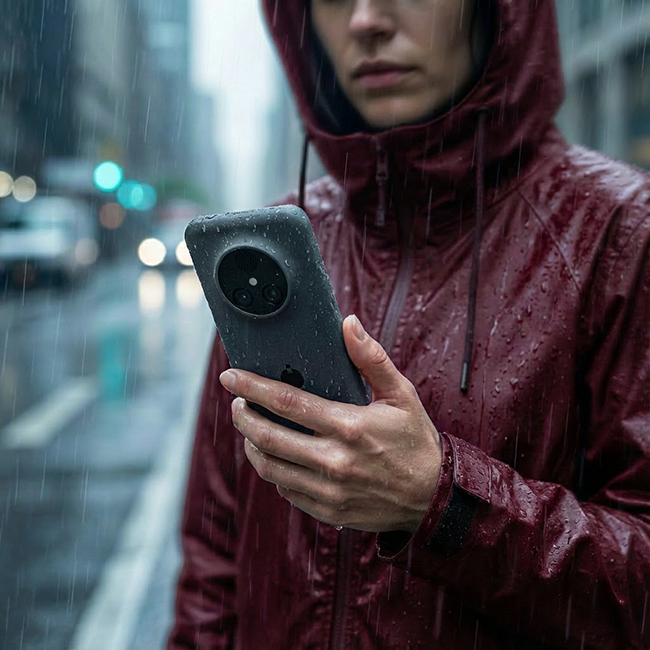
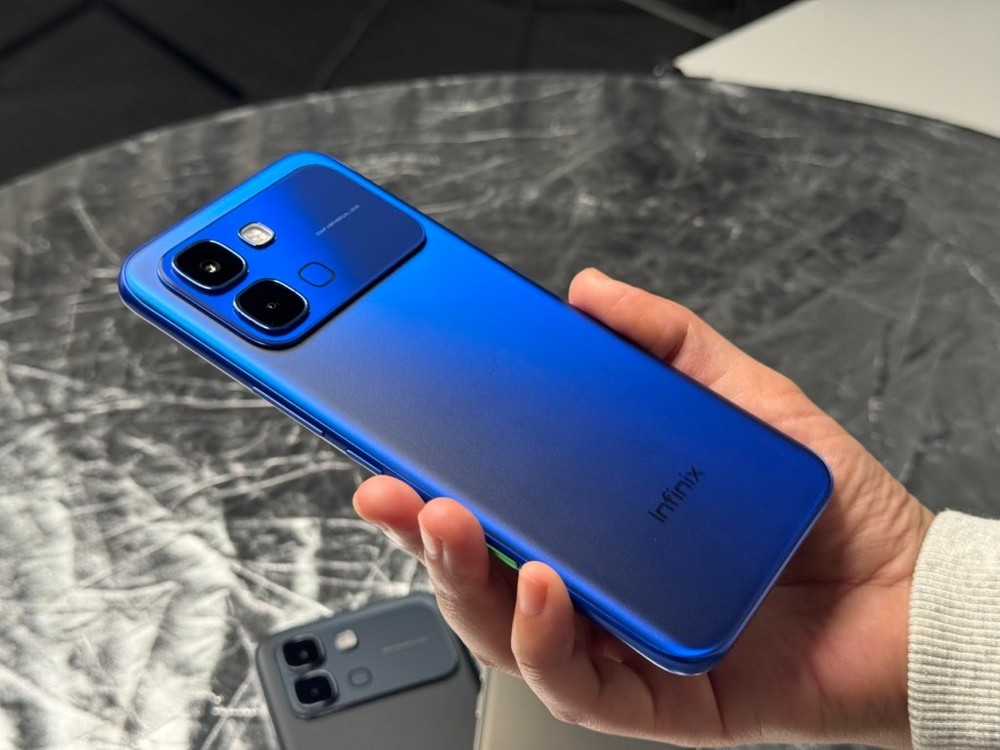
Heureusement, si vous voulez tenter l'aventure sans finir comme un ermite au fond d'une grotte (oui, j'aime le drame), il existe des solutions hybrides. Prenez le CAT S22 par exemple, c'est un truc super cool qui ressemble à un téléphone de chantier qui aurait survécu à une guerre mondiale (peut-être bientôt si notre trio Macron Poutine Trump continuent leur manège), mais il fait aussi tourner un Android hyper léger, ce qui permet d'y installer le strict minimum : Spotify, Maps et WhatsApp.
Comme ça vous avez l'outil, mais sans la tentation de mater des Reels pendant trois heures. Dans le même genre, le Qin F21 Pro (le petit cousin de chez Xiaomi) permet de garder un pied dans le monde moderne tout en fermant la porte au grand n'importe quoi.
Et si vous êtes plutôt branché bidouille logicielle, jetez un œil à l'application The Boring Mode . Elle transforme votre terminal actuel en un truc austère mais utilisable quand même. Et pour les puristes, des modèles comme le Punkt MP02 ou le Light Phone 2 sont des bijoux de design qui ne vendront pas votre vie privée au premier GAFAM venu. Enfin, normalement, c'est fabriqué en Chine quand même...ahahah.
D'ailleurs, si comme moi, vous avez encore votre vieux Nokia N900 qui prend la poussière, sachez que certains s'amusent encore à lui greffer des supercondensateurs et de l'USB-C. Et c'est ça finalement, la vraie liberté... C'est choisir ses outils au lieu de les subir comme un cyber-mouton.
Bref, pas mal de temps gagné et surtout un peu de sérénité retrouvée si vous arrivez à décrocher de la matrice. Maintenant, à voir si ça nous rend plus con ou pas...

Des correctifs récents apportés à Wine permettent l’installation d’Adobe Creative Cloud sur Linux. Photoshop peut se lancer, c'est une première
Cet article Wine s’améliore, Photoshop pourrait enfin fonctionner sur Linux a été publié en premier par GinjFo.
Aujourd'hui, on va parler d'un truc qui gratte un peu : le tracking web.
Vous savez, cette sensation d'être suivi par une armée de régies publicitaires dès qu'on clique sur un article de presse ou qu'on cherche une nouvelle paire de pompes. Bah la CNIL, via son laboratoire d innovation (le LINC), développe depuis 2013 un outil qui permet de mettre des images sur ce sentiment de persécution numérique : CookieViz .
L'outil de dataviz du LINC ( Source )
CookieViz, c'est un logiciel de dataviz en temps réel qui analyse les interactions entre un navigateur et les serveurs distants. Vous naviguez via l'outil (qui embarque son propre navigateur pour la version desktop) et celui-ci débusque les cookies et les requêtes observables envoyées vers des domaines tiers.
Et souvent, le résultat ressemble à un gros plat de cyber spaghettis où chaque fil mène à un tracker différent.
La version 2.3, publiée en juin 2022 (ça date un peu, c'est vrai) reste la référence stable du projet. Le système d'analyse a été revu pour être plus stable et le navigateur intégré est plus sécurisé et la visualisation met en avant le rôle central des places de marché publicitaires dans les mécanismes d'enchères en temps réel (RTB). Vous verrez ainsi comment un seul clic peut déclencher une cascade de connexions vers des acteurs dont vous n'avez jamais entendu parler.
Le projet est open source et disponible sur GitHub ( Source )
Alors oui, pour ceux qui se demandent comment voir les cookies de suivi sans installer un logiciel complet, les navigateurs comme Chrome ou Firefox proposent des outils rudimentaires dans leurs menus de réglages. Mais franchement, à côté de CookieViz, c'est un peu comme essayer de comprendre le trafic routier en regardant par le trou d'une serrure.
Pour les amateurs de bidouille, sachez aussi que c'est du logiciel libre sous licence GPLv3 donc vous pouvez donc aller gratter le code, l'améliorer ou simplement vérifier que la CNIL ne vous espionne pas en douce (ahaha, je plaisante hein...^^).
L'outil est dispo en version desktop pour Windows, Linux et macOS et il existe aussi une extension officiellement publiée pour Firefox , tandis que les utilisateurs de Chrome ou Opera devront passer par une installation manuelle du code depuis la branche Chromium du projet.
Moi j'ai préféré l'installé à la main comme ceci en clonant le projet :
git clone https://github.com/LINCnil/CookieViz
cd CookieViz
Puis modifiez le package.json pour utiliser une version moderne de NW.js
(la version 0.64.1 originale n'est plus disponible). Dans devDependencies, remplacez :
"nwjs-builder-phoenix": "^1.15.0"
par :
"nw": "0.92.0-sdk"
Et dans scripts, remplacez :
"start": "run --x64 --mirror https://dl.nwjs.io/ ."
par :
"start": "nw ."
Puis installez et lancez :
npm install
npm run start
Ensuite, vous voilà paré pour l'audit !
Et si vous voulez vraiment reprendre le contrôle, n'oubliez pas qu'il existe d'autres solutions complémentaires. Vous pouvez par exemple essayer d' embrouiller les sites avec User-Agent Switcher (même si c'est loin d'être une protection ultime face au fingerprinting moderne) ou carément automatiser le nettoyage avec Cookie AutoDelete . Mais perso, je trouve que pour l'aspect pédagogique et "prise de conscience", CookieViz reste un outil de premier plan.
Voilà, si vous voulez voir la gueule de votre tracking en direct et réaliser que la vie privée sur le web moderne ça n'existe pas (sauf ici), allez donc faire un tour sur le site du LINC .
De quoi verser une petite larme sur le web d'antan...

Le Wi-Fi 7 commence à peine à se démocratiser et le Wi-Fi 8 se profile déjà. Nouvelle norme, fiabilité renforcée, latence réduite, voici ce que prépare !
Cet article Wi-Fi 8 : tout ce qu’il faut savoir sur la prochaine évolution du Wi-Fi a été publié en premier par GinjFo.
Ce qui suit est une mise en œuvre basique de l’outil de prise en main à distance MeshCentral. Adapté pour les petits dépannages mais conçu pour les organisations, c’est une solution à évaluer face aux logiciels plus connus comme TeamViewer, AnyDesk ou RustDesk. Je (NdM: YvanM) me garderai cependant de faire un comparatif des fonctionnalités, car je ne connais pas assez cet outil et ses « concurrents ».

MeshCentral propose des fonctionnalités similaires à TeamViewer ou AnyDesk. C’est à ma connaissance le seul outil complètement libre de ce type (il est sous licence Apache 2.0). RustDesk est également régulièrement cité sur LinuxFR, mais c’est un logiciel « open core », on peut donc être rapidement limité avec la version libre selon les usages souhaités.
Le projet était, si ma mémoire est bonne, sponsorisé par Intel dans ses débuts. Il est toujours en développement, mais il n’y a visiblement qu’un seul mainteneur actif. Cette personne semble proposer le développement sponsorisé de fonctionnalités.
Malgré cette confidentialité, MeshCentral propose presque toutes les fonctionnalités qui me semblent nécessaires pour une utilisation en entreprise. Il est également adapté à mes besoins en tant que particulier qui dépanne ponctuellement la famille et les amis :
J’ai une utilisation très restreinte de l’outil, mais j’ai quand même constaté des limitations embêtantes :
La méthode d’installation dépendra forcément du contexte. Voilà le mien :
En termes de RAM et d’utilisation CPU je ne me fais pas de soucis : pour les petites installations c’est censé tourné sur Raspberry Pi. Effectivement, le serveur démarré et un client connecté, le serveur consomme 90 Mo de RAM et 1 % de CPU (j’ai un i5-4300U, soit 4 cœurs à 1.90GHz)
On installe podman :
sudo apt install podman
On crée l’utilisateur dédié nommé meshcentral (je trouve intéressant sur le principe d’avoir un utilisateur par service) qui fera tourner le conteneur, et on en profite pour mettre son home dans /srv (car ce n’est pas un utilisateur « normal ») :
sudo useradd --base-dir /srv \
--create-home \
--shell /bin/bash \
--user-group \
meshcentral
On note que par défaut useradd (tout comme adduser d’ailleurs) ajoute automatiquement une plage de sous-UID et sous-GID dans /etc/subuid et /etc/subgid : ces plages seront utilisées par les conteneurs que l’utilisateur meshcentral lancera (voir man 5 subuid).
Dans mon cas je démarrerai le service à la main quand j’en ai besoin, mais si on voulait que notre service puisse démarrer automatiquement à l’allumage de la machine il faudrait en plus exécuter la commande suivante :
sudo loginctl enable-linger meshcentral
On se connecte en tant que meshcentral :
sudo --login --user meshcentral
Il existe sur le Docker Hub des images de MeshCentral, mais je n’en vois pas d’officielles et j’ai envie de bricoler :-). En me basant sur la documentation d’installation, on crée donc un fichier /home/meshcentral/Containerfile (équivalent d’un Dockerfile) avec le contenu suivant :
# On se base sur Debian Trixie en version slim
FROM docker.io/library/debian:trixie-slim
# On définit que la version « latest » de MeshCentral sera installée par défaut
ARG MESHCENTRAL_VERSION="latest"
# On fait les mises à jour, on installe les logiciels nécessaires, puis on
# supprime le cache des paquets
RUN apt-get update \
&& DEBIAN_FRONTEND=noninteractive apt-get full-upgrade --assume-yes \
&& DEBIAN_FRONTEND=noninteractive apt-get install --no-install-recommends --assume-yes nodejs npm tini \
&& rm -r /var/cache/apt/*
# On crée un utilisateur dédié pour lancer le service
RUN useradd --shell /usr/sbin/nologin --user-group --create-home meshcentral
# On utilise ce nouvel utilisateur
USER meshcentral
# On se place dans le bon répertoire
WORKDIR /home/meshcentral
# On installe les dépendances de MeshCentral dans ce répertoire
RUN npm install meshcentral@${MESHCENTRAL_VERSION}
# On définit la variable d’environnement conseillée pour faire tourner node
# en production
ENV NODE_ENV=production
# On lance tini pour qu’il prenne en charge et relaie SIGTERM
ENTRYPOINT ["tini","--"]
# Et finalement on lance meshcentral
CMD ["node","./node_modules/meshcentral"]
On construit ensuite l’image, ici en précisant la version stable de MeshCentral qu’on veut récupérer du dépôt NPM et en appliquant un tag :
podman image build --build-arg MESHCENTRAL_VERSION=1.1.55 --tag meshcentral:1.1.55.
L’image est stockée dans ~/.local/share/containers/storage/overlay/. podman image ls m’indique qu’elle fait 976 Mo.
On crée les volumes :
podman volume create meshcentral-files # pour les fichiers qu’on veut transmettre depuis ou vers les clients
podman volume create meshcentral-data # pour la configuration, les certificats, etc.
Ils se trouvent comme on peut s’y attendre dans ~/.local/share/containers/storage/volumes/.
On fait un premier lancement à la main, ce qui permet de créer le fichier de configuration par défaut et de tester si ça marche. On n’est pas root, donc on ne pourra pas utiliser le port 443. De plus, dans le conteneur MeshCentral ne tourne pas en tant que root et utilisera donc par défaut le port 1025 :
podman run --rm \
--volume=meshcentral-data:/home/meshcentral/meshcentral-data \
--volume=meshcentral-files:/home/meshcentral/meshcentral-files \
--publish 1025:1025/tcp \
--hostname meshcentral \
--name meshcentral \
localhost/meshcentral:1.1.55
Depuis le navigateur web, on peut aller sur https://127.0.0.1:1025 pour s’assurer que le service est accessible. Mais revenons pour l’instant dans le terminal et arrêtons notre conteneur avec Ctrl+C
Comme MeshCentral n’est pas joignable sur le port 80, on ne peut pas utiliser le client Let's Encrypt intégré pour obtenir un certificat. On va donc obtenir un certificat manuellement avec certbot.
Sur mon nom de domaine, j’ajoute un enregistrement A aide.domain.example qui pointe vers l’adresse IPv4 de ma box. J’aurais bien aimé faire de l’IPv6 aussi, mais avec le pare-feu IPv6 de ma box Free c’est soit on ouvre tout, soit on ferme tout…
Côté box, j’ajoute une redirection de ports pour que les ports TCP 80 et 1025 arrivent sur l’adresse IPv4 de mon laptop. J’ai également configuré un bail statique sur ma box pour que mon ordinateur portable ait toujours la même adresse IP.
On reprend notre utilisateur standard pour installer certbot :
sudo apt install certbot
On lance la commande suivante pour tester l’obtention d’un certificat. Il faudra renseigner une adresse e-mail (utilisée pour prévenir lorsque le certificat expire bientôt) et valider les conditions d’utilisation :
sudo certbot certonly --standalone --domain aide.domain.example --dry-run --test-cert
Si ce premier essai marche, on peut demander un certificat de test. C’est utile pour s’assurer qu’on a bien tous les bons paramètres, car Let's Encrypt applique des limites pour les demandes de certificats valides. On doit demander un certificat RSA (et non ECDSA par défaut) car MeshCentral ne sait pas encore gérer ECDSA. On va aussi utiliser l’option --deploy-hook pour copier le certificat au bon emplacement et avec les bonnes permissions. Le propriétaire de ces fichiers doit correspondre avec l’UID de l’utilisateur à l’intérieur de notre conteneur, sinon la clé privée ne sera pas lisible par MeshCentral. On peut pour cela regarder quel est l’UID des fichiers dans notre volume (/srv/meshcentral/.local/share/containers/storage/volumes/meshcentral-data/_data/), pour le reporter 4 fois dans la commande ci-dessous (dans mon cas 232071). Attention également à adapter le nom de domaine (à 3 endroits) :
sudo certbot certonly --test-cert \
--key-type rsa \
--standalone \
--domain aide.domain.example \
--deploy-hook 'install --verbose --owner=232071 --group=232071 --mode=644 /etc/letsencrypt/live/aide.domain.example/fullchain.pem /srv/meshcentral/.local/share/containers/storage/volumes/meshcentral-data/_data/webserver-cert-public.crt; install --verbose --owner=232071 --group=232071 --mode=600 /etc/letsencrypt/live/aide.domain.example/privkey.pem /srv/meshcentral/.local/share/containers/storage/volumes/meshcentral-data/_data/webserver-cert-private.key'
Si tout se passe bien, on peut exécuter la même commande mais sans l’option --test-cert et on aura cette fois un certificat valide. Celui-ci est valable 3 mois, et par défaut est renouvelé automatiquement par le service systemd certbot.service déclenché par le timer certbot.timer. Comme je suis sur un laptop et que ce renouvellement ne peut fonctionner que si je suis chez moi, je désactive l’exécution automatique :
sudo systemctl disable certbot.timer
Quand j’aurais besoin de renouveler le certificat et que je serai à la maison, j’aurais simplement à faire sudo systemctl start certbot.service (enfin c’est comme ça que j’ai compris le mécanisme, je n’ai pas testé).
On va maintenant modifier le fichier de configuration qui a été généré au premier démarrage de MeshCentral. Depuis l’hôte, en tant que l’utilisateur meshcentral, la solution la plus simple est de lancer podman unshare vim ~/.local/share/containers/storage/volumes/meshcentral-data/_data/config.json. Ça permet d’être dans le bon namespace pour avoir les droits d’écriture sur le fichier. On pourrait aussi utiliser notre compte root de l’hôte mais c’est intéressant de connaître l’existence de podman unshare qui semble bien utile pour comprendre et résoudre des problèmes.
Dans mon cas j’ajoute simplement les directives suivantes sous settings. On peut laisser les commentaires déjà présents dans le fichier. Les curieux iront lire la documentation (par exemple ici) pour voir tout ce qu’il est possible de faire :
"cert": "aide.domain.example" pour indiquer comment MeshCentral est joignable ;"port": "1025" pour spécifier le port plutôt que de prendre le premier disponible ;"WANonly": true parce que les fonctionnalités de LAN ne m’intéressent pas ;"amtManager": false parce que je ne vais pas me servir d’AMT (je ne sais pas si ça marche vraiment parce qu’il écoute toujours sur le port 4433, mais ça n’est pas gênant, car le port n’est pas exposé sur l’hôte).On peut relancer MeshCentral pour s’assurer que ça fonctionne.
Bien que Podman supporte les fichiers docker-compose.yml (si on installe le paquet Debian podman-compose), il cherche avant tout à s’intégrer au mieux avec systemd. Pour ça il propose les quadlets (voir man 5 quadlet), qui sont un type d’unités systemd qui permettent de faire à peu près la même chose qu’un fichier docker-compose.yml. On va utiliser cette méthode pour faciliter le lancement ultérieur de notre conteneur. Ici, je vais placer mon unité systemd dans le répertoire de mon utilisateur meshcentral. On crée le bon répertoire :
mkdir --parents ~/.config/containers/systemd/
Et on y crée le fichier ~/.config/containers/systemd/meshcentral.container avec le contenu suivant :
[Unit]
Description=Meshcentral in a Podman container
# C’est déjà une dépendance implicite, mais je la mets pour que ce soit explicite
After=networking.target
[Container]
Image=localhost/meshcentral:1.1.55
ContainerName=meshcentral
HostName=meshcentral
PublishPort=1025:1025
Volume=meshcentral-files:/home/meshcentral/meshcentral-files
Volume=meshcentral-data:/home/meshcentral/meshcentral-data
# Je ne sais pas si c’est c’est vraiment utile mais ça ne coûte rien
DropCapability=all
On indique à systemd de prendre en compte ce nouveau fichier :
systemctl --user daemon-reload
Et on peut démarrer notre service simplement :
systemctl --user start meshcentral.service
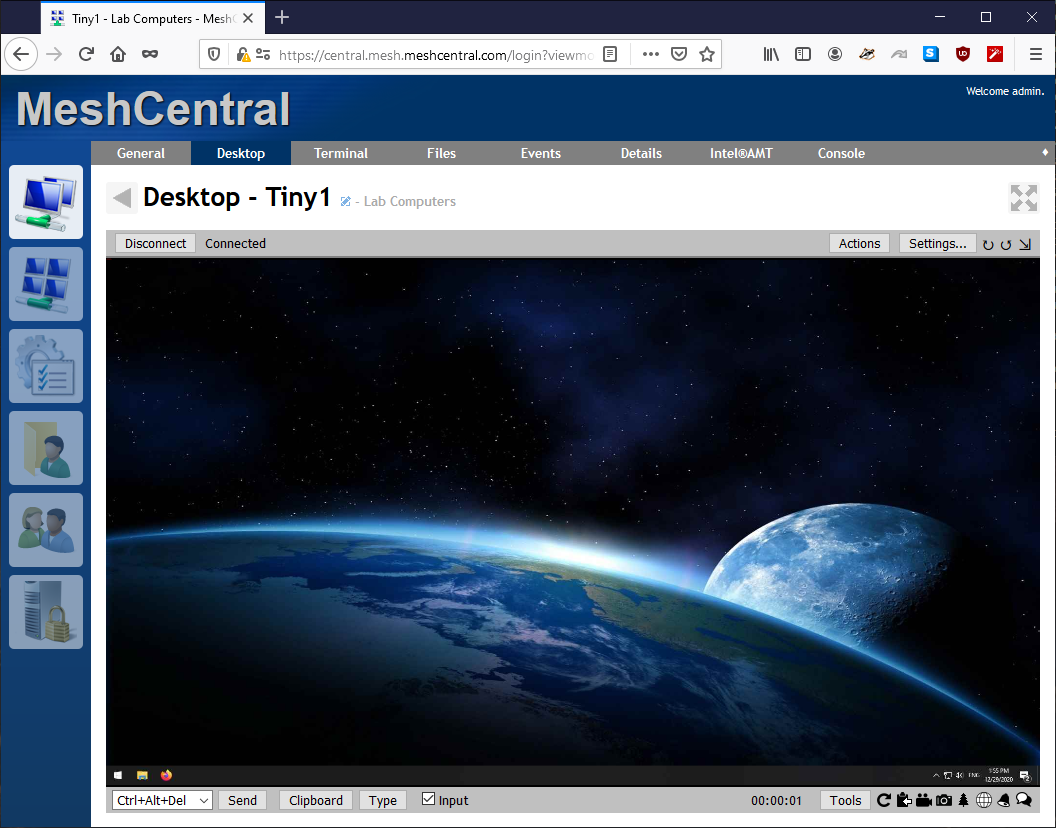
Passons enfin à l’utilisation de MeshCentral. Depuis la page d’accueil de l’interface web, cliquer sur le lien pour créer un premier compte utilisateur.
Une fois connecté, cliquer sur le lien « Créer un nouveau groupe d’appareils ». Pour mon usage basique, je laisse comme type « Gérer à l’aide d’un agent logiciel ».
Il faut maintenant obtenir et installer le client (ici appelé « agent ») sur les postes, et quand on clique sur « Ajouter un agent » à côté du nom du groupe il y a pléthore de choix.
Pour Windows, je ne saurais pas dire exactement quels choix permettent quelles fonctionnalités (installation en tant que service, assistance à la demande sans que l’utilisateur ait les droits d’administration…) car je n’ai plus de machine pour tester, désolé.
À noter que par défaut l’agent n’est pas signé, donc Windows demande une confirmation avant d’exécuter le binaire.
Pour Linux, on obtient un agent à installer en tant que service en choisissant « Exécutable d’installation Linux / BSD / macOS », avec « Type d’installation » « Ligne de commande & bureau distant » ou « Ligne de commande uniquement », puis en cliquant sur le lien nommé « MeshAgent ». Il faudra alors faire une commande du type chmod +x && sudo./meshagent pour l’installer (ajouter l’option -install à meshagent pour éviter la pop-up graphique qui demande quoi faire).
L’agent sera installé dans /usr/local/mesh_services/meshagent/meshagent et sera lancé automatiquement par le service meshagent.service. Pour le désinstaller il est possible de supprimer ces fichiers, ou d’utiliser le binaire de désinstallation téléchargeable également depuis l’interface web, toujours via le lien « Ajouter un agent », ou de lancer le binaire installé avec l’option -uninstall.
On obtient un agent que l’utilisateur sans droit root pourra utiliser en choisissant « Exécutable d’installation Linux / BSD / macOS », avec « Type d’installation » « Interactif seulement » (pas vraiment instinctif…). Il faudra dans tous les cas bien expliquer à cet utilisateur comment démarrer ce binaire (car ça dépend de l’environnement qu’il utilise et parce qu’il faut ajouter les droits d’exécution), mais une solution est de lui donner par e-mail une commande toute prête à copier-coller dans son terminal, du type :
cd /tmp/ && wget -O meshagent « https://aide.domain.example:1025/meshagents?id=pYWSORfgTMN%2IdKohzytKQePtv8DzNzbTZcqB2m%24h7MuA4bzXSWJRt6vLN9VBILW&installflags=1&meshinstall=6 » && chmod +x meshagent &&./meshagent
Pour une utilisation à la demande, je m’étais créé un paquet Debian qui une fois installé, permettait par un clic de l’utilisateur de télécharger le binaire et de le lancer, le tout avec une interface graphique basique. C’était de loin le plus simple pour les utilisateurs, mais c’est pas mal de travail.
Les méthodes d’installation ci-dessus nécessitent que vous transmettiez le binaire (ou le lien de téléchargement précis) aux utilisateurs. Une autre méthode consiste à inviter les utilisateurs ce qui crée une URL spécifique, accessible sans identifiant, pour qu’ils puissent eux-mêmes télécharger le binaire et obtenir les instructions d’installation. Pour cela, depuis la page d’accueil, cliquer sur le lien « Inviter » à côté du nom du groupe.
C’est à mon sens particulièrement intéressant pour les utilisateurs Windows, puisqu’il suffit de leur transmettre le lien par courriel. (NdM: attention à ne pas habituer les utilisateurs à installer tout et n'importe quoi en un clic sur un lien, en particulier un outil de prise en main à distance. Optez pour un canal de confiance, un courriel signé, etc.)
La mise à jour des agents se fait automatiquement (si nécessaire) après redémarrage du serveur sur une nouvelle version.
Comme dit plus haut, l’agent MeshCentral n’est pas encore compatible Wayland. Voici quelques idées de contournement qui peuvent convenir à votre cas d’usage, ou pas.
Pour avoir accès au gestionnaire de session, j’imagine qu’il suffirait de lancer ce dernier avec Xorg, mais je n’ai jamais testé.
Pour avoir accès à la session on peut en général indiquer à l’utilisateur comment rouvrir sa session avec Xorg. Mais rappelons-nous également que MeshCentral peut se connecter à un serveur RDP ou VNC qui tourne sur la machine, ce qu’on peut faire assez facilement.
Si c’est Gnome qui tourne on peut simplement lancer le serveur VNC intégré. On peut indiquer à l’utilisateur de le faire, mais on peut aussi le faire nous-même depuis l’accès en ligne de commande proposé par MeshCentral. À noter que ce serveur VNC écoute sur toutes les interfaces réseau et que même si un mot de passe aléatoire est défini, il est recommandé de l’arrêter lorsque l’accès distant au bureau n’est plus nécessaire :
# on enregistre comment accéder à dbus (nécessaire pour dconf et systemctl
export DBUS_SESSION_BUS_ADDRESS=unix:path=/run/user/"$(id --user)"/bus
# on désactive l’accès RDP qui est activé par défaut
dconf write /org/gnome/desktop/remote-desktop/rdp/enable false
# on active l’accès VNC qui est désactivé par défaut
dconf write /org/gnome/desktop/remote-desktop/vnc/enable true
# on démarre le service utilisateur de partage du bureau
systemctl --user start gnome-remote-desktop.service
Une solution est d’utiliser le serveur VNC Krfb, qu’on installera avec une commande du type sudo apt install krfb. Il suffit ensuite de demander à l’utilisateur de démarrer ce logiciel depuis le menu (il se trouve dans la rubrique « Internet » et qu’il vous communique le mot de passe.
Comme pour le cas de Gnome juste au-dessus, je recommande également d’arrêter Krfb une fois la prise en main à distance terminée (depuis le menu « Fichier -> Quitter », parce que cliquer sur la croix ferme juste la fenêtre).

Commentaires : voir le flux Atom ouvrir dans le navigateur
Ce soir je vous propose de partir sur de la bidouille de console qui n'est pas un mod en carton hein... C'est de la vraie bidouille de champion ! Ou devrais-je plutôt dire championne puisque XNZ (小宁子) (oui c'est son pseudo) est une moddeuse chinoise qui vient de plier le game avec sa Ningtendo PXBOX 5.
Le concept c'est de faire rentrer une PlayStation 5, une Xbox Series X sans oublier la petite dernière de Nintendo, j'ai nommé la Switch 2 dans la même boîte comme papa dans la voisi... euh pardon je m'égare ^^. Oui les 3 consoles dans un seul boîtier ! Tu parles d'une mission ! Ça me rappelle la grande époque héroïque du modding de console sans filet (ce qui était aussi sacrément couillu).
Pour y parvenir, elle a littéralement désossé la PS5 et la Series X pour ne garder que les cartes mères. Quant à la Switch 2, elle a intégré une version modifiée du dock directement dans la carcasse. Une vraie boucherie !! C'est propre, c'est dense... Je suis presque jaloux de tant de talent !
Le cœur du réacteur est un radiateur central triangulaire en aluminium moulé à la cire et comme vous pouvez le voir dans la vidéo, c'est du travail d'orfèvre. Elle a même ajouté des plaques de cuivre pour le contact thermique histoire que ça ne fonde pas, le tout refroidi par un Phanteks T30 de 120 mm (lien affilié). Un monstre ce ventilo quand j'y pense !
Niveau alimentation, oubliez les 3 transfos de 800 kg qui traînent derrière la télé puisqu'une seule alimentation GaN de 250W (!!) suffit pour tout le monde.
Le hic (parce qu'il y en a toujours un... snif) c'est que c'est un petit contrôleur Arduino qui gère la bascule. Il faut donc fermer le jeu en cours avant de switcher l'alim sinon cette dernière se mettra en sécurité. Bon c'est pas la mort et le changement ne prend que 3 secondes donc ça vaaaa...
Maintenant, la question qui fâche c'est, où est ce qu'on met les disques, pardi ?
Bah nulle part les amis, parce que c'est une console 100% dématérialisée... y'a que la Switch qui garde ses cartouches, youpi ! Hé oui c'est le prix à payer pour obtenir une telle "compacité" (ça se dit ce mot ??). C'est vrai que quand je la compare à la N64 portable de l'époque, je me dit qu'on en a quand même fait du chemin...
Voilà, si vous avez le moindre talent en fonderie et une bonne garantie chez Darty, c'est un projet à suivre de très près.
Amusez-vous bien !