
 Connexion
Après avoir découvert ce qu’était un NAS je vous ai proposé une présentation du NAS à 2 baies UGREEN DXP2800 puis du NAS à 4 baies UGREEN DH4300 Plus. J’ai également rédiger un article qui expliquait en détail comment configurer un NAS UGREEN pour vous permettre de démarrer sans encombre. Dans ce nouvel article je vous présente 5 usages pratiques pour exploiter pleinement votre NAS UGREEN, peu importe le modèle puisqu’ils partagent tous le même système d’exploitation UGOS.
Que vous souhaitiez sauvegarder automatiquement les photos de votre smartphone, diffuser de la musique en streaming sur vos appareils audio, regarder vos vidéos sur TV ou à distance, ou encore organiser intelligemment vos photos grâce à l’IA, l’environnement logiciel UGOS vous offre une expérience fluide et cohérente. Mélomanes, cinéphiles, photographes amateurs ou professionnels y trouveront leur compte.
Voici comment tirer le meilleur parti de votre NAS UGREEN dès aujourd’hui !
Sommaire
- En préambule
- USAGE 1 : Sauvegarde automatique des photos de votre smartphone
- USAGE 2 : Lecture en streaming de votre musique sur un périphérique audio
- USAGE 3 : Lecture en streaming des vidéos sur votre Freebox Pop
- USAGE 4 : Lecture des vidéos depuis le client UGREEN NAS
- USAGE 5 : Gestion et affichage de vos photos avec l’application Photos
- Conclusion
En préambule
Les exemples présentés dans cet article sont réalisés sur le modèle Ugreen DXP2800. Ils illustrent différentes fonctionnalités offertes par l’environnement logiciel UGOS, commun à tous les NAS Ugreen : gestion et lecture de musique, organisation de photos, visionnage de vidéos, synchronisation de contenus, et bien plus encore. Ces usages sont donc valables quel que soit le modèle de NAS Ugreen que vous possédez. En fin d’article, vous trouverez également quelques références d’autres modèles de la gamme pour mieux vous orienter.
USAGE 1 : Sauvegarde automatique des photos de votre smartphone
Perdre les photos ou les vidéos de votre smartphone est un cauchemar, mais le DXP2800 rend cela impossible grâce à l’application Sync & Backup. Cette fonctionnalité, décrite dans le guide UGREEN, permet de sauvegarder automatiquement vos photos et vos vidéos sur le NAS dès que vous les prenez afin de sécuriser vos précieux souvenirs et vous laissant le loisir de trier tout cela plus tard.
Comment configurer :
- Téléchargez l’application UGREEN NAS sur iOS ou Android.
- Connectez-vous avec votre compte UGREEN.
- Dans « Sync & Backup » activer la sauvegarde des photos
- Sélectionnez le dossier pour stocker les sauvegardes de vos photos (pour ma part je stocke ces photos dans un dossier de sauvegarde dédié que je classe dans la galerie Photo de mon NAS une fois que je les ai retouché. Mais vous pouvez très bien les envoyer directement dans votre galerie pour une publication immédiate.
- Choisissez la façon de trier les photo (en vrac ou trié par date)


Pourquoi c’est génial : Dès que vous prenez des photos ou des vidéos elles sont protégées en cas de perte, de vol ou si tout simplement vous cassez votre smartphone. En stockant vos photos sur votre NAS vous n’êtes pas tributaire d’nu abonnement à OneDrive ou Google One et vous profitez au maximum de votre investissement dans votre NAS. De plus, vous accédez à vos images depuis n’importe quel appareil connecté au NAS, en local ou à distance via Ugreenlink.
USAGE 2 : Lecture en streaming de votre musique sur un périphérique audio
Amateurs de musique, le DXP2800 devenir un vrai jukebox personnel utilisable depuis n’importe quel périphérique, comme un streamer ATOLL MS120 pour les audiophiles exigeants, une Freebox, un amplificateur audio connecté, mais aussi un PC ou un Smartphone.
Comment configurer :
La première chose à faire est de préparer votre audiothèque, et pour cela c’est très simple :
- Connectez-vous à votre NAS
- Installez l’application Musique
- Déposez tous vos albums en MP3 ou idéalement en FLAC pour une qualité audiophile dans votre audiothèque
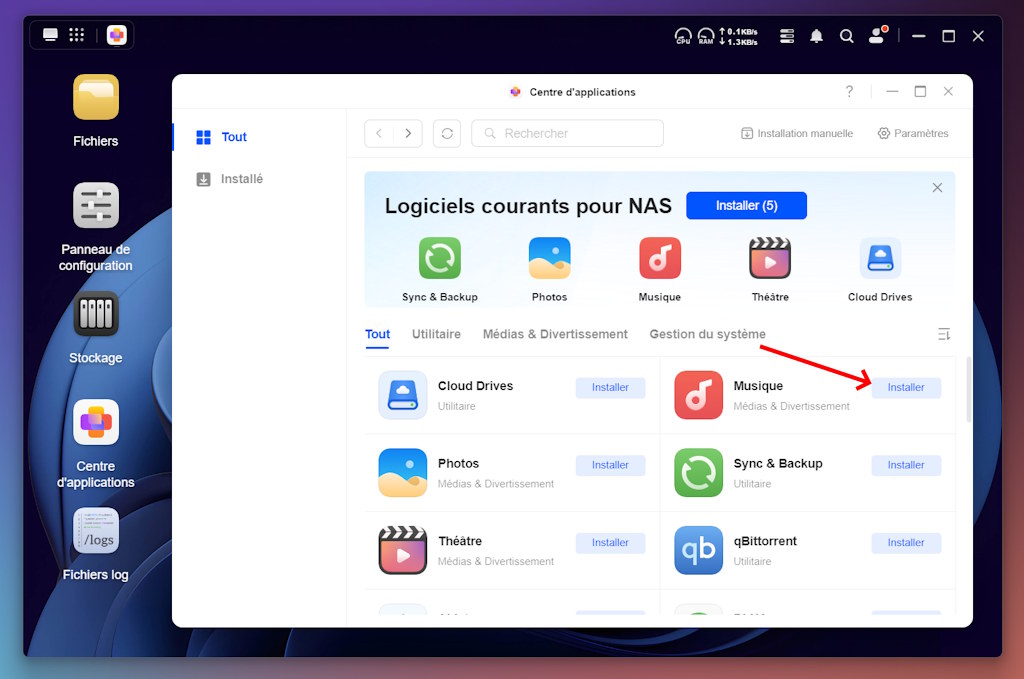

Ensuite il y a 2 cas d’usages :
- Soit vous écoutez de la musique depuis votre smartphone ou votre PC, et dans ce cas vous utilisez l’application UGREEN que vous avez déjà installé, celle qui sert à gérer votre NAS, et il suffira de lancer l’application Musique pour accéder à votre audiothèque.


A gauche le lecteur sur PC et à droite le lecteur sur Smartphone (qui est vraiment TOP!)
- Soit vous souhaitez accéder à votre musique depuis un périphérique audio connecté comme le streamer ATOLL MS120, la Freebox, ou encore l’amplificateur audio connecté que j’évoquais précédemment. Dans ce cas l’approche est différente puisque vous ne pouvez pas installez l’application UGREEN, mais tout aussi puissante :
- Dans l’interface de gestion de votre NAS allez dans Panneau de configuration > Services de fichiers > Service de découverte et activez Service UPnP pour diffuser votre audiothèque sur les périphériques compatibles.
- Sur votre périphérique audio compatible recherchez les sources réseaux disponibles et vous devriez voir apparaître votre NAS comme source UPnP.
- Sélectionnez le DXP2800 et naviguez dans votre audiothèque !
- Mettez le son à fond et profitez !
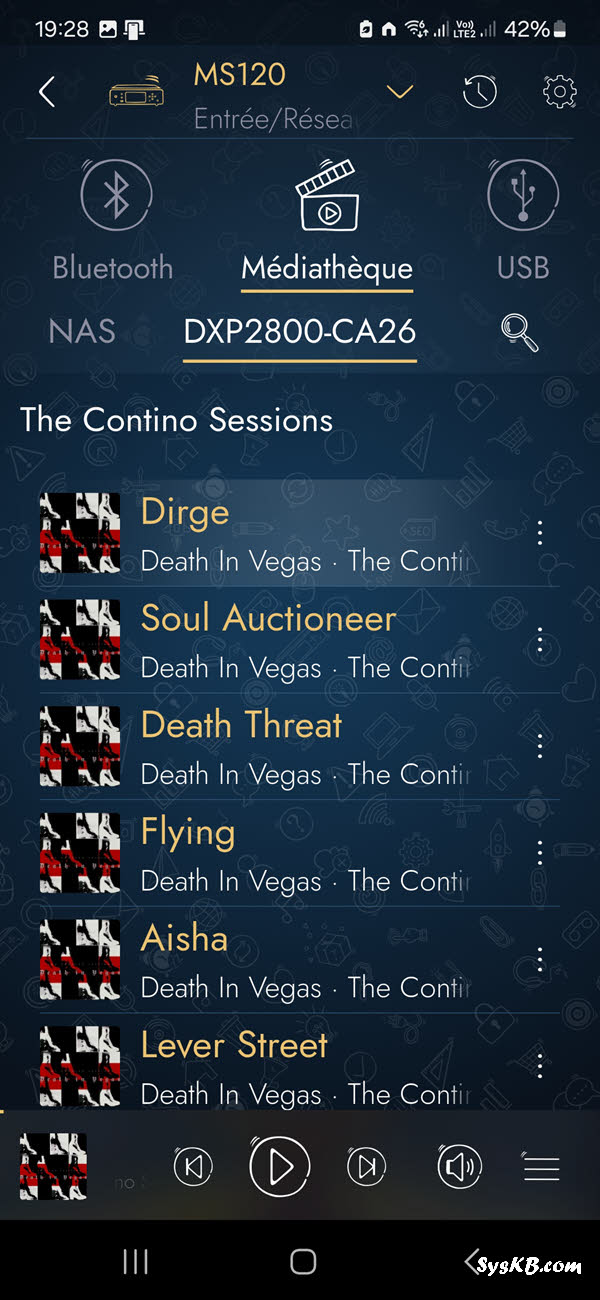
Pourquoi c’est pratique : UPnP permet une détection automatique du contenu multimédia de votre NAS par vos appareils, sans logiciel supplémentaire. Les ports 2,5 GbE assurent un streaming fluide, même pour des fichiers audio haute résolution. Que vous soyez dans le salon ou la cuisine, votre musique vous suit partout.
USAGE 3 : Lecture en streaming des vidéos sur votre Freebox Pop
Pour les cinéphiles, le DXP2800 est un excellent serveur multimédia. Vous pouvez profiter de vos vidéos sur une Freebox Pop grâce aux applications VLC, Nova Player et même l’application UGREEN, transformant votre télévision en vidéothèque personnelle.
Comment configurer :
- Installez VLC, Nova Player ou UGREEN NAS directement sur votre Freebox Pop via le store d’applications.
- Ouvrez l’application et activez la recherche de sources réseau.
- Ajoutez le DXP2800 comme source en entrant son nom ou son adresse IP. Mais normalement si vous avez suivi mon tutoriel sur la configuration du NAS il apparaîtra automatiquement comme périphérique UPNP.
- Parcourez vos dossiers de vidéos et lancez la lecture.
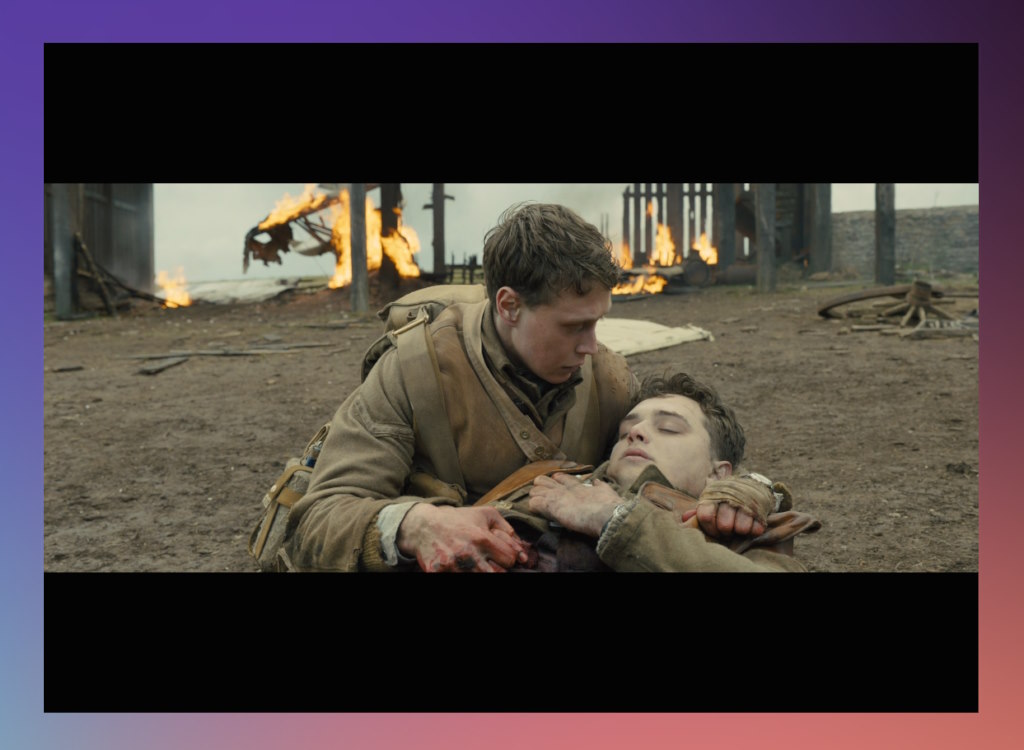
Pourquoi c’est top : Avec une sortie HDMI 4K et des vitesses de transfert allant jusqu’à 240 MB/s (selon HowToGeek), le streaming est fluide, même pour des films en haute définition. Fini les transferts sur clés USB : vos vidéos sont accessibles directement sur votre télé.
USAGE 4 : Lecture des vidéos depuis le client UGREEN NAS
L’application UGREEN NAS ne se contente pas de gérer vos fichiers ; elle intègre une application appelée Théatre qui fait office de vidéothèque et de lecteur vidéo. Ainsi peu importe ou vous êtes vous pouvez regarder vos vidéos en toute simplicité depuis votre PC et même votre smartphone.
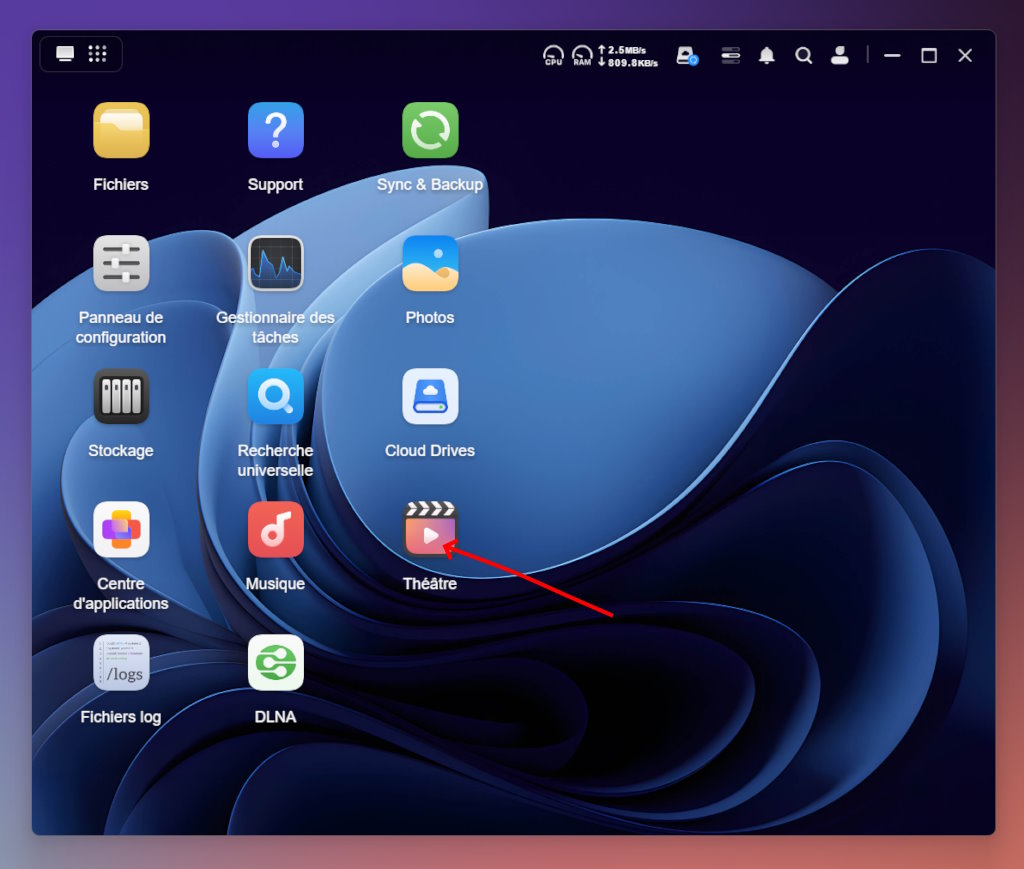
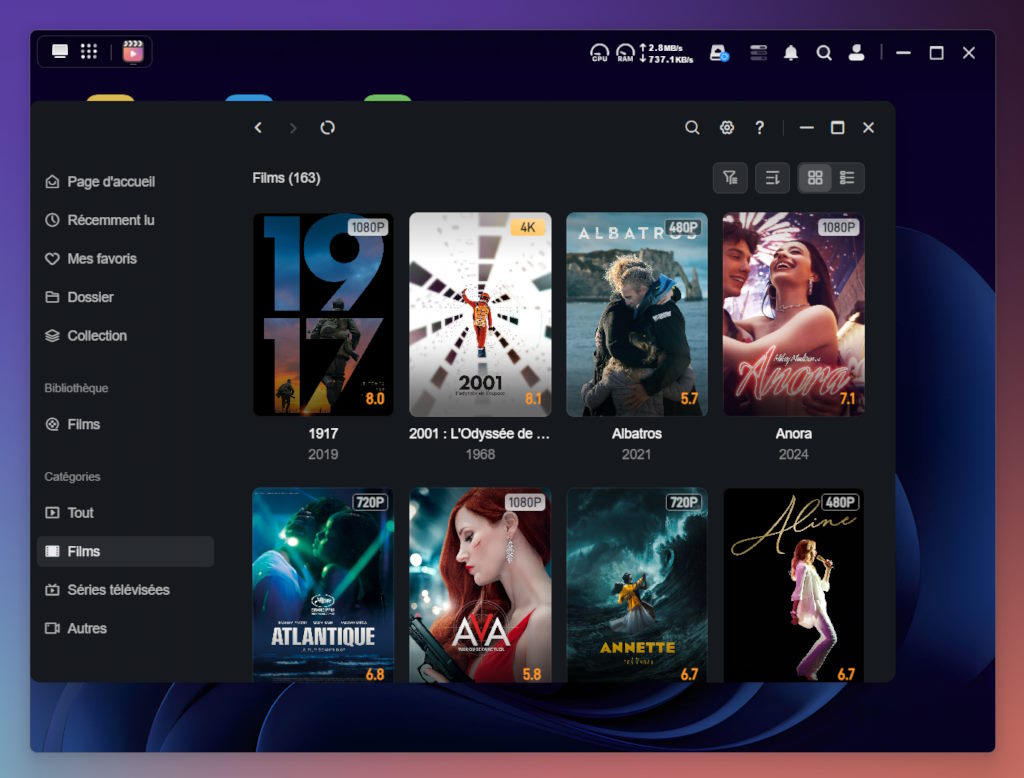
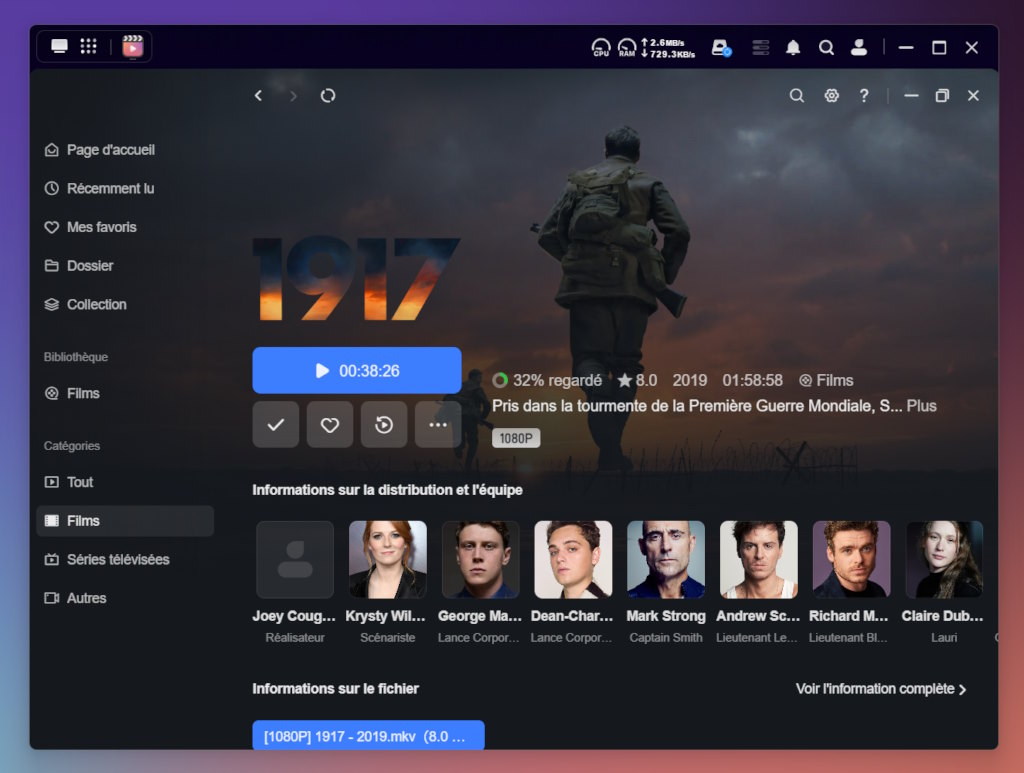
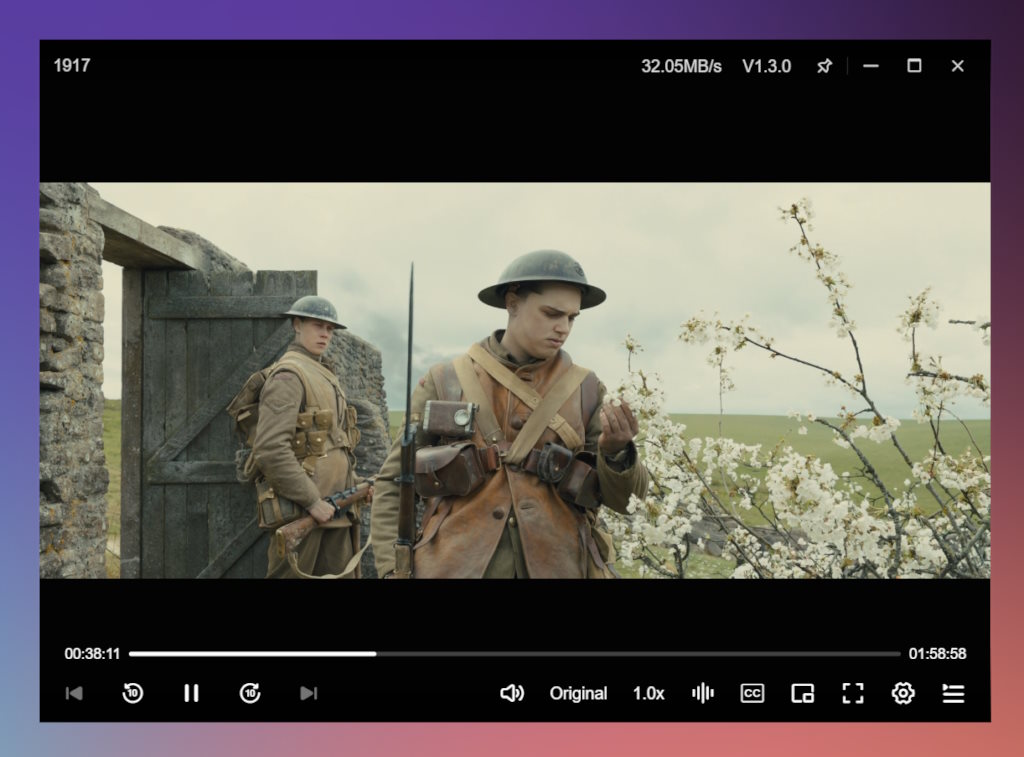
Comment ça marche :
- Ouvrez l’application UGREEN NAS sur votre appareil.
- Connectez-vous avec vos identifiants Ugreen.
- Lancez l’application « Théatre »
- Sélectionnez une vidéo pour la lire directement dans le lecteur intégré.
Pourquoi c’est pratique : Pas besoin d’outils tiers comme VLC, l’application UGREEN NAS, compatible avec iOS, Android, et Windows, centralise tout. Avec le support de la transcodification 4K, vos vidéos s’affichent en haute qualité, même sur des appareils mobiles, et ça fonctionne même lorsque vous êtes en dehors de chez vous. Vous avez en quelque sorte créer votre propre Netflix 
USAGE 5 : Gestion et affichage de vos photos avec l’application Photos
Le DXP2800 excelle dans la gestion des photos grâce à son application Photos, qui utilise l’intelligence artificielle pour organiser vos images. Cette fonctionnalité est parfaite pour les familles ou les amateurs de photographie et je peux vous assurer que sur le DXP2800 c’est extrèmement rapide et agréable à utiliser car le DXP2800 est un NAS clairement très performant. C’est sur ce genre de fonctionnalité d’IA qu’un NAS performant se distingue d’un NAS d’entrée de gamme.

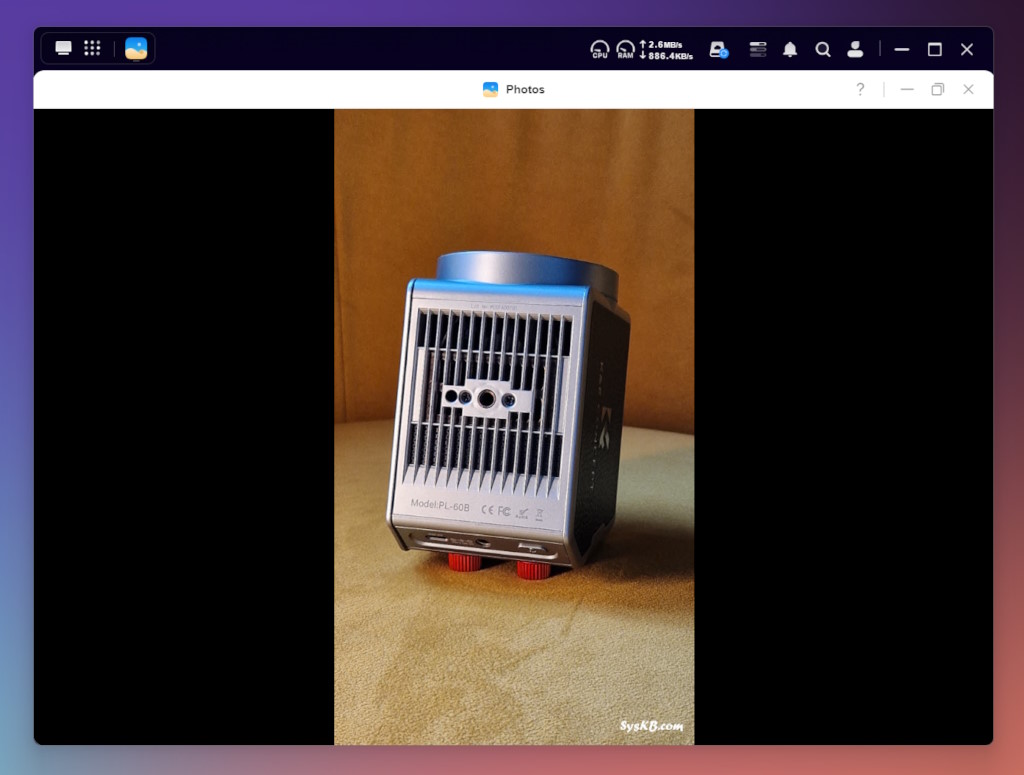
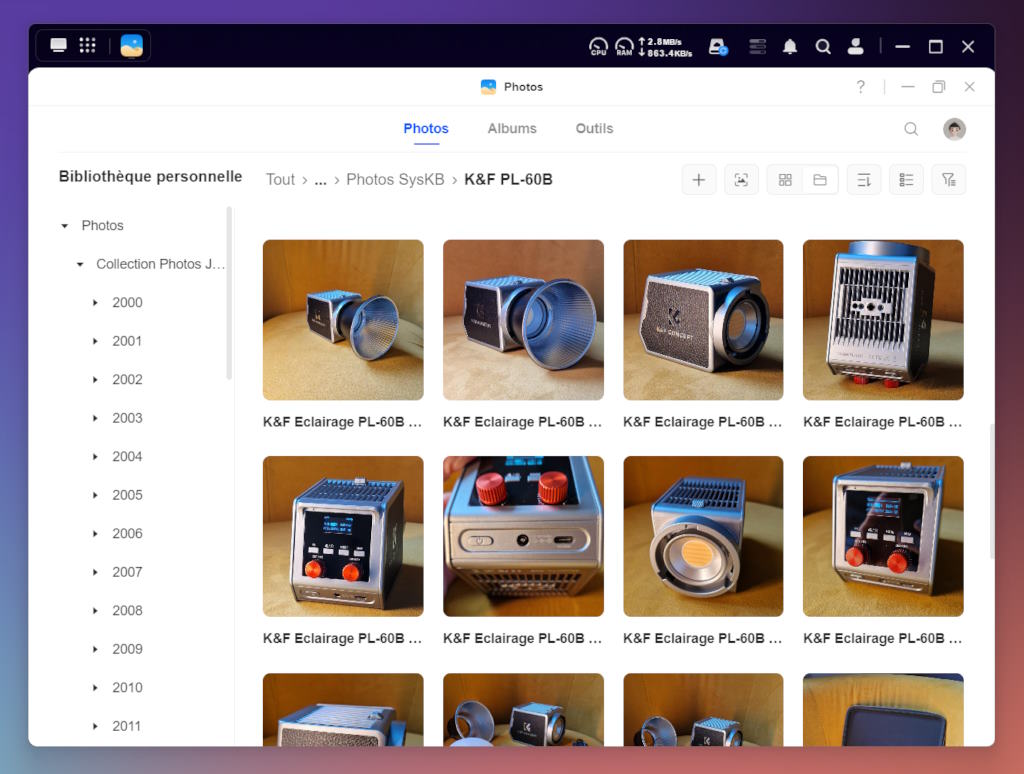
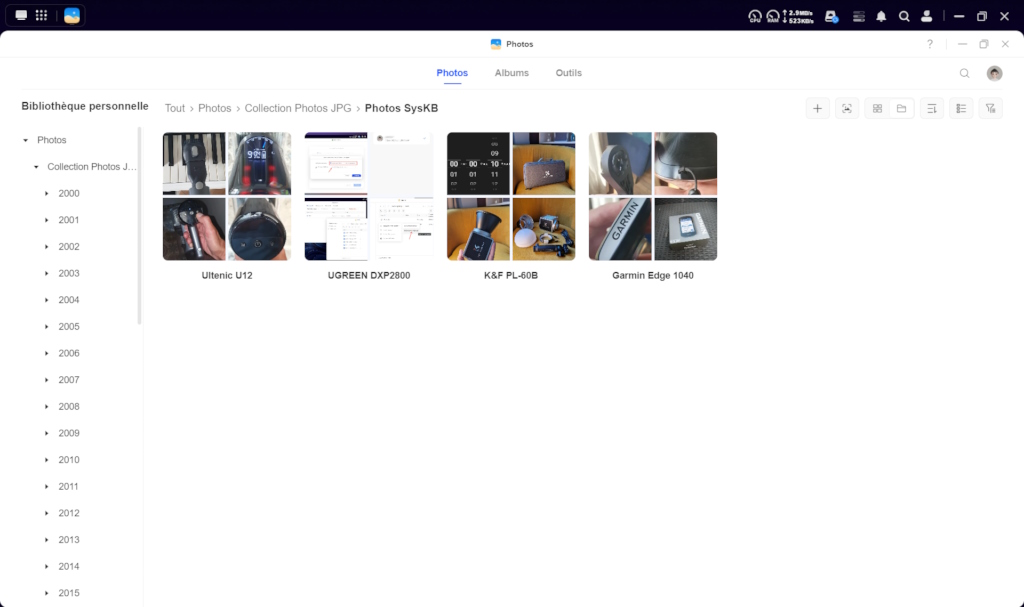
Fonctionnalités clés :
- Reconnaissance faciale : Regroupe automatiquement les photos par personne.
- Reconnaissance d’objets : Classe les images par thèmes (ex. : vacances, animaux).
- Recherche intelligente : Trouvez des photos par mot-clé, date, ou lieu.
- Albums personnalisés : Créez des albums pour des événements ou projets.
Comment l’utiliser :
- Accédez à l’application Photos via l’application UGREEN NAS.
- Importez vos photos si ce n’est pas encore fait.
- Laissez l’IA analyser vos images pour les classer automatiquement.
- Utilisez la recherche ou créez des albums pour organiser vos souvenirs.
Pourquoi c’est utile : L’IA réduit le temps passé à trier vos photos. Vous pouvez partager des albums avec votre famille ou vos amis via des liens sécurisés, et la capacité de 208 To permet de stocker des millions d’images.
Résumé des 5 usages pratiques d’un NAS UGREEN
- Sauvegarde auto des photos : L’application Sync & Backup envoie vos photos/vidéos du smartphone vers le NAS en temps réel.
- Musique en streaming : Transformez votre NAS en jukebox accessible depuis PC, smartphone ou périphérique audio UPnP.
- Vidéos sur Freebox Pop : Diffusez vos films directement sur votre TV via VLC ou Nova Player, sans clé USB.
- Lecture via l’app UGOS : Regardez vos vidéos partout avec l’appli Théatre intégrée, même à distance.
- Gestion intelligente des photos : Classement IA, reconnaissance faciale et albums personnalisés avec l’app Photos.
À retenir : Ces fonctionnalités sont communes à tous les NAS UGREEN, grâce à l’OS maison UGOS. Peu importe le modèle, vous profitez du même confort d’usage.
Conclusion
À travers ces cinq usages — gestion de la musique, organisation de photos, lecture de vidéos, synchronisation intelligente de contenus, etc. — j’ai montré à quel point l’écosystème logiciel UGOS est polyvalent et cohérent. Bien que j’aie utilisé le modèle Ugreen NASync DXP2800 pour illustrer ces scénarios, les fonctionnalités décrites reposent sur le même environnement logiciel présent sur toute la gamme de NAS Ugreen.
En pratique, l’accès aux médias, le partage à distance, la sauvegarde automatisée, le streaming fluide et la classification intelligente des contenus sont exploitables sur n’importe quel NAS UGREEN. Cette homogénéité simplifie la montée en gamme sans réapprentissage complexe.
Voici une sélection de modèles populaires de la gamme :
- UGREEN DXP2800 — 2 baies SATA – 2 emplacements M.2 NVMe – Intel N100 de 4 coeurs, 8 Go de RAM DDR5, 1 Port 2.5 GbE – Stockage jusqu’à 76 TB – Idéal pour un usage domestique ou petit bureau.
- UGREEN DH4300 Plus — 4 baies SATA – Rockchip ARM 2.4GHz de 8 coeurs, 8 Go de RAM DDR5, 1 Port 2,5 GbE — Stockage jusqu’à 136 TB – Idéal pour un usage domestique ou petit bureau.
- UGREEN DXP4800 — 4 baies SATA – 2 emplacements M.2 NVMe – Intel N100 de 4 coeurs, 8 Go de RAM DDR5, 2 Ports de 2.5 GbE – Stockage jusqu’à 136 TB.
- UGREEN DXP4800 Plus — 4 baies SATA – 2 emplacements M.2 NVMe – Intel Pentium Gold 8505 de 5 coeurs, 8 Go de RAM DDR5, 2.5 GbE + 10 GbE – Stockage jusqu’à 136 TB – Très performant pour Plex et les usages intensifs.
- UGREEN DXP6800 Pro — 6 baies SATA – 2 emplacements M.2 NVMe – Intel i5 1235u de 10 cœurs, 8 Go de RAM DDR5, 2 Ports 10 GbE – Hautes performances réseau et stockage, jusqu’à 196 TB.
- UGREEN DXP8800 Plus — 8 baies SATA – 2 emplacements M.2 NVMe – Intel i5 1235u de 10 cœurs, 8 Go de RAM DDR5, 2 Ports 10 GbE – Stockage jusqu’à 256 TB.
- UGREEN DXP480T Plus — 4 emplacements M.2 NVMe – Intel i5 1235u de 10 cœurs, 8 Go de RAM DDR5, 1 Port 10 GbE — NAS tout-flash ultra-rapide jusqu’à 32 TB.
Cet article original intitulé 5 usages pratiques pour profiter au maximum de votre NAS UGREEN (DXP2800 / DH4300 Plus et autres modèles) a été publié la première sur SysKB.
 . (Si tout se passe bien et que vous avez installé MariaDB ou Postresql au préalable, la configuration de l’utilisateur MSF se fait pendant l’installation. Sinon se répertorier au site : Rapid7 pour plus de détails.)
