La recherche Mail Mac peut cesser de fonctionner après une mise à jour. Voici des solutions concrètes et des astuces pour corriger ce dysfonctionnement
Vos photos dans iCloud, c'est une synchronisation, et pas un backup et même si la nuance est mince, quand on s'en rend compte, il est souvent trop tard... C'est pourquoi même si vous avez une confiance aveugle en Apple, si demain votre compte est supprimé pour une raison ou une autre, vous perdrez l'accès à vos précieuses photos. Et ça, on ne le veut pas ! Alors aujourd'hui, on va apprendre à en faire une sauvegarde.
Pour cela, on va utiliser
osxphotos
, une bibliothèque Python open source (MIT) qui lit directement la base SQLite de Photos.app pour en exporter tout le contenu. Ça tourne sur macOS de Sierra à Sequoia, et même sur Linux.
L'installation :
brew tap RhetTbull/osxphotos
brew install osxphotos
Et pour exporter tout votre catalogue de photos vers un disque externe il suffit d'entrer la commande suivante :
--download-missing forcera le téléchargement depuis iCloud des photos pas encore présentes en local et --update fera le boulot incrémental, ne retraitant que les nouvelles photos ou celles modifiées depuis le dernier lancement.
Du coup, le premier export peut prendre des heures, et les suivants quelques secondes. L'outil génère d'ailleurs un .osxphotos_export.db dans le dossier de destination pour tracker ce qui a déjà été exporté. Je trouve ça un peu plus simple que d'exporter toute la grosse photothèque .photoslibrary à chaque coup.
Ensuite, pour automatiser, un cron suffit (vérifiez votre chemin avec which osxphotos - /opt/homebrew/bin/ sur Apple Silicon, /usr/local/bin/ sur Intel) :
Moi je l'ai mis tous les jours à 3h du mat ! Mais attention, disque non monté = 0 export, 0 erreur visible. Donc à moins que vous ayez un script de vérification du montage, vérifiez les logs de temps en temps. Pour une gestion plus propre des conditions de montage, launchd est quand même préférable, mais pour commencer, le cron fera très bien l'affaire.
Après si vous n'utilisez pas Photos.app mais juste iCloud depuis votre iPhone, regardez plutôt du côté de
la sauvegarde iPhone sur disque externe
. Et si vous voulez aussi mettre en sécurité vos
données Apple Notes
, ou les migrer sur Obsidian, c'est possible aussi.
Si vous bossez sur Mac, vous connaissez sûrement la galère des Spaces. C'est sympa sur le papier, mais les animations natives d'Apple sont d'une lenteur... y'a de quoi se taper la tête contre les murs quand on veut switcher rapidement entre ses outils de dev et son navigateur. (Et ne me parlez pas du temps de réaction sur un vieux processeur Intel, c'est l'enfer). Bref, moi perso j'utilise pas trop ces trucs là parce que je trouve que c'est pas agréable.
Mais c'est là que FlashSpace entre en piste. Ce petit utilitaire open source, partagé par Vince (merci pour le tuyau !), a une mission simple : proposer un système de workspaces ultra-réactifs pour remplacer l'usage des Spaces natifs. L'idée déchire car au lieu de subir les transitions mollassonnes de macOS, on passe d'un environnement à l'autre de manière quasi instantanée.
Attention par contre, le fonctionnement est un peu particulier. J'ai d'abord cru qu'il créait de nouveaux Spaces dans Mission Control, mais en fait non, c'est plutôt un jeu de "j'affiche ou j'affiche pas les applications dont t'as besoin"... Pour que ça bombarde, FlashSpace recommande de regrouper toutes vos apps sur un seul et même Space macOS (par écran). L'outil gère ensuite des "workspaces virtuels" en masquant ou affichant les apps selon vos besoins. Résultat, une réactivité impressionnante même si ce n'est pas techniquement du "zéro latence" (faut bien que les fenêtres s'affichent quand même).
Pour ceux qui connaissent
AeroSpace
, FlashSpace se pose comme une alternative solide. Là où AeroSpace tend vers le tiling window management pur et dur à la i3, FlashSpace reste plus proche de l'esprit initial des Spaces mais en version survitaminée. C'est moins radical, plus invisible, mais perso je trouve ça tout aussi efficace pour rester dans le flow.
L'excitation quand on passe enfin d'un bureau à l'autre sans attendre 3 secondes (
Meme
)
Côté fonctionnalités, c'est plutôt complet puisqu'on y retrouve du support du multi-écran (un petit clic dans Réglages Système > Bureau et Dock pour activer "Les écrans disposent de Spaces distincts"), gestionnaire de focus au clavier, et intégration avec
SketchyBar
. Y'a même un mode Picture-in-Picture expérimental (plutôt pour les navigateurs en anglais pour le moment) pour garder une vidéo sous le coude.
Petit bémol à connaître, il gère les applications, pas les fenêtres individuelles. Si vous avez trois fenêtres Chrome, elles bougeront donc toutes ensemble vers le workspace assigné. C'est un choix de design, faut juste s'y habituer mais grâce à ça on gagne encore quelques secondes de vie par jour.
brew install flashspace
Bref, si vous cherchez un moyen de dompter vos fenêtres sans finir avec des cheveux blancs à cause des animations Apple, allez tester ça.
La dictée vocale, y'a plein d'outils pour ça. Sauf que la plupart envoient votre voix dans le cloud pour la transcrire, et surtout... c'est lent. Chez Google, chez OpenAI, chez Apple... entre le moment où vous parlez et celui où le texte s'affiche, y'a toujours cette latence qui casse tout. Et ça fait des mois que ça me gonflait, surtout en bossant sur mon Mac Studio M4 et mon MacBook Air M2 qui sont quand même censés être des bêtes de course.
Du coup je me suis codé
VoxDrop
au départ rien que pour moi. Une app macOS qui transforme votre voix en texte, et avec laquelle TOUT se passe en local sur votre machine. Zéro cloud, zéro donnée qui fuite, et surtout c'est rapide. Vous appuyez sur un raccourci (⌥ + Espace par défaut), vous parlez, vous relâchez, et hop, le texte apparaît directement là où se trouve votre curseur. Pas de fenêtre à ouvrir, pas de copier-coller. L'app est super légère et reste discrète en tâche de fond sans bouffer votre RAM.
L'interface de VoxDrop - sobre et efficace (
Source
)
Côté moteurs de transcription, y'en a 7 au choix. J'ai voulu ratisser large en mettant des modèles américains, français et chinois. Parakeet de NVIDIA (600 Mo) est le modèle par défaut. Il est super rapide, c'est mon préféré. J'ai mis aussi
Whisper
avec ses variantes Small, Medium, Turbo et Large v3 qui couvre tous les cas. Y'a aussi Voxtral Mini de chez Mistral, made in France, et Qwen3-ASR le modèle chinois.
Les 7 moteurs de transcription au choix (
Source
)
Alors pourquoi sur architecture Silicon ? Hé bien déjà parce que c'est ce que j'utilise au quotidien et aussi parce que les puces Apple Silicon (M1, M2, M3, M4) ont un avantage énorme pour l'IA locale : la mémoire unifiée. En gros, le CPU et le GPU partagent la même RAM. Un modèle chargé en mémoire est donc directement accessible au GPU Metal pour les calculs, sans copie de données. C'est pas magique non plus hein, si votre modèle fait 3 Go et que vous avez 8 Go de RAM, ça va ramer. Mais sur un MacBook Air M2, un modèle de 400 Mo tourne en temps réel sans broncher.
Et VoxDrop ne fait pas QUE de la transcription. Y'a aussi du post-traitement local avec une traduction dans 13 langues mais aussi une reformulation (mode pro, décontracté, concis, structuré...), le tout via le modèle de langage embarqué GemmaTranslate. Et vous avez 5 raccourcis clavier indépendants, chacun avec sa propre config. Un pour dicter, un pour traduire en direct, un pour
reformuler
ce que vous avez sélectionné...etc. Perso, au quotidien, ceux qui l'utilisent ne peuvent s'en passer. Et moi non plus ! Sauf si vous tapez plus vite que vous ne parlez, mais bon, ça m'étonnerait ^^.
Maintenant, pourquoi c'est pas sur l'App Store ?
Parce que VoxDrop est réservé à mes abonnés
Patreon
. Vous me soutenez pour la veille techno et la vulgarisation, et en retour j'ai envie de vous filer des outils concrets que j'utilise moi-même tous les jours. Pas de commission, pas d'intermédiaire. Juste un truc développé pour les gens qui me suivent.
J'espère d'ailleurs que ce sera la première d'une série d'apps comme ça. En tout cas, je ne crois pas avoir vu ce modèle de licence ailleurs. J'ai même développé un petit framework exprès pour ça, que je compte bien réutiliser.
Voilà, un GROS merci à tous ceux qui ont bêta-testé l'app pour moi, vos retours ont été très précieux !
Vous faites des vidéos face caméra pour YouTube ou Twitch et vous galérez à retenir vos textes ? Ou alors vous avez juste besoin d’un pense-bête qui reste toujours sous vos yeux pendant que vous bossez sur des trucs sérieux ? Si vous êtes sur Mac, y'a une petite pépite open source qui vient de sortir et qui utilise intelligemment un espace souvent critiqué de nos machines : NotchPrompter.
Ça se matérialise sous la forme d'une petite fenêtre de prompteur minimaliste qui vient se loger juste sous l’encoche (le fameux notch) de votre MacBook Air ou Pro. L'idée, c'est de garder votre texte le plus près possible de la caméra pour que votre regard ne semble pas fuir vers le bas ou le côté pendant que vous lisez.
Côté fonctionnalités, c'est de la "sobre-tech" efficace. Vous avez le défilement automatique avec une vitesse réglable, la possibilité d'ajuster la taille de la police, et même une fonction de pause automatique quand vous passez la souris sur la fenêtre. Le petit plus qui tue ? L'activation vocale pour démarrer ou stopper le prompteur à la voix, pratique quand on a les mains occupées. L’application est hyper légère et ne pompera pas vos précieuses ressources CPU, ce qui est crucial si vous enregistrez en même temps avec OBS ou ScreenFlow.
Le projet est disponible gratuitement sur GitHub sous licence MIT. Il vous faudra au minimum macOS 13.0 pour le faire tourner. Pour l'installation, direction la page des Releases, on télécharge le ZIP, on extrait et on glisse l'app dans le dossier Applications.
Petit point important, comme l'application n'est pas notarisée par Apple (le développeur préfère garder ses 99$ plutôt que de les filer à la pomme chaque année), macOS va râler au premier lancement. Pas de panique, il suffit d'aller dans vos Réglages Système > Confidentialité et sécurité, de descendre tout en bas et de cliquer sur "Ouvrir quand même". Si ça ne fonctionne pas, vous pouvez aussi tenter avec
Sentinel
. C'est le prix à payer pour de l'open source pur jus sur Mac.
Bref, que ce soit pour vos streams, vos présentations clients ou juste pour ne plus oublier vos notes en plein call Zoom, NotchPrompter est un outil génial qui transforme un défaut de design matériel en véritable atout productivité.
Vous pensiez que quand vous coupiez le son de votre micro sur Mac, plus personne ne vous écoutait ? Alalalala, si seulement c'était aussi simple. Hé oui même s'ils s'en cachent bien, Apple Intelligence et Siri ont toujours une petite oreille qui traîne, histoire de guetter le fameux "Dis Siri".
C'est logique mais ça fait un peu chier quand même surtout si vous bossez sur des trucs sensibles ou que vous tenez simplement à votre vie privée. Heureusement, j'ai trouvé un petit outil open source qui va remettre de l'ordre dans tout ça.
Son nom c'est
NoSpy
et c'est un utilitaire en ligne de commande (CLI) développé par l'équipe de BrowserBox, et son boulot c'est de s'assurer que votre micro est VRAIMENT coupé.
Le truc cool avec NoSpy, c'est qu'il ne se contente pas de baisser le volume d'entrée à zéro. Non, il vérifie aussi si des fonctionnalités d'écoute en arrière-plan (comme Siri ou les nouvelles fonctions "Intelligence" d'Apple) sont actives et susceptibles de capturer de l'audio malgré le mute système.
En gros, ça vous offre un vrai bouton ON/OFF fiable et comme le code est écrit en Swift pur et ne fait que 156 lignes, c'est hyper facile à auditer si vous êtes parano (et vous avez raison de l'être). Y'a pas non plus de dépendances obscures... Non, c'est juste un petit bout de code qui fonctionne.
Pour l'installer, c'est hyper fastoche. Il suffit de cloner le dépôt et de compiler le truc avec Swift (qui est dispo par défaut si vous avez les outils Xcode).
# On clone, on compile
git clone https://github.com/BrowserBox/NoSpy.git
cd NoSpy
swiftc nospy.swift -o nospy

# Et si ça vous plait, vous pouvez le bouger dans bin
sudo mv nospy /usr/local/bin/
Ensuite, une fois en place, vous tapez juste nospy pour couper ou remettre le micro et si vous voulez vérifier l'état des lieux, un petit nospy status vous dira si le micro est coupé et surtout si Siri est en embuscade.
Perso, je trouve ça totalement indispensable car on a souvent l'impression d'être bien protégé par les options par défaut de macOS, mais comme on l'a vu avec
les mythes sur l'espionnage publicitaire
, la réalité est souvent plus nuancée. Voilà, si vous cherchez à
blindez votre Mac
encore un peu plus, nospy est un excellent ajout à votre boîte à outils.
Transférer des fichiers entre votre Mac et votre téléphone Android, c'est souvent la galère. L'ancien Android File Transfer de Google était une horreur absolue et depuis qu'ils ont arrêté de le maintenir, y'a pas grand-chose de potable. C'est d'ailleurs pour ça que beaucoup d'utilisateurs de Mac ont également un iPhone.
Alors quand je suis tombé sur DroidDock, forcément ça m'a intrigué. C'est une app macOS qui se branche sur votre téléphone via ADB et qui vous permet de naviguer dans les fichiers comme si c'était un Finder amélioré. Vous branchez votre câble USB, vous activez le débogage USB sur votre Android et c'est parti mon kiki !
Et là où c'est pratique c'est que vous pouvez prévisualiser vos images et vidéos directement dans l'app sans avoir à les télécharger d'abord. Vous avez trois modes de vue (grille, liste ou miniatures) et le drag & drop fonctionne dans les deux sens. Vous glissez un fichier depuis votre Mac vers DroidDock, il atterrit sur votre téléphone. Et l'inverse marche aussi.
Le dev a aussi pensé à pas mal de trucs pratiques du genre si vous avez plusieurs appareils Android branchés en même temps, hé bien vous pouvez switcher de l'un à l'autre sans les déconnecter. Y'a aussi un mode sombre pour ceux qui bossent la nuit et une barre de recherche pour farfouiller dans vos dossiers. D'ailleurs si vous utilisez
scrcpy pour contrôler votre Android depuis le Mac
, DroidDock fait un bon complément pour la partie fichiers.
Sous le capot, ça utilise Tauri avec du Rust et React et l'app est tellement légère qu'elle fonctionnera parfaitement sur un vieux Mac. Le projet est open source sous licence MIT et vous pouvez le télécharger ici :
DroidDock
!
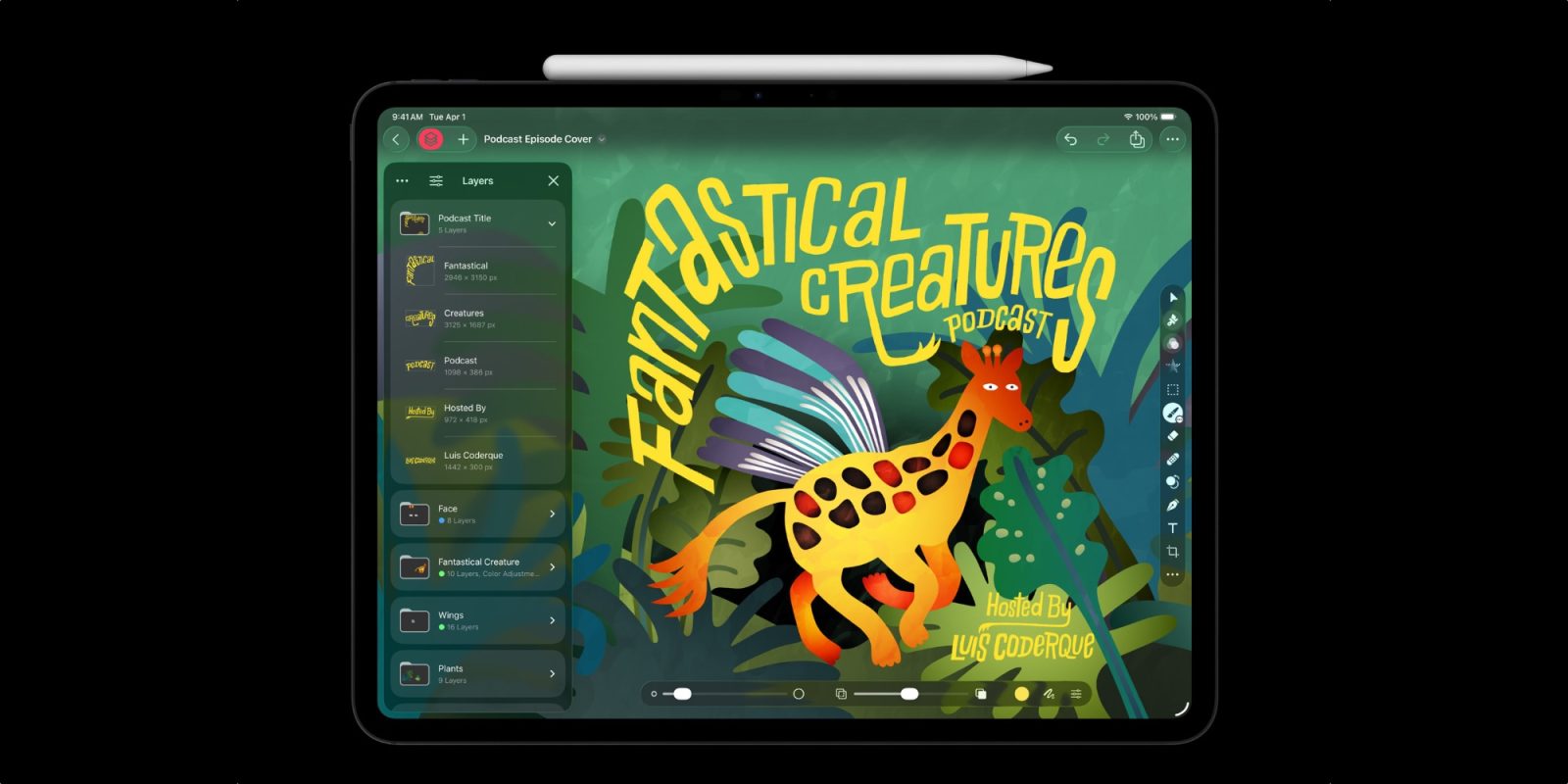
Apple just announced a big update for creative professionals who use the iPad for work like design and illustration. The well-known image editing program Pixelmator Pro, which was previously only available on macOS, will now formally be available on the iPad, the company confirmed. This represents the initial substantial advancement since Apple acquired the Pixelmator team after 2024 and incorporated it into its broader ecosystem. Pixelmator Pro for iPad is set […]
 Connexion