Nous vous expliquons dans cet article comment configurer la technologie G-Sync sur votre carte graphique Nvidia pour éliminer tout déchirement de l'image tout en bénéficiant d'une latence minimale dans tous vos jeux.
Le fabricant d'électroménager Cuisinart a lancé sur le marché français la Frost Fusion, un nouvel appareil multifonction destiné à la préparation domestique de desserts et boissons givrés. Cette machine se distingue par sa polyvalence 6-en-1, offrant la possibilité de réaliser des glaces à l'italienne, des sorbets, des slushies, des frappés veloutés,...
Le costume était sous les projecteurs brûlants tandis que l’équipe se déplaçait avec une précision rodée. Je me tenais au bord du plateau, la caméra enregistrant un moment qui semblait à la fois ordinaire et définitif. On pouvait entendre des rires, un cliquetis de tasses à café, puis Jensen Ackles – calme, sincère – dire […]
Vous en avez assez du design tout en sobriété de votre Apple Watch ? Alors pourquoi ne pas changer votre cadran ? En plus d’apporter des informations utiles au quotidien, les différents choix possibles permettent une personnalisation de l’Apple Watch en toute simplicité. Voici nos 8 préférences ainsi que des conseils indispensables pour installer votre cadran sur votre Apple Watch.
Année après année, Apple a étoffé le catalogue des cadrans disponibles pour son Apple Watch à travers les différentes mises à jour de watchOS. La marque a encore enrichi sa collection avec watchOS 26, qui introduit de nouveaux cadrans comme Flux et ses grands chiffres au style Liquid Glass, ou Exactographe. Si bien que l’on compte près de 60 versions différentes et souvent hautement personnalisables à l’heure actuelle (même si d’anciens cadrans ont aussi été supprimés).
Face à une telle quantité de cadrans disponibles, difficile de faire un choix. Pour vous donner un coup de pouce, on a décidé de vous présenter nos 8 Apple Watch Faces préférées. En fin d’article, on vous explique comment les installer sur votre montre et comment les personnaliser.
Comparatif des meilleurs cadrans personnalisables de l’Apple Watch
Le cadran « Astronomie » Le cadran idéal pour prendre du recul
Le cadran « Astronomie » se destine à tous ceux qui veulent prendre de la distance avec le quotidien. On y retrouve la Terre et la Lune qui tournent en fonction de l’heure, ou encore une vue du système solaire. Parfait pour voir les choses en grand.
Vous pouvez y faire figurer plusieurs autres fonctions (ou « complications ») comme votre calendrier, vos messages, l’heure ou votre rythme cardiaque. Sans oublier la fonction qui permet d’avancer ou de reculer dans le temps (grâce à la Digital Crown) pour visualiser l’évolution du système solaire.
Fonctions personnalisables :
Police d’écriture,
Type de vue,
Style aléatoire ou non.
Les complications, c’est quoi ?
En horlogerie, le terme complication désigne toutes les fonctions dont dispose une montre, en plus de l’heure. Par exemple, l’affichage de la date, du mois ou de la phase de lune sont toutes des complications. Apple a réutilisé ce terme pour désigner toutes les informations annexes que vous pouvez ajouter à votre cadran.
Le cadran « Photos » Pour une Apple Watch réellement personnelle
Le cadran intitulé « Photos » est le meilleur moyen de personnaliser votre smartwatch. Votre Apple Watch sélectionne alors, selon le réglage que vous choisissez, une nouvelle image accompagnée de l’heure. Elle peut provenir d’un album particulier, d’un souvenir ou d’une sélection spécifique.
Avec watchOS 26, le cadran Photos a d’ailleurs été modernisé et peut désormais afficher les photos dans le désordre selon le contenu recommandé. Un excellent moyen de faire remonter les bons souvenirs, qui est aussi l’un des plus appréciés sur Reddit.
Et enfin, ce cadran qui indique l’heure en toute sobriété permet aussi d’afficher des complications comme la date, la boussole ou encore un minuteur.
Fonctions personnalisables :
Filtres de couleur,
Contenu,
Position de l’heure.
Le cadran « Chronographe Pro » Pour donner du style à son Apple Watch
Vous voulez allier la praticité de l’Apple Watch à l’esthétique des chronographes mécaniques ? Ce cadran est donc fait pour vous ! Il vous permettra de démarrer un chrono pour la cuisson des pâtes avec une classe incomparable.
Les plus sportifs pourront utiliser la fonction tachymètre pour mesurer leur vitesse sur une distance précise, ou chronométrer sur des échelles de 3, 6, 30 ou 60 secondes. Comme sur la plupart des cadrans d’Apple Watch, vous pourrez ajouter des informations utiles comme la phase de Lune, vos mails ou encore votre fréquence cardiaque.
Fonctions personnalisables :
Couleur,
Echelle de temps (pour la fonction tachymètre).
Un tachymètre, à quoi ça sert ?
Le tachymètre, mention qui apparaît sur le cadran « Chronographe Pro », est une fonctionnalité d’un chronographe qui permet de calculer une vitesse moyenne à partir du temps nécessaire pour parcourir une certaine distance. Par exemple, si vous êtes en voiture et que vous chronométrez le temps qu’il vous faut pour parcourir les milles mètres qui séparent deux bornes kilométriques, vous pourrez obtenir votre vitesse moyenne d’un simple coup d’œil à votre cadran Cette fonctionnalité demande un temps d’adaptation pour pouvoir être correctement utilisée. Elle était autrefois très utile pour les aviateurs notamment.
Cadran « Horloge mondiale » Pour les amoureux du voyage
Le cadran Horloge Mondiale porte bien son nom. Il permet, d’un seul coup d’œil, de connaître l’heure dans chacun des 24 fuseaux horaires. En son centre, on retrouve une illustration de la Terre et des différents fuseaux horaires avec une représentation de la position du jour et de la nuit. Apple précise également que le cadran se recentre sur le fuseau horaire dans lequel vous vous trouvez en touchant le globe.
Il est possible de modifier les complications présentes au quatre coins pour avoir les informations qui vous intéressent vraiment comme votre activité, votre alarme, votre fréquence cardiaque ou encore votre calendrier.
Ce cadran n’est pas le plus lisible, mais il est une véritable invitation au voyage et ravira tous les baroudeurs.
Fonctions personnalisables :
Horloge analogique ou numérique
Le cadran « Palette » Pour un look minimaliste et coloré
Introduit avec WatchOS 11, le cadran « Palette » mise sur un design moderne et épuré. Il affiche l’heure avec un dégradé de couleurs dynamiques qui évoluent au fil de la journée.
Vous pouvez y ajouter d’autres éléments sous le cadran comme votre nombre de calories, la météo ou encore la date.
Conçu en partenariat avec la marque à la virgule, « Nike Digital » mise sur un affichage épuré et lisible. Il propose une grande horloge numérique avec des complications utiles pour le suivi sportif, comme le rythme cardiaque, les anneaux d’activité ou un accès rapide à l’application Nike Run Club.
Ce cadran est sans doute l’un des meilleurs choix pour les coureurs qui souhaitent garder leurs données d’activité à portée de main. D’autant plus qu’il est disponible même sans Apple Watch Nike depuis plusieurs générations de watchOS.
Fonctions personnalisables :
Couleurs,
Style d’affichage,
Informations de suivi sportif.
Le cadran « Modular Ultra » Pour les productifs sur Apple Watch Ultra
Parfait pour les adeptes de productivité, « Modular Ultra » permet d’afficher un maximum d’informations sur un seul écran. Ce cadran réservé aux Apple Watch Ultra optimise l’espace en intégrant des widgets dynamiques comme la météo, l’activité physique, les messages ou encore le calendrier.
De plus, Apple précise que le Modular Ultra propose jusqu’à 7 complications différentes, ainsi qu’un mode Nuit pour basculer l’affichage en rouge et réduire la fatigue visuelle dans l’obscurité. Et pour terminer, si l’on jette un œil aux discussions d’utilisateurs (notamment sur Reddit), on constate que ce cadran est souvent cité comme étant l’un des plus polyvalents au quotidien.
Fonctions personnalisables :
Disposition des widgets,
Couleurs,
Police d’affichage.
Le cadran « Infograph » Pour un maximum d’infos au poignet
Si vous aimez garder un œil sur tout (ou presque) du matin au soir, nul doute que le cadran « Infograph » est celui qu’il vous faut. En effet, il s’agit d’une des versions les plus complètes sur Apple Watch avec son affichage pouvant aller jusqu’à 8 complications.
Les utilisateurs pourront ainsi consulter facilement la météo et leur fréquence cardiaque, tout en ayant un aperçu de la batterie qu’il reste (par exemple). Mais si ce cadran regroupe de nombreuses qualités, il n’est pas dénué de défauts pour autant…
En effet, il peut vite paraître très chargé si l’on choisit de remplir tous les emplacements disponibles. Ce qui impacte forcément la lisibilité et le côté pratique de ce cadran…
Fonctions personnalisables :
Couleurs,
4 complications extérieures,
4 complications intérieures.
Comment changer le cadran de son Apple Watch ?
En pratique, bon nombre d’utilisateurs préfèrent alterner entre plusieurs cadrans plutôt que d’en utiliser un seul. Ils peuvent par exemple choisir une version riche en complications (Nike Digital, Modular Ultra…) pour le sport et le travail, ou un cadran plus épuré (Photos, Palette…) pour le reste de la journée.
Pour changer de cadran sur votre Apple Watch, vous avez deux solutions. Si vous voulez le remplacer par un modèle de votre collection, il vous suffit de balayer l’écran de votre montre d’un bord à l’autre. En revanche, si vous voulez accéder à tous les cadrans du catalogue Apple, voici comment faire :
Touchez l’écran longuement.
Balayez de gauche à droite jusqu’à tomber sur le cadran souhaité,
Touchez-le.
À noter : si le cadran que vous recherchez ne figure pas déjà dans votre collection, il vous suffit de balayer jusqu’au bouton « Ajouter », puis de faire défiler les cadrans avec la Digital Crown. Sur iPhone, la galerie de cadrans est quant à elle organisée par catégories pour faciliter la recherche.
L’appli Apple Watch pour iPhone est particulièrement intuitive. Vous pouvez y retrouver tous les réglages de votre smartwatch
Une fois que vous avez choisi et personnalisé un cadran, vous pouvez l’ajouter à votre collection. Cela vous permet ainsi d’y accéder à tout moment en balayant simplement l’écran de votre Apple Watch. Pratique !
Comment personnaliser le cadran de son Apple Watch ?
Après de longues heures de réflexion, vous avez enfin choisi le cadran qui vous convient ? Il ne reste plus qu’à le personnaliser. La personnalisation peut être effectuée de deux manières différentes : depuis votre iPhone ou depuis votre Apple Watch directement. Sur l’iPhone, il suffit de vous rendre dans la catégorie Cadrans de votre app Apple Watch. À partir de là, vous pourrez sélectionner le modèle et le personnaliser. Si vous n’avez pas votre iPhone sous la main, voici comment faire les modifications depuis votre poignet :
Appuyez longuement sur le cadran,
Appuyez sur Modifier,
Ajoutez ou modifiez les différentes fonctionnalités qui vous intéressent.
Sur les cadrans compatibles, vous pouvez régler les complications sur le dernier écran de personnalisation. Pour ce faire, vous devrez simplement sélectionner une complication puis tourner la Digital Crown pour la remplacer.
Quelles complications disponibles pour personnaliser votre Apple Watch ?
Apple vous propose d’afficher un grand nombre d’informations différentes sur le cadran, bien souvent en lien avec les fonctionnalités de votre montre. Pratique, ces informations sont lisibles d’un simple coup d’œil vers votre montre. Vous pourrez les personnaliser en fonction de vos besoins en préférant par exemple :
L’activité, la fréquence cardiaque et le taux d’oxygène sanguin pour les sportifs,
Les mails, les rappels et le calendrier pour les accros de la productivité,
Les phases de lune et la météo pour ceux qui ont la tête dans les nuages,
Le niveau de sommeil et la pleine conscience pour ceux qui veulent travailler leur bien-être.
La liste ne s’arrête pas là, vous pouvez également ajouter le niveau de bruit, votre niveau de batterie ou encore les plans des transports en commun. À vous de vous créer la combinaison idéale !
Questions fréquentes sur les cadrans d’Apple Watch
Comment obtenir des cadrans gratuits hors Apple ?
Il n’est normalement pas possible d’avoir des cadrans en dehors du catalogue Apple. En revanche, certaines applications comme Clockology, Buddywatch ou Facer proposent des personnalisations avancées et autorisées sur watchOS.
Comment obtenir un cadran HERMÈS ?
Les cadrans Hermès sont spécifiques à l’édition spéciale portant le même nom. Si vous voulez avoir accès à ces cadrans, il vous faudra donc acheter une Apple Watch Hermès sur la boutique en ligne d’Apple.
Comment avoir un cadran Rolex sur l’Apple Watch ?
Il n’y a pas de solution officielle pour obtenir un cadran Rolex sur son Apple Watch. Néanmoins, vous pouvez télécharger l’application Clockology qui permet de créer ou personnaliser une large gamme de cadrans inspirés d’autres styles, même s’il ne s’agit pas de cadrans Apple officiels.
Où télécharger des cadrans Apple Watch ?
Il vous suffit de vous rendre sur l’app Apple Watch, puis dans la section Cadrans. De là, vous aurez accès à tout le catalogue de la marque (sauf certains cadrans réservés à l’Apple Watch Ultra, ou d’autres versions comme la Hermès).
L'une des caractéristiques phares de la conduite en voiture électrique est le freinage par récupération d'énergie. Dans sa gestion la plus forte, il permet même d'aller jusqu'à l'arrêt complet : c'est le mode One Pedal. Qu'est-ce que c'est, comment ça marche et quels sont ses avantages ou limites ?
L’angoisse de la batterie faible est devenue un réflexe partagé, et la batterie externe occupe désormais une place stratégique dans nos routines. Ce guide pratique ...
Samsung fait durer le suspense. Deux semaines après le lancement des Galaxy S26 sous One UI 8.5, les Galaxy S25 restent en phase de test. Le géant sud-coréen vient d’y pousser une septième bêta, un cas rare pour un logiciel déjà disponible en version finale sur des modèles plus récents. Déployée dans plusieurs pays, cette mise à jour semble surtout p...
Essentiel B enrichit son catalogue d’un extracteur de jus. Idéal pour confectionner jus et sorbets maison, l'EEXJ3 est livré avec deux filtres et sait s’adapter tant aux aliments fermes qu’aux plus tendres.Points fortsBonnes capacités de filtration.
Commandes simples à utiliser.
Possibilité de réaliser des sorbets.
Points faiblesRendement parfois moy...
Découvrez comment l'évolution démographique de la plateforme transforme les stratégies de communication et de commerce social des entreprises marocaines.
C'est le cauchemar de tout parent : les flux vidéo de milliers de babyphones et de caméras connectées étaient potentiellement accessibles sur internet. En cause : un serveur laissé sans protection par le fabricant chinois Meari Technology, dont l’infrastructure est utilisée par des centaines de marques, dont plusieurs bien connues du public français. La faille aurait été visible pendant près de trois ans.
Avec la Magnifica Evo FEB2942.TB, Delonghi remet au goût du jour sa cafetière automatique d'entrée de gamme. Cette nouvelle version arbore un nouveau design, un panneau de commande tactile et s'enrichit de recettes supplémentaires.Points fortsMachine compacte et bien finie.
Facile à utiliser et simple à entretenir (accès facile à l'extracteur)....
La franchise Doctor Who s’apprête à connaître un nouveau tournant prometteur, alors que Netflix vient d’annoncer une évolution majeure concernant ses accords avec la BBC, laissant entrevoir des perspectives enthousiasmantes pour l’avenir de la célèbre série britannique.
Près de 25 ans après les attentats du 11 septembre 2001, le dernier grand chapitre de la reconstruction du World Trade Center est sur le point de s'écrire. L’édification du Two World Trade Center doit débuter au printemps prochain. La tour abritera le siège mondial d'American Express, sera...
Désormais, les jeux vidéo lancés en Europe contenant des loot boxes seront soumis à des restrictions d’âge selon le système PEGI. Cette mesure vise à mieux protéger les jeunes joueurs face aux mécanismes de hasard intégrés dans certains titres.
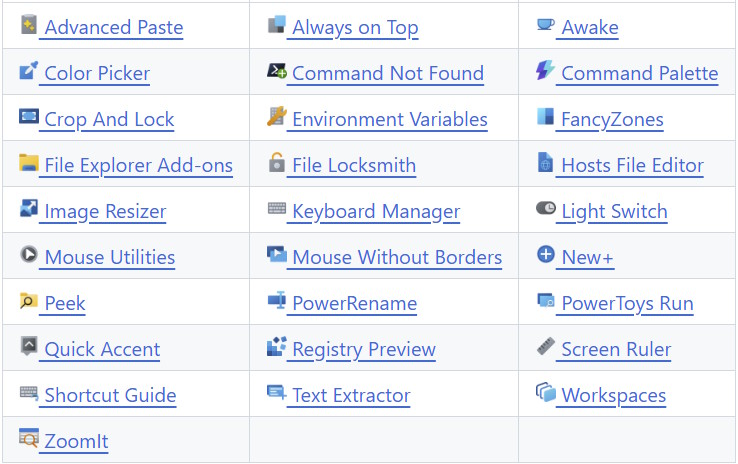
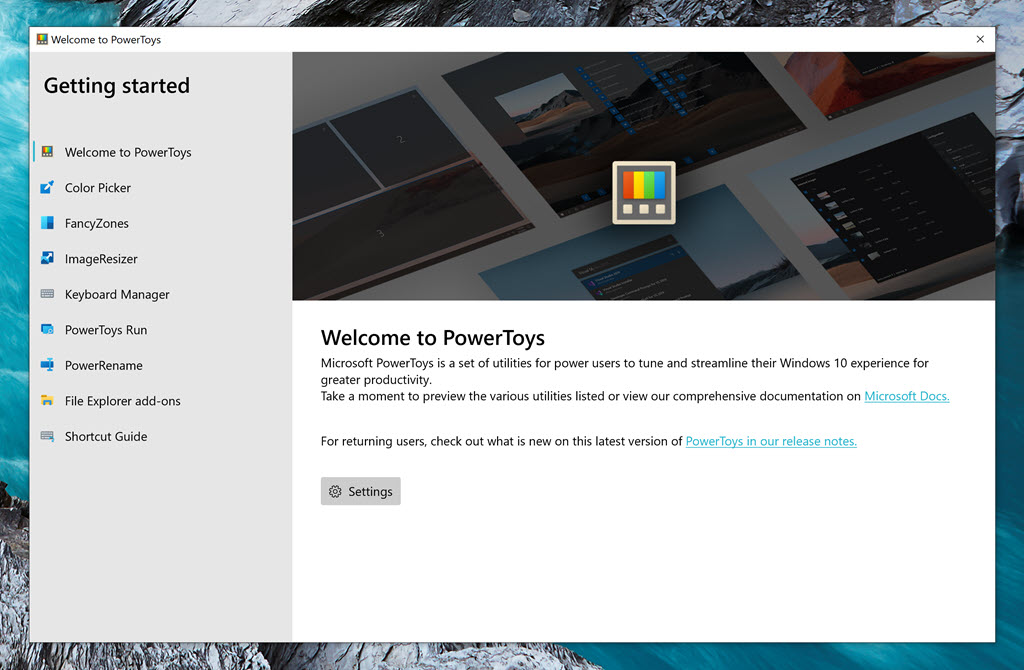
Disponible à l’origine sur Windows 95 et Windows XP le développement des outils Microsoft PowerToys avaient été abandonnés. Microsoft a décidé en 2019 de remettre au goût du jour cette petite suite d’outils destinés aux Power Users. L’intérêt de ces PowerToys est d’apporter des fonctions complémentaires pour améliorer l’expérience utilisateur et la productivité dans Windows 10 e Windows 11.
Microsoft a eut la bonne idée de publié le code source de ces outils sur GitHub afin qu’ils puissent être améliorés par la communauté. Depuis le panel d’outil s’est étoffé et il est probable que certains d’entres eux puissent vous intéresser.
Présentation des outils PowerToys les plus connus
1- Sélecteur de couleurs
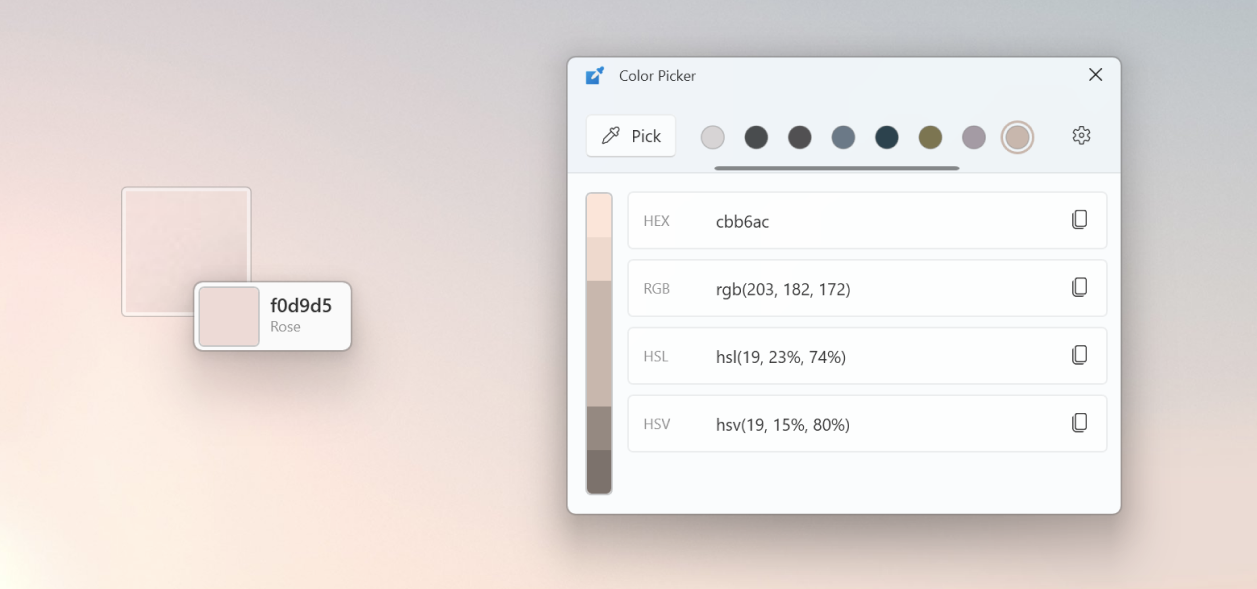
ColorPicker est un utilitaire de sélection de couleurs à l’échelle du système qui s’active avec Win+Maj+C. Sélectionnez une couleur dans n’importe quelle application en cours d’exécution. Le sélecteur la copie alors automatiquement dans le Presse-papiers dans un format configurable. Par ailleurs, ColorPicker contient un éditeur qui présente un historique des couleurs déjà sélectionnées, ce qui vous permet d’ajuster la couleur sélectionnée et de copier différentes représentations de chaîne.
2- Fancy Zones
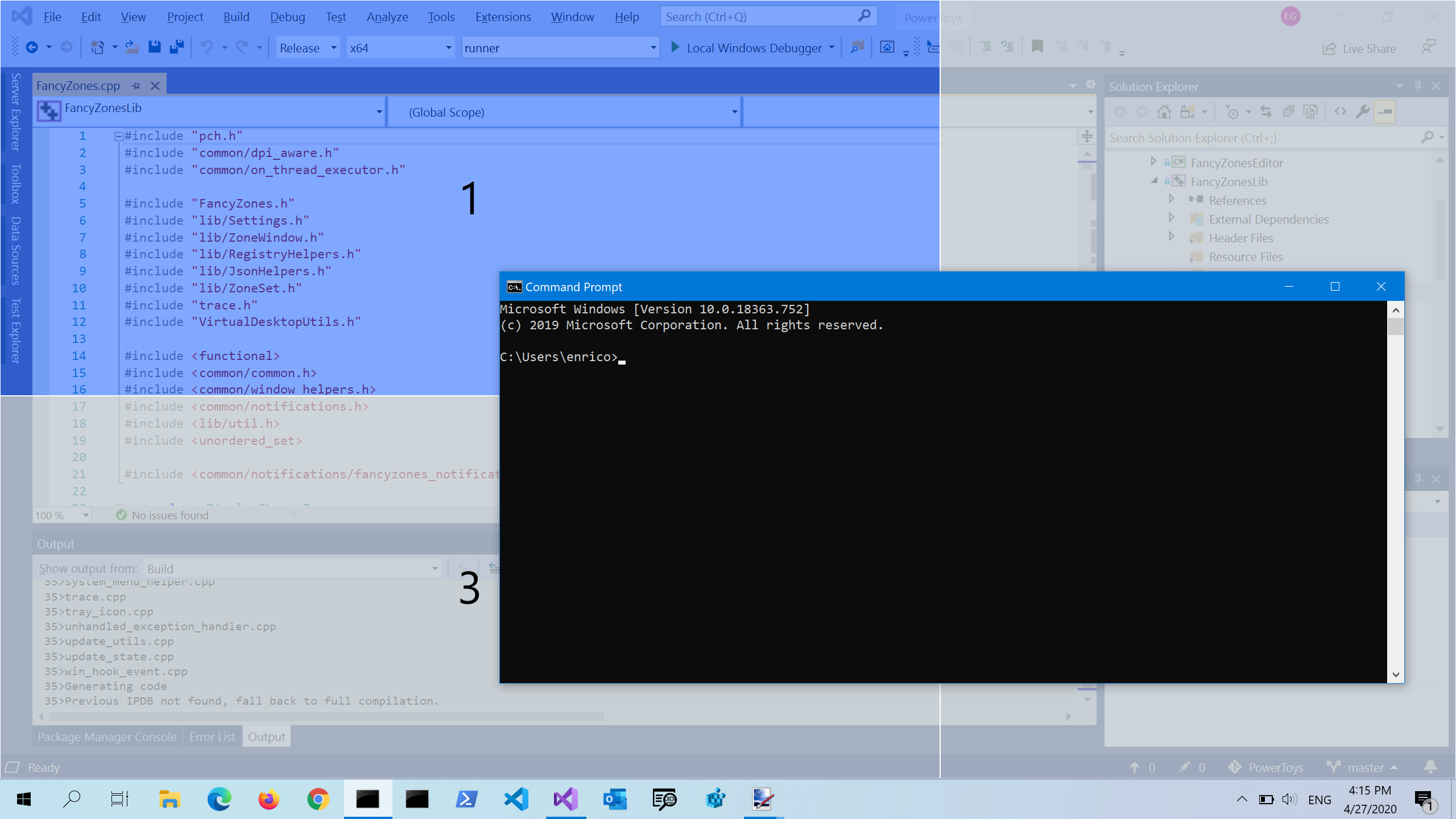
FancyZones est un gestionnaire de fenêtres qui permet de créer facilement des dispositions de fenêtres complexes et de positionner rapidement des fenêtres dans ces dispositions.
3- Extensions de l’Explorateur de fichiers
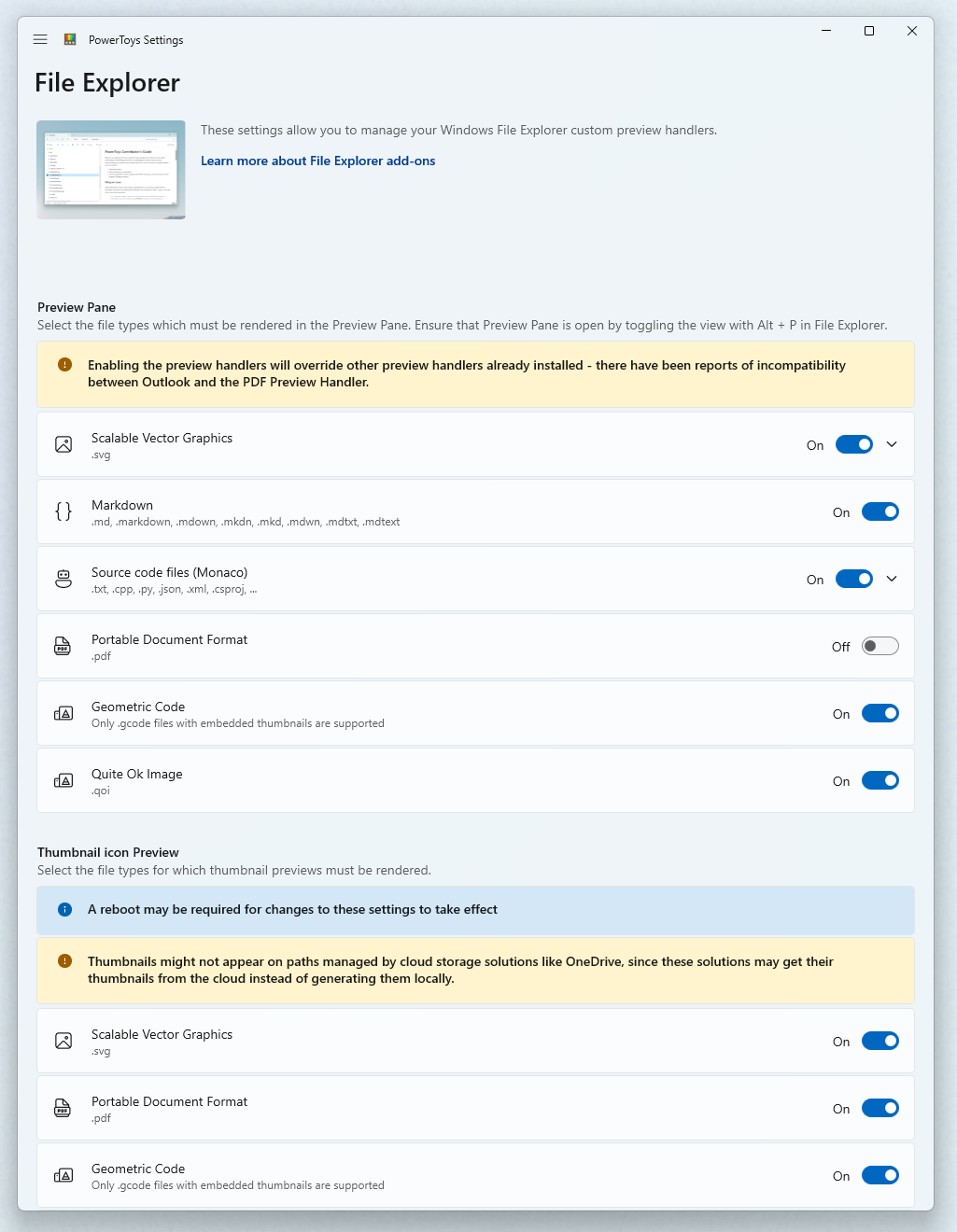
Les extensions de l’Explorateur de fichiers permettent d’afficher le volet de visualisation dans l’Explorateur de fichiers pour afficher des aperçus d’icônes SVG (.svg) et de fichiers Markdown (.md). Pour activer le volet de visualisation, sélectionnez l’onglet « Affichage » dans l’Explorateur de fichiers, puis « Volet de visualisation ».
4- Image Resizer
Image Resizer est une extension de Windows Shell qui permet de redimensionner rapidement les images. Dans l’Explorateur de fichiers, vous pouvez redimensionner une ou plusieurs images instantanément d’un simple clic droit.
5- Keyboard Manager
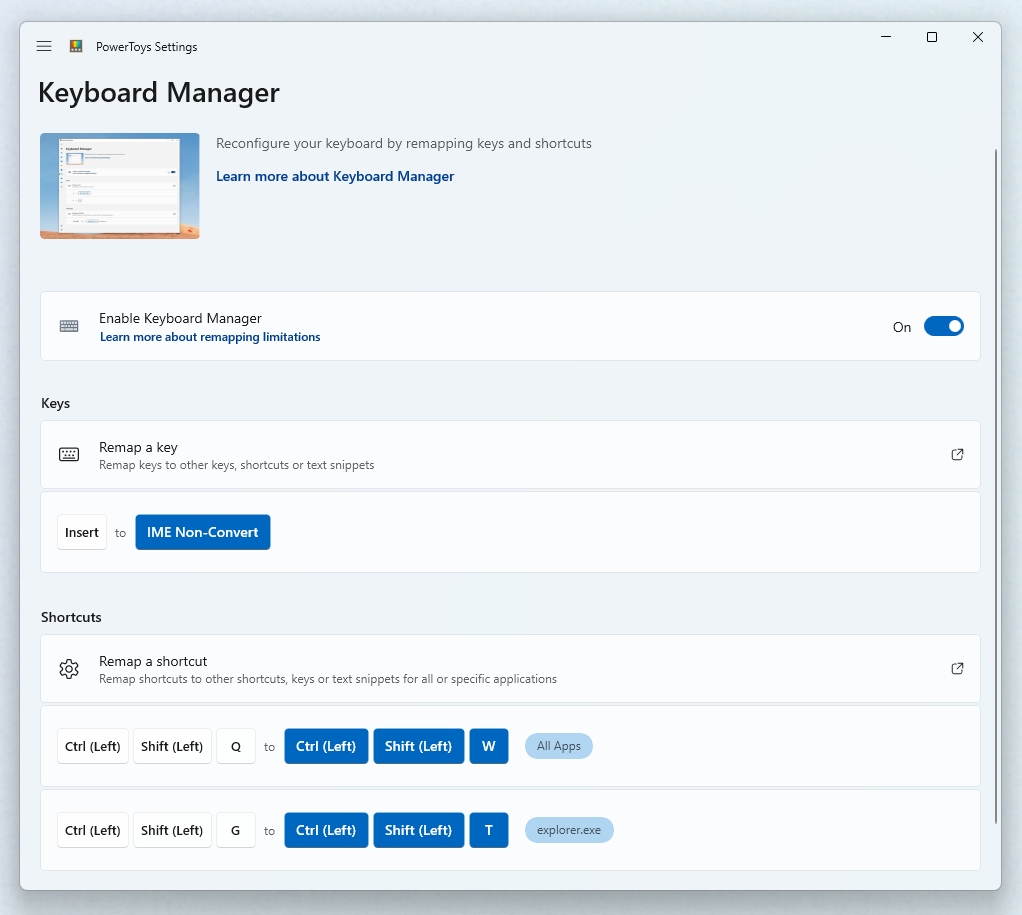
Keyboard Manager vous permet de personnaliser le clavier à des fins de productivité en remappant les touches et en créant vos propres raccourcis clavier. Ce PowerToys nécessite Windows 10 1903 (build 18362) ou version ultérieure.
6- PowerRename
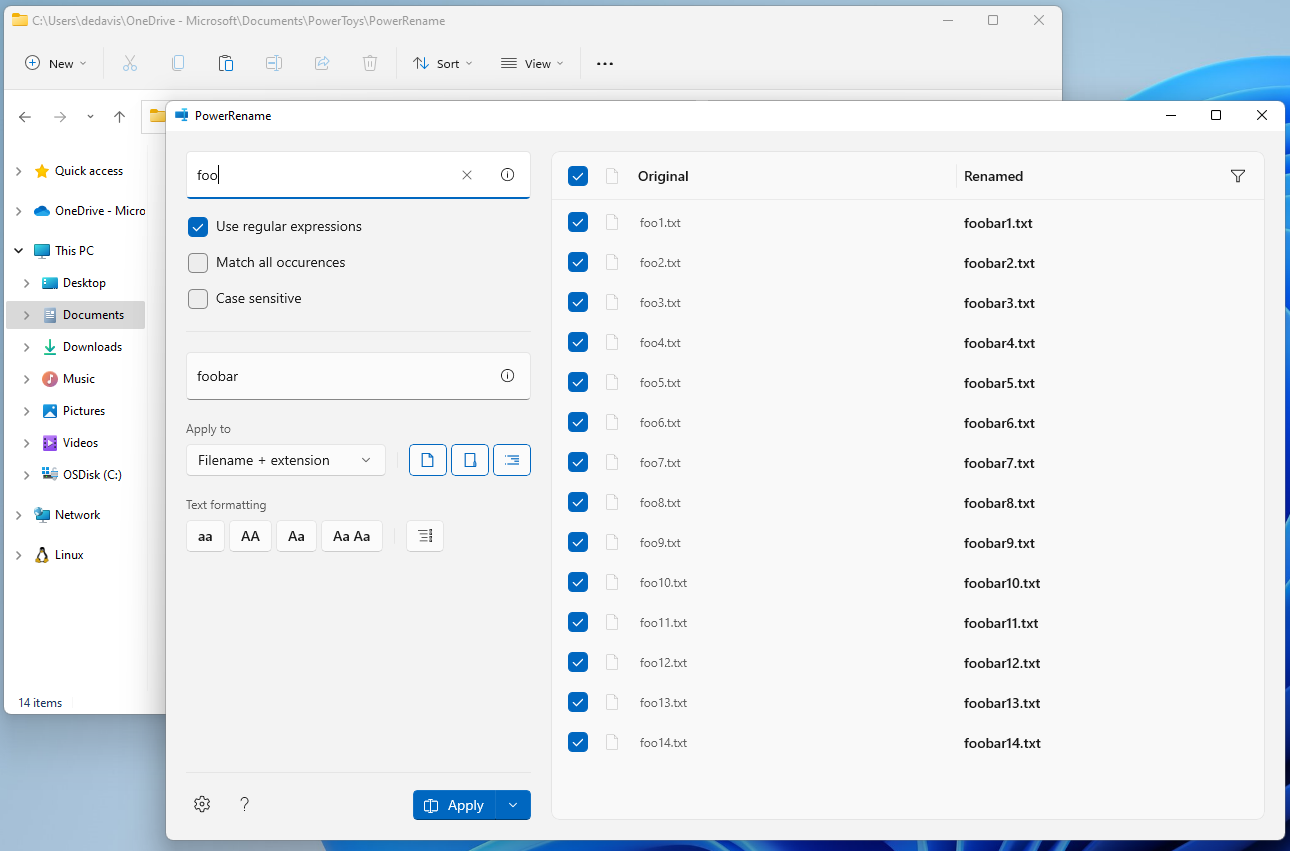
PowerRename vous permet d’effectuer des renommages en bloc et de rechercher et remplacer des noms de fichiers. Doté de fonctionnalités avancées, il permet d’utiliser des expressions régulières, de cibler des types de fichiers spécifiques, de prévisualiser les résultats attendus et d’annuler les modifications.
7- PowerToys Run
PowerToys Run peut vous aider à rechercher et lancer votre application instantanément : entrez simplement le raccourci Alt+Espace et commencez à taper. Il s’agit d’un utilitaire open source et modulaire qui peut recevoir des plug-ins supplémentaires. Window Walker est désormais également inclus. Ce PowerToy nécessite Windows 10 1903 (build 18362) ou version ultérieure.
8- Shortcut Guide
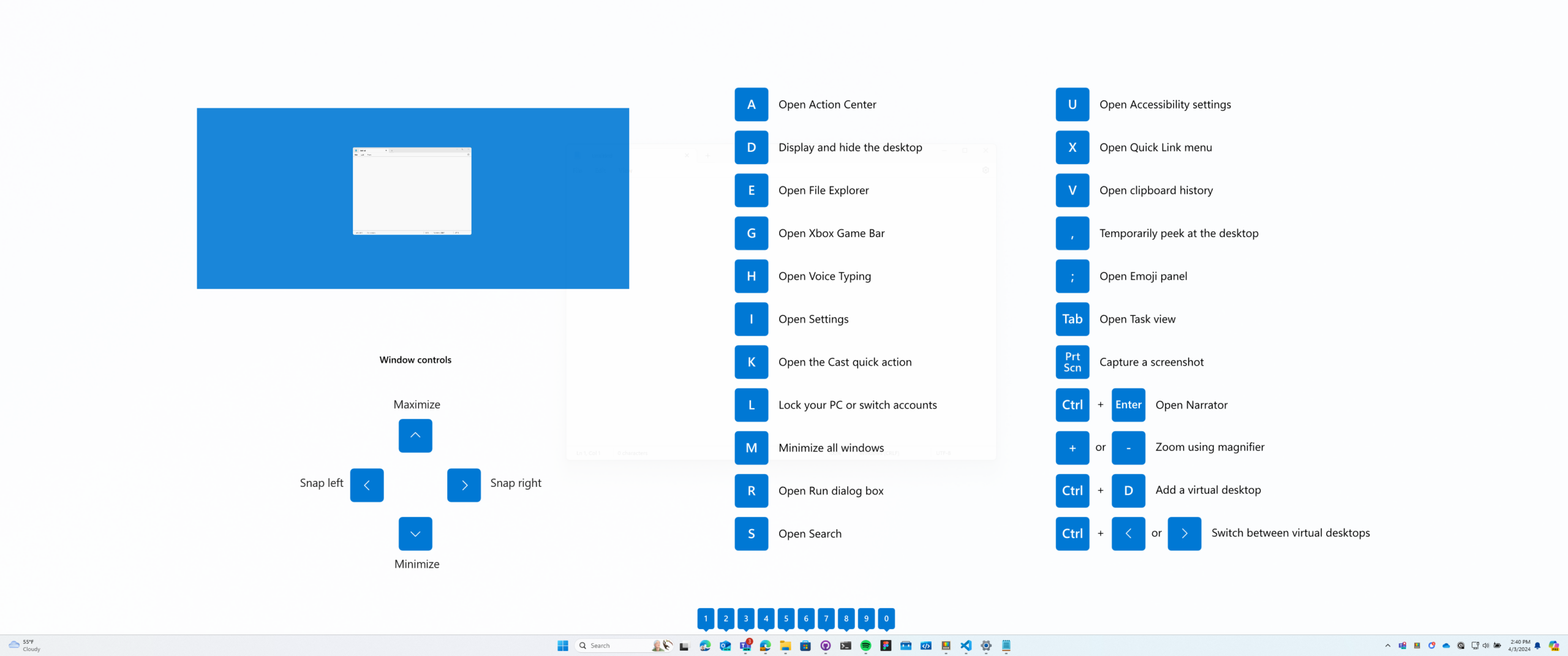
Le guide des raccourcis de la touche Windows s’affiche quand un utilisateur laisse la touche Windows enfoncée pendant plus d’une seconde. Les raccourcis disponibles pour l’état actuel du bureau s’affichent alors à l’écran.
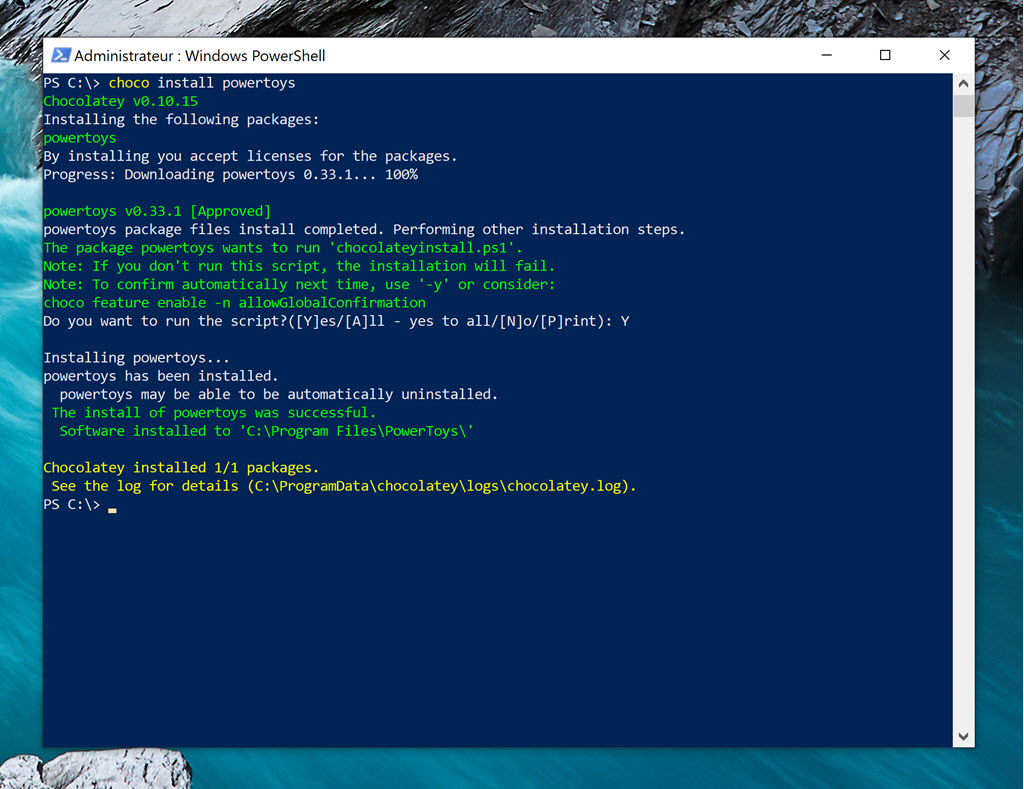
J’ai d’ailleurs utilisé Chocolatey pour installer PowerToys car j’adore ce gestionnaire de package qui supporte aujourd’hui plus de 8000 applications (Acrobat Reader, Chrome, Firefox, Notepad+, 7Zip, VLC, Teams, Malwares Bytes, …). Quand on goûte à Chocolatey c’est difficile de s’en passer !
Pour mettre à jour PowerToys manuellement il suffit de taper la commande PowerShell
choco upgrade powertoys
Une fois installé la vous pouvez lancer l’interface PowerToys depuis votre menu démarrer.
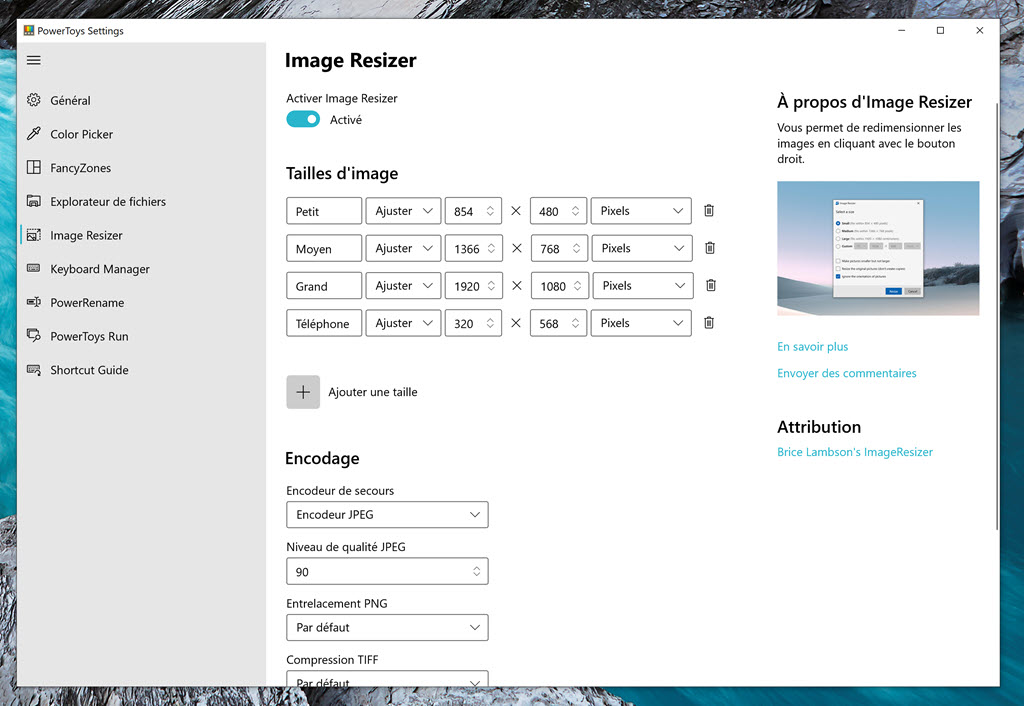
Dans le menu Settings vous avez accès au paramétrage avancé de chacun des outils disponibles avec la possibilité de les activer ou les désactiver et de modifier certains paramètres.
Les utilisateurs de macOS bénéficient d’un petit confort très appréciable : la possibilité d’effectuer des actions rapides sur des fichiers directement depuis le clic droit dans le Finder : Redimensionner une image ou renommer plusieurs fichiers en quelques secondes… tout cela peut se faire très facilement sans ouvrir un programme.
Ces petits avantages sont souvent mis en avant pour mettre en avant la supériorité de Mac par rapport à Windows. Mais en réalité Windows permet de faire exactement la même chose.
Grâce à PowerToys, une suite d’outils officielle développée par Microsoft, qui permet d’ajouter plusieurs fonctionnalités très pratiques directement dans le menu clic droit de l’explorateur Windows.
Dans cet article, nous allons voir comment installer PowerToys et comment l’utiliser pour redimensionner, renommer des images en quelques clics, exactement comme on peut le faire sur macOS.
PowerToys : les super-pouvoirs cachés de Windows
PowerToys est une suite d’utilitaires gratuits développée par Microsoft pour améliorer la productivité sur Windows.
À l’origine, ces outils existaient déjà à l’époque de Windows 95, avant d’être relancés pour Windows 10 et Windows 11 sous une forme moderne.
Leur objectif est simple : ajouter des fonctionnalités puissantes à Windows sans alourdir le système.
Parmi les modules les plus populaires, on retrouve notamment :
Image Resizer → redimensionner des images directement depuis le clic droit
PowerRename → renommer des fichiers en masse
PowerToys Run → un lanceur rapide comparable à Spotlight sur macOS
FancyZones → une gestion avancée des fenêtres
Text Extractor → copier du texte depuis une image
Awake → bloquer la mise en veille
Palette de commandes → inspiré de Spotlight sur MacOS
Dans cet article, nous allons nous concentrer sur les modules les plus utiles pour gérer des images et des fichiers depuis l’explorateur Windows.
Étape 1 : installer PowerToys
L’installation est très simple et ne prend que quelques minutes.
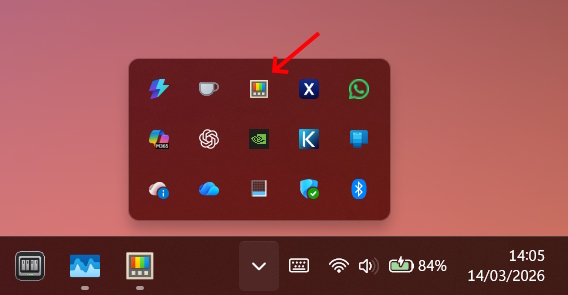
Une fois l’installation terminée, PowerToys se lance automatiquement en arrière-plan.
Une icône apparaît dans la zone de notification de Windows. Elle permet d’ouvrir les paramètres et d’activer ou désactiver les différents modules.
Dans la plupart des cas, les fonctionnalités utiles sont déjà activées par défaut.
Redimensionner des images directement depuis le clic droit
C’est l’une des fonctions les plus pratiques de PowerToys.
Grâce au module Image Resizer, vous pouvez redimensionner une ou plusieurs images sans ouvrir de logiciel de retouche.
Comment faire
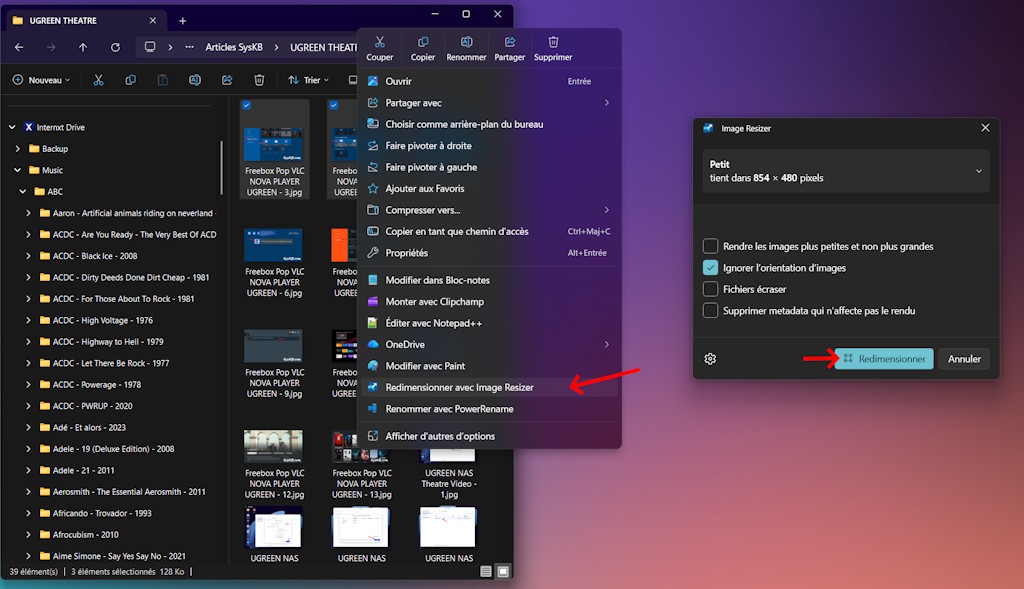
Sélectionnez une ou plusieurs images dans l’explorateur Windows.
Faites clic droit sur la sélection.
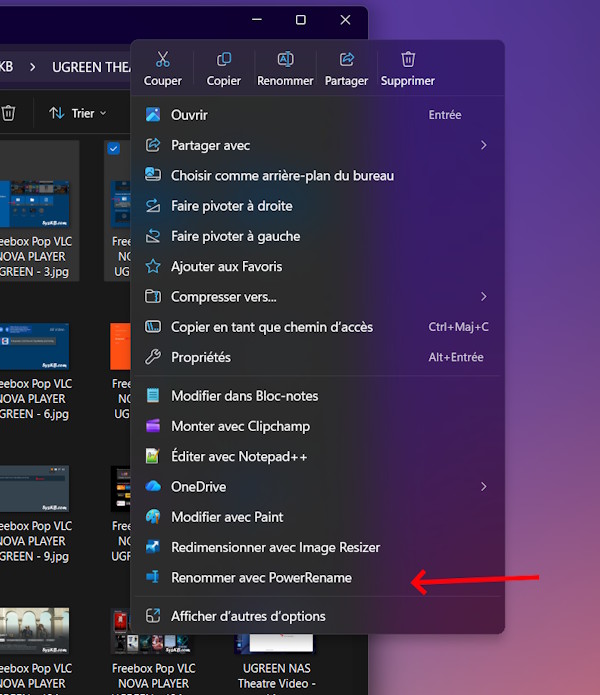
Cliquez sur Resize pictures / Redimensionner les images.
Une fenêtre s’ouvre avec plusieurs tailles prédéfinies :
Small
Medium
Large
Phone
Vous pouvez également définir une taille personnalisée, par exemple :
1920 px pour un site web
1200 px pour un article de blog
800 px pour un email
PowerToys permet aussi de choisir si vous souhaitez :
remplacer l’image originale
ou créer une copie redimensionnée
Une fois validé, les nouvelles images sont générées instantanément dans le même dossier.
C’est particulièrement utile pour :
préparer des images pour un site web
réduire le poids de photos avant de les envoyer
redimensionner rapidement un lot d’images
Renommer plusieurs fichiers en quelques secondes
Autre module extrêmement pratique : PowerRename.
Il permet de renommer plusieurs fichiers en une seule opération, directement depuis l’explorateur Windows.
Exemple
Imaginons un dossier contenant ces images :
IMG_001.jpg IMG_002.jpg IMG_003.jpg
Avec PowerRename, vous pouvez par exemple :
remplacer IMG par Vacances
ajouter un préfixe ou un suffixe
supprimer une partie du nom
uniformiser le nom de dizaines de fichiers
Comment utiliser PowerRename
Sélectionnez plusieurs fichiers dans l’explorateur.
Faites clic droit.
Cliquez sur PowerRename.
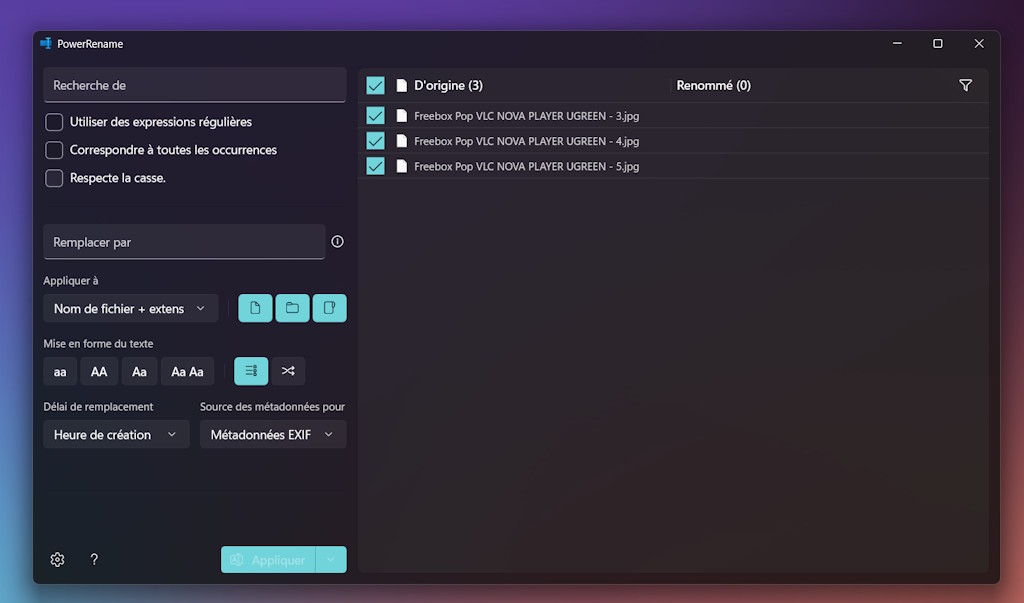
Une fenêtre apparaît avec :
un champ rechercher / remplacer
un aperçu des nouveaux noms
plusieurs options avancées
Chaque modification est affichée en temps réel, ce qui permet de vérifier le résultat avant de valider.
C’est un outil particulièrement utile pour :
organiser des photos
trier des archives
préparer des images pour un site web
Pourquoi ces fonctionnalités sont si pratiques
L’un des grands avantages de PowerToys est son intégration directe dans l’explorateur Windows.
Vous n’avez plus besoin :
d’ouvrir Photoshop
de lancer un logiciel de conversion
d’utiliser un outil de renommage externe
Toutes ces opérations se font directement depuis le menu clic droit, exactement là où vous manipulez déjà vos fichiers.
Cela rend les tâches répétitives beaucoup plus rapides et naturelles.
Un petit outil qui change vraiment l’expérience Windows
PowerToys est l’un de ces logiciels que beaucoup d’utilisateurs découvrent tard… mais qu’ils ne veulent plus quitter ensuite.
En quelques minutes d’installation, il ajoute à Windows :
le redimensionnement rapide d’images
le renommage massif de fichiers
plusieurs outils avancés de productivité
Et comme il s’agit d’un projet officiel, gratuit et open source développé par Microsoft, il s’intègre parfaitement au système.
Conclusion
Si vous manipulez régulièrement des images ou des fichiers sur votre ordinateur, PowerToys est un outil à connaître absolument.
Il permet d’ajouter à Windows des fonctionnalités très pratiques directement dans l’explorateur de fichiers, comme :
redimensionner des images en un clic
renommer des dizaines de fichiers en quelques secondes
Le tout sans ouvrir de logiciel supplémentaire.
Une fois installé, vous découvrirez rapidement que ces petites fonctionnalités deviennent vite… indispensables et surtout vous aurez du répondant quand un utilisateur de Mac essaiera de vous convertir …
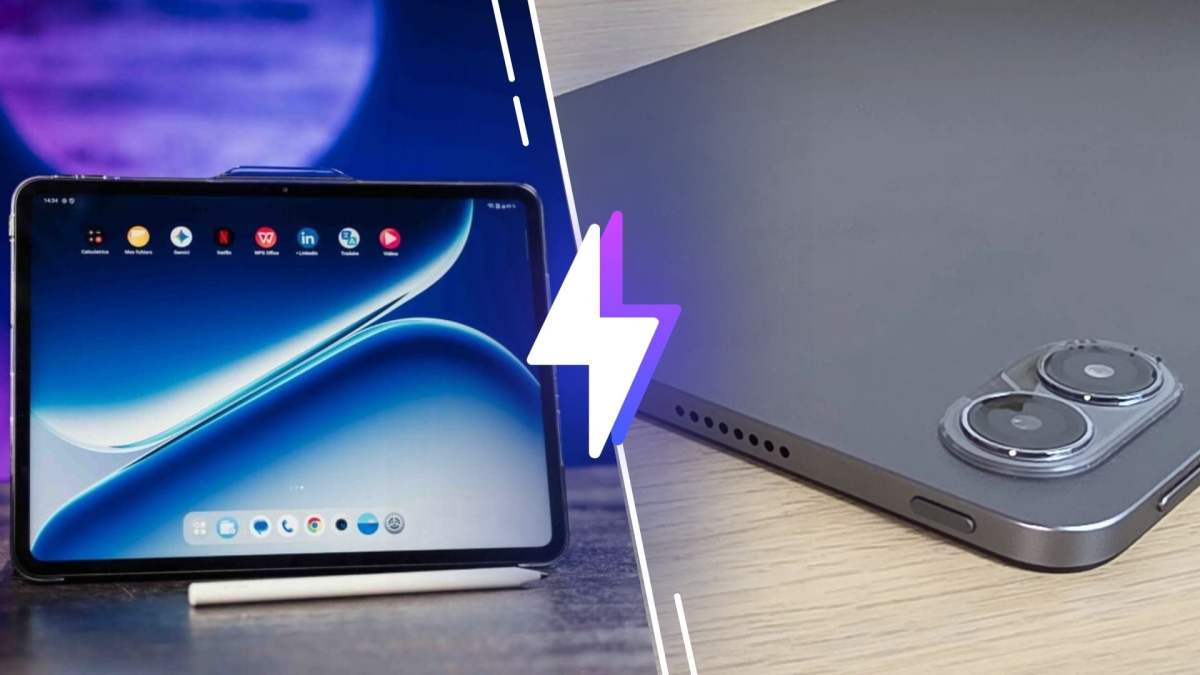
La Xiaomi Redmi Pad 2 Pro et la OnePlus Pad Go 2 séduisent par leur excellent rapport qualité-prix, avec un 7/10 dans nos tests. En promotion sous la barre des 300 euros, elles brillent encore plus. Mais laquelle est faite pour vous ? Découvrez notre comparatif complet pour faire votre choix.
Après un tournoi riche en rebondissements, les hommes de Fabien Galthié retrouvent leur jardin dionysien pour l'affiche la plus attendue de l'année : le Crunch. Face à une équipe d'Angleterre toujours redoutable, les Bleus ont l'occasion de finir en beauté devant leur public.Que vous soyez chez vous devant la TV ou en déplacement avec votre smartphon...

 Connexion