Pour générer facilement un lien avec :#:~:text= (pour positionner à un endroit précis d'une page, même s'il n'y a pas d'ancres) :
Dans Firefox (ou forks) :
🔵 Activation: Allez dans about:config, et passez le paramètre "dom.text_fragments.create_text_fragment.enabled" à "true"
🔵 Utilisation : Sélectionner le texte qui vous intéresse dans une page, clic-droit > "Copier le lien du surlignage" (Permalink)
Le site WawaCity est connu pour proposer en téléchargement direct des films, séries et documentaires. Il s’agit d’une plateforme non officielle, souvent citée pour la mise à disposition illégale de contenus protégés par le droit d’auteur. Tour d’horizon d’un site aussi connu que problématique.
Comme de nombreux autres sites qui se dédient au téléchargement illégal ou au streaming de contenus protégés par le droit d’auteur, Wawacity est confronté à différents problèmes, qui l’ont conduit à changer régulièrement d’adresse. Dans cet article, vous découvrirez l’histoire de ce site, comment le site tente de rester accessible malgré les blocages imposés par les autorités.
Conformément à la législation en vigueur, toute utilisation d’une plateforme de streaming non officielle pour visionner des contenus exclusifs et/ou protégés est strictement prohibée. Tout internaute s’adonnant à cette pratique s’expose à des poursuites judiciaires.Cet article ne vise en aucun cas à encourager ou faciliter l’accès à des contenus protégés par le droit d’auteur. Le téléchargement ou le visionnage non autorisé de contenus protégés est illégal et puni par la loi (articles L.335-2 et suivants du Code de la propriété intellectuelle).
C’est quoi WawaCity ?
Pour vous permettre de comprendre l’importance prise par Wawacity dans le téléchargement sur Internet, il faut s’intéresser aux dates. C’est en 2005 que le site a été lancé. Soit un an avant l’ouverture mondiale de… Facebook. Une longévité exceptionnelle pour Internet !
Protégez votre vie privée en ligne
Vous souhaitez sécuriser votre connexion Internet et protéger vos données personnelles ?
Attention : l’usage d’un VPN ne rend pas licite l’accès à des contenus protégés ni le contournement de blocages judiciaires. Son utilisation doit rester conforme au droit français et limitée à la protection de votre vie privée et de vos données.
WawaCity est un annuaire de liens de téléchargement direct. Qu’est-ce que cela signifie ? Il permet à des internautes qui veulent accéder gratuitement à du contenu pour le télécharger ou le regarder en streaming de trouver ce qu’ils cherchent. Problème : la plupart des contenus qui y sont proposés sont protégés par le droit d’auteur. Pour y accéder sans tomber sous le coup de la loi Hadopi, les internautes devraient donc souscrire à un abonnement ou tout simplement acheter un DVD ou un Blu-ray. Malgré les progrès de la loi et des mesures contre le téléchargement illégal, les solutions pullulent sur internet. Sur Reddit, les internautes établissent régulièrement la liste des meilleurs sites de téléchargement et des meilleurs sites de streaming.
Comment fonctionne la plateforme de liens ?
Le fonctionnement de Wawacity est particulièrement simple et similaire à d’autres sites comme Zone Téléchargement ou ses équivalents. C’est un site qui fonctionne sur la base du téléchargement direct, par opposition aux torrents. L’internaute est redirigé vers des serveurs tiers où les fichiers sont hébergés. Ce système, légal lorsqu’il s’applique à des contenus libres de droits, devient illégal lorsqu’il concerne des œuvres protégées.
La page d’accueil de WawaCity propose un système très classique : au centre, certaines des dernières exclusivités, la proposition de télécharger des films, séries, des jeux, des musiques, des ebooks ou encore des animés gratuitement en quelques instants. La colonne de gauche vous permet d’affiner votre recherche, selon la langue ou encore la qualité du contenu.
Le site fonctionne comme un annuaire de liens illégaux, permettant à certains internautes d’accéder à des contenus protégés sans autorisation. Ce mode opératoire, bien qu’intuitif, est formellement interdit par la loi.
L’ensemble est très intuitif et surtout gratuit puisque les ayants droit ne sont pas rémunérés. Le site affiche de nombreuses publicités et redirections, souvent jugées intrusives. Certaines versions non officielles peuvent également contenir des virus ou des tentatives de phishing. Mais en plus de prendre le risque d’une consommation illégale de contenu, il faut prendre garde à un autre point : s’il est demandé de s’inscrire ou encore de rentrer ses informations de carte bancaire, soit il s’agit d’une arnaque, soit vous n’êtes pas sur le bon site. Les internautes concernés doivent faire preuve de beaucoup de prudence.
C’est légal WawaCity ?
Si vous vous posez cette question, c’est sans doute déjà une bonne indication sur la réponse. Non, WawaCity n’est pas un site légal. Il propose aux utilisateurs du contenu protégé par le droit d’auteur, le tout gratuitement, ce qui est interdit. Si tous les contenus proposés ne sont pas protégés par le droit d’auteur, la plateforme est bien dans le viseur des autorités et des ayants droit et notamment de la loi ARCOM.
Selon une étude réalisée par la HADOPI en 2015, Wawacity était le 3e forum agrégateur de liens en France d’un point de vue des visiteurs uniques et du nombre de pages vues. On y apprenait aussi alors que 80% des liens du site sont fournis par seulement 10 comptes ! Une chose est sûre, nous ne pouvons que vous décourager de consulter ou utiliser des plateformes comme Wawacity si vous souhaitez voir les derniers films ou séries à la mode.
Quelles sont les nouvelles de WawaCity en 2026 ?
En 2025/2026, WawaCity fait régulièrement l’objet de blocages ordonnés par la justice à la demande des ayants droit et sous la coordination de l’ARCOM. Le site, souvent visé pour la diffusion non autorisée d’œuvres protégées, change fréquemment d’adresse web afin d’échapper à ces restrictions. L’Alliance for Creativity and Entertainment (ACE), principale coalition mondiale de lutte contre le piratage numérique, œuvre activement à la fermeture de ce type de plateformes.
Selon plusieurs discussions en ligne, certaines extensions de domaine comme .irish, .diy ou .town auraient été dernièrement associées à WawaCity, mais aucune de ces adresses n’est officielle.
Leur utilisation expose les utilisateurs à des risques techniques (virus, phishing) et juridiques, car ces sites peuvent héberger des copies frauduleuses ou illégales. L’accès à des contenus protégés par le droit d’auteur via ces plateformes reste strictement interdit par la loi française, même si ces sites apparaissent encore accessibles.
Les alternatives à WawaCity se développent
Aujourd’hui, les principales plateformes de streaming légales proposent des catalogues très complets à des tarifs accessibles, avec une meilleure qualité d’image, une expérience sans virus ni publicités abusives, et la garantie du respect des droits des créateurs.
Grâce à la mobilisation des ayants droit et à l’action de l’ARCOM, l’accès à des sites de téléchargement illégaux comme WawaCity est devenu plus difficile au fil des années.
Malgré ces blocages, certains sites non officiels continuent d’apparaître sur le web, tels que Extreme-Down, Zone Téléchargement ou d’autres clones. Ces plateformes diffusent majoritairement des contenus protégés par le droit d’auteur sans autorisation, ce qui en fait des services illégaux. Leur consultation expose les internautes à des risques juridiques (poursuites, amendes) et techniques (virus, vol de données, arnaques).
Pour éviter ces dangers, il est fortement recommandé de privilégier les offres légales telles que Netflix, Prime Video, Disney+, Apple TV+, ou encore les plateformes gratuites autorisées par les ayants droit comme Arte.tv et France.tv.
Sources & crédits
Crédit(s) : Téléchargez / Streamez uniquement des fichiers / films libres de droits afin d'être dans la légalité. Meilleure-Innovation.com ne saurait être tenue responsable de quelque façon que ce soit de l’utilisation résultant de l’exploitation du / des site(s) présenté(s) dans cet article.
Beaucoup d’internautes se demandent où est passé Zone-Téléchargement. Confronté à des procédures judiciaires répétées et à une multiplication de clones, le site a été contraint de fermer officiellement en 2022. Dans cet article, nous retraçons l’histoire du site, expliquons pourquoi il change d’adresse, détaillons les risques liés aux copies et miroirs, et faisons le point sur les dernières informations disponibles.
Conformément à la législation en vigueur, toute utilisation d’une plateforme de streaming non officielle pour visionner des contenus exclusifs et/ou protégés est strictement prohibée. Tout internaute s’adonnant à cette pratique s’expose à des poursuites judiciaires.Cet article ne vise en aucun cas à encourager ou faciliter l’accès à des contenus protégés par le droit d’auteur. Le téléchargement ou le visionnage non autorisé de contenus protégés est illégal et puni par la loi (articles L.335-2 et suivants du Code de la propriété intellectuelle).
La folie du téléchargement illégal
Ces dernières années, l’offre de contenus en streaming, VOD ou replay s’est considérablement élargie en France, sur ordinateurs, tablettes, smart TV et smartphones. Amazon Prime Video, Disney+ et Netflix proposent désormais des catalogues très importants et régulièrement renouvelés.
Néanmoins, certains contenus restent difficiles d’accès, ce qui a favorisé l’apparition d’offres alternatives non autorisées, comme Zone-Téléchargement, plate-forme de téléchargement direct devenue durant plusieurs années l’une des plus fréquentées en France.
Protégez votre vie privée en ligne
Vous souhaitez sécuriser votre connexion Internet et protéger vos données personnelles ?
Attention : l’usage d’un VPN ne rend pas licite l’accès à des contenus protégés ni le contournement de blocages judiciaires. Son utilisation doit rester conforme au droit français et limitée à la protection de votre vie privée et de vos données.
Histoire de Zone-Téléchargement
Zone-Téléchargement, lancé en 2012, a longtemps été une des principales plateformes de téléchargement direct en France. En raison de la diffusion massive d’œuvres protégées sans autorisation, le site a été ciblé par les autorités et les ayants droit.
Si les ayants droit et les autorités françaises ont progressivement contribué à faire disparaître les usages massifs d’eMule, le téléchargement direct est resté plus difficile à détecter. Contrairement à des plateformes centralisées comme Megaupload, ces sites reposent sur une architecture décentralisée, ce qui complique leur fermeture complète.
Rattrapé par la loi en 2016
En 2016, Zone-Téléchargement connaissait son apogée avec pas moins de 3,7 millions de personnes qui s’y connectaient par mois. Il devient alors le onzième site le plus consulté en France. Face à l’ampleur du phénomène, la justice s’active enfin et la gendarmerie intervient : plusieurs personnes ont été arrêtées et poursuivies. Cependant, à l’image de The Pirate Bay, un autre site réapparu moins de 24 heures plus tard après sa suppression, les autorités sont en difficulté face à la nature particulièrement volatile de ce type de site. Il lui suffit souvent de s’héberger dans un autre pays pour échapper aux autorités.
2017-2022 : Zone-Téléchargement se renouvelle
Dans un premier temps, le nouveau site, en .ws, n’est pas vraiment au point, notamment en raison du système web DL-Protect, utilisé pour éviter de violer le droit d’auteur. Puis, d’autres sites sont apparus, avec de nouvelles adresses comme zone-telechargement1.com, qui s’est révélé très efficace pendant quelque temps avant de disparaître à son tour.
Zone-Téléchargement, victime de piratage
Un comble pour un site de téléchargement illégal : il y a quelques mois, la base de données complète du site Zone-Téléchargement a été hackée et est désormais exploitée par des personnes pas forcément bien intentionnées. Dans les semaines qui ont suivi le piratage, une multitude de petits sites très similaires sont apparus, en exploitant des variations sur l’adresse url du site. De nombreux clones et pratiques de redirection compliquent la situation : certains sites tentent d’apparaître en tête des résultats de recherche, mais ces stratagèmes, conjugués à l’illégalité du service, accroissent le risque pour les utilisateurs. Face aux actions des ayants droit et aux fermetures, les exploitants ont multiplié les changements d’adresses et les stratégies de redirection.
Une adresse unique pour Zone-Téléchargement
En 2022, les habitués du site pouvaient désormais compter sur un système de redirection automatique afin d’arriver sur la bonne version de Zone-Téléchargement. Ainsi, des déclinaisons d’adresses de type wwx.zone-telechargement.org sont apparues. D’un utilisateur à l’autre, le X pouvait être remplacé par un chiffre de 1 à 10 et de multiples variations sur ce modèle sont alors apparues. Mais, cette stratégie va prendre fin à son tour.
La fin de Zone-Téléchargement (lundi 25 avril 2022)
Malgré tous ces efforts pour se renouveler et contourner la loi, Zone Téléchargement a annoncé fin avril qu’il arrêtait définitivement toutes ses activités. Il n’est désormais plus possible d’accéder au contenu du site ! Les utilisateurs peuvent seulement retrouver un message expliquant que l’adresse du site ne sera bientôt plus accessible. Les créateurs du site ont posté un long message expliquant l’arrêt de toutes les activités ZT et la destruction de l’ensemble de leurs bases de données.
A partir du 15 Mai 2022, on apprenait toutefois que le site persistait malgré tout à diffuser illégalement du contenu via des copies du site d’origine.
L’illégalité du site Zone Téléchargement a eu raison de lui
Le fonctionnement de ZT est illégal puisqu’il propose un contenu non libre de droit. Rien qu’en mars 2022, ce caractère illégal n’a pas empêché le site d’attirer 11,36 millions de visites selon SimilarWeb. Mais pour lutter contre ce piratage numérique et selon la nouvelle loi Arcom, le téléchargement demeurant non autorisé par la législation française, Zone téléchargement a dû être supprimé !
C’estl’Alliance pour la créativité et le divertissement (ACE), principale coalition mondiale dédiée à la protection du marché légal et à la réduction du piratage numérique, qui a contraint ZT à fermer.
Quelles sont les nouvelles de Zone-Téléchargement en 2026 ?
Après avoir annoncé sa fermeture, le site Zone-Téléchargement semble être encore réapparu en 2026 sous différentes déclinaisons, dont .irish, .town ou encore .today, selon plusieurs forums et témoignages d’utilisateurs.
Attention : cette adresse n’est pas officielle, et son utilisation peut exposer à des risques juridiques et techniques. L’accès à des contenus protégés par le droit d’auteur via ce type de site reste interdit par la loi française, même s’ils sont en ligne.
Quelles sont les alternatives à Zone-Téléchargement ?
Pour accéder à des contenus en toute sécurité, il est fortement recommandé de privilégier les offres légales de streaming ou de téléchargement. Celles-ci garantissent une meilleure qualité de visionnage, un catalogue varié, peu ou pas de publicités, et surtout l’absence de risques juridiques ou techniques.
Malgré les fermetures successives, certains internautes mentionnent encore sur les forums des sites comme YggTorrent, The Pirate Bay, Extreme-Down ou WawaCity, qui diffusent pour la plupart des œuvres protégées sans autorisation. Leur utilisation demeure illégale et expose les utilisateurs à des poursuites ainsi qu’à des risques informatiques (virus, vol de données, arnaques).
Questions Fréquentes
Qui était derrière le site Zone-Téléchargement ?
Si on se cantonne au site officiel, rien ne garantit que ce soit bien l’équipe du premier site qui est derrière cette nouvelle version. Après les démêlés avec la justice, l’affaire est devenue bien entendu beaucoup plus complexe.
Comment fonctionnait Zone-Téléchargement ?
Le site référençait des liens vers des hébergeurs tiers (Uptobox, 1fichier, Rapidgator, etc.). L’utilisateur choisissait un hébergeur et pouvait ensuite télécharger le fichier. Ce procédé est illégal lorsqu’il conduit à la mise à disposition d’œuvres protégées sans autorisation.
Zone-Téléchargement était-il légal ?
Dans l’absolu, la technologie de Zone-Téléchargement est légale, car le partage de fichiers n’est pas illégal en soi. Le site tombe dans l’illégalité en raison de la façon dont les utilisateurs utilisent la plateforme. En effet, la grande majorité des fichiers partagés ne respectent pas les droits d’auteur. Cela explique les soucis de la plateforme avec la justice et parfois l’ARCOM pour les utilisateurs et les administrateurs du site.
Le téléchargement de films via la plateforme versus le streaming légal ?
C’est là que tout se joue. A vous de décider si vous voulez basculer dans l’illégalité et courir des risques. S’il s’agit de fichiers sans droits d’auteur, aucun souci, vous ne risquez rien. S’il s’agit d’une œuvre protégée par des droits d’auteur alors le téléchargement via la plateforme vous place dans l’illégalité. Le streaming légal est une solution payante.
Sources & crédits
Source(s) : https://www.zt-za.com/
Crédit(s) : Téléchargez uniquement des fichiers / films libres de droits afin d'être dans la légalité. Meilleure-Innovation.com et Surfshark ne saurait être tenue responsable de quelque façon que ce soit de l’utilisation résultant de l’exploitation du / des site(s) présenté(s) dans cet article.
Pour générer facilement un lien avec :#:~:text= (pour positionner à un endroit précis d'une page, même s'il n'y a pas d'ancres) :
Dans Firefox (ou forks) :
🔵 Activation: Allez dans about:config, et passez le paramètre "dom.text_fragments.create_text_fragment.enabled" à "true"
🔵 Utilisation : Sélectionner le texte qui vous intéresse dans une page, clic-droit > "Copier le lien du surlignage" (Permalink)
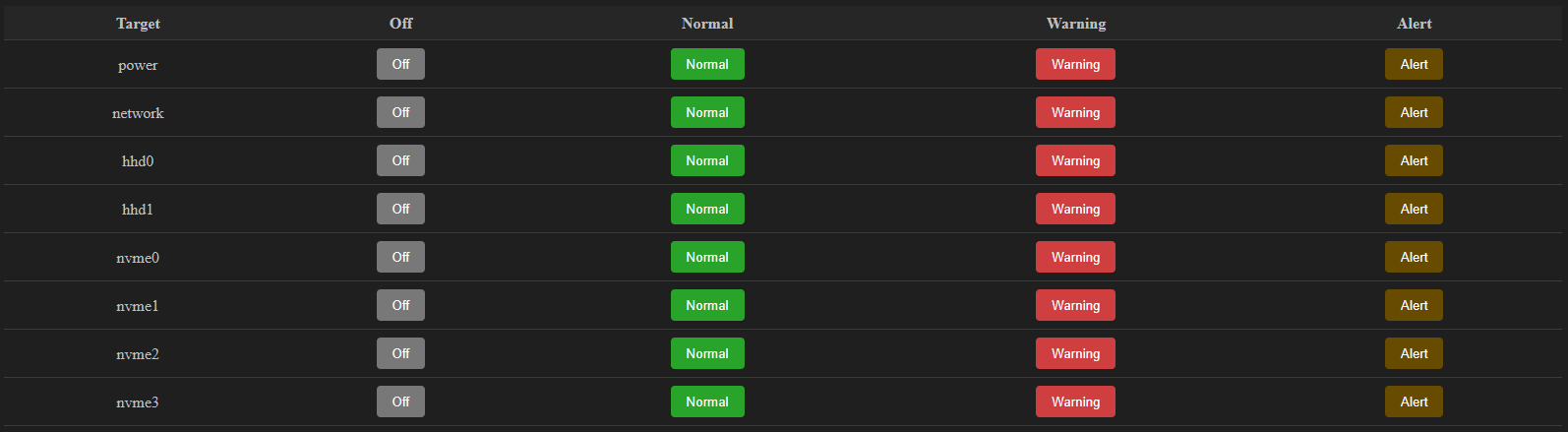
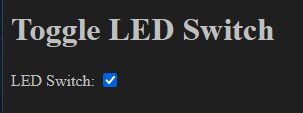
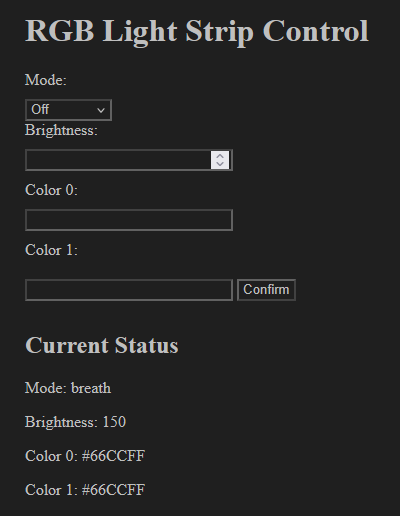
Je ne sais pas quand ni comment, le panneau de configuration des LEDs sur mon NAS Lincstation N1 avait disparu. Plus rien dans /boot/config/… Heureusement, je viens de retrouver tout ce qu’il faut sur GitHub, grâce à mluisbrown.
Juste pour les LEDs, j’ai copié le dossier /led dans /boot/config et édité mon fichier /boot/config/go en conséquence :
#!/bin/bash
export UNRAID_GUID=xxx
export UNRAID_NAME=HomeBox
export UNRAID_DATE=xxx
export UNRAID_VERSION=Pro
/lib64/ld-linux-x86-64.so.2 /boot/config/unraider

# Start the Management Utility
/usr/local/sbin/emhttp

#bash /boot/config/mergerfsusenetdrive-start.sh
#/boot/config/mergerfsusenetdrive-stop.sh

# Start the LED Service
cp -r /boot/config/led/ /usr/local/sbin/led/
chmod 777 /usr/local/sbin/led/go_8130_led_linux
nohup /usr/local/sbin/led/go_8130_led_linux >/dev/null 2>&1 &
Ensuite, plutôt que de redémarrer le NAS, autant tout lancer à la main
Pour interroger tout le graphe (non divisé), il est possible d'utiliser QLever avec une syntaxe légèrement différente. Il s'agit d'une institution tierce qui fait une copie du graphe de manière régulière (tous les mois environ).
Exemple : Helen De Cruz (cf. ci-dessous)
Chaque OS Microsoft est supporté pendant 10 ans, ensuite il faut payer des mises à jour de sécurité étendues (ESU).
Mais l'europe a réussi à faire plier Microsoft qui va offrir un an de mises à jour de sécurité gratuitement en Europe (la france va donc en profiter).
Adrien nous résume tout ça :
Si le TPM est les autres prérequis peuvent avoir du sens d'un point de vue sécurité, on a pu voir qu'on pouvait les contourner sans souci avec de vieilles machines. L'idée est de prolonger la durée de vie d'une machine de quelques années... mais on peut facilement imaginer que les constructeurs préfèrent que les consommateurs rachètent une machine.
1 an supplémentaire n'est pas énorme et cela ne règlera pas le problème de fond... même si c'est toujours bon à prendre sur les déchets évités. Cela évitera aussi à de nombreuses machines de se retrouver contaminées, bien que le problème se reposera dans 1 an.
Et pour tous les bidouilleurs en herbe vous pouvez migrer vers la version LTSC de Windows 10 (que ce soit avec massgrave ou autre). Cette version LTSC offre un support jusqu'en 2029, le bénéfice est donc bien différent.
En dehors de cet aspect de fin de vie, il faut dire que plus le temps passe et plus les machines ralentissent... programmes plus lourds et gourmands, disque qui fatigue... et peut-être aussi Microsoft qui alourdit son OS au fil des années.
Merci Adrien pour la news ! Rendez-vous donc en Octobre 2026, d'ici là vous avez le temps de migrer sous Linux Mint, Zorin ou tout autre distribution qu'il vous plaira
UNRAID c’est bien. Mais UNRAID sauvegardé c’est mieux. Enfin… à moins de refaire mon boulet… Et je ne parle pas des données telles que photos, films, musiques, etc, au moins sécurisées par la parité, mais bien de celles liées à l’OS (configuration globale, plugins…) ou aux Dockers eux-mêmes (images, configs…).
Si on peut installer X outils de sauvegarde indépendants (Kopia, Duplicati, Restic…), je pense qu’on est surtout très nombreux à utiliser le plugin Appdata Backup (qui ne devrait plus être maintenu, mais) qui fait le boulot avec du backup incrémental des données des Dockers et du /boot. Surtout qu’on peut lui ajouter des scripts avant/après chaque étape, histoire de personnaliser à fond tout ça.
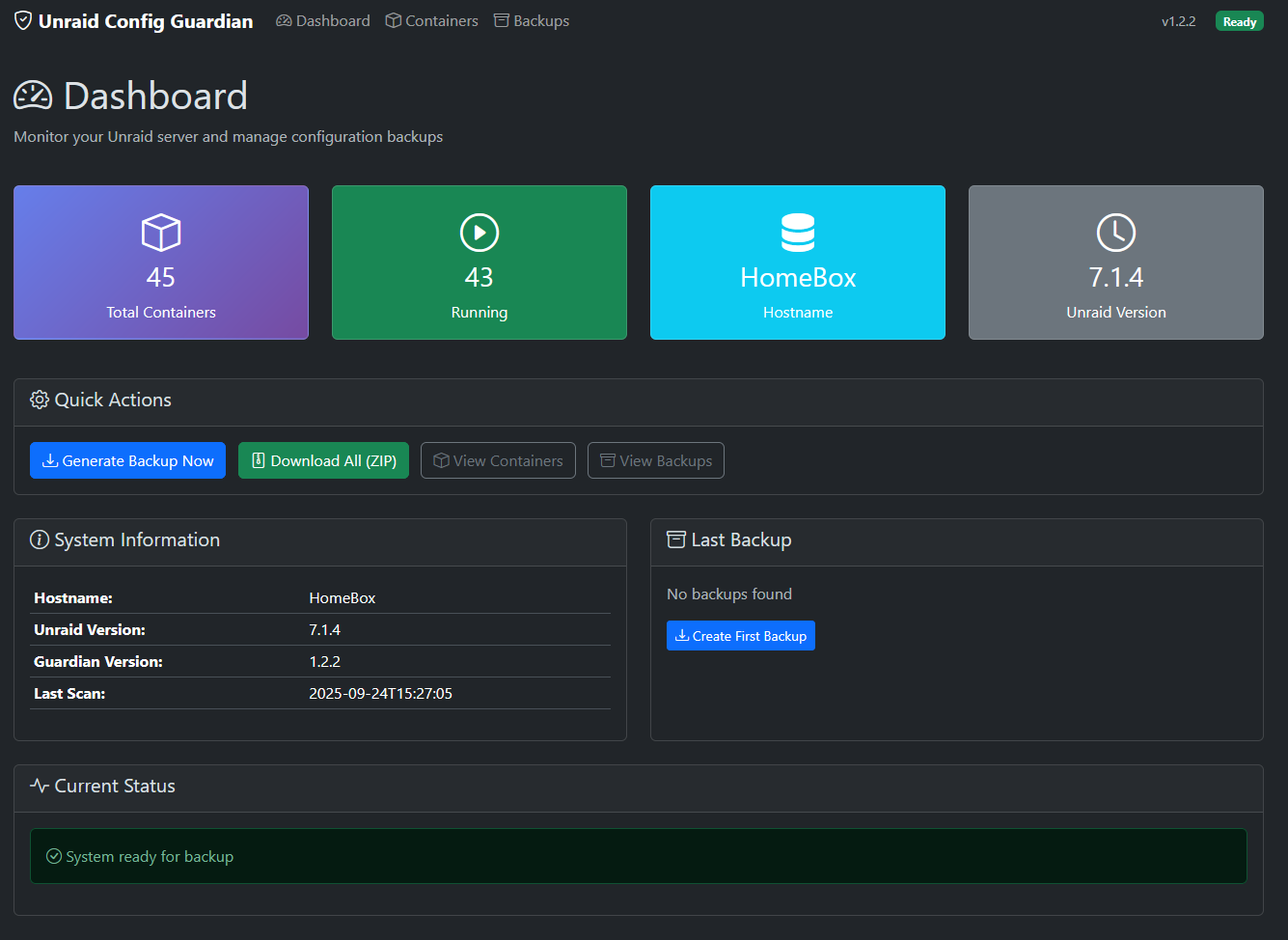
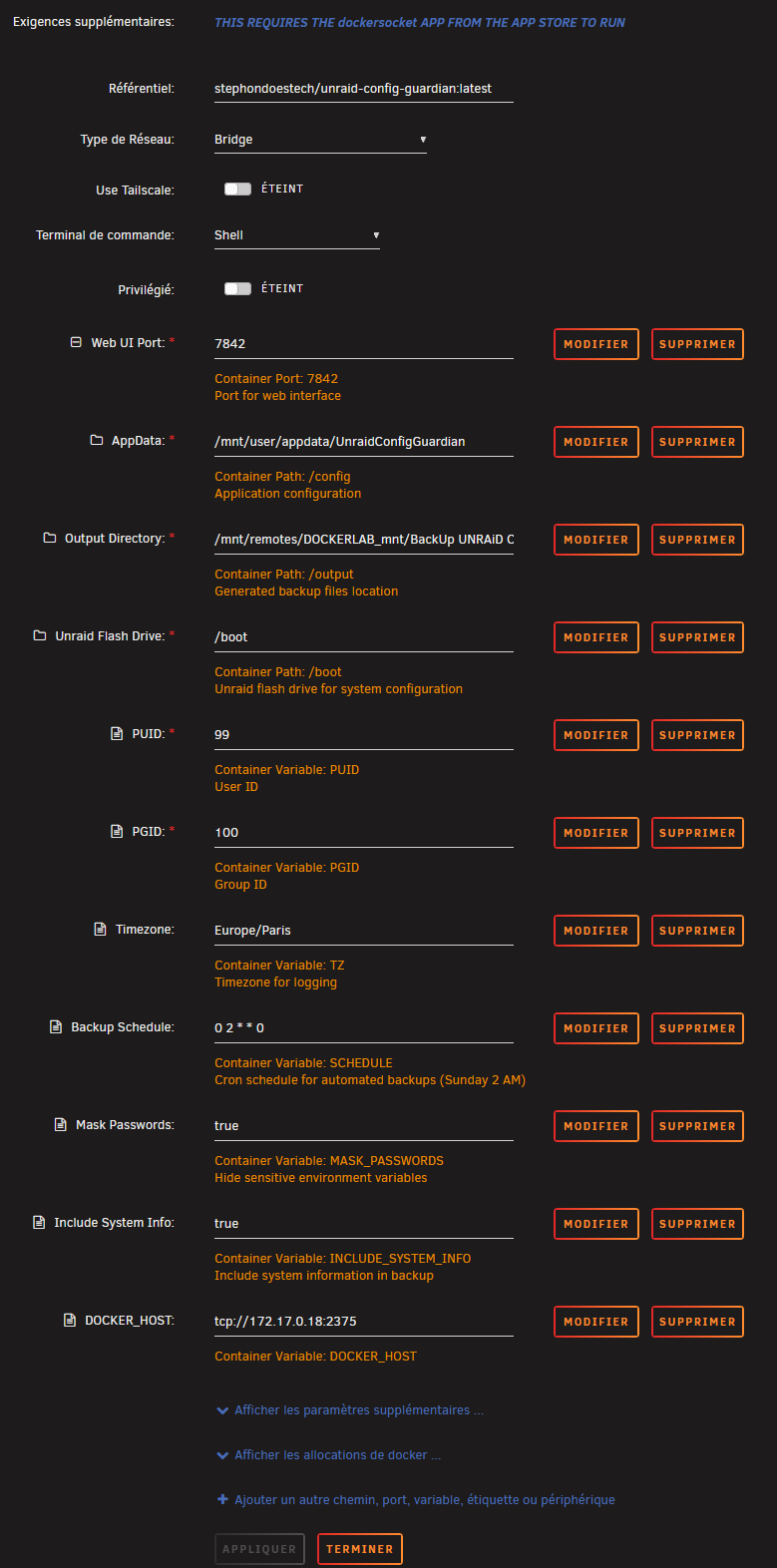
Cependant, 2 précautions valent mieux qu’une, et l’outil UNRAID Config Guardian de stephondoestech permet de créer des sauvegardes récurrentes (cron en variable du Docker) des configurations d’UNRAID et des Dockers (qui tournent, pas les stoppés pour l’instant). De surcroît avec un script de restauration d’urgence pour tout remettre en place simplement et rapidement. Utilisé en parallèle du plugin Appdata Backup, cet outil se concentre sur l’OS même, sa configuration, ses plugins et sort un gros compose.yml pour remettre en branle tous les Dockers.
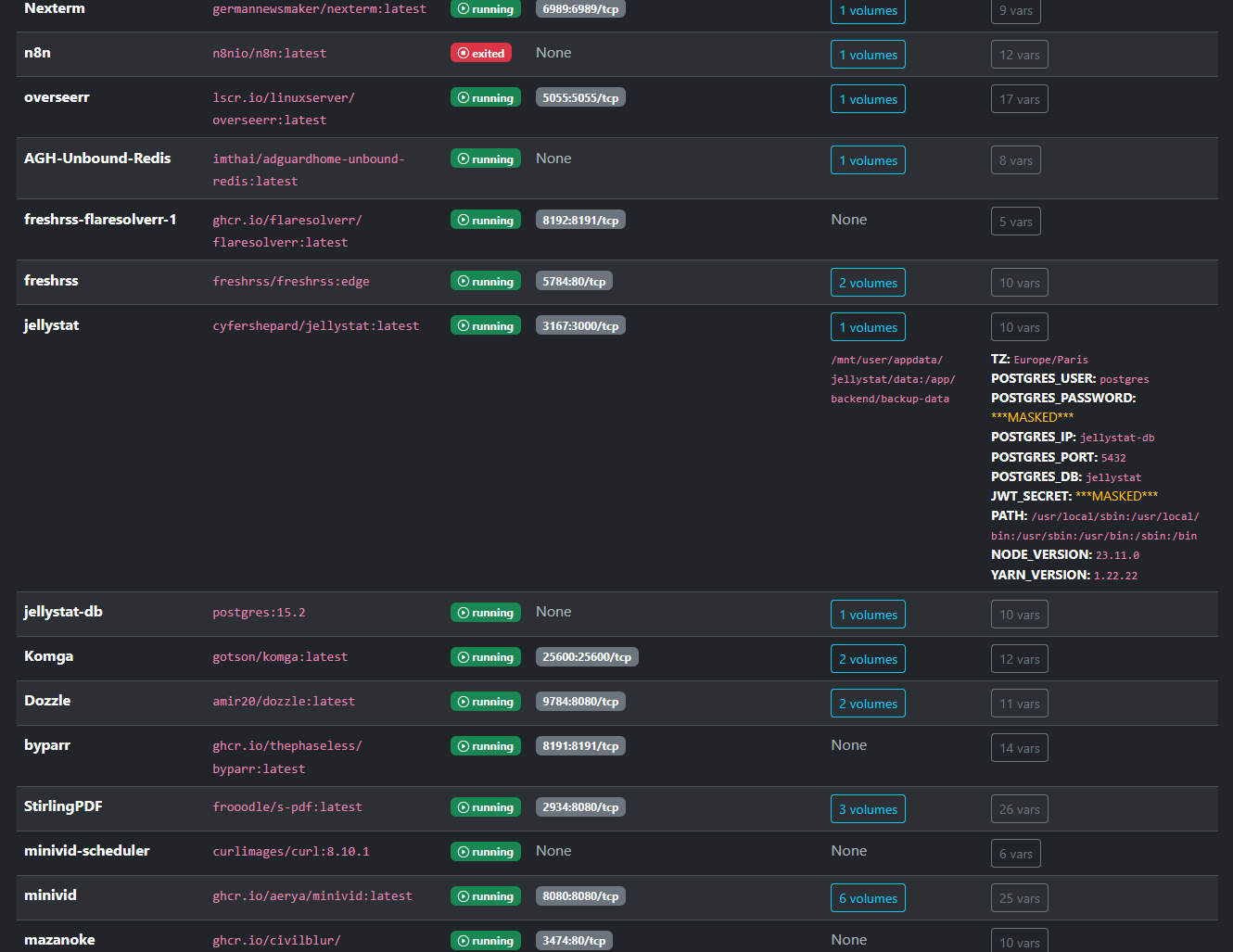
« UCG » permet de lister les containers et leurs volumes/variables
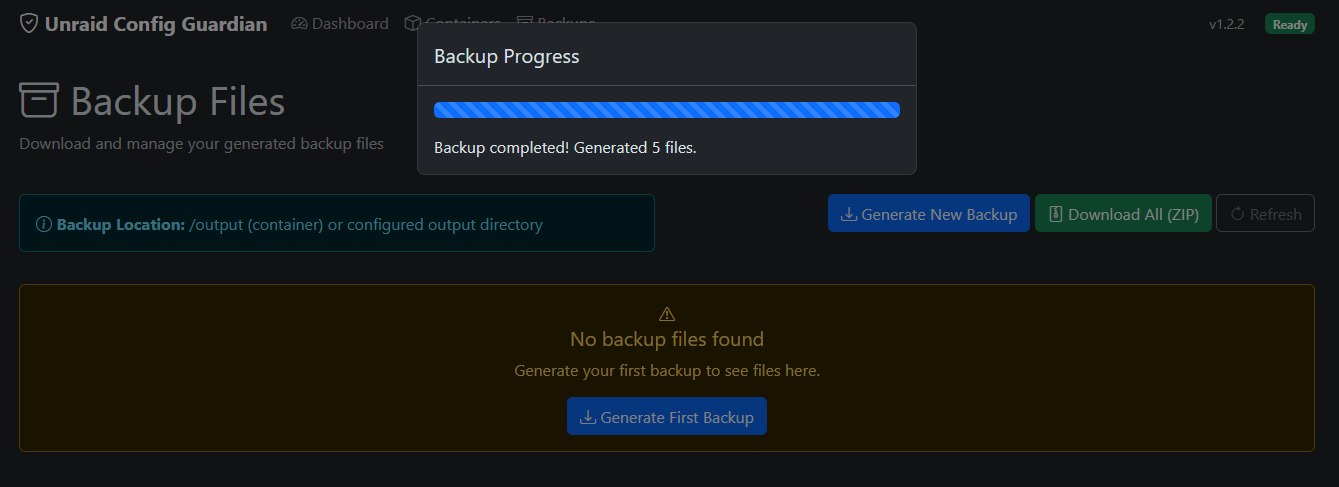
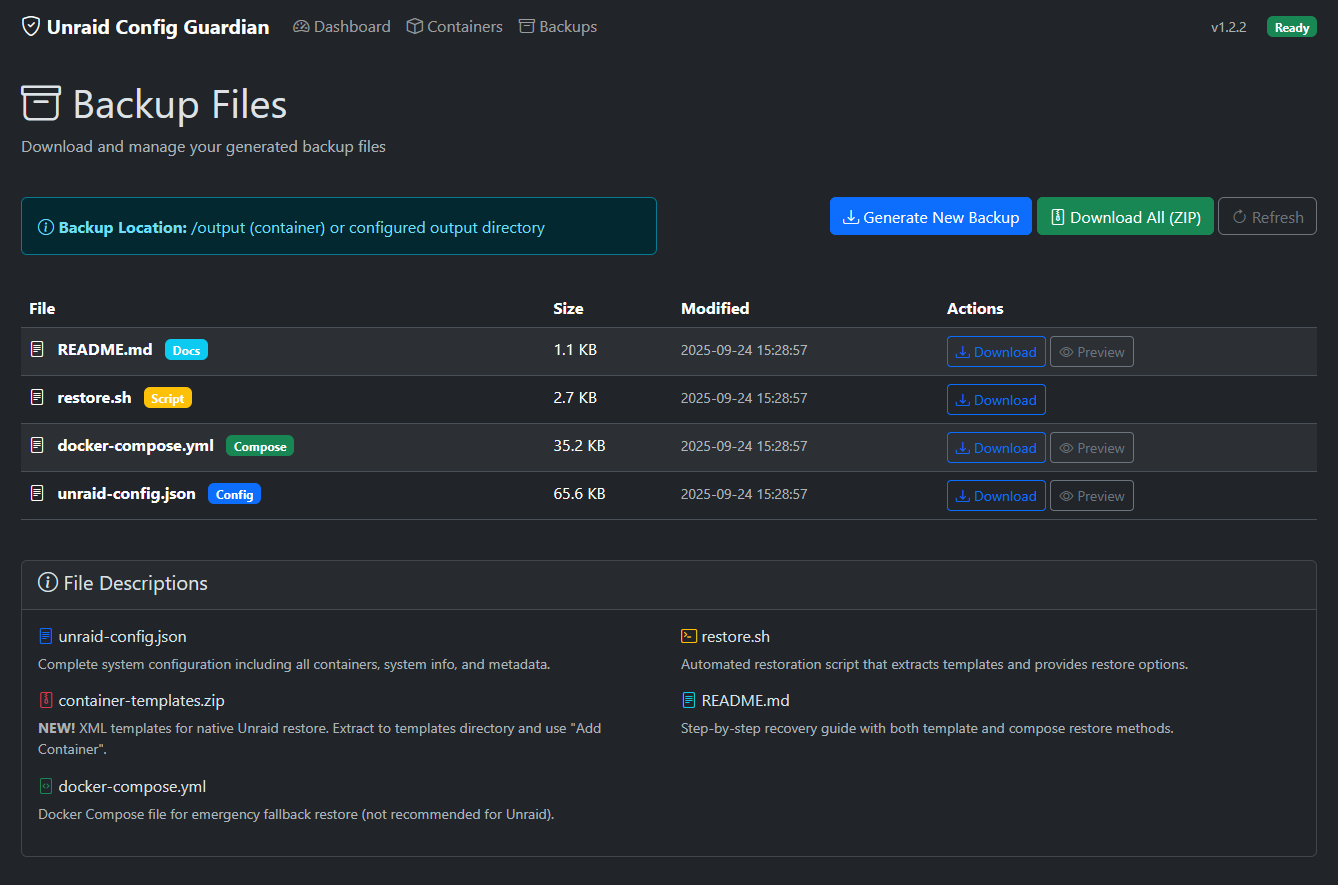
et d’en faire une sauvegarde via un chemin local. Ce dernier pouvant être un disque dur, une clé USB, un montage de NAS/FTP, un montage rClone…
Et ce ne sont que des configurations, ça ne prend donc pas de place à stocker.
Thomas de la chaine Cocadmin nous propose une visite du datacenter OVHcloud de Montréal.
Alors oui c'est une collab, mais ça n'enlève rien au fait qu'on puisse jeter un œil sur les baies et le système de refroidissement d'OVH avec la bonne humeur de Thomas :
Les modes de déplacement en zone urbaine sont en pleine mutation, ce qui crée fatalement de nouvelles frictions entre usagers, chacun se sentant plus vulnérable que les autres — piétons, cyclistes ou adeptes d’engins électriques à une ou deux roues. Les villes rivalisent d’ingéniosité pour les complaire — sans pour autant ébranler radicalement la domination de la voiture individuelle.
Grenoble et ses zones a trafic limitée - D.R.
Le 3 juin, une manifestation un peu particulière s’est déroulée dans le centre-ville de Dijon. Une petite centaine de cyclistes, vélos en main et marchant au pas, ont déambulé rue de la Liberté, principale artère commerçante de la ville, pour protester contre un arrêté municipal. « Des pistes, pas des interdictions ! » pouvait-on lire sur une pancarte : la mairie venait tout juste d’interdire cet axe aux vélos de 11h30 à 20h. « Cela n’a pas du tout été concerté », explique à Reflets Sylvain Nocquard, président de l’association Ensemble à vélo (EVAD), affiliée à la fédération nationale (FUB). « On a été reçu par la mairie un peu avant, mais pour nous informer, pas pour en discuter au préalable ». Le collectif Piétons dans la métropole dijonnaise a critiqué aussi le calendrier et la méthode » de cette interdiction municipale.
Cyclistes à pied et en colère à Dijon, le 3 juin dernier - Dijon-actualites.fr - (DR)
Même si les cyclistes, partout en France, ont de plus en plus de poids dans les décisions d’aménagement urbain (dû aux usages en hausse des trajets domicile-travail à vélo), la municipalité dijonnaise semble avoir été plus sensible aux arguments des commerçants qu’à la tranquillité des piétons. Une telle décision a déclenché les mêmes grincements à Lille à l’automne 2023 (10h-23h dans plusieurs rues piétonnes du centre historique). Le manque de concertation a également été mis en avant par les associations lilloises...
Script à ajouter dans l'extension Actions & Tags de Zotero permettant de supprimer les marqueurs tout en conservant certains d'entre eux
Astuce : en commentant les 2 lignes qui affichent une fenêtre pendant la suppression, cela évite de devoir cliquer des centaines, voire des milliers de fois sur OK.
// Delete tags, based on Replace tags
// This script removes all tags from the specified Zotero items, except those in the ignore list.
// add tags you wish to keep to `ignoreTags` list, the list is prefilled with two examples

(async () => {

const ignoreTags = ['#GoldSet', '#ClinicalTrials.gov', '#Cochrane Central', '#Embase', '#Medline', '#Proquest', '#Web of Science', '#WHO ICTRP'];

// ^^^^^ Add tag names here to ignore. ^^^^^^^

// Initialize `targetItems` to the array of `items`, or if `items` is undefined,
// use the single `item` wrapped in an array. If neither exists, default to an empty array.
let targetItems = items || (item ? [item] : []);

// Show an alert message
// await Zotero.alert(null, "Delete all tags except ignored ones");

// Iterate over each item in the `targetItems` array.
for (const currentItem of targetItems) {

// Retrieve all tags associated with the current item.
// Use `.getTags()` to get tag objects, and map to their `tag` property to get tag names.
const tags = currentItem.getTags().map(tag => tag.tag);

// Iterate over each tag in the list of tag names.
for (const tag of tags) {

// Check if the tag is in the ignore list.
if (ignoreTags.includes(tag)) {

// Alert the user that the tag is being skipped.
// await Zotero.alert(null, `Tag "${tag}" is in the ignore list and will not be deleted.`);
continue;
}

// Remove the tag from the current item using `.removeTag()`.
await currentItem.removeTag(tag);
}
}

// The script finishes here.
})();
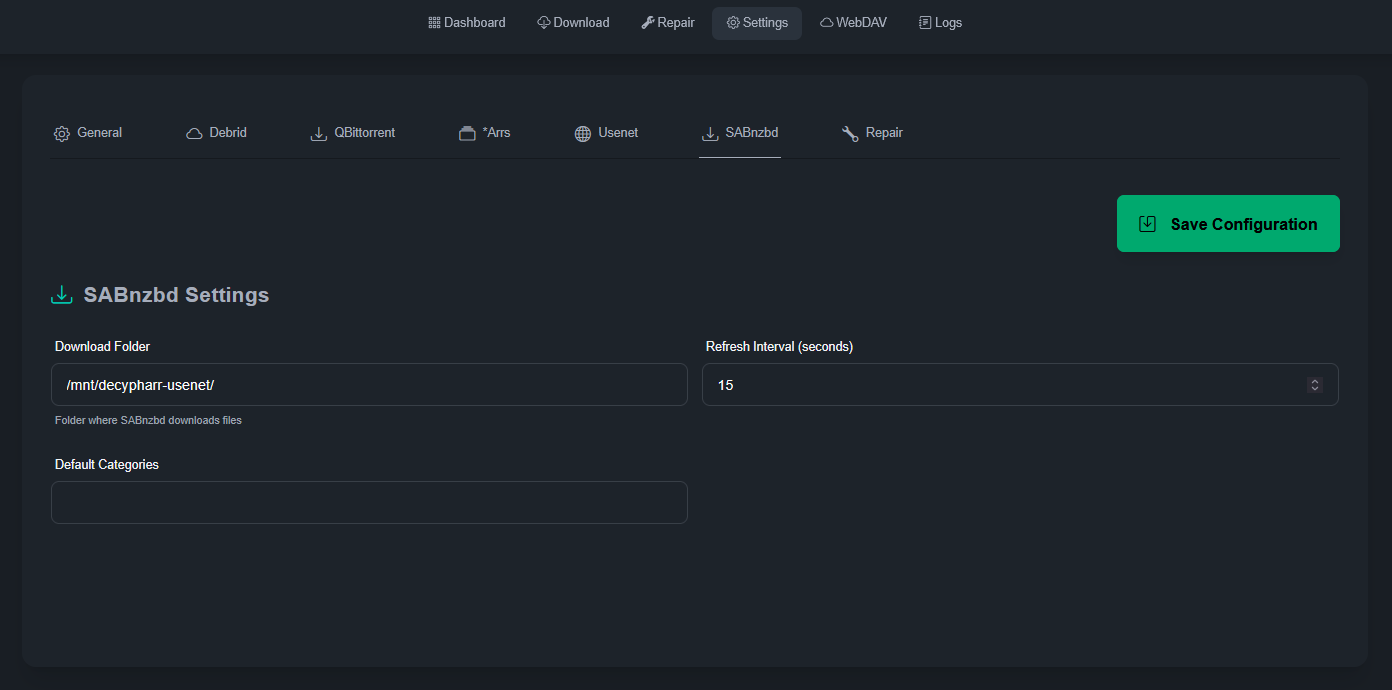
Une ancienne version de Decypahrr permet de l’utiliser avec Usenet. Non maintenue, je ne recommande pas de s’en servir pour BitTorrent.
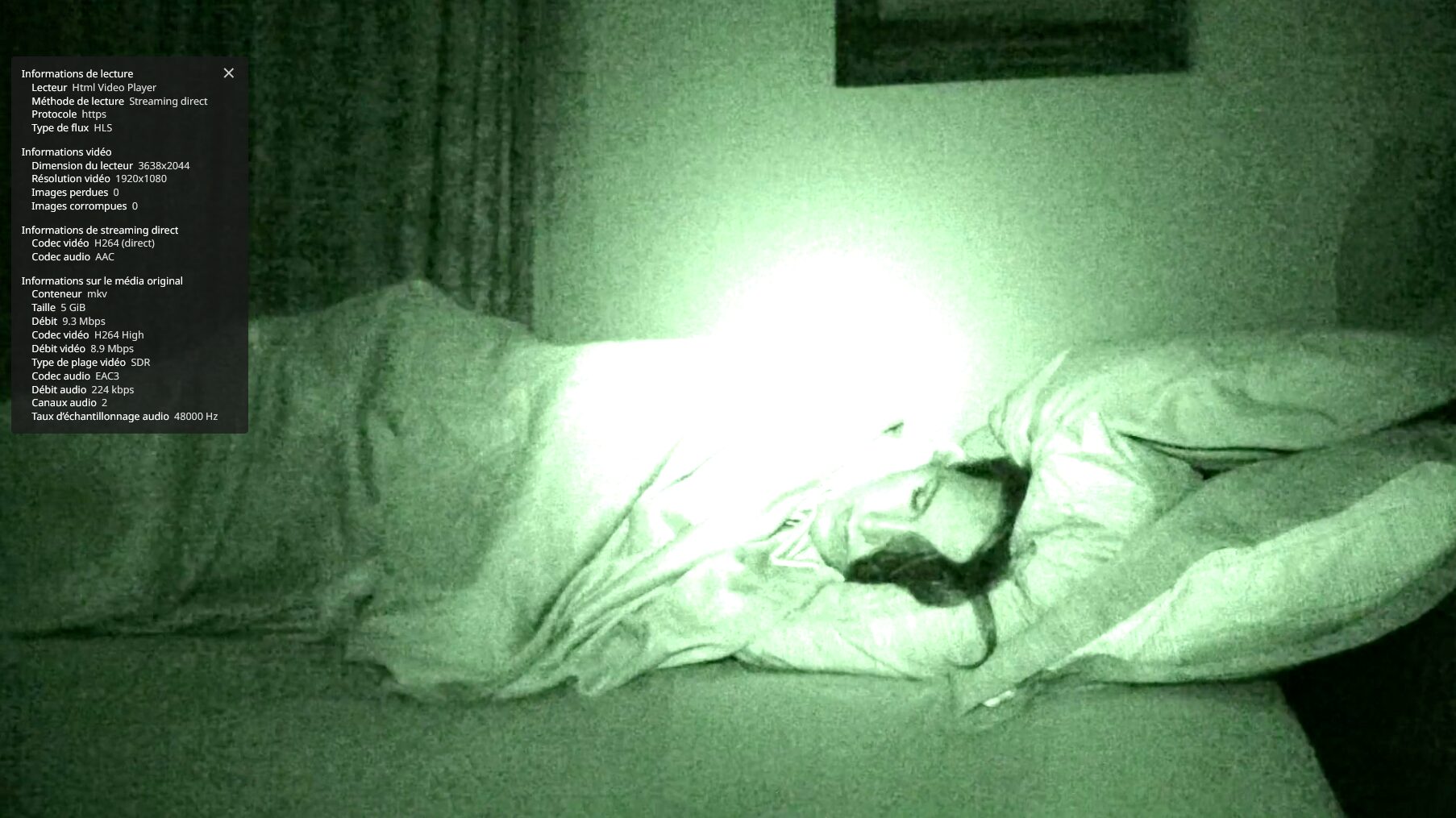
J’ai testé sur une petite machine et ça marche mais ça consomme 100% de mon CPU en cas de transcodage couplé au téléchargement sur Usenet. Mais c’est fonctionnel avec les .nzb compatibles (pas de mot de passe, par d’archive). À l’époque j’avais Usenet-Drive ou encore nzbDAV sur un serveur plus robuste et ça passait très bien même en avance rapide.
Nous sommes dans le cas d’un montage de .nzb « streamable », il n’y a donc aucun debrideur à ajouter.
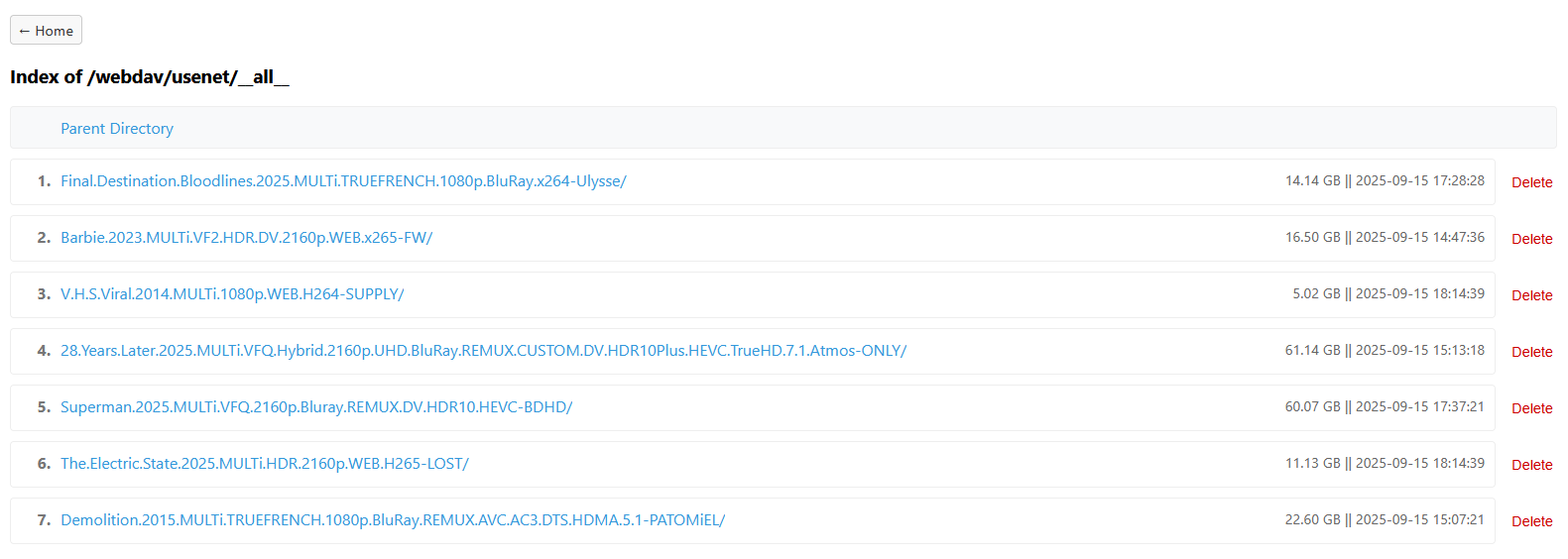
Le compose que j’utilise build le Dockerfile puisqu’il n’y a pas d’image de publiée et s’occupe du montage rClone du WebDav, celui-ci n’étant pas inclus dans l’interface. Il faut au préalable avec sa config rClone, qu’on peut créer à la main dans rclone.conf :
[decypharr-usenet]
type = webdav
url = http://192.168.0.163:2828/webdav/usenet
vendor = other
user = ""
pass = ""
URL : l’IP et le port de la WebUI de Decypharr tel qu’indiqué dans le compose
Ici je n’utilise pas de user:pwd pour l’accès à la WebUI de Decypharr. Si vous voulez le faire, il faut y mettre un pwd chiffré :
Il est très simple d’ajouter une image à un fichier PDF. Trois méthodes sont possibles : en passer par un éditeur de fichiers PDF en ligne, par Adobe Acrobat ou encore Aperçu (macOS).
[modifier]Avec un éditeur de PDF en ligne (PC et Mac)
Sur votre navigateur Internet, allez sur le site de Smallpdf. Pour insérer une image dans un fichier PDF déjà créé, il existe la solution de recourir à un éditeur de PDF en ligne, à l’image de Smallpdf.com.
Ces convertisseurs permettent donc l’insertion d’images, mais non la modification du contenu du PDF non plus que sa mise en page.
Cliquez sur . Le bouton est en plein milieu de l’écran vert.
Sélectionnez votre fichier PDF. retrouvez-le dans l’arborescence, puis cliquez sur . Le fichier s’exécute alors dans le navigateur.
Affichez à l’écran la partie qui va recevoir l’image. Utilisez l’ascenseur de droite,
Cliquez sur . C’est le deuxième des quatre boutons en haut de la page.
Sélectionnez l’image, puis cliquez sur . L’image est alors en quelque sorte en surimpression sur le fichier PDF.
Pour déplacer l’image, cliquez dessus et maintenez le bouton de la souris enfoncé : déplacez l’image comme vous voulez.
Redimensionnez éventuellement l’image. Pour cela, utilisez les poignées des coins. Quand le curseur amené sur le coin devient une flèche, alors vous pouvez en maintenant le bouton de la souris enfoncé rétrécir l’image (mouvement vers l’intérieur) ou l’agrandir (mouvement vers l’extérieur).
Cliquez sur . Ce bouton vert est tout en bas du fichier PDF. Votre fichier modifié est alors encapsulé, toujours au format PDF, prêt à être rapatrié sur votre disque dur.
Cliquez sur . Dans le cadre principal où est inscrit Réussi !, vous trouverez ce bouton vert. En cliquant dessus, vous le téléchargez.
Selon le navigateur que vous avez, il est possible que vous ayez à choisir un dossier de destination au moment d’enregistrer.
Ouvrez votre fichier PDF dans Aperçu. Retrouvez votre fichier PDF, puis doublecliquez sur l’icône pour l’exécuter.
Si Aperçu n’a pas été configuré comme lecteur de PDF par défaut, faites un clic droit sur l’icône de votre fichier, survolez Ouvrir avec, puis choisissez Aperçu.
Cette méthode permet donc l’insertion d’images, mais non la modification du contenu du PDF non plus que sa mise en page de départ.
Cliquez sur le menu de la barre des menus. C’est le deuxième menu du coin supérieur gauche de l’écran. Tout un menu déroulant d’options s’offre à vous.
Cliquez sur l’option du menu Fichier. Ce faisant, le fichier PDF va être converti dans un autre format de fichier.
En fait, le fichier doit être transformé en fichier image pour pouvoir ensuite y insérer une image.
Dans la liste déroulante Format, sélectionnez . Vous allez ainsi transformer le fichier PDF d’origine en un fichier image au format PNG.
Cliquez sur le bouton . Le fichier d’origine est toujours là, mais un autre fichier, image celui-ci, est créé ayant le même nom, mais pas la même extension : le premier est un fichier en .pdf et le nouveau en .png.
Cliquez en haut à gauche sur le petit cercle rouge. C’est ainsi que vous fermerez le fichier. Pour rappel : votre fichier initial est toujours là et inchangé.
Ouvrez l'image à insérer dans Aperçu. Retrouvez sur votre disque dur l'image à insérer, puis doublecliquez sur son icône et elle s’ouvrira dans Aperçu.
Si Aperçu n’a pas été configuré comme visualiseur par défaut, faites un clic droit sur l’icône de votre fichier, survolez Ouvrir avec, puis choisissez Aperçu.
Faites la combinaison . Toute l’image est alors sélectionnée, preuve en est une ligne pointillée mouvante entoure toute l’image.
Si vous ne voulez qu’une partie de l’image, cliquez dans le coin supérieur gauche de la zone à conserver en maintenant le bouton de la souris enfoncé, puis faites glisser le curseur jusqu’à saisir toute la zone. Quand c’est fait, relâchez le bouton de la souris.
Au clavier, faites la combinaison . Ainsi, ce qui aura été sélectionné sera copié dans le presse-papier. Vous êtes prêt(e) à le coller dans le fichier PNG récemment créé.
Ouvrez le fichier PNG dans Aperçu. C’est celui que vous avez créé et qui va recevoir l’image supplémentaire.
Si le fichier PDF a été converti, c’est qu’il n’est pas en mesure d’accepter une image dans le seul logiciel Aperçu, mais c’est possible avec le fichier PNG équivalent.
Faites la combinaison sur le clavier. Cette combinaison permet de coller temporairement l’image importée sur le fichier PNG.
Positionnez l’image au bon endroit. Pour déplacer l’image, cliquez dessus et maintenez le bouton de la souris enfoncé : déplacez l’image où vous voulez.
Redimensionnez éventuellement l’image. Pour cela, utilisez les poignées des coins. Quand le curseur amené sur le coin devient une flèche, alors vous pouvez en maintenant le bouton de la souris enfoncé rétrécir l’image (mouvement vers l’intérieur) ou l’agrandir (mouvement vers l’extérieur).
Si vous ne voyez rien autour de l’image, ce n’est pas grave, cliquez une fois sur l’image et vous verrez les pointillés et les poignées.
Cliquez sur dans la barre de menus. Quand vous êtes content(e) de votre montage,cliquez sur le menu Fichier dans le coin supérieur gauche de l'écran.
Cliquez sur l’option . Celle-ci permet de faire la conversion inverse de la précédente : le fichier PNG est sauvegardé au format PDF.
Donnez un nom à ce fichier PDF. Tapez directement le nom et il s’affichera dans la boite de dialogue intitulée Enregistrer sous. Tapez un nom que vous retiendrez.
Vous pouvez garder le nom d’origine du fichier et partant, vous allez remplacer l’ancien fichier par le fichier modifié. Après avoir cliqué sur Enregistrer, il vous sera demandé ce que vous voulez faire : cliquez alors sur Remplacer.
Cliquez sur . Comme d’habitude, ce bouton est dans le coin inférieur droit de la boite de dialogue. Le fichier image est conservé (vous pourrez le détruire plus tard si vous le désirez) et une copie au format PDF est créée dans le dossier du fichier PNG.
Ouvrez votre fichier PDF dans Adobe Acrobat DC. Retrouvez sur votre disque le fichier en question, puis doublecliquez sur son icône.
L’ajout de photos dans un fichier PDF est payant avec Acrobat. Cependant, il est une astuce qui vous permettra, si vous n’y avez pas souscrit, de ne pas payer grâce à la période d’essai. Pour cela, cliquez ici pour essayer ce logiciel gratuitement pendant une semaine.
Si Acrobat n’a pas été configuré comme lecteur de PDF par défaut, faites un clic droit sur l’icône de votre fichier, survolez avec le curseur Ouvrir avec, puis choisissez Adobe Acrobat.
Cliquez sur le menu . Il est dans la barre des menus du haut de l'écran. Une barre d’outils s’ouvre à l’écran.
Cliquez sur dans cette barre d’outils. Avec cette option, vous pouvez modifier le texte et la mise en page ou ajouter des images [1].
Cliquez sur . C’est à droite la troisième option du menu. Une boite de dialogue s’ouvre, laquelle vous permet de retrouver sur votre disque dur l’image à insérer.
Sélectionnez l'image à insérer. Il suffit de cliquer une seule fois sur le nom du fichier image.
Cliquez sur . Ce faisant, vous allez importer l’image dans le fichier.
Cliquez à l’endroit où vous désirez insérer l’image. Aussitôt, l’image s’inscrit dans le fichier. Si l’emplacement n’est pas exactement celui voulu, il suffit de cliquer dessus, de garder le bouton de la souris enfoncé, puis de déplacer l’image à l’endroit précis voulu.
Redimensionnez éventuellement l’image. Pour cela, déplacez les poignées des coins. Saisissez le coin avec la souris, puis rétrécissez l’image allant vers l’intérieur de l’image ou agrandissez-la en tirant le coin vers l’extérieur.
Ensuite, si vous voulez retravailler l’image, utilisez la boite à outils (à droite) en particulier la rubrique OBJETS dans laquelle vous trouverez de quoi la faire pivoter, la renverser ou la rogner.
Enregistrez l’image. Faites la combinaison (Mac) ou (PC). Voilà ! Votre fichier PDF est enregistré avec son image.
Si votre jean bâille légèrement ou s’il est juste un peu trop large au niveau de la taille, vous pourrez remédier au problème en le reprenant vous-même. Si vous êtes une couturière confirmée, reprenez la ceinture à l’arrière, pour un effet professionnel. Pour un ouvrage plus facile, essayez de rentrer la taille sur les côtés. Si vous n’êtes pas suffisamment compétente ou patiente pour coudre votre jean, vous pourrez tout de même rétrécir la ceinture, sans coudre, en utilisant un élastique.
Tirez la ceinture contre votre dos et épinglez-la. Enfilez le jean et tirez l’arrière de la ceinture d’une main, afin de l’ajuster à la bonne taille. Pincez l’excédent de textile de votre main libre et fixez-le avec une épingle à nourrice. Pincez le tissu juste en dessous de l’épingle pour maintenir la taille du pantalon et fixez-la avec une épingle droite. Continuez à pincer le tissu et à le fixer avec des épingles le long de la couture arrière, jusqu’à ce que le haut du pantalon vous aille bien au niveau de la taille et des hanches [1].
Veillez à ne pas prendre vos sous-vêtements (ou votre peau !) lorsque vous placez les épingles.
Placez les épingles aussi bas que possible le long des fesses du jean. Plus vous ferez descendre les épingles bas, moins la transition du fil d’origine au nouveau fil sera visible [2].
Marquez l’intérieur du jean le long de la couture épinglée. Retirez soigneusement les épingles. Placez le pantalon à l’endroit sur une surface plane et baissez l’avant de la ceinture afin que vous puissiez voir l’intérieur du dos de la taille, au niveau où vous avez placé les épingles. Faites une marque le long du centre de la couture épinglée, avec de la craie de tailleur, en veillant à tracer une ligne des deux côtés de la couture. Enfin seulement, retirez les épingles [3].
Si vous n’avez pas de craie de tailleur, vous pourrez utiliser un surligneur [4].
Coupez les coutures de la ceinture entre les marques. En travaillant de gauche à droite, utilisez un découvite pour retirer les points du haut et du bas, le long de la ceinture. Retirez tous les points des deux rangées, entre les marques de craie, en ajoutant une marge de 1 cm de chaque côté. Laissez les coutures du bord supérieur de la ceinture et des fesses du jean pour le moment.
Afin de ne pas défaire de trop nombreux points, coupez le premier et le dernier point que vous voulez enlever. Puis, tirez sur les fils coupés, pour découdre les points entre les deux [5].
Retirez les passants de ceinture. Retirez les passants entre les deux lignes tracées à la craie. Pour cela, coupez soigneusement le fil fixant les passants à la taille du pantalon.
S’il reste de petits fils au niveau des passants (ou du passant) après que vous les ayez retirés, laissez-les en place. Vous coudrez par-dessus ces fils lorsque vous replacerez les passants, ce qui aidera à camoufler la retouche [6].
Si vous ne souhaitez pas retirer les passants de ceinture, coupez le haut du passant central, au dos du pantalon, et le bas des passants de droite et de gauche. Vous les recoudrez en place après avoir repris la ceinture du pantalon [7].
Retirez la couture du bord supérieur de la taille et du centre des fesses. Coupez soigneusement les points du bord supérieur de la taille, sur la même longueur que vous avez retiré les deux rangées de points sur la taille. Séparez les deux épaisseurs de la ceinture du vêtement. Avec un découvite, retirez les points de l’intérieur du jean, à partir de la taille et jusqu’à 2 ou 3 cm en dessous des lignes tracées à la craie. Retirez aussi les points correspondants sur l’extérieur du jean, afin de séparer entièrement les fesses du pantalon à deux parties.
Il pourrait être plus facile et plus précis de couper d’abord le premier et le dernier point que vous voulez retirer, puis de tirer sur les fils pour défaire tous les points entre les deux [8].
Repliez l’épaisseur interne de la taille et cousez en une ligne droite. Pliez la ceinture au niveau de la ligne centrale à l’arrière du jean, le point central entre les deux lignes de craie. Pliez en plaçant les « bons côtés » (le côté visible du jean lorsque vous le portez) l’un contre l’autre, afin que le bord plié soit dirigé vers vous. Cousez au niveau où les deux côtés de la taille se rencontrent, du haut en bas de la ceinture, en point droit [9].
Pour réduire le volume de la nouvelle ceinture, vous pourrez couper l’excédent de tissu au-delà des points. Laissez une marge d’environ 5 mm au-delà de points. Pressez les bords coupés du textile avec un fer à repasser, afin de les rabattre de chaque côté de la couture [10].
Vous pourriez trouver plus simple de fixer le tissu avec des épingles au niveau où vous souhaitez le coudre. Pensez aussi à tracer une ligne à la craie afin que la couture soit bien droite [11].
Répétez l’opération sur l’extérieur de la ceinture. Reprenez la partie extérieure de la ceinture, en vous aidant de la partie interne. Pliez-la au milieu, cousez-la, puis coupez et repassez les bords.
Réassemblez les fesses du jean en point droit. Fixez les deux parties en place avec des épingles, en tournant les deux « bons côtés » (l’extérieur du jean) l’un contre l’autre. Placez les épingles le long des lignes de craie tracées précédemment. Cousez ensuite les deux parties en point droit, à côté des épingles.
Pour cette étape, il pourrait être nécessaire de frapper la couture d’origine avec un marteau. Cela aplatira les épaisseurs du tissu et il vous sera plus facile de coudre sur cette partie du jean [12].
Après avoir cousu les fesses du pantalon, essayez-le afin de vérifier que les coutures sont bien droites et correctement placées. Si le résultat n’est pas satisfaisant, défaites les coutures à l’aide du découvite et reprenez la section [13].
Cousez les surpiqures en point droit sur l’extérieur du jean. Pour redonner son apparence d’origine au jean, utilisez du fil de surpiqure pour coudre depuis les coutures jusqu’à la ceinture du pantalon, en deux rangées. Assortissez ces coutures aux autres surpiqures du jean. Superposez quelques points avec l’ancienne couture, pour que les deux coutures se fondent l’une dans l’autre [14].
En réglant la machine sur une longueur de point élevée, le résultat paraitra plus professionnel. Essayez une longueur de point de 3,5 mm [15].
Si votre machine à coudre présente une double aiguille, vous pourrez aussi l’utiliser pour coudre les deux surpiqures en une seule fois, au lieu de les réaliser séparément.
Si vous ne trouvez pas de fil de surpiqure, vous pourrez utiliser deux brins de fil classique, afin d’obtenir une couture plus épaisse, qui se rapprochera au mieux de la couture d’origine [16].
Si votre jean est très usé au niveau des fesses et que les surpiqures que vous réalisez paraissent trop neuves et ne se fondent pas bien dans le jean, essayez de les user légèrement avec une lime à ongles [17].
Recousez le passant en point droit. Cousez le haut et le bas du passant au centre de la ceinture du pantalon. Utilisez pour cela un fil de la même couleur que celui des autres passants.
Il pourrait être préférable de frapper avec un marteau la zone que vous allez coudre, car vous devrez travailler au travers de plusieurs épaisseurs de denim [18].
Enfilez le jean sur l’envers et pincez les côtés du pantalon. Retournez le pantalon sur l’envers et enfilez-le. Pincez la taille du pantalon de chaque côté jusqu’à ce que le pantalon soit à la bonne taille à ce niveau. Essayez de plier une même longueur de textile des deux côtés, afin que le résultat soit symétrique.
Vous pourrez fixer le textile replié avec une grosse épingle à nourrice, afin de passer ensuite à l’étape suivante plus facilement [19].
Fixez l’excédent de tissu de chaque côté avec des épingles droites. Placez soigneusement les épingles dans la taille du pantalon, de chaque côté, là où vous avez plié le tissu, aussi près que possible de votre taille, afin que le jean soit bien près du corps. Faites attention à ne pas vous piquer les doigts ! Placez ainsi les épingles sur les côtés du jean, le long du textile plié. Placez les épingles aussi bas que vous le souhaitez sur le pantalon, selon le résultat recherché.
Vous pourrez reprendre le pantalon seulement au niveau de la ceinture, jusqu’au milieu des cuisses ou même jusqu’aux genoux, si vous voulez que le vêtement soit très près du corps [20].
Cousez le long des épingles en point droit. Retirez soigneusement le jean. Cousez les deux côtés du vêtement, le long des épingles. Utilisez une aiguille à jean solide, une longueur de point élevée et une tension élevée. Au début et à la fin de la couture, revenez sur celle-ci en point arrière, afin d’éviter qu’elle ne se défasse [21].
Pour commencer, essayez une longueur de point 2 et une tension de fil de 4. Si cela ne fonctionne pas, vous pourrez facilement retirer la couture avec un découvite et faire un essai avec un réglage différent. N’hésitez pas à faire différents essais, jusqu’à trouver celui qui vous donne un résultat satisfaisant.
Retournez le jean sur l’endroit et essayez-le. Essayez à nouveau le pantalon et voyez s’il vous va mieux. Si le résultat n’est pas satisfaisant, vous pourrez toujours défaire les coutures et recommencez le processus. Si le pantalon vous va, mais que le textile replié à l’intérieur vous dérange, vous pourrez le couper. Laissez une marge d’environ 5 mm au-delà des coutures, afin d’éviter que celles-ci ne se défassent. Vous pourrez sinon laisser le tissu tel quel.
Vous pourrez aussi plier l’excédent de tissu d’un côté et coudre au niveau des deux extrémités, afin que le textile se place à plat à l’intérieur du pantalon lorsque vous le porterez [22].
Pincez le tissu à retirer au dos de la taille. Enfilez le pantalon. Pincez l’excédent de tissu au centre de l’arrière de la ceinture, afin que le pantalon soit bien près du corps.
En repassant la ceinture avant d’enfiler le jean, les mesures seront plus précises et le pantalon vous ira mieux [23].
Marquez chaque côté du tissu pincé à l’intérieur du jean. Maintenez le tissu que vous souhaitez retirer. Avec de la craie de tailleur ou un surligneur, tracez une petite ligne sur l’intérieur de chaque côté du textile pincé, au niveau où vous voudrez que se touche la ceinture reprise.
Faites deux incisions à l’intérieur de la ceinture, pour insérer l’élastique. Retirez le pantalon et placez-le à plat, l’avant dirigé vers le haut. Baissez l’avant du jean afin de révéler l’arrière de la ceinture. Coupez quelques-uns des points du bas de la ceinture, en dessous des deux marques faites à la craie ou au surligneur. Avec des ciseaux, coupez une entaille dans l’une des coutures défaites, en vous arrêtant juste avant le bord supérieur de la ceinture. Ne coupez que l’épaisseur intérieure de la ceinture. Coupez une autre entaille du côté opposé [24].
L’entaille devrait mesurer au moins de 2 cm de long, pour que vous puissiez y insérer l’élastique.
Préparez un élastique de 2 cm. Mesurez l’élastique et coupez-le légèrement plus court que la distance séparant les deux entailles. Fixez une épingle de sureté à chaque extrémité de l’élastique.
Plus l’élastique sera court, plus fortement il tirera sur la ceinture.
Glissez l’élastique dans les entailles et fixez-le au jean. Pour cela, fixez l’une des extrémités de l’élastique avec une épingle sur l’intérieur de la ceinture, au-delà de l’une des entailles. Passez la seconde extrémité dans l’autre entaille. Fixez-la au-delà de l’entaille, avec une autre épingle de sureté [25].
Si vous ne parvenez pas à enfoncer l’épingle dans le tissu, vous pourriez devoir couper l’étiquette du jean.
N’enfoncez les épingles qu’au travers de l’épaisseur interne, afin qu’elles ne se voient pas de l’extérieur.
Si vous voulez reprendre la ceinture du pantalon à nouveau par la suite, vous pourrez utiliser un élastique plus long ou plus court.
Vous pourrez aussi coudre l’élastique en place en point droit, au lieu d’utiliser des épingles de sureté, pour une solution permanente.
Il sera préférable de retoucher le jean alors qu’il est fraichement lavé et séché. Un pantalon que vous aurez porté toute la journée sera légèrement détendu et les retouches ne seront alors pas réussies [26].
Il n’est pas conseillé de reprendre la taille de plus de 4 cm, car cela modifiera la position des poches et le pantalon ne vous ira pas bien au niveau des hanches [27].
N’essayez pas de retoucher votre jean préféré avant de vous être fait la main sur plusieurs autres jeans [28].
Les vitres de protection permettent de protéger les écrans des appareils électroniques des fissures. Cependant, si vous ne les appliquez pas correctement, des bulles d'air peuvent se former en dessous. Une fois que vous avez appliqué la vitre de protection, il n'est pas si facile d'éliminer ces bulles, à moins de retirer la vitre puis de la remettre en place. Si les bulles d'air se forment sur le pourtour de l'écran, vous pourrez les éliminer avec de l'huile de cuisson.
Soulevez un coin de la vitre de protection avec une lame de rasoir. Glissez soigneusement le bord coupant d'une lame de rasoir sous l'un des coins de la vitre de protection. Maintenez la lame à l'horizontale, afin qu'elle n'abime pas l'écran. Une fois que vous aurez décollé un coin de la vitre, celle-ci se décollera doucement de l'écran. Une fois que la vitre est décollée, retirez-la de l'appareil[1].
Ne fléchissez pas la vitre de protection pour la retirer, ou vous risqueriez de la casser.
La plupart des vitres de protection peuvent être retirées et réappliquées plusieurs fois.
Nettoyez l'écran avec un chiffon sans peluche. Les poussières et les peluches sur l'écran sont souvent responsables des bulles. Mouillez le coin d'un chiffon sans peluche avec de l'alcool dénaturé, et passez-le sur l'écran de l'appareil, afin d'éliminer la poussière et les peluches. Utilisez ensuite un linge pour sécher parfaitement l'écran[2].
Vous pourrez aussi utiliser des lingettes individuellement emballées conçues pour nettoyer les écrans. Les lingettes pour écran sont vendues en magasin d'électronique.
Retirez toute poussière avec du ruban adhésif. Placez un morceau de ruban adhésif sur votre écran, en appuyant doucement, afin qu'il adhère. Soulevez doucement le ruban adhésif, pour retirer les petites poussières ou peluches de l'écran. Travaillez ainsi sur toute la surface de l'écran, en superposant légèrement les zones que vous nettoyez, afin de ne pas manquer un seul espace[3].
Pour le nettoyer en une seule fois, couvrez entièrement l'écran de ruban adhésif.
Remettez la vitre de protection en place. Alignez les bords de la vitre avec les bords de l'écran, afin que la protection soit bien droite. Une fois que vous êtes satisfait(e) du placement de la vitre, placez l'un des bords contre l'écran, puis pressez la vitre en place doucement. L'adhésif au dos de la vitre de protection collera immédiatement à l'écran[4].
Mettez la vitre de protection en place dans une pièce humide, comme la salle de bain, afin de réduire le risque de bulles.
Passez votre doigt ou votre carte de crédit sur la surface de la vitre. Une fois que la vitre de protection commence à adhérer à l'écran, appuyez au centre de l'écran avec votre doigt ou une carte bancaire. Poussez du centre de l'écran vers les bords, jusqu'à ce que toutes les bulles d'air aient été éliminées. Travaillez sur tout le tour de l'écran, jusqu'à ce qu'il n'y ait plus aucune bulle[5].
S'il reste des bulles d'air sur votre écran, il vous faudra retirer la vitre et la replacer, ou même acheter une nouvelle vitre de protection.
[modifier]Éliminer les bulles des bords avec de l'huile
Plongez un coton-tige dans de l'huile de cuisson. Pour les meilleurs résultats, utilisez de l'huile d'olive ou une autre huile végétale. Versez 1 ou 2 cuillères à café de l'huile choisie dans une soucoupe, afin de pouvoir facilement en imbiber l'extrémité d'un coton-tige. Enduisez le coton-tige d'une fine couche d'huile, sans en mettre tant qu'il ne dégouline[6].
Frottez le coton-tige des bords présentant des bulles d'air. Secouez les résidus d'huile de votre coton-tige et passez-le le long des bords de la vitre de protection. Appliquez une fine couche d'huile sur les bords de l'écran, afin qu'elle pénètre sous la vitre. L'huile éliminera les bulles d'air et scellera parfaitement la vitre à l'écran[7].
Pressez la vitre de protection sur l'écran et essuyez les résidus d'huile. Une fois que toutes les bulles d'air ont été éliminées sur les bords de la vitre, pressez-la fermement contre l'écran, afin qu'elle y adhère fermement. Avec un morceau d'essuietout, essuyez les bords de l'écran et éliminez tout résidu d'huile[8].
Exercez une pression sur les bords de la vitre de protection pour voir si de l'huile sort d'en dessous.
Un réseau domestique est très intéressant à plusieurs titres. Grâce au modem qui permet l'accès à Internet et à un routeur qui distribue le signal Internet à tous vos appareils, tout le monde à la maison a accès au réseau mondial. Les liaisons sont assurées par des câbles spécifiques, comme des câbles Ethernet et un câble coaxial. L'établissement de la connexion n'est pas compliqué, il demande juste un peu d'attention.
Branchez le modem sur la prise Internet. Votre opérateur (FAI) a installé une prise derrière laquelle se trouve une fibre optique ou un câble. Avec votre modem, vous a été livré un câble coaxial qui permet la liaison avec le réseau extérieur, branchez-le sur la prise murale. Avec un modem de type DSL, c'est un câble RJ-11, livré avec l'appareil, que vous enficherez dans la prise murale.
Branchez l'autre extrémité du câble. Branchez-la sur le bon port (Fibre) à l'arrière du modem. Dans le cas du modem DSL, la prise RJ-11 est insérée dans le port Téléphone. Votre modem est alors relié à Internet.
Branchez son câble d'alimentation sur le modem. Repérez la prise 9VDC (ou Power) et insérez-y bien à fond l'embout cylindrique du câble d'alimentation basse tension.
Enfichez le câble d'alimentation du modem dans une prise électrique. Le modem est alors alimenté et prêt à être mis en route.
Mettez le modem sous tension. Si votre modem ne se met pas en route automatiquement, cherchez un interrupteur à basculer en position Marche ou On.
Insérez un câble Ethernet dans un port Ethernet du modem. Ce type de ports permet de brancher facilement divers appareils… comme un routeur !
Insérez l'autre extrémité dans un port du routeur. Cette autre extrémité sera enfichée dans un port nommé, au choix WAN, Internet ou toute autre mention de ce type. Ce port n'est jamais très loin des ports jaunes (les ports LAN).
Branchez son câble d'alimentation sur le routeur. Repérez la prise 9VDC (ou Power) et insérez-y l'embout cylindrique du câble d'alimentation.
Branchez le câble d'alimentation du routeur sur une prise électrique. Votre routeur va se mettre en route tout seul, attendez patiemment qu'il démarre et se configure.
Branchez le second câble Ethernet sur le routeur. Branchez-le sur un des ports identifiés par la mention LAN.
Branchez le câble Ethernet sur votre ordinateur. Repérez un port LAN non encore occupé sur votre ordinateur (portable ou de bureau) et branchez-y l'autre extrémité du câble Ethernet.
Vérifiez que les témoins du modem et du routeur sont bien allumés. Pour ce qui est de la couleur et de l'emplacement de ces témoins, il y a des différences d'un routeur à l'autre. Si vous avez un problème, consultez le livret fourni avec l'appareil, souvent la partie concernant la mise en route. Si vous avez un accès Internet, il y a tout ce qu'il faut sur le site du fabricant du routeur [1].
Exécutez le navigateur Internet de votre choix. Si vous avez bien établi votre connexion Internet, vous devez avoir accès à Internet grâce à un navigateur Internet.
Tapez l'adresse IP du routeur dans la barre d'adresse. Après avoir validé avec la touche Entrée, vous accédez à l'interface de configuration du routeur. Ces adresses IP par défaut sont peu nombreuses et varient d'un fabricant à l'autre, parfois d'un modèle à l'autre. Vous trouverez la vôtre dans la notice du routeur ou sur le site du fabricant.
Les adresses IP par défaut sont souvent les suivantes : 192.168.0.1, 192.168.1.1 ou 10.0.0.1.
Entrez le nom d'utilisateur et le mot de passe par défaut. Vous devez vous identifier avec le nom d'utilisateur et le mot de passe par défaut. Eux aussi sont dans la notice du routeur ou sur une des pages du site Internet du fabricant.
Mettez à jour le micrologiciel du routeur. Lors de l'installation d'un nouveau routeur, prenez toujours la précaution de voir s'il n'y a pas eu une mise à jour récente. Dans l'interface, vous trouverez une rubrique de mise à jour, suivez ce qui est précisément indiqué. La mise à jour est souvent celle du micrologiciel.
Exécutez le navigateur Internet de votre choix. Si vous avez bien établi votre connexion Internet, vous devez avoir accès à Internet grâce à un navigateur Internet.
Tapez l'adresse IP du routeur dans la barre d'adresse. C'est ainsi que vous allez accéder à l'interface de configuration du routeur. L'adresse IP par défaut d'un routeur diffère d'un fabricant à l'autre. Pour connaitre le vôtre, consultez le manuel livré avec l'appareil ou le site Internet du fabricant, tout y est inscrit.
Parmi les adresses IP par défaut les plus courantes, citons : 192.168.0.1, 192.168.1.1 et 10.0.0.1.
Entrez le nom d'utilisateur et le mot de passe par défaut. C'est nécessaire pour vous connecter au routeur. Comme pour l'adresse IP, pour connaitre les nom d'utilisateur et mot de passe par défaut, consultez le manuel livré avec l'appareil ou le site Internet du fabricant.
Les noms d'utilisateur et les mots de passe par défaut les plus courants sont : admin et password, parfois il ne faut rien mettre.
Repérez les paramètres de la connexion sans fil. Chaque fabricant a sa propre interface de configuration, mais il est assez facile de s'y retrouver. Cherchez une rubrique du type Wifi, sinon cherchez dans la rubrique Système, Paramètres ou encore Configuration.
Donnez un nom à votre réseau sans fil. Repérez dans l'interface de configuration une rubrique ou un lien SSID (nom du réseau sans fil). Dans le champ approprié, soit SSID, tapez le nom de votre choix.
Comme clé de chiffrement, sélectionnez WPA/WPA2. C'est la clé la plus sécurisée qui soit en ce moment. Votre mot de passe est quasiment introuvable.
Tapez un mot de passe complexe. C'est celui que chaque utilisateur devra rentrer dans sa machine pour se connecter au réseau. Dans la page de configuration du routeur, vous le rentrerez dans un champ intitulé diversement Clé, Clé Wi-fi, PSK…
Un mot de passe solide comprend au moins 8 caractères, lesquels doivent être des lettres (minuscules et majuscules), des chiffres et des symboles (#, &,_…)
Prenez un mot de passe que vous pourrez donner aux autres utilisateurs et utilisatrices du réseau, mais jamais vous ne donnerez un mot de passe que vous utilisez pour des comptes plus personnels.
Enregistrez les modifications faites. Cela ne se fait pas automatiquement. En bas des pages de configuration, il y a généralement un bouton de sauvegarde. La présentation change selon les fabricants et les modèles de routeurs.
Coupez l'alimentation du modem pendant 15 secondes. Si vous ne réussissez pas à vous connecter à Internet, débranchez l'alimentation du modem, attendez une quinzaine de secondes, puis rebranchez-le. Ce faisant, c'est une nouvelle connexion qui est établie qui, si le montage est correct, sera plus stable que la première. Pour opérer la connexion, mettez le modem sous tension, puis attendez 2 ou 3 minutes avant d'établir la connexion Internet [2].
Redémarrez et le modem et le routeur. Si vous ne réussissez toujours pas à vous connecter à Internet, éteignez tout, routeur, modem et machines du réseau. Relancez le modem, puis le routeur, puis chacune des machines. La cause du dysfonctionnement aura peut-être éliminé grâce à une mise en route conforme.
Éteignez votre ordinateur et débranchez l'alimentation du modem.
Débranchez l'alimentation du routeur. Vérifiez ensuite que les câbles (Ethernet et coaxial) sont bien branchés sur les deux appareils.
Remettez l'alimentation du modem, puis faites de même avec le routeur, dans cet ordre.
Attendez deux minutes, puis remettez en route votre ordinateur. Si tout est bien branché et fait dans l'ordre, vous devriez réussir votre connexion Internet.
Changez le câble Ethernet et le câble coaxial. Ces câbles ne sont pas fragiles, mais ils n'aiment pas être pliés. Cette manœuvre suppose que vous ayez des câbles de rechange. Changez un des câbles et tentez un redémarrage. Si cela ne fonctionne toujours pas, changez l'autre câble. Si, après ces changements, la connexion se fait parfaitement, c'est qu'un des câbles était défectueux.
Voyez s'il n' y a pas une panne du côté du FAI. C'est aujourd'hui rare, mais après plusieurs tentatives avortées de connexion, vérifiez auprès de votre fournisseur d'accès à Internet s'il n'y a pas une panne ou une maintenance en cours sur leur réseau. En ce cas, il vous faudra patienter le temps que tout rentre dans l'ordre.
Vérifiez la compatibilité du modem et du routeur. Si vous n'arrivez pas à établir la connexion, voyez sur Internet (avec une connexion directe) la compatibilité des deux appareils. Si les deux appareils sont récents, il ne devrait pas y avoir de problème, mais si l'un est plus ancien que l'autre, là est peut-être l'origine du dysfonctionnement.
Voyez si votre modem nécessite une configuration spéciale. Si vous n'arrivez pas à vous connecter à Internet, là encore, voyez sur Internet (avec une connexion directe) si le port Ethernet de votre modem ne doit pas être configuré d'une certaine façon pour pouvoir communiquer avec le routeur [3].
Les souris sauvages adultes peuvent être porteuses d'hantavirus, de même que les vers de terre, les tiques et les puces. Par conséquent, vous devez toujours les relâcher dans la nature. Il serait cruel de garder une souris sauvage adulte, car ces animaux ne surmontent jamais leur peur des humains, quel que soit le temps qu'ils ont passé en votre compagnie. Toutefois, un souriceau sauvage ne peut pas encore prendre soin de lui-même, donc l'élever à la main est la chose la plus gentille que vous puissiez faire. Un animal élevé de cette façon n'aura pas l'instinct de survie de base, vous devez donc continuer à garder la souris en captivité. Les souriceaux sauvages élevés à la main ont tendance à être fidèles et affectueux envers leurs soignants humains. Ils sont également plus intelligents que les souris domestiques.
[modifier]Élever un souriceau sauvage avec une autre mère
Attirez la mère adoptive hors de son nid. Si vous avez une souris domestique qui a des bébés de taille similaire, vous pouvez l'inciter à s'occuper du souriceau sauvage. Attirez la mère hors de son nid et placez-la dans un habitat distinct afin qu'elle ne puisse pas voir ce que vous faites [1][2].
L'élevage par une mère adoptive est moins risqué que de nourrir à la main un jeune animal âgé de moins d'une semaine et demie (à peu près l'âge auquel il ouvre les yeux pour la première fois).
Changez l'odeur du souriceau sauvage. Frottez-le doucement avec des éléments de litière provenant de la cage de la mère [3].
N'utilisez que de la litière propre, car les matériaux contaminés peuvent être nocifs pour le souriceau.
Placez-le dans la même cage que les autres. Placez-le entre et sous les autres bébés souris. Essayez de toucher le moins possible les animaux et faites cela de façon très douce [4].
Remettez la mère dans la cage. Remettez-la dans son habitat d'origine un peu à l'écart du nid. Laissez la mère trouver ses bébés par elle-même, ne la forcez pas à s'approcher d'eux [5].
Laissez-les tranquilles. Ne restez pas près de la cage pour voir ce qui se passera. Ne dérangez en aucun cas les animaux. Si la mère devient un peu contrariée, elle pourrait abandonner tous les souriceaux [6].
Sachez qu'il existe un risque réel que la mère abandonne le nouvel animal (ou tous ses bébés).
Faites très attention pendant que vous mettez le souriceau sauvage ensemble avec les autres animaux. Laissez la mère et les nouveau-nés tranquilles si vous n'avez pas besoin de prendre soin d'eux.
Si quelque chose de grave se produisait, vous entendrez de forts couinements, vous n'avez donc pas à surveiller la cage.
Aidez la mère à nourrir plusieurs souriceaux sauvages. Si elle doit s'occuper de plusieurs bébés souris sauvages à la fois, elle risque de ne pas avoir assez de lait. Attirez-la loin de son nid plusieurs fois par jour et mettez-la dans une autre cage. Nourrissez les bébés à la main comme vous le feriez avec le souriceau sauvage [7].
Si les souriceaux ont une bande ou une zone blanche visible sur le ventre (ce qui est en fait le lait qu'ils ont dans le ventre), ils consommeront suffisamment de lait de la mère sans votre aide.
Vérifiez les bébés plusieurs fois par jour pendant les premiers jours, pour vous assurer qu'ils ont du lait dans le ventre et qu'ils ne perdent pas de poids. Les souriceaux peuvent rapidement perdre du poids et doivent immédiatement être nourris.
Pensez à vous procurer une mère adoptive dans une animalerie. Si vous n'avez pas une maman souris, vous pouvez en acheter une qui a récemment accouché, avec ses bébés. Si vous avez une très jeune souris, ses chances de survie seront bien meilleures avec une mère adoptive que si vous le nourrissez avec vos mains [8].
Si vous la déplacez, elle risque d'abandonner ses bébés, réfléchissez donc bien aux risques avant d'essayer.
Assurez-vous que le nid a été abandonné. Si vous trouvez un nid sans mère, vous l'avez peut-être effrayée sans vous en rendre compte ou elle est simplement partie chercher de la nourriture. Laissez le nid tranquille et vérifiez-le plus tard. Si la mère n'est toujours pas revenue, elle ne le fera probablement pas [9].
Essayez de toucher le moins possible les animaux, mais ne vous en souciez pas trop. Contrairement aux oiseaux, les souris ne rejettent pas simplement leurs petits lorsqu'ils ont une odeur humaine.
Observez les bébés après quatre à six heures. S'ils n'ont pas de bande blanche autour du ventre, cela signifie qu'ils n'ont pas été nourris. Il se pourrait que la mère soit décédée ou ait abandonné ses enfants.
Appelez un spécialiste en réadaptation des animaux sauvages. Si vous trouvez un souriceau sauvage (ou un nid avec des bébés souris abandonnés), contactez le centre local de réhabilitation de la faune. Le fait de confier le souriceau à un spécialiste de la faune augmentera les chances de survie de l'animal. En attendant, il y a des choses que vous pouvez faire pour le garder en vie [10][11].
S'il n'y a pas de centre de réhabilitation dans votre région, la prochaine meilleure option sera d'essayer de nourrir vous-même le souriceau.
Lorsque vous appelez le spécialiste, demandez ce qu'il fera de l'animal. Certaines personnes peuvent essayer d'élever l'animal tandis que d'autres l'utiliseront comme nourriture pour les autres animaux dont ils s'occupent. Si vous ne voulez pas que votre souriceau devienne de la nourriture pour une chouette, vous devez vous-même vous occuper de lui.
Amenez aussitôt les souris victimes d'un chat chez le vétérinaire. Si la souris est attaquée par un chat, les bactéries présentes dans la bouche du carnivore provoqueront presque toujours une infection mortelle appelée septicémie. Amenez la souris chez le vétérinaire pour un traitement d'urgence. Toutefois, il est peu probable que l'animal survive [12].
Mettez le souriceau à l'aise. Tapissez une boite de chiffons doux et propres. Coupez tout fil lâche qui pourrait s'enrouler autour des pattes de l'animal [13].
Lavez-vous toujours les mains après avoir manipulé une souris sauvage. Ces animaux peuvent être porteurs d'un virus très contagieux et dangereux, appelé hantavirus.
Si le souriceau survit les premiers jours, placez-le dans un récipient en verre ou en plastique aéré qu'il ne peut pas ronger.
Gardez-le au chaud. Il doit être gardé au chaud à une température de 25 à 50 degrés Celsius (vous avez la possibilité de vérifier cela à l'aide d'un thermomètre). Allumez un coussin chauffant et réglez-le à la température la plus basse et enveloppez-le dans une serviette ou un chiffon doux et propre. Ensuite, placez-le sous la boite à l'endroit où se trouve la souris [14][15].
Assurez-vous que le coussin n'est pas trop chaud. S'il est légèrement chaud au toucher, laissez-le refroidir dans la boite pendant une minute avant de le presser contre l'animal.
Si vous ne disposez pas de coussin chauffant, vous pouvez utiliser un sac ou une bouteille remplie de riz chaud et cuit. Vous devez chauffer (ou remplacer) le riz au fur et à mesure qu'il refroidit. Faites usage d'une bouteille qui peut être réchauffée. Une bouteille en plastique ou un sac de congélation avec fermeture à glissière fera l'affaire.
À l'âge d'environ deux semaines et demie, une souris saine peut maintenir sa température corporelle, pourvu que la boite se trouve dans un environnement chaud.
Procurez-vous une petite seringue pour l'alimentation. Un compte-goutte est trop gros pour nourrir un souriceau. Au lieu de cela, utilisez une petite seringue (sans aiguille). Vous trouverez dans la plupart des animaleries de petites seringues avec des pointes fines et incurvées qui conviennent à l'alimentation des jeunes rongeurs.
Réhydratez le souriceau. Vous devez d'abord l'abreuver avant de lui donner la préparation, sauf si vous êtes certain(e) que l'animal était avec sa mère il y a moins d'une heure. Appliquez trois ou quatre gouttes d'une boisson électrolytique non aromatisée directement dans sa bouche. Attendez une heure avant de le nourrir avec la préparation [16][17].
Déterminez son âge. Afin de bien nourrir le souriceau, vous devez déterminer son âge. Recherchez un tableau qui montre des photos des différents stades de développement d'une souris. Comparez votre animal avec les images pour voir la taille à laquelle il correspond [18].
Le pelage d'un souriceau commence à se développer à l'âge de trois à cinq jours.
Ses yeux s'ouvriront à l'âge de dix à quatorze jours.
Peu de temps après qu'il a ouvert les yeux, il entrera dans la phase « popcorn ». Une souris en bonne santé à cette phase sautera beaucoup et sera très difficile à retenir.
Faites preuve de prudence pour éviter l'aspiration. Le fait d'hydrater et de nourrir un souriceau sauvage peut entrainer une aspiration (noyade) même si une toute petite quantité de liquide pénètre dans les poumons. Si vous voyez une bulle sortir de la bouche de l'animal pendant que vous le nourrissez, du liquide est probablement entré dans ses poumons [19].
Tenez l'animal en position verticale pendant que vous le nourrissez. Ne le posez jamais sur le dos comme un bébé humain.
Si vous voyez une bulle, retournez immédiatement le souriceau (la queue en haut et la tête en bas) pour éviter que plus de liquide entre dans ses poumons.
Malheureusement, il est peu probable qu'un jeune souris survive. Un animal plus âgé a un peu plus de chances de survivre si vous le retournez immédiatement.
Planifiez le temps d'alimentation de l'animal en fonction de son âge. Une souris qui a été abandonnée est peut-être plus vieille qu'il n'y parait en raison de la malnutrition ou d'une mauvaise alimentation. Nourrissez-la en fonction de son âge apparent [20].
Un souriceau doit être nourri toutes les 1 ou 2 heures (jour et nuit) pour survivre. Quelqu'un devra donc rester éveillé pendant la nuit pour le nourrir.
Lorsque ses yeux s'ouvrent (à l'âge d'environ deux semaines), vous pouvez commencer à le nourrir toutes les trois à quatre heures.
Nourrissez-le en fonction de sa taille. Un souriceau sauvage devrait recevoir environ 0,05 ml de nourriture par gramme de poids corporel à chaque tétée. Par exemple, une souris de dix grammes devrait consommer 0,5 ml de nourriture par tétée. La seringue que vous utilisez pour le nourrir doit être graduée en millilitres [21].
Donnez-lui du lait pour chatons dilué à moitié. Les souriceaux ne peuvent pas digérer les aliments lactés très épais.
Tenez-le en position verticale pendant que vous le nourrissez pour éviter que la préparation lactée pénètre dans les poumons. Attrapez-le au milieu (là où se trouve la taille chez un humain) avec la tête en haut et les pattes en bas. En fonction de sa taille de celle de votre main, ses pattes avant se retrouveront probablement dans votre main.
Placez la seringue contenant la préparation sur un côté de sa bouche.
Veillez à ce que le lait ne pénètre pas dans ses poumons, sinon la souris suffoquera. Vous pouvez tamponner son visage avec un coton-tige après chaque dose de lait pour déboucher ses voies respiratoires.
Si l'animal semble perdre du poids, essayez d'augmenter la quantité de nourriture que vous lui donnez.
Ne le forcez jamais à manger, mais faites plutôt cela de façon progressive.
Si la souris est extrêmement petite, vous pouvez utiliser un pinceau (propre et neuf) à pointe très fine au lieu d'une seringue. Plongez la pointe de l'outil dans le lait, puis appliquez-le dans un coin de sa bouche.
Encouragez-le à faire ses besoins. Les souriceaux ne défèquent pas d'eux-mêmes et mourront de constipation si vous ne les encouragez pas à se soulager. Après avoir nourri l'animal, frottez doucement son anus et son ventre avec un coton-tige moelleux imbibé d'eau tiède. Faites cela jusqu'à ce que la souris défèque [22].
Essayez de ne pas trop le frotter, sinon sa peau peut s'irriter.
S'il ne défèque pas après quelques minutes, laissez-le se reposer. Réessayez une demi-heure plus tard.
Nourrissez une souris plus âgée avec un aliment solide. Lorsque l'animal a ouvert les yeux et semble être en bonne santé, vous pouvez ajouter des aliments solides dans son lait. Continuez à lui donner du lait jusqu'à l'âge de trois et demi à quatre semaines [23].
Au nombre des aliments solides que vous pouvez lui donner, il y a la nourriture prémélangée pour rongeurs (la nourriture pour hamster est idéale), le riz cuit (les souris préfèrent généralement le riz blanc au brun), les aliments pour bébé humain et la nourriture pour chatons.
Donnez de l'eau aux souris plus âgées à l'aide d'un abreuvoir. Un bébé plus âgé dont les yeux sont déjà ouverts peut utiliser un abreuvoir pour rongeurs. Accrochez cette bouteille sur le côté de la cage de façon à ce que sa pointe pende suffisamment vers le bas pour que la souris puisse facilement l'atteindre. Laissez l'animal utiliser l'abreuvoir seul. Ce n'est pas grave s'il ne veut pas s'en servir au début [24].
Ne lui servez pas de l'eau dans un bol, car il peut facilement s'y noyer.

 Connexion