Le temps s’égrène, chaque seconde résonnant dans le silence soudain du bureau. Autour de vous, l’équipe de Wildlight Entertainment retient son souffle, l’aboutissement d’années de travail en équilibre sur le fil de la stabilité du serveur. 26 janvier 2026 : le jour où Highguard s’envole ou trébuche. Après sa grande révélation aux Game Awards 2025, […]
Bon, on va pas se mentir, j’étais pas parti pour l’écrire cet article. Mais faut dire que j’ai un peu merdé dans les grandes largeurs pour le live, donc bon, sachant qu’en plus je traite d’un angle particulier de l’usage de ce cher Plakar, autant en faire un billet, ça sera le premier (et j’espère pas le seul) de 2026. On y croit ?
Plakar est une solution développée en France par une petite équipe apparemment friande des jeux de mots, puisqu’au delà de son nom même, le site est hébergé par la société Kandbaz. Voilà voilà…
Des confrères blogueurs ont déjà fait quelques présentations de l’outil (exemple: Adrien), principalement pour s’en servir sous Linux. Il se trouve que j’ai une machine Windows qui a besoin d’être sauvegardée, en vue d’une mise à jour de firmware de SSD qui devrait bien se passer, mais on doit toujours faire une sauvegarde avant de faire ce genre de choses. Mieux vaut prévenir que guérir comme on dit. Et la présentation en live aurait du se passer plus ou moins tranquille, mais bon, j’ai pas percuté la micro-coupure pendant plus d’une heure (habitué à ne pas avoir d’activité dans le chat), donc, je vous remet le processus sur « papier numérique ».
Je ne redétaille pas l’installation de Garage parce qu’on l’a faite en live sans souci.
Petit rappel rapide des caractéristiques de l’outil
On a donc un outil principalement en ligne de commande, qui repose sur un concept voisin de celui de Borg, qui nécessite la configuration d’un dépôt et propose un chiffrement natif des sauvegardes. Ce dépôt, local ou distant, peut être contacté de différentes manières, natives (SFTP/SSH) ou via des intégrations supplémentaires à installer au besoin. C’est le cas notamment du support S3.
Le setup
En soit, c’est très bien documenté : une fois l’outil installé, vous ajoutez le package directement, mais vous tombez sur un mur que je n’aime pas : créer un compte Plakar pour accéder aux intégrations. J’ai une petite idée de pourquoi ça peut avoir du sens (les intégrations concernent en général des solutions d’entreprise), mais ça me gonfle plus que profondément quand ça concerne des particuliers, qui se font déjà violer en permanence, donc pas la peine d’en rajouter (on a la même avec BitWarden, ou El Gato et son Stream Deck Marketplace pour l’intégration… d’OBS, qui est pourtant mis en avant comme native – c’est donc faux). Fort heureusement, l’outil propose de builder l’intégration depuis les sources qui sont disponibles sur Github, comme le reste des sources de l’outil, et ça sans création de compte. C’est facile… si on est sous Linux.
J’avoue que pour l’instant les installations sont un peu brutes de décoffrage, mais le support Windows est vraiment frais, donc je ne vais pas trop me formaliser là-dessus. Le fait que ça doit déjà proposé pour une version 1.0 est déjà assez cool. Par contre, concernant la compilation des intégrations, c’est plus ardu : il faut disposer de Go (dans la version qui est demandée par Plakar), de Make (à priori à part Chocolatey pas de moyen indépendant), et peut-être d’autres outils, mais je me suis heurté à un mur à cause de ça. La solution, comme d’hab’, aura demandé un pas de côté.
La cross compilation à la rescousse
Une des particularités de Go, c’est qu’on peut nativement compiler pour un autre système d’exploitation que celui sur lequel on se trouve. Et la chaine de compilation nécessaire est plus facile à déployer sous Linux; ça tombe bien, WSL est là pour ça. Après l’installation de la même version de Plakar que sous Windows, j’ai donc installé build-essential (pour être sûr d’avoir un max d’outils, donc Make), installé la version 1.24.12 de Go via asdf-vm (je vous renvoie vers la doc de Stéphane Robert qui a tout expliqué au sujet de cet outil trop pratique). Et pour la compilation d’un autre OS, c’est simple : on configure une variable d’environnement, GOOS, éventuellement l’architecture (oui, parce que c’est aussi possible), l’extension de fichier dans la variable EXT (parce que sous Windows, il faut un .exe pour qu’il soit exécutable – oui c’est débile en 2026, mais que voulez-vous, l’IA c’est plus intéressant à intégrer que moderniser un OS don personne ne voulait à la base) et on lance la compilation de l’intégration via la commande plakar ad-hoc. Vraiment, c’est aussi simple que ça :
$ export GOOS=windows
$ export EXT=.exe
$ plakar pkg build s3
info: fetching https://plugins.plakar.io/kloset/recipe/v1.0.0/s3.yaml
/usr/bin/make -C /tmp/build-s3-v1.0.7-161840773 EXT=.exe
3fe849cb: OK ✓ /manifest.yaml
3fe849cb: OK ✓ /s3Importer.exe
3fe849cb: OK ✓ /s3Exporter.exe
3fe849cb: OK ✓ /s3Storage.exe
3fe849cb: OK ✓ /
Plugin created successfully: s3_v1.0.7_windows_amd64.ptar
$ ls -l
.rw------- 1 42M seboss666 16 Jan 22:29 s3_v1.0.7_windows_amd64.ptar
On peut donc désormais copier le fichier ptar sous Windows (il faudra que je creuse ce format qui semble un peu maison), et on peut l’installer avec la bonne commande :
> .\plakar.exe pkg add ./s3_v1.0.7_windows_amd64.ptar
> .\plakar.exe pkg list
s3@v1.0.7
La sauvegarde ? Ben ça fonctionne
On peut donc attaquer le dur. J’ai juste suivi la doc de l’intégration, à savoir créer le kloset l’initialiser, et lancer le backup d’un dossier vers ce kloset là :
.\plakar.exe store add garage s3://192.168.1.201:3900/backup-pc access_key=<accesskey> secret_access_key=<secret_key> use_tls=false
.\plakar.exe at "@garage" create
repository passphrase:
repository passphrase (confirm):
.\plakar.exe at "@garage" ls
repository passphrase:
.\plakar.exe at "@garage" backup C:\\Users\\Seboss666\\Pictures\\blog
repository passphrase:
e363f7fa: OK ✓ /C:/Users/Seboss666/Pictures/blog/Firefox_groupe_onglets.png
e363f7fa: OK ✓ /C:/Users/Seboss666/Pictures/blog/Firefox_profils.png
e363f7fa: OK ✓ /C:/Users/Seboss666/Pictures/blog/docker-docker-everywhere.jpg
e363f7fa: OK ✓ /C:/Users/Seboss666/Pictures/blog/418-error-page.png
e363f7fa: OK ✓ /C:/Users/Seboss666/Pictures/blog/cross.svg
(...)
.\plakar.exe at "@garage" ls
repository passphrase:
2026-01-16T21:40:31Z e363f7fa 42 MiB 0s /C:/Users/Seboss666/Pictures/blog
Bonus, on peut vérifier l’état du backup depuis un autre PC, ou un autre OS, donc je suis retourné sur WSL, j’ai viré les variables d’environnement pour builder l’intégration pour Linux cette fois, et rebuildé/ajouté l’intégration. On reprend ensuite la même commande pour ajouter le Kloset, mais pas besoin de l’initialiser, on peut directement lister son contenu en fournissant la bonne passphrase :
$ plakar store add garage s3://192.168.1.201:3900/backup-pc access_key=<access_key> secret_access_key=<secret_key>
$ plakar at "@garage" ls
repository passphrase:
2026-01-16T21:40:31Z e363f7fa 42 MiB 0s /C:/Users/Seboss666/Pictures/blog
On peut donc faire à peu près ce qu’on veut dès lors : restauration complète ou partielle, création de nouveaux backups, etc.
Verdict
Donc oui, tout a fonctionné pratiquement du premier coup. J’ai quand même tâtonné au départ concernant le build de l’intégration, à vouloir « make » direct à partir du dépôt git. Mais dans ce cas, on se retrouve avec les trois binaires, sans infos sur la construction du fameux ptar (on est là encore dans le simili-jeu de mots, vraiment…), ce qui est plutôt dommage. Il m’aura fallu quelques minutes pour me résigner à utiliser plakar directement. Il faudrait aussi un peu plus de retour sur les commandes qui se déroulent bien (sans erreur). Autant quand on se plante, on le sait, mais quand on se plante pas, voir juste un retour à la ligne est un peu frustrant et déroutant.
Il y a question aussi sur les performances de la sauvegarde testée. j’ai testé sur un dossier de 108 images, et un des développeurs s’est étonné sur BlueSky du temps que ça a pris. J’avoue que pour l’instant, je n’ai pas creusé le sujet, il y a des chances que ça soit dû aux performances S3 elle-mêmes, à NTFS, une combinaison de tout ça. Garage est censé être performant, mais bon, on est sur un processeur ARM assez poussif quand même, qui doit déjà gérer le transfert réseau, donc on est pas à l’abri que ça soit un problème purement chez moi.
En tout cas, pour un jeune logiciel, la qualité de la documentation et l’implémentation Windows déjà opérationnelle (même si encore un peu buggée chez certains, en lien notamment avec les différences slash/antislash à cause de Windows), en bonus une interface web pour parcourir les backups, il m’a très agréablement surpris. On ne peut souhaiter que ça mature comme il faut et que l’entreprise trouve son équilibre (la stabilité financière et l’open-source, hein…). Et moi que je regarde d’un peu plus près le statut du live la prochaine fois (ou que je configure l’enregistrement en plus du stream)…
Vous connaissez
la règle 3-2-1
? Trois copies de vos données, sur deux supports différents, dont une hors site. C'est la base de toute stratégie de sauvegarde sérieuse. Sauf que dans la vraie vie, on a tous tendance à bidouiller notre infra au fil du temps, ajouter un disque par ci, un sync cloud par là... et au bout d'un moment, plus personne ne sait vraiment si on respecte encore cette fichue règle.
C'est exactement le problème que résout BackupViz, une webapp française "vibe-codée" par Nicobroii, lecteur de korben.info. Avec cette app, vous dessinez votre infrastructure de sauvegarde de façon visuelle (NAS, serveurs, Proxmox, stockage cloud...) et l'outil analyse automatiquement si votre stratégie tient la route.
Concrètement, vous créez des éléments qui représentent vos machines et vos espaces de stockage, puis vous tracez des liens entre eux pour matérialiser les flux de synchronisation.
Synology
Drive Sync vers un second NAS ? Hop, un trait. Cloud Sync vers du S3 ? Un autre trait. Sauvegarde manuelle mensuelle sur disque externe ? Encore un trait, mais en pointillés peut-être.
Et c'est là que ça devient vraiment cool puisque BackupViz ne se contente pas de faire joli. L'outil intègre une analyse automatique de la règle 3-2-1 et vous alerte si une de vos données n'a pas assez de copies, ou si tout est sur le même support, ou si vous n'avez rien en dehors de chez vous. Du coup, plus besoin de compter sur les doigts pour savoir si votre stratégie de redondance est béton.
Côté personnalisation, y'a de quoi faire. Vous pouvez customiser les couleurs des liens (pratique pour différencier les types de sync), ajouter des labels, jouer avec différents thèmes visuels (du mode sombre aux dégradés pastels), et même créer des attributs personnalisés pour noter l'IP d'une machine, une URL d'accès, voire un mot de passe si vous aimez vivre dangereusement.
L'interface propose aussi une liste de tous vos éléments avec un moteur de recherche, ce qui devient vite indispensable quand votre infra commence à ressembler à un plat de spaghettis. Et pour ceux qui gèrent plusieurs contextes (perso/boulot), vous pouvez créer plusieurs projets et même les dupliquer. Notez que c'est gratuit jusqu'à 20 éléments ce qui est laaaaargment suffisamment pour la vie normale mais que si vous en voulez plus, faudra dépenser quelques euros (et c'est vraiment pas cher... 5 balles à vie ! WTF!?)
Bref, c'est le genre d'outil qu'on aurait aimé avoir depuis looooongtemps parce que faire des schémas de backup sur un bout de papier ou dans un fichier Draw.io, ça va 5 minutes.
Le projet est accessible gratuitement sur backupviz.fr et une démo vidéo de 1min30 est dispo sur YouTube pour voir la bestiole en action.
Nos ordinateurs regorgent de données précieuses : photos de famille, documents professionnels, et souvenirs inestimables. Pourtant, une panne matérielle, une erreur humaine ou une cyberattaque peuvent entraîner la perte irrémédiable de ces informations. Selon une étude, 39 % des utilisateurs n’ont pas de solution de sauvegarde en place, s’exposant ainsi à des risques considérables.
Si vous sauvegardez déjà vos fichiers sur un disque dur externe ou un NAS, c’est un bon début. Cependant, ces méthodes peuvent s’avérer insuffisantes en cas de sinistre majeur, comme un incendie ou un cambriolage. Pour une protection optimale, les services de sauvegarde cloud illimitée pour PC et Mac offrent une solution fiable et sécurisée, garantissant la préservation de vos données en toutes circonstances.
Dans cet article, nous vous présentons les meilleurs services de sauvegarde en ligne illimitée pour 2025, afin de vous aider à choisir la solution la mieux adaptée à vos besoins et assurer ainsi la sécurité de vos informations numériques.
Pourquoi opter pour une sauvegarde en ligne illimitée ?
Simplicité d’utilisation : La plupart des services de sauvegarde en ligne proposent un paramétrage automatique (mode “set and forget”), ce qui facilite leur prise en main.
Flexibilité de restauration : Que vous ayez besoin de récupérer un fichier perdu ou l’intégralité de vos données, les services en ligne offrent des options de restauration multiples (téléchargement direct, envoi de disque dur, etc.).
Coût maîtrisé : Les plans mensuels ou annuels pour une sauvegarde illimitée sont souvent très abordables au vu des risques encourus en cas de perte de données.
Sécurité renforcée : Les fournisseurs assurent un cryptage SSL (voire un chiffrement de bout en bout dans certains cas) pour protéger la confidentialité de vos informations et prévenir les attaques type ransomwares.
Versioning : La possibilité de conserver plusieurs versions de vos fichiers permet de revenir à un état antérieur de vos documents si besoin.
Critères essentiels pour choisir sa solution de sauvegarde cloud
Volume de stockage : Certaines solutions sont réellement illimitées par appareil, d’autres proposent des forfaits (5 TB, 10 TB, 20 TB, etc.).
Nombre d’appareils : Vérifiez si l’offre vous permet de sauvegarder plusieurs PC/Mac ou des périphériques (disques durs externes, USB).
Fonctionnalités de sécurité : Assurez-vous que la solution intègre un chiffrement avancé, une protection contre les ransomwares et la possibilité de configurer une clé de chiffrement personnelle.
Simplicité d’utilisation : Favorisez un service avec une interface intuitive et une sauvegarde en continu pour garantir l’actualisation régulière de vos fichiers.
Restauration : Regardez les options de récupération (téléchargement web, client de restauration, envoi de support physique).
Support client : Choisissez un fournisseur proposant une assistance technique de qualité (chat, email, téléphone).
Les 5 meilleurs services de sauvegarde sur le Cloud 2025
Ces services proposent un service de sauvegarde illimité dans le cloud de tous vos documents stockés sur votre ordinateur ou des disques externes à un prix très abordable :
Carbonite offre également une sauvegarde illimitée avec plusieurs plans disponibles. Le plan Plus permet la sauvegarde des disques externes USB, tandis que le plan Prime inclut l’envoi de vos sauvegardes par transporteur en cas de perte de vos données, ce qui est particulièrement utile pour la restauration de grandes quantités de données.
Tarif indicatif : À partir de 6 $ par mois (selon le plan choisi).
Points forts :
Plusieurs plans disponibles (Basic, Plus, Prime) pour s’adapter à différents besoins.
Plan Plus : inclut la sauvegarde des disques externes.
Plan Prime : possibilité de recevoir ses sauvegardes sur un support physique envoyé par transporteur.
Interface claire et gestion centralisée de la sauvegarde en ligne.
Carbonite offre un stockage illimité pour un seul ordinateur par abonnement. Les utilisateurs ayant besoin de sauvegarder leurs disques externes ou nécessitant une restauration rapide via un support physique se tourneront vers les formules Plus ou Prime. Carbonite est ainsi une alternative robuste à Backblaze, même si Backblaze propose nativement certaines fonctionnalités que Carbonite réserve à ses plans supérieurs.
Livedrive est reconnu pour sa convivialité. Il propose un plan de sauvegarde de base offrant la sauvegarde illimitée dans le cloud pour Mac / PC. Il permet également la sauvegarde de plusieurs appareils et offre de nombreuses fonctionnalités supplémentaires. Comme la synchronisation de fichiers et l’accès depuis un mobile.
Type d’offre : Propose un plan de base avec sauvegarde illimitée pour un PC ou Mac.
Points forts :
Convivialité et interface intuitive.
Sauvegarde de plusieurs appareils sur certains plans avancés.
Synchronisation de fichiers et accès mobile.
Livedrive est reconnu pour sa simplicité et la possibilité d’augmenter le nombre d’appareils sauvegardés selon les besoins. Pour un usage familial ou professionnel, la synchronisation multi-postes et la consultation des fichiers depuis un smartphone sont particulièrement pratiques.
Mon service préféré pour sauvegarder de 250GB à 5TB
Acronis True Image offre une combinaison de sauvegarde en ligne ET de cybersécurité. Bien qu’il ne propose pas de stockage illimité, je l’ai quand même ajouté dans ce classement des meilleures solution de sauvegarde illimité. Il permet des sauvegardes complètes de vos appareils jusqu’à 5TB comprenant le disque et l’image système, avec des fonctionnalités de sécurité avancées.
Type d’offre : Ne propose pas de stockage illimité, mais jusqu’à 5 TB selon la formule pour un prix bien inférieur aus solutions illimitées.
Points forts :
Combinaison de sauvegarde en ligne et de solutions de cybersécurité.
Sauvegarde complète de l’appareil, y compris l’image système (idéal pour une restauration totale).
Fonctionnalités avancées contre les ransomwares.
Bien qu’il ne s’agisse pas d’une solution de sauvegarde illimitée, Acronis se démarque par son aspect sécurité renforcée. Il convient parfaitement aux utilisateurs voulant à la fois protéger leur PC/Mac des menaces et disposer d’une sauvegarde locale et Cloud fiable. J’ai rédigé un article complet pour présenter Acronis True Image si tu veux en savoir plus.
Pour votre usage personnel vous pouvez opter pour la version Premium avec des packs de 1 à 5TB. Si vous n’avez pas plus de 5TB à sauvegarder Acronis répondra donc à vos attentes pour un coût inférieur à une solution illimitée. Notez enfin que Acronis True Image permet aussi de sauvegarder des VPS ou vos données M365.
Backblaze fabrique ses propres solutions de stockage ce qui permet de réduire les coûts !
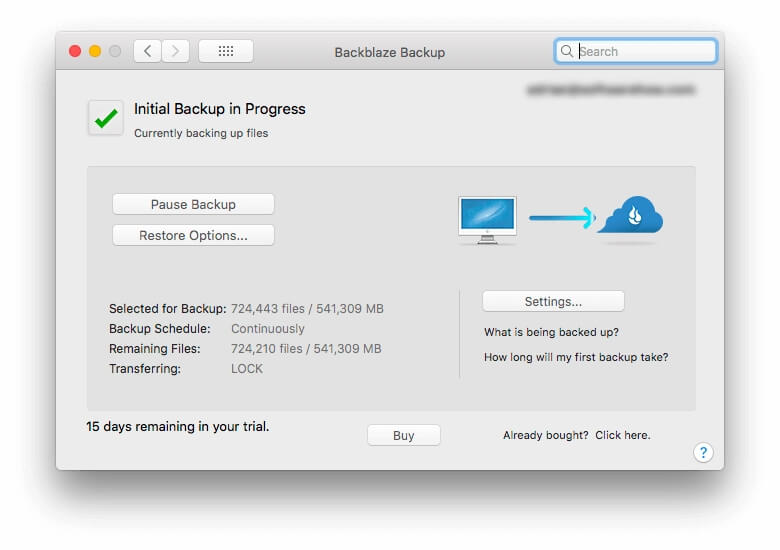
Backblaze propose une sauvegarde illimitée pour un ordinateur à un tarif compétitif. Il se distingue par sa simplicité d’utilisation et sa capacité à sauvegarder automatiquement tous les fichiers. Y compris ceux des disques externes connectés. De plus, Backblaze offre des options de restauration flexibles. Notamment l’envoi de vos données sur une clé ou un disque USB en cas de perte de vos données.
Tarif indicatif : Environ 7,8 € par mois (plan de 24 mois), sauvegarde illimitée pour un seul ordinateur.
Points forts :
Simplicité d’installation et d’utilisation : paramétrage automatisé.
Sauvegarde illimitée pour un ordinateur et les disques externes connectés (USB, clés).
Options de restauration flexibles : envoi d’une clé ou d’un disque USB en cas de gros volume de données à récupérer.
Fabrication de ses propres infrastructures de stockage, permettant des coûts maîtrisés et une offre compétitive.
Backblaze a longtemps été considérée comme la meilleure offre de sauvegarde de poste de travail. Ceci grâce à son rapport qualité-prix et sa transparence. Malheureusement les prix ne cessent d’augmenter années après année chez Backblaze alors qu’il est impossible de sauvegarder son NAS.
La où les autres solutions comme Backblaze, Carbonite ou Livedrive permettent la sauvegarde illimitée sur un seul appareil par abonnement, IDrive se démarque et permet de sauvegarder un nombre illimité de dispositifs. En revanche l’espace de stockage n’est pas illimité mais facturé par pallier de 5 TB, 10TB, 20 TB, 50 TB et même 100 TB. Le choix de cette offre dépendra donc de votre nombre d’ordinateur et de la volumétrie globale à sauvegarder. Si vous n’avez qu’un seul PC l’offre est pertinente jusqu’à 5 TB. IDrive offre des fonctionnalités intéressantes. Notamment la synchronisation multi-appareils, la sauvegarde mobile et la rétention de versions, conservant jusqu’à 30 versions de chaque fichier sauvegardé.
Type d’offre : Espace par paliers (5 TB, 10 TB, 20 TB, 50 TB, 100 TB…).
Points forts :
Sauvegarde d’un nombre illimité d’appareils (PC, Mac, smartphones, tablettes).
Synchronisation multi-appareils, rétention de versions (jusqu’à 30 versions par fichier).
Application mobile dédiée et sauvegarde des données mobiles.
IDrive n’est pas illimité, mais se facture en fonction du volume total de stockage souhaité. Cela peut être très avantageux si vous avez plusieurs ordinateurs à sauvegarder et ne dépassez pas le quota souscrit. C’est donc une solution plus flexible pour les utilisateurs multi-appareils. Avec une excellente réputation dans le domaine de la sauvegarde sur le Cloud.
En explorant ces options, vous pourrez déterminer le service de sauvegarde cloud le mieux adapté à vos besoins spécifiques, garantissant ainsi la sécurité et l’accessibilité de vos données en toutes circonstances.
Comment choisir entre Backblaze et Carbonite ?
Carbonite et LiveDrive sont les 2 meilleures solutions de sauvegarde illimitée dans le Cloud de ce classement. J’ai une préférence personnelle pour Carbonite pour sa simplicité et son tarif de base attractif.
Il faut également préciser que d’un point de vue réseau Carbonite est extrêmement performant. La sauvegarde initiale de tous vos fichiers dans le cloud est une tâche immense. Elle prendra du temps si vous avez plusieurs TB à sauvegarder. Carbonite progresse très vite car il commence par les fichiers les plus petits, ce qui est plutôt une bonne approche à mon sens.
Les mots clés de l’article : Sauvegarder son PC, Sauvegarder son Mac, Sauvegarde sur le Cloud / EndPoint Backup Solution / Sauvegarde en ligne / Meilleures solutions de sauvegardes illimitées pour ordinateurs personnels / Backblaze / IDrive / Acronis True Image / Mozy / Crashplan / CommVault EndPoint / Veeam Backup / SOS Online Backup / Carbonite / Protection des données / Ransomwares

 Connexion