Script à ajouter dans l'extension Actions & Tags de Zotero permettant de supprimer les marqueurs tout en conservant certains d'entre eux
Astuce : en commentant les 2 lignes qui affichent une fenêtre pendant la suppression, cela évite de devoir cliquer des centaines, voire des milliers de fois sur OK.
// Delete tags, based on Replace tags
// This script removes all tags from the specified Zotero items, except those in the ignore list.
// add tags you wish to keep to `ignoreTags` list, the list is prefilled with two examples

(async () => {

const ignoreTags = ['#GoldSet', '#ClinicalTrials.gov', '#Cochrane Central', '#Embase', '#Medline', '#Proquest', '#Web of Science', '#WHO ICTRP'];

// ^^^^^ Add tag names here to ignore. ^^^^^^^

// Initialize `targetItems` to the array of `items`, or if `items` is undefined,
// use the single `item` wrapped in an array. If neither exists, default to an empty array.
let targetItems = items || (item ? [item] : []);

// Show an alert message
// await Zotero.alert(null, "Delete all tags except ignored ones");

// Iterate over each item in the `targetItems` array.
for (const currentItem of targetItems) {

// Retrieve all tags associated with the current item.
// Use `.getTags()` to get tag objects, and map to their `tag` property to get tag names.
const tags = currentItem.getTags().map(tag => tag.tag);

// Iterate over each tag in the list of tag names.
for (const tag of tags) {

// Check if the tag is in the ignore list.
if (ignoreTags.includes(tag)) {

// Alert the user that the tag is being skipped.
// await Zotero.alert(null, `Tag "${tag}" is in the ignore list and will not be deleted.`);
continue;
}

// Remove the tag from the current item using `.removeTag()`.
await currentItem.removeTag(tag);
}
}

// The script finishes here.
})();
Une ancienne version de Decypahrr permet de l’utiliser avec Usenet. Non maintenue, je ne recommande pas de s’en servir pour BitTorrent.
J’ai testé sur une petite machine et ça marche mais ça consomme 100% de mon CPU en cas de transcodage couplé au téléchargement sur Usenet. Mais c’est fonctionnel avec les .nzb compatibles (pas de mot de passe, par d’archive). À l’époque j’avais Usenet-Drive ou encore nzbDAV sur un serveur plus robuste et ça passait très bien même en avance rapide.
Nous sommes dans le cas d’un montage de .nzb « streamable », il n’y a donc aucun debrideur à ajouter.
Le compose que j’utilise build le Dockerfile puisqu’il n’y a pas d’image de publiée et s’occupe du montage rClone du WebDav, celui-ci n’étant pas inclus dans l’interface. Il faut au préalable avec sa config rClone, qu’on peut créer à la main dans rclone.conf :
[decypharr-usenet]
type = webdav
url = http://192.168.0.163:2828/webdav/usenet
vendor = other
user = ""
pass = ""
URL : l’IP et le port de la WebUI de Decypharr tel qu’indiqué dans le compose
Ici je n’utilise pas de user:pwd pour l’accès à la WebUI de Decypharr. Si vous voulez le faire, il faut y mettre un pwd chiffré :
MVPN le VPN de Free.
Le service reste activé pendant 12 heures puis se désactive automatiquement.
Vous pouvez le désactiver avant ce délai à tout moment. (Permalink)
Dernière mise à jour le 16 septembre 2025 La Nuit du Code est un marathon de programmation organisé pour les élèves de différents niveaux scolaires, allant du cours moyen au post-bac. Les participants, en...
Et si cette rentrée était l’occasion de passer de l’idée à l’action ? Grâce à l’iPad et aux solutions Back to School Econocom, les enseignants disposent désormais de projets clés en mains pour déployer immédiatement des projets...
Vous cherchez à transformer votre Raspberry Pi 5 ou votre Jetson Orin Nano en véritable mini-ordinateur ? Le Pitower Gen 1 Elecrow est un boîtier compact et élégant qui intègre tout ce qu’il faut : écran OLED 1,3″, refroidissement actif, support SSD PCIe M.2 et une connectique complète (USB, HDMI, Ethernet, GPIO). Pensé pour les […]
En gros, la TVA est détournée de son usage initial (le financement des services publics) pour payer les exonération de cotisation social des entreprises.
Nos ordinateurs regorgent de données précieuses : photos de famille, documents professionnels, et souvenirs inestimables. Pourtant, une panne matérielle, une erreur humaine ou une cyberattaque peuvent entraîner la perte irrémédiable de ces informations. Selon une étude, 39 % des utilisateurs n’ont pas de solution de sauvegarde en place, s’exposant ainsi à des risques considérables.
Si vous sauvegardez déjà vos fichiers sur un disque dur externe ou un NAS, c’est un bon début. Cependant, ces méthodes peuvent s’avérer insuffisantes en cas de sinistre majeur, comme un incendie ou un cambriolage. Pour une protection optimale, les services de sauvegarde cloud illimitée pour PC et Mac offrent une solution fiable et sécurisée, garantissant la préservation de vos données en toutes circonstances.
Dans cet article, nous vous présentons les meilleurs services de sauvegarde en ligne illimitée pour 2025, afin de vous aider à choisir la solution la mieux adaptée à vos besoins et assurer ainsi la sécurité de vos informations numériques.
Pourquoi opter pour une sauvegarde en ligne illimitée ?
Simplicité d’utilisation : La plupart des services de sauvegarde en ligne proposent un paramétrage automatique (mode “set and forget”), ce qui facilite leur prise en main.
Flexibilité de restauration : Que vous ayez besoin de récupérer un fichier perdu ou l’intégralité de vos données, les services en ligne offrent des options de restauration multiples (téléchargement direct, envoi de disque dur, etc.).
Coût maîtrisé : Les plans mensuels ou annuels pour une sauvegarde illimitée sont souvent très abordables au vu des risques encourus en cas de perte de données.
Sécurité renforcée : Les fournisseurs assurent un cryptage SSL (voire un chiffrement de bout en bout dans certains cas) pour protéger la confidentialité de vos informations et prévenir les attaques type ransomwares.
Versioning : La possibilité de conserver plusieurs versions de vos fichiers permet de revenir à un état antérieur de vos documents si besoin.
Critères essentiels pour choisir sa solution de sauvegarde cloud
Volume de stockage : Certaines solutions sont réellement illimitées par appareil, d’autres proposent des forfaits (5 TB, 10 TB, 20 TB, etc.).
Nombre d’appareils : Vérifiez si l’offre vous permet de sauvegarder plusieurs PC/Mac ou des périphériques (disques durs externes, USB).
Fonctionnalités de sécurité : Assurez-vous que la solution intègre un chiffrement avancé, une protection contre les ransomwares et la possibilité de configurer une clé de chiffrement personnelle.
Simplicité d’utilisation : Favorisez un service avec une interface intuitive et une sauvegarde en continu pour garantir l’actualisation régulière de vos fichiers.
Restauration : Regardez les options de récupération (téléchargement web, client de restauration, envoi de support physique).
Support client : Choisissez un fournisseur proposant une assistance technique de qualité (chat, email, téléphone).
Les 5 meilleurs services de sauvegarde sur le Cloud 2025
Ces services proposent un service de sauvegarde illimité dans le cloud de tous vos documents stockés sur votre ordinateur ou des disques externes à un prix très abordable :
Carbonite offre également une sauvegarde illimitée avec plusieurs plans disponibles. Le plan Plus permet la sauvegarde des disques externes USB, tandis que le plan Prime inclut l’envoi de vos sauvegardes par transporteur en cas de perte de vos données, ce qui est particulièrement utile pour la restauration de grandes quantités de données.
Tarif indicatif : À partir de 6 $ par mois (selon le plan choisi).
Points forts :
Plusieurs plans disponibles (Basic, Plus, Prime) pour s’adapter à différents besoins.
Plan Plus : inclut la sauvegarde des disques externes.
Plan Prime : possibilité de recevoir ses sauvegardes sur un support physique envoyé par transporteur.
Interface claire et gestion centralisée de la sauvegarde en ligne.
Carbonite offre un stockage illimité pour un seul ordinateur par abonnement. Les utilisateurs ayant besoin de sauvegarder leurs disques externes ou nécessitant une restauration rapide via un support physique se tourneront vers les formules Plus ou Prime. Carbonite est ainsi une alternative robuste à Backblaze, même si Backblaze propose nativement certaines fonctionnalités que Carbonite réserve à ses plans supérieurs.
Livedrive est reconnu pour sa convivialité. Il propose un plan de sauvegarde de base offrant la sauvegarde illimitée dans le cloud pour Mac / PC. Il permet également la sauvegarde de plusieurs appareils et offre de nombreuses fonctionnalités supplémentaires. Comme la synchronisation de fichiers et l’accès depuis un mobile.
Type d’offre : Propose un plan de base avec sauvegarde illimitée pour un PC ou Mac.
Points forts :
Convivialité et interface intuitive.
Sauvegarde de plusieurs appareils sur certains plans avancés.
Synchronisation de fichiers et accès mobile.
Livedrive est reconnu pour sa simplicité et la possibilité d’augmenter le nombre d’appareils sauvegardés selon les besoins. Pour un usage familial ou professionnel, la synchronisation multi-postes et la consultation des fichiers depuis un smartphone sont particulièrement pratiques.
Mon service préféré pour sauvegarder de 250GB à 5TB
Acronis True Image offre une combinaison de sauvegarde en ligne ET de cybersécurité. Bien qu’il ne propose pas de stockage illimité, je l’ai quand même ajouté dans ce classement des meilleures solution de sauvegarde illimité. Il permet des sauvegardes complètes de vos appareils jusqu’à 5TB comprenant le disque et l’image système, avec des fonctionnalités de sécurité avancées.
Type d’offre : Ne propose pas de stockage illimité, mais jusqu’à 5 TB selon la formule pour un prix bien inférieur aus solutions illimitées.
Points forts :
Combinaison de sauvegarde en ligne et de solutions de cybersécurité.
Sauvegarde complète de l’appareil, y compris l’image système (idéal pour une restauration totale).
Fonctionnalités avancées contre les ransomwares.
Bien qu’il ne s’agisse pas d’une solution de sauvegarde illimitée, Acronis se démarque par son aspect sécurité renforcée. Il convient parfaitement aux utilisateurs voulant à la fois protéger leur PC/Mac des menaces et disposer d’une sauvegarde locale et Cloud fiable. J’ai rédigé un article complet pour présenter Acronis True Image si tu veux en savoir plus.
Pour votre usage personnel vous pouvez opter pour la version Premium avec des packs de 1 à 5TB. Si vous n’avez pas plus de 5TB à sauvegarder Acronis répondra donc à vos attentes pour un coût inférieur à une solution illimitée. Notez enfin que Acronis True Image permet aussi de sauvegarder des VPS ou vos données M365.
Backblaze fabrique ses propres solutions de stockage ce qui permet de réduire les coûts !
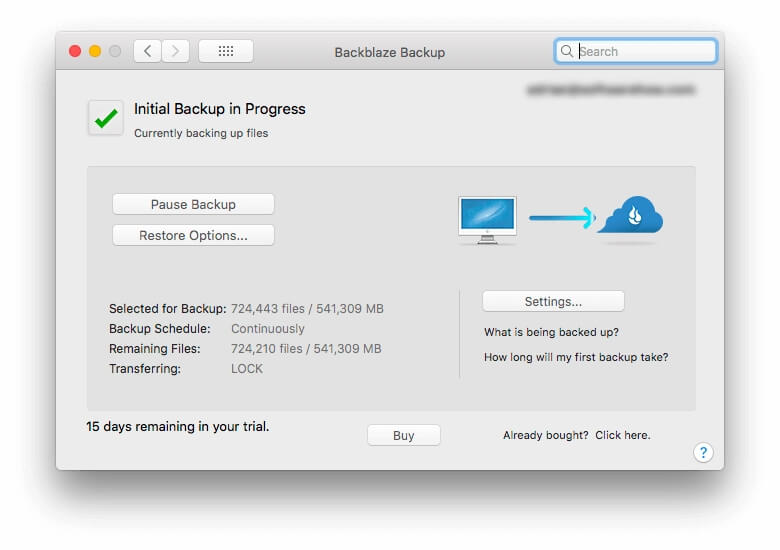
Backblaze propose une sauvegarde illimitée pour un ordinateur à un tarif compétitif. Il se distingue par sa simplicité d’utilisation et sa capacité à sauvegarder automatiquement tous les fichiers. Y compris ceux des disques externes connectés. De plus, Backblaze offre des options de restauration flexibles. Notamment l’envoi de vos données sur une clé ou un disque USB en cas de perte de vos données.
Tarif indicatif : Environ 7,8 € par mois (plan de 24 mois), sauvegarde illimitée pour un seul ordinateur.
Points forts :
Simplicité d’installation et d’utilisation : paramétrage automatisé.
Sauvegarde illimitée pour un ordinateur et les disques externes connectés (USB, clés).
Options de restauration flexibles : envoi d’une clé ou d’un disque USB en cas de gros volume de données à récupérer.
Fabrication de ses propres infrastructures de stockage, permettant des coûts maîtrisés et une offre compétitive.
Backblaze a longtemps été considérée comme la meilleure offre de sauvegarde de poste de travail. Ceci grâce à son rapport qualité-prix et sa transparence. Malheureusement les prix ne cessent d’augmenter années après année chez Backblaze alors qu’il est impossible de sauvegarder son NAS.
La où les autres solutions comme Backblaze, Carbonite ou Livedrive permettent la sauvegarde illimitée sur un seul appareil par abonnement, IDrive se démarque et permet de sauvegarder un nombre illimité de dispositifs. En revanche l’espace de stockage n’est pas illimité mais facturé par pallier de 5 TB, 10TB, 20 TB, 50 TB et même 100 TB. Le choix de cette offre dépendra donc de votre nombre d’ordinateur et de la volumétrie globale à sauvegarder. Si vous n’avez qu’un seul PC l’offre est pertinente jusqu’à 5 TB. IDrive offre des fonctionnalités intéressantes. Notamment la synchronisation multi-appareils, la sauvegarde mobile et la rétention de versions, conservant jusqu’à 30 versions de chaque fichier sauvegardé.
Type d’offre : Espace par paliers (5 TB, 10 TB, 20 TB, 50 TB, 100 TB…).
Points forts :
Sauvegarde d’un nombre illimité d’appareils (PC, Mac, smartphones, tablettes).
Synchronisation multi-appareils, rétention de versions (jusqu’à 30 versions par fichier).
Application mobile dédiée et sauvegarde des données mobiles.
IDrive n’est pas illimité, mais se facture en fonction du volume total de stockage souhaité. Cela peut être très avantageux si vous avez plusieurs ordinateurs à sauvegarder et ne dépassez pas le quota souscrit. C’est donc une solution plus flexible pour les utilisateurs multi-appareils. Avec une excellente réputation dans le domaine de la sauvegarde sur le Cloud.
En explorant ces options, vous pourrez déterminer le service de sauvegarde cloud le mieux adapté à vos besoins spécifiques, garantissant ainsi la sécurité et l’accessibilité de vos données en toutes circonstances.
Comment choisir entre Backblaze et Carbonite ?
Carbonite et LiveDrive sont les 2 meilleures solutions de sauvegarde illimitée dans le Cloud de ce classement. J’ai une préférence personnelle pour Carbonite pour sa simplicité et son tarif de base attractif.
Il faut également préciser que d’un point de vue réseau Carbonite est extrêmement performant. La sauvegarde initiale de tous vos fichiers dans le cloud est une tâche immense. Elle prendra du temps si vous avez plusieurs TB à sauvegarder. Carbonite progresse très vite car il commence par les fichiers les plus petits, ce qui est plutôt une bonne approche à mon sens.
Les mots clés de l’article : Sauvegarder son PC, Sauvegarder son Mac, Sauvegarde sur le Cloud / EndPoint Backup Solution / Sauvegarde en ligne / Meilleures solutions de sauvegardes illimitées pour ordinateurs personnels / Backblaze / IDrive / Acronis True Image / Mozy / Crashplan / CommVault EndPoint / Veeam Backup / SOS Online Backup / Carbonite / Protection des données / Ransomwares
Decypharr intègre une option de réparation automatique mais quand on agrège plusieurs sources locales et/ou distantes, il est pratique d’avoir un outil de contrôle de ses bibliothèques.
Checkrr d’aetaric permet de contrôler à intervalles réguliers le contenu des bibliothèques liées à des instances Radarr, Sonarr, Lidarr. Si un fichier manque, l’info est relayé au bon outil qui remet dans la boucle du téléchargement.
Le genre d’outil qui ne consomme rien, ne fait pas de bruit mais peut s’avérer très pratique.
Pour l’installer en Docker il faut auparavant créer la base de données et le fichier de configuration, dans le dossier de son choix. Chez moi c’est /home/aerya/docker/checkrr
touch checkrr.db
touch checkrr.yaml
On peut maintenant remplir le fichier de configuration. Y’a une version longue et une version courte, j’ai fait mon mix avec :
Mes bibliothèques
Les extensions ignorées. C’est là qu’il faut bien regarder ce qu’on, prévoir large, sous peine d’avoir beaucoup de fichier non pris en compte, ça change rien mais ça fait des erreurs et du log pour Checkrr
Mes instances de Radarr et Sonarr
Des notifications Discord en cas de problème/réparation L’activation de la WebUI
De cette manière Checkrr tourne 1 fois par jour (minuit) mais on peut également le lancer manuellement via l’interface.
Les logs
+---------------------+---------------+
| Files Checked       |         10503 |
| Hash Matches        |             0 |
| Hashes Mismatched   |             0 |
| Submitted to Sonarr |             0 |
| Submitted to Radarr |             0 |
| Submitted to Lidarr |             0 |
| Video Files         |             0 |
| Audio Files         |           167 |
| Text or Other Files |           214 |
| Unknown Files       |             3 |
| Elapsed Time        | 23.253042916s |
J’ai malheureusement, ou heureusement, aucun cas de réparation à montrer en exemple. Je ne manquerai pas d’éditer l’article si ça arrivait. Pour Heimdall ou autre dashboard, cxtal propose une icône.
Si Jellyfin peut créer en standard des collections de films et qu’on peut en constituer d’autres via des listes, je voulais un outil pour en faire selon mes goûts, avec mon contenu disponible, voire qu’elles rassemblent films et séries.
Le plugin original de johnpc permettait aux utilisateurs de :
Créer des collections basées sur les tags appliqués aux films et séries
Mettre à jour automatiquement les collections lorsque des éléments étaient tagués ou détagués
Configurer des noms de collections personnalisés pour chaque tag
Ce que fait cette version améliorée
Ce fork étend les fonctionnalités originales avec :
Deux modes de collections :
Collections simples : mise en place rapide avec un filtrage par critère unique
Collections avancées : filtrage complexe avec des expressions logiques booléennes
Multiples méthodes de correspondance : associer du contenu par titre, studio, genre, acteur, réalisateur, tags, et plus encore
Filtrage par type de média : limiter les collections aux films uniquement, aux séries uniquement, ou aux deux
Support des expressions avancées : créer des collections complexes avec des expressions booléennes (AND, OR, NOT)
Options de filtrage enrichies :
Filtrer par métadonnées du contenu (titre, genre, studio, acteur, réalisateur, tags)
Filtrer par évaluations (contrôle parental, notes de la communauté, notes de la critique)
Filtrer par lieux/pays de production
Filtrer par langue audio et langue des sous-titres
Filtrer par note personnalisée définie par l’utilisateur (champ CustomRating de Jellyfin)
Logique booléenne : combiner plusieurs critères avec les opérateurs AND, OR, NOT et des regroupements par parenthèses
Import/Export : sauvegarder et restaurer facilement les configurations de collections au format JSON
Contrôle de la casse : choisir si la correspondance doit être sensible à la casse ou non
Synchronisation planifiée : les collections se mettent automatiquement à jour selon un calendrier
Je passe sur l’installation du plugin, un B-A-BA de Jellyfin.
La configuration, en anglais, n’est pas compliqué. Y’a quelques exemples par défaut donc attendez-vous à devoir supprimer des collections si vous cliquez sur Sync avant de modifier la configuration.
Exemple concret : en me créant une collection de contenus dont le titre ou le studio est « Marvel », ça me liste bien films et séries disponibles dans la même collection.
On peut laisser libre cours à ses envies et préférences
Petit aparté : si vous n’avez pas peur d’ajouter plein de téléchargements à vos *arrs, vous pouvez jeter un œil à Auto Collections de ghomasHudson qui permet de créer des collections à partir de listes IMDB, TMDB, Trakt, MDBlist, Criterion, StevenLu etc. Testé, 987 films ajoutés à Radarr d’un coup. S’il pouvait communiquer, je suis certain qu’il aurait crié !

 Connexion