Depuis plus d’une décennie, le Raspberry Pi s’est imposé comme l’un des mini-ordinateurs les plus populaires au monde. Conçu à l’origine pour l’éducation et le prototypage, il a trouvé sa place dans des projets variés : domotique, serveurs personnels, ou encore bornes rétro gaming. Mais face à lui, le Mac mini d’Apple représente le haut du panier en matière de compacité et de puissance. Alors, le Raspberry Pi pourra-t-il un jour rivaliser avec cette machine emblématique de Cupertino ?
Deux philosophies radicalement différentes
Comparer un Raspberry Pi et un Mac mini, c’est avant tout confronter deux visions du calcul personnel. Le premier est un ordinateur minimaliste, économique et ouvert, pensé pour l’expérimentation et la bidouille. Le second est un ordinateur complet, fermé, ultra optimisé et destiné à une utilisation professionnelle ou créative.
Là où le Raspberry Pi 5, dernier modèle en date, coûte autour de 80 à 100 euros, le Mac mini M2 explique World is small démarre à plus de 700 euros. Cet écart reflète une différence de positionnement : le Raspberry Pi mise sur la flexibilité et la communauté, tandis qu’Apple privilégie la performance et la finition premium.
Des performances toujours hors de portée
Sur le plan de la puissance brute, le Mac mini reste largement intouchable. Son processeur Apple Silicon M2, gravé en 5 nm, offre une efficacité énergétique et des performances sans commune mesure avec celles d’un Raspberry Pi 5 équipé d’un SoC ARM Broadcom BCM2712.
Le Mac mini peut gérer des flux vidéo 8K, du montage professionnel, du développement logiciel ou encore de la virtualisation, là où le Raspberry Pi montre ses limites dès qu’il s’agit de tâches lourdes.
Comme le note Ars Technica, « le Raspberry Pi reste un outil d’expérimentation, pas un ordinateur de production ». Et c’est sans doute là que se situe la frontière entre les deux mondes.
Une évolution technique impressionnante
Cela dit, il faut reconnaître que le Raspberry Pi a énormément évolué depuis sa première version sortie en 2012. Le dernier modèle intègre 4 ports USB 3.0, du PCIe, un processeur quad-core à 2,4 GHz et jusqu’à 8 Go de RAM, ce qui le rend bien plus polyvalent qu’autrefois.
Il peut désormais faire tourner des systèmes d’exploitation complets comme Raspberry Pi OS, Ubuntu, voire Windows 11 dans une version allégée. Certains utilisateurs en font même de petits serveurs domestiques, capables de gérer un cloud personnel, un serveur multimédia ou une station de contrôle domotique.
Mais malgré cette montée en puissance, l’écart avec Apple reste colossal en termes d’optimisation matérielle et logicielle.
Un rapport prix/flexibilité imbattable
Là où le Raspberry Pi conserve l’avantage, c’est sur le terrain du prix et de la modularité. Il permet à tout passionné d’informatique de concevoir son propre système, d’expérimenter, de programmer, ou de créer des objets connectés. Son ouverture totale et sa faible consommation en font un outil d’apprentissage idéal.
Le Mac mini, lui, vise un public très différent : des utilisateurs exigeants, à la recherche de puissance, de silence et d’un environnement intégré. Il est conçu pour être prêt à l’emploi, sans nécessiter de configuration complexe.
Selon TechRadar, « le Raspberry Pi est un terrain de jeu, le Mac mini est un outil de travail ». Deux philosophies complémentaires, mais difficilement comparables.
Le futur : convergence ou spécialisation ?
À long terme, certains imaginent une convergence entre les deux mondes. Les progrès des puces ARM, la miniaturisation et les avancées logicielles pourraient permettre à de futurs Raspberry Pi d’atteindre des performances proches des ordinateurs de bureau d’aujourd’hui.
Mais même dans ce scénario, le Mac mini conserverait une longueur d’avance grâce à sa puissance, son système macOS optimisé et son intégration dans l’écosystème Apple. En revanche, le Raspberry Pi continuera probablement de séduire les passionnés d’informatique libre et les créateurs de projets sur mesure.
Ainsi, si le Raspberry Pi ne se mesurera sans doute jamais au Mac mini en termes de puissance, il restera un symbole d’innovation ouverte, accessible et inspirante.
Dassault Systèmes revoit sa cible 2025 à 4 à 6 pour cent après un trimestre stable, l’action recule en séance et les investisseurs demandent des précisions.
Une panne AWS en US-EAST-1 liée à la résolution de noms perturbe des services dans le monde, Amazon confirme une reprise progressive et un suivi public détaillé.
Windows 11 ajoute à Copilot la commande vocale, la vision d’écran et des actions, avec un déploiement par étapes et un accès anticipé via Windows Insider.
Snapchat code c14a touche de nombreux utilisateurs ce 20 octobre 2025, causes probables, vérifications rapides et moment pour retenter une connexion stable.
Pika, application vidéo IA sur iOS, convertit un court prompt et un selfie en clip prêt pour un fil social, avec une interface rapide pensée pour Gen Z.
Nvidia confirme un marché chinois ramené à 0 % pour ses puces d’IA, effet direct des contrôles d’exportation américains, avec des impacts sur l’offre mondiale.
Il aura fallu beaucoup trop de temps pour que ça se produise, et je l’aurai travaillé au corps une paire de fois le gaillard, mais voilà, ceci est le premier billet invité de l’unique, l’irremplaçable Pierre-Marie ! Parce que c’était à la fois trop con comme cible de jeu, mais surtout trop rigolo vu le mix de technos abordées, parce qu’on va parler de Pokemon, de Sunshine/Moonlight (le titre ne ment pas), de wakeonlan, de Kubernetes, de Fission. Oui, tout ça en même temps. Vous comprenez mon enthousiasme ?
La puissance des algorithmes de ciblage
Au détour de mon scrolling sur X, je suis tombé sur un post parlant de jeux vidéos (l’algorithme est bien foutu) et sur une injonction à s’inscrire sur PokeMMO.
Pas fan hardcore de Pokémon, j’ai quand même bien poncé les deux premières gen et me suis tenté à la troisième.
Je fais partie des gens qui n’attendent plus grand chose de Game Freak qui, selon moi, ressort en boucle les mêmes jeux sans vraiment d’innovation.
Au contraire, côté développement non officiel, on retrouve des jeux dérivés comme Pokémon Showdown, qui malgré que ce ne soit pas mon style de jeu, attire une grande communauté et qui aurait pu donner des idées à Nintendo pour renouveler la licence.
J’ai, par exemple, plus apprécié le rom hack Pokémon Adventures Red Chapter basé sur l’excellent manga Pokémon La Grande Aventure que le remake Let’s Go Evoli.
Bref, je suis donc allé voir ce qu’était ce PokeMMO, et me suis motivé pour me lancer dessus. Ça tombe bien, je pars 2 semaines en vacances et il faudra bien occuper mes soirées au coin de la clim. (article commencé au mois de Juillet). PokeMMO propose un installer pour Windows, Linux, iOS, Android et même un package pour OS alternatif (j’ai vu pas mal de gens qui installaient ça sur une console portable de type Retroid).
Personnellement, j’ai à ma disposition une PsVita et une Switch, toutes deux libérées et qui me servent lors de mes sessions retrogaming. L’option téléphone/tablette est pour moi rédhibitoire ne possédant pas de manette compatible et aimant beaucoup trop les boutons physiques pour jouer au tactile.
Installer Android sur Switch me semblant trop fastidieux, j’ai décidé de partir sur une autre voie. Étant obligé d’être connecté pour jouer quoi qu’il arrive (le O de MMO, hein), je me penche sur Moonlight, que j’avais déjà testé il y presque 10 ans. Il y a des clients pour Switch et PsVita (et pour beaucoup d’autres OS/appareils) donc ça pourrait correspondre à mes besoins.
Installation de Sunshine/Moonlight
Moonlight, pour vulgariser, c’est un client non-officiel pour le protocole Nvidia Gamestream qui vient se connecter à un ordinateur distant pour le contrôler à distance. Il a la force de supporter les contrôleurs locaux et de transmettre au PC distant à la manière d’un Steam Link. Pour pouvoir streamer vers un client Moonlight, il faut un serveur sur la machine cible. Le logiciel Nvidia GeForce Experience permet cela mais la « nouveauté » par rapport à mon essai d’il y a 10 ans, c’est le serveur Sunshine qui permet de s’affranchir du logiciel de Nvidia.
L’installation de Sunshine se fait via l’installateur dédié à la distribution cible en quelques secondes. Une fois installé, Sushine se configure via une interface web accessible en local. Elle permet de gérer les différents clients (appairage, suppression…), les différentes applications et les options de streaming (encodage, bitrate…).
Le première étape est de créer un couple utilisateur/motdepasse pour protéger l’accès à cette interface.
Interface de configuration de Sunshine: Creation du mot de passe
Par défaut, Sunshine propose deux applications: Bureau et Steam Big Picture (même si Steam n’est pas installé sur le système)
Interface de configuration de Sunshine: Applications
J’installe donc PokeMMO et le configure comme Application dans Sunshine. Je reprends simplement les valeurs trouvées dans le raccourci Bureau qui a été crée lors de l’installation. Il détecte même la miniature automatiquement.
Interface de configuration de Sunshine: Création de l’application PokeMMO
J’installe le client Moonlight sur les deux appareils. Le client détecte automatiquement le PC supportant Sunshine et affiche un code d’appairage à entrer dans Sunshine.
Interface de Moonlight: Détection
Interface de configuration de Moonlight: Appairage
Interface de Sunshine: appairage
L’appairage se déroule sans problème et je peux tester le stream en local.
Interface de Moonlight: Écran d’accueil
Je lance l’application Bureau et ça me permet de confirmer qu’il est bien possible d’ouvrir une session Windows à distance.
Interface de Moonlight: Bureau
Pour le stream distant, il faut juste s’assurer que Upnp est activé sur le routeur et cocher une case dans la configuration de Sunshine.
Interface de configuration de Sunshine: Activation de l’Upnp
(ndr: sinon il faut définir les ports et ouvrir manuellement/créer les redirections de port; l’IP fixe pour le PC de jeu est fortement recommandée dans ce cas)
Fini ?
On aurait pu s’arrêter là, mais bon, je suis pas fan de laisser tourner le PC H24 pendant 2 semaines juste pour l’utiliser quelques heures. Moonlight propose une fonctionnalité bien pratique de Wake On LAN pour démarrer un ordinateur à distance, mais voilà, ça ne fonctionne qu’en réseau local (en même temps c’est dans le nom).
Il faut donc trouver le moyen de le faire fonctionner à distance. J’ai plusieurs dispositifs à ma disposition.
Mon routeur PfSense permet de d’envoyer des paquets WoL mais uniquement via l’interface, pas d’API disponible. Il faudrait se connecter à l’interface via VPN pour lancer la commande. C’est trop lourd et pas assez flexible.
Solution suivante, utiliser le cluster k3s qui tourne à la maison.
Utilisation de k3s
On teste la faisabilité du process en lançant un pod temporaire contenant la commande wakeonlan mais ça ne fonctionne pas car l’appareil ciblé n’est pas sur le LAN du cluster k3s comme l’est le pod.
En cherchant un peu, on trouve qu’il faut configurer le pod pour qu’il tourne dans le réseau hôte, le réseau des nœuds.
Reste à trouver le moyen de lancer ça simplement, via un appel HTTP par exemple. Je viens justement de déployer un système de micro-services : Fission. Fission permet de déployer des fonctions de micro-services à la manière d’un système Serverless comme Lambda. Ça me permettrait de recevoir une requête HTTP avec en paramètre l’adresse MAC cible et d’envoyer la requête WoL avec un simple code python.
Installation de Fission
L’installation de Fission est simple si on passe par leur chart Helm. On a juste à surcharger quelques valeurs grâce au fichier values.yml suivant.
## Fission chart configuration
##

## routerServiceType to consider while creating Fission Router service.
## For minikube, set this to NodePort, elsewhere use LoadBalancer or ClusterIP.
##
routerServiceType: ClusterIP

## defaultNamespace represents the namespace in which Fission custom resources will be created by the Fission user.
## This is different from the release namespace.
## Please consider setting `additionalFissionNamespaces` if you want more than one namespace to be used for Fission custom resources.
##
defaultNamespace: fission
La documentation fission nous apprend qu’on peut modifier les spécifications des pods. Il y a même un tutoriel pour déployer un exemple.
# On créé un dossier dédié
mkdir wol-fn
cd wol-fn
# On initialise le dossier specs
fission spec init
# On créé l'environnement qui fera touner le code python
fission -n fission env create --spec --name python-wol --image ghcr.io/fission/python-env --builder ghcr.io/fission/python-builder
# On créé le dossier de la fonction
mkdir wol
# On créé un fichier requirements.txt avec le module python dont nous avons besoin
echo "wakeonlan" > wol/requirements.txt
# On créé le fichier contenant le code python à exécuter
touch wol/wol.py
from flask import request
from wakeonlan import send_magic_packet
import re

def main():
    mac = request.args.get('mac')
    if mac is None:
        return "Please send a MAC address"
    else:
        if re.match("[0-9a-f]{2}([-:]?)[0-9a-f]{2}(\\1[0-9a-f]{2}){4}$", mac.lower()):
            send_magic_packet(mac)
            return "Sending magic packet to 255.255.255.255 with broadcast 255.255.255.255 MAC %s port 9" % (mac)
        else:
            return "%s is not a valid MAC format" % (mac)
On créé la spécification pour la fonction qui décrit quel code doit être exécuté et le trigger HTTP qui détermine quelle URL déclenche son exécution.
# On créé la spécification pour la fonction
fission -n fission function create --spec --name wol-fn --env python-wol --src "wol/*" --entrypoint wol.main
# On créé la spécification pour la route.
# Avec les annotations permettant de créer l'ingress rule sur Traefik
fission -n fission route create --spec --name wol-fn-get --method GET --url /wake --function wol-fn --createingress --ingressrule "test.domain.tld=/wake" --ingressannotation "kubernetes.io/ingress.class=traefik" --ingressannotation "traefik.ingress.kubernetes.io/router.entrypoints=websecure" --ingressannotation 'traefik.ingress.kubernetes.io/router.tls="true"' --ingressannotation "traefik.ingress.kubernetes.io/router.tls.certresolver=letsencrypt"
On a maintenant un dossier contenant la fonction et son environnement standard.
La directive hostNetwork permet comme vu plus haut de faire tourner le pod sur le réseau hôte.
Avec juste cette modification, on a une erreur à l’exécution du code parce que le pod n’arrive pas à aller chercher l’archive contenant le code de la fonction sur le stockage partagé de Fission.
{
    "level": "error",
    "ts": "2025-08-22T15:55:03.884Z",
    "logger": "generic_pool_manager.generic_pool.fetcher_client",
    "caller": "client/client.go:114",
    "msg": "error specializing/fetching/uploading package, retrying",
    "error": "Internal error - error fetching deploy package: failed to download url : Get \"http://storagesvc.fission/v1/archive?id=%2Ffission%2Ffission-functions%2Ffc6798a9-95c3-47cb-8797-28f842162f83\": dial tcp: lookup storagesvc.fission on 9.9.9.9:53: no such host",
    "url": "http://X.X.X.X:8000/specialize",
    "stacktrace": "github.com/fission/fission/pkg/fetcher/client.sendRequest\n\tpkg/fetcher/client/client.go:114\ngithub.com/fission/fission/pkg/fetcher/client.(*client).Specialize\n\tpkg/fetcher/client/client.go:56\ngithub.com/fission/fission/pkg/executor/executortype/poolmgr.(*GenericPool).specializePod\n\tpkg/executor/executortype/poolmgr/gp.go:467\ngithub.com/fission/fission/pkg/executor/executortype/poolmgr.(*GenericPool).getFuncSvc\n\tpkg/executor/executortype/poolmgr/gp.go:553\ngithub.com/fission/fission/pkg/executor/executortype/poolmgr.(*GenericPoolManager).GetFuncSvc\n\tpkg/executor/executortype/poolmgr/gpm.go:242\ngithub.com/fission/fission/pkg/executor.(*Executor).createServiceForFunction\n\tpkg/executor/executor.go:239\ngithub.com/fission/fission/pkg/executor.(*Executor).serveCreateFuncServices.func1\n\tpkg/executor/executor.go:143"
}
On voit qu’il cherche à contacter storagesvc.fission et qu’il n’arrive pas à résoudre ce hostname, ce qui est normal étant donné qu’il s’agit d’un nom interne au cluster et que le pod tourne désormais sur le hostNetwork. La directive dnsPolicy: ClusterFirstWithHostNet permet de forcer d’essayer la résolution en interne au cluster avant de tenter en externe sur le hostNetwork et résout ce problème.
Il ne reste qu’à déployer.
# On vérifie la syntaxe
fission spec validate
# On déploie
fission spec apply --wait
# On test via Fission CLI
fission -n fission function test --name wol-fn --method GET -q "mac=a1:b2:c3:d4:e5:f6"
# On test via HTTP depuis l'extérieur
curl "https://test/domain.tld/wake?mac=a1:b2:c3:d4:e5:f6"
Pour faire simple, ajouter l’URL en raccourci sur le téléphone et en un clic, le PC est démarré. Personnellement, je l’ai intégré dans mon Home Assistant avec un bouton dédié.
Home Assistant Dashboard
Finalisation de la configuration
Celui qu’on adore détester
Il reste deux ou trois détails à régler. Par défaut, depuis Windows 10, quand on arrête le système, il se place en réalité dans un mode de veille prolongée pour permettre un démarrage plus rapide. Hors le *Wake On LAN* ne fonctionne pas sur ce mode de sommeil. Microsoft documente ça très bien ici. Il y est également expliqué comment désactiver ce mode pour pouvoir rétablir un mode d’extinction « normal ».
Je vous les remets à l’identique:
Dans Panneau de configuration, ouvrez l’élément Options d’alimentation
Sélectionnez le lien Choisir ce que les boutons d’alimentation font
Désactivez la case à cocher Activer le démarrage rapide (recommandé)
Sélectionnez Enregistrez les paramètres.
Une fois cette modification effectuée, le Wake On LAN est complètement fonctionnel.
La fin
Et donc, puisqu’on a abordé le sujet, comment se passe l’extinction ? Vous vous rappelez ? le but de tout ce foutoir, c’était d’éviter de garder le PC allumé pendant deux semaines. On a parlé du démarrage, mais quid de l’arrêt ?
Le plus simple est de lancer une session Bureau dans Moonlight et d’aller cliquer sur le menu Démarrer puis le bouton Arrêter comme à la maison. Mais on peut aussi déclarer des applications dans Sunshine et il exécutera la commande associée à cette application.
J’ai donc créer une application nommée Shutdown qui lance la commande suivante shutdown /s /f /t 0.
Interface de configuration de Sunshine: Shutdown Application
Quand elle est lancée depuis le client Moonlight, elle éteint le PC distant.
Feedback et Conclusion
Puisque je suis rentré depuis, je peux débriefer ces 2 semaines d’utilisation, ça fonctionne super, le seul défaut que j’ai eu est qu’une fois le Shutdown n’a pas fonctionné et je ne l’ai pas vu tout de suite. Les fois suivantes, j’ai juste eu à bien vérifier le status dans le menu.
Interface de Moonlight: PC démarré
Interface de Moonlight: PC éteint
À part ça, super expérience ! Bien sur je n’ai pas cherché à jouer à des jeux très performants, mais ça a suffi à mes besoins, même en 4G. Je n’ai pas non plus poussé jusqu’à tenter de jouer sur la 4G en voiture, mais je pense que ça aurait pu marcher.
Je continue à l’utiliser, même à la maison, pour jouer dans le canapé plutôt que devant le PC.
Interface de Moonlight: PokeMMO
Alors, avouez que c’est pas mal en termes de bricolages inutiles donc indispensables, il était donc nécessaire de partager ça avec le plus grand nombre ? (enfin au moins les lecteurs de ce blog)
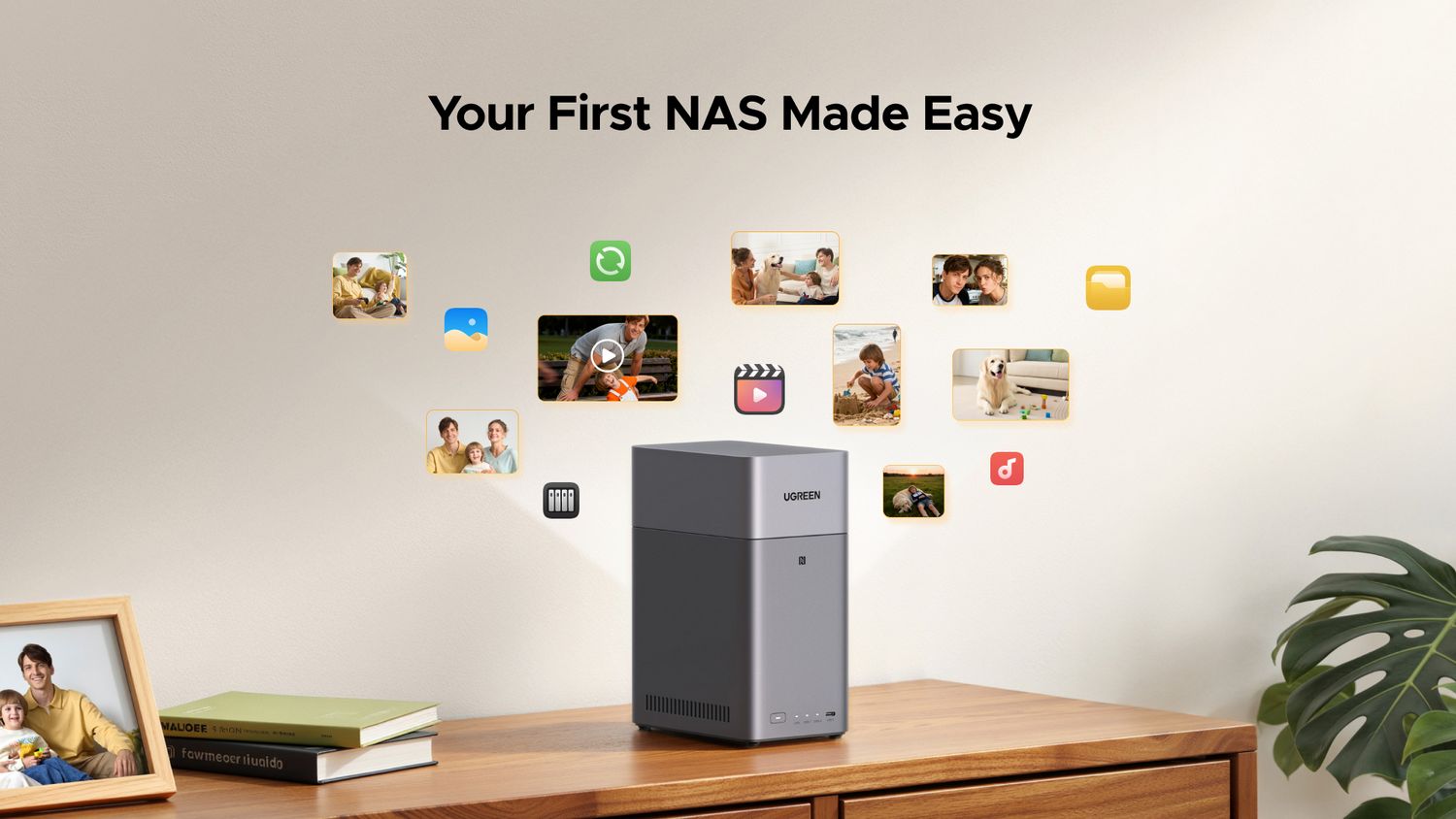
La gamme DH s’est fait connaître avec le NAS 4 baies DH4300 Plus, un modèle accessible qui a montré la volonté d’UGREEN de simplifier le NAS pour un public plus large. Dans cette lignée, le constructeur décline désormais un modèle 2 baies baptisé UGREEN DH2300, pensé pour celles et ceux qui veulent quitter le cloud grand public et reprendre la main sur leurs données, sans douleur d’installation ni jargon technique.
L’idée est simple : offrir un stockage local privé, des apps prêtes à l’emploi et une sécurité solide, dans un boîtier discret qui s’oubliera au quotidien.
Ce que propose le DH2300
Avant d’entrer dans les détails, voici la promesse du UGREEN DH2300 en quelques points, pour savoir immédiatement si ce NAS te correspond.
2 baies SATA pour une capacité jusqu’à 60 To (30 To par disque).
Guidage d’installation intégré à UGOS Pro pour une mise en route rapide, même sans expérience NAS.
Application UGREEN NAS tout-en-un : fichiers, sauvegarde photo, streaming vers TV.
Connexion NFC pour lier un smartphone en un seul geste.
Sécurité de bout en bout : stockage local, TLS/SSL, RSA, AES, 2FA, Security Manager avec surveillance 24/7 et scans antivirus planifiés.
1 GbE pour le réseau et HDMI 4K 60 Hz pour une lecture locale fluide sur TV ou moniteur.
Modes RAID pour concilier performance et redondance.
Prix d’accès et disponibilité d’octobre annoncés officiellement.
Ces fondations suffisent largement pour centraliser les données familiales, sécuriser des documents pros, regrouper les photos de tous les smartphones et lire ses vidéos sur une TV, sans dépendre d’un service cloud tiers.
Un NAS pensé pour les primo-utilisateurs
Le UGREEN DH2300 a un angle limpide : simplifier la première expérience NAS. Trop d’utilisateurs restent sur des disques externes éparpillés ou des clouds multiples, faute d’un produit clair. Ici, UGREEN a réduit les frottements.
Une installation guidée, sans jargon
Dès la première mise sous tension, UGOS Pro déroule un assistant de configuration. L’interface t’explique pas à pas comment créer l’admin, définir les dossiers, activer la protection, puis installer les apps utiles. L’objectif est que la mise en route se fasse en moins de dix minutes, sans tutoriel externe ni notions de sysadmin. Ce parcours encadré limite les erreurs de départ et pose de bonnes bases pour la suite.
Une app unifiée pour ne pas se perdre
UGREEN fournit un système UGOS Pro tout-en-un qui regroupe gestionnaire de fichiers, sauvegarde photo automatique, musique et diffusion TV dans une même interface. Ainsi, tu ne jongles pas entre quatre icônes et autant de réglages : tout est au même endroit. Pour compléter, la connexion NFC ajuste encore la simplicité : tu présentes ton smartphone, et l’appairement s’effectue en un tap. Résultat : on utilise le NAS plus vite, et on s’y tient.
Multi-appareils, partout
UGOS Pro n’enferme pas l’utilisateur sur un seul écran. On accède aux données depuis le web, un client desktop, un mobile, une tablette et même la TV. Tu peux donc sauvegarder depuis le PC du bureau, trier depuis le canapé, puis partager un lien depuis le téléphone. Cette continuité d’usage renforce l’adoption, surtout en famille.
Matériel : l’essentiel, bien choisi
Le UGREEN DH2300 mise sur un équilibre adapté au quotidien.
Châssis 2 baies SATA : jusqu’à 60 To, de quoi absorber des bibliothèques entières de photos, de vidéos 4K, d’archives de travail, puis grandir au fil du temps.
Réseau 1 GbE : suffisant pour la sauvegarde régulière, le streaming local, et l’accès multi-utilisateurs à la maison.
HDMI 4K 60 Hz : utile pour brancher le NAS à une TV et lire du contenu en local sans passer par le réseau.
RAID : plusieurs modes pour choisir entre performance, redondance et capacité.
L’approche est pragmatique : peu de fonctionnalités “vitrine”, mais ce qu’il faut pour un usage réel, stable et rassurant. Pour un débit plus élevé, plus de baies, ou une plateforme taillée pour la collaboration, UGREEN propose le DH4300 Plus en surclassement, avec 4 baies et 2,5 GbE. On y revient plus bas.
UGOS Pro : un écosystème d’apps utile, pas gadget
Le système UGOS Pro est le vrai levier d’adoption. Il ne se contente pas d’un beau tableau de bord ; il livre des applications qui couvrent les besoins clés. Voici celles que nous jugeons essentielles, avec leurs usages concrets.
1) Files : gérer et retrouver facilement
Files centralise l’accès aux dossiers, au partage et aux liens publics. Tu peux glisser-déposer des fichiers, renommer, déplacer, prévisualiser, puis partager un dossier à durée limitée. Pour une famille, c’est parfait : chacun a un espace personnel plus des dossiers communs (photos, école, factures). Pour un indépendant, c’est la banque de travail qui remplace Google Drive ou Dropbox.
2) Sync & Backup : automatiser la sauvegarde
La sauvegarde automatique depuis PC, Mac et mobiles est un game changer. Tu configures des jobs planifiés : documents chaque soir, photos en upload automatique depuis le smartphone, et un jeu de versioning pour revenir en arrière. En pratique, on oublie la sauvegarde, et c’est le NAS qui y pense.
3) Photos : bibliothèque centralisée et albums malins
L’app Photos rassemble les clichés de tous les membres du foyer. On y range des albums partagés, on retrouve une photo clé plus vite, et on libère de l’espace sur les téléphones. Pour un créateur, c’est aussi une base fiable pour marquer, trier, puis sélectionner les images avant export.
4) Media Center / DLNA : lire en local, sans latence
Plutôt que de dépendre d’un streaming distant, Media Center diffuse en local vers la TV, des enceintes connectées ou un lecteur compatible DLNA. Résultat : pas de bridage réseau, pas d’abonnement, et aucune donnée n’est exposée à des services extérieurs.
5) Download Center : récupérer sans immobiliser le PC
Download Center délègue les téléchargements au NAS. Le PC peut s’éteindre ; le UGREEN DH2300 continue en tâche de fond. C’est idéal pour préparer des contenus hors ligne ou synchroniser de gros ensembles quand la maison dort.
6) App Center : compléter à la demande
Tu peux enrichir le NAS avec d’autres apps orientées productivité, multimédia, ou administration. L’idée n’est pas de transformer le boîtier en serveur à tout faire, mais de couvrir 95 % des besoins courants, simplement. L’App Center sert alors de boîte à outils si une fonctionnalité manque.
Sécurité : du bon sens et des garde-fous techniques
Le premier niveau de sécurité, c’est le stockage local. Les données restent chez toi. Pas d’indexation par un tiers, pas de changement de CGU du jour au lendemain. UGREEN a ensuite ajouté des couches techniques pour verrouiller l’accès.
Chiffrement et transport sécurisé : TLS/SSL, RSA, AES.
Authentification à deux facteurs (2FA).
Security Manager avec surveillance 24/7 et scans antivirus planifiés.
Gestion fine des droits côté UGOS Pro, pour séparer les comptes et les dossiers.
Ces éléments donnent la tranquillité attendue : même si un mot de passe fuite, la 2FA bloque. Même si un appareil est compromis, les droits limités empêchent la catastrophe. Le tout reste pilotable depuis le web ou l’appli.
Cas d’usage concrets : famille, créateur, indépendant
Pour illustrer, voici trois scénarios typiques où le UGREEN DH2300 fait la différence.
1) Famille connectée
Chaque membre a un smartphone qui mitraille. Les photos se dupliquent entre iCloud, Google Photos, WhatsApp. Résultat : on paie plusieurs abonnements, sans garantie de confidentialité. Avec le DH2300, on active Photos et la sauvegarde auto. On récupère toutes les images sur le NAS, dans des albums. On peut partager un lien à la famille élargie. Et surtout, on désactive les plans payants au fil de l’eau.
2) Créateur solo / duo
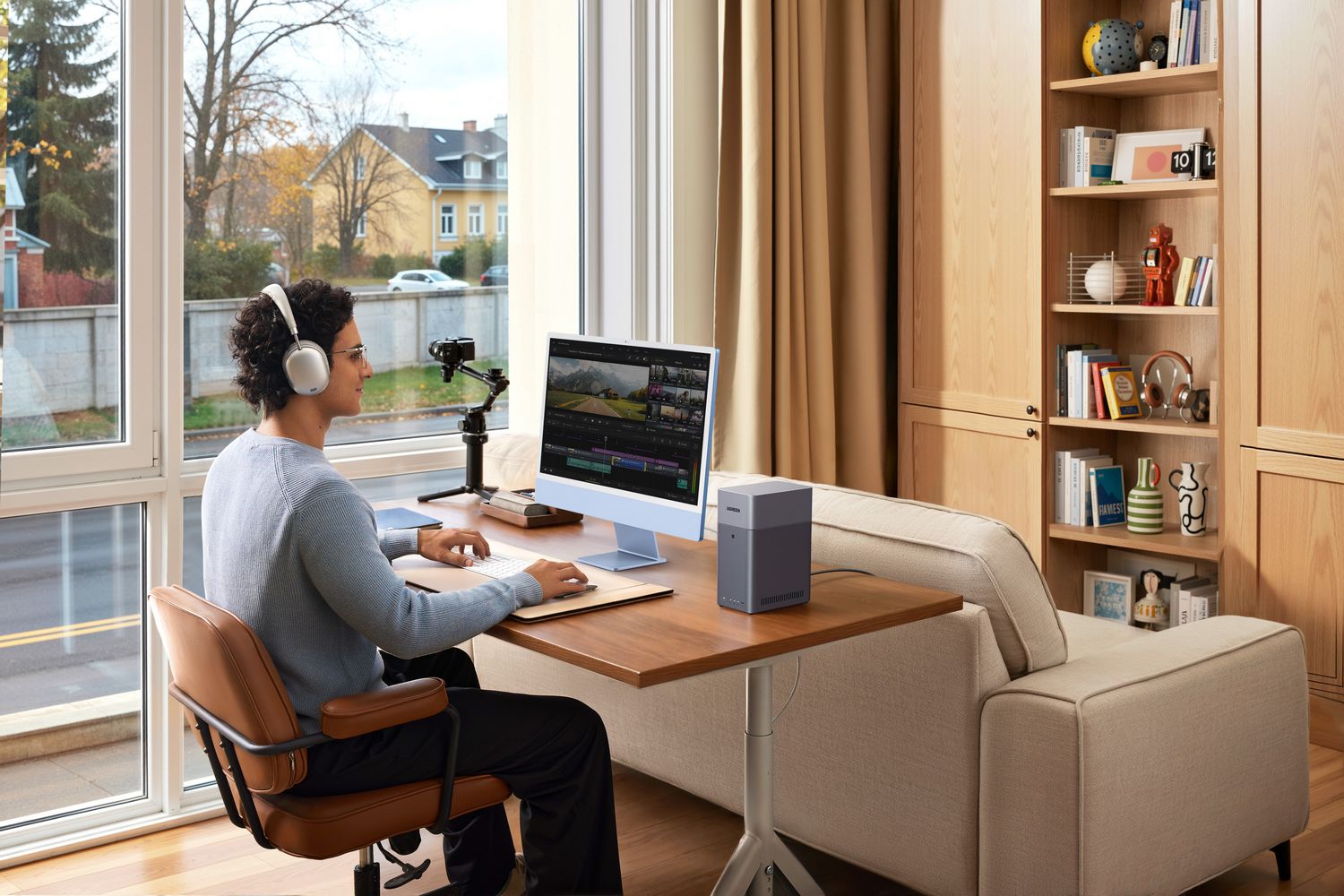
Tu tournes des clips 4K et tu as besoin d’un catalogue local pour monter sur un PC ou un Mac. Le DH2300 sert de “gros disque réseau” avec un accès simple via SMB/NFS. Tu sélectionnes ensuite les plans clés depuis Files, tu fais un proxy si nécessaire, et tu diffuses en HDMI pour un contrôle rapide sur un grand écran. C’est sobre, mais ça marche.
3) Indépendant / micro-entreprise
Tu factures, tu conserves des contrats, tu reçois des briefs. Ton besoin : centraliser et sauvegarder sans t’en occuper. Tu relies Sync & Backup à ton PC de travail. Tu mets en place un job quotidien et un jeu de versions pour revenir à J-1 ou J-7. En bonus, tu ouvres un accès invité à un client, via un dossier dédié avec droits limités. C’est propre et sécurisé.
Prix et disponibilité
J’ai actualisé mon article car comme convenu UGREEN a lancé le DH2300 le 15 octobre. Vous pouvez l’acheter depuis la boutique officielle de UGREEN sur Amazon et bonne nouvelle, il n’est proposé qu’à seulement 189€ au lieu de 209€ grâce à un coupon de 10% pour le lancement.
Gemini 2.5 Computer Use est le nouveau modèle de Google dédié aux agents capables d’agir dans une interface web comme un humain. Il “voit” l’écran, comprend le contexte, puis décide où cliquer, quoi taper, et quand faire défiler. Cette approche vise tous les cas où l’on n’a pas d’API, mais où un navigateur suffit pour accomplir une tâche de bout en bout.
Ce que l’agent sait faire et pour quoi l’utiliser
Concrètement, l’agent exécute des actions UI standardisées : ouvrir une page, suivre un lien, remplir un formulaire, valider un paiement test, ou récupérer une information derrière un login. Grâce à la vision d’écran, il repère les éléments visuels même si leur code change légèrement. Dès lors, on automatise des parcours métiers côté web sans réécrire des scripts fragiles. Dans un premier temps, l’accent porte sur le navigateur. C’est un choix pragmatique : le web est l’interface universelle des services modernes. Par conséquent, on cible des scénarios à fort ROI comme l’e-commerce, le support client, la qualification de leads, les tests UI, ou la collecte d’informations structurées.
Comment fonctionne la boucle d’actions
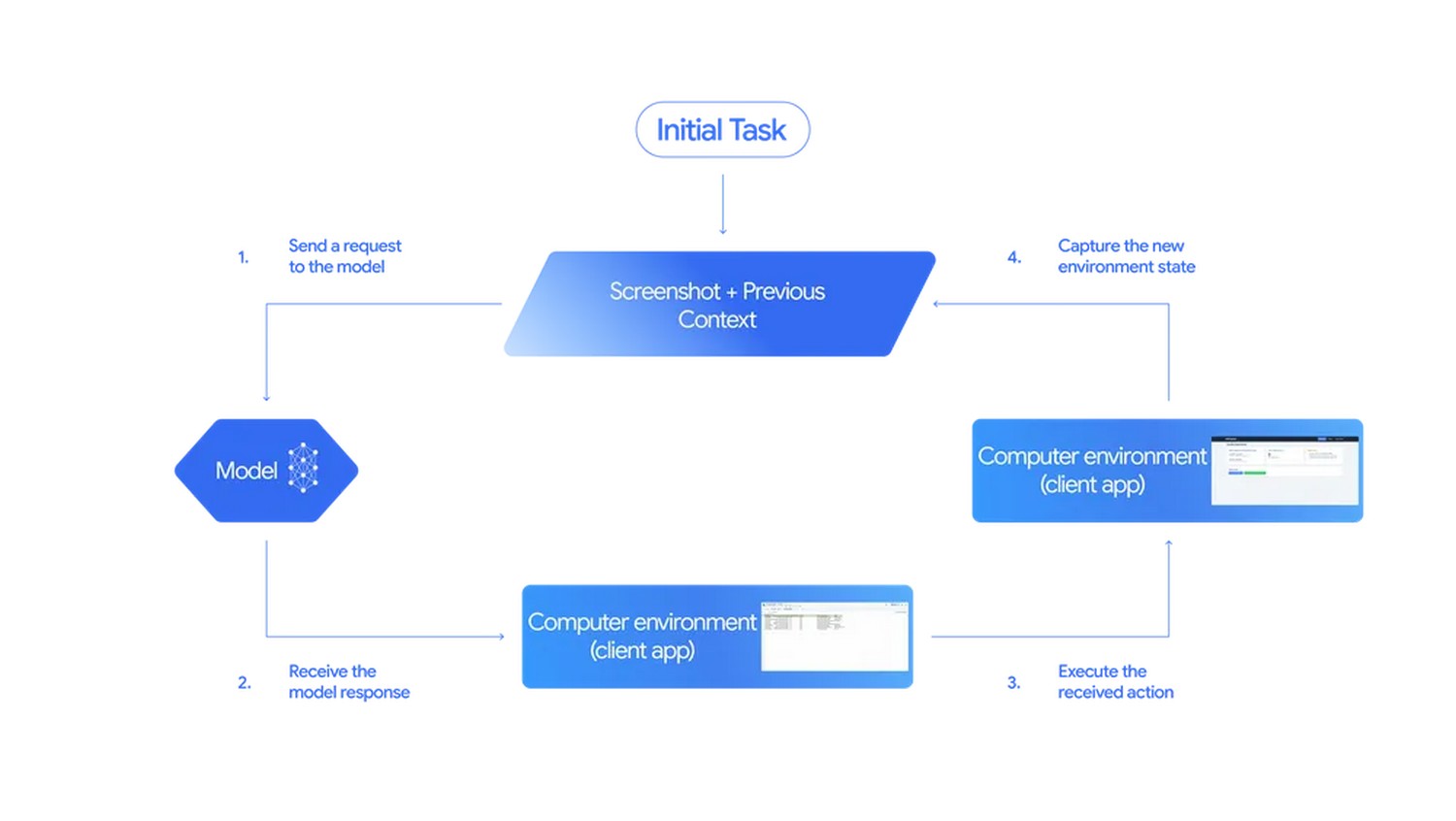
Le fonctionnement suit un schéma simple et robuste. D’abord, votre application capture l’écran et passe l’historique des pas déjà effectués. Ensuite, Gemini 2.5 Computer Use propose la “prochaine meilleure action” sous forme d’instruction structurée : clic, saisie, scroll, raccourci clavier, ou navigation. Puis votre app exécute cette action via l’automatisation du navigateur et renvoie une nouvelle capture. Cette boucle de perception-action se répète jusqu’à réussite, blocage, ou attente d’une confirmation. Ainsi, l’agent reste explicable : chaque pas est loggé, rejouable et auditable. En outre, ce design facilite le “retry” ou l’adaptation à des variations d’interface, ce qui améliore la robustesse en production.
Benchmarks et premiers retours
Côté performance, les derniers benchmarks publics indiquent un taux de réussite élevé sur des suites de tâches du monde réel. Sur un test de navigation complexe, le modèle atteint 79,9 % de succès, devant des agents concurrents qui plafonnent plus bas. Sur d’autres évaluations multi-sites, il se classe également en tête, avec une latence en baisse et des coûts maîtrisés. Sur le terrain, les premiers pilotes rapportent des exécutions plus rapides que les alternatives, parfois jusqu’à 50 % selon les scénarios. Par ailleurs, l’orientation “web d’abord” simplifie l’adoption : les équipes peuvent brancher l’agent dans leurs pipelines QA, leurs assistants internes, ou leurs scripts d’automatisation sans refonte d’outillage.
Sécurité : confirmations et garde-fous par étape
Google a conçu une surcouche de sécurité qui analyse chaque étape avant exécution. Dès qu’une action présente un risque — par exemple cliquer sur “Acheter maintenant”, lire un document médical, ou envoyer un message sensible — l’agent doit demander une confirmation explicite. De plus, des politiques contrôlent l’accès aux données, les domaines autorisés, et les opérations critiques. Ce modèle de “permission granulaire” réduit les erreurs coûteuses et rassure les équipes conformité. Mieux, il favorise l’adoption dans des contextes réglementés, car les actions deviennent traçables et gouvernées. Ainsi, les responsables produit gardent la main, tout en déléguant l’exécution répétitive à l’IA.
Limites actuelles et feuille de route implicite
Aujourd’hui, le périmètre privilégié est le navigateur. L’agent n’a pas vocation, pour l’instant, à piloter l’intégralité d’un système d’exploitation. Toutefois, la boucle perception-action, la vision de l’écran, et l’outillage développeur laissent penser que l’extension à d’autres surfaces d’UI suivra. En attendant, les cas d’usage web couvrent déjà une large part des besoins opérationnels.
Comment démarrer
Pour tester rapidement, on passe par AI Studio ou par Vertex AI. On décrit la tâche, on donne les accès nécessaires, et on branche l’exécution du navigateur. Ensuite, on mesure la fiabilité sur vos parcours et on rajuste les “prompts d’agent”, les timeouts, et les règles de confirmation. Enfin, on industrialise via des files de jobs et de la télémétrie, afin d’observer les taux de succès dans le temps.
Gemini 2.5 Computer Use apporte un vrai saut pour les agents web. Il combine vision d’écran, planification d’actions, et garde-fous solides. Résultat : des workflows plus rapides, plus fiables et plus sûrs, sans dépendre d’intégrations API fragiles.
Vous le savez bien sûr, tellement cela fait du bruit depuis quelques semaines : Broadcom vient de racheter VMware. Plus encore, c'est la réputation et la stratégie assumée de de ce rachat qui inquiète à peu près tout le monde. Le moment pour sérieusement réévaluer le marché et se poser la question de l'avenir VMware au coeur de nos productions ?
L’Ultenic U20 passe à 139€ sur Amazon jusqu’au 1ᵉʳ décembre 2025 avec le code BFDEALU20. Cette offre spéciale n’est pas cumulable avec d’autres promos Amazon. Profitez en tant que l’offre est active.
L’offre en bref
Prix public affiché : 158€
Code de réduction : BFDEALU20 (Amazon uniquement, non cumulable)
Le U20 combine moteur 600 W, aspiration jusqu’à 55 kPa, tube pliable pour passer sous les meubles, brosse anti-enchevêtrement TangleTame, autonomie annoncée jusqu’à 60 min et éclairage GreenEye. Sur les sols durs, plusieurs tests soulignent une excellente récupération des poussières fines pour un prix contenu.
Par ailleurs, l’Ultenic U20 reste autoportant (pratique pour les pauses), reçoit un filtre HEPA H12 avec un filtre de rechange et trois modes (sols, tapis, turbo) pour ajuster la puissance, ce qui aide à préserver la batterie quand ce n’est pas nécessaire de pousser à fond.
iSG Display Max est une passerelle domestique intelligente hautement compatible avec toutes les connectivités IoT mondiales, y compris Wi-Fi, Matter, Zigbee et Bluetooth, permettant à presque tous les appareils domestiques intelligents d’être connectés et gérés par iSG, indépendamment de la marque ou du protocole. Présentation de la tablette Home Assistant LinknLink iSG Display Max Tout […]
Profitez des vidéos et de la musique que vous aimez, mettez en ligne des contenus originaux, et partagez-les avec vos amis, vos proches et le monde entier.
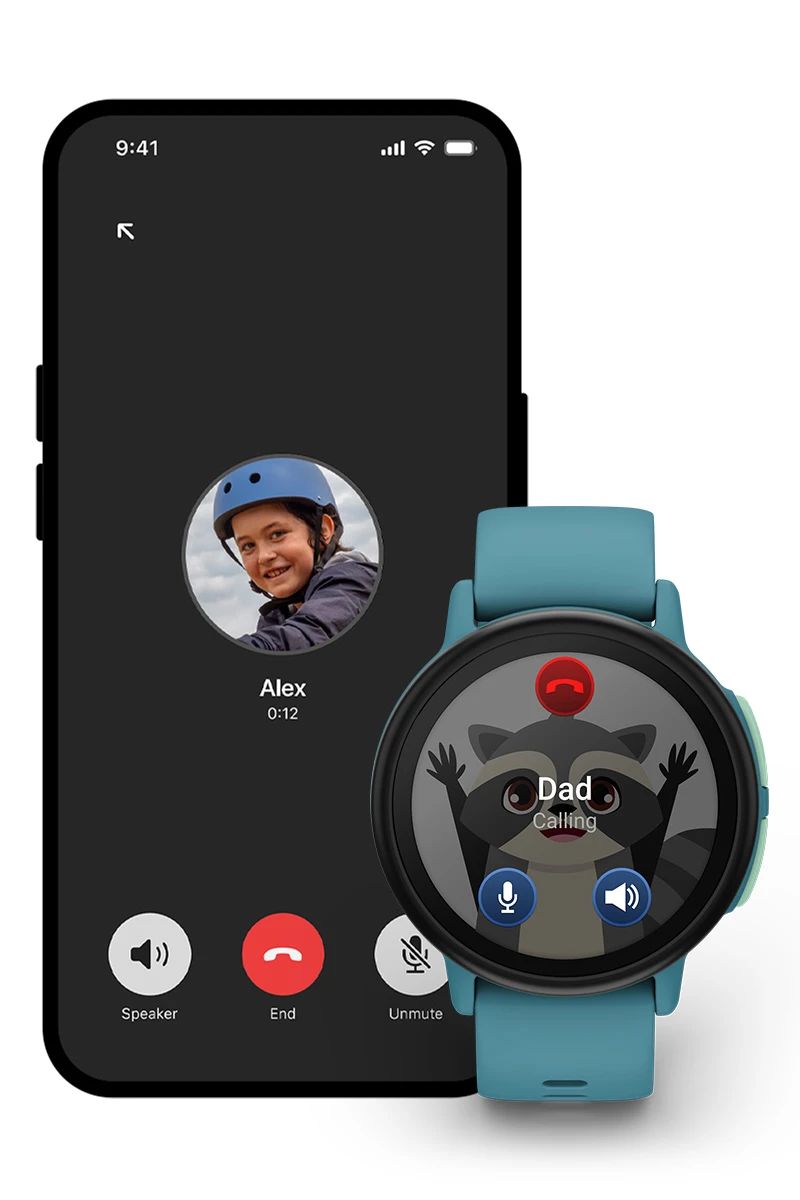
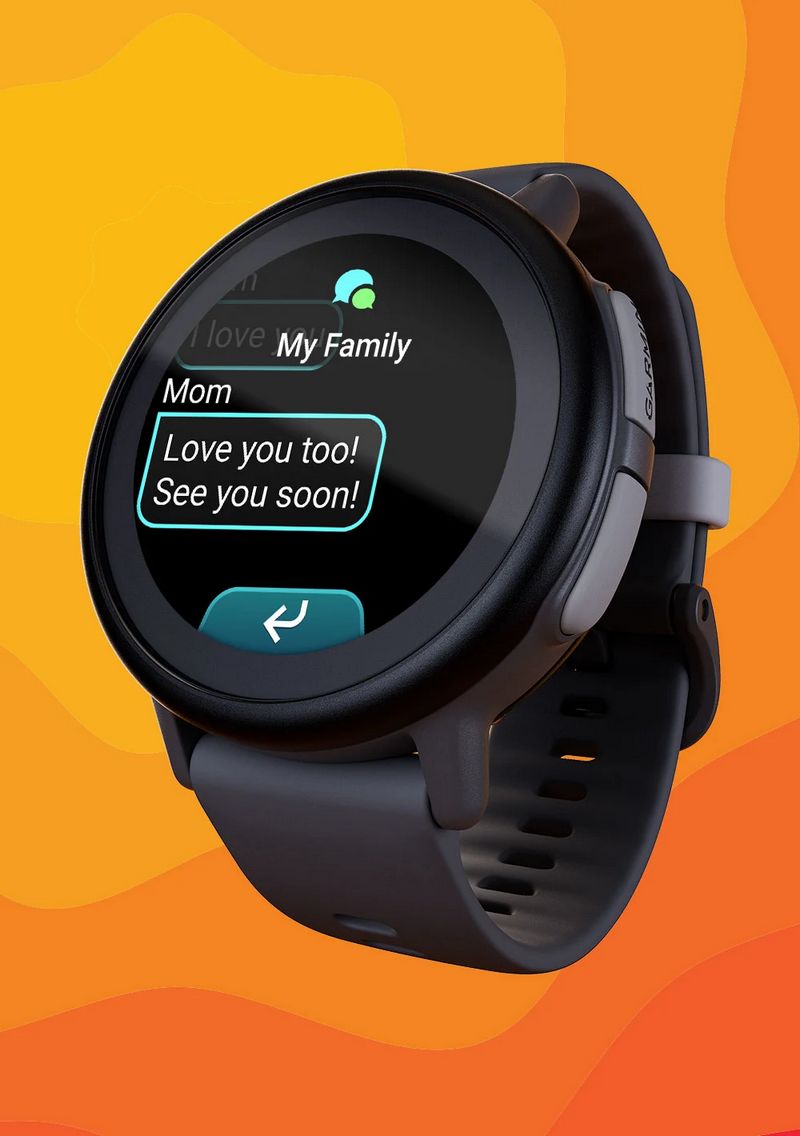
Il y a toujours ce petit moment d’inquiétude quand son enfant part à l’école seul. Est-ce qu’il a bien pris le bon chemin ? Est-ce qu’il est arrivé en sécurité ? Et s’il avait un problème, comment vous contacter sans smartphone ? La Garmin Bounce 2 répond à toutes ces questions. C’est une montre connectée spécialement conçue pour les enfants du primaire et du collège. Elle combine géolocalisation en temps réel, appels et SMS sans téléphone, et un suivi sportif ludique pour leur donner le goût de l’activité physique.
Elle vient juste d’être annoncée par Garmin mais vérifiez sa disponibilité sur Amazon pour un prix optimal et des conditions de livraison et de retour au top en cas de panne de qualité.
Qu’est-ce que la Garmin Bounce 2 ?
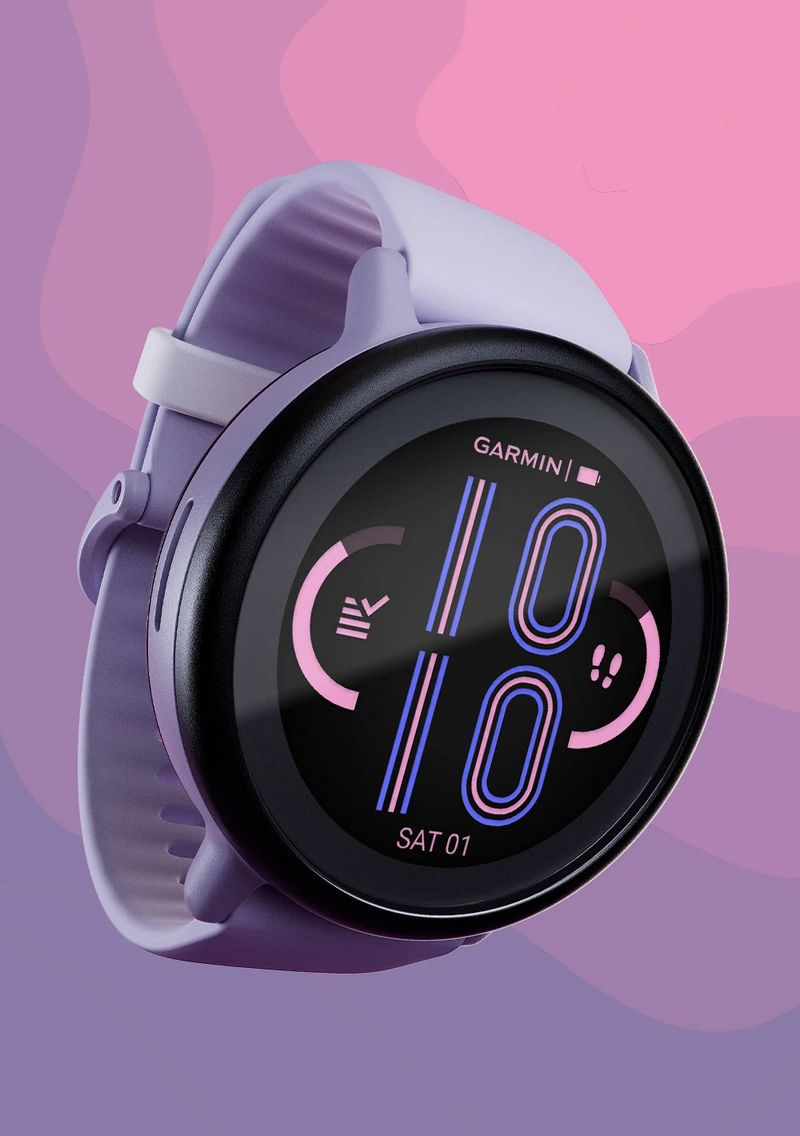
La Garmin Bounce 2 est une montre connectée pensée pour les enfants. Contrairement à une smartwatch classique, elle ne se contente pas d’afficher l’heure et de compter les pas. Elle a été conçue autour de deux besoins majeurs : la sécurité et la motivation sportive.
Ses atouts principaux
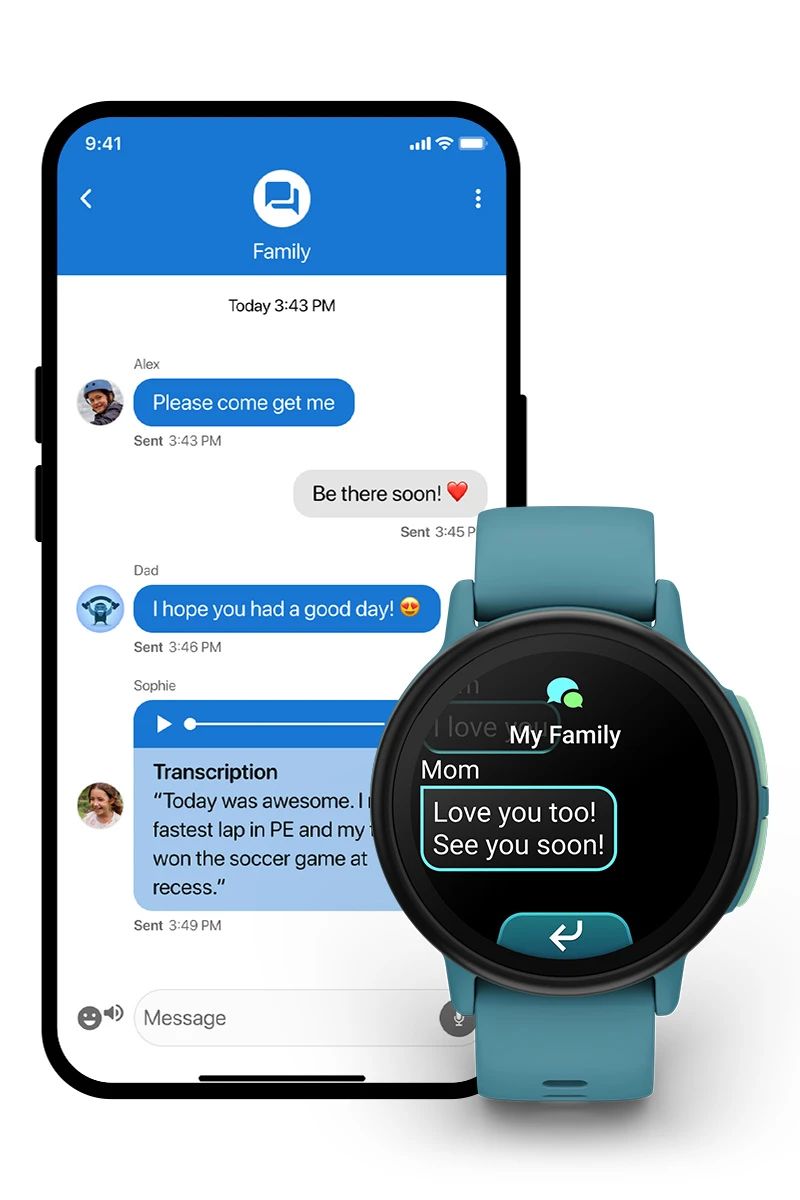
Appels et SMS : l’enfant peut contacter ses parents directement depuis sa montre, sans avoir besoin d’un téléphone.
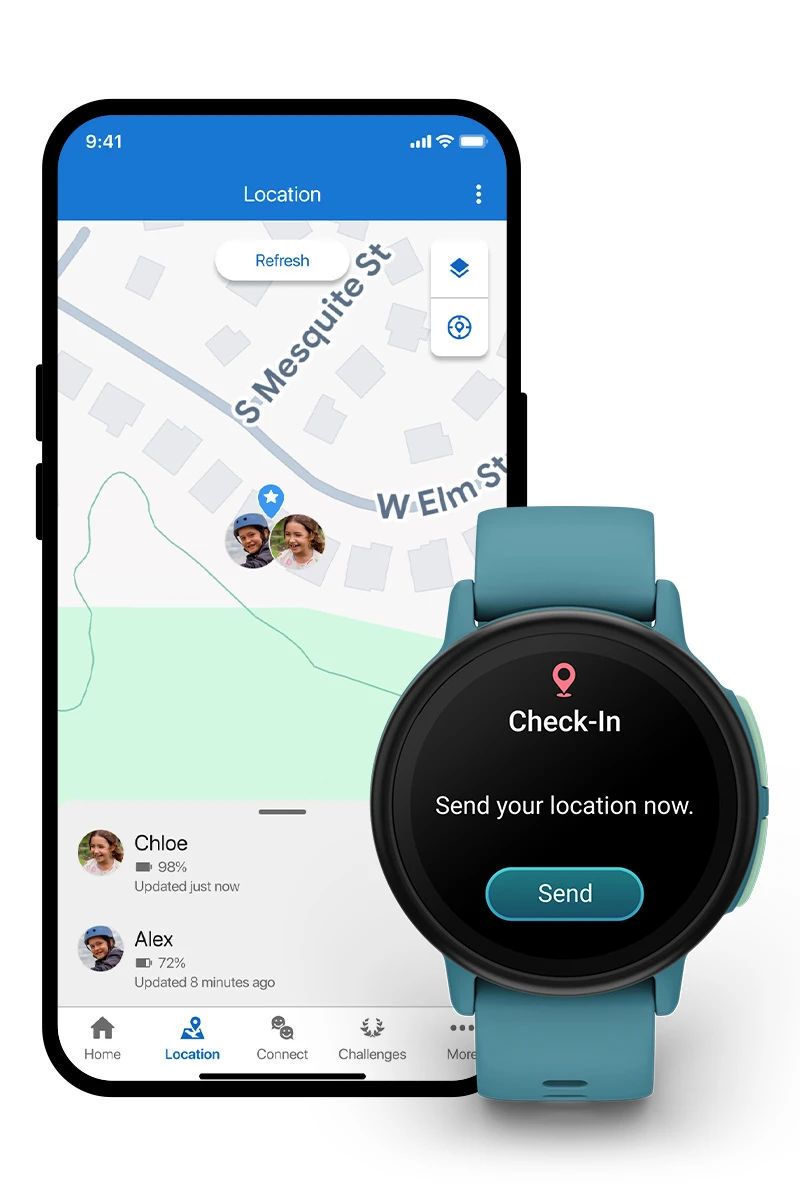
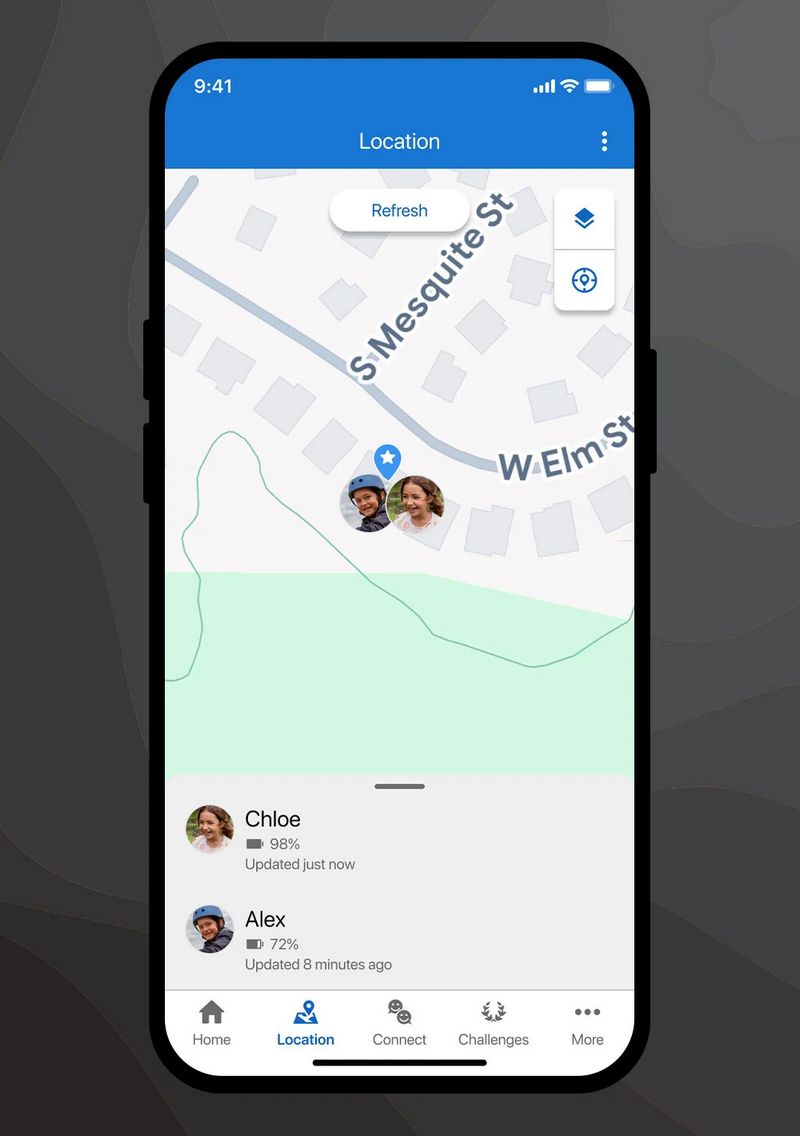
Localisation en temps réel : grâce au GPS et au LTE, les parents savent où se trouve leur enfant à tout moment.
Zones de sécurité : on peut définir des zones comme la maison ou l’école et recevoir une alerte si l’enfant s’en éloigne.
Suivi sportif : pas, activités, défis… la montre motive les enfants à bouger et rend le sport amusant.
Interface adaptée : couleurs vives, menus simples, ergonomie pensée pour les plus jeunes.
LTE : comment la montre reste connectée sans smartphone
LTE, c’est quoi exactement ?
Le terme LTE signifie Long Term Evolution, autrement dit la 4G. Concrètement, la Garmin Bounce 2 intègre une eSIM (carte SIM numérique) qui lui permet de se connecter directement au réseau mobile, sans dépendre d’un smartphone.
Pourquoi c’est important ?
L’enfant n’a pas besoin de transporter un téléphone.
Les parents peuvent géolocaliser la montre à distance, recevoir des alertes et communiquer en temps réel.
Même en cas de problème (perdu, retard, imprévu), l’enfant peut appeler directement ses parents via la montre.
À noter : l’usage du LTE nécessite un petit abonnement mensuel, comme pour un forfait mobile, et consomme plus de batterie qu’un simple suivi GPS.
Suivi et sécurité : s’assurer que l’enfant est sur le bon chemin
La Garmin Bounce 2 devient vite un outil rassurant pour les parents. Elle permet de suivre les déplacements des enfants et d’être certain qu’ils sont en sécurité sur leurs trajets quotidiens.
Fonction
Ce que ça apporte
Exemple concret
Localisation en direct
Voir où se trouve l’enfant à tout moment
Vérifier qu’il suit bien le chemin de l’école
Zones de sécurité
Alerte si l’enfant sort d’un périmètre défini
Départ anticipé de l’école → alerte immédiate
Historique de trajets
Suivre les déplacements passés
Revoir le parcours du retour maison
Communication
Appels/SMS sans téléphone
L’enfant peut prévenir d’un bus en retard
Bouton rapide
Contacter un parent en cas de souci
En cas de chute ou d’imprévu sur la route
Cette combinaison rend la montre particulièrement adaptée aux élèves de primaire qui commencent à aller seuls à l’école, et aux collégiens qui gagnent en autonomie mais restent jeunes pour un smartphone complet.
Le côté sportif : motiver les enfants à bouger
Au-delà de la sécurité, Garmin a intégré un vrai suivi sportif pour rendre la montre attrayante pour les enfants.
Suivi d’activité : la montre compte les pas, mesure les périodes actives, et affiche des stats claires.
Défis et objectifs : l’enfant peut se fixer des buts quotidiens (atteindre un nombre de pas, faire du sport après l’école).
Aspect ludique : des badges, des récompenses virtuelles ou des encouragements incitent à bouger.
Inspiration santé : dès le plus jeune âge, l’enfant prend conscience de l’importance de rester actif.
C’est un bon moyen de limiter le temps passé assis ou devant les écrans, tout en associant la montre à une expérience positive.
Limites et points à surveiller
Aucune technologie n’est parfaite, et la Garmin Bounce 2 a aussi ses contraintes :
Abonnement LTE : indispensable pour profiter des fonctions appel/SMS/localisation sans smartphone. Heureusement un petit forfait à 2€ intégrant 1 Go de Data (pour la géolocalisation) chez votre opérateur fera l’affaire.
Autonomie réduite : en usage intensif (GPS + LTE), la batterie peut durer 1 à 2 jours. Il faut penser à la recharger régulièrement.
Dépendance au réseau mobile : si l’enfant se trouve dans une zone mal couverte, la communication peut être limitée.
Usage encadré : il faut prendre le temps d’expliquer à l’enfant comment utiliser correctement la montre, pour éviter les appels intempestifs.
Conclusion
La Garmin Bounce 2 coche toutes les cases pour les parents qui veulent à la fois sécuriser les trajets de leurs enfants et leur donner le goût du sport. Grâce au LTE, elle fonctionne comme un mini-téléphone autonome, sans qu’un smartphone soit nécessaire. Et avec son suivi sportif ludique, elle motive les plus jeunes à rester actifs.
Idéale pour les enfants de primaire et de collège, cette montre connectée est un vrai compromis entre autonomie de l’enfant et tranquillité d’esprit des parents.
FAQ
La Garmin Bounce 2 fonctionne-t-elle sans smartphone ? Oui, grâce au LTE (4G), elle peut passer des appels, envoyer/recevoir des SMS et être géolocalisée sans dépendre d’un téléphone.
Faut-il un abonnement pour le LTE ? Oui, comme un forfait mobile classique. Il faut souscrire à un plan eSIM pour activer les fonctions LTE.
Combien de temps dure la batterie ? En usage intensif (LTE + GPS), la montre tient environ 1 à 2 jours. Avec un usage modéré, un peu plus.
La montre est-elle adaptée au primaire et au collège ? Oui, elle est idéale pour les enfants qui commencent à se déplacer seuls (primaire) et pour les collégiens qui gagnent en autonomie.
Peut-on limiter les contacts et les usages ? Oui, les parents configurent les contacts autorisés et peuvent définir des zones de sécurité (géofencing).
Nos ordinateurs regorgent de données précieuses : photos de famille, documents professionnels, et souvenirs inestimables. Pourtant, une panne matérielle, une erreur humaine ou une cyberattaque peuvent entraîner la perte irrémédiable de ces informations. Selon une étude, 39 % des utilisateurs n’ont pas de solution de sauvegarde en place, s’exposant ainsi à des risques considérables.
Si vous sauvegardez déjà vos fichiers sur un disque dur externe ou un NAS, c’est un bon début. Cependant, ces méthodes peuvent s’avérer insuffisantes en cas de sinistre majeur, comme un incendie ou un cambriolage. Pour une protection optimale, les services de sauvegarde cloud illimitée pour PC et Mac offrent une solution fiable et sécurisée, garantissant la préservation de vos données en toutes circonstances.
Dans cet article, nous vous présentons les meilleurs services de sauvegarde en ligne illimitée pour 2025, afin de vous aider à choisir la solution la mieux adaptée à vos besoins et assurer ainsi la sécurité de vos informations numériques.
Pourquoi opter pour une sauvegarde en ligne illimitée ?
Simplicité d’utilisation : La plupart des services de sauvegarde en ligne proposent un paramétrage automatique (mode “set and forget”), ce qui facilite leur prise en main.
Flexibilité de restauration : Que vous ayez besoin de récupérer un fichier perdu ou l’intégralité de vos données, les services en ligne offrent des options de restauration multiples (téléchargement direct, envoi de disque dur, etc.).
Coût maîtrisé : Les plans mensuels ou annuels pour une sauvegarde illimitée sont souvent très abordables au vu des risques encourus en cas de perte de données.
Sécurité renforcée : Les fournisseurs assurent un cryptage SSL (voire un chiffrement de bout en bout dans certains cas) pour protéger la confidentialité de vos informations et prévenir les attaques type ransomwares.
Versioning : La possibilité de conserver plusieurs versions de vos fichiers permet de revenir à un état antérieur de vos documents si besoin.
Critères essentiels pour choisir sa solution de sauvegarde cloud
Volume de stockage : Certaines solutions sont réellement illimitées par appareil, d’autres proposent des forfaits (5 TB, 10 TB, 20 TB, etc.).
Nombre d’appareils : Vérifiez si l’offre vous permet de sauvegarder plusieurs PC/Mac ou des périphériques (disques durs externes, USB).
Fonctionnalités de sécurité : Assurez-vous que la solution intègre un chiffrement avancé, une protection contre les ransomwares et la possibilité de configurer une clé de chiffrement personnelle.
Simplicité d’utilisation : Favorisez un service avec une interface intuitive et une sauvegarde en continu pour garantir l’actualisation régulière de vos fichiers.
Restauration : Regardez les options de récupération (téléchargement web, client de restauration, envoi de support physique).
Support client : Choisissez un fournisseur proposant une assistance technique de qualité (chat, email, téléphone).
Les 5 meilleurs services de sauvegarde sur le Cloud 2025
Ces services proposent un service de sauvegarde illimité dans le cloud de tous vos documents stockés sur votre ordinateur ou des disques externes à un prix très abordable :
Carbonite offre également une sauvegarde illimitée avec plusieurs plans disponibles. Le plan Plus permet la sauvegarde des disques externes USB, tandis que le plan Prime inclut l’envoi de vos sauvegardes par transporteur en cas de perte de vos données, ce qui est particulièrement utile pour la restauration de grandes quantités de données.
Tarif indicatif : À partir de 6 $ par mois (selon le plan choisi).
Points forts :
Plusieurs plans disponibles (Basic, Plus, Prime) pour s’adapter à différents besoins.
Plan Plus : inclut la sauvegarde des disques externes.
Plan Prime : possibilité de recevoir ses sauvegardes sur un support physique envoyé par transporteur.
Interface claire et gestion centralisée de la sauvegarde en ligne.
Carbonite offre un stockage illimité pour un seul ordinateur par abonnement. Les utilisateurs ayant besoin de sauvegarder leurs disques externes ou nécessitant une restauration rapide via un support physique se tourneront vers les formules Plus ou Prime. Carbonite est ainsi une alternative robuste à Backblaze, même si Backblaze propose nativement certaines fonctionnalités que Carbonite réserve à ses plans supérieurs.
Livedrive est reconnu pour sa convivialité. Il propose un plan de sauvegarde de base offrant la sauvegarde illimitée dans le cloud pour Mac / PC. Il permet également la sauvegarde de plusieurs appareils et offre de nombreuses fonctionnalités supplémentaires. Comme la synchronisation de fichiers et l’accès depuis un mobile.
Type d’offre : Propose un plan de base avec sauvegarde illimitée pour un PC ou Mac.
Points forts :
Convivialité et interface intuitive.
Sauvegarde de plusieurs appareils sur certains plans avancés.
Synchronisation de fichiers et accès mobile.
Livedrive est reconnu pour sa simplicité et la possibilité d’augmenter le nombre d’appareils sauvegardés selon les besoins. Pour un usage familial ou professionnel, la synchronisation multi-postes et la consultation des fichiers depuis un smartphone sont particulièrement pratiques.
Mon service préféré pour sauvegarder de 250GB à 5TB
Acronis True Image offre une combinaison de sauvegarde en ligne ET de cybersécurité. Bien qu’il ne propose pas de stockage illimité, je l’ai quand même ajouté dans ce classement des meilleures solution de sauvegarde illimité. Il permet des sauvegardes complètes de vos appareils jusqu’à 5TB comprenant le disque et l’image système, avec des fonctionnalités de sécurité avancées.
Type d’offre : Ne propose pas de stockage illimité, mais jusqu’à 5 TB selon la formule pour un prix bien inférieur aus solutions illimitées.
Points forts :
Combinaison de sauvegarde en ligne et de solutions de cybersécurité.
Sauvegarde complète de l’appareil, y compris l’image système (idéal pour une restauration totale).
Fonctionnalités avancées contre les ransomwares.
Bien qu’il ne s’agisse pas d’une solution de sauvegarde illimitée, Acronis se démarque par son aspect sécurité renforcée. Il convient parfaitement aux utilisateurs voulant à la fois protéger leur PC/Mac des menaces et disposer d’une sauvegarde locale et Cloud fiable. J’ai rédigé un article complet pour présenter Acronis True Image si tu veux en savoir plus.
Pour votre usage personnel vous pouvez opter pour la version Premium avec des packs de 1 à 5TB. Si vous n’avez pas plus de 5TB à sauvegarder Acronis répondra donc à vos attentes pour un coût inférieur à une solution illimitée. Notez enfin que Acronis True Image permet aussi de sauvegarder des VPS ou vos données M365.
Backblaze fabrique ses propres solutions de stockage ce qui permet de réduire les coûts !
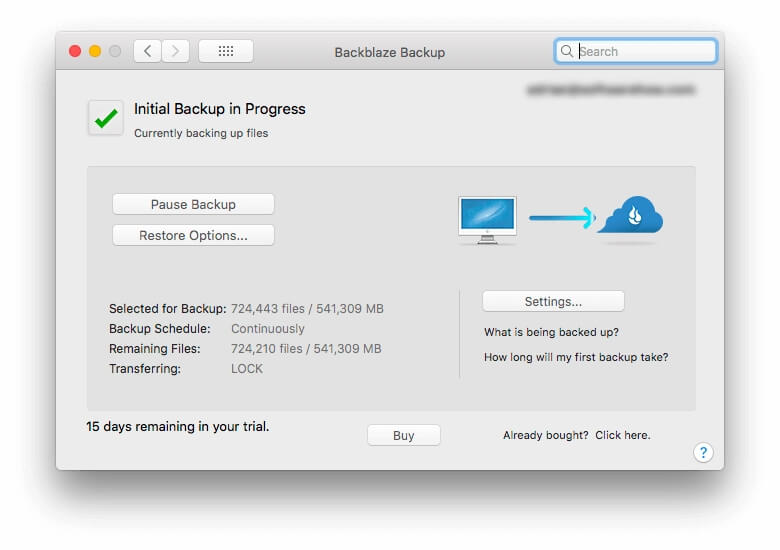
Backblaze propose une sauvegarde illimitée pour un ordinateur à un tarif compétitif. Il se distingue par sa simplicité d’utilisation et sa capacité à sauvegarder automatiquement tous les fichiers. Y compris ceux des disques externes connectés. De plus, Backblaze offre des options de restauration flexibles. Notamment l’envoi de vos données sur une clé ou un disque USB en cas de perte de vos données.
Tarif indicatif : Environ 7,8 € par mois (plan de 24 mois), sauvegarde illimitée pour un seul ordinateur.
Points forts :
Simplicité d’installation et d’utilisation : paramétrage automatisé.
Sauvegarde illimitée pour un ordinateur et les disques externes connectés (USB, clés).
Options de restauration flexibles : envoi d’une clé ou d’un disque USB en cas de gros volume de données à récupérer.
Fabrication de ses propres infrastructures de stockage, permettant des coûts maîtrisés et une offre compétitive.
Backblaze a longtemps été considérée comme la meilleure offre de sauvegarde de poste de travail. Ceci grâce à son rapport qualité-prix et sa transparence. Malheureusement les prix ne cessent d’augmenter années après année chez Backblaze alors qu’il est impossible de sauvegarder son NAS.
La où les autres solutions comme Backblaze, Carbonite ou Livedrive permettent la sauvegarde illimitée sur un seul appareil par abonnement, IDrive se démarque et permet de sauvegarder un nombre illimité de dispositifs. En revanche l’espace de stockage n’est pas illimité mais facturé par pallier de 5 TB, 10TB, 20 TB, 50 TB et même 100 TB. Le choix de cette offre dépendra donc de votre nombre d’ordinateur et de la volumétrie globale à sauvegarder. Si vous n’avez qu’un seul PC l’offre est pertinente jusqu’à 5 TB. IDrive offre des fonctionnalités intéressantes. Notamment la synchronisation multi-appareils, la sauvegarde mobile et la rétention de versions, conservant jusqu’à 30 versions de chaque fichier sauvegardé.
Type d’offre : Espace par paliers (5 TB, 10 TB, 20 TB, 50 TB, 100 TB…).
Points forts :
Sauvegarde d’un nombre illimité d’appareils (PC, Mac, smartphones, tablettes).
Synchronisation multi-appareils, rétention de versions (jusqu’à 30 versions par fichier).
Application mobile dédiée et sauvegarde des données mobiles.
IDrive n’est pas illimité, mais se facture en fonction du volume total de stockage souhaité. Cela peut être très avantageux si vous avez plusieurs ordinateurs à sauvegarder et ne dépassez pas le quota souscrit. C’est donc une solution plus flexible pour les utilisateurs multi-appareils. Avec une excellente réputation dans le domaine de la sauvegarde sur le Cloud.
En explorant ces options, vous pourrez déterminer le service de sauvegarde cloud le mieux adapté à vos besoins spécifiques, garantissant ainsi la sécurité et l’accessibilité de vos données en toutes circonstances.
Comment choisir entre Backblaze et Carbonite ?
Carbonite et LiveDrive sont les 2 meilleures solutions de sauvegarde illimitée dans le Cloud de ce classement. J’ai une préférence personnelle pour Carbonite pour sa simplicité et son tarif de base attractif.
Il faut également préciser que d’un point de vue réseau Carbonite est extrêmement performant. La sauvegarde initiale de tous vos fichiers dans le cloud est une tâche immense. Elle prendra du temps si vous avez plusieurs TB à sauvegarder. Carbonite progresse très vite car il commence par les fichiers les plus petits, ce qui est plutôt une bonne approche à mon sens.
Les mots clés de l’article : Sauvegarder son PC, Sauvegarder son Mac, Sauvegarde sur le Cloud / EndPoint Backup Solution / Sauvegarde en ligne / Meilleures solutions de sauvegardes illimitées pour ordinateurs personnels / Backblaze / IDrive / Acronis True Image / Mozy / Crashplan / CommVault EndPoint / Veeam Backup / SOS Online Backup / Carbonite / Protection des données / Ransomwares
Si Jellyfin peut créer en standard des collections de films et qu’on peut en constituer d’autres via des listes, je voulais un outil pour en faire selon mes goûts, avec mon contenu disponible, voire qu’elles rassemblent films et séries.
Le plugin original de johnpc permettait aux utilisateurs de :
Créer des collections basées sur les tags appliqués aux films et séries
Mettre à jour automatiquement les collections lorsque des éléments étaient tagués ou détagués
Configurer des noms de collections personnalisés pour chaque tag
Ce que fait cette version améliorée
Ce fork étend les fonctionnalités originales avec :
Deux modes de collections :
Collections simples : mise en place rapide avec un filtrage par critère unique
Collections avancées : filtrage complexe avec des expressions logiques booléennes
Multiples méthodes de correspondance : associer du contenu par titre, studio, genre, acteur, réalisateur, tags, et plus encore
Filtrage par type de média : limiter les collections aux films uniquement, aux séries uniquement, ou aux deux
Support des expressions avancées : créer des collections complexes avec des expressions booléennes (AND, OR, NOT)
Options de filtrage enrichies :
Filtrer par métadonnées du contenu (titre, genre, studio, acteur, réalisateur, tags)
Filtrer par évaluations (contrôle parental, notes de la communauté, notes de la critique)
Filtrer par lieux/pays de production
Filtrer par langue audio et langue des sous-titres
Filtrer par note personnalisée définie par l’utilisateur (champ CustomRating de Jellyfin)
Logique booléenne : combiner plusieurs critères avec les opérateurs AND, OR, NOT et des regroupements par parenthèses
Import/Export : sauvegarder et restaurer facilement les configurations de collections au format JSON
Contrôle de la casse : choisir si la correspondance doit être sensible à la casse ou non
Synchronisation planifiée : les collections se mettent automatiquement à jour selon un calendrier
Je passe sur l’installation du plugin, un B-A-BA de Jellyfin.
La configuration, en anglais, n’est pas compliqué. Y’a quelques exemples par défaut donc attendez-vous à devoir supprimer des collections si vous cliquez sur Sync avant de modifier la configuration.
Exemple concret : en me créant une collection de contenus dont le titre ou le studio est « Marvel », ça me liste bien films et séries disponibles dans la même collection.
On peut laisser libre cours à ses envies et préférences
Petit aparté : si vous n’avez pas peur d’ajouter plein de téléchargements à vos *arrs, vous pouvez jeter un œil à Auto Collections de ghomasHudson qui permet de créer des collections à partir de listes IMDB, TMDB, Trakt, MDBlist, Criterion, StevenLu etc. Testé, 987 films ajoutés à Radarr d’un coup. S’il pouvait communiquer, je suis certain qu’il aurait crié !
Depuis plus de dix ans, UGREEN s’impose comme une référence en matière d’accessoires technologiques. Aujourd’hui, la marque revient avec une innovation majeure : la série MagFlow, parmi les toutes premières solutions de recharge magnétique Qi2 certifiées 25W.
Mais concrètement, qu’est-ce que ça change pour vous ? Pourquoi ces nouveaux produits pourraient transformer vos habitudes de recharge, que ce soit en voyage, au bureau ou à la maison ? Prenons le temps de plonger dans les usages et de voir ce que ces trois nouveautés peuvent vous apporter au quotidien.
MagFlow : quand magnétique rime avec simplicité
Commençons par le concept même de MagFlow. Le nom combine Magnetic et Flow, l’idée d’une énergie fluide, sans contrainte, qui s’adapte à vos gestes. Plus besoin de tâtonner pour bien poser le smartphone sur un pad : le magnétisme prend le relais, garantissant un alignement parfait. Résultat : la recharge est plus rapide, plus stable, et surtout… sans effort.
Ce choix n’est pas anodin : Apple a introduit le magnétisme MagSafe dès l’iPhone 12. Aujourd’hui, avec la norme Qi2, cette approche devient un standard reconnu par l’industrie. Concrètement, cela signifie que les iPhone 12 à 16 se fixent naturellement sur les chargeurs MagFlow, exactement comme ils le feraient avec un chargeur Apple MagSafe, mais en bénéficiant d’une puissance plus élevée (jusqu’à 25 W).
Avec Qi2 25 W, on passe un cap. Là où le Qi standard plafonnait souvent à 7,5 ou 15 W, cette nouvelle génération apporte une puissance bien supérieure. Concrètement, un iPhone 16 Pro Max atteint 50 % en environ 30 minutes. Vous posez, ça se clipse magnétiquement, et la batterie grimpe sans que vous ayez à réfléchir.
Côté Android, la recharge Qi reste parfaitement supportée, mais le magnétisme ne fonctionne pas toujours nativement : il faut, dans ce cas, utiliser une coque ou un anneau magnétique compatible. Ainsi, un Galaxy ou un Pixel se rechargera bien en Qi, mais sans la fixation magnétique d’un iPhone.
Maintenant, voyons comment UGREEN a décliné cette technologie en trois produits pensés pour vos différents moments de vie.
En voyage ou en déplacement : La batterie externe magnétique MagFlow 10 000 mAh
Imaginez-vous à l’aéroport, en train ou en plein déplacement professionnel. Votre iPhone clignote à 15 %. Habituellement, vous cherchez un câble, vous vous battez avec un chargeur USB bancal, et vous devez rester planté à côté d’une prise murale. Avec la batterie externe magnétique MagFlow 10 000 mAh, c’est une autre histoire.
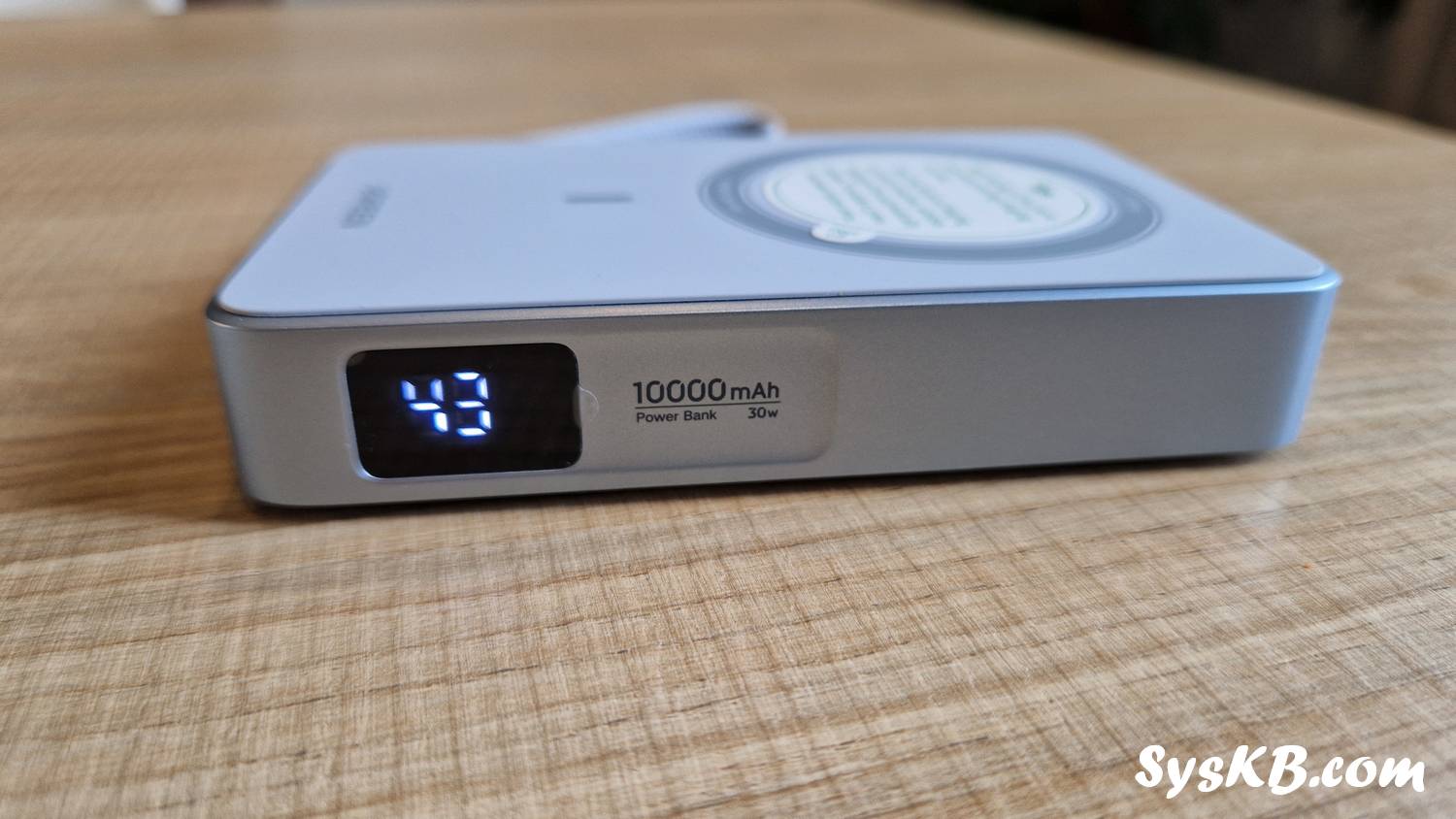
Capacité de 10 000 mAh : assez pour recharger complètement votre iPhone 16 Pro Max et encore garder de la réserve.
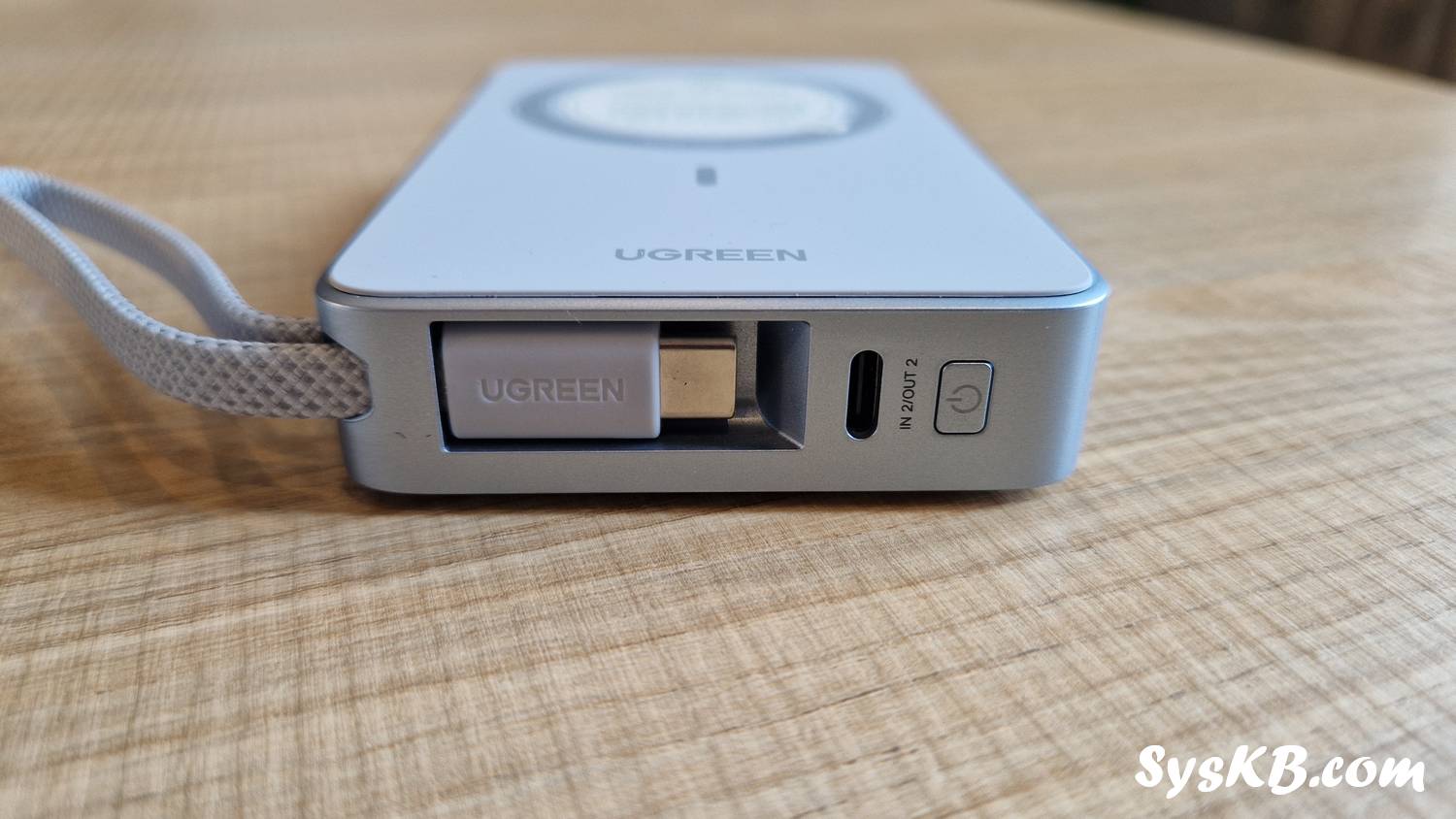
Recharge sans fil magnétique 25 W : votre smartphone se fixe solidement avec une force magnétique de 9N. Pas besoin de câble, pas de mauvaise surprise, ça tient même si vous utilisez le téléphone en marchant.
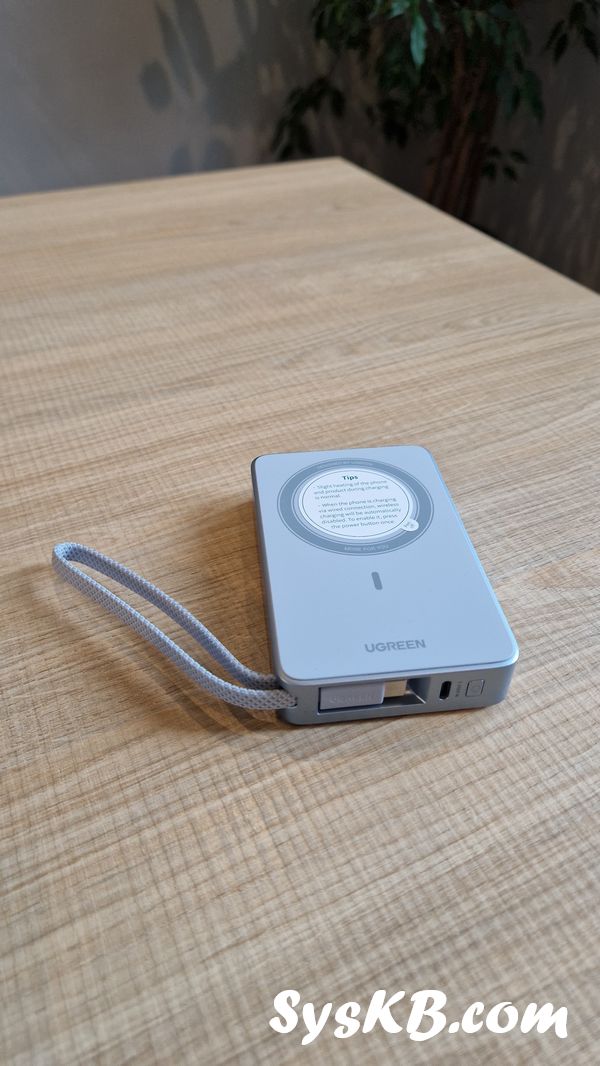
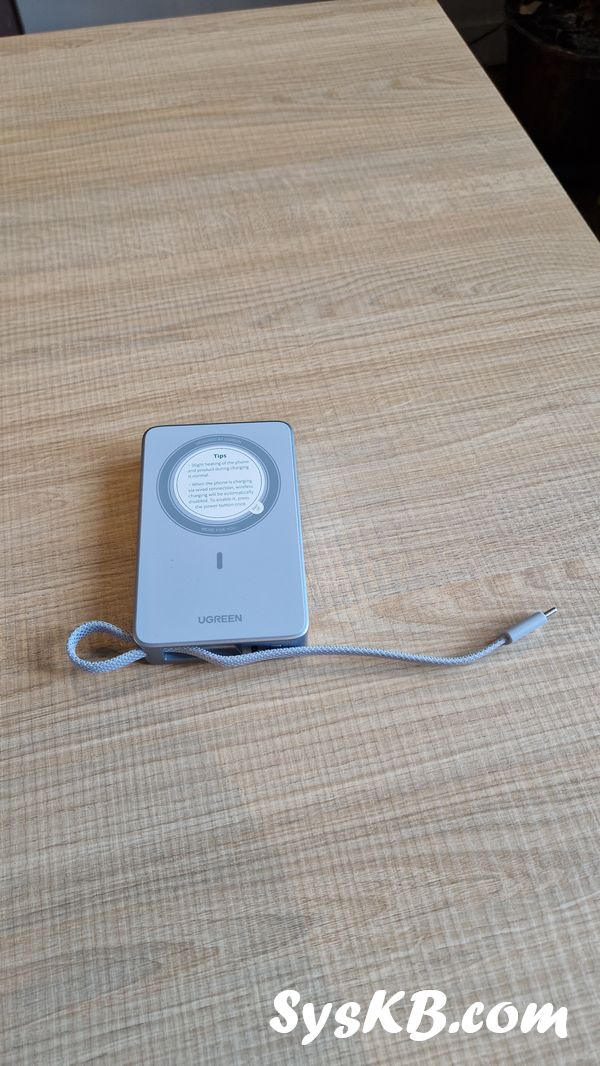
Câble USB-C intégré (30 W) : il sert à la fois de sangle de transport et de câble de recharge rapide. En deux heures, la powerbank se recharge entièrement.
Compatibilité universelle : que vous soyez Apple ou Android, la batterie gère aussi bien le PD que le Qi. Vous pouvez même charger jusqu’à trois appareils simultanément (sans fil + USB-C).
Écran digital intégré : pour voir en un clin d’œil le niveau de batterie restant.
Dans la vraie vie
Vous êtes en déplacement et vous devez participer à une visioconférence Zoom. Pas de panique : fixez la batterie MagFlow derrière votre iPhone et continuez à discuter en toute fluidité. Elle est compacte (110 × 70 mm) et légère (254 g), ce qui la rend parfaite pour un sac de voyage.
Au bureau : le chargeur magnétique MagFlow 2-en-1
Arrivé au bureau, vous enchaînez les mails, les réunions Teams et la gestion de votre agenda. Votre iPhone trône sur le bureau, mais vous devez le garder accessible pour consulter vos notifications. C’est exactement pour ce scénario que le chargeur sans fil magnétique MagFlow 2-en-1 a été conçu.
Recharge rapide 25 W pour iPhone 16, et jusqu’à 15 W pour les modèles 12 à 15.
AirPods à 5 W + USB-C 5 W pour Apple Watch : vous rechargez simultanément deux accessoires en plus de l’iPhone.
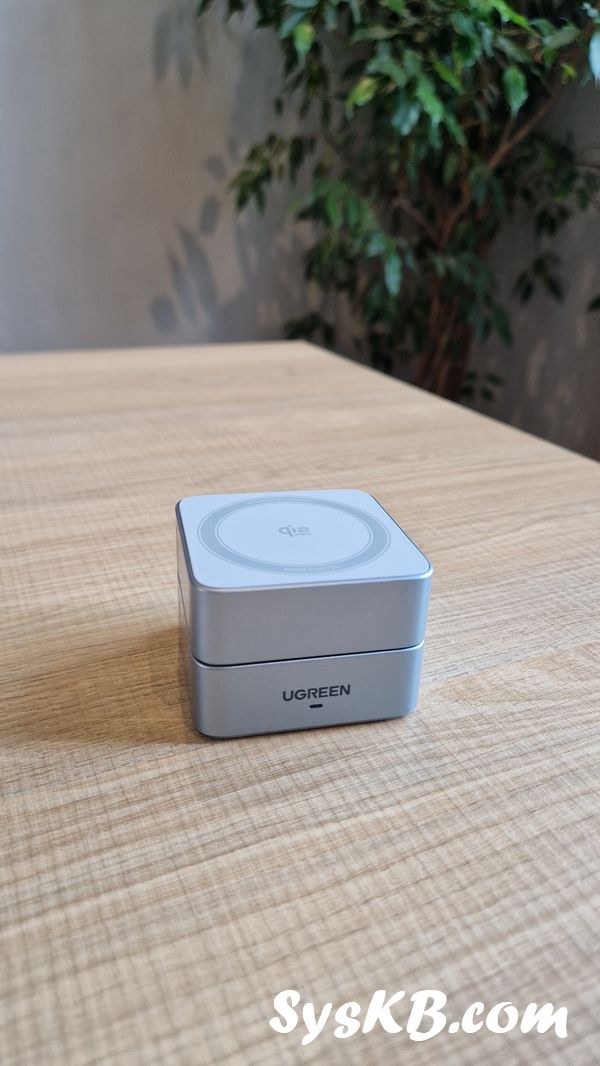
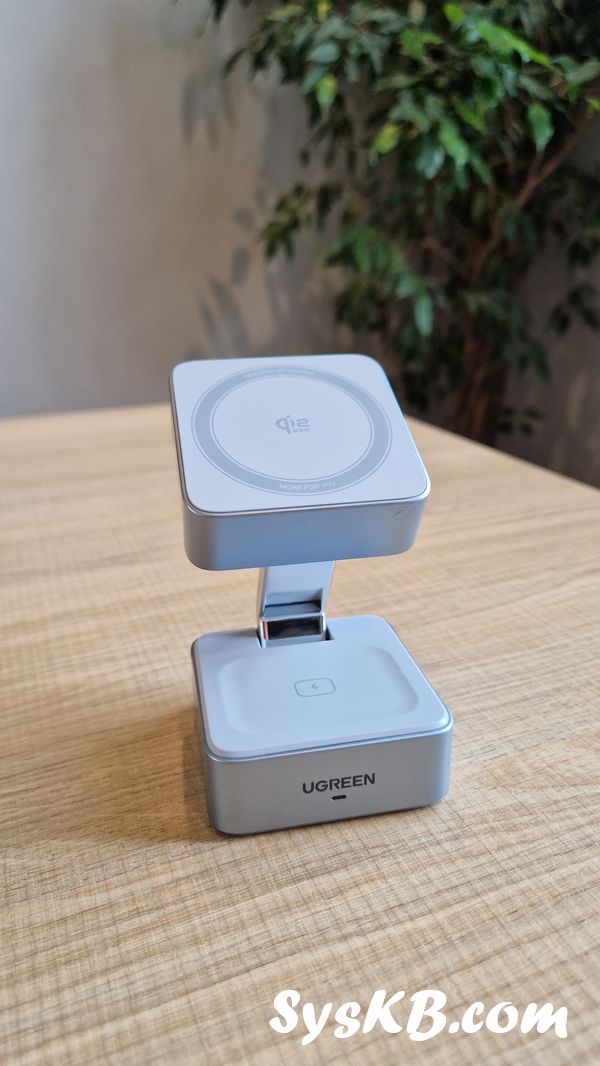
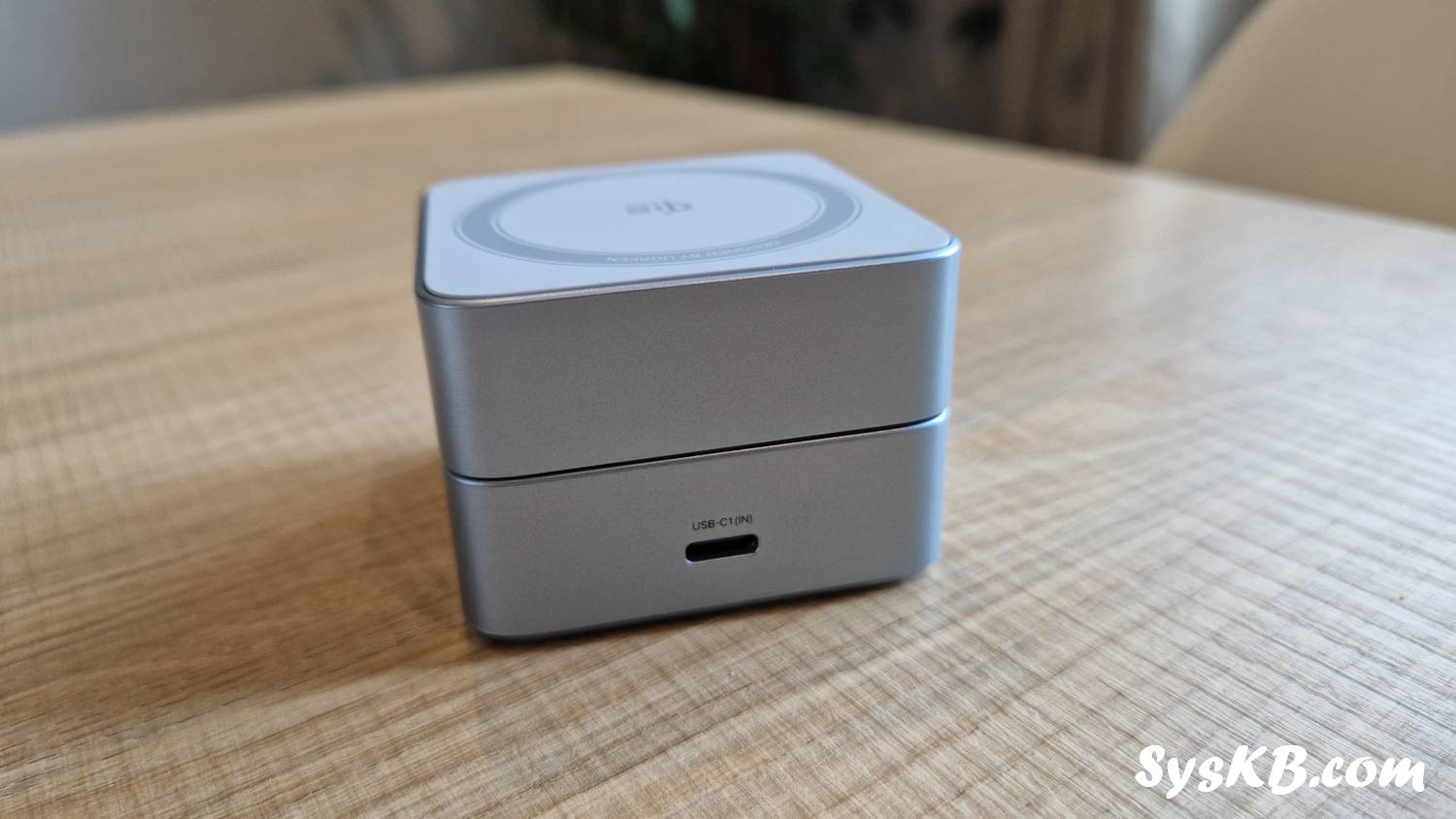
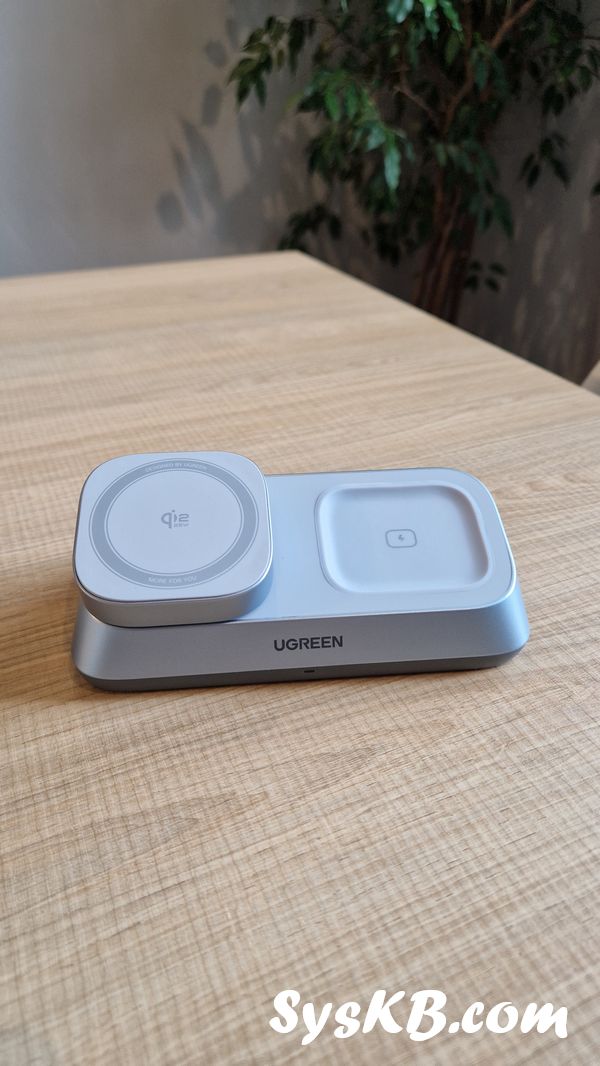
Design pliable et portable : il se replie en un petit cube de 6 cm, parfait pour le glisser dans un sac.
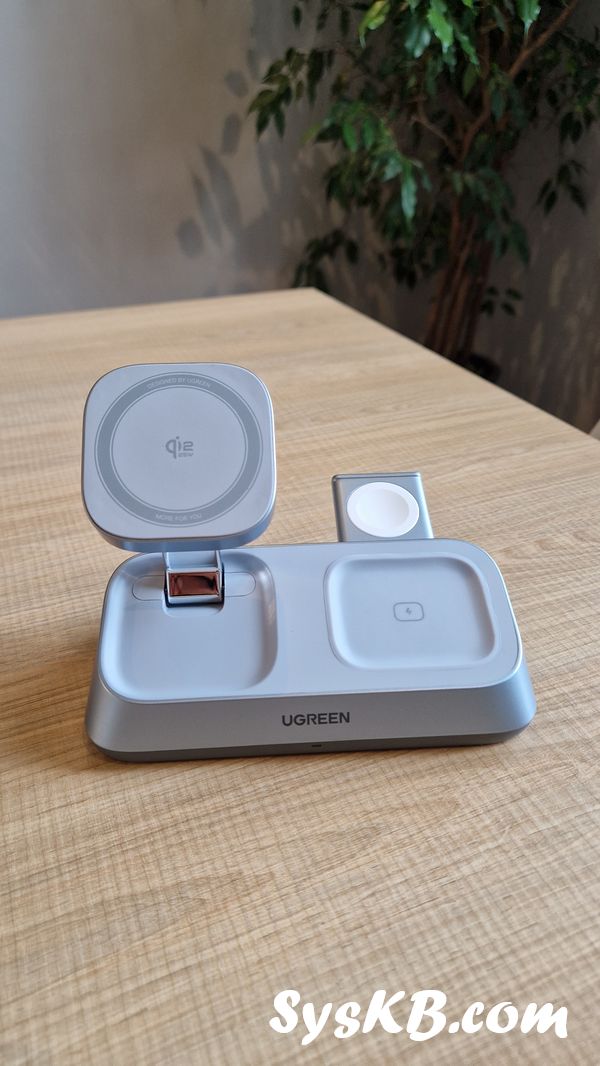
Support multi-angle : 360° horizontal, 70° vertical. Vous pouvez garder l’iPhone en mode portrait pour lire vos mails, ou en paysage pour une visio.
StandBy mode Apple : compatible avec iOS 17 et 18, l’iPhone devient une horloge, une station météo ou un cadre photo intelligent quand il est posé en charge.
Dans la vraie vie
Vous êtes en open space, casque sur les oreilles, en train de coder ou de rédiger un rapport. Votre iPhone est posé sur le dock, légèrement incliné. Vous recevez un appel FaceTime : inutile de le décrocher de son support, il est déjà bien orienté pour discuter. Pendant ce temps, vos AirPods reprennent de l’énergie sur la base. Tout est à sa place, sans câble qui traîne sur le bureau.
À la maison : la station de charge magnétique MagFlow 3-en-1
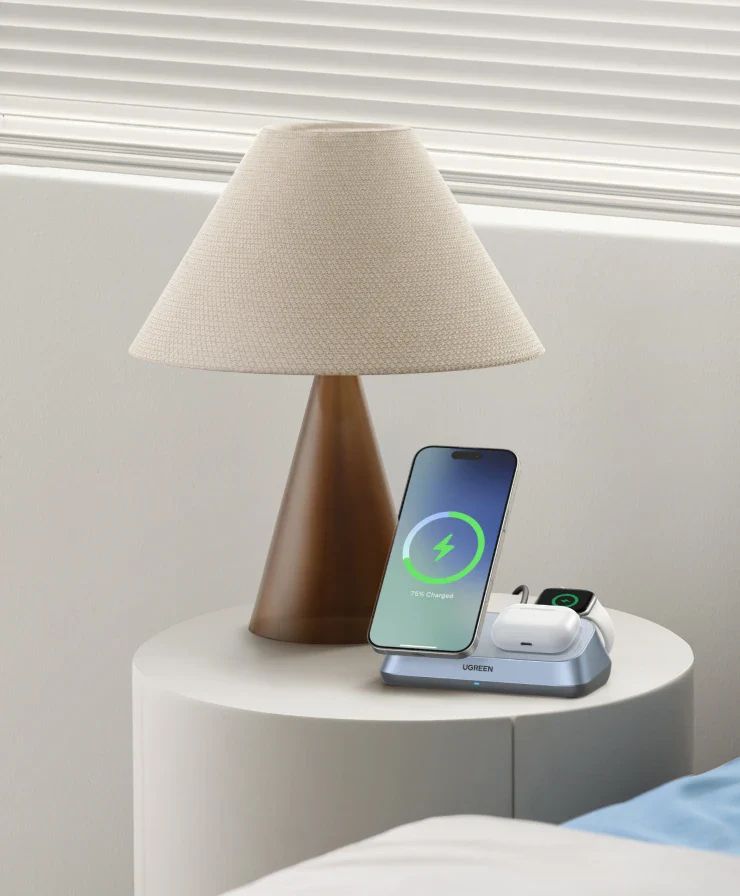
Le soir, vous rentrez chez vous. Votre iPhone est encore à 30 %, vos AirPods sont quasiment à plat, et votre Apple Watch vous signale une recharge nécessaire. Plutôt que de multiplier les câbles et les chargeurs dispersés, la station MagFlow 3-en-1 prend tout en charge sur une seule base.
Trois appareils à la fois : iPhone (jusqu’à 25 W), AirPods (5 W), Apple Watch (5 W).
Support rotatif multi-angle : idéal pour regarder une série en streaming tout en rechargeant.
Design pliable et compact : malgré ses trois modules, la station reste discrète et se range facilement.
Structure renforcée : matériaux ignifugés et base lestée pour éviter qu’elle ne glisse sur la table de chevet.
Thermal Guard : gestion intelligente de la température, avec arrêt automatique en cas de surchauffe.
Dans la vraie vie
Placez la station sur votre table de nuit. Avant de dormir, posez simplement vos trois appareils dessus. Au réveil, tout est rechargé et prêt à démarrer la journée. Si vous aimez regarder TikTok ou YouTube au lit, l’inclinaison réglable de l’iPhone vous permet de le faire tout en rechargeant. Et avec la compatibilité StandBy, l’iPhone devient un réveil intelligent.
UGREEN : un gage de fiabilité
Depuis 2012, UGREEN accompagne plus de 200 millions d’utilisateurs dans leur quotidien technologique. Du chargeur rapide aux solutions de stockage, la marque s’est toujours distinguée par sa fiabilité et son souci d’intégrer les meilleures normes.
Avec MagFlow, elle franchit une nouvelle étape en démocratisant le Qi2 25 W, une technologie qui devrait devenir la référence des prochaines années. L’ambition est claire : vous libérer des câbles, des chargeurs multiples et des frustrations liées à des recharges lentes ou instables.
Pourquoi MagFlow peut vraiment vous séduire
Un seul écosystème pour tous vos appareils Apple (et une large compatibilité Android).
Des usages pensés pour chaque moment : voyage, bureau, maison.
Une recharge rapide et fiable grâce au Qi2 25 W et au magnétisme précis.
Un design portable et élégant, adapté à la mobilité comme à l’organisation de votre espace.
En d’autres termes, que vous soyez en déplacement, en train de travailler ou simplement à la maison, il existe un produit MagFlow qui s’intègre parfaitement à votre rythme de vie.
Découvrez la série MagFlow
Curieux de voir à quoi ressemblent ces nouveaux produits ? Consultez dès maintenant les pages officielles UGREEN pour plus d’informations et visuels :

 Connexion