Ex-France Télécom, devenu Orange, le premier opérateur historique a aujourd'hui une réputation de doyen sur le marché des télécoms, en France et ailleurs. Avec une concurrence féroce à côté, comment s'en sort l'opérateur ? Voici notre comparatif des meilleurs forfaits Orange, aussi bien mobiles qu'internet.
Alors que 2,2 milliards de personnes vivant dans des régions isolées n'ont toujours pas accès à Internet, une nouvelle génération de plateformes aériennes à haute altitude annoncent la fin des zones blanches.
Vous avez un logiciel qui cause un peu trop avec Internet alors qu'il n'a rien à y faire ? Ou un petit utilitaire qui balance de la télémétrie dans votre dos sans vous demander votre avis ? Ou peut-être juste une application que vous voulez forcer en mode hors-ligne sans pour autant couper tout votre réseau ?
C'est LA situation classique où pour leur couper la chique, on finit par se battre avec les menus obscurs du pare-feu Windows. Sauf que maintenant, y'a un petit outil CLI qui fait exactement ça en une seconde : ProcNetBlocker.
C'est un utilitaire Windows en ligne de commande qui permet de bloquer l'accès réseau de n'importe quel processus comme ça pas besoin de créer des règles à rallonge. Vous tapez une commande, et hop, le processus est instantanément coupé du monde extérieur. C'est idéal pour blinder sa
vie privée face au tracking
incessant de certains éditeurs.
L'outil est super flexible puisqu'il propose deux approches. La première, c'est de cibler un processus par son PID (l'identifiant de processus). C'est parfait pour agir dans l'urgence sur un truc qui tourne déjà. La seconde, c'est de bloquer par le chemin de l'exécutable. Là, c'est plus radical puisque l'outil crée une règle persistante qui s'appliquera à chaque fois que vous lancerez cette application précise.
Le truc est portable (un petit ZIP de 7,5 Mo), et faut juste avoir les droits administrateur (logique, puisqu'on touche au pare-feu) et s'assurer que le service du pare-feu Windows est bien en cours d'exécution. Si vous utilisez déjà des solutions comme
CrowdSec
pour sécuriser vos serveurs, ProcNetBlocker sera un excellent complément pour vos postes de travail.
Une fois le ZIP récupéré sur le site d'AutoClose, voici les commandes magiques à connaître :
1. Bloquer un processus par son PID
Si vous connaissez l'ID du processus (via le gestionnaire des tâches ou un petit tasklist) :
Le projet supporte Windows 7, 8, 10 et 11 (ainsi que les versions Server en 64 bits) et c'est un must-have pour ceux qui aiment garder le contrôle sur ce qui sort de leur ordi !
"Merde, le port 8080 est squatté par quoi encore???"
Si vous touchez un peu à l'auto-hébergement ou que vous gérez plus de trois services sur un serveur, vous avez forcément déjà hurlé cette phrase devant votre terminal. C'est le grand classique... on lance un nouveau conteneur, ça plante, et on finit par passer 20 minutes à faire des netstat ou des lsof pour comprendre qui fait la loi sur le réseau. Bref, c'est le bordel, et c'est exactement là que Portracker entre en scène pour nous sauver la mise.
Développé par Mostafa Wahied, Portracker n'est pas un énième scanner de ports réseau agressif façon Nmap, mais plutôt une vigie interne pour vos machines. C'est un outil auto-hébergé qui va scanner son propre hôte pour cartographier en temps réel (enfin, avec un rafraîchissement périodique réglable, généralement toutes les minutes) tous les services qui tournent et les ports qu'ils occupent. L'idée, c'est d'avoir une vue propre et centralisée pour dégager ce vieux tableur Excel que vous oubliez de mettre à jour une fois sur deux.
Le truc est super bien foutu, surtout pour les fans de Docker. Pour ceux qui se demandent comment ça se passe sous le capot, l'outil fait intelligemment la distinction entre les ports internes d'un conteneur et ceux qui sont réellement exposés sur l'hôte.
Alors oui, ça marche comment pour mapper tout ça ? En gros, ça utilise les API natives pour voir que votre instance Ghost est sur le 2368 en interne mais ressort sur le 8080 à l'extérieur. C'est le genre de truc qui évite bien des migraines quand on commence à empiler 50 conteneurs. Il y a même un support aux petits oignons pour TrueNAS pour les amateurs de NAS costauds.
Côté dashboard, c'est du propre puisqu'on est sur une interface moderne avec React, Tailwind et Shadcn UI, avec un mode sombre (évidemment) et des filtres en live qui répondent au quart de tour.
Mais la vraie force de Portracker, c'est sa capacité à bosser en meute. Vous pouvez connecter plusieurs instances entre elles via un système de "Peers" (en peer-to-peer donc) pour tout centraliser sur un seul tableau de bord. Pratique si vous avez un serveur chez vous, un VPS chez OVH et une vieille machine qui traîne dans un placard. Vous pouvez même organiser ça avec une hiérarchie parent-enfant pour mapper vos machines virtuelles sous leurs hôtes physiques respectifs.
Techniquement, c'est du solide mais ça reste léger : du Node.js avec Express et des WebSockets pour le backend, et une base SQLite (via better-sqlite3) embarquée pour ne pas avoir à se fader la conf d'une base externe. Pour le déploiement, ça se passe via Docker et pour les paranos de la sécurité (je vous vois ^^), sachez que l'outil supporte désormais l'utilisation d'un Docker Socket Proxy (genre celui de Tecnativa). Ça permet d'éviter de filer les droits root sur votre socket Docker à n'importe qui. Et depuis la version 1.2.0, vous pouvez même verrouiller l'accès avec une vraie authentification.
Notez que pour fonctionner correctement et aller fouiller dans les entrailles du système, l'outil a besoin de certaines permissions (les fameuses capabilities Linux). Il lui faudra généralement SYS_PTRACE, et éventuellement SYS_ADMIN si vous le faites tourner sur Docker Desktop ou macOS. C'est le prix à payer pour avoir une visibilité totale sur ce qui se passe dans les tuyaux.
Le projet cartonne pas mal sur GitHub et la communauté est super active donc si vous en avez marre de jouer à cache-cache avec vos ports, c'est clairement l'outil qu'il vous faut pour reprendre le contrôle de vos déploiements sans finir en PLS à chaque conflit de port 80. Et si jamais vous stressez sur la sécurité de vos ports Docker, n'oubliez pas qu'on peut aussi jouer avec les règles iptables pour blinder tout ça, mais ça, c'est une autre histoire !
Quand une connexion unique tombe, l’activité ralentit ou s’arrête. Deux accès indépendants, avec bascule testée, réduisent fortement ce risque pour les PME en Suisse.
QNAP vient de dévoiler la carte d'extension QXG-100G2SF-BCM. Elle exploite une interface PCI Express 4.0 16x et offre deux ports réseau QSFP28 à 100 Gbps.
@SebSauvage
J'ai trouvé cette alternative à JustBeamIt grâce à ton wiki ; outre le concept, j'adore le nom.
Je voulais transférer des fichiers lourds depuis mon smartphone vers un ordinateur. Rien que changer la luminosité sur le téléphone fait perdre le focus à la page d'envoi, et donc stoppe le transfert…
Vous êtes-vous déjà demandé pourquoi, quand le serveur ne trouve pas une page, il renvoie une 404 ? Pourquoi spécialement ce nombre là ? Pourquoi pas une 768 par exemple ? Et pourquoi, lorsque je demande au serveur de renvoyer une 418, il me répond qu’il est... une théière ? La réponse tient en trois […]
kdig est un utilitaire en ligne de commande issu de la suite Knot DNS, développé par le registre CZ.NIC. Il se présente comme une alternative moderne au traditionnel dig (issu de BIND9). Son intérêt principal réside dans la prise en charge des protocoles DNS sécurisés (DNSSEC, DoT, DoH) et une sortie en JSON facilitant l’automatisation. […]
Vous voulez améliorer nettement votre Wi-Fi à la maison, sans sacrifier votre vie privée ? Bonne nouvelle : on peut aujourd’hui obtenir d’excellentes perfs avec des routeurs et systèmes mesh récents qui tournent officiellement sous OpenWrt. Je vous propose une sélection 2025 claire, triée par RouteurOpenWrt et Système MeshOpenWrt, chacun en 3 niveaux de budget, avec un gros chapitre dédié OpenWrt & vie privée.
Ce qu’il faut savoir en 2 minutes
OpenWrt, c’est un système alternatif pour routeurs. Vous gagnez en contrôle, sécurité, mises à jour, et vous coupez la télémétrie superflue.
En 2025, le choix solide reste le Wi-Fi 6 (et 6E pour quelques cas). Le Wi-Fi 7 avance mais reste peu supporté proprement sous OpenWrt côté “tout-en-un”.
Si votre logement est grand ou à étages, partez sur un système mesh (deux ou trois nœuds), sinon un bon routeur suffit.
Si vous avez de la fibre ≥ 1 Gb/s, prenez un modèle avec au moins un port 2,5 GbE pour ne pas brider le débit.
La sélection des systèmes proposés dans cet article est conforme à la Table Of Hardware préconisé par OpenWrt
Pourquoi OpenWrt (et en quoi ça protège mieux votre vie privée)
OpenWrt remplace le logiciel d’origine du routeur par un système ouvert et maintenu.
Concrètement :
Mises à jour régulières et correctifs de sécurité rapides.
Aucune collecte commerciale par défaut.
DNS chiffré (DoH/DoT/DoQ) pour éviter que vos requêtes soient lisibles en clair.
Blocage des pubs et traqueurs au niveau du réseau (tous vos appareils en profitent).
VPN WireGuard directement sur le routeur (télétravail, déplacements).
Réseaux invités et VLAN pour isoler les objets connectés.
Mesh/roaming standardisés (802.11r/k/v et 802.11s) pour une vraie continuité entre nœuds.
Remarque simple : quand on parle “version stable” d’OpenWrt en 2025, on vise la branche 24.10.x. Installez la dernière révision disponible, point.
Comment choisir en routeur ou système Mesh en 30 secondes ?
Pour savoir si vous avez besoin d’un Routeur (appareil seul) ou d’un système Mesh (Plusieurs Routeurs Interconnectés) voici de quoi vous aider à choisir très simplement. Une fois que vous savez vers quoi vous orienter, rendez-vous dans la section qui vous correspond.
Surface < 100 m², peu d’obstacles → Routeur seul suffira.
De 100 à 180 m² / étage → Routeur puissant ou Mesh 2 nœuds.
> 180 m² ou murs épais → Mesh 3 nœuds, idéalement backhaul Ethernet entre les nœuds.
Beaucoup d’appareils (30+) → privilégiez Wi-Fi 6 en 4×4 et un CPU récent (MediaTek Filogic ou Qualcomm).
ROUTEURS OpenWrt — Les meilleurs choix 2025
J’ai déjà rédigé un article pour présenté les meilleurs solutions de WiFi Mesh Multiroom, et je vous invite à le consulter si vous rechercher des solutions natives grand publics. la sélection qui suit est focus sur les solutions compatibles OpenWrt, donc pour ceux qui recherchent une solution ou la transparence et le contrôle de sa vie privée est primordiale.
Routeur simple et efficace pour un petit budget. Le Wi-Fi 6 tient bien la charge pour 10 à 20 appareils, avec une portée correcte en appartement. Les ports Gigabit suffisent pour une fibre à 1 Gb/s, et OpenWrt s’installe sans prise de tête. Idéal pour activer DNS chiffré, ad-blocking et un réseau invité sans ralentir la connexion.
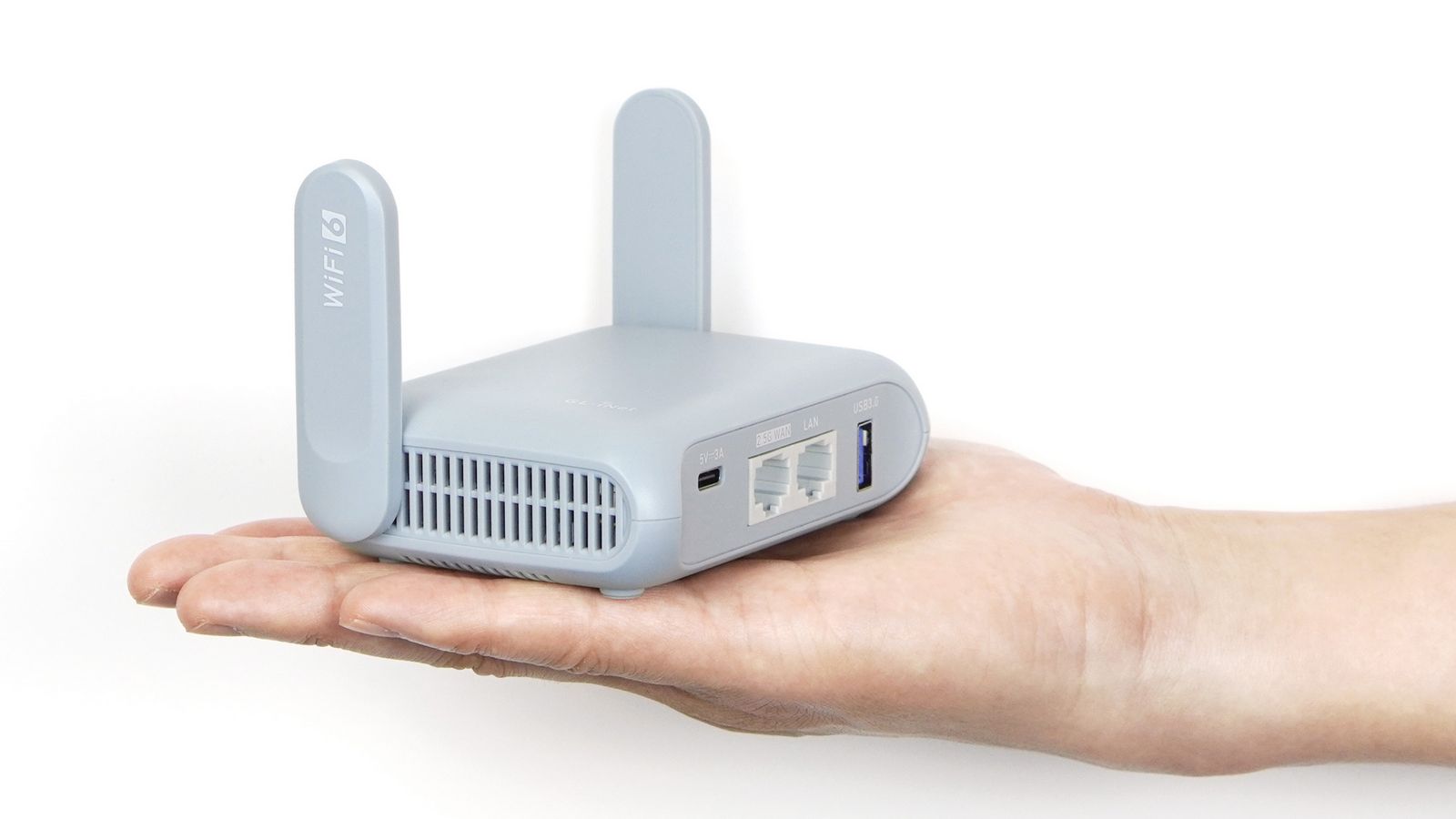
Format mini, perfs maxi pour sa taille. On apprécie le port 2,5 GbE et la facilité de configuration sous OpenWrt, y compris en mode voyage ou point d’accès d’appoint. Idéal pour une chambre, un bureau ou une résidence secondaire. Ça consomme peu, ça chauffe peu, et ça fait le job proprement.
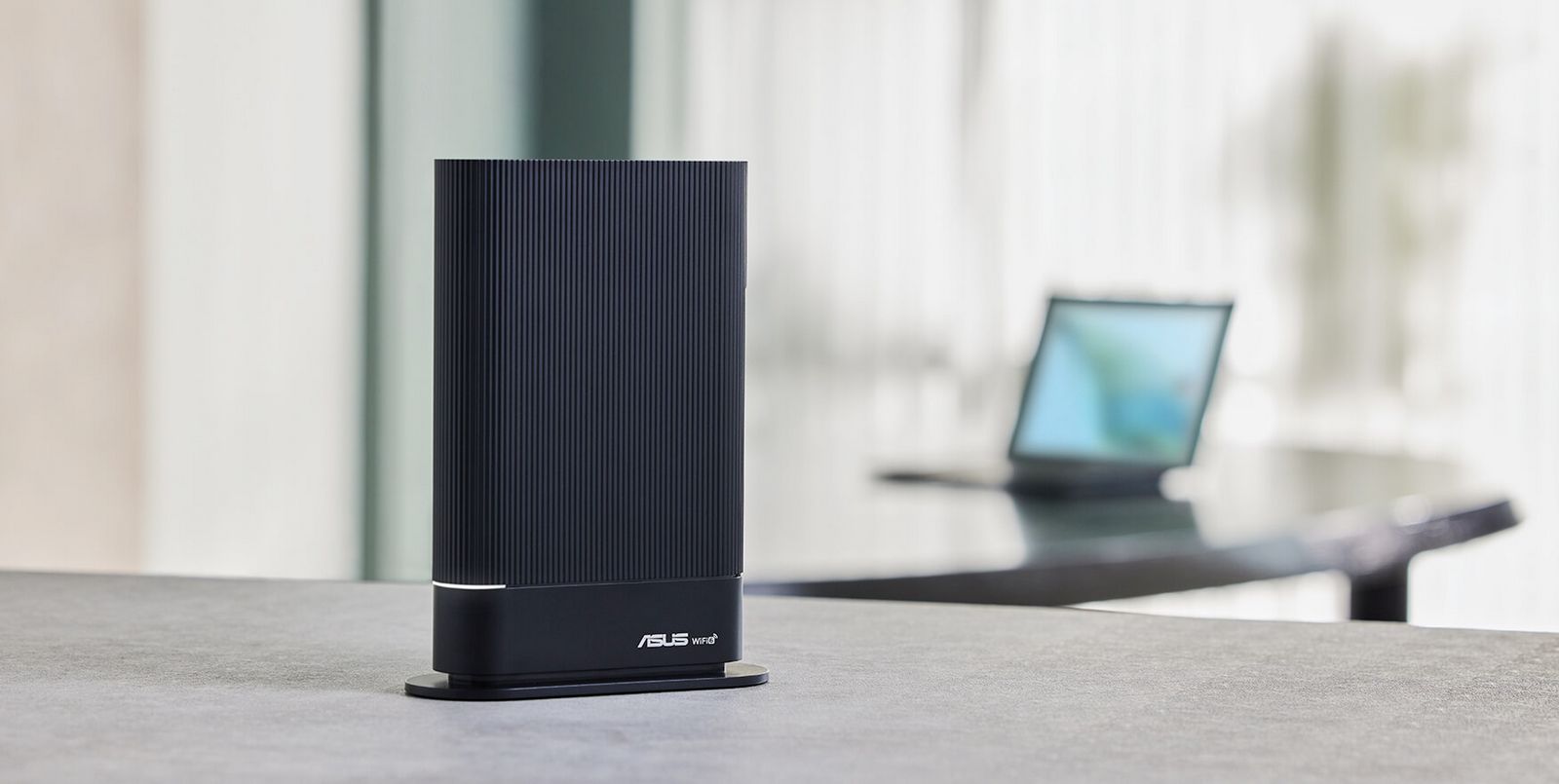
Routeur discret qui passe partout, avec une radio Wi-Fi 6 très propre pour une maison standard. OpenWrt lui va bien : stabilité, bonnes vitesses et options utiles (réseau invité, contrôle parental basique). Si vous voulez un appareil qu’on installe et qu’on oublie, c’est typiquement celui-là. Excellent rapport simplicité/performances.
Haut de gamme (2,5 GbE, VPN rapide, maison > 150 m² en solo)
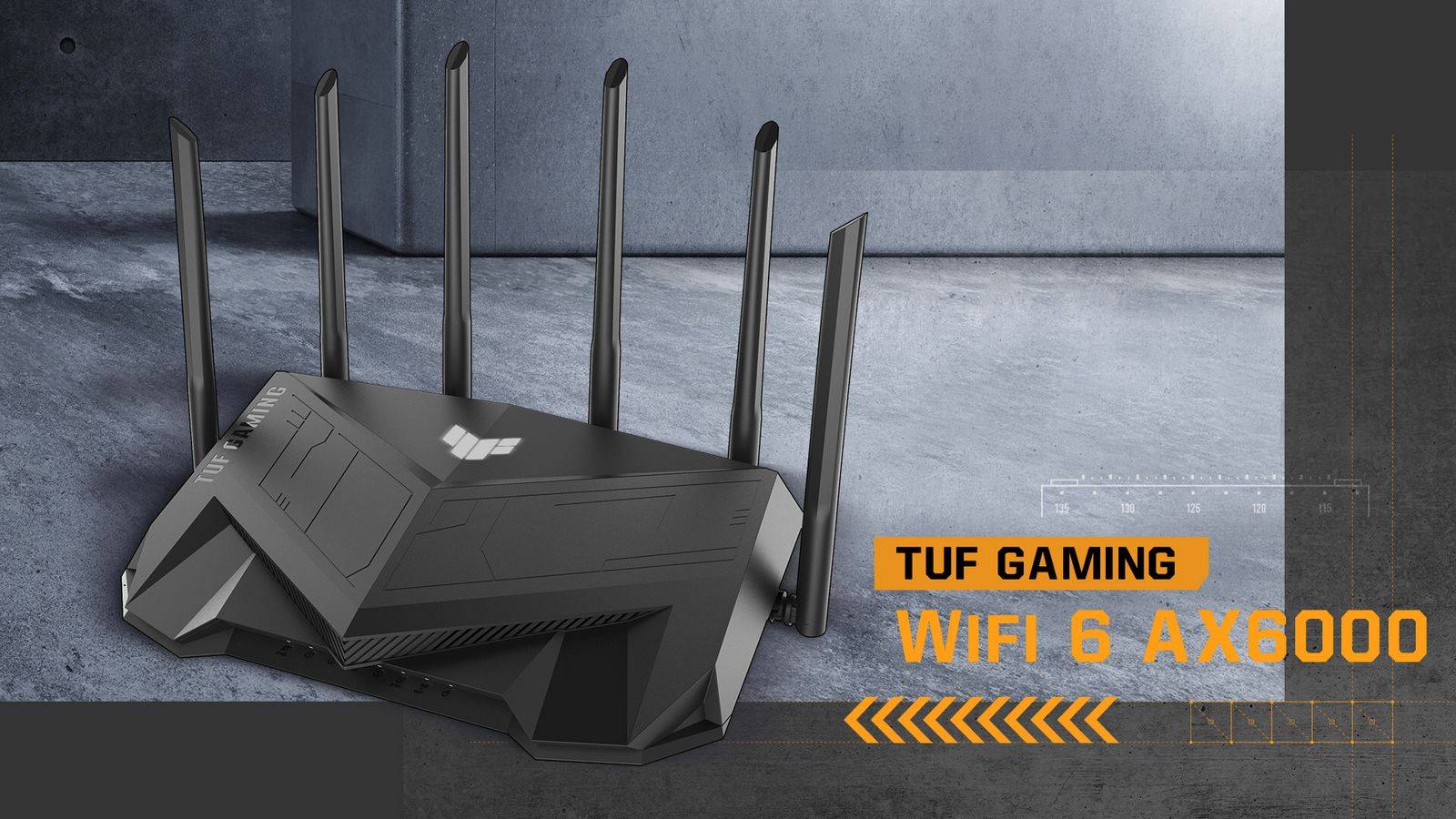
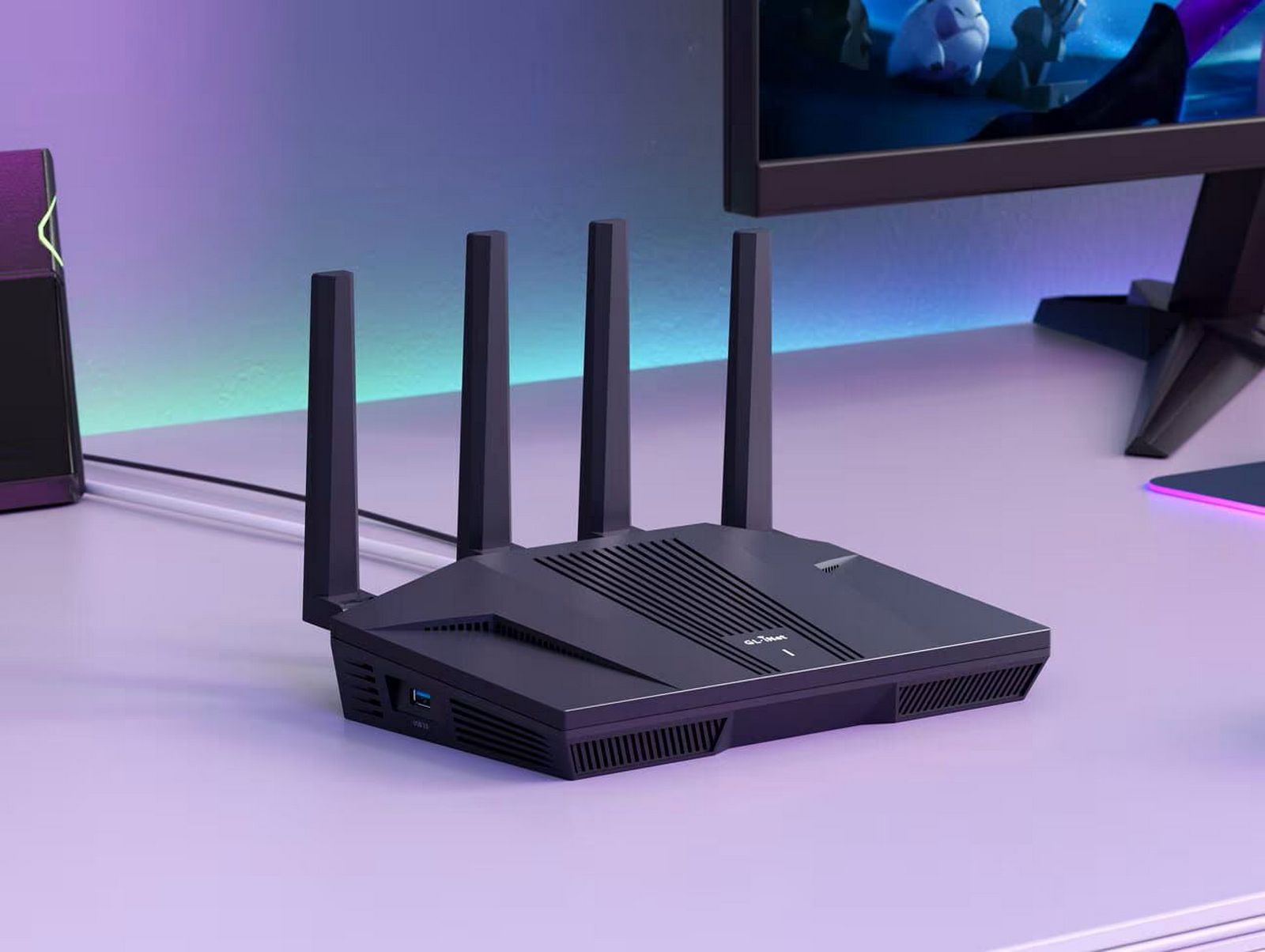
Un des meilleurs routeurs grand public récents compatibles OpenWrt. On a du 2,5 GbE pour le WAN et le LAN, un Wi-Fi 6 4×4 musclé et un CPU qui encaisse bien le VPN. Parfait pour un foyer très connecté ou pour lisser la latence avec du SQM. C’est puissant sans être compliqué à vivre au quotidien.
Routeur costaud, taillé pour les foyers qui veulent du 2,5 GbE partout et un VPN rapide. Le Wi-Fi 6 4×4 couvre large et reste stable, même avec beaucoup d’appareils. OpenWrt est natif dans l’ADN du produit, donc les fonctions avancées s’activent facilement. Un excellent choix “performance/praticité”.
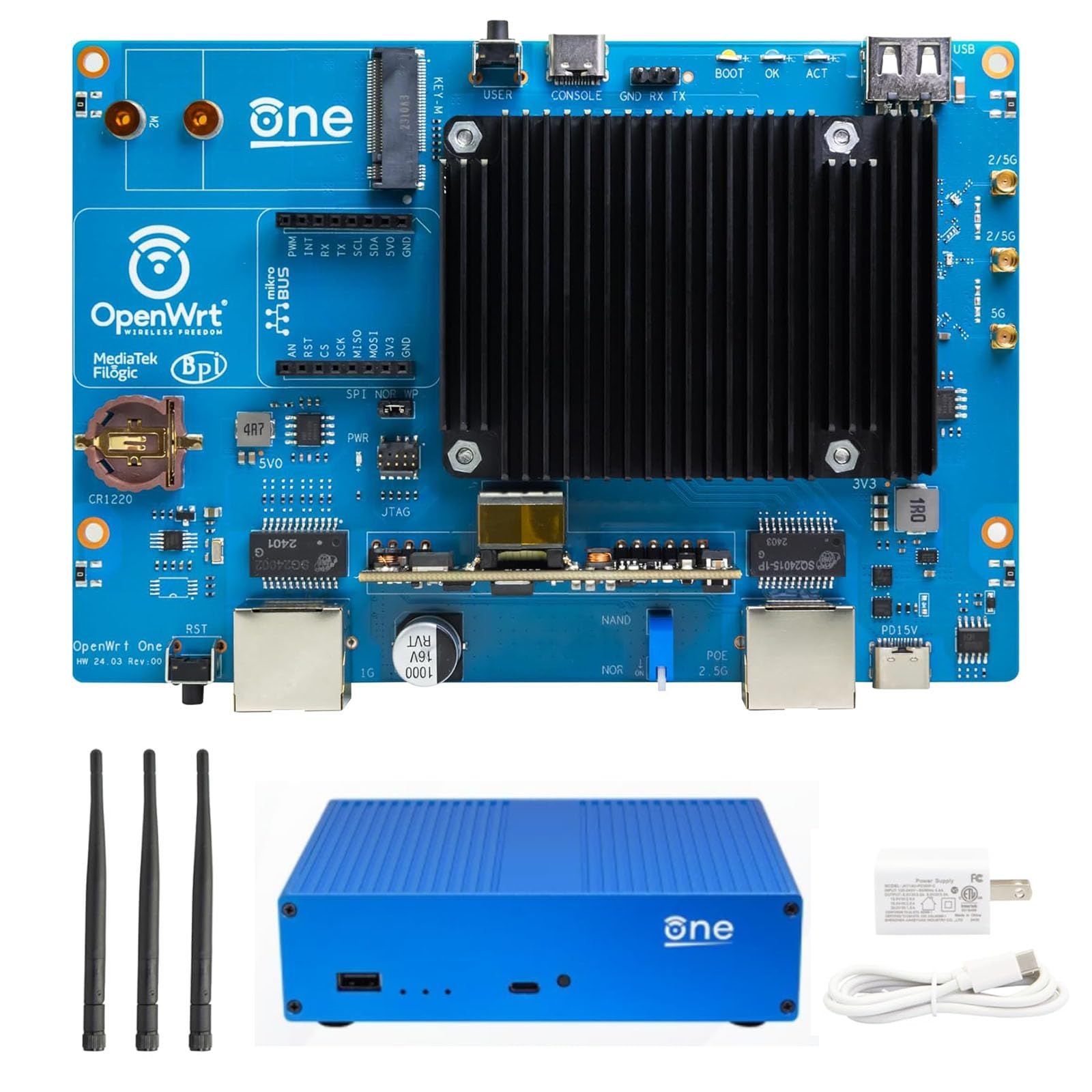
Carte routeur pensée avec l’équipe OpenWrt pour être ouverte et durable. On y trouve du 2,5 GbE, du M.2 pour évoluer, et une base MediaTek moderne. Ce n’est pas le plus “plug-and-play” du lot, mais on contrôle tout et on apprend en chemin. Idéal si vous aimez comprendre votre réseau de A à Z.
Tableau — Routeurs (2025)
Modèle (année)
Wi-Fi
Ports RJ45
Pour qui ?
Pourquoi lui
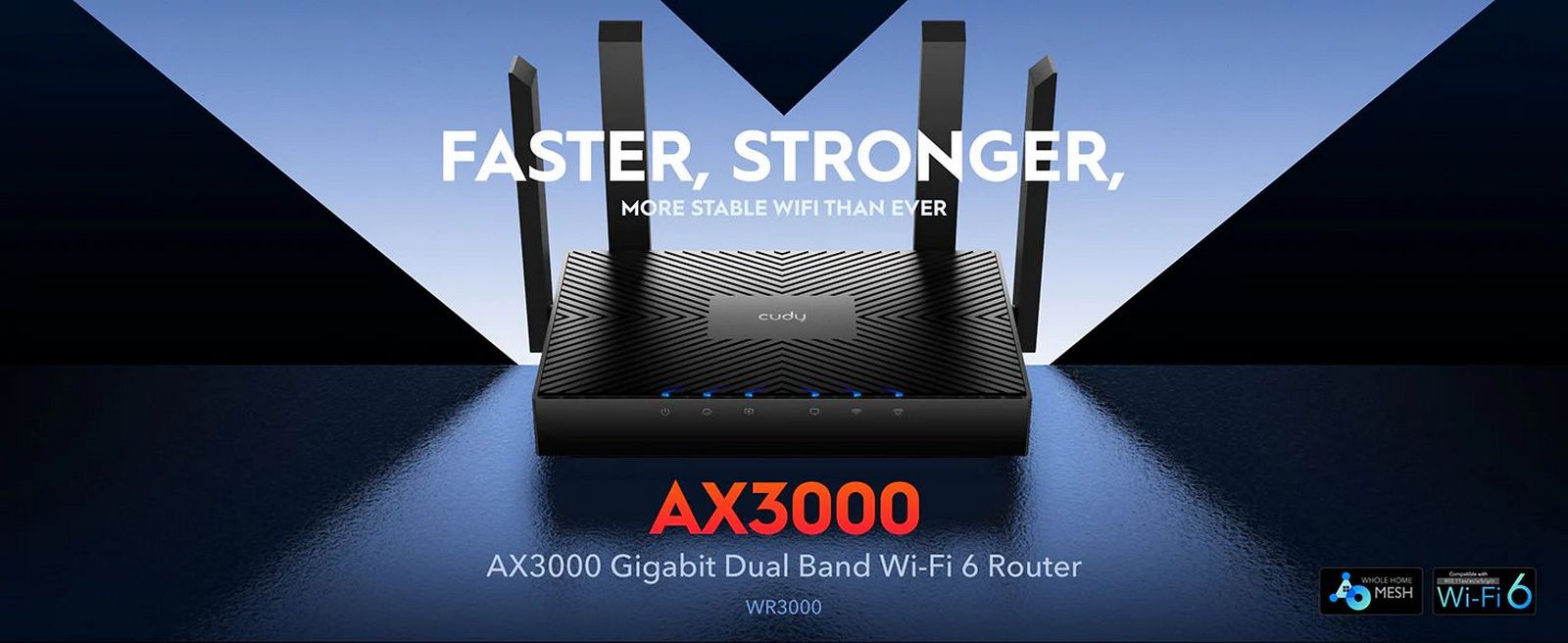
Cudy WR3000 (2023–2025)
AX3000
1×WAN 1G + 3×LAN 1G
Budget < 100 m²
Simple, stable, parfait pour DoH + Adblock
GL-MT3000 (2023)
AX3000
1×2,5G + 1×1G
Nomade / annexe
Compact, facile à configurer
ASUS RT-AX59U (2024)
AX4200
4×1G
Maison standard
Radio propre, bonne portée
ASUS TUF-AX6000 (2024)
AX6000 4×4
WAN 2,5G + LAN 2,5G + 1G
Famille connectée
Débits élevés + faible latence
GL-MT6000 Flint 2 (2023)
AX6000 4×4
2×2,5G + 4×1G
Réseau 2,5 GbE
Très bon en VPN/WireGuard
OpenWrt One AP-24.XY (2024)
AX (2×2/3×3)
2,5G + 1G
Passionnés
Ultra-ouvert, évolutif (M.2)
SYSTÈMES MESH OpenWrt — couverture multi-pièces
Comment raisonner
Backhaul Ethernet (câble entre nœuds) : toujours mieux. Ça libère la radio pour vos appareils et évite les chutes de débit.
Backhaul radio : préférez un kit tri-bande si vous ne pouvez pas câbler.
Mesh OpenWrt : fonctionne en 802.11s (vrai maillage) et roaming 802.11r/k/v pour des bascules invisibles d’un nœud à l’autre.
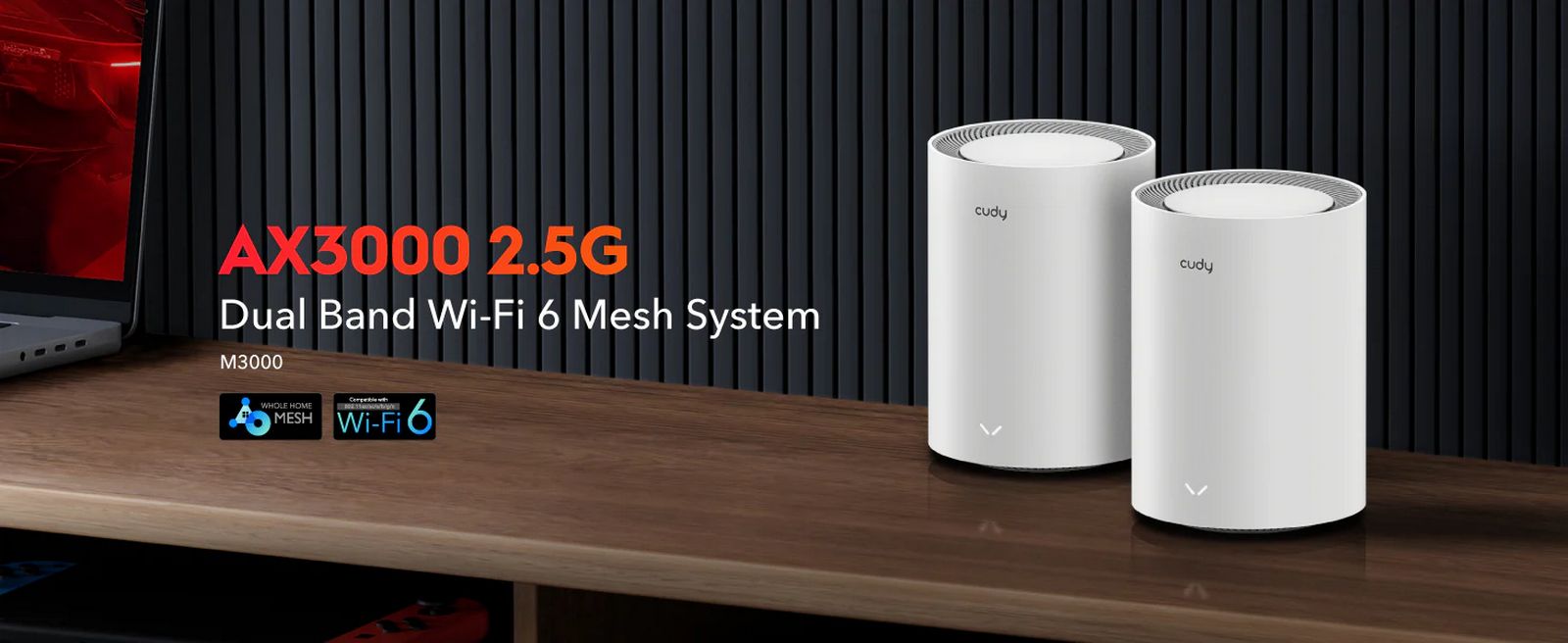
Bon compromis prix/perfs pour 3 à 5 pièces. Le Wi-Fi 6 est efficace et OpenWrt offre les fonctions utiles (réseau invité, ad-blocking, DNS chiffré). Idéalement, reliez les deux boîtiers en backhaul Ethernet pour garder un Wi-Fi rapide sur tous les appareils. Vérifiez la révision matérielle compatible avant achat.
Un kit récent, discret, et facile à poser. Avec OpenWrt, on active rapidement les réglages de sécurité et le roaming, sans complexité. La couverture est homogène dans une maison de 120 à 180 m². En filaire ou en radio, le maillage reste stable pour le streaming, les visios et le jeu léger.
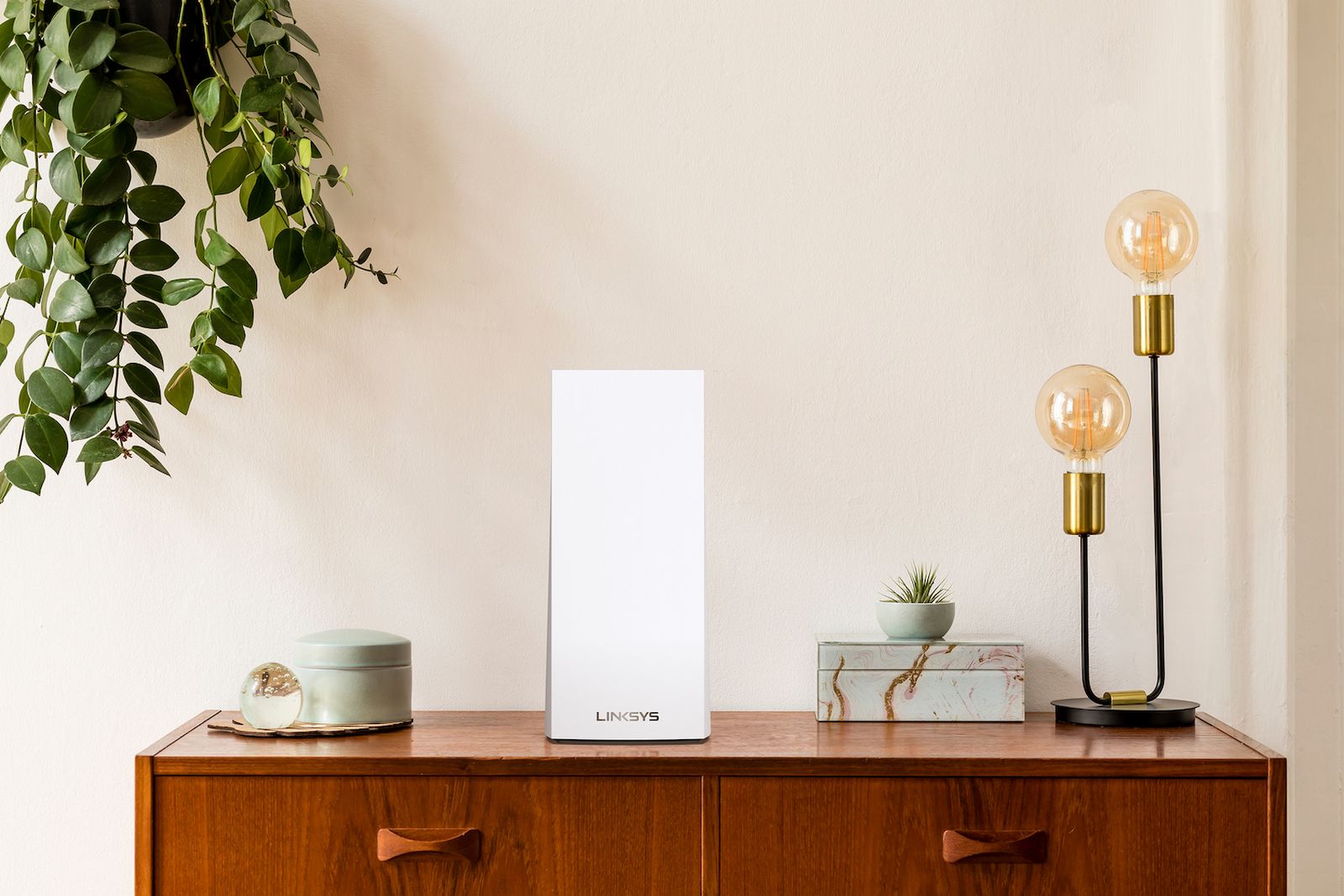
La valeur sûre pour les grandes surfaces sans câbles. La troisième bande sert de voie dédiée entre nœuds, donc le Wi-Fi reste fluide même en backhaul radio. OpenWrt est mature sur ce modèle, avec un roaming propre entre satellites. C’est le choix “sans surprise” pour une maison exigeante.
Astuce “Mesh DIY” : deux routeurs identiques (ex. 2× RT-AX59U ou 2× TUF-AX6000) reliés en Ethernet, avec 802.11r activé. Dans beaucoup de maisons, c’est plus stable et plus rapide qu’un mesh 100 % radio.
Tableau — Systèmes mesh (2025)
Modèle (packs)
Wi-Fi
Backhaul recommandé
Pour qui ?
Pourquoi lui
Cudy M3000
AX3000
Ethernet
Maison 3–5 pièces
Prix doux, simple à déployer
D-Link M30 Aquila
AX3000
Radio ou Ethernet
120–180 m²
Installation facile, débit stable
Linksys Velop MX4200
AX4200 tri-bande
Radio si pas de câble
Grandes maisons
Bon backhaul sans fil
Mise en route OpenWrt : le “kit privacy” en 7 étapes (5–15 min)
Changez le mot de passe admin dès la première connexion.
Mettez à jour vers la dernière révision 24.10.x disponible pour votre modèle.
Activez WPA2-AES ou WPA3 pour le Wi-Fi (évitez WPA/WEP).
DNS chiffré : installez un paquet DoH/DoT (ex. https-dns-proxy ou smartdns), choisissez un résolveur sérieux (Cloudflare, Quad9).
Bloquez pubs/trackers : installez adblock ou adblock-fast et chargez une liste légitime (par ex. oisd).
Créez un réseau invité séparé pour les objets connectés (SSID + mot de passe dédiés).
VPN (option) : si vous bossez à distance, configurez WireGuard en client vers votre fournisseur VPN, ou en serveur pour accéder chez vous.
Bonus performance : si votre box opérateur est obligatoire, mettez-la en mode bridge (ou DMZ vers le routeur OpenWrt), pour que le routeur OpenWrt gère vraiment le réseau.
Questions fréquentes
Qu’est-ce que Wi-Fi 6, 6E, 7 ?
Wi-Fi 6 = plus d’efficacité et de portée.
Wi-Fi 6E ajoute la bande 6 GHz (plus propre mais portée un peu plus courte).
Wi-Fi 7 va plus loin (agrégation de canaux, MLO), mais les routeurs “OpenWrt-friendly” sont encore rares en 2025.
Je veux juste que ça marche, sans prise de tête. Je choisis quoi ? Logement standard : ASUS RT-AX59U. Grand logement sans câble : Linksys Velop MX4200. Réseau domestique 2,5 GbE ou gros usage VPN : ASUS TUF-AX6000 ou GL-MT6000.
Et si j’ai déjà une box opérateur ? Gardez la box pour l’accès Internet, mais confiez le Wi-Fi et le routage à l’appareil OpenWrt. Idéalement, mettez la box en bridge ou en DMZ vers le routeur OpenWrt.
Wi-Fi 7 : j’achète maintenant ? Pas si vous voulez absolument OpenWrt “propre”. Préférez un bon Wi-Fi 6 maintenant. Vous ne perdrez pas grand-chose en usage réel, et vous gagnerez en stabilité.
Conseils d’achat rapides
Vérifiez la révision exacte du produit avant d’acheter (nom, version matérielle).
Prévoyez un switch 2,5 GbE si vous avez déjà un NAS/PC en 2,5 Gb/s.
Câblez ce que vous pouvez (surtout les nœuds mesh).
Un seul SSID par bande dans la plupart des cas : c’est plus simple, et le roaming fonctionne mieux.
Je me note ça sous le coude (pas pratique : faut 'ach'ment se contorsionner !) pour évaluer ma connexion internet.
J'apprécie que cela soit directement dans un navigateur. Par ailleurs, outre les informations usuelles : paquets ASC/DESC perdus/retardés, le ping et la gigue, j'aime bien que l'on puisse configurer le test, notamment avec des préconfigurations (stream, jeu, visio, …).
Je me suis récemment acheté pour 15 et quelques euros un boîtier à brancher sur la TV (ou tout autre écran avec entrée HDMI) et qui permet d’y diffuser une vidéo depuis son smartphone. À la façon d’un chromecast, mais pour beaucoup moins cher, et sans la dépendance à un fournisseur externe, ou un autre réseau.
Par ailleurs j’avais le TripMate sous le coude depuis longtemps.
Prochainement je serai pendant un certain dans un environnement sans internet, mais avec une TV et l’envie de regarder des films.
Du coup j’ai préparé un setup qui fonctionne où je lis sur un disque-dur (DD) branché sur le TripMate (TM) un film téléchargé à l’avance et le diffuse sur la TV. Tout ceci sans-fil ! Le seul branchement est de DD au TM, et le boîtier à la TV.
Par ailleurs j’ai acheté un boîtier audio qui se branche sur une prise jack d’un côté, et en bluetooth (BT) de l’autre. Il fonctionne dans les deux sens (Tx/Rx) : mon cas-d’utilisation (UC) est de diffuser la TV sur une enceinte BT ; mais un autre UC est de diffuser sur son auto-radio de la musique depuis un smartphone par exemple.
Bref, je suis content de mon installation et je me suis amusé à modéliser cela avec plantuml ; cela donne le bousin en lien, et avec le code source suivant :
@startuml
database DisqueDur as DD
cloud Internet as Int
node TripMate as HT
node BoîtierTV as BTT
node BoîtierSon as BTS
node EnceinteBT as EBT
interface Bluetooth as BT

[DD] - USB: Vidéo+Audio
USB - [HT]
[HT] .. WiFi1
[HT] . [Wifi3]
Wifi3 . Int: Web\n(éventuellement)
WiFi1 .. [Smartphone]: Vidéo+Audio + Web

[Smartphone] .l.> WiFi2: Vidéo+Audio
WiFi2 .l. [BTT]
[BTT] --> HDMI: Vidéo+Audio
HDMI --> [Écran]

[Écran] -r-> Jack: Audio\n(éventuellement)
Jack -> [BTS]
[BTS] .u.> BT
BT -r-> EBT

@enduml

 Connexion