Google Street View : découvrez en combien de temps les images sont mises en ligne après la prise de vue, étapes clés et astuces pour apparaître plus vite.
L'ex Manif pour tous propage la haine dans l'espace public
Dix ans après les grandes manifestations contre le mariage pour tous, en 2023, le mouvement La Manif pour tous s’est mué en une nouvelle structure : le Syndicat de la Famille. Cette année, à la rentrée, ce collectif qui diffuse des contenus homophobes et transphobes a pu coller des affiches, parfois sauvages, dans plusieurs villes de France sans être inquiété.
C’est à l’occasion du dixième anniversaire de La Manif pour Tous que ce mouvement réactionnaire et catholique intégriste a officialisé sa transformation. La présidente, Ludovine de La Rochère, déclarait alors : « La famille n’est ni de droite ni de gauche. Son syndicat ne l’est pas non plus. » La haine semble pourtant toujours trouver des slogans «soraliens» pour se frayer un chemin dans le débat public.
Ludovine de La Rochère est issue d’une famille catholique traditionaliste, proche du parti d'extrême droite Les Patriotes. Pour brouiller encore davantage les pistes, elle a appelé sa nouvelle structure un « syndicat », traditionnellement associé aux organisations de gauche. Ce syndicat est officiellement né le 24 mars 2023, exactement dix ans après la mobilisation parisienne contre la loi Taubira. Malgré son nom, Le Syndicat de la Famille n’a rien d’une organisation syndicale au sens classique du terme : il ne représente ni salariés ni professions. Il s’agit d’un mouvement d’influence politique, hostile au mariage pour tous, à la GPA et aux droits des personnes LGBT.
Une campagne d’affichage dite « anti-wokiste »
Le Syndicat de la Famille revendique une présence « partout en France » à travers ses antennes régionales, généralement composées de petits groupes de militants qui mènent des actions dans l’espace public et collent des affiches.
Affiches du SDF lors de la journée internationale des droits des femmes en 2024. Dans un contexte de haine et propagande anti-LGBT....
Jusqu’au 2 novembre, ASUS organise un grand concours créatif autour de ses routeurs maillés ZenWiFi WiFi 7. Les lots en jeu : un ultraportable Zenbook 14 OLED pour un heureux élu, et plusieurs packs ZenWiFi pour dix autres... [Tout lire]
Dassault Systèmes revoit sa cible 2025 à 4 à 6 pour cent après un trimestre stable, l’action recule en séance et les investisseurs demandent des précisions.
Le NAS UGREEN ne se limite pas au stockage de fichiers : c’est aussi un excellent serveur multimédia pour centraliser et lire vos films, séries ou vidéos personnelles. Grâce à son système Ugos, vous pouvez transformer votre NAS en véritable centre de divertissement accessible depuis votre PC, votre smartphone ou votre box Android.
Dans cet article, on va voir deux méthodes pour accéder à vos vidéos :
Avec l’application Théâtre de UGREEN, qui propose une interface moderne et une gestion intelligente de votre vidéothèque.
En DLNA, un protocole universel reconnu par la plupart des lecteurs multimédias comme VLC ou Nova Player.
Ces deux approches sont complémentaires : Théâtre pour une expérience riche et intuitive, DLNA pour un accès universel et rapide depuis n’importe quel appareil.
Pourquoi centraliser ses vidéos sur un NAS UGREEN ?
Un NAS UGREEN est bien plus qu’un simple disque réseau. Il vous permet de :
Regrouper tous vos fichiers multimédias en un seul endroit.
Accéder à vos films et séries depuis tous vos appareils connectés.
Éviter les transferts de fichiers encombrants.
Profiter d’une lecture fluide et instantanée, sans configuration complexe.
C’est la solution idéale pour ceux qui veulent se constituer une médiathèque personnelle accessible à la maison, que ce soit depuis le salon, un ordinateur ou un smartphone.
UGREEN propose une gamme variée de modèles de NAS, adaptés à des usages — de la simple lecture de vidéos HD à la diffusion 4K ou ultra-performante. Voici quelques exemples marquants :
UGREEN NAS DXP2800 : modèle 2 baies, compact et accessible, souvent conseillé pour un usage domestique de base.
UGREEN DXP4800 Plus : modèle 4 baies plus performant, avec des connectiques haut débit et une capacité suffisante pour une médiathèque conséquente.
UGREEN DXP6800 Pro : version 6 baies, idéale pour un stockage important ou des usages mixtes (vidéo + backups).
UGREEN DXP8800 Plus : un modèle 8 baies pour les gros volumes, parfait pour les passionnés ou petits serveurs familiaux.
UGREEN DH4300 Plus : un modèle d’entrée de gamme 4 baies, plus économique, déjà suffisant pour une médiathèque simple.
UGREEN DH2300 Plus : un modèle d’entrée de gamme 2 baies, plus économique, déjà suffisant pour une médiathèque simple.
Cette gamme (2 à 8 baies) permet de choisir un NAS UGREEN adapté à vos besoins, avec la marge nécessaire pour faire évoluer votre stockage au fil du temps. Les modèles les plus puissants sont particulièrement pertinents si vous prévoyez de diffuser en 4K, d’utiliser plusieurs flux simultanément ou d’ajouter des fonctions serveur en parallèle.
Préparer vos dossiers multimédias sur le NAS
Quelque soit la méthode que vous allez privilégier, pour consommer vos médias, vous devez prendre un instant pour bien organiser vos fichiers.
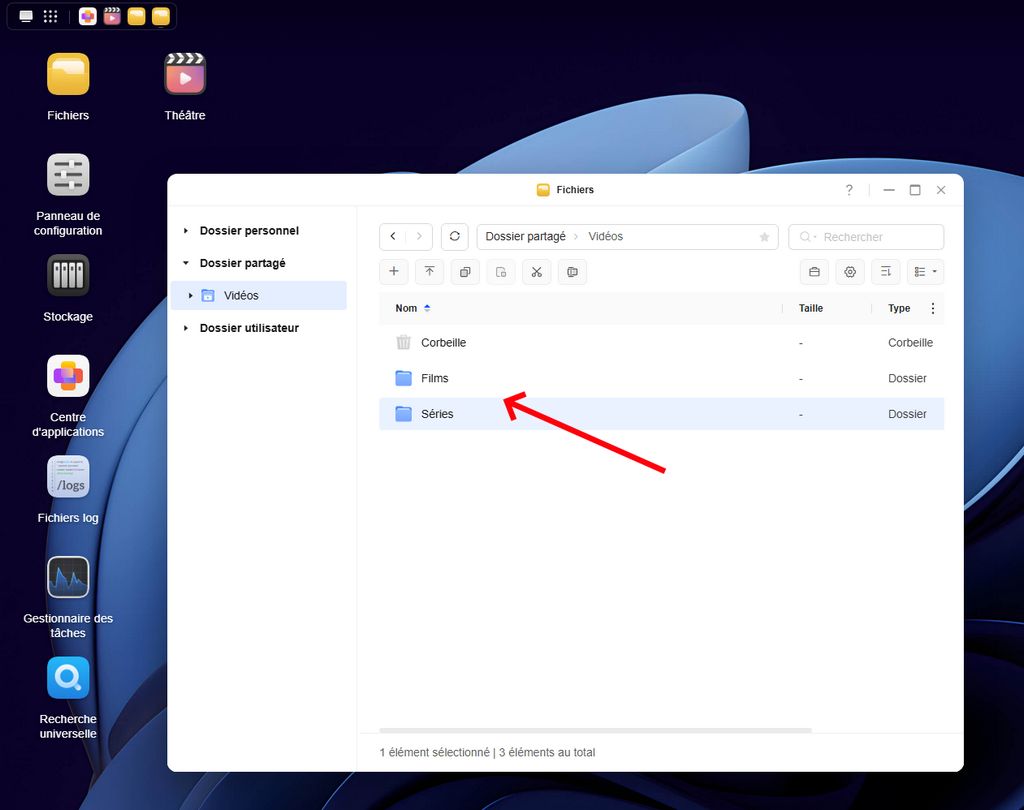
Depuis le gestionnaire de fichiers Ugos, créez un dossier principal “Vidéos” contenant vos sous-dossiers “Films”, “Séries”, “Vidéos personnelles”, …
Type de contenu
Nom du dossier
Exemple de chemin
Films
/Vidéos/Films
/Vidéos/Films
Séries
/Vidéos/Séries
/Vidéos/Séries
Vidéos personnelles
/Vidéos/Vidéos perso
/Vidéos/Vidéos perso
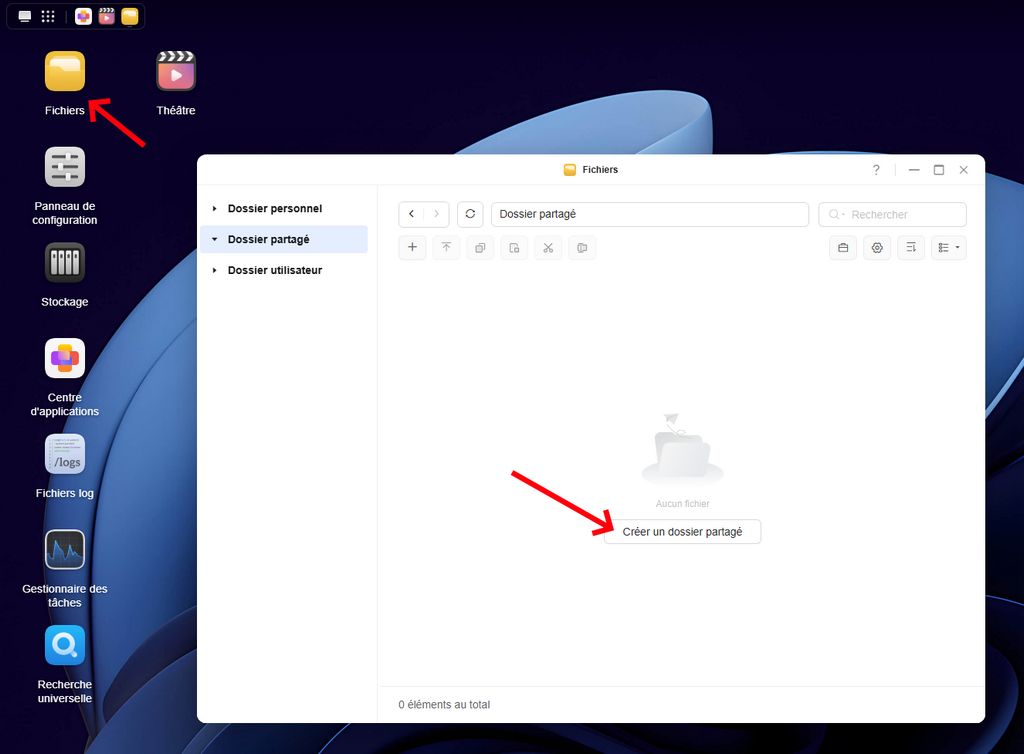
Voici pas à pas comment créer ce dossier partagé, dans Fichiers puis Dossier partagé, cliquez sur Créer un dossier partagé
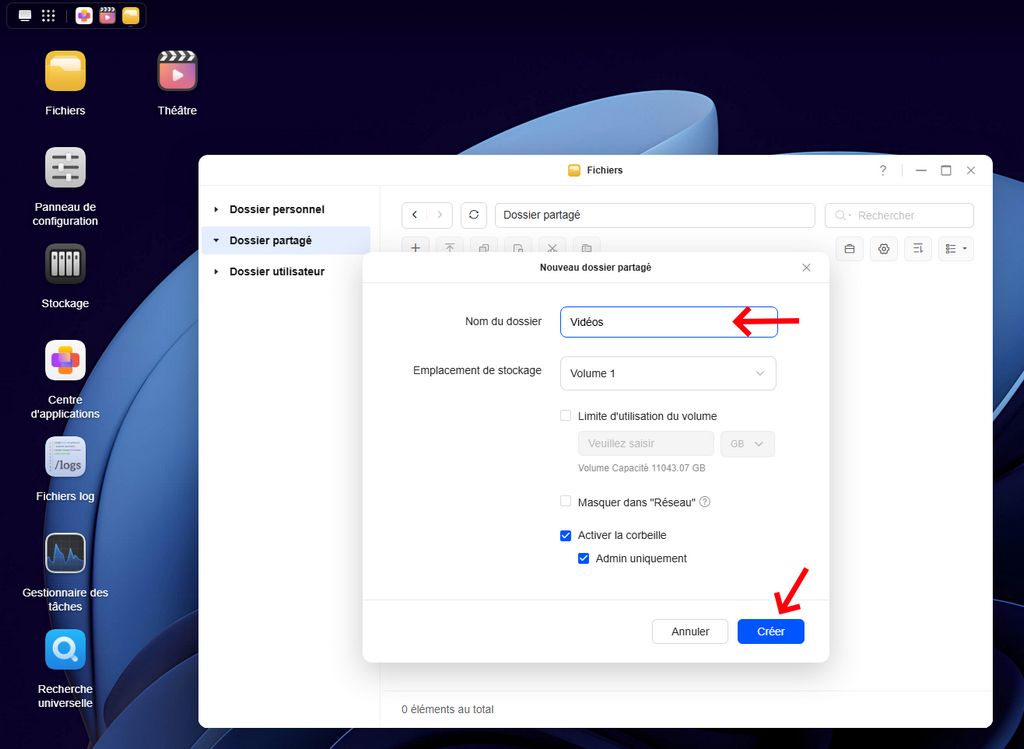
J’appelle mon dossier partagé principal « Vidéos« , mais adaptez le comme vous le voulez.
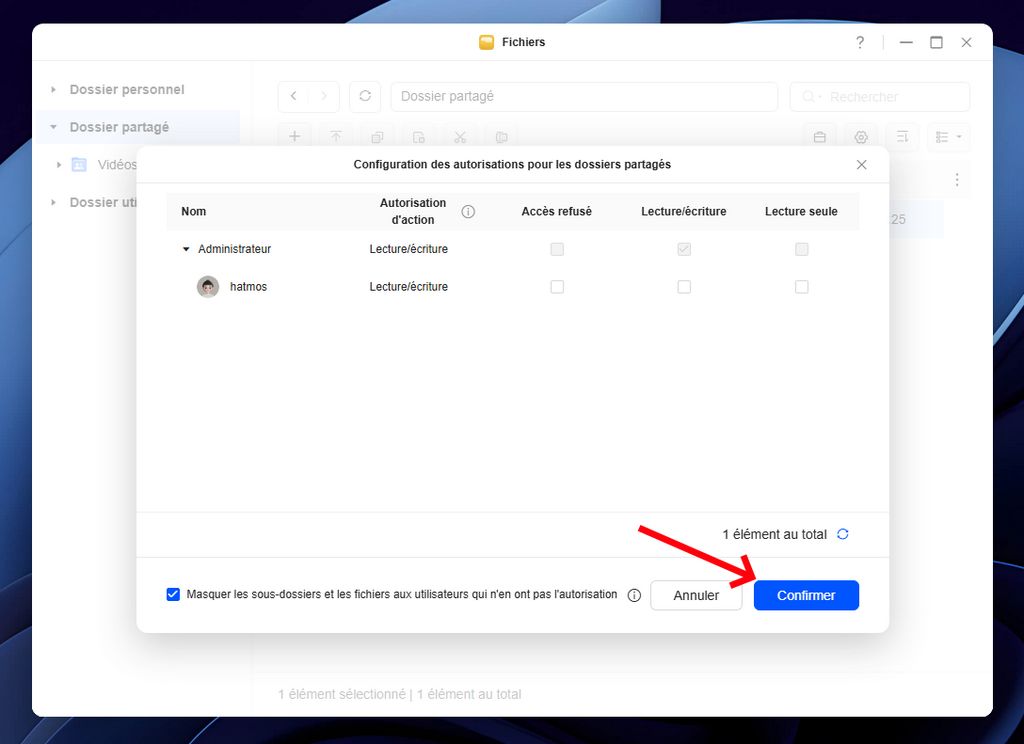
Laissez les paramètres par défaut si vous êtes le seul utilisateur du NAS, sinon pensez à ajouter d’autres membres de votre famille pour partager votre médiathèque.
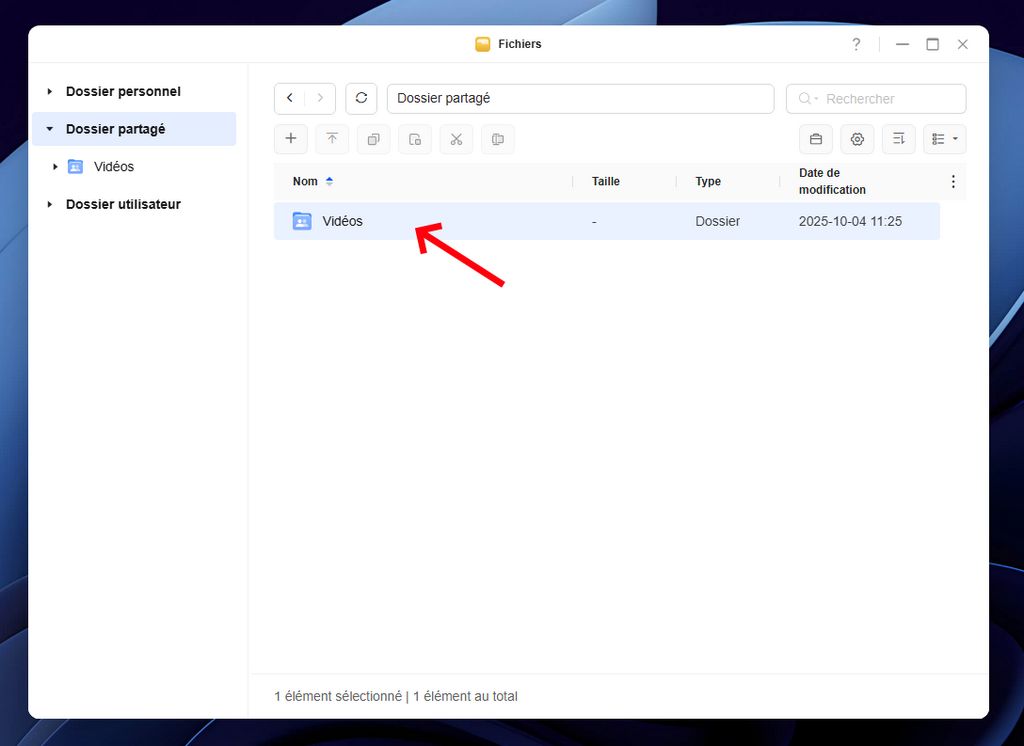
Le partage étant créé, rentrez dedans en double-cliquant dessus.
Créez maintenant des dossiers pour ranger vos vidéos par types comme Films, Séries, Concerts, Reportages, Vidéos perso, …
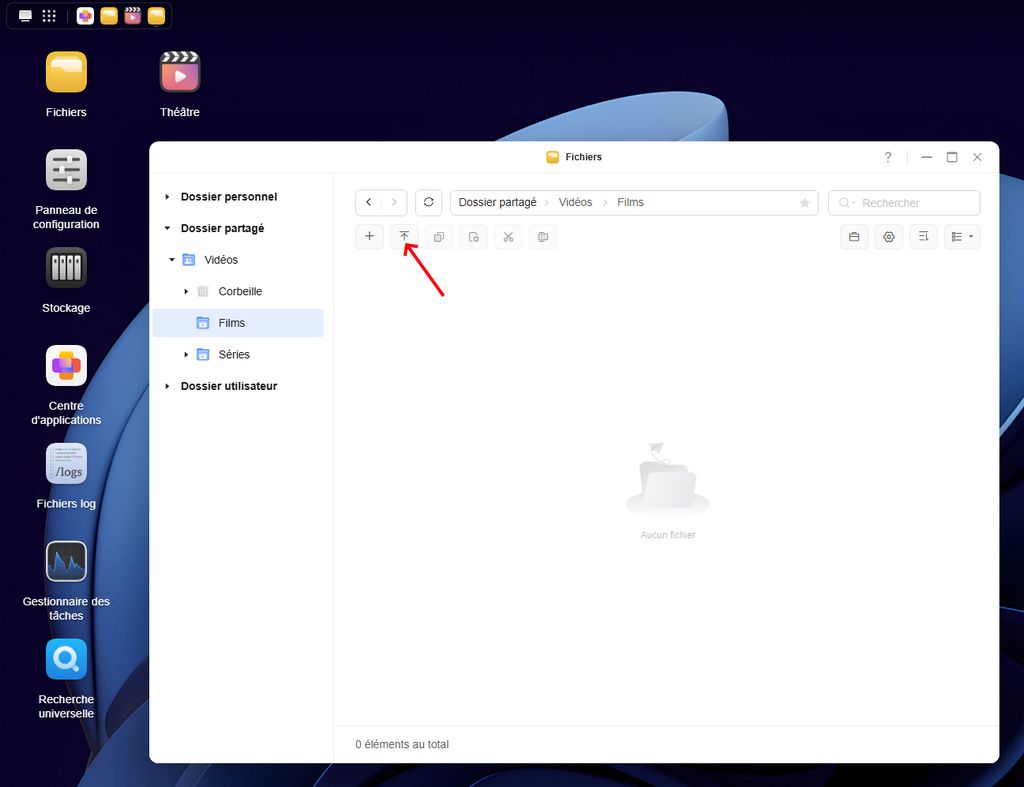
Transférez ensuite vos fichiers vidéos depuis votre PC ou disque externe.
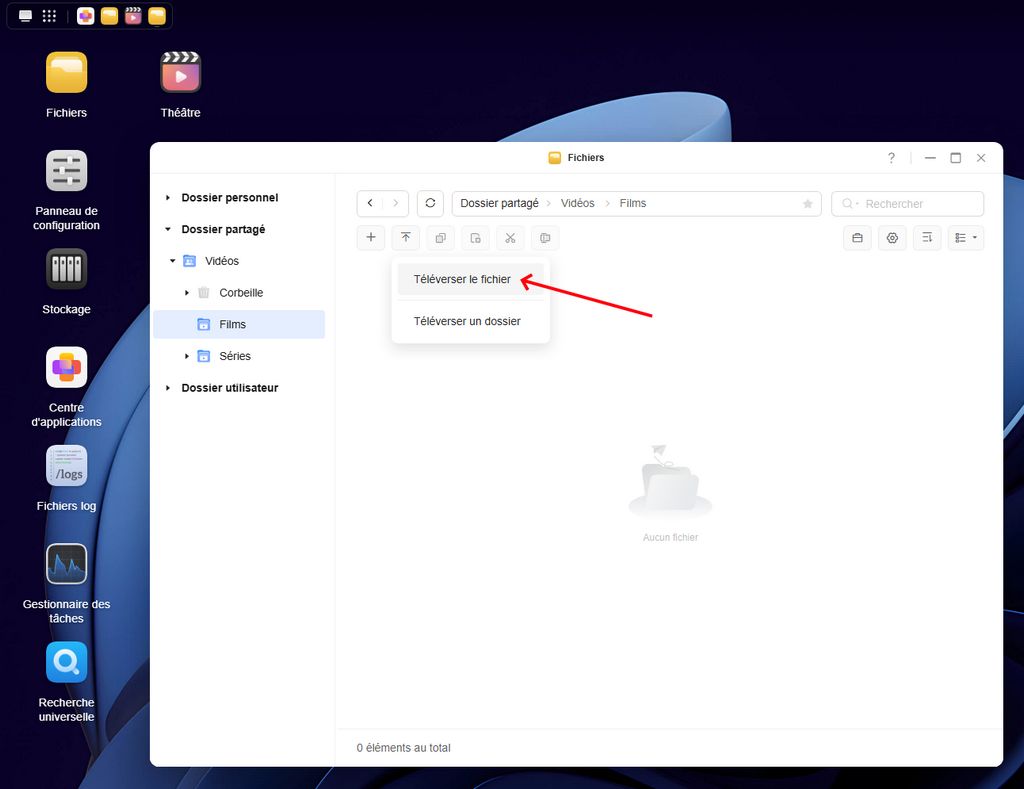
Vous pouvez téléverser des fichiers ou des dossiers complets.
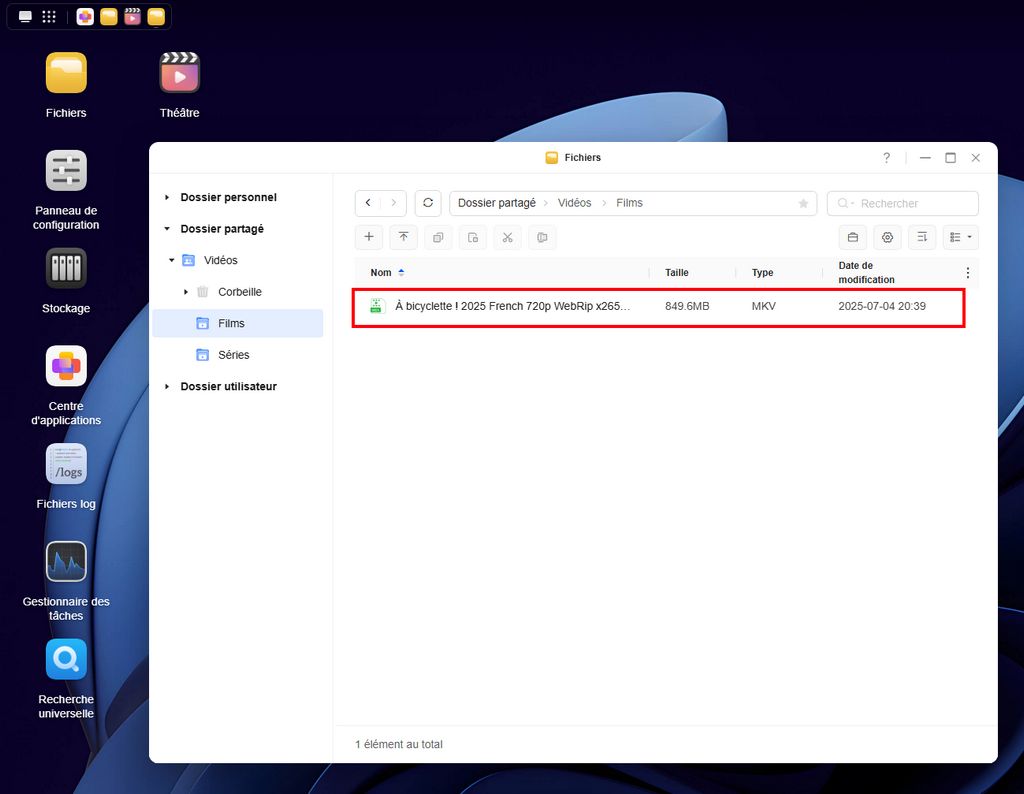
Pour notre exemple je dépose un film au format MKV.
Méthode 1 : Lire vos vidéos avec l’application Théâtre de UGREEN
Présentation de l’application Théâtre
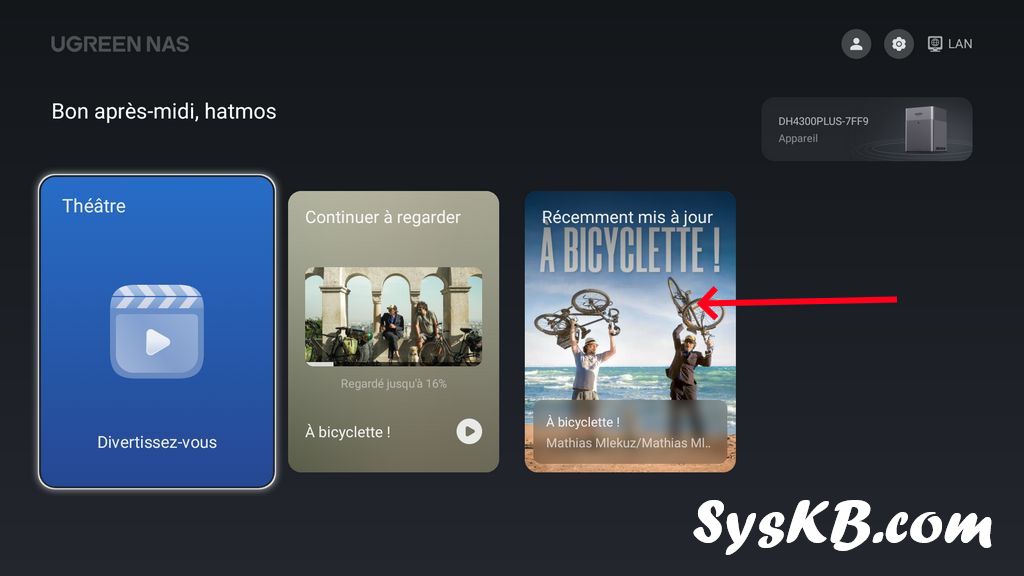
L’application Théâtre (ou Theater en anglais) est développée par UGREEN pour simplifier la gestion et la lecture de vos vidéos. Elle analyse automatiquement vos fichiers, télécharge les affiches et les métadonnées, et organise tout dans une interface élégante et intuitive.
Disponible sur Ugos (le système du NAS UGREEN), mais aussi sur PC, smartphones et box Android, elle offre une expérience unifiée sur tous vos appareils.
Installer et configurer Théâtre sur le NAS UGREEN
Connectez-vous à l’interface Ugos depuis votre navigateur ou l’application Ugos.
Ouvrez le portail d’applications UGREEN (App Center).
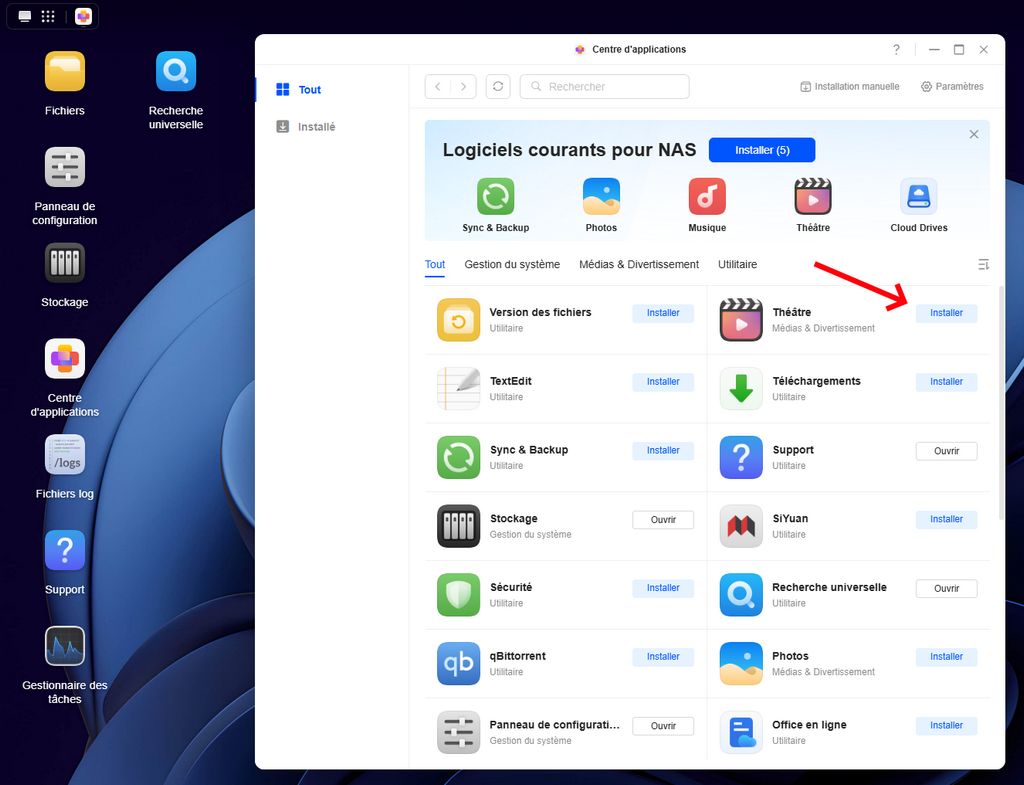
Recherchez “Théâtre” et cliquez sur Installer.
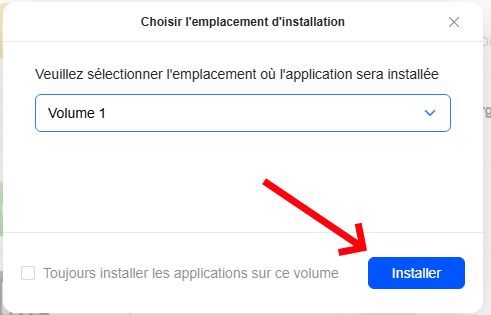
Sélectionnez le volume d’installation puis Installer. De base vous avez certainement créer 1 seul volume.
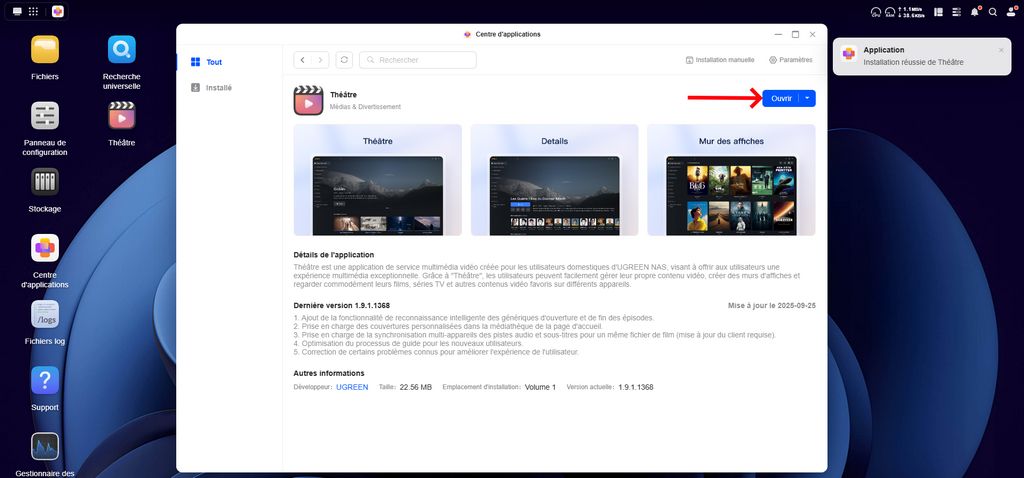
Une fois installée, ouvrez l’application.
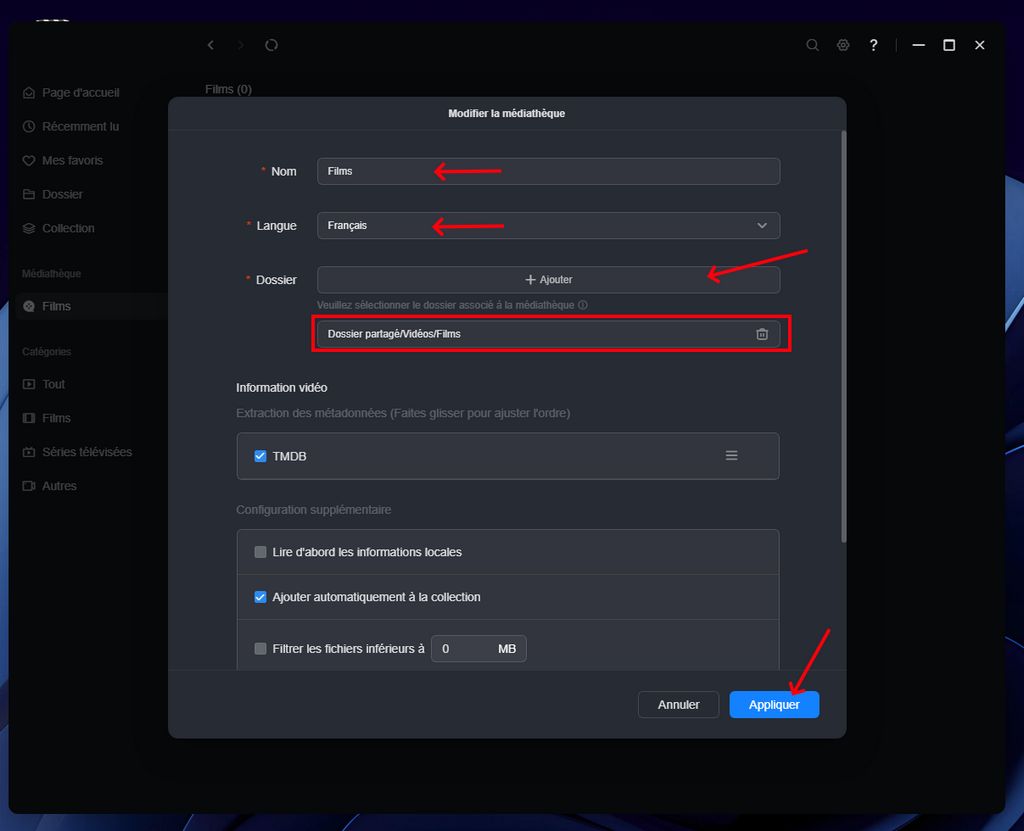
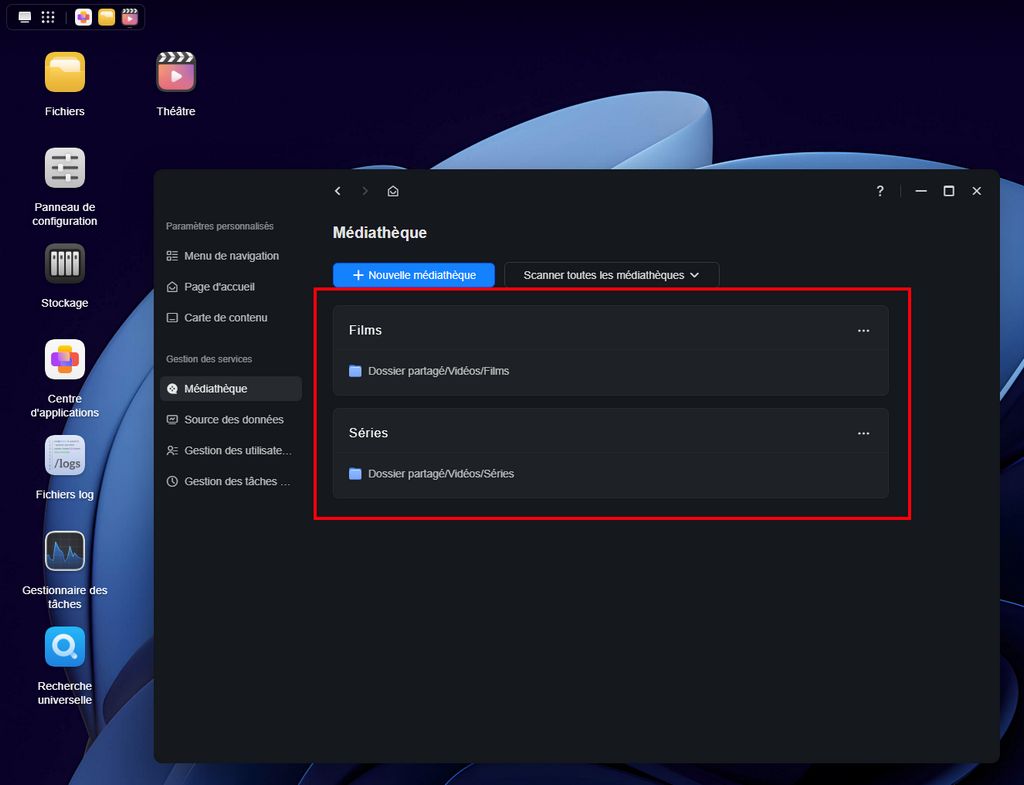
Une fois dans l’application devez créer des Médiathèques. Chaque médiathèque va pointer sur l’un des dossiers créé précédemment. Au démarrage de l’application vous êtes directement dans le menu création de la première Médiathèque. Commençons par créer la Médiathèque Films. Nommez la médiathèque et cliquez sue Ajouter un dossier.
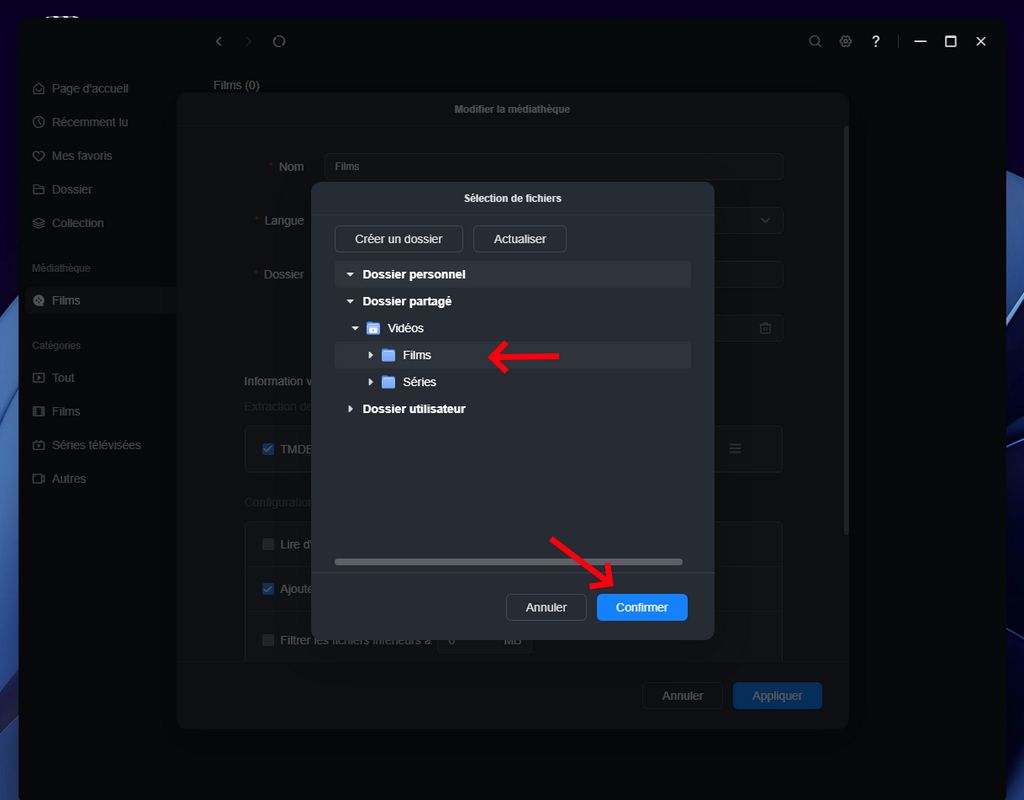
Allez simplement pointer vers le dossier qui contient vos films.
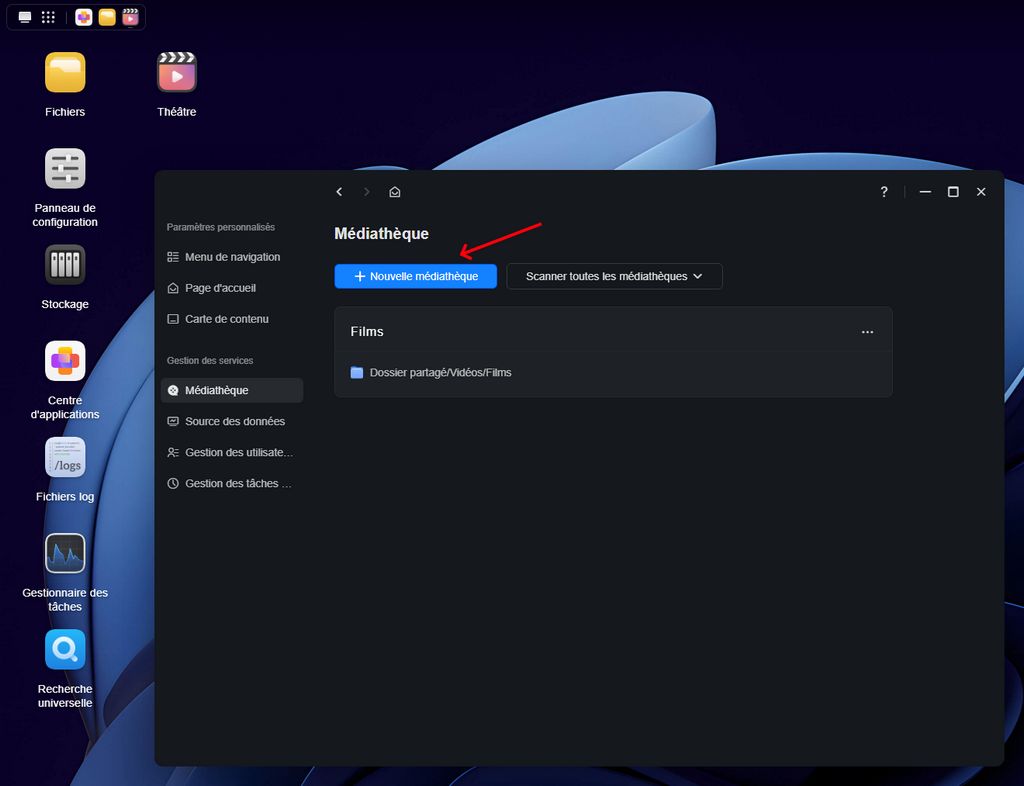
Puis Nouvelle médiathèque
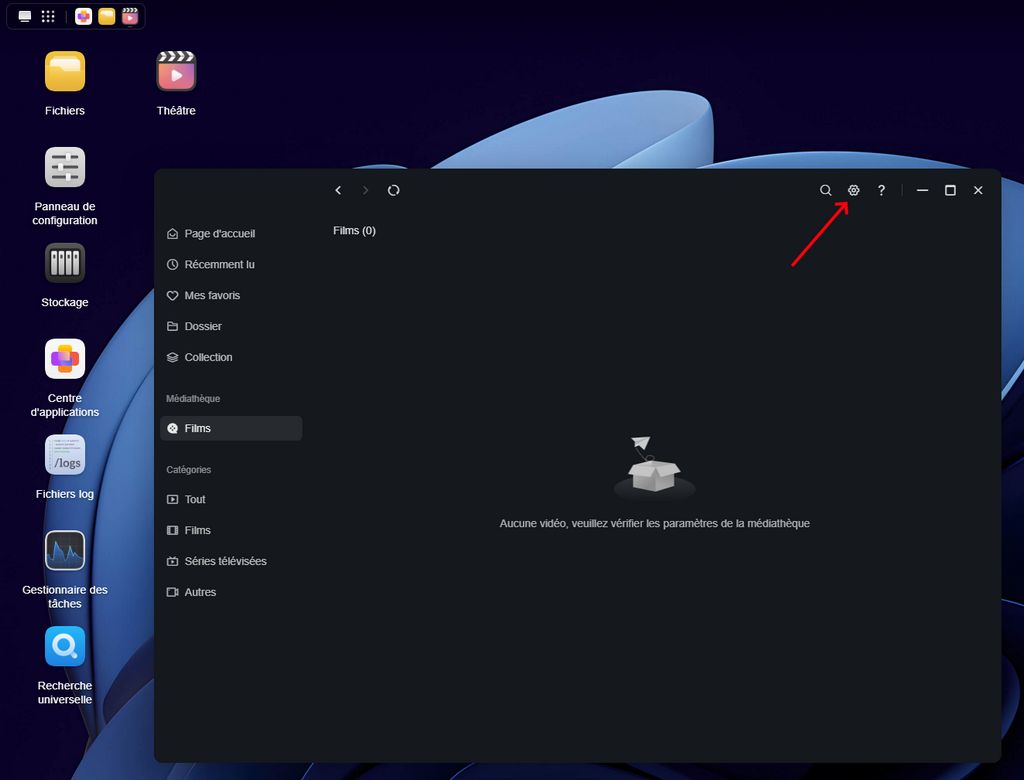
Une fois la première médiathèque créée, vous pouvez créer d’autres médiathèque pour vos séries, montages vidéos, …. Pour cela cliquez sur la petite roue crantée.
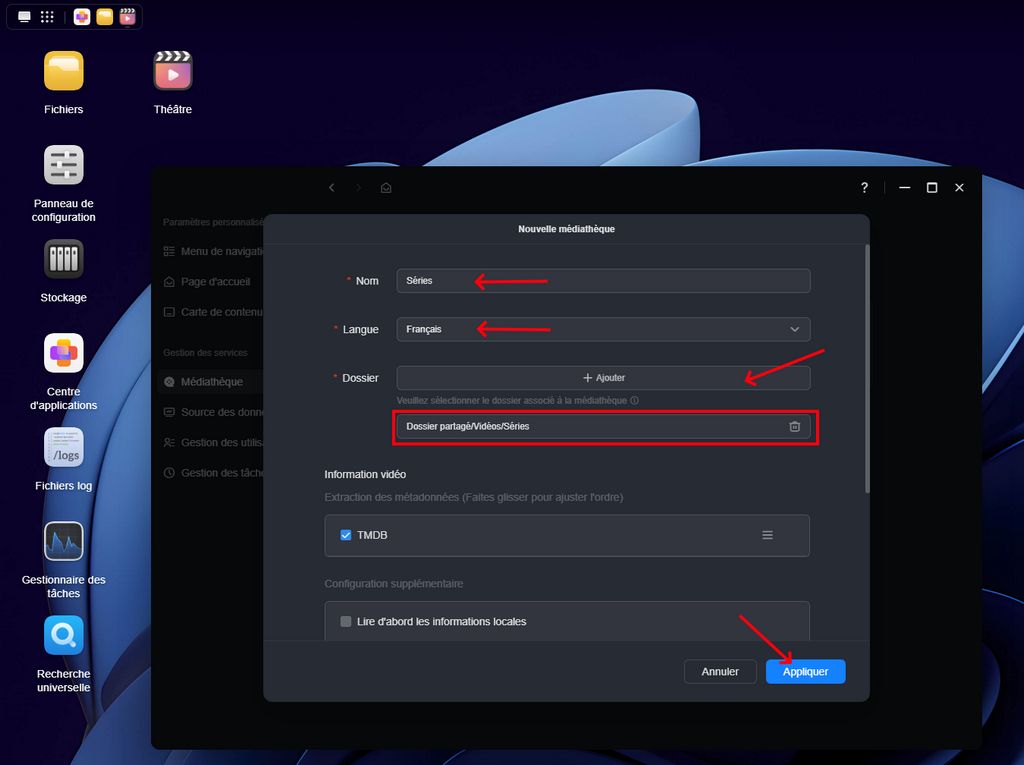
je la nomme ici Séries et je pointe vers mon dossier Vidéos / Séries.
Les 2 médiathèques Films et Séries sont maintenant créées.
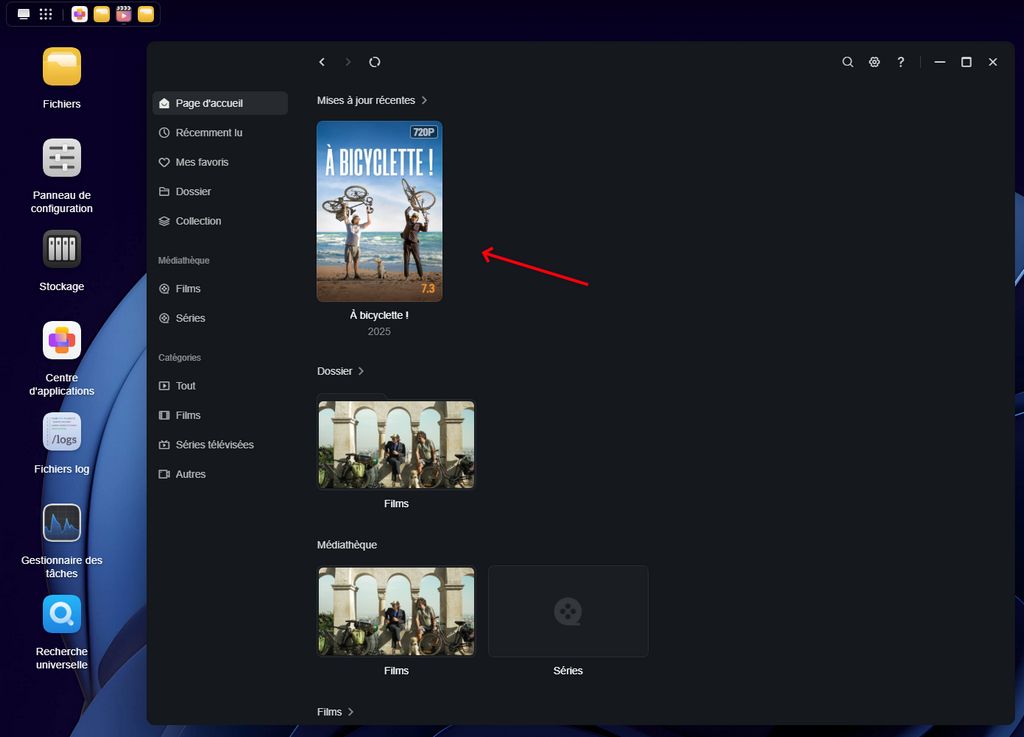
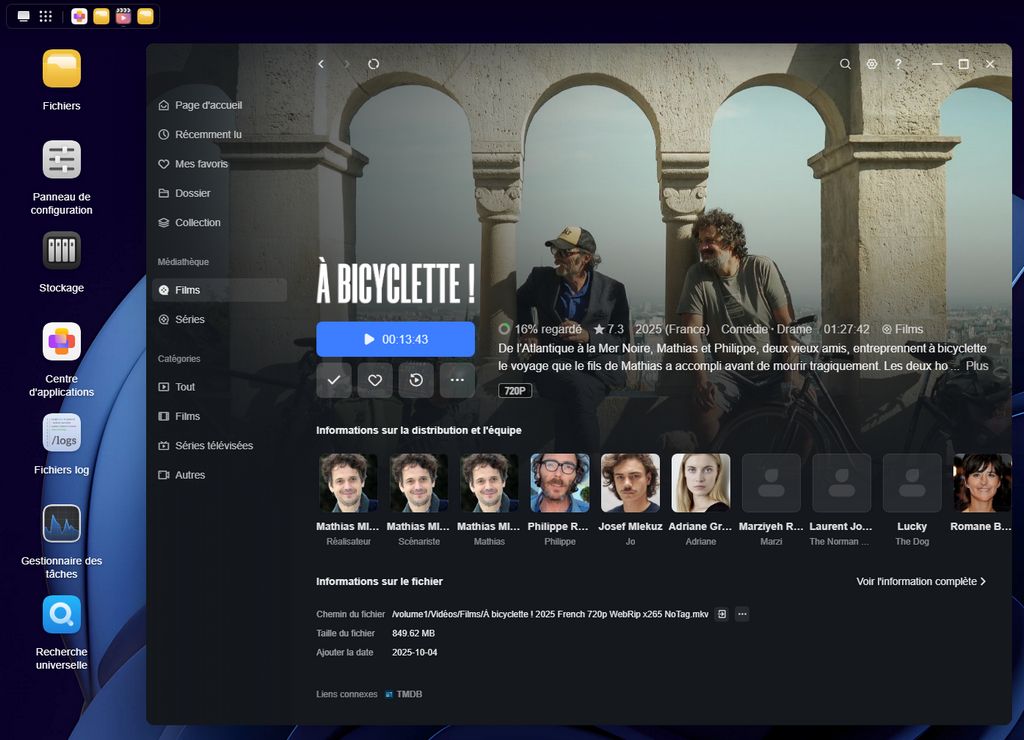
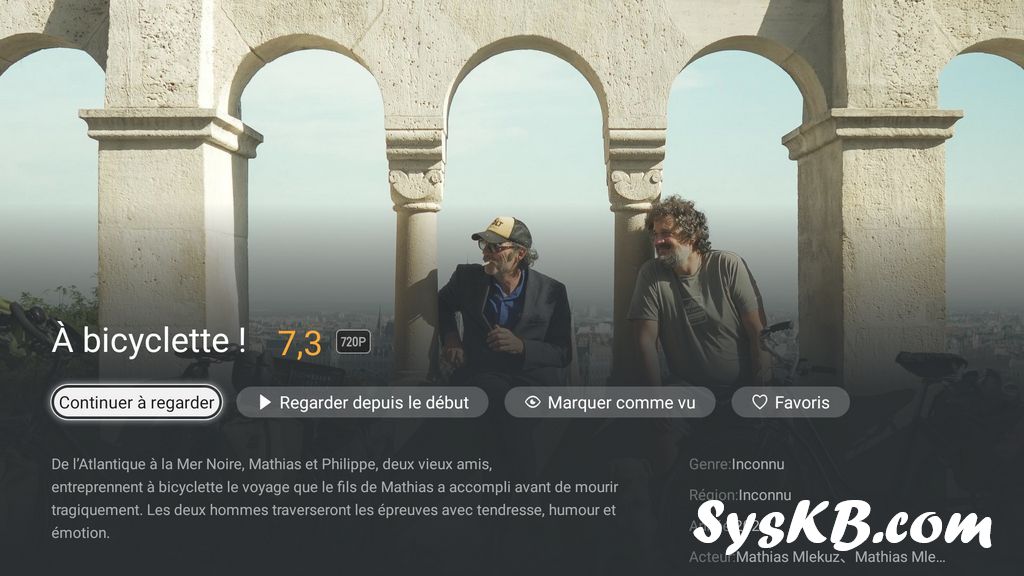
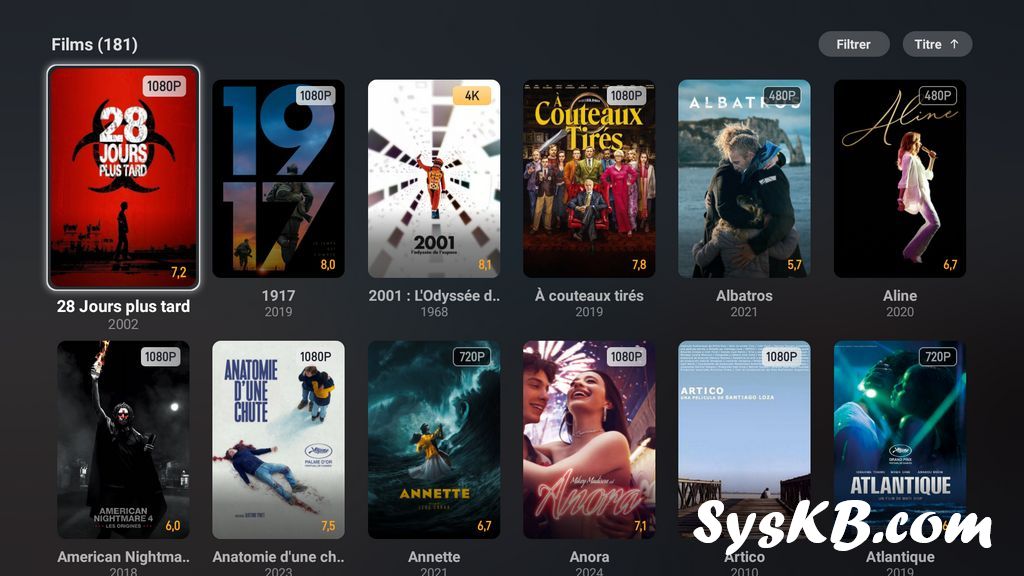
Aussitôt les Médiathèques créées, Théâtre se charge d’analyser vos fichiers et de l’enrichir automatiquement avec les affiches et les informations divers (titre, année, acteurs et actrices , réalisateurs, synopsis…). Inutile de déployer des Plex et pleins d’outils tiers, l’application est fait pour cela.
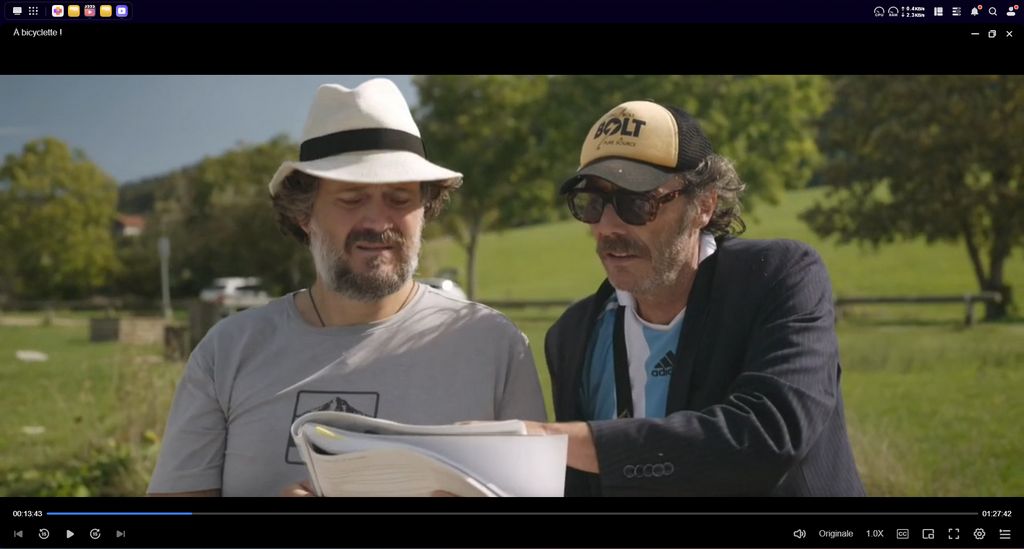
L’interface est claire et bien pensée : vous naviguez dans vos films comme sur Netflix, mais avec vos propres fichiers. Je lance mon films en exemple directement depuis l’application UGREEN installée sur le PC, mais c’est le même principe avec l’application UGREEN installée sur la Box ou le smartphone.
Vous pouvez constater la richesse de l’interface UGOS !
Lire vos vidéos sur PC, Box ou smartphone
Comme je viens de l’aborder l’un des gros avantages de Théâtre est sa compatibilité multi-appareils. Vous pouvez accéder à votre vidéothèque depuis :
Votre PC : via l’application Ugreen pour Windows.
Votre smartphone ou tablette : application Ugreen sur Android et iOS.
Votre Box Android (ex. Freebox Pop) : en installant l’application Ugreen depuis le Google Play Store.
Il suffit de cliquer sur un film ou une série pour lancer la lecture, avec reprise automatique là où vous vous êtes arrêté. C’est propre, fluide, et surtout sans aucune configuration technique.
Votre médiathèque est disponible de n’importe où, que vous soyez chez vous ou en déplacement. Contrairement à Synology ou vous avez une application par usage, l’application UGOS vous permet d’avoir sous la main vos films, vos photos, vos musiques, vos fichiers.
Méthode 2 : Lire vos vidéos en DLNA pour un accès universel
Qu’est-ce que le DLNA ?
Le DLNA (Digital Living Network Alliance) est un protocole standard qui permet à n’importe quel appareil compatible de voir et lire les fichiers multimédias partagés sur votre réseau local.
L’avantage :
Aucune configuration de partage complexe.
Compatible avec une multitude d’applications et d’appareils (VLC, Nova Player, TV connectées, Freebox, etc.).
Accès rapide, “anonyme” et sûr, limité à votre réseau local.
Accessible depuis des appareils n’étant pas sous iOS ou Android et donc sans possibilité d’installer l’application UGREEN
En clair, le DLNA rend votre NAS UGREEN visible automatiquement sur le réseau, comme un “serveur multimédia” accessible depuis vos appareils domestiques.
Activer le service DLNA sur Ugos
Ouvrez l’interface Ugos.
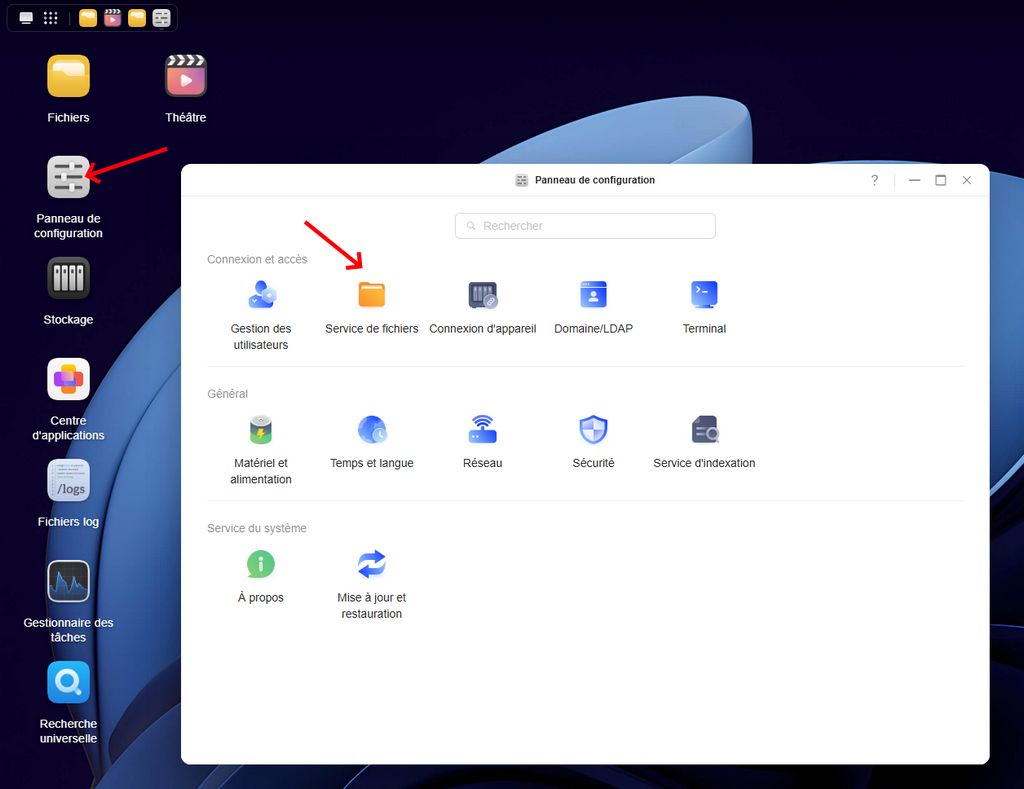
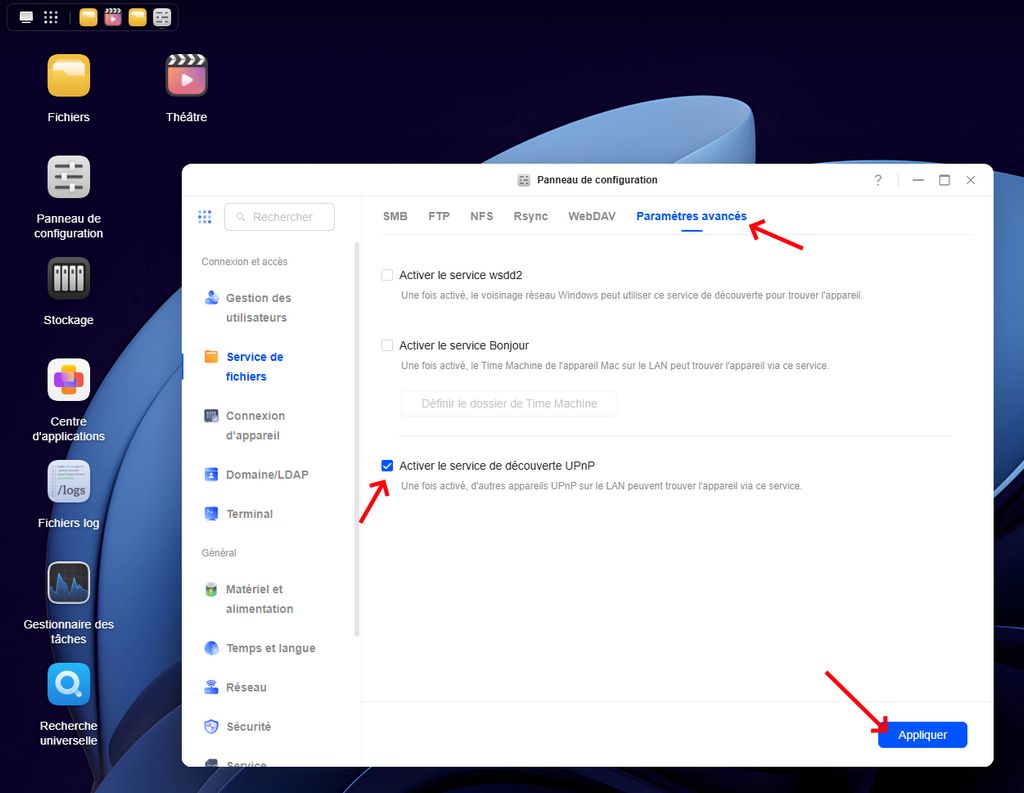
Allez dans Panneau de configuration > Service de fichiers.
Dans Paramètres avancés cochez Activer le service de découverte DLNA et cliquez sur Appliquer.
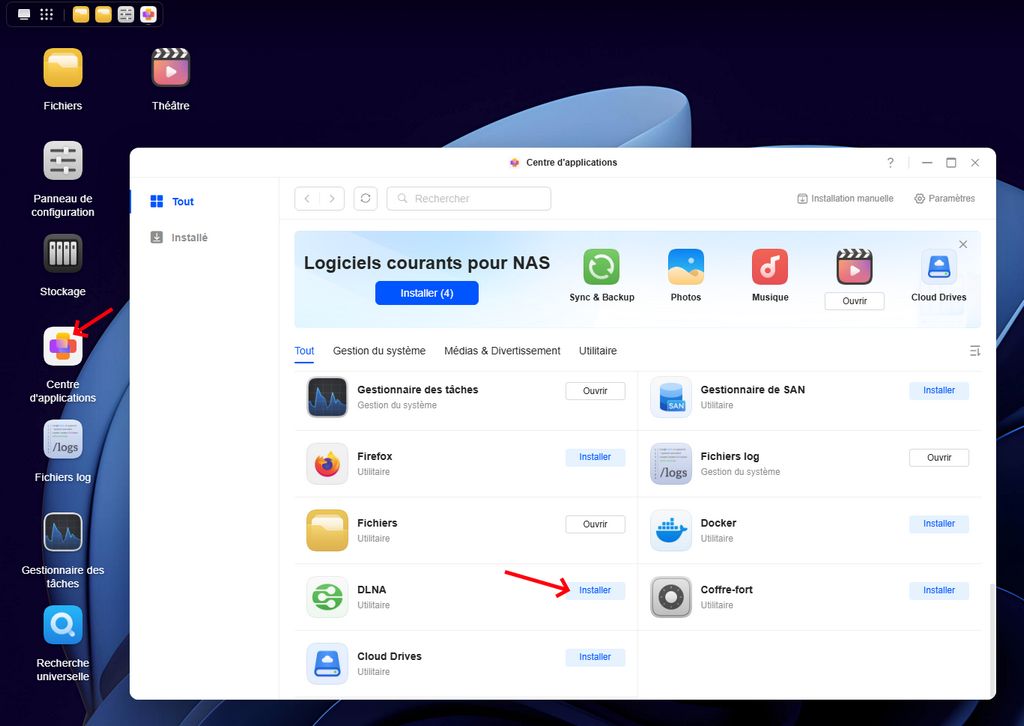
Depuis le Centre d’applications, installez l’application DLNA. Cette application est indispensable, à l’étape précédente vous avez autorisez le service, l’application sert elle à paramétrer ce service. Rassurez-vous c’est très simple et rapide.
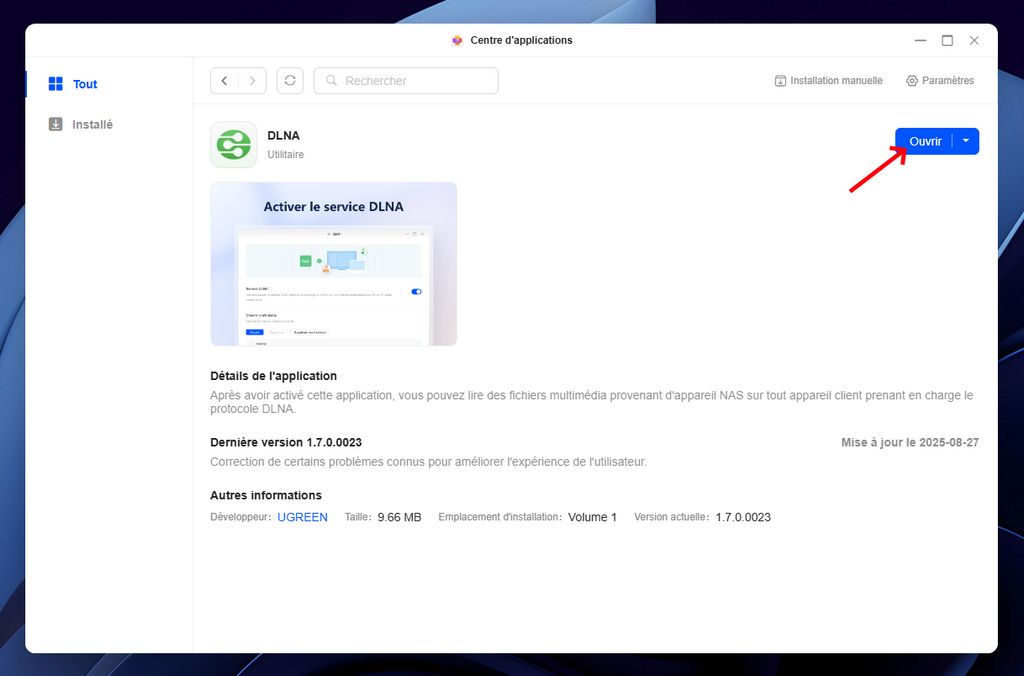
Ouvrez l’application DLNA et cliquez sur Ouvrir
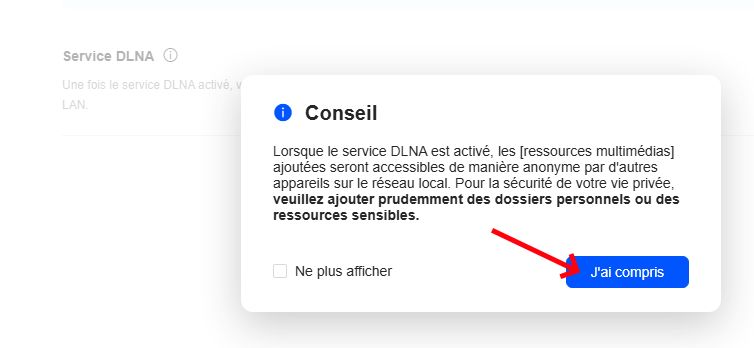
Cliquez sur J’ai compris
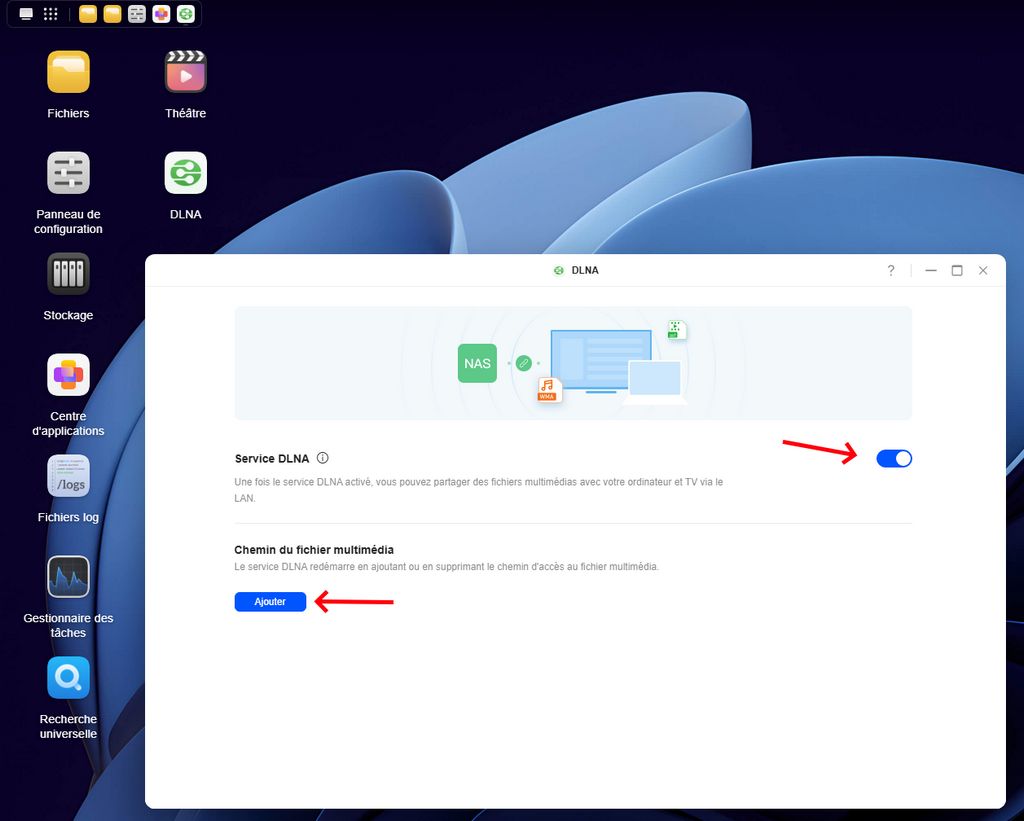
Activez le service DLNA puis Ajouter
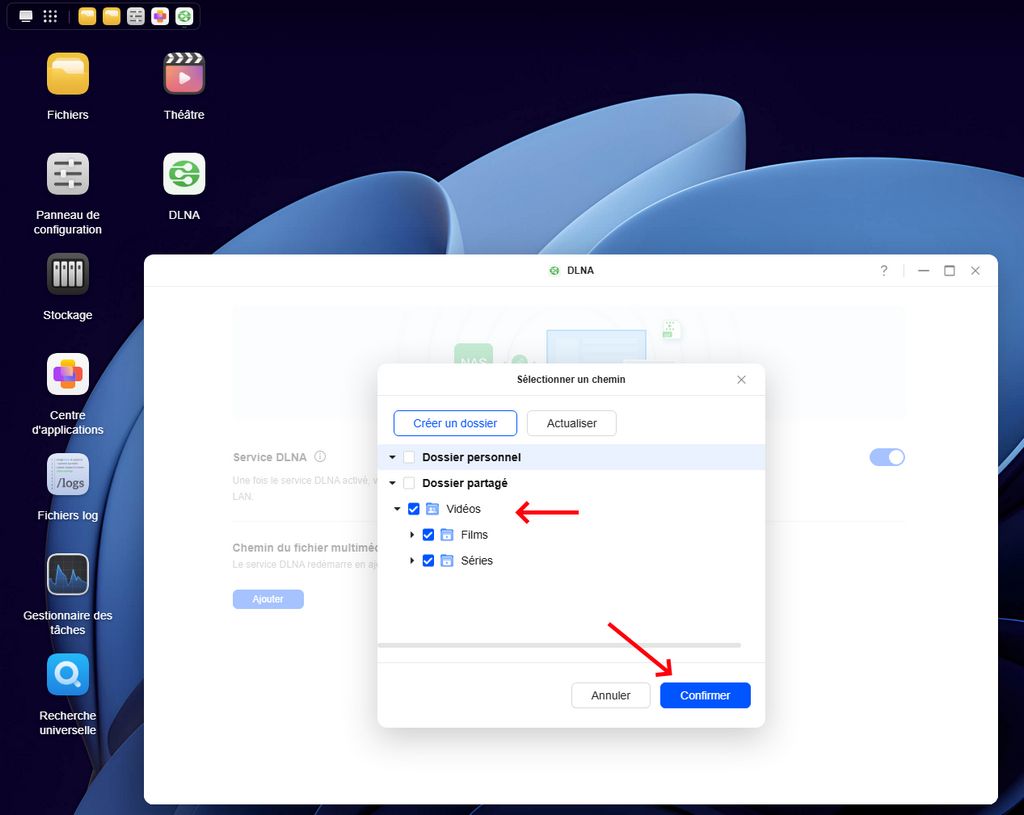
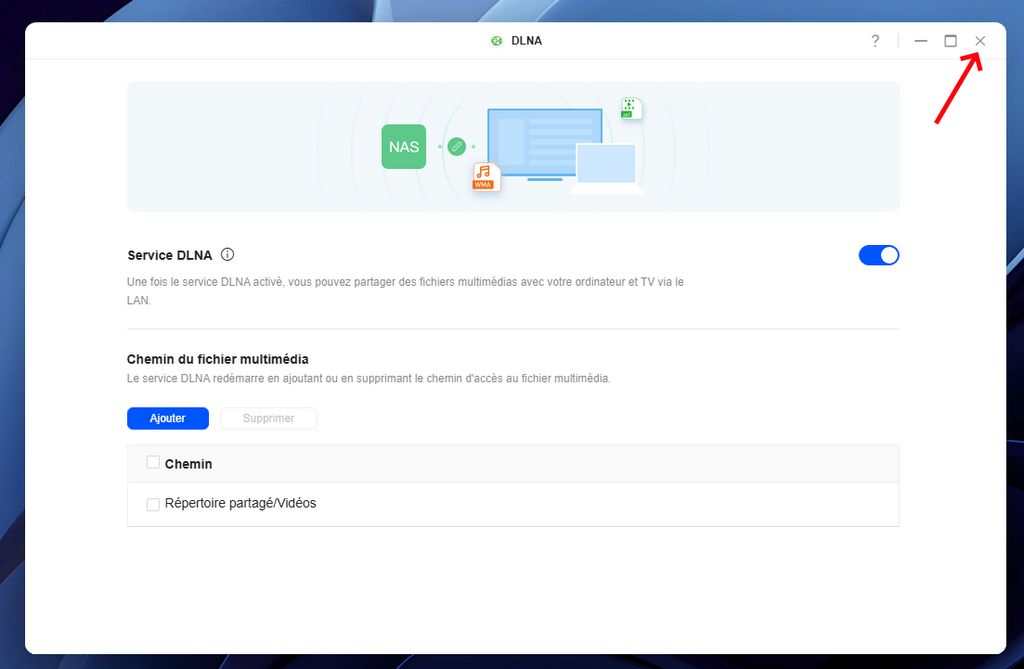
Sélectionnez les dossiers à « diffuser » sur votre réseau en DLNA / uPNP
Et c’est terminé ! Facile non ?
Votre NAS devient maintenant visible comme “Serveur multimédia UGREEN” depuis vos lecteurs DLNA.
Lire vos vidéos DLNA sur vos appareils
Depuis une Freebox Pop ou autre box Android
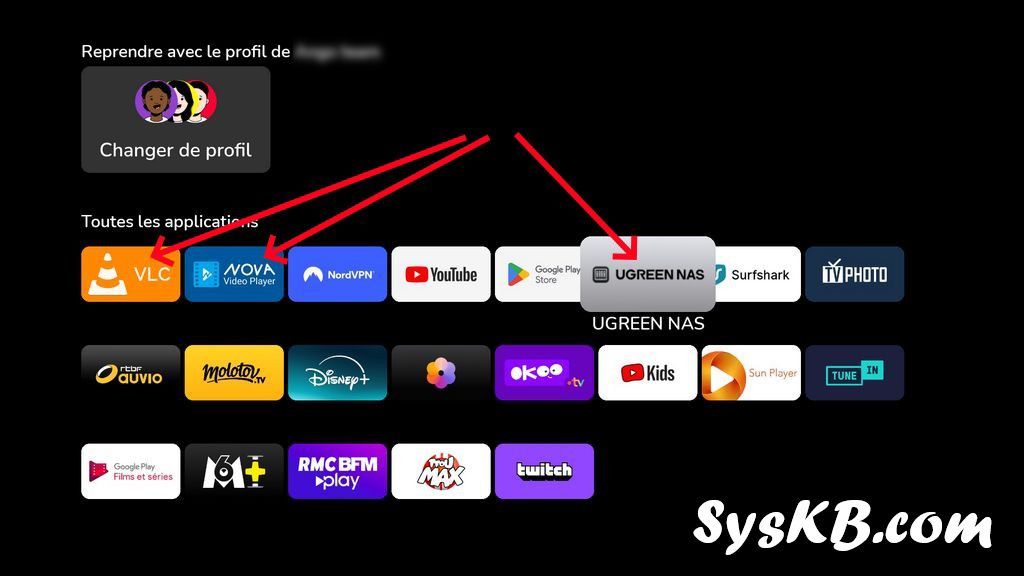
Ouvrez le Play Store et installez VLC, Nova Player
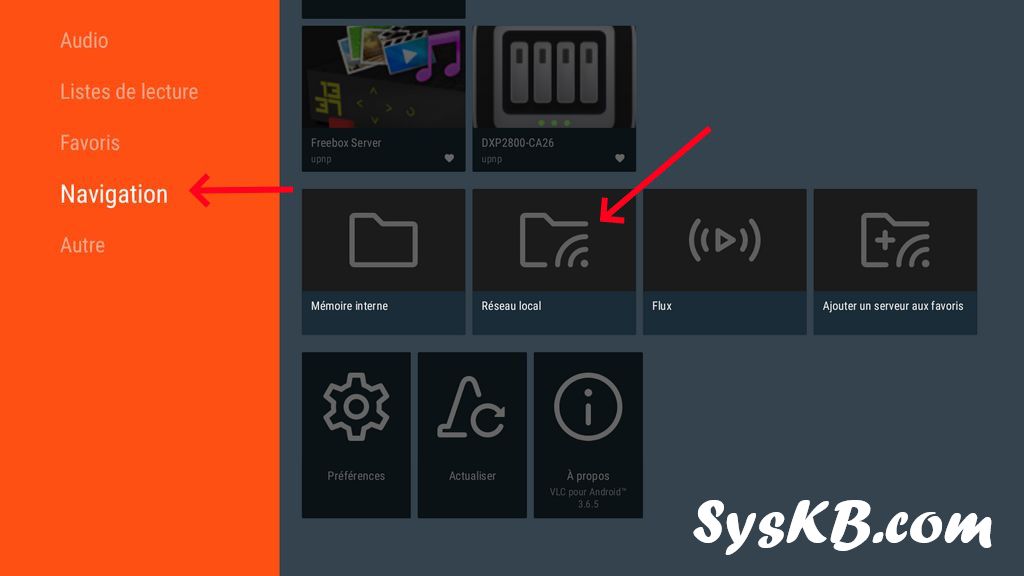
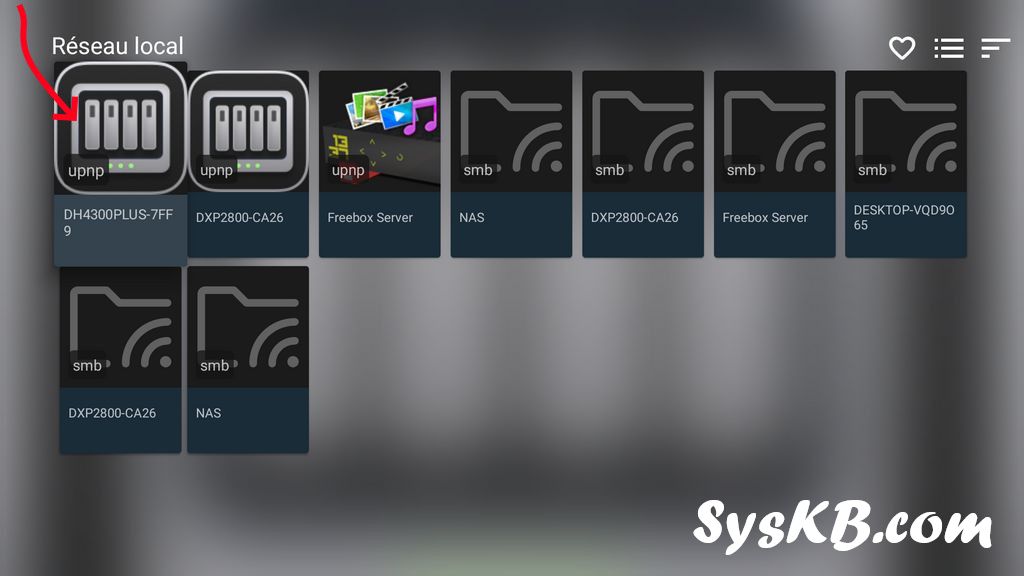
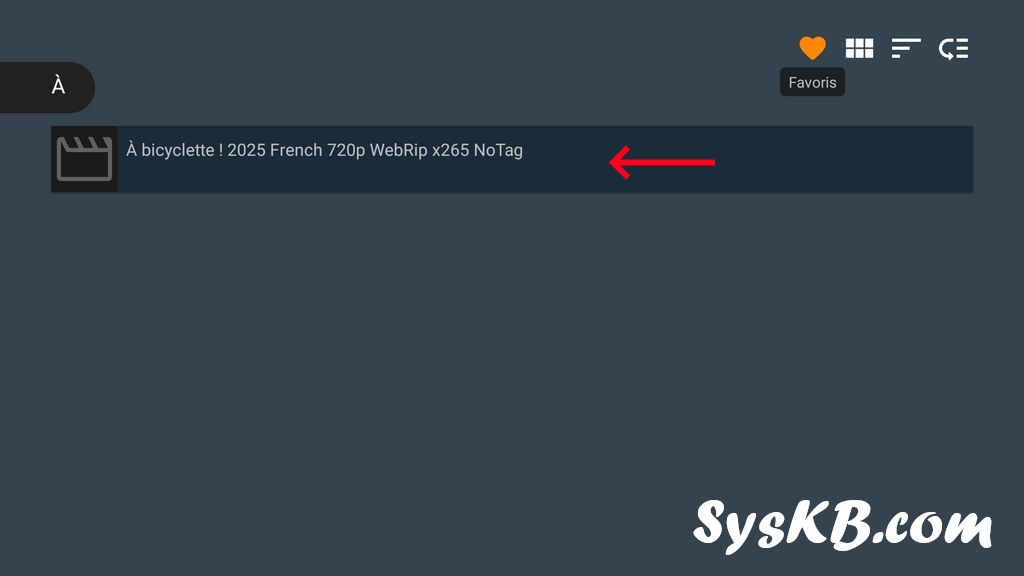
Lancez l’application et allez dans Réseau local / UPnP / DLNA.
Voici comment procéder depuis Nova Player.
Voici comment procéder depuis VLC.
VLC et Nova Player détectent automatiquement les formats compatibles et gèrent même les sous-titres intégrés.
Depuis un PC ou un smartphone
Sur PC : ouvrez VLC, puis “Réseau local → Universal Plug’n’Play (UPnP)”.
Sur mobile : même procédure dans VLC Mobile ou Nova Player.
L’accès est instantané, sans identifiant ni configuration réseau. C’est une solution ultra simple et universelle pour profiter de vos vidéos sans passer par l’application Ugreen.
Théâtre ou DLNA : que choisir ?
Critère
Application Théâtre
DLNA
Interface
Moderne et intuitive
Basique (explorateur de dossiers)
Indexation automatique
Oui (jaquettes, infos, tri)
Non
Compatibilité
App Ugreen (PC, mobile, box)
VLC, Nova Player, TV connectées
Configuration
Nécessite ajout des dossiers
Nécessite ajout des dossiers
Sécurité
Accès authentifié local et distant
Accès local sans mot de passe
Utilisation recommandée
Pour une expérience “Netflix maison”
Pour un accès rapide et universel
En résumé :
Utilisez Théâtre pour une expérience visuelle complète et confortable.
Utilisez DLNA pour une lecture universelle depuis n’importe quel appareil compatible.
Conseils pratiques pour une lecture fluide
Connexion réseau : privilégiez une connexion Ethernet ou Wi-Fi 5 GHz.
Formats vidéo : Théâtre et DLNA gèrent la plupart des formats (MP4, MKV, AVI), mais vérifiez côté lecteur.
Mise à jour : gardez Ugos et les applis Ugreen à jour pour éviter les erreurs d’accès.
Organisation : noms de fichiers courts et dossiers clairs = meilleure détection DLNA.
FAQ : tout savoir sur la lecture multimédia avec un NAS UGREEN
1. Quelle est la différence entre Théâtre et DLNA ? Théâtre offre une gestion avancée de votre vidéothèque avec jaquettes et tri automatique. DLNA, lui, est un protocole simple qui permet à tout appareil compatible d’accéder à vos vidéos sur le réseau local.
2. Faut-il choisir entre Théâtre et DLNA ? Non. Vous pouvez utiliser les deux : Théâtre pour sa belle interface, DLNA pour sa compatibilité universelle.
3. Puis-je lire mes vidéos sur une Freebox Pop ? Oui, via l’application Ugreen, VLC ou Nova Player disponibles sur le Play Store de la Freebox Pop.
4. Mes vidéos n’apparaissent pas en DLNA, que faire ? Vérifiez que le service DLNA est activé sur Ugos et que vos dossiers vidéos sont inclus dans les partages.
5. Le DLNA est-il sécurisé ? Oui, il reste limité à votre réseau local. Aucun fichier n’est accessible depuis Internet.
Xbox prépare une prochaine génération orientée expérience très premium, sans fiche technique ni date, avec une convergence accrue vers l’écosystème PC.
Free TV change la donne : télévision gratuite, accessible à tous, en direct et replay, avec Free Ciné et une option Free TV+ riche en chaînes et programmes.
Consciente des enjeux de sécurité et de gouvernance, OpenAI adopte une approche progressive pour l’ouverture de son navigateur ChatGPT Atlas aux entreprises.
Le programme Windows Insider souffle déjà ses 11 bougies ! Lancé en octobre 2014, celui-ci permet depuis plus d’une décennie à des millions d’utilisateurs de tester les versions préliminaires de Windows et de partager leurs retours avec Microsoft. Pour célébrer cet anniversaire, l’équipe de développement remercie la communauté avec un geste symbolique devenu une tradition … Lire la suite
Depuis la mise à jour d’octobre 2025 (KB5066835), Windows 11 introduit un changement discret mais important dans son comportement : l’Explorateur de fichiers désactive automatiquement le volet d’aperçu pour les fichiers téléchargés depuis Internet. Une mesure de précaution prise par Microsoft pour contrer une vulnérabilité sérieuse, capable d’exposer les identifiants d’un utilisateur simplement en survolant … Lire la suite
Meta réorganise son unité d’intelligence artificielle avec environ 600 suppressions de postes et mise sur la mobilité interne pour accélérer l’exécution.
La sortie de la mise à jour KB5051987 marque un tournant pour la version 24H2 de Windows 11. Sortie le 11 février 2025 lors du traditionnel Patch Tuesday, cette mise à jour cumulative cible principalement la correction de problèmes de sécurité critiques et l’amélioration de plusieurs composants système. Toutefois, elle s’accompagne aussi d’imprévus assez perturbants […]
Le robot-tondeuse du jour se nomme Terramow V1000. Il propose une technologie qui sort légèrement des sentiers battus : cartographie autonome, abri inclus dans la boîte, un mode “spot”… Un challenger qui nous aura marqué en cette fin de saison !
Jeune marque née dans l’écosystème Shenzhen, TerraMow est l’enseigne grand public de Shenzhen Muxin Intelligent Technology (opérateur du site et titulaire de la marque), avec une ambition claire : démocratiser les robots “vision-first” — sans fil périmétrique ni RTK — pour un déploiement en minutes. Après une phase R&D initiée en 2019, la marque se révèle au grand public via un Kickstarter mi-2024, puis revendique une communauté active et des livraisons aux premiers backers en fin d’année.
Côté produits, TerraMow pousse sa plateforme TerraVision™ (triple caméras) / V-Series, avec aujourd’hui le V1000 en vitrine et, en toile de fond, des variantes comme V600 qui apparaissent dans les notes de firmware. Positionnement : tonte sans fil par vision, cartographie autonome, évitement d’obstacles, promesse “wire-free, hands-free, signal-free”. Caractéristiques, fonctionnalités, limites et rapport qualité/prix : voici notre compte rendu détaillé !
Caractéristique Techniques
Dimensions
60,2 x 39,4 x 33,1 cm
Poids
11,8 kg
Zone de tonte recommandée
1 000 ㎡ (1200 ㎡ après la dernière mise à jour OTA ! )
Surface de tonte par charge complète
160-300 m²
Hauteur de coupe
25-75 mm
Largeur de coupe
203 mm (8 po)
Disque de lames
3 lames
Connectivité réseau
Wi-Fi / Cellulaire 4G
Navigation
Système de vision IA à triple caméra TerraVision™ 2.0
La fiche technique du Terramow est plutôt convaincante : une couverture relativement confortable pour le prix, un large choix de hauteur de coupe, une largeur de coupe correcte, une température de fonctionnement permissive et une garantie de 3 ans.
Un carton plutôt facile à déballer et à ranger !
On note néanmoins une autonomie de 2h30 (contre 3h30 pour un Yuka mini), et un franchissement de pente timide (un des plus bas de nos tests, lesquels vont jusqu’à 38,6° avec le Luba Mini, avec une moyenne autour des 25° max, pour les autres). Enfin, le disque est équipé de trois lames pivotantes seulement : c’est le minimum syndical, on espère que la coupe sera nette.
Unboxing Terramow V1000 : un abri déjà inclus !
Pas de fil périmétrique, pas d’antenne RTK, y a plus qu’à !
Robot V1000
Station de base avec garage
Adaptateur secteur
Kit de lames (9 pièces)
Kit de vis pour station de base
Manuel d’utilisation
Guide rapide
Le point fort de cet ensemble est, bien évidemment, le toit à visser directement à la station de charge. Pas besoin d’acheter un garage en supplément, l’abri est déjà fourni et il s’intègre de manière à prendre un minimum d’espace. À titre de comparaison, celui de Mammotion est assez imposant. On note évidemment l’absence d’antenne RTK (toujours agréable pour réduire le temps et les frictions d’installation).
On apprécie également le kit de remplacement des lames, lequel permet de voir venir avec 3×3 pièces. Notre seule doléance : une brosse d’entretien et un manuel d’utilisation traduit en français. En effet, nos deux livrets sont en anglais et en allemand…
Design et ergonomie : 0% esthétique, 100% pratique
Résolument, le secteur des robots-tondeuses se sépare en deux écoles : les carrosseries façon voiture de sport, et les briques sur roues. Le Terramow V1000 fait partie de la seconde catégorie, à l’instar du A1 pro de Dreame ou du Mova 1000. Aucune objection à cela, à part peut-être un bémol sur le gris un peu maussade. On se rappelle le Stiga a750 qui arborait un orange vif des plus réjouissants sur une coque très simple.
Il n’a pas un physique facile mais on l’apprivoise vite !
Quoi qu’il en soit, la coque plastique est épaisse avec des caméras logées en façade dans un bloc protégé (vision tri-caméras). L’ensemble revendique la résistance météo IPX6 ce qui permettra un nettoyage au tuyau à basse pression. Sous le châssis, TerraMow met en avant des lames SK5 (acier carbone) annoncées plus tranchantes que l’inox et plus durables. Les grandes roues motrices arrière ont un profil marqué pour la motricité. Enfin, on notera la présence d’un bouton qui servira à la connectivité.
La poignée à l’arrière le rend facile à transporter manuellement.Avec une seule roue folle et lisse, difficile de grimper des pentes raides.
Côté ergonomie, on est bien : la poignée arrière est large et rigide, pensée pour le porter à une main jusqu’à la base ou d’une zone à l’autre. Le panneau de commandes se passe d’écran. On retrouve le fameux grand bouton STOP pour la sécurité et quatre boutons fonctions autour : allumage/extinction, commencer une tâche, valider et retour à la station. Un affichage de batterie en anneau fait le tour du bouton d’alimentation.
Facile sur le papier, mais faut rester concentré pour aligner la vis…On se retrouve avec un ensemble assez compact !
Quant à la station de charge, elle profite d’un câble de 5 mètres assez confortable. Le toit s’installe avec des vis fournies, actionnables à la main, sans outils.
Application : c’est fonctionnel !
La connexion utilise le même système que sur la plupart des appareils de ce type- hormis le bouton sous le châssis qu’il faut actionner pour lancer l’appairage (Bluetooth, Wi-Fi, etc. vous connaissez les bails !). Le robot s’allume quand il est sur son socle de charge et une voix nous fournit les premières indications en anglais. Vous pouvez modifier la langue depuis l’application TerraMow, disponible sur iOS et Android.
La mise à jour a duré un bon quart d’heure…
Tout comme le robot-tondeuse lui-même, l’appli joue à fond la carte de la fonctionnalité sans fioritures. La prise en main est rapide en dépit des nombreux réglages à manipuler, à savoir :
la cartographie
le planning de tonte
5 modes de tonte
la hauteur de coupe
la distance de coupe des bordures
l’espacement des lignes de tonte
la vitesse de déplacement (3 vitesses)
la vitesse de rotation des lames (3 vitesses)
la direction de la tonte
un historique de tonte
l’estimation d’usure (lames et station)
l’antivol (GPS, alarme et verrouillage)
un partage de contrôle des appareils
la mise à jour OTA
Sur beaucoup de robot, il est possible de régler la sensibilité des capteurs (Mammotion, Sunseeker, etc.) ; ce n’est pas le cas ici. Il n’y a pas de mode « ne pas déranger » et nous n’avons pas trouvé de mode « hivernation » non plus. Cela étant, il ne s’agit pas de lacunes vraiment contraignantes et rédhibitoires. Enfin, il n’est pas possible de tondre la nuit (tant mieux car c’est vivement déconseillé ! ). En effet, le robot ne peut fonctionner que dans un environnement suffisamment éclairé en raison de son système de navigation basé sur une caméra.
Beaucoup de réglages possibles mais on s’y fait vite !
Nota Bene : il est possible de faire sonner le robot afin de le localiser sur grand terrain. L’alarme ne dépasse pas les 75 dB et devient très peu audible passés les 50 mètres de distance.
Cartographie : il s’occupe de tout, on s’occupe de (presque) rien !
Pour la première fois dans le labo de meilleure-innovation.com, nous n’avons eu qu’à appuyer sur un bouton pour que le robot-tondeuse parte en reconnaissance sans notre aide, façon aspirateur-robot. La seule autre marque à proposer cette fonctionnalité, mais exclusivement pour les jardins faciles et quasiment sans obstacle, c’est Mammotion. Mais les terrains dans lesquels nous pratiquons nos tests sont complexes (arbres, trous, forme irrégulière), et nous avons très vite dû prendre le relai via le mode télécommandé.
La version texturée de la carte (à gauche) ne sert pas à grand-chose…
Le Terramow V1000, lui, a commencé sa patrouille sans se laisser émouvoir par la moindre racine ou le premier branchage venu. Après 34 minutes, il avait cartographié les 154 m2 de surface à tondre. Les obstacles sont automatiquement retirés (formant des trous dans la carte) et il n’y a déjà quasiment plus rien à faire. Les cartes sont tout de même modifiables, mais uniquement depuis l’application, avec :
les zones interdites
les zones de tonte annexes
une correction de la carte (le robot refait un tour)
des passages entre deux zones de tonte
changer l’emplacement de la station de base
la création d’une version texturée de la carte
la rotation de l’affichage
le placement de points épinglés (pour appeler le robot à l’endroit indiqué sur la carte)
Il est à la fois satisfaisant de ne pas avoir à suivre le robot partout pour configurer la carte, et légèrement frustrant de savoir qu’on ne peut rien modifier via le mode télécommandé auquel nous étions habitué. Pour placer un corridor, par exemple, on positionne un tracé sur la carte et le robot devra l’intégrer de lui-même à sa navigation. Enfin, il n’y a pas d’option “motifs” pour réaliser des formes originales. Peut-être le fabricant a-t-il jugé cette fonctionnalité trop rarement utilisée pour s’en soucier, ce qui se conçoit tout à fait.
Système de navigation (TerraVision™ 2.0 — vision pure, sans RTK)
Le V1000 repose sur TerraVision™ 2.0, une navigation 100 % vision (pas d’antenne RTK, pas de fil périmétrique). Le cœur du dispositif est un ensemble triple-caméra (“triple-camera AI vision system”) qui combine perception 3D et vision sémantique: reconstruction de profondeur (nuage de points dense) + analyse d’images en 1920×1280 pour reconnaître objets et zones utiles (pelouse, bordures, massifs, voies de circulation). TerraMow parle d’hybrid vision fusion (fusion multi-indices issus des capteurs optiques) et d’une “biomimetic neural vision positioning”: le robot se repère par repères visuels (landmarks) — textures, contrastes, “points d’intérêt” fixes — à la manière d’un humain, ce qui lui permet de se localiser en temps réel sans GNSS/RTK et de résister aux pertes de signal qui touchent les solutions radio.
Concrètement, la navigation s’articule en trois couches :
Cartographie autonome : lors des premiers passages, le V1000 réalise une auto-cartographie et met à jour en continu une carte 3D “vivante” (pixel map + updates adaptatifs) quand la scène change (mobilier déplacé, jeux d’enfants, etc.).
Localisation/planification : grâce au positionnement visuel par repères, il suit des trajectoires structurées (allers-retours, gestion des zones et sous-zones) et sait reprendre sa route après évitement. L’approche “vision-first” est annoncée comme plus détaillée que LiDAR/ToF à densité de points équivalente, ce qui aide sur les petits obstacles (branches, jouets).
Évitement en temps réel : détection 3D + classification sémantique pour identifier obstacles statiques et mobiles (animaux, personnes) et les contourner sans interrompre la tonte.
Nota Bene : un capteur de pluie est logé derrière le module de commande.
Sur le terrain : très peu de fausses notes !
Vraiment, la navigation est le point fort du Terramow V1000. Déjà, pendant la cartographie, il ne s’est heurté qu’une seule fois à un banc dont il a cru qu’il pourrait passer au-dessous. Bien sûr, il ne dépasse jamais la pelouse et évite les bas obstacles (dalles, trous, etc.). En conséquence, il ne s’est jamais coincé nulle part. Il ne s’attarde pas sur les surfaces terreuses où l’herbe est trop rare. Il n’est pas trop frileux non plus, et peut s’aventurer dans des coins à peine plus larges que lui. Sans grande surprise, le retour à la station de charge se fait sans aucun détour.
Nota Bene : il est possible de déplacer la station et de la réinstaller au même endroit sans avoir à reconfigurer sa position.
Pendant la tonte automatique, il suit une trajectoire en « S » dans le sens prédéfini, mais il n’hésite pas à s’en écarter pour gérer les bordures et les obstacles au fil de l’eau, là où un Yuka Mini aurait gardé l’ensemble des bords pour la fin. C’est d’ailleurs à ce sujet qu’il nous a le plus impressionné : la précision avec laquelle il contourne les obstacles et suit les bordures linéaires, qu’il frôle sans jamais les percuter ou dépasser.
Un vrai poisson dans l’herbe !
Son unique péché mignon est de repasser par les mêmes endroits (en tonte comme en cartographie). L’inconvénient est évidemment la perte de temps et d’énergie ; l’avantage est d’éviter les oublis.
Nota Bene : son indicateur vocal annonce tout ce qu’il fait en temps réel :“localisation en cours”, “démarrage du disque de lames”, etc. Cela évite de croire qu’il est bugué s’il reste quelques secondes immobile !
Sur la carte, il est possible de suivre la progression du robot à travers un pourcentage et un tracé vert permettant de voir par où il est déjà passé. En revanche, sur une carte texturée, on perd le marquage, et on ne peut que suivre l’emplacement de l’appareil en temps réel.
5 modes de tonte disponibles + 1 mode de déplacement
D’abord, il y a le mode auto, qui consiste à passer tout bonnement sur l’ensemble de la map au bon vouloir du robot. Ensuite, on a le mode bordures qui prend en charge aussi bien les limites de la maps que le tour des obstacles. Par défaut, le robot réalise deux passages, de l’intérieur vers l’extérieur. Si vous avez plusieurs zones à défricher reliées par un corridor, vous pourrez compter sur la tâche “multi-base”.
Nota Bene : le mode planification est à la fois intuitif et permissif. Vous choisissez les jours et les horaires qui vous arrangent à la minute près, et vous optez entre “tonte ponctuelle” ou “programmation hebdomadaire”.
Autre mode que nous trouvons sur beaucoup d’appareils : le téléguidage. On peut déplacer l’appareil via l’interface du smartphone, et déclencher le disque de lame quand nécessaire. Néanmoins, la connexion bluetooth se grippe très vite dès que la tonte est en cours, et il faut rester, non pas à moins de 5 mètres comme le préconise l’appli, mais pile au niveau du robot : “au pied”, sans quoi la coupe s’interrompra. Le déplacement sans tonte est bien plus permissif ; peut-être s’agit-il d’une sécurité supplémentaire ?
Il faudra effectuer cette opération chaque fois que l’appareil perd la connexion Bluetooth.
Le mode caméra existe aussi, mais il est moins intéressant que celui des appareils Yuka mini et Luba mini. L’image s’affiche bien, mais il n’est pas possible de tondre pendant que vous faites vadrouiller votre Terramow V1000 pour surveiller les alentours.
On peut également suivre la tonte via la caméra, mais sans interagir.
Nota Bene : le mode vidéo est d’office protégé par un code PIN que vous définirez en amont dès la première utilisation.
Enfin, le robot embarque une nouveauté pour nous : le mode “spot”, qui consiste à poser le robot où l’on veut, de l’orienter dans la direction de tonte souhaitée, puis de lancer “Spot”. Le V1000 démarre immédiatement, sans base ni cartographie préalable, pour traiter une petite zone locale (typiquement une pelouse isolée, un coin difficile d’accès, ou un “prêté-rendu” chez un voisin). À la fin, il s’arrête sur place, tout bêtement. Un excellent point !
Efficacité de tonte : c’est propre (mais un peu bruyant) !
Malgré seulement trois lames pivotantes, le Terramow V1000 fait son job sérieusement, avec un résultat bien net, suivant les allers-retours en “S” prévus par la navigation. Certes, le disque de coupe n’est pas le plus large du monde, donc il pourra laisser une ligne de brins hirsutes le long des bordures physiques. Mais sur l’ensemble de l’aire intérieure, il ne nous a laissé qu’une touffe d’herbe à côté d’un composteur, et une ligne dans un passage étroit dont il n’a géré que les bords.
Une belle trajectoire en « S » comme on les aime.
Nota Bene : n’hésitez pas à modifier la direction de tonte pour lui faciliter la tâche dans certaines zones étroites !
Bien sûr, comme tous ses homologues, il obtiendra plus difficilement un résultat vraiment net sur de l’herbe humide. D’ailleurs, en cas de pluie détectée, il reviendra automatiquement à sa station. Si une tâche est interrompue pour quelque raison que ce soit, il la reprendra comme il l’avait abandonnée dès que possible. Pour annuler une tâche définitivement, vous devrez procéder manuellement via l’application en deux clics.
Nota Bene : quand les herbes sont hautes, Terramow recommande une tonte lente – dans le déplacement comme pour la rotation des lames. Le mode rapide est plus adapté pour un gazon déjà bien entretenu.
Il y a quand même un bon bourdon, non ?
En revanche, nous n’avons pas du tout compris les 54 dB maximum annoncés par le fabricant. En postant le sonomètre à 1 mètre de la machine, nous avons relevé 66 dB en moyenne. Pas besoin d’outil de mesure pour s’apercevoir que la tondeuse émet un bourdon proche de ceux que l’on connaît sur les appareils traditionnels. La pollution sonore reste néanmoins très contenue, mais aucun doute sur le fait que le Terramow est le robot-tondeuse le plus bruyant que nous ayons testé jusqu’ici.
Autonomie, temps de charge et couverture : bon point dans l’ensemble
L’autonomie annoncée est de 150 minutes, et cela nous paraît cohérent avec notre expérience. En effet, après 91 minutes de tonte rapide en mode auto, il lui reste 54% de batterie. Sur l’ensemble de nos essais, où nous avons varié l’espacement des lignes entre 8 et 14 cm, il a tondu 223 m2 au total en 4 heures de fonctionnement.
Nota Bene : notre parcours n’a pas vraiment de pentes mais contient beaucoup d’obstacles, ce qui ralentit la progression du robot et draine son énergie. Sur terrain dégagé, sa capacité sera donc meilleure.
Sur la gestion de l’autonomie, nous avons pu observer quelques points très appréciables. En effet, beaucoup de robots ont tendance à s’arrêter dès qu’ils passent sous les 15% de batterie. Il n’en est rien pour le Terramow, lequel peut s’aventurer sous les 10%. Même là, on peut encore le téléguider. Toutefois, une fois la valeur des 4% atteinte, l’appareil n’a plus rien voulu entendre, ni même faire le trajet jusqu’à sa station. Il nous a donc fallu le ramener en utilisant la poignée.
Nota Bene : vous pouvez envisager de lancer un cycle de tonte à partir de 15%, mais nous recommandons d’attendre que sa batterie soit pleine.
En ce qui concerne le temps de charge, il dépasse un peu les 120 minutes de la fiche technique, puisque nous avons chronométré 132 minutes. Ce n’est pas dramatique, mais on en tiendra compte. Nota Bene : en s’en tenant aux fenêtres de jour, on peut espérer tondre jusqu’à 350 m2 en mars et 520 m2 en juin sur un jour complet de tonte. Les 1200 m2 max de couverture annoncée ne seront donc possibles qu’en 2 ou 3 jours selon la saison.
Entretien : attention aux roues !
Très peu de choses nouvelles sont à expliciter ici. L’étanchéité va permettre l’usage du tuyau d’arrosage à faible pression sous le châssis, et un simple tournevis cruciforme vous permettra de changer les lames. À cet égard, Terramow recommande de retourner le robot sur le dos (délicatement et sur l’herbe), puis d’appuyer sur le bouton d’extinction situé au-dessous de l’appareil le temps de l’opération.
Attention à ne pas utiliser le jet d’eau à forte pression ! Bien éteindre avant de changer les lames.
En outre, le manuel de maintenance nous apprend que la batterie est remplaçable, que les capteurs et le dock doivent être nettoyés avec un chiffon doux. En ce qui concerne les conditions de stockage, il faudra charger la batterie à 85% minimum et le ranger dans un endroit frais et sec, loin des températures extrêmes et des rayons du soleil. Idem pour la station de charge.
Nota Bene : pour les non anglophones, le manuel pourra quand même servir grâce aux illustrations relativement claires.
Visiblement, le Terramow V1000 nettoirait la forêt s’il le pouvait.
Enfin, nous avons remarqué que les roues arrière avaient tendance à embarquer des branches et des petits cailloux. Nous conseillons évidemment de les retirer dès que possible afin qu’elles ne s’usent pas trop vite, ni n’affectent la trajectoire du robot lors de ses cycles.
Accessoires : c’est concis, mais on s’y retrouve !
En fait, la boutique de Terramow ne propose que des consommables et des pièces détachées. Ce n’est pas plus mal, puisque cela augmente au moins la durabilité de ses produits :
3 jeux de lames : 39 €
Câble d’extension : 39 €
Forfait trafic cellulaire (1G/an) : 19 €
Disque à lame : 49 €
Adaptateur secteur : 49 €
Station de base : 249,00 €
Batterie : 99 €
Les tutos YouTube à droite compensent le manuel non traduit.
En imaginant que vous ayez un jardin deux fois plus grand que le nôtre (300 m2) et que vous optez pour l’abonnement 4G, voici les coûts à prévoir, selon les scénarios d’usage :
Nota Bene : l’application nous parle d’usure de la station de charge, mais il ne s’agit que d’un rappel pour un nettoyage régulier et non pour un remplacement, contrairement aux lames – l’info provient directement de nos échanges avec la marque.
Que penser du Terramow V1000 sur le marché des robots-tondeuses en 2025 ?
Le V1000 signe une proposition très claire : vision pure, installation minute, résultat propre. Dans nos essais, la navigation est au-dessus du lot pour ce prix (1 199 €) : cartographie autonome en 34 min sur 154 m², suivi de bordures précis, évitements propres et reprises intelligentes. Face aux “vision-first” du moment, il se place plus plug-and-play que Luba Mini (meilleur en pentes mais plus exigeant), et plus autonome que Dreame A1 Pro/Mova 1000 sur la reconnaissance d’obstacles. Il ne rivalise pas avec un Yuka Mini en endurance (3h30 vs 2h30 ici) ni en mode caméra “tonte + vidéo”, mais compense par un mode Spot ultra-pratique, un garage inclus, et une garantie 3 ans rassurante.
Ses angles morts existent : pente max modeste (18°), coupe 203 mm / 3 lames (le minimum pour les bordures difficiles), app BT tatillonne en télécommande, pas de réglage de sensibilité capteurs / DND / hivernation, et un niveau sonore mesuré plus élevé que l’annonce (≈ 66 dB à 1 m). On le recommande aux surfaces 300–800 m² avec exigences de sécurité (vision, anti-collision), d’ergonomie (Spot, multi-zones, garage inclus) et de simplicité d’utilisation.
Il y a pratiquement 3 ans, jour pour jour (cela a vraiment démarré en novembre 2022), j’ai découvert un nouveau monde… Kubernetes et son orchestre (au moins philharmonique).
ChatGPT Atlas arrive sur macOS avec un agent web supervisé et des réglages de confidentialité visibles, Windows et mobile annoncés ensuite pour étendre l’usage.
Après avoir exposé les performances de l’iGPU d’un Panther Lake sous OpenCL, Geekbench continue d’être the place to check pour entrevoir les projets d’Intel. Cette fois, c’est un supposé Arrow Lake Refresh qui se dévoile dans le benchmark : le Core Ultra 7 270K Plus... [Tout lire]
Pendant longtemps, Postman a été l'outil de référence pour tester et documenter des API. Son interface intuitive, ses collections bien pensées et ses nombreuses intégrations en ont fait un indispensable pour les développeurs. Cependant, plusieurs facteurs poussent aujourd'hui à chercher des alternatives : la lourdeur de l'outil, la montée des fonctionnalités payantes ou nécessitant un compte, le besoin de travailler hors-ligne ou localement. Heureusement, l'écosystème propose désormais plusieurs alternatives de qualité, chacune avec ses propres atouts.
ChatGPT Atlas transforme le web : navigateur intelligent avec intégration, mémoire et agents qui agissent pour vous. Découvrez comment ChatGPT Atlas vous aide.

 Connexion