Vue normale

Reçu hier — 26 décembre 2025

ddrescue + Raspberry Pi Imager - Le combo pour cloner vos cartes SD sans vous arracher les cheveux

Par :Korben
26 décembre 2025 à 08:00

Vous avez un parc de Raspberry Pi à déployer et vous en avez marre de refaire la config à chaque fois ? Ou pire, votre carte SD commence à faire des siennes et vous voulez la sauver avant qu'elle rende l'âme ? Hé bien j'ai le combo parfait pour vous les amis !

Je vais vous parler en réalité de deux outils complémentaires que vous connaissez déjà je pense : ddrescue pour le clonage/sauvetage de cartes SD, et Raspberry Pi Imager pour créer des images préconfigurées. Ensemble, ils forment une chaîne de production quasi "industrielle" pour vos projets Pi. Ça va vous faire gagner un temps précieux mais aussi vous sécuriser car on sait à quel point les cartes SD c'est capricieux parfois sur les Rpi (surtout quand y'a des coupures de jus ^^).

Commençons donc par ddrescue qui est l'outil libre parfait pour cloner des disques, mais avec un truc en plus que dd n'a pas : la gestion des erreurs et la reprise. Son secret, c'est le mapfile, un fichier journal qui garde trace de tout ce qui a été copié, du coup, si votre clone plante en plein milieu (câble qui se débranche, coupure de courant, carte SD qui fait la gueule), vous relancez la même commande et ça reprend exactement où ça s'était arrêté. Sans ce fichier, par contre, c'est retour à la case départ... snif.

⚠️ Attention : la destination va être écrasée. Donc vérifiez 3 fois vos /dev/... avant d'appuyer sur Entrée. Et oui, l'option --force porte bien son nom puisqu'elle autorise l'écriture sur un disque brut, donc si vous vous trompez de cible, c'est le drame.

La commande de base, c'est ça :

sudo ddrescue --force /dev/sdX /dev/sdY rescue.map

Vous remplacez /dev/sdX par votre carte source et /dev/sdY par la destination et le fichier rescue.map, c'est votre filet de sécurité, donc gardez-le précieusement à côté de vos images.

Après si vous préférez cloner vers un fichier image plutôt que directement vers une autre carte, c'est quasi pareil :

sudo ddrescue /dev/sdX raspios.img rescue.map

Et pour les cartes un peu fatiguées avec des secteurs défectueux, y'a une astuce en deux passes. D'abord une passe rapide qui saute les erreurs (le but c'est de récupérer le max sans s'acharner tout de suite) :

sudo ddrescue -n /dev/sdX raspios.img rescue.map

Puis une deuxième passe qui insiste sur les zones problématiques :

sudo ddrescue -r3 /dev/sdX raspios.img rescue.map

Le -r3 dit à ddrescue de réessayer 3 fois sur chaque secteur récalcitrant par contre, évitez de mettre --no-split par défaut. Ça peut sembler logique ("ne coupe pas"), mais sur un support vraiment abîmé, laisser ddrescue découper et isoler les zones foireuses est souvent plus efficace.

Maintenant faut vérifier que tout s'est bien passé… alors oui, on peut faire des contrôles, mais il faut être clair, si vous comparez juste un bout, vous validez juste un bout. Par exemple cette commande compare seulement 1 Go, et pas toute la carte :

sudo cmp -n 1G /dev/sdX /dev/sdY

Donc si vous voulez comparer TOUT (et que ça ne vous dérange pas d'attendre ^^), vous pouvez comparer l'image et la carte clonée en faisant un hash sur la totalité. Par exemple, pour vérifier que l'image écrite sur la carte correspond bien à l'image d'origine :

sha256sum raspios.img
sudo ddrescue /dev/sdY - | sha256sum

Si les deux hashes sont identiques, là, on parle (beaucoup plus) sérieusement. Et si vous ne voulez pas streamer le disque, vous pouvez aussi faire un hash du périphérique directement (mais ça lit tout le disque, donc c'est long).

Vous l'aurez compris, ddrescue nous sert à cloner ou à sauver une carte existante, mais pour déployer proprement une image, on va maintenant utiliser le fameux Raspberry Pi Imager. Car oui, l'outil officiel de la fondation a une fonction que beaucoup de gens ne connaissent pas qui est la personnalisation avancée. Comme ça, avant de flasher votre carte, vous pouvez préconfigurer plein de trucs.

Par exemple, le hostname du Pi, genre pi-cuisine ou pi-garage, l'utilisateur et son mot de passe, le Wi-Fi avec SSID et mot de passe, le SSH activé avec mot de passe ou clé publique, le fuseau horaire et la config clavier. Et précision importante, Imager prépare tout ça pour que ce soit appliqué au premier boot (c'est injecté pour l'initialisation), ce qui revient au même pour vous, mais ça explique pourquoi c'est si pratique en mode headless.

Du coup, vous flashez la carte, vous la mettez dans le Pi, vous branchez l'alimentation, et souvent c'est accessible en SSH très vite :

ssh pi@pi-cuisine.local

C'est le mode headless parfait puisque ça vous évite d'avoir à brancher un écran + clavier + souris sur votre Rpi. Notez que l'extension en .local de mon exemple ci-dessus dépendra du mDNS (Bonjour / Avahi)... Sur certains réseaux (ou certains PC), ça pourra ne pas résoudre donc dans ce cas-là, vous passez par l'IP ou votre DNS/DHCP habituel.

Et maintenant, roulements de tambours, voici le workflow magique pour déployer un parc de Pi. Cela consiste tout simplement à configurer un Pi de référence avec tout ce qu'il vous faut dedans (paquets, services, configs...). Ensuite vous l'éteignez proprement, vous clonez sa carte avec ddrescue, et vous dupliquez cette image à volonté.

MAIS (et là c'est le point qui évite des sueurs froides), cloner une carte Linux telle quelle, ça clone aussi des identifiants qui devraient être uniques, typiquement :

  • le machine-id
  • les clés SSH hôte (host keys)

Donc si vous déployez 10 Pi clonés à l'identique, vous vous retrouvez avec 10 machines qui se présentent pareil, et côté SSH vous pouvez avoir des alertes cheloues (et côté admin, c'est pas propre).

La solution la plus simple c'est donc de préparer votre image "master" pour que chaque nouveau Pi régénère ça au premier démarrage. Sur votre Pi de référence (avant de cloner), vous pouvez faire :

sudo rm -f /etc/machine-id
sudo truncate -s 0 /etc/machine-id
sudo rm -f /etc/ssh/ssh_host_*

Comme ça, au prochain boot, le système régénère un machine-id propre, et OpenSSH régénère ses clés hôte. (Si jamais ça ne se régénère pas automatiquement sur votre variante d'OS, un redémarrage + réinstallation/relance SSH règle généralement le truc.)

Après ça, à chaque nouveau Pi, vous flashez l'image.

Maintenant si vous n'avez pas de parc à déployer, mais que vous voulez simplement personnaliser le hostname, le Wi-Fi, le user, etc., le plus simple ça reste donc de passer par Raspberry Pi Imager au moment du flash avec ses options avancées car si vous écrivez l'image avec dd/ddrescue directement sur la carte, Imager ne pourra évidemment pas appliquer ses paramètres.

Et SURTOUT, avant de lancer quoi que ce soit, pensez à identifier vos disques pour pas faire de bêtises (c'est une commande Linux, btw) :

lsblk -o NAME,SIZE,MODEL,MOUNTPOINT

Ah et désactivez aussi l'automontage sur votre machine, sinon vous allez avoir des soucis avec la destination qui se retrouvera occupée par l'OS.

Bref, avec ddrescue et Raspberry Pi Imager, vous avez maintenant de quoi cloner vos cartes SD beaucoup plus sereinement (et pas juste "les yeux fermés").

Enjoy !

Reçu — 19 décembre 2025

BotWave - L'esprit des radios pirates sur Raspberry Pi

Par :Korben
19 décembre 2025 à 10:00

Vous vous souvenez des radios pirates clandestines qui diffusaient de la musique interdite depuis des appartements ou des camionnettes ? Hé bien le même concept revient en force, mais cette fois avec un Raspberry Pi et quelques lignes de Python.

BotWave , c'est un projet open source qui transforme n'importe quel Raspberry Pi en émetteur FM fonctionnel. Vous branchez une antenne sur le GPIO 4 (la broche 7), vous lancez le script, et hop, vous diffusez sur la bande FM comme un vrai pirate des ondes. Vos voisins peuvent alors vous capter sur leur autoradio sans le savoir.

⚠️ Attention : diffuser sur la bande FM sans autorisation de l'ANFR est illégal en France (et dans la plupart des pays). Les sanctions peuvent aller jusqu'à 6 mois de prison et 30 000 € d'amende. En pratique, avec une antenne bricolée, la portée se limite à quelques mètres, mais légalement, même ça reste interdit. Les développeurs recommandent d'ailleurs d'utiliser un filtre passe-bande pour limiter les interférences.

Le truc que j'ai trouvé intéressant avec BotWave, c'est son architecture client-serveur. Vous pouvez contrôler plusieurs Raspberry Pi depuis un seul serveur central, du coup, si vous voulez monter un réseau de diffusion avec des émetteurs disséminés un peu partout, c'est possible. L'interface en ligne de commande permet d'envoyer des fichiers audio, de démarrer ou stopper les diffusions à distance, et de gérer tout ça de manière centralisée.

Pour l'installation, c'est hyper simple. Une seule commande suffit :

curl -sSL https://botwave.dpip.lol/install | sudo bash

Le script vous demande alors si vous voulez installer le serveur, le client, ou les deux. Et c'est parti mon kiki ! Le système détecte automatiquement votre Pi (compatible avec les modèles 0, 1, 2, 3 et 4) et configure tout ce qu'il faut.

Sous le capot, ça utilise PiFmRds pour générer le signal FM et c'est du Python à 75% avec un peu de Shell pour l'installation. Le projet est sous licence GPLv3, donc vous pouvez l'auditer, le modifier, le redistribuer, bref, faire ce que vous voulez avec.

Car quand tout tombe, la radio FM reste un des rares moyens de communication qui fonctionne sans infrastructure centralisée. Pas besoin de serveurs, pas besoin de tours cellulaires. Juste un émetteur, un récepteur, et un peu d'électricité. Les radioamateurs le savent depuis toujours, et avec BotWave, chacun peut monter son propre réseau de diffusion.

Reçu — 17 décembre 2025

Utiliser Google Earth sur Raspberry Pi : la solution Web qui fonctionne

L’application Google Earth n’est plus réellement maintenue sous Linux, et elle n’existe plus du tout en version native pour les architectures ARM, comme celles des Raspberry Pi. La dernière version officielle pour Linux date de 2020, et son installation sur un Pi (ARM) est aujourd’hui vouée à l’échec. En pratique, pour utiliser Google Earth sous […]

Cet article Utiliser Google Earth sur Raspberry Pi : la solution Web qui fonctionne a été publié en premier sur Framboise 314, le Raspberry Pi à la sauce française.....

Reçu — 14 décembre 2025

Exploration approfondie des jeux proposés par Dublin Bet Casino: Critique détaillée et conseils de jeu

Par :Zakaria
14 décembre 2025 à 11:40

Découvrez en profondeur les jeux de Dublin Bet Casino: conseils et évaluation complète pour les joueurs passionnés.

L’article Exploration approfondie des jeux proposés par Dublin Bet Casino: Critique détaillée et conseils de jeu est apparu en premier sur OpenDomoTech.

Reçu — 13 décembre 2025

Raspberry Pi 5 : piloter des LEDs WS2812B de manière fiable avec le bus SPI

La question du pilotage des LEDs WS2812B sur Raspberry Pi 5 a récemment été soulevée par Victor lors d’un échange sur un réseau social. Le Raspberry Pi 5 introduit une nouvelle architecture matérielle qui complique le pilotage des LEDs WS2812B avec les bibliothèques historiques. Les solutions basées sur le PWM ou le DMA montrent rapidement […]

Cet article Raspberry Pi 5 : piloter des LEDs WS2812B de manière fiable avec le bus SPI a été publié en premier sur Framboise 314, le Raspberry Pi à la sauce française.....

💾

Reçu — 3 décembre 2025
Reçu — 2 décembre 2025

La fondation Raspberry Pi augmente ses tarifs et lance un Pi5 avec 1 Go de RAM

2 décembre 2025 à 08:21
Raspberry Pi 5

En raison de la hausse du coût de la mémoire vive, la fondation Raspberry Pi annonce qu'elle va devoir répercuter cette hausse sur le prix de ses produits.

The post La fondation Raspberry Pi augmente ses tarifs et lance un Pi5 avec 1 Go de RAM first appeared on Bhmag.

Raspberry Pi 5, les prix augmentent et une nouvelle version 1 Go à 45 $ débarque

2 décembre 2025 à 07:01

Raspberry Pi 5 16 GoRaspberry Pi lance un modèle 1 Go du Raspberry Pi 5, mais revoit à la hausse les prix de plusieurs cartes en raison du coût croissant de la mémoire.

Cet article Raspberry Pi 5, les prix augmentent et une nouvelle version 1 Go à 45 $ débarque a été publié en premier par GinjFo.

Reçu — 27 novembre 2025

AIR SNES - Une Super Nintendo fonctionnelle intégrée dans une paire de Nike Air Max

Par :Korben
27 novembre 2025 à 10:34

Salut les boomers ! Je sais que vous jouez comme des pieds aux jeux vidéo, mais est-ce que vous avez déjà rêvé de jouer aux jeux vidéo avec vos pieds ?

Perso, moi, non. Mais Gustavo Bonzanini , un designer basé à Singapour, l’a quand même fait. Pour célébrer les 35 ans du lancement de la Super Nintendo au Japon, il a créé l’AIR SNES. C’est une paire de Nike Air Max 90 customisées avec une console SNES entièrement fonctionnelle intégrée dedans.

Le mec s’est dit “les collabs entre marques de sneakers et jeux vidéo c’est cool, mais ce serait pas encore plus cool si les chaussures qui ressemblent à des consoles étaient vraiment des consoles ?”.

Ah les artistes 🤪 !

Résultat, un Raspberry Pi Zero W qui tourne sous RetroPie, planqué dans la languette de la basket, et hop, ça va faire le tour du monde !

Niveau specs, on a donc une autonomie d’environ 30 minutes de jeu (oui c’est court, mais c’est une chaussure les gars), un port HDMI intégré pour brancher sur une télé, plus un petit convertisseur RCA pour les écrans vintage. Et côté manettes, ça supporte les pads SNES originaux mais aussi les kits 8BitDo pour du sans fil via le Bluetooth.

Parce que jouer avec des fils qui sortent de sa basket, c’est moyen pratique quand même. Et si vous vous demandiez, oui, c’est vraiment jouable. Le designer a montré des vidéos où il fait tourner Donkey Kong Country sur son pied. C’est clairement un projet artistique complètement barré, et pas un produit commercial viable et c’est exactement pour ça que c’est génial !

Malheureusement c’est une pièce unique, donc c’est pas à vendre sauf si vous êtes prêts à poser quelques millions sur la table car tout homme a un prix (surtout les artistes ^^, rooh ça va je plaisante !!). Donc si vous voulez impressionner vos potes au prochain tournoi rétrogaming en sortant une console de votre pompe, va falloir apprendre à bricoler vous-même parce que n’est pas Bernard Arnault qui veut…

Source

Reçu — 12 novembre 2025

La 4G avec un Raspberry Pi Pico ? C’est possible !

Il y a un peu plus de trois ans, je vous présentais déjà la carte NadHAT MK2, basée sur un modem 4G A7682E, imaginée et fabriqué en France par Garatronic et distribuée par McHobby. Cette carte bénéficie d’un support sérieux et de bibliothèques bien suivies, ce qui la distingue de nombreuses productions asiatiques. Aujourd’hui, place […]

Cet article La 4G avec un Raspberry Pi Pico ? C’est possible ! a été publié en premier sur Framboise 314, le Raspberry Pi à la sauce française.....

Reçu — 4 novembre 2025
Reçu — 31 octobre 2025

Framboise314 au Salon Robotik 2025 d’Orchies : le numérique à la portée de tous !

Les 29 et 30 novembre 2025, le Salon Robotik revient à l’Arena d’Orchies pour deux jours entièrement dédiés à la découverte du numérique.L’équipe de Framboise314 sera présente pour partager sa passion du Raspberry Pi, de l’électronique et de la robotique avec petits et grands. Un week-end gratuit, convivial et plein de découvertes technologiques à ne […]

Cet article Framboise314 au Salon Robotik 2025 d’Orchies : le numérique à la portée de tous ! a été publié en premier sur Framboise 314, le Raspberry Pi à la sauce française.....

framboise314 au Capitole du Libre (Toulouse, 15–16 novembre 2025) — stand Raspberry Pi & open source

Chaque année, le Capitole du Libre réunit à Toulouse les passionnés de logiciel libre, d’open source et de culture numérique. Conférences, ateliers et rencontres rythment ce week-end dédié au partage et à la bidouille.Pour la première fois, framboise314 sera présent avec un stand dédié au Raspberry Pi, à l’électronique et au DIY, pour échanger autour […]

Cet article framboise314 au Capitole du Libre (Toulouse, 15–16 novembre 2025) — stand Raspberry Pi & open source a été publié en premier sur Framboise 314, le Raspberry Pi à la sauce française.....

Reçu — 25 octobre 2025

Pironman 5 Mini : boîtier compact, SSD NVMe et contrôle RGB pour Raspberry Pi 5

SunFounder propose avec le Pironman 5 Mini une version plus compacte de son célèbre boîtier pour Raspberry Pi 5. SSD M.2, ventilateur RGB, bouton d’alimentation intégré, gestion thermique et indicateurs lumineux => tout y est, dans un format réduit et élégant. Pironman 5 Mini : un boîtier compact pour le Raspberry Pi 5 Présentation SunFounder […]

Cet article Pironman 5 Mini : boîtier compact, SSD NVMe et contrôle RGB pour Raspberry Pi 5 a été publié en premier sur Framboise 314, le Raspberry Pi à la sauce française.....

Reçu — 30 septembre 2025
Reçu — 25 septembre 2025
Reçu — 15 septembre 2025

Test du Pitower Gen 1 Elecrow : un boîtier compact pour Raspberry Pi 5 et Jetson Orin Nano

Vous cherchez à transformer votre Raspberry Pi 5 ou votre Jetson Orin Nano en véritable mini-ordinateur ? Le Pitower Gen 1 Elecrow est un boîtier compact et élégant qui intègre tout ce qu’il faut : écran OLED 1,3″, refroidissement actif, support SSD PCIe M.2 et une connectique complète (USB, HDMI, Ethernet, GPIO). Pensé pour les […]

Cet article Test du Pitower Gen 1 Elecrow : un boîtier compact pour Raspberry Pi 5 et Jetson Orin Nano a été publié en premier sur Framboise 314, le Raspberry Pi à la sauce française.....

💾

Reçu — 3 août 2025
Reçu — 24 juillet 2025

Le Raspberry Pi : La Solution Ultime Pour Votre Streaming Maison

24 juillet 2025 à 14:30

Dans un monde où les services de streaming se multiplient et où les box TV propriétaires nous imposent leurs limitations, le Raspberry Pi émerge comme une alternative séduisante pour créer son propre centre multimédia personnalisé. Mais pourquoi ce petit ordinateur à 35€ fait-il tant parler de lui dans l’univers du streaming ? Découvrons ensemble pourquoi le Raspberry Pi pourrait bien révolutionner votre expérience de divertissement à domicile.

Perso je l’utilise dans ma chambre, c’est génial, ca fait pas de bruit, mon chat dort dessus.

Qu’est-ce que le Raspberry Pi ?

Le Raspberry Pi est un nano-ordinateur développé par la Fondation Raspberry Pi au Royaume-Uni. Pas plus grand qu’une carte de crédit, ce petit bijou technologique embarque tout ce qu’il faut pour faire tourner un système d’exploitation complet : processeur, mémoire, ports USB, HDMI, WiFi et Bluetooth.

Initialement conçu pour l’apprentissage de l’informatique dans les écoles, le Raspberry Pi a rapidement conquis les passionnés de technologie grâce à sa polyvalence et son prix dérisoire. Aujourd’hui, il excelle dans de nombreux domaines, et le streaming ne fait pas exception.

Pourquoi Choisir un Raspberry Pi Pour le Streaming ?

1. Un Prix Imbattable

Avec un coût d’entrée d’environ 35-50€ pour le Pi 4, vous obtenez une solution complète bien moins chère que n’importe quelle box TV premium du marché. Ajoutez quelques accessoires (carte SD, alimentation, boîtier) et vous restez largement sous les 100€ pour un système complet.

2. Une Liberté Totale

Contrairement aux solutions propriétaires comme l’Apple TV ou les box des opérateurs, le Raspberry Pi vous offre un contrôle total sur votre expérience. Vous choisissez votre système d’exploitation, vos applications, et vous n’êtes pas limité par les décisions commerciales d’un constructeur.

3. Une Consommation Énergétique Ridicule

Le Raspberry Pi 4 consomme entre 3 et 5 watts selon l’utilisation. Pour comparaison, une box TV classique consomme généralement entre 15 et 30 watts. Vous pouvez donc laisser votre Pi allumé 24h/24 sans culpabiliser sur votre empreinte carbone ou votre facture électrique.

4. Un Fonctionnement Parfaitement Silencieux

Oubliez les ventilateurs bruyants des ordinateurs classiques. Le Raspberry Pi fonctionne de manière totalement passive, sans aucun bruit. Idéal pour une utilisation dans le salon ou la chambre.

5. Des Performances Surprenantes

Le Raspberry Pi 4 avec 4GB de RAM gère parfaitement la lecture de contenus 4K HDR. Les codecs les plus courants (H.264, H.265/HEVC) sont pris en charge nativement, garantissant une lecture fluide même des fichiers les plus lourds.


Les Différents Systèmes d’Exploitation Pour le Streaming

LibreELEC : La Simplicité Avant Tout

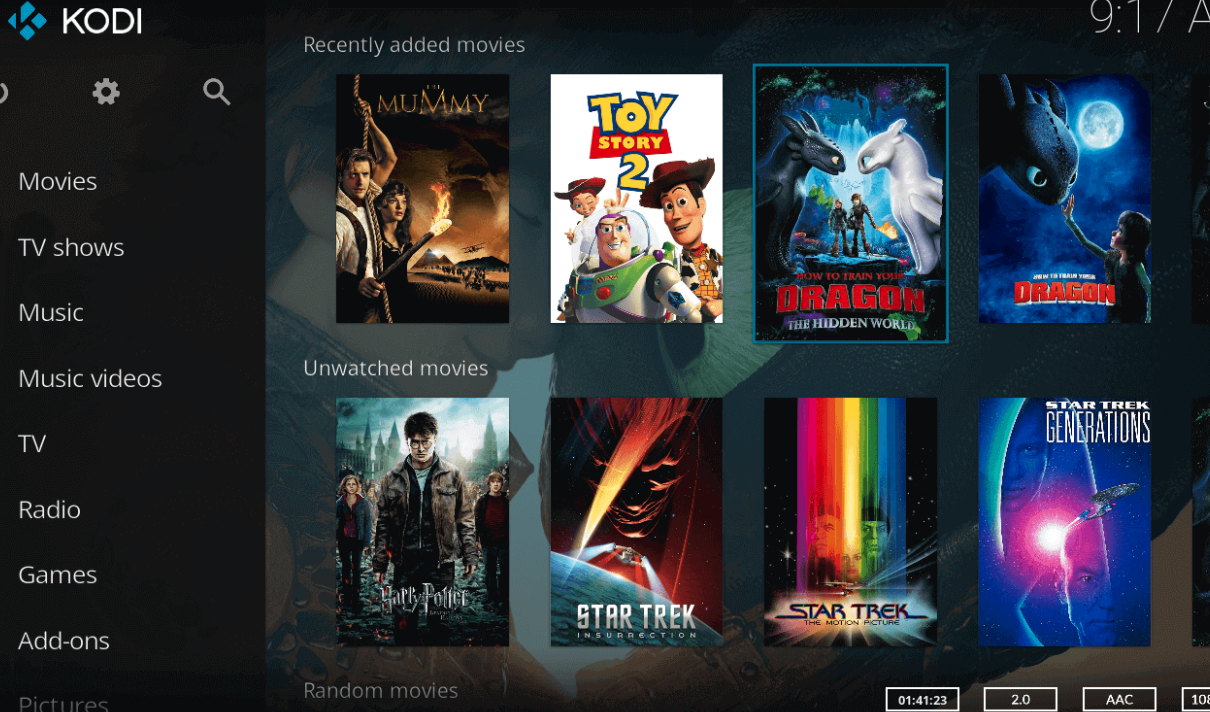
LibreELEC (Libre Embedded Linux Entertainment Center) est une distribution Linux ultra-légère spécialement conçue pour faire tourner Kodi. Elle boot directement sur l’interface de Kodi, transformant votre Pi en véritable centre multimédia en quelques minutes.

Avantages :

  • Installation simple et rapide
  • Interface épurée et intuitive
  • Mises à jour automatiques
  • Optimisé pour les performances

Inconvénients :

  • Limité à Kodi uniquement
  • Moins de flexibilité pour installer d’autres applications

OSMC : L’Équilibre Parfait

Open Source Media Center (OSMC) offre un excellent compromis entre simplicité et flexibilité. Basé sur Debian Linux, il permet d’installer Kodi tout en gardant la possibilité d’ajouter d’autres applications.

Avantages :

  • Interface moderne et élégante
  • Possibilité d’installer des applications supplémentaires
  • Communauté active et support excellent
  • Store d’applications intégré

Raspberry Pi OS avec Kodi

Pour les utilisateurs plus avancés, installer Kodi sur Raspberry Pi OS classique offre une flexibilité maximale. Vous pouvez ainsi utiliser votre Pi pour d’autres tâches en parallèle du streaming.

Configuration et Installation : Plus Simple Qu’il N’y Paraît

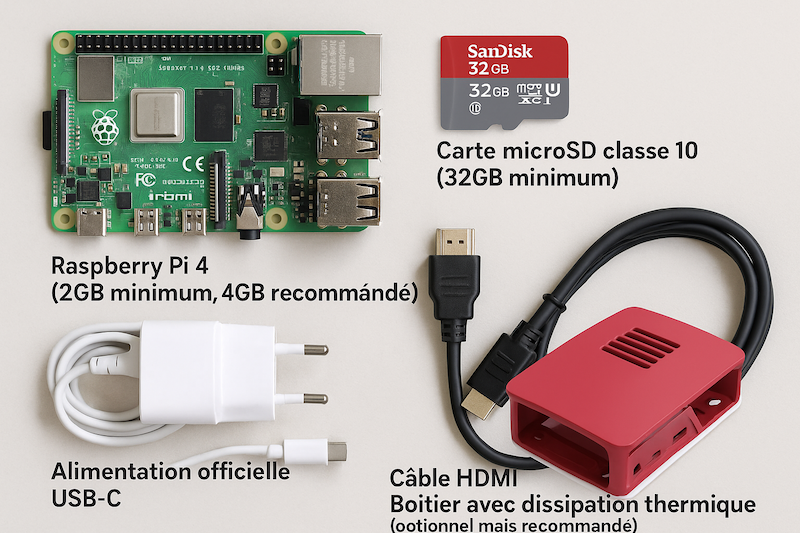
Matériel Nécessaire

  • Raspberry Pi 4 (2GB minimum, 4GB recommandé)
  • Carte microSD classe 10 (32GB minimum)
  • Alimentation officielle USB-C
  • Câble HDMI
  • Boîtier avec dissipation thermique (optionnel mais recommandé)

Installation Étape par Étape

  1. Téléchargez l’image système de votre choix (LibreELEC, OSMC, etc.)
  2. Flashez la carte SD avec Raspberry Pi Imager
  3. Insérez la carte dans le Pi et connectez-le à votre TV
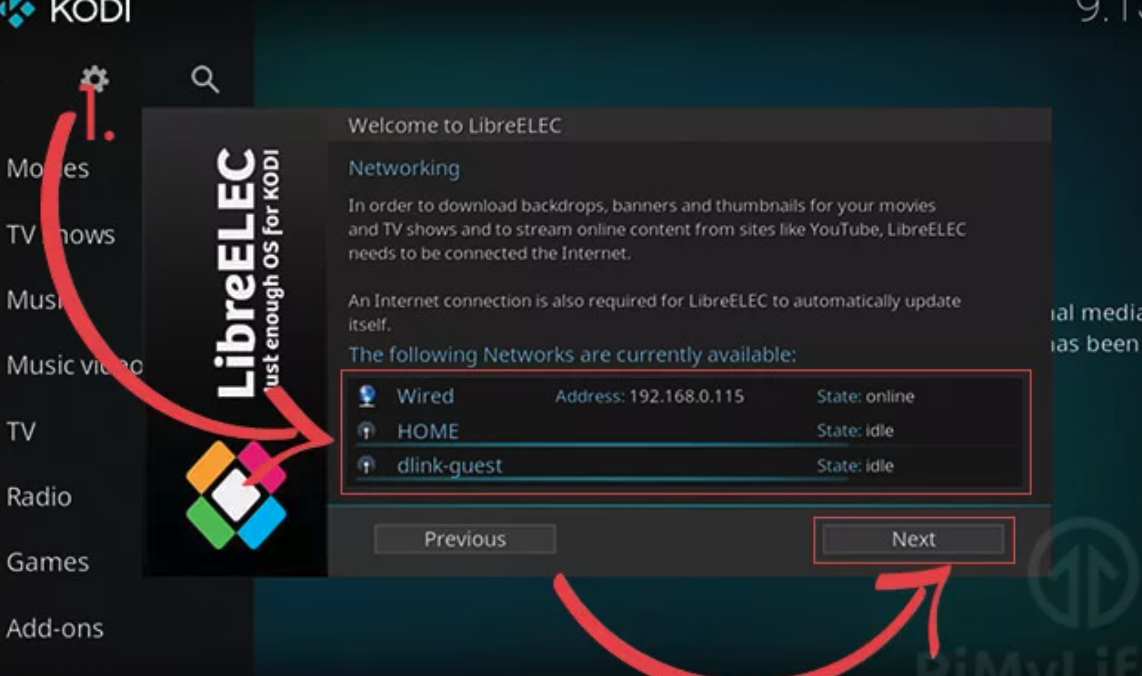
  4. Suivez l’assistant de configuration au premier démarrage
  5. Configurez votre réseau WiFi et vos sources de contenu

En moins de 30 minutes, votre centre multimédia est opérationnel !

L’article Le Raspberry Pi : La Solution Ultime Pour Votre Streaming Maison est apparu en premier sur Raspberry Pi France.

❌