
Vue normale

Installez les Microsoft PowerToys pour optimiser votre expérience utilisateur dans Windows 10/11

14 mars 2026 à 14:32

Disponible à l’origine sur Windows 95 et Windows XP le développement des outils Microsoft PowerToys avaient été abandonnés. Microsoft a décidé en 2019 de remettre au goût du jour cette petite suite d’outils destinés aux Power Users. L’intérêt de ces PowerToys est d’apporter des fonctions complémentaires pour améliorer l’expérience utilisateur et la productivité dans Windows 10 e Windows 11.

Microsoft a eut la bonne idée de publié le code source de ces outils sur GitHub afin qu’ils puissent être améliorés par la communauté. Depuis le panel d’outil s’est étoffé et il est probable que certains d’entres eux puissent vous intéresser.
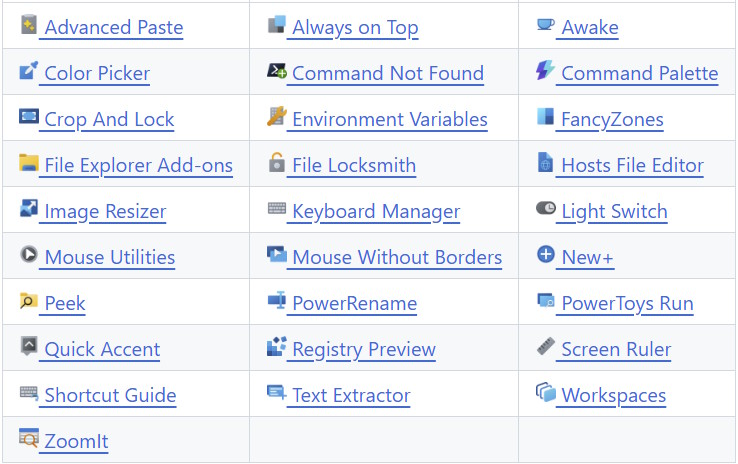
Présentation des outils PowerToys les plus connus

1- Sélecteur de couleurs

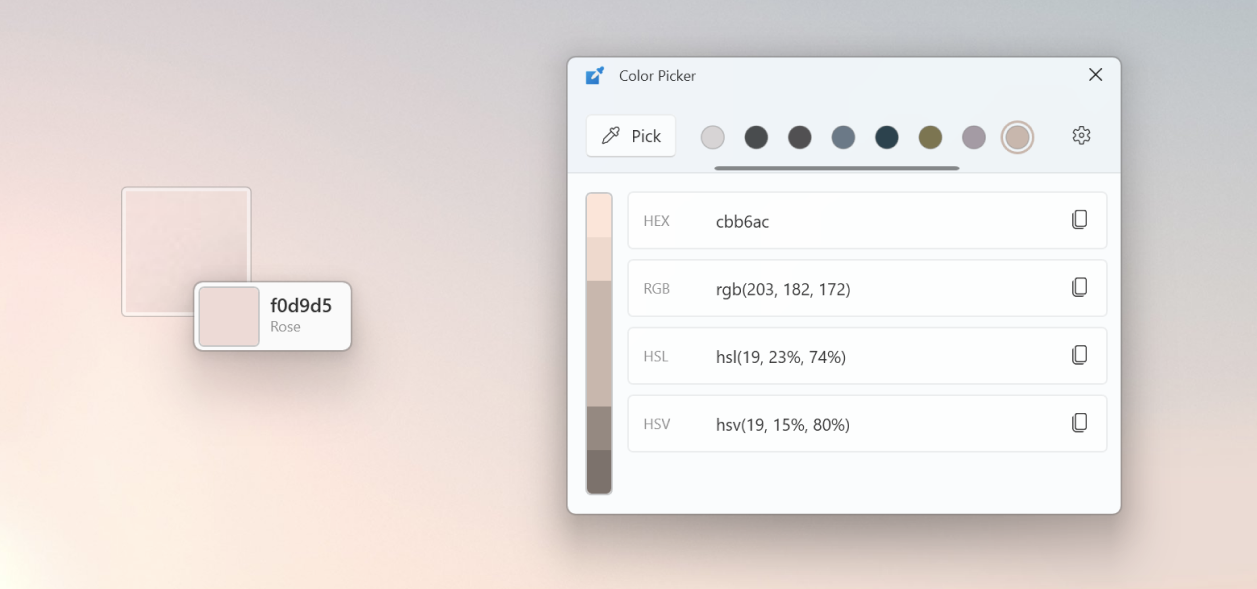
ColorPicker est un utilitaire de sélection de couleurs à l’échelle du système qui s’active avec Win+Maj+C. Sélectionnez une couleur dans n’importe quelle application en cours d’exécution. Le sélecteur la copie alors automatiquement dans le Presse-papiers dans un format configurable. Par ailleurs, ColorPicker contient un éditeur qui présente un historique des couleurs déjà sélectionnées, ce qui vous permet d’ajuster la couleur sélectionnée et de copier différentes représentations de chaîne.
2- Fancy Zones

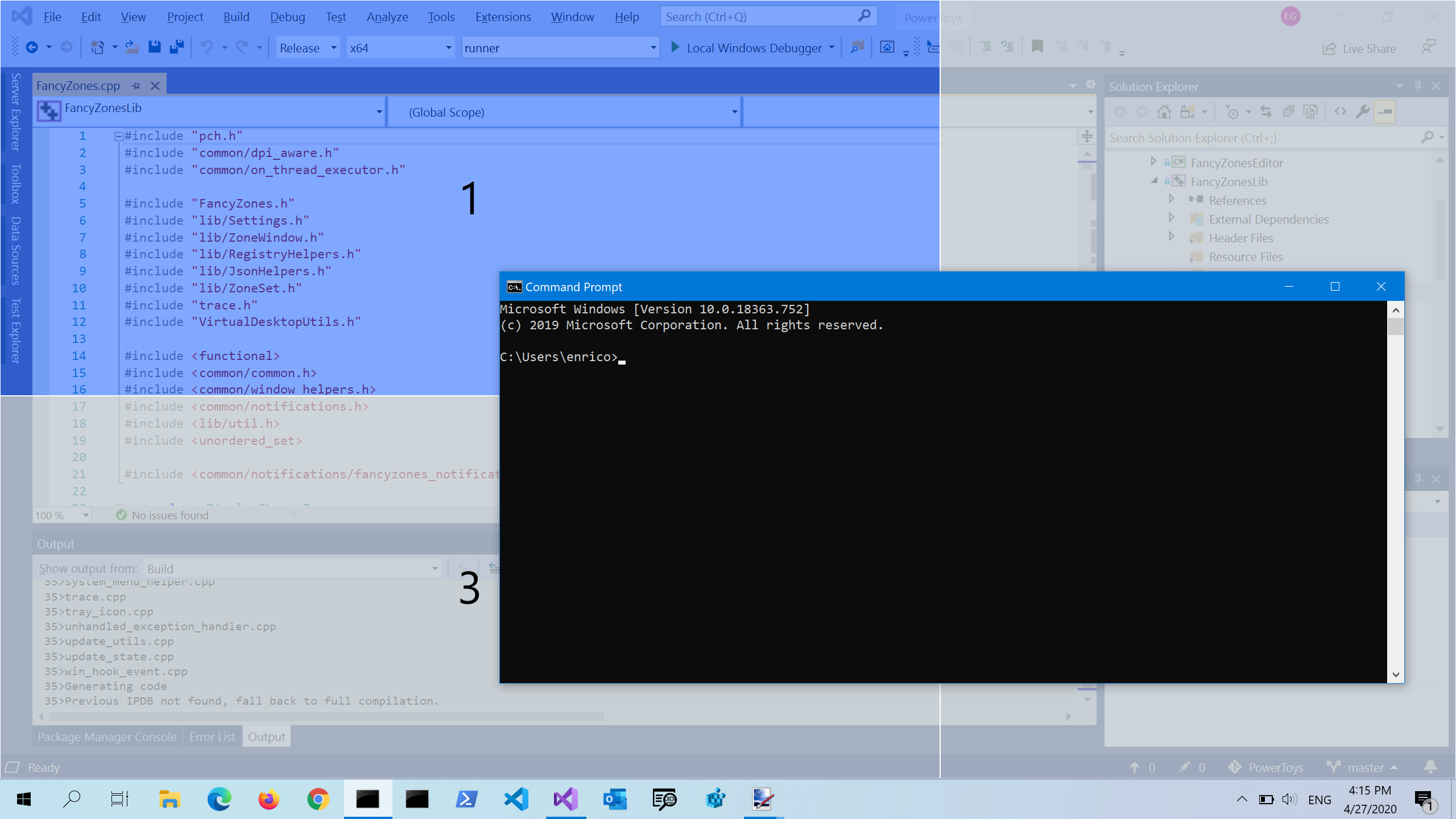
FancyZones est un gestionnaire de fenêtres qui permet de créer facilement des dispositions de fenêtres complexes et de positionner rapidement des fenêtres dans ces dispositions.
3- Extensions de l’Explorateur de fichiers

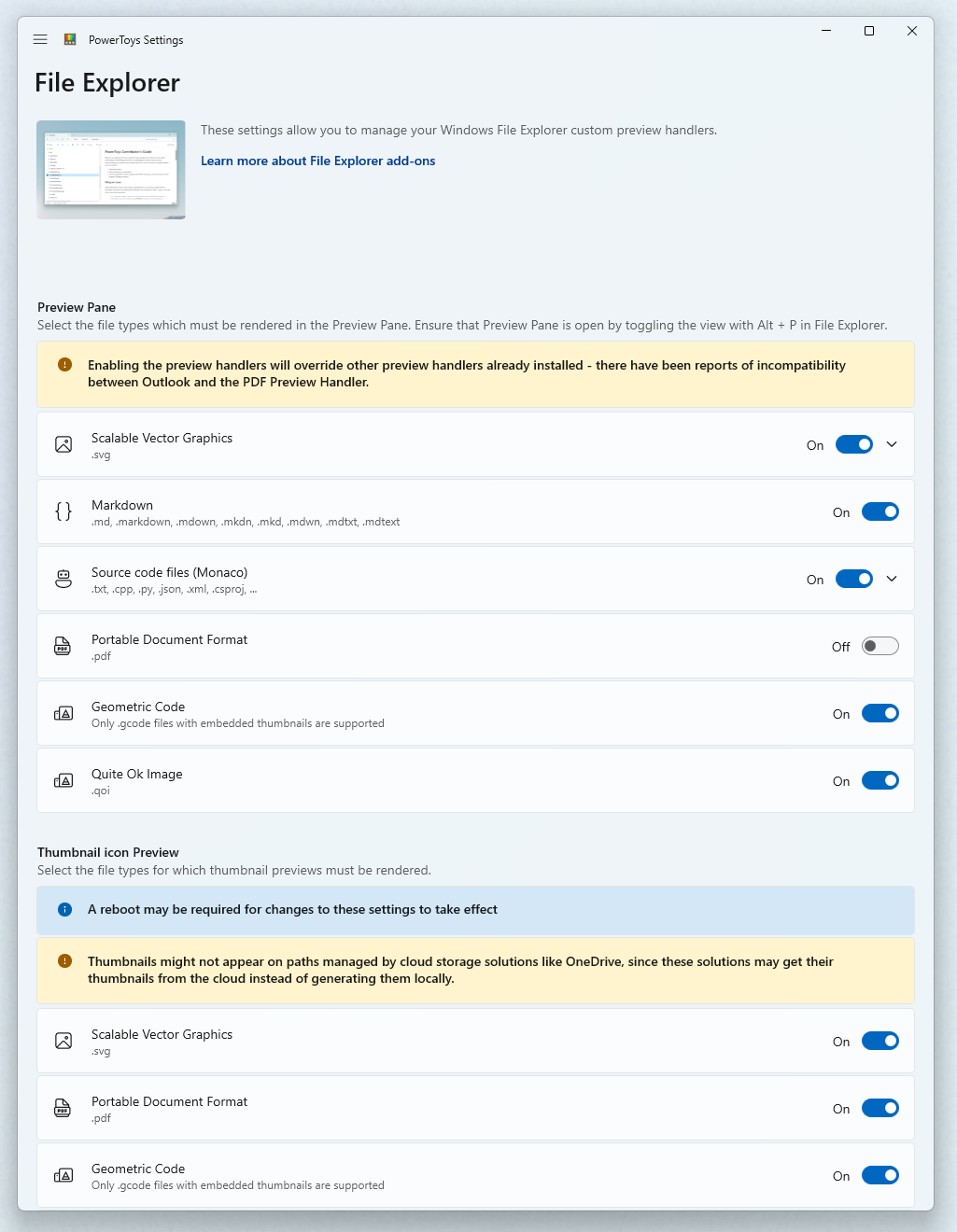
Les extensions de l’Explorateur de fichiers permettent d’afficher le volet de visualisation dans l’Explorateur de fichiers pour afficher des aperçus d’icônes SVG (.svg) et de fichiers Markdown (.md). Pour activer le volet de visualisation, sélectionnez l’onglet « Affichage » dans l’Explorateur de fichiers, puis « Volet de visualisation ».
4- Image Resizer

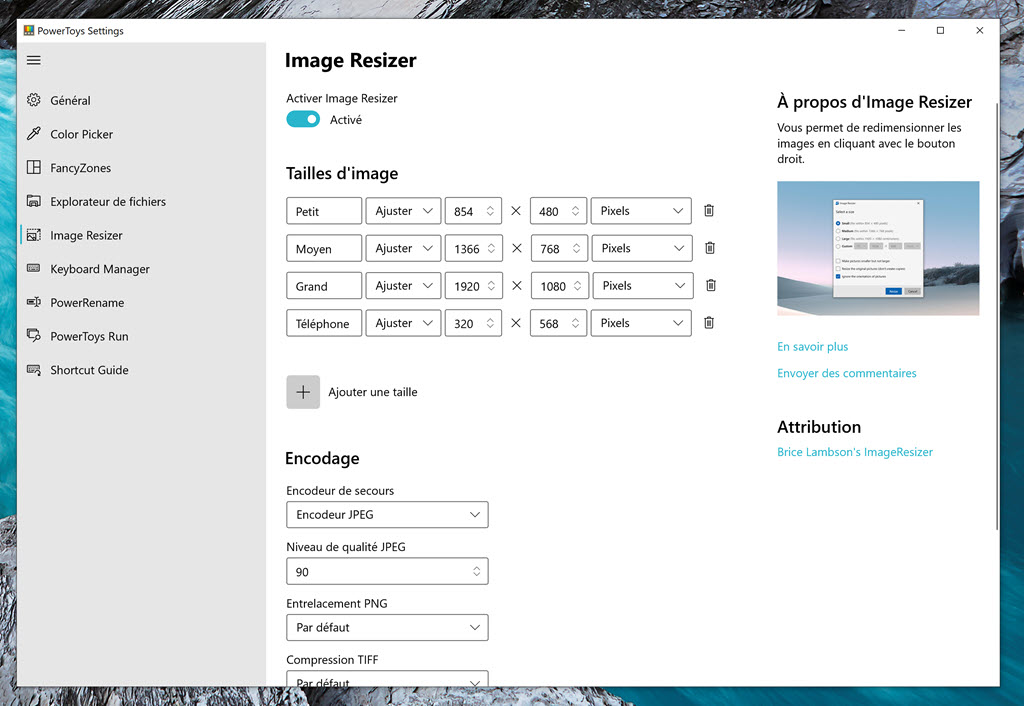
Image Resizer est une extension de Windows Shell qui permet de redimensionner rapidement les images. Dans l’Explorateur de fichiers, vous pouvez redimensionner une ou plusieurs images instantanément d’un simple clic droit.

5- Keyboard Manager

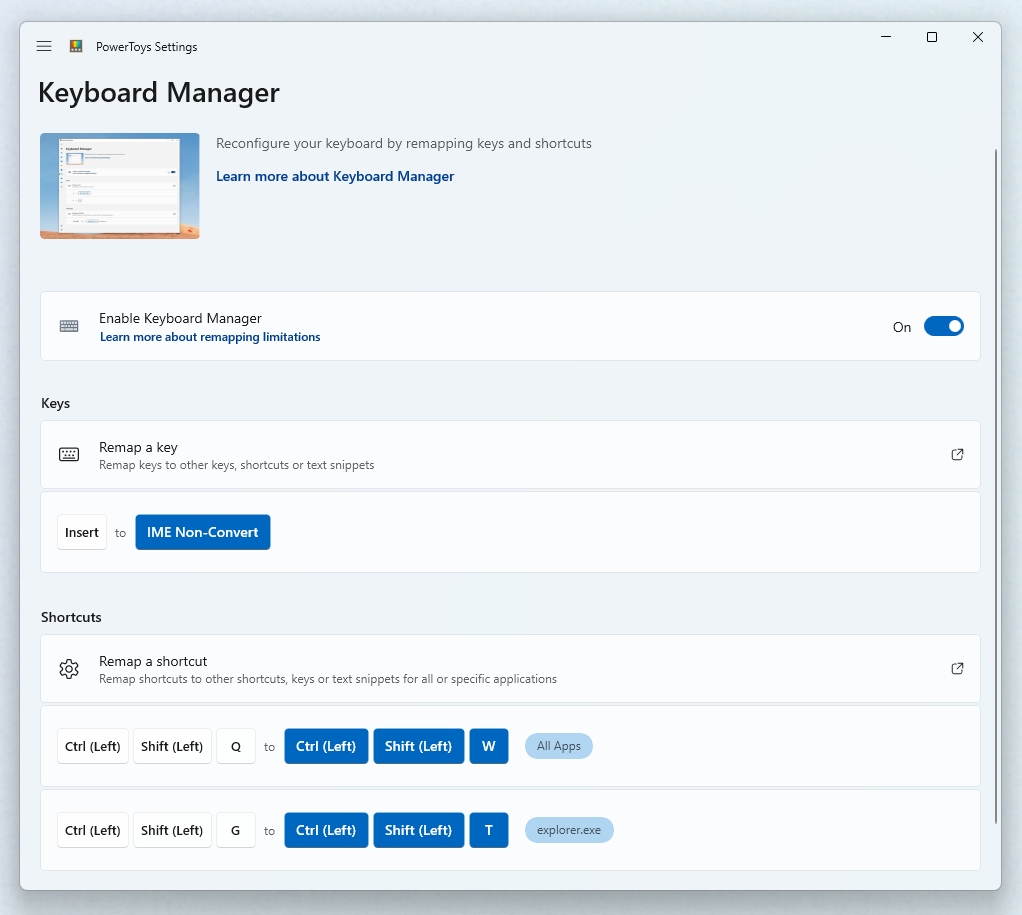
Keyboard Manager vous permet de personnaliser le clavier à des fins de productivité en remappant les touches et en créant vos propres raccourcis clavier. Ce PowerToys nécessite Windows 10 1903 (build 18362) ou version ultérieure.
6- PowerRename

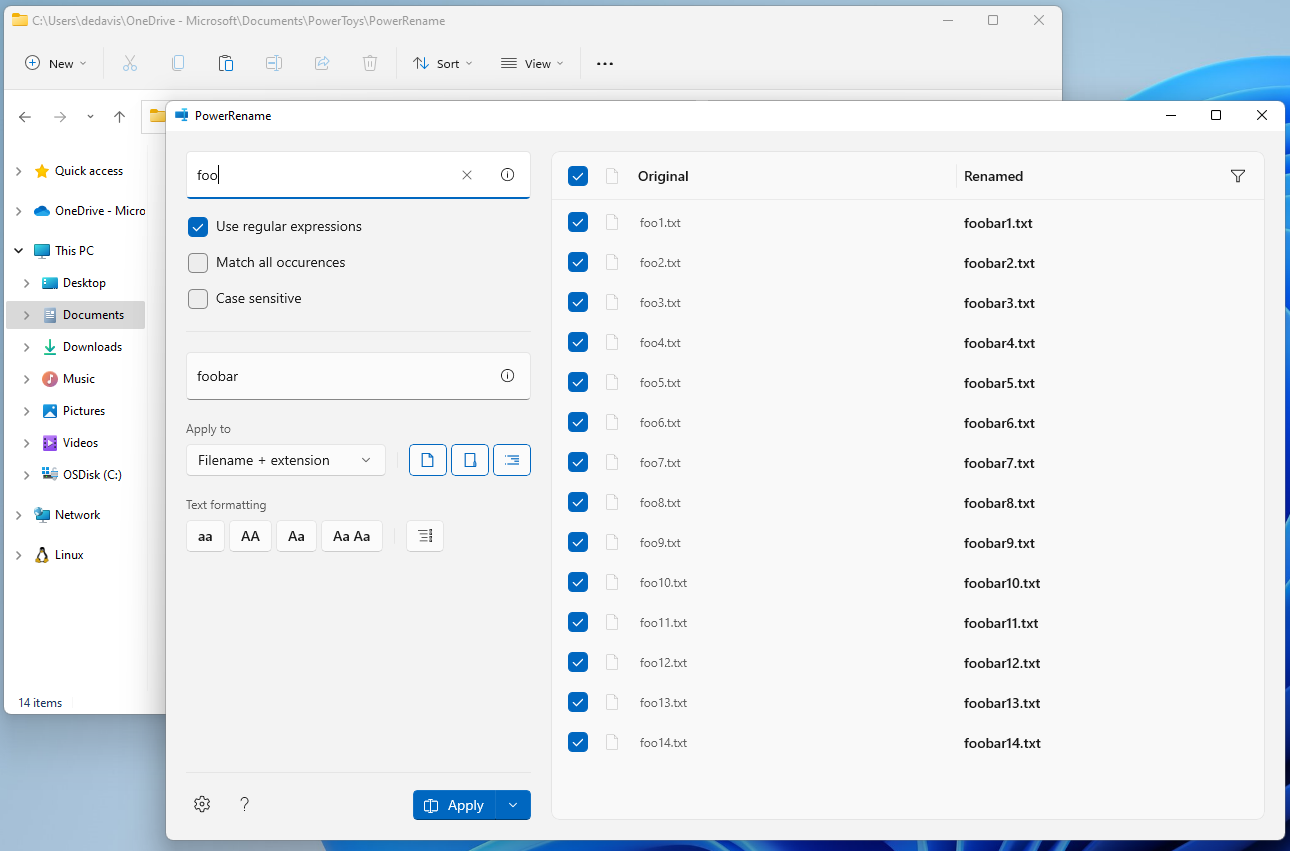
PowerRename vous permet d’effectuer des renommages en bloc et de rechercher et remplacer des noms de fichiers. Doté de fonctionnalités avancées, il permet d’utiliser des expressions régulières, de cibler des types de fichiers spécifiques, de prévisualiser les résultats attendus et d’annuler les modifications.
7- PowerToys Run

PowerToys Run peut vous aider à rechercher et lancer votre application instantanément : entrez simplement le raccourci Alt+Espace et commencez à taper. Il s’agit d’un utilitaire open source et modulaire qui peut recevoir des plug-ins supplémentaires. Window Walker est désormais également inclus. Ce PowerToy nécessite Windows 10 1903 (build 18362) ou version ultérieure.

8- Shortcut Guide

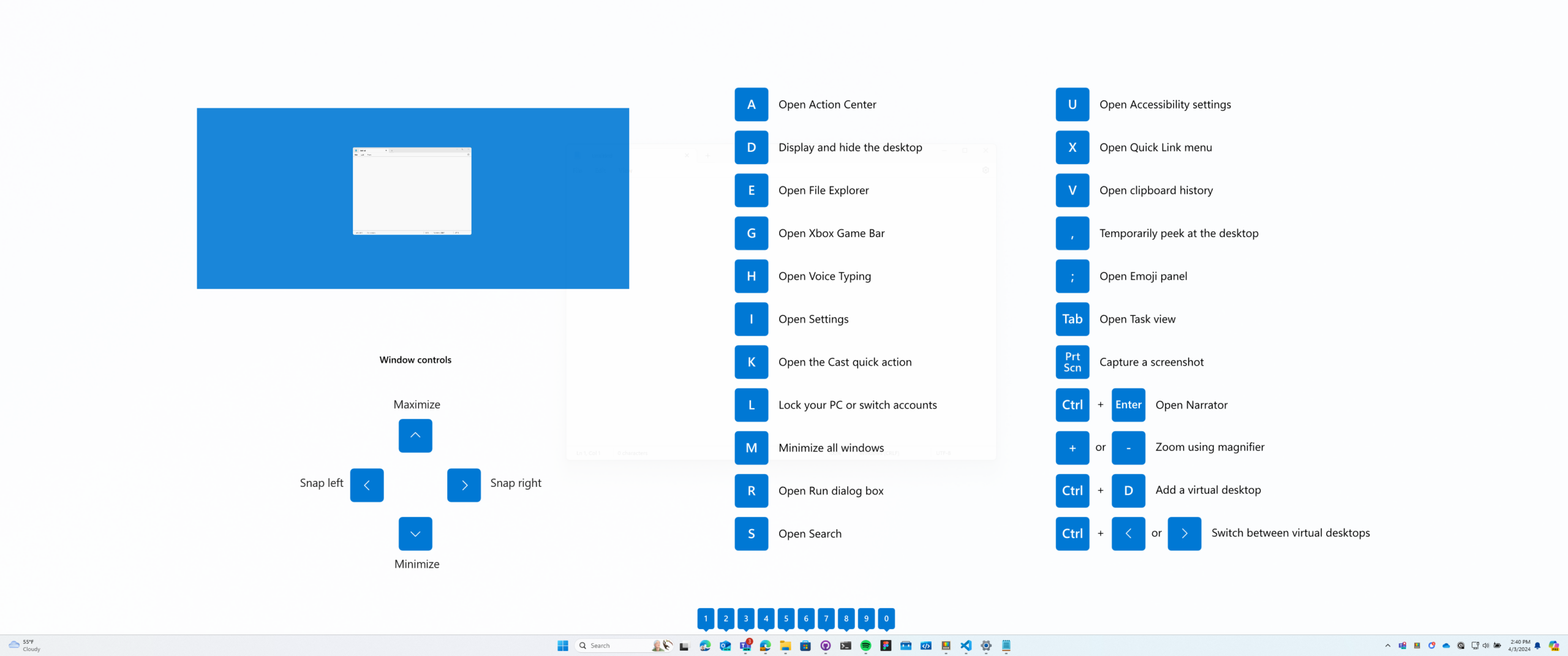
Le guide des raccourcis de la touche Windows s’affiche quand un utilisateur laisse la touche Windows enfoncée pendant plus d’une seconde. Les raccourcis disponibles pour l’état actuel du bureau s’affichent alors à l’écran.
Comment installer les PowerToys ?

Pour en savoir plus sur les PowerToys vous pouvez vous rendre directement sur la page consacrée au PowerToys chez Microsoft et pour accéder à accéder directement au téléchargement de la dernière release ça se passe sur GitHub.

Mais vous pouvez également déployer les PowerToys avec le nouveau gestionnaire de package Windows via la commande Powershell suivante :

WinGet install powertoys  

Ou encore avec l’excellent gestionnaire de package Chocolatey en tapant la commande Powershell suivante :

choco install powertoys

J’ai d’ailleurs utilisé Chocolatey pour installer PowerToys car j’adore ce gestionnaire de package qui supporte aujourd’hui plus de 8000 applications (Acrobat Reader, Chrome, Firefox, Notepad+, 7Zip, VLC, Teams, Malwares Bytes, …). Quand on goûte à Chocolatey c’est difficile de s’en passer !
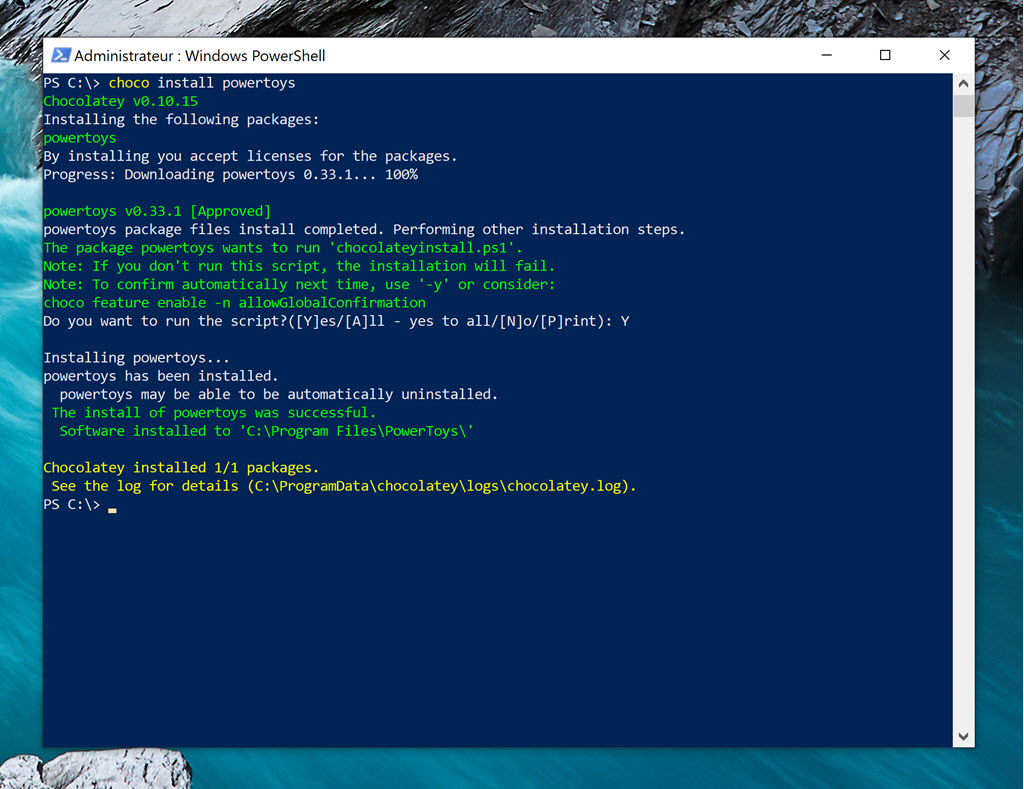
Installation de PowerToys avec Chocolatey sur Powershell

Pour mettre à jour PowerToys manuellement il suffit de taper la commande PowerShell

choco upgrade powertoys

Une fois installé la vous pouvez lancer l’interface PowerToys depuis votre menu démarrer.
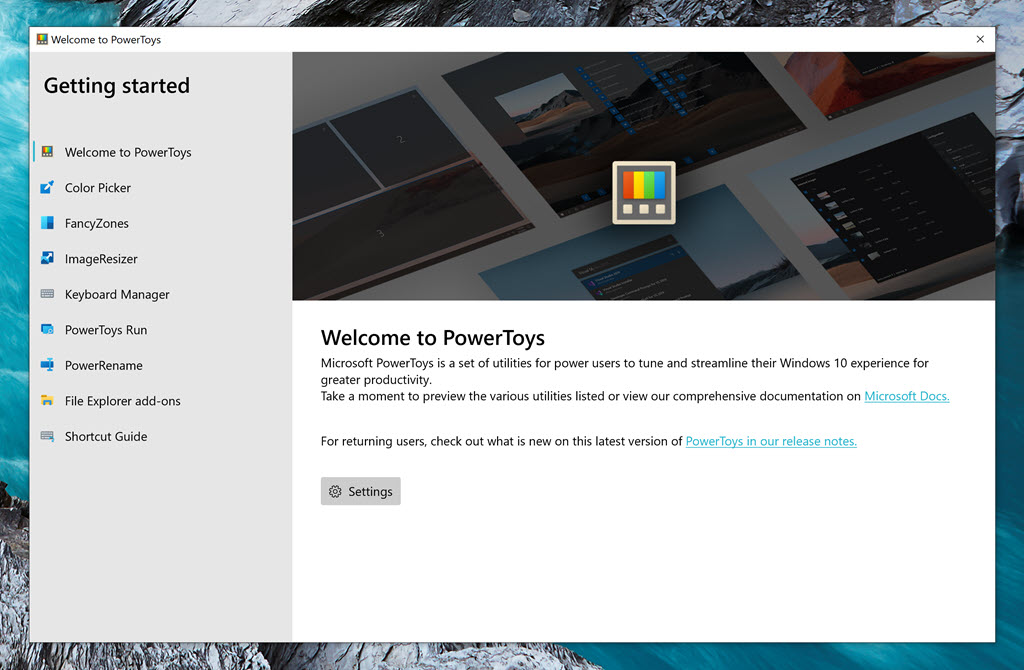
Dans le menu Settings vous avez accès au paramétrage avancé de chacun des outils disponibles avec la possibilité de les activer ou les désactiver et de modifier certains paramètres.
Cet article original intitulé Installez les Microsoft PowerToys pour optimiser votre expérience utilisateur dans Windows 10/11 a été publié la première sur SysKB.

try - Fini les dossiers test-final-v3 qui traînent partout !

Par : Korben
9 mars 2026 à 11:28

Vous avez combien de dossiers test sur votre machine ? Dix ? Cinquante ? Deux cents ? Tobi Lütke, le mec qui a cofondé Shopify, avait le même problème... Alors il a pondu try , un petit script Ruby qui donne un vrai foyer chaleureux à vos expérimentations de dev déjanté.

Le principe est hyper simple. Vous tapez try redis dans votre terminal, et magie magie, soit ça vous envoie direct dans votre dossier d'expérimentation Redis existant, soit ça vous propose d'en créer un nouveau avec la date du jour en préfixe, genre 2025-08-17-redis-experiment. En fait c'est con, mais rien que le préfixe de date, ça change tout... car 3 semaines plus tard, quand vous cherchez ce bout de code pondu à 2h du mat en rentrant de soirée, hé bien vous le retrouvez !

La recherche fuzzy fait le boulot, comme ça par exemple vous tapez pgres, ça matche postgres-local. Vous tapez connpool, ça retrouve connection-pool. Et ce sont les résultats les plus récents qui remontent en premier, parce que bon, ce que vous avez touché hier est souvent plus pertinent que le truc d'il y a 6 mois. Et y'a même un petit score de pertinence affiché à côté de chaque résultat !

Côté installation, un gem install try-cli suivi d'un eval "$(try init)" dans votre .zshrc, et c'est terminé. Ça marche aussi avec Fish et via Homebrew pour ceux qui préfèrent. D'ailleurs, le cœur du truc tient dans un seul fichier Ruby, par contre, faut Ruby 3.0 minimum (le Ruby livré avec macOS est trop vieux, donc un petit brew install ruby avant si besoin).

Y'a aussi quelques bonus plutôt pas mal. Par exemple la commande try . (si vous êtes dans un repo Git) crée un worktree du repo courant dans votre dossier d'expérimentations, ce qui est super pratique pour tester un truc sans polluer votre branche principale. Et try clone URL_GITHUB clone un repo direct dans un dossier daté, genre 2025-08-17-nom-du-repo. Si vous aimez les outils jetables bien rangés , c'est exactement le délire.

Bon, vous pourriez faire un alias bash à la place, mais finalement la recherche fuzzy et le classement par date, c'est quand même autre chose qu'un bête mkdir. Tous vos dossiers vivent dans ~/src/tries par défaut (changeable via TRY_PATH), avec une petite interface en mode texte qui affiche le temps écoulé depuis votre dernier passage. Le README dit que c'est pensé pour les cerveaux qui papillonnent... et franchement, si vous êtes comme moi, du genre à avoir 15 projets en cours, c'est pile le délire qui va vous sauver !! Si vous passez votre vie dans le terminal , c'est un de ces projets qu'on installe et qu'on n'oublie plus.

Attention quand même, le projet est encore jeune et quelques bugs trainent côté Homebrew et avec Ruby 4.0.

Amusez-vous bien !

WebP animé vs GIF - Le guide pour enfin virer vos animations de 1987

Par : Korben
6 mars 2026 à 09:55

Le GIF, c'est un format que j'adore mais qui date de 1987. Ouais c'est super vieux quoi (désolé les gens qui sont né cette année là ou avant...On est ensemble...loool). C'est l'époque où Rick Astley cartonnait et où Internet n'existait même pas encore pour le grand public. Et pourtant, y'a encore plein de gens qui s'en servent pour leurs animations avec notamment de la transparence. Alors c'est cool mais aujourd'hui, je vous propose qu'on règle ça une bonne fois pour toute.

Le problème du GIF en fait c'est assez technique puisque ça se compose de 8 bits de couleur (256 couleurs max) et surtout d'un alpha 1 bit. Chaque pixel est donc soit totalement opaque, soit totalement transparent, y'a pas d'entre-deux. Du coup quand vous avez une animation avec des bords arrondis ou des ombres portées, vous vous retrouvez avec des bords tout crénelés et moches. Ça donne un effet "découpage aux ciseaux de maternelle" qu'on aime bien parce que ça fait très rétro mais bon, on peut faire mieux aujourd'hui.

Car avec le WebP animé, c'est une autre histoire. Là on passe à 24 bits de couleur (plus de 16 millions de couleurs) et un alpha 8 bits, c'est-à-dire 256 niveaux de transparence au lieu de juste oui/non. Les dégradés, les ombres, les bords anti-aliasés... tout ça passe nickel et vos animations ont enfin l'air pro au lieu de sortir d'un site GeoCities.

Et niveau poids, y'a pas photo. Google annonce ~64% de réduction en lossy par rapport au GIF même si en pratique, comptez entre 50 et 70% de gain selon la complexité de l'animation. Cela veut dire que sur une page web avec plusieurs animations, ça fait une SACRÉE différence niveau temps de chargement.

Et côté compatibilité, en 2026 la question ne se pose plus puisque Chrome, Firefox, Safari (depuis iOS 14 en 2020), Edge... bref tout le monde supporte le WebP animé. Donc ces conneries de compatibilité, c'est plus une excuse !

Convertir avec gif2webp (la méthode recommandée)

L'outil officiel de Google s'appelle gif2webp (il est inclus dans libwebp ) et c'est ce qu'il y a actuellement de plus fiable pour ce job.

Installez-le d'abord comme ceci :

# macOS
brew install webp

# Ubuntu/Debian
sudo apt install webp

# Windows (via chocolatey)
choco install webp

Ensuite, la conversion de base est plutôt simple :

# Lossy, qualité 70, boucle infinie
gif2webp -lossy -q 70 -loop 0 -m 4 input.gif -o output.webp

# Mode mixed (le meilleur ratio en général)
# Choisit automatiquement lossless ou lossy frame par frame
gif2webp -mixed -q 70 -loop 0 -m 4 input.gif -o output.webp

# Compression max (plus lent, fichier plus petit)
gif2webp -lossy -q 70 -loop 0 -m 6 input.gif -o output.webp

Le paramètre -m c'est la méthode de compression, de 0 (rapide) à 6 (lent mais meilleur ratio). Perso, -m 4 je trouve que c'est le sweet spot comme on dit. Et le mode -mixed est intéressant aussi parce qu'il analyse chaque frame et décide tout seul si c'est mieux en lossy ou lossless.

Avec ffmpeg

Après si vous avez déjà ffmpeg installé (et si vous êtes sur ce blog, y'a de bonnes chances), ça marche aussi :

# Conversion basique GIF vers WebP animé
ffmpeg -i input.gif -c:v libwebp_anim -loop 0 -lossless 0 -q:v 70 output.webp

# Qualité max (lossless)
ffmpeg -i input.gif -c:v libwebp_anim -loop 0 -lossless 1 output.webp

Le -c:v libwebp_anim force l'encodeur WebP animé (sans ça, ffmpeg choisit parfois le mauvais codec et vous obtenez un WebP statique avec juste la première frame... pas génial). Le -q:v va de 0 à 100, et je pense que 70 c'est un bon compromis.

Avec ImageMagick

Avec celui là c'est comme ça :

magick input.gif -coalesce -quality 80 -loop 0 output.webp

Le -coalesce est important car les GIF optimisés stockent souvent juste les différences entre frames pour gagner de la place. Cette option reconstruit chaque frame en entier avant la conversion, sinon vous risquez des artefacts visuels bien moches.

Conversion en masse

Après convertir UN fichier c'est bien, mais si vous avez 200 GIFs à migrer, faut automatiser :

# Convertir tous les GIFs d'un dossier
for f in *.gif; do
 gif2webp -mixed -q 70 -m 4 "$f" -o "${f%.gif}.webp"
 echo "$f converti"
done

# Avec un rapport de taille avant/après
for f in *.gif; do
 gif2webp -mixed -q 70 -m 4 "$f" -o "${f%.gif}.webp"
 size_gif=$(stat -f%z "$f" 2>/dev/null || stat -c%s "$f")
 size_webp=$(stat -f%z "${f%.gif}.webp" 2>/dev/null || stat -c%s "${f%.gif}.webp")
 ratio=$((100 - size_webp * 100 / size_gif))
 echo "$f: -${ratio}%"
done

Intégrer sur un site web

Ensuite pour mettre vos images animées sur votre site web, la méthode propre, c'est l'élément <picture> qui permet de proposer un fallback GIF pour les (rares) navigateurs récalcitrants :

<picture>
 <source srcset="animation.webp" type="image/webp" />
 ![](animation.gif)
</picture>

Après je pense que le fallback GIF n'est vraiment plus indispensable pour le web classique mais par contre si vous envoyez des animations par email comme un le bon boomer que vous êtes, gardez le GIF en fallback parce que les clients mail, c'est un autre monde.

Ah et attention, j'ai lu certains articles qui suggèrent d'utiliser @supports en CSS pour détecter le WebP. Genre @supports (background: url(truc.webp)). Sauf que ça ne marche PAS. La règle @supports teste si une déclaration CSS est syntaxiquement valide, pas si le navigateur sait décoder le format d'image. Donc elle passera toujours, même sans support WebP. Donc si vous avez besoin d'une détection côté CSS, utilisez plutôt image-set() avec type(), mais franchement le <picture> fera le job.

Et l'AVIF animé dans tout ça ?

Alors vous avez peut-être entendu parler de l' AVIF , le format qui fait encore mieux que le WebP en compression. Pour les images statiques, c'est vrai, l'AVIF déchire (support Chrome, Firefox, Safari).

Mais pour les animations ? Bah c'est pas encore ça. Chrome n'affiche que la première frame, Safari ne le supporte pas du tout, et Firefox le cache derrière un flag (image.avif.sequence.enabled).

Bref, on en reparlera dans 2-3 ans.

Quel format pour quel usage ?

Hé oui, y'a un choix à faire parce que le WebP animé n'est pas non plus LA solution à tout. Voici ce que je vous propose en fonction de ce que vous voulez proposer comme animation :

  • WebP animé : stickers, emojis, petites animations en boucle avec transparence. Le meilleur ratio poids/qualité pour ce cas.
  • Vidéo MP4/WebM : si votre animation dépasse 5 secondes ou n'a pas besoin de transparence, une vidéo sera TOUJOURS plus légère. Un MP4 pèse ~50% de moins qu'un WebP animé pour le même contenu. Utilisez ``.
  • Lottie : pour les animations vectorielles (icônes, UI), c'est imbattable en poids (quelques Ko) et c'est scalable. Faut juste le player JS (~60 Ko mis en cache). J'suis sûr que vous ne connaissiez pas !!
  • APNG : si vous avez besoin de lossless absolu (logos, texte animé), c'est supporté partout mais c'est lourdingue.

Voilà, si vous avez encore des GIFs animés avec transparence qui traînent sur votre site, vous savez maintenant ce qu'il vous reste à faire.

Amusez-vous bien !

Obsidian CLI - Pilotez vos notes depuis le terminal

Par : Korben
3 mars 2026 à 15:38

Obsidian vient de sortir son CLI officiel qui propose des dizaines de commandes, un mode interactif avec autocomplétion, et la possibilité de tout piloter depuis votre terminal. Grâce à ça, vous allez pouvoir créer des notes .md, chercher, gérer vos tâches... le tout sans quitter votre shell !

Disponible depuis la version 1.12, le CLI d'Obsidian transforme donc votre terminal en poste de pilotage pour vos coffres de notes. Concrètement, vous tapez obsidian suivi d'une commande, et ça interagit direct avec l'app qui tourne en arrière-plan via un socket local. Du coup, plus besoin de jongler entre les fenêtres... un petit obsidian create mon-fichier.md et c'est plié.

En fait, quand je dis que c'est complet, c'est pas pour faire joli. On peut créer des notes en .md, en ouvrir avec obsidian open, les déplacer, les supprimer. Vous pouvez aussi chercher avec obsidian search "mon texte", gérer les tâches, interagir avec les plugins... y'a même une commande obsidian daily pour ouvrir votre note du jour en une seconde. Si vous tenez un journal au quotidien, c'est royal !

Et le truc qui envoie du paté, c'est le mode TUI (Text User Interface). Vous tapez obsidian tout court, et là vous tombez sur une interface interactive avec autocomplétion et navigation au clavier. Genre un mini-Obsidian dans le terminal ! D'ailleurs, vous pouvez aussi enchaîner les commandes avec des pipes |, ou récupérer le résultat d'une recherche dans le presse-papier avec --copy. Pas mal donc pour scripter vos workflows, sauf que attention, les pipes ne marchent pas en mode TUI.

Et si vous avez plusieurs coffres, pas de panique, puisqu'on peut cibler un vault précis avec vault=mon-coffre ou même pointer directement vers un fichier avec file=ma-note. Et pour les plus barbus d'entre vous, la commande eval permet d'exécuter du JavaScript directement dans le contexte d'Obsidian. Bon, c'est carrément pour les barbus, mais voilà, je sais que ce genre de trucs vous plait... Par exemple accéder à app.vault.getFiles() ou app.workspace direct depuis le shell.

Côté installation, ça dépend de votre OS. Sur macOS, ça enregistre le chemin dans votre ~/.zprofile. Sur Linux, un petit symlink dans /usr/local/bin et c'est réglé (sauf si vous êtes sur un snap, là c'est une autre histoire). Windows, c'est géré par un redirecteur obsidian.exe et dans tous les cas, il faudra activer le CLI dans les réglages d'Obsidian (Settings → General).

Attention quand même, ce CLI a besoin de l'app Obsidian v1.12+ pour fonctionner. Si elle ne tourne pas déjà, elle se lance automatiquement en tâche de fond. C'est donc pas un outil standalone, mais un pont entre votre shell et l'application. Après si vous cherchez un truc 100% headless pour syncer vos coffres sans l'app, jetez un oeil à Obsidian Headless , le client officiel qui tourne en ligne de commande avec Node.js.

Bref, si vous vivez dans votre terminal et que vous kiffez déjà genre les éditeurs de notes en terminal , foncez.

Pirater sa prise de décision : Comment l’effet de cadrage dicte nos choix (et comment le retourner à notre avantage)

Par : Régis
26 février 2026 à 08:30

Imaginez la scène. Vous êtes au supermarché, hésitant devant le rayon boucherie. Entre une viande hachée étiquetée « 80 % de viande maigre » et une autre marquée « 20 % de matière grasse« , laquelle mettez-vous dans votre caddie ? Si vous êtes comme 99 % de la population, vous sautez sur la première option sans réfléchir. Pourtant,...

L’article Pirater sa prise de décision : Comment l’effet de cadrage dicte nos choix (et comment le retourner à notre avantage) est apparu en premier sur Windtopik.

osxphotos - Sauvegardez automatiquement votre photothèque Apple

Par : Korben
23 février 2026 à 13:39

Vos photos dans iCloud, c'est une synchronisation, et pas un backup et même si la nuance est mince, quand on s'en rend compte, il est souvent trop tard... C'est pourquoi même si vous avez une confiance aveugle en Apple, si demain votre compte est supprimé pour une raison ou une autre, vous perdrez l'accès à vos précieuses photos. Et ça, on ne le veut pas ! Alors aujourd'hui, on va apprendre à en faire une sauvegarde.

Pour cela, on va utiliser osxphotos , une bibliothèque Python open source (MIT) qui lit directement la base SQLite de Photos.app pour en exporter tout le contenu. Ça tourne sur macOS de Sierra à Sequoia, et même sur Linux.

L'installation :

brew tap RhetTbull/osxphotos
brew install osxphotos

Et pour exporter tout votre catalogue de photos vers un disque externe il suffit d'entrer la commande suivante :

osxphotos export /Volumes/MonDisque/Photos --download-missing --update

--download-missing forcera le téléchargement depuis iCloud des photos pas encore présentes en local et --update fera le boulot incrémental, ne retraitant que les nouvelles photos ou celles modifiées depuis le dernier lancement.

Du coup, le premier export peut prendre des heures, et les suivants quelques secondes. L'outil génère d'ailleurs un .osxphotos_export.db dans le dossier de destination pour tracker ce qui a déjà été exporté. Je trouve ça un peu plus simple que d'exporter toute la grosse photothèque .photoslibrary à chaque coup.

Ensuite, pour automatiser, un cron suffit (vérifiez votre chemin avec which osxphotos - /opt/homebrew/bin/ sur Apple Silicon, /usr/local/bin/ sur Intel) :

0 3 * * * /opt/homebrew/bin/osxphotos export /Volumes/MonDisque/Photos --download-missing --update

Moi je l'ai mis tous les jours à 3h du mat ! Mais attention, disque non monté = 0 export, 0 erreur visible. Donc à moins que vous ayez un script de vérification du montage, vérifiez les logs de temps en temps. Pour une gestion plus propre des conditions de montage, launchd est quand même préférable, mais pour commencer, le cron fera très bien l'affaire.

Après si vous n'utilisez pas Photos.app mais juste iCloud depuis votre iPhone, regardez plutôt du côté de la sauvegarde iPhone sur disque externe . Et si vous voulez aussi mettre en sécurité vos données Apple Notes , ou les migrer sur Obsidian, c'est possible aussi.

TypeToRace - Le jeu qui transforme vos cours de dactylo en Fast & Furious

Par : Korben
14 février 2026 à 10:33

J'sais pas si parmi vous, y'en a qui ont déjà pris des cours de dactylographie genre à l'école où vous deviez taper "asdf jkl;" durant des heures en regardant un écran tristounet mais j'imagine que c'était chiant à mourir ! Hé bien quelqu'un a eu l'idée de transformer ça en jeu de course arcade façon Outrun sous stéroïdes !

TypeToRace, c'est un jeu de course 3D gratuit qui tourne directement dans votre navigateur et où votre vitesse dépend de votre capacité à taper des mots rapidement. Plus vous tapez vite, plus votre voiture accélère et vous vous retrouvez donc à foncer sur une route synthwave avec des néons roses et bleus partout pendant que vous tentez de taper "algorithm" sans faire de faute (oui c'est en anglais).

Le concept mélange TypeRacer (le classique des tests de frappe) avec un gameplay à la Subway Surfers. Et y'a pas juste la vitesse qui compte, puisqu'il faut aussi esquiver des obstacles et gérer des power-ups pour attaquer vos adversaires. Du coup, ça devient un vrai jeu vidéo et pas juste un test de dactylographie déguisé.

Ambiance Tron pour apprendre à taper vite ( Source )

L'esthétique synthwave avec ses couleurs néon et son ambiance rétro-futuriste des années 80 est plutôt cool. En tout cas, moi j'adore et ça change des interfaces austères des outils de typing classiques où on a l'impression d'être revenu en 1995 devant un terminal DOS. D'ailleurs, si vous cherchez d'autres moyens ludiques de vous améliorer, Wordsmash façon Tetris est aussi une excellente option pour bosser sa mémoire musculaire.

Notre jeu du jour vous met face à des adversaires contrôlés par l'IA et vous pouvez grimper dans les classements au fur et à mesure que vous progressez. C'est gratuit, ça ne nécessite aucun téléchargement, vous ouvrez juste le site et c'est parti mon kiki.

Bon après, on va pas se mentir, ce genre de jeu c'est surtout fun les 15 premières minutes avant que ça devienne un peu répétitif. Mais pour s'entraîner à taper plus vite tout en ayant l'impression de jouer plutôt que de bosser, y'a pire. Et puis si vous avez des gamins qui galèrent sur le clavier, ça peut être un bon moyen de les motiver sans les traumatiser avec des exercices barbants.

Puis si vous êtes du genre compétiteur, vous pouvez aussi aller voir du côté de TypeRacer pour vous mesurer à de vrais humains . Mais pour le fun immédiat et l'ambiance visuelle, TypeToRace fait le job.

Voilà, si vous voulez tester votre vitesse de frappe tout en vous prenant pour un pilote de course dans un univers à la Blade Runner, c'est par ici que ça se passe... Et pitié ne pliez pas en deux votre clavier de rage si vous perdez !

FlashSpace - Le switcher de bureaux virtuels qui va plus vite que macOS

Par : Korben
9 février 2026 à 15:11

Si vous bossez sur Mac, vous connaissez sûrement la galère des Spaces. C'est sympa sur le papier, mais les animations natives d'Apple sont d'une lenteur... y'a de quoi se taper la tête contre les murs quand on veut switcher rapidement entre ses outils de dev et son navigateur. (Et ne me parlez pas du temps de réaction sur un vieux processeur Intel, c'est l'enfer). Bref, moi perso j'utilise pas trop ces trucs là parce que je trouve que c'est pas agréable.

Mais c'est là que FlashSpace entre en piste. Ce petit utilitaire open source, partagé par Vince (merci pour le tuyau !), a une mission simple : proposer un système de workspaces ultra-réactifs pour remplacer l'usage des Spaces natifs. L'idée déchire car au lieu de subir les transitions mollassonnes de macOS, on passe d'un environnement à l'autre de manière quasi instantanée.

Attention par contre, le fonctionnement est un peu particulier. J'ai d'abord cru qu'il créait de nouveaux Spaces dans Mission Control, mais en fait non, c'est plutôt un jeu de "j'affiche ou j'affiche pas les applications dont t'as besoin"... Pour que ça bombarde, FlashSpace recommande de regrouper toutes vos apps sur un seul et même Space macOS (par écran). L'outil gère ensuite des "workspaces virtuels" en masquant ou affichant les apps selon vos besoins. Résultat, une réactivité impressionnante même si ce n'est pas techniquement du "zéro latence" (faut bien que les fenêtres s'affichent quand même).

Pour ceux qui connaissent AeroSpace , FlashSpace se pose comme une alternative solide. Là où AeroSpace tend vers le tiling window management pur et dur à la i3, FlashSpace reste plus proche de l'esprit initial des Spaces mais en version survitaminée. C'est moins radical, plus invisible, mais perso je trouve ça tout aussi efficace pour rester dans le flow.

L'excitation quand on passe enfin d'un bureau à l'autre sans attendre 3 secondes ( Meme )

Côté fonctionnalités, c'est plutôt complet puisqu'on y retrouve du support du multi-écran (un petit clic dans Réglages Système > Bureau et Dock pour activer "Les écrans disposent de Spaces distincts"), gestionnaire de focus au clavier, et intégration avec SketchyBar . Y'a même un mode Picture-in-Picture expérimental (plutôt pour les navigateurs en anglais pour le moment) pour garder une vidéo sous le coude.

Petit bémol à connaître, il gère les applications, pas les fenêtres individuelles. Si vous avez trois fenêtres Chrome, elles bougeront donc toutes ensemble vers le workspace assigné. C'est un choix de design, faut juste s'y habituer mais grâce à ça on gagne encore quelques secondes de vie par jour.

brew install flashspace

Bref, si vous cherchez un moyen de dompter vos fenêtres sans finir avec des cheveux blancs à cause des animations Apple, allez tester ça.

Source

Écouter YouTube écran éteint sans payer – Les méthodes qui marchent encore

Par : Korben
3 février 2026 à 16:10

Vous l'avez peut-être remarqué si vous utilisez Brave, Vivaldi ou Edge sur votre mobile... Google a décidé encore une fois de serrer la vis. La fête du slip semble toucher à sa fin pour la lecture en arrière-plan de YouTube via les navigateurs tiers. C'est donc la douche froide pour ceux qui profitaient de cette petite faille pour écouter de la musique écran éteint sans passer à la caisse.

En gros, Google a durci ses contrôles pour bloquer cette fonctionnalité sur les navigateurs mobiles tiers. L'objectif, selon eux, est d'assurer une expérience "cohérente" (et surtout de vous pousser vers l'abonnement YouTube Premium). Ça s'inscrit dans cette guerre sans fin contre les bloqueurs de pubs qui dure depuis 2023. C'est de bonne guerre, diront certains, mais c'est surtout très agaçant quand on a l'habitude de bidouiller.

Heureusement, comme toujours sur le Web, quand une porte se ferme, une fenêtre s'ouvre (ou on casse le mur, c'est selon). Voici le point complet sur ce qui marche encore... et ce qui ne marche plus.

Mise à jour : Suite à vos nombreux retours par mail (merci !), j'ai complété cet article avec plusieurs astuces supplémentaires, notamment pour Brave, iOS, ReVanced et une extension Firefox bien pratique.

Brave, Vivaldi, Edge... c'est plié

Autant le dire tout de suite, cette méthode est quasiment MORTE. La majorité des tests récents montrent que la lecture s'arrête net quand vous verrouillez l'écran ou quand l'app passe en arrière-plan. Y'a bien quelques retours isolés qui parlent d'un fonctionnement occasionnel sur Brave, mais c'est devenu tellement aléatoire que c'est pas la peine de compter dessus. Cette porte-là, Google l'a bien refermée.

Cela dit, un lecteur m'a filé une astuce intéressante pour Brave. En allant dans Confidentialité > Filtrage de contenu > Filtres personnalisés, vous pouvez ajouter la ligne suivante :

youtube.com##+js(brave-video-bg-play)

Ça injecte un script qui force la lecture en arrière-plan. J'ai pas encore assez de recul pour dire si ça tient dans le temps, mais ça vaut clairement le coup d'essayer si vous êtes fidèles à Brave.

La méthode Firefox (fragile)

Si vous êtes sur Android, Firefox reste votre meilleur allié... mais plus pour très longtemps peut-être. Avec l'extension Video Background Play Fix dispo pour Firefox Android, vous pouvez encore faire croire à YouTube que vous êtes toujours actif sur l'onglet même quand l'écran est verrouillé. Ça marche quelques jours, parfois quelques semaines, jusqu'à ce que YouTube patche le truc.

Pour les plus témérraires, il y a toujours la technique du caméléon : changer votre User-Agent avec l'extension User-Agent Switcher pour vous faire passer pour un PC de bureau. Sauf que YouTube ne se fie plus uniquement au user-agent pour ses vérifications... Du coup c'est de moins en moins fiable.

D'ailleurs, y'a une autre extension qui vaut le détour : Background Playback Helper . Celle-ci fonctionne à la fois sur Firefox Desktop ET Android (à partir de la version 142), et elle empêche YouTube, YouTube Music et même Vimeo de couper le son quand vous changez d'onglet ou verrouillez l'écran. Le dev a intégré un système keep-alive optionnel qui envoie des signaux d'activité pour éviter les timeouts. Pas mal du tout. La version 0.4.1 gère déjà les derniers blocages de Google et une 0.5.0 est en test avec la gestion automatique du fameux popup "Toujours regarder ?" qui vous gonfle quand vous écoutez en arrière-plan depuis trop longtemps.

Bref, on installe et on croise les doigts. C'est le jeu du chat et de la souris permanent et rien n'est garanti à 100%.

Les clients alternatifs (la vraie solution)

Si vous en avez marre de jouer au chat et à la souris avec Google, la solution radicale c'est de passer sur un client alternatif. C'est aujourd'hui la méthode LA PLUS FIABLE pour écouter YouTube en arrière-plan sans passer à la caisse.

NewPipe reste LA référence open source. Lecture en arrière-plan, téléchargement de vidéos, mode Picture-in-Picture, zéro pub, zéro tracker, pas besoin de compte Google. L'app gère aussi SoundCloud, PeerTube et Bandcamp. Seul hic, YouTube casse régulièrement les API et l'app peut planter du jour au lendemain (y'a eu DEUX hotfixes rien qu'en janvier 2026). Hop, on met à jour via F-Droid et ça repart. Vous lancez la vidéo, vous appuyez sur le bouton "Arrière-plan" et voilà. Votre écran s'éteint, la musique continue. C'est magique !

Mais NewPipe c'est pas la seule option. Tubular est un fork de NewPipe avec SponsorBlock intégré (pour skipper automatiquement les segments sponsorisés) et le retour des dislikes. LibreTube passe par un proxy Piped, donc YouTube ne voit même pas votre IP... et l'interface est plus moderne. Et puis y'a Grayjay , le couteau suisse qui regroupe YouTube, Twitch, Dailymotion et PeerTube dans une seule app (pas totalement open source par contre, mais très complet).

Et y'a un truc que BEAUCOUP d'entre vous m'ont signalé par mail et que j'aurais pas dû zapper... ReVanced . Le concept est différent des apps ci-dessus puisque ReVanced ne remplace pas YouTube, il le PATCHE. Vous gardez l'app YouTube officielle avec son interface, mais avec la lecture en arrière-plan, zéro pub et même SponsorBlock en bonus. Il faut installer le ReVanced Manager pour appliquer les patches, plus un service appelé GmsCore qui simule les Google Play Services. C'est maintenu activement et plutôt stable (genre 3 mises à jour par an suffisent). Par contre, faites gaffe aux faux sites qui tentent de surfer sur la réputation du projet... le seul dépôt officiel, c'est sur GitHub .

Toutes ces apps (sauf ReVanced) s'installent via F-Droid ou en APK. Pas via le Play Store, forcément... Google aime pas trop ce genre de trucs.

Et sur iOS ?

Pour les utilisateurs d'iPhone, c'est toujours plus compliqué qu'Android... mais pas autant que je le pensais ! Plusieurs d'entre vous m'ont envoyé des pistes et y'a des trucs qui marchent vraiment bien.

Tube PiP permet d'avoir le mode Picture-in-Picture sur YouTube, ce qui vous laisse réduire la vidéo et utiliser votre téléphone normalement pendant que ça continue de tourner. C'est dispo directement sur l'App Store, donc pas de bidouilles à faire.

Et puis y'a Video Lite qui gère YouTube mais aussi Twitch, Rumble et même TikTok (bon ça c'est optionnel). Lecture en arrière-plan, pas de pubs... Y'a juste une petite pub au démarrage de l'app elle-même (qui se bypass apparemment en passant par un VPN type ProtonVPN). Un lecteur m'a d'ailleurs précisé qu'il avait créé un compte Google dédié pour l'occasion, par parano... et franchement, il a pas tort.

Bref, sur iOS c'est pas aussi riche qu'Android mais vous avez quand même de quoi faire.

Du coup voilà, que vous soyez sur Android ou iOS, y'a des solutions. Sur Android, passez sur ReVanced si vous voulez garder l'app officielle, sur NewPipe / Tubular si vous préférez un truc 100% indépendant, ou même sur WeTube pour une expérience sans pub dispo sur le Play Store. Sur iOS, testez Tube PiP ou Video Lite. Tout le reste (navigateurs tiers), c'est du bricolage temporaire que Google finira par casser.

Amusez-vous bien !

Source

WSL Manager – Gérez vos distributions Linux sous Windows sans toucher au terminal

Par : Korben
2 février 2026 à 10:14

Vous utilisez WSL sous Windows mais vous en avez marre de devoir jongler avec les commandes PowerShell dès qu'il s'agit de gérer vos distributions ?

C'est vrai que taper du wsl --import ou du wsl --unregister à chaque fois qu'on veut tester une nouvelle instance, ça finit par être un peu lourd.

Heureusement, y’a un dev, Eric Trenkel (alias bostrot), qui a eu la bonne idée de sortir WSL Manager (qu'on connaissait aussi sous le nom de WSL2 Distro Manager), une interface graphique complète pour piloter tout ça sans se faire mal au terminal.

Cette application, développée avec Flutter offre une vue d'ensemble sur toutes vos instances WSL installées. Ainsi, en un clic, vous pouvez les démarrer, les arrêter, les renommer ou même changer leur version.

Mais là où l'outil excelle, c'est dans sa capacité à importer de nouveaux environnements. Pour ceux qui se demandent comment ça se passe pour récupérer des distributions exotiques, sachez que WSL Manager permet de télécharger et d'utiliser n'importe quelle image Docker comme base pour une instance WSL, et ce, sans même avoir besoin d'installer Docker Desktop sur votre machine.

Par exemple si vous voulez un Alpine minimaliste pour du test ou un Kali pour du pentest, vous l'importez direct depuis les registres Docker et hop, vous avez un nouveau système prêt à l'emploi.

C'est d'ailleurs un excellent complément à des outils comme DockStation si vous voulez garder une approche visuelle de vos conteneurs, ou même WinBoat pour faire tourner du Windows dans Docker. L'application propose aussi des "Quick Actions", qui sont en gros des petits scripts prédéfinis que vous pouvez exécuter directement sur vos instances pour automatiser les tâches répétitives. Vous pouvez également lancer directement Windows Terminal ou VS Code dans la distribution de votre choix en un seul clic.

Si ça vous branche, plusieurs options s'offrent à vous pour l'installer. Comme le projet est open source sous licence GPL-3.0, vous pouvez récupérer les exécutables gratuitement sur la page GitHub du projet.

Il existe aussi une version sur le Microsoft Store et notez aussi que bien que des paquets winget ou Chocolatey existent, ils sont souvent maintenus par la communauté et pas forcément à jour, donc privilégiez le téléchargement direct ou le Store pour être tranquille.

Voilà, si vous passez vos journées sous Linux tout en restant dans l'écosystème Microsoft, WSL Manager c'est le feu et ça permet de se concentrer sur son boulot plutôt que sur la syntaxe des commandes de gestion système.

Merci à Lorenper pour la découverte !

Prompts IA : Protocoles d&#8217;ingénierie pour GPT-5.2, Gemini 3 et Claude 4.5

En 2026, piloter une IA générative ne relève plus de la conversation mais de la programmation. Voici les protocoles techniques (XML, isolation, sécurité) pour orchestrer GPT-5.2, Gemini 3 et Claude 4.5.

Cet article Prompts IA : Protocoles d’ingénierie pour GPT-5.2, Gemini 3 et Claude 4.5 est apparu en premier sur Linformatique.org.

Biais de Projection : Pourquoi nous pensons que les autres pensent comme nous

Par : Régis
3 novembre 2025 à 08:30

Le biais de projection est un de ces pièges cognitifs qui affecte notre manière de comprendre et d’interagir avec les autres dans la vie quotidienne, au travail, et dans nos relations sociales. Il consiste à supposer, bien souvent inconsciemment, que nos émotions, nos croyances et nos opinions sont universelles, et qu’autrui les partage forcément avec […]

L’article Biais de Projection : Pourquoi nous pensons que les autres pensent comme nous est apparu en premier sur Windtopik.

Les symptômes de la surcharge cognitive : 15 signes que votre cerveau en fait trop (et comment y remédier)

Par : Régis
5 août 2025 à 09:30

Imaginez : vous êtes en visioconférence, tout en vérifiant vos mails, en pensant au dîner, et en écoutant d’une oreille vos enfants se disputer l’iPad. Cette scène vous est familière ? Rassurez-vous, vous n’êtes pas seul(e) ! Cette sensation de débordement porte un nom : la surcharge cognitive. Aujourd’hui, chacun de nous traite chaque jour une […]

L’article Les symptômes de la surcharge cognitive : 15 signes que votre cerveau en fait trop (et comment y remédier) est apparu en premier sur Windtopik.

Mind Mapping : Stop à la suranalyse et au surmenage mental

Par : Régis
22 juillet 2025 à 09:30

Dans un monde où nous sommes bombardés d’informations, il devient de plus en plus difficile de discerner ce qui est essentiel. Résultat ? Nous tombons facilement dans le piège de la suranalyse, une tendance à trop réfléchir, trop longtemps et souvent de manière excessive. Le blog The Power of Positivity identifie deux formes courantes de […]

L’article Mind Mapping : Stop à la suranalyse et au surmenage mental est apparu en premier sur Windtopik.

❌