– Article invité, rédigé par
Vincent Lautier
, contient des liens affiliés Amazon –
Vous aimez les batteries externes ? Eh bien moi aussi. Et Ugreen a un modèle franchement intéressant si vous cherchez une batterie avec une grosse capacité. C'est la
Nexode 20 000 mAh 165W
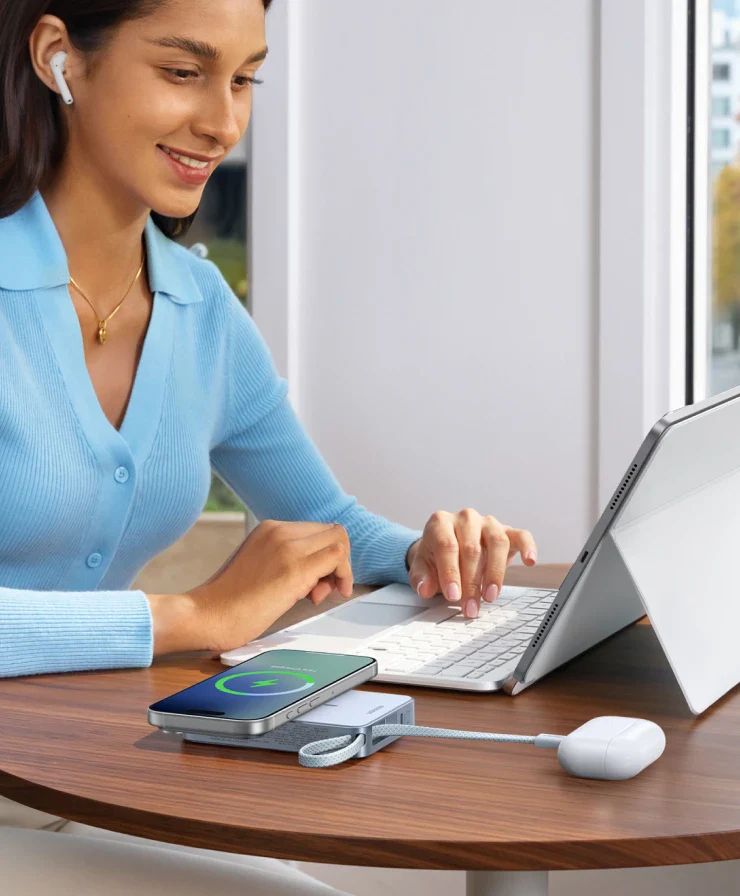
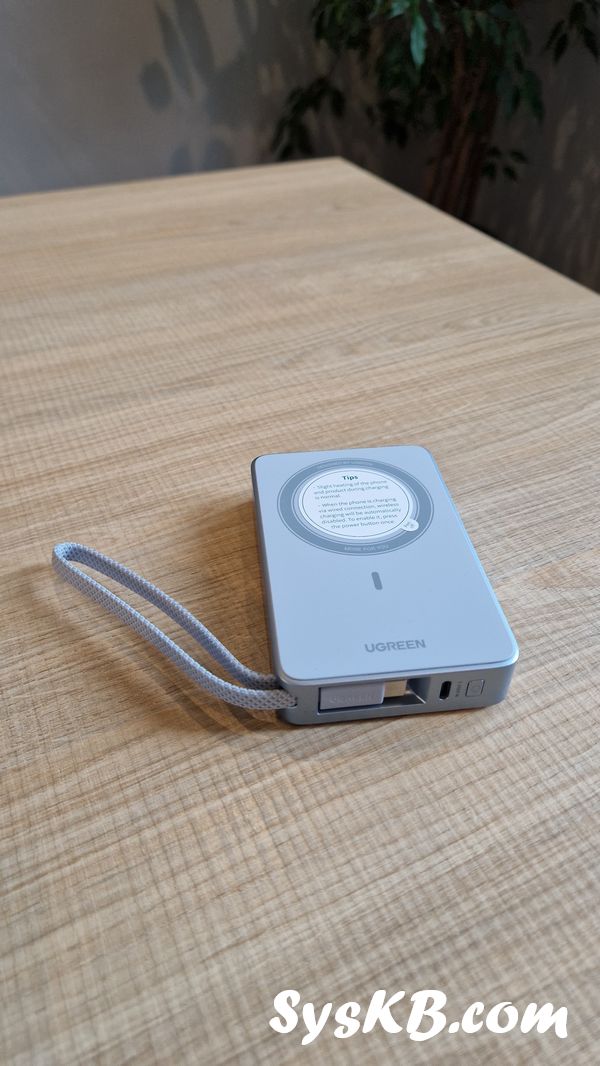
, une batterie externe avec un câble USB-C rétractable intégré dans le châssis. Elle propose 100W sur un seul câble, 165W au total sur trois ports, un écran TFT pour tout contrôler et une recharge complète en moins de deux heures. Je la teste depuis quelques jours, et elle est validée.
Un câble rétractable, et c'est tout de suite plus simple
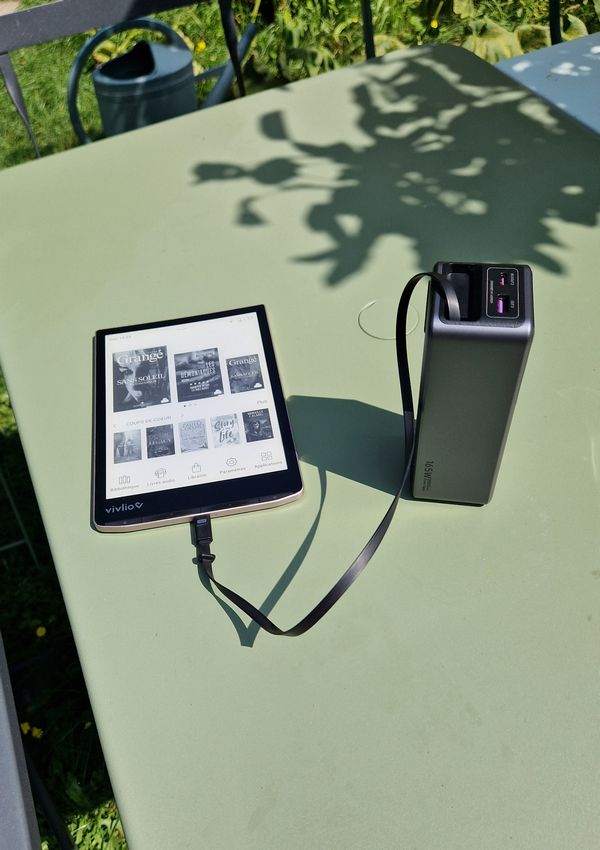
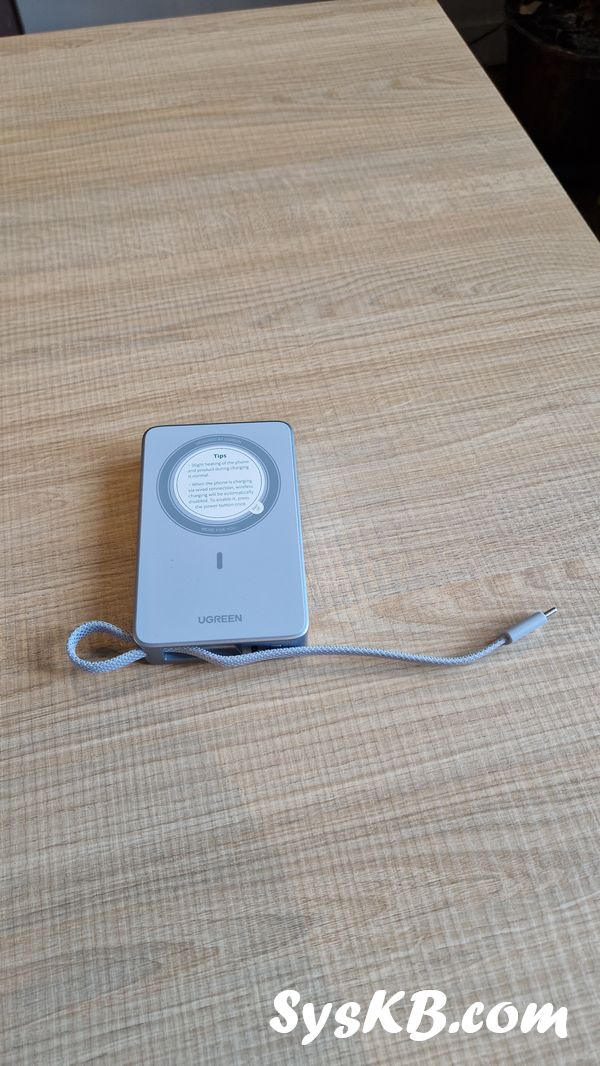
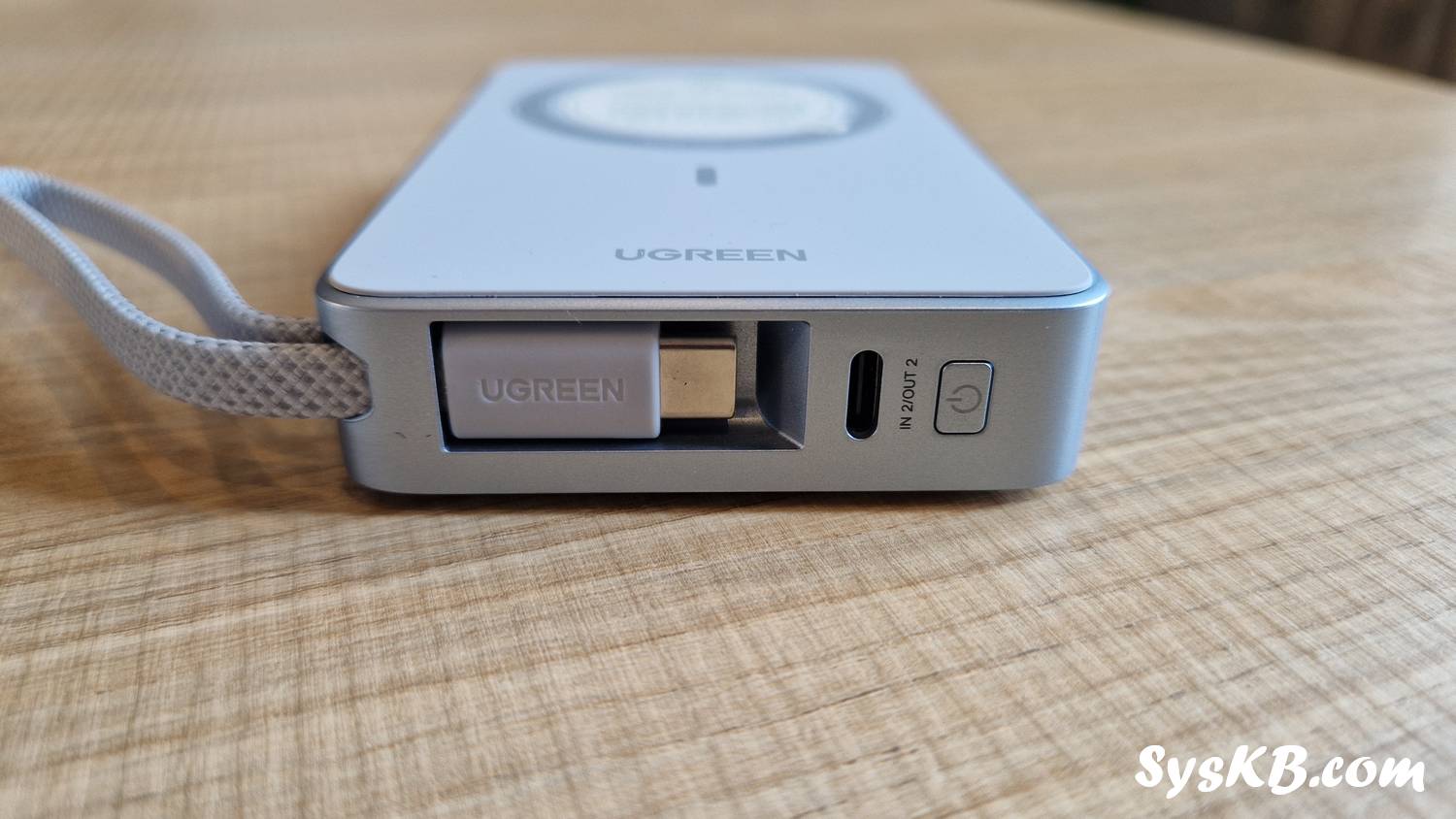
On a tous le même problème quand on part en vadrouille : on part léger et on finit avec une besace qui ressemble à un nid de serpents parce qu'on trimballe trois câbles différents pour ne pas tomber en rade entre deux TGV. Cette batterie, en plus d'être franchement jolie, a ce petit truc en plus, un câble USB-C rétractable de 70 cm intégré dans le châssis. Il permet de charger un ordinateur en USB-C à pleine balle, et bien sûr n'importe quel téléphone ou tablette. On tire, on branche, et on profite de 100W sur ce seul câble. Voir son ordinateur portable regagner des couleurs à toute vitesse dans un café sans prise murale, c'est quand même bien pratique.
165W au total
Côté puissance, la bête en a sous le capot. Avec 20 000 mAh, on est sur le bon compromis de la portabilité : assez pour redonner vie à un MacBook Air plus d'une fois, ou pour tenir un long week-end avec un smartphone haut de gamme sans approcher une prise. La batterie peut cracher jusqu'à 165W au total en saturant les trois sorties en même temps. Vous pouvez alimenter votre laptop en 100W tout en chargeant une tablette et un téléphone sans que la Nexode ne montre de signe de faiblesse ni de surchauffe excessive, le système Thermal Guard surveille la température en permanence. L'écran est un vrai plus par rapport aux habituelles diodes imprécises : il affiche le pourcentage restant, mais aussi le voltage et l'ampérage en temps réel pour chaque port. Voir la courbe s'adapter à chaque charge pour chaque appareil, c'est vraiment un gros plus, et ça permet de constater que le Power Delivery fait bien le job, mais aussi de vous donner une vraie idée de ce que consomme chacun de vos appareils.
Notez que même la recharge de la batterie elle-même a été optimisée. Avec un chargeur mural de 100W, la Nexode repasse de 0 à 100 % en moins de deux heures, et le flux est bidirectionnel. Rien de plus agaçant qu'une batterie haute capacité qui met une nuit entière à se régénérer, et sur ce point, c'est réglé. Le format colonne, un peu plus épais qu'une batterie plate classique, se glisse finalement bien dans les poches latérales des sacs à dos.
Bref, pour moi c'est validé, Ugreen signe un produit bien pensé. Le câble rétractable, ça semble tout bête comme ça, mais c'est vraiment pratique. On aurait aimé un format un peu plus compact, mais à ce niveau de puissance, difficile de faire des miracles. Si vous en avez marre de trimballer trois câbles dans votre sac, celle-ci devrait vous réconcilier avec les batteries externes.
Fujitsu and the BCN Port Innovation Foundation have jointly announced a new partnership to build a proof of concept (PoC) for an ocean digital twin at the Port of Barcelona. Scheduled for deployment in 2026, the new project is expected to help with marine regeneration, biodiversity conservation, and the promotion of the blue economy. The new project will use underwater drones, artificial intelligence, and advanced analytics to build high-resolution, non-destructive […]
Sur Amazon, on trouve le chargeur Zapix 45 W d'Ugreen en promotion à 10,15 euros seulement, au lieu de 20,99 euros de base. Un prix plus avantageux pour un chargeur qui devient vite un indispensable.
UGREEN, ce n’est pas la marque bling-bling qu’on voit partout en pub. Mais côté accessoires tech, ils savent clairement ce qu’ils font. Câbles, Hubs USB-C, Chargeurs ultras puissants, NAS Haut de gamme, … et aussi des batteries magnétiques dont la réputation n’est plus à faire.
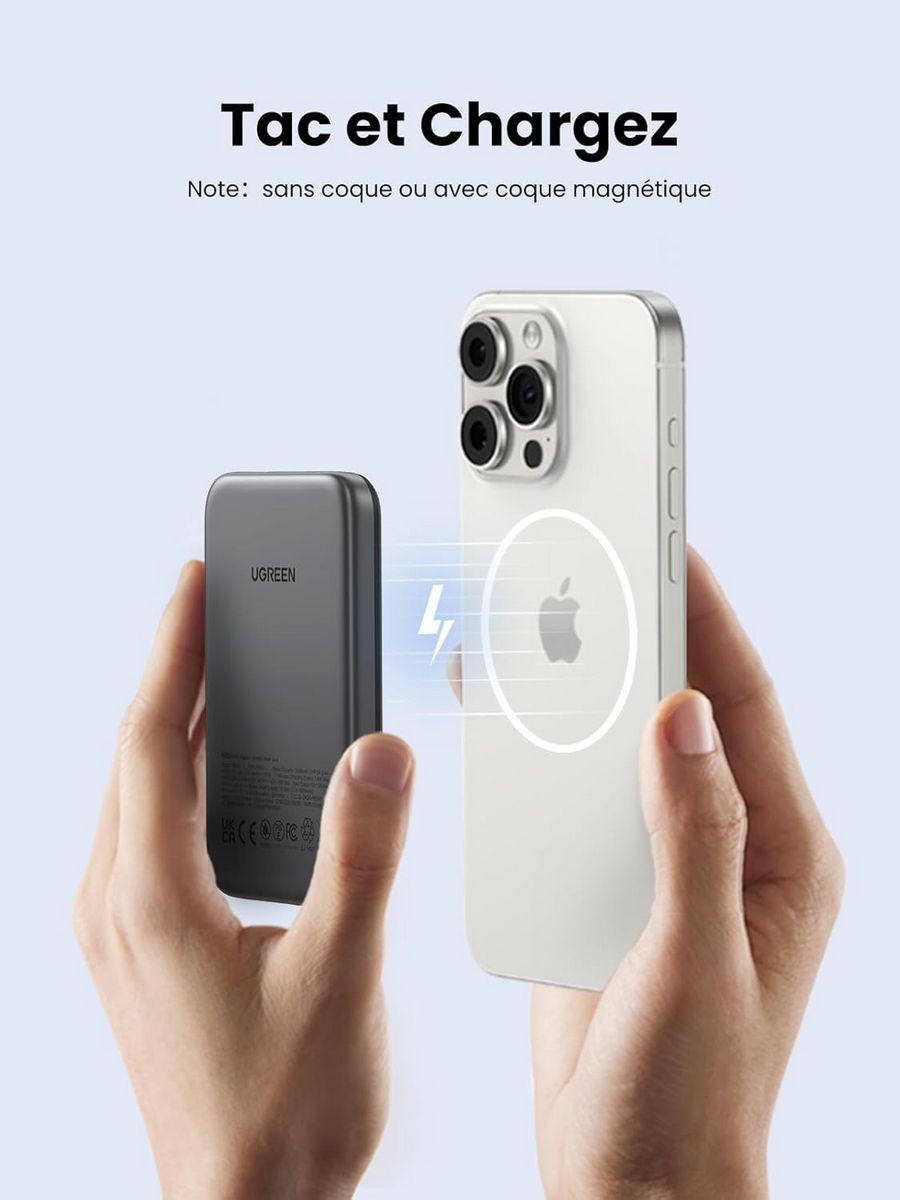
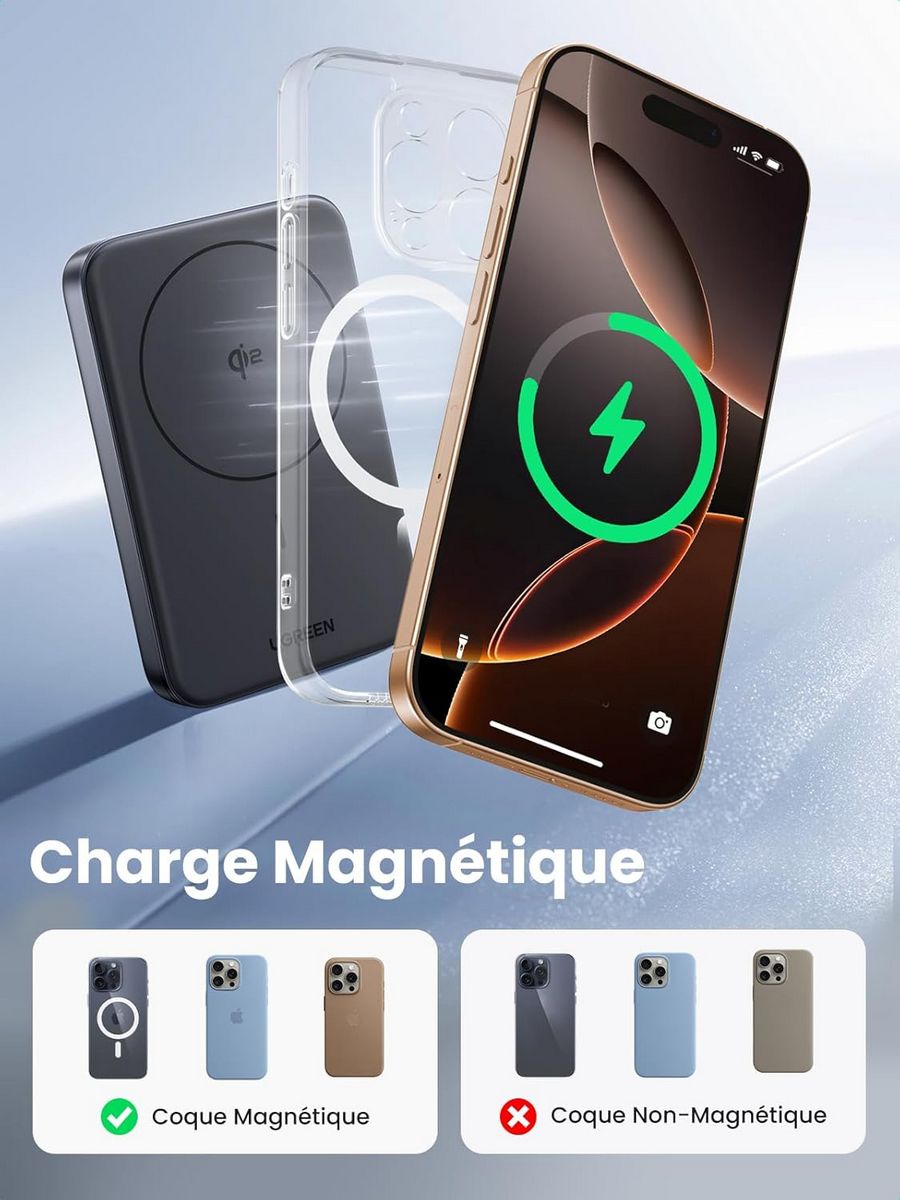
La UGREEN Nexode Mini 5000mAh, c’est une powerbank pensée pour les iPhone compatibles MagSafe (iPhone 12 à 17, Air, Pro, Pro Max). Objectif : une recharge simple, rapide et surtout portable au quotidien.
Cet article contient des liens affiliés. Si vous passez par eux, je touche une petite commission (et vous, vous profitez de la promo ).
Ce qu’il faut retenir
5000 mAh + fixation magnétique MagSafe : recharge simple, sans câble, parfaitement alignée
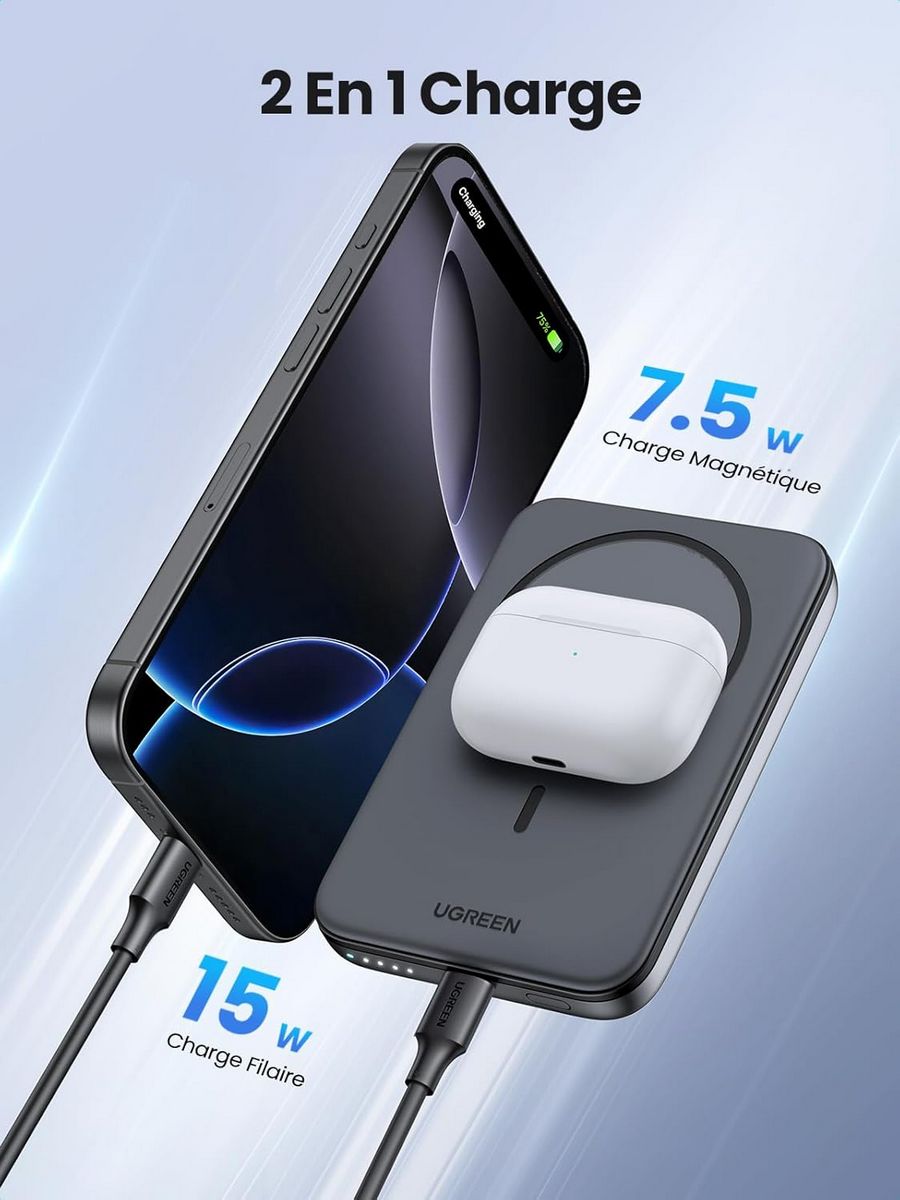
15W en induction + USB-C : charge rapide et polyvalente
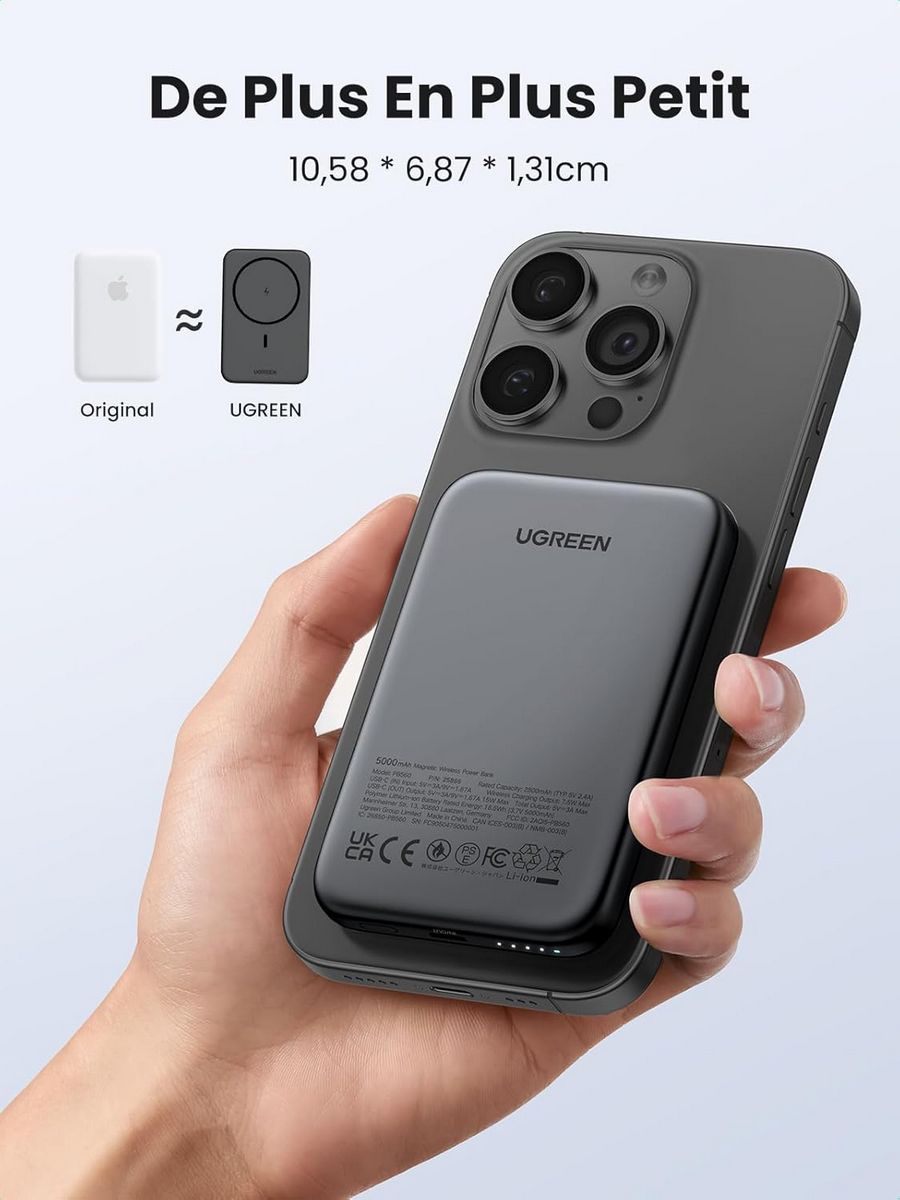
Format mini ultra compact** : tient dans la poche sans transformer votre iPhone en brique
23,98€ au lieu de 29,99€ (-20%) : excellent rapport qualité/prix pour une batterie magnétique
À moins de 24€ en promo actuellement, elle vient clairement marcher sur les plates-bandes des modèles bien plus chers.
Franchement, moi je déteste les batteries externes qui doublent l’épaisseur du téléphone.
Ici, UGREEN joue la carte de la compacité. 5000 mAh, ce n’est pas énorme sur le papier. Mais c’est volontaire.
Ça permet de garder un format fin et léger. Ça tient dans une poche sans souci. Ça ne déséquilibre pas l’iPhone.
Comparé aux modèles 10 000 mAh magnétiques, on gagne clairement en confort. Oui, on perd en capacité. Mais en usage quotidien (fin de journée, transports, sortie), c’est largement suffisant pour 1 recharge quasi complète d’un iPhone standard.
On la pose derrière l’iPhone. Ça clique. Ça tient.
Rien de révolutionnaire, mais c’est propre. L’alignement est bon et la fixation reste stable même en marchant.
La recharge sans fil monte à 15W, ce qui est dans la bonne moyenne pour ce type de batterie. Ce n’est pas un chargeur secteur 30W, évidemment. Mais pour une batterie portable, c’est cohérent.
Petit plus : Elle possède aussi un port USB-C. Donc on peut :
La recharger elle-même en USB-C
Charger un autre appareil en filaire
L’utiliser comme batterie classique si besoin
Polyvalente, sans en faire trop.
Le design est sobre. Noir mat. Minimaliste. Perso, j’aime bien. Ça fait sérieux sans être triste.
On retrouve :
Un bouton d’alimentation
Des LED pour le niveau de batterie
Câble USB-C inclus
Rien de gadget. Juste l’essentiel.
Comparé aux modèles no-name à 15€, on sent que la construction est plus solide. Les aimants sont bien intégrés, les finitions propres, et ça ne chauffe pas excessivement en charge.
Autonomie : à quoi s’attendre vraiment ?
5000 mAh, en conditions réelles :
Environ 70 à 100 % d’un iPhone selon le modèle
Idéal pour finir la journée
Parfait en déplacement court
Ce n’est pas une batterie de week-end camping. C’est une batterie “anti-panne sèche”.
Et honnêtement, c’est exactement ce qu’on lui demande.
À 23,98€ au lieu de 29,99€ (-20%), le rapport qualité/prix est excellent.
Ce n’est pas la batterie la plus puissante du marché. Mais ce n’est pas son rôle.
Elle s’adresse à ceux qui veulent une solution simple, compacte et fiable. Parfaite pour les utilisateurs d’iPhone compatibles MagSafe. Idéale en complément d’un chargeur principal.
Moi je valide clairement pour un usage quotidien léger.
– Article invité, rédigé par
Vincent Lautier
, contient des liens affiliés Amazon –
UGREEN nous a envoyé en test sa WebCam haut de gamme
FineCam Pro 4K
, une webcam équipée d'un capteur CMOS 1/2 pouce de 8 mégapixels, bien plus grand que ce qu'on trouve habituellement à ce prix. Avec un autofocus PDAF, des contrôles gestuels et un tarif correct, c’est un produit franchement sympa pour ceux qui veulent améliorer leur image en visio sans se ruiner.
Un vrai bon capteur
C'est le gros argument de cette FineCam Pro 4K : son capteur CMOS de 1/2 pouce, capable de capturer 8 mégapixels. Pour une webcam, c'est franchement pas mal. Là où la plupart des modèles se contentent de capteurs minuscules qui galèrent dès que la lumière baisse, celui-ci capte bien plus de lumière et produit une image nettement plus propre, même dans un bureau mal éclairé. En 4K à 30 images par seconde, le niveau de détail est très bon, et le mode 1080p à 60 fps assure une fluidité confortable pour les visios où vous bougez beaucoup, même si ça reste assez gadget de passer à une telle vitesse.
Autofocus, gestes et double micro
Pour ce qui est de la mise au point, la marque a intégré un système qui ajuste la netteté automatiquement en temps réel, que vous soyez à 10 centimètres de la caméra, ou à 5 mètres. Vous bougez la tête, vous vous levez pour montrer un truc, la caméra suit la mise au point sans problème. Pour aller plus loin il y a des contrôles gestuels pour activer le zoom ou le recentrage, sans installer quoi que ce soit, tout est intégré dans la caméra. Vous avez aussi deux micros avec réduction de bruit active pour isoler votre voix du bordel ambiant autour de vous, ça fonctionne très bien. Un petit bouton permet aussi de choisir des filtres de couleur directement au niveau de la caméra, donc sans installer de logiciel là aussi, c'est rigolo.
(Beau gosse)
Bien équipée, bien placée
La webcam dispose d'un cache de confidentialité physique, et c'est un vrai bon point si vous êtes un peu parano. Elle est livrée avec un support magnétique et un adaptateur USB, et elle fonctionne sous Windows, macOS et Linux sans installer quoi que ce soit. Côté prix, elle est affichée aux alentours de 120 euros, mais une promo la fait passer sous la barre des 100 euros en ce moment. Il y a un autre accessoire qui est livré avec et qui change tout pour moi, c’est le petit trépied qui permet de poser, si on le souhaite, la Webcam sur le bureau, plutôt que sur l’écran. Parce que oui, moi je ne peux pas mettre de Webcam sur mon écran, parce que j’ai déjà une barre lumineuse de chez BenQ (
que j’ai testée ici
).
Bref, cette FineCam Pro 4K a pas mal d'atouts. Le capteur 1/2 pouce est clairement top, surtout dans cette gamme de prix, et ça se voit à l'usage. Les contrôles gestuels sont un plus sympa (même si on ne s'en sert pas tous les jours), et le bundle d'accessoires est nickel. Pour 120 euros, on est sur un bon rapport qualité-prix pour les visioconférences et le streaming. C’est un super choix pour qui veut passer un cran au-dessus de la webcam intégrée dégueulasse de son Mac ou de son PC portable. En tout cas moi je valide.
– Article invité, rédigé par Vincent Lautier, contient des liens affiliés Amazon –
Tiens, et si on parlait de NAS aujourd’hui ? On va même parle d’une nouveauté qui est sortie il y a quelques jours, le
UGREEN NASync DXP4800 Pro
. On ne parle pas de la version "Plus", mais bien du modèle "Pro" qui commence à avoir de sérieux arguments pour lui.
Pour tout vous dire, j'ai profité du besoin d’un couple d'amis pour leur faire une installation propre, avec ce modèle, et c’est vraiment un super produit. Lui est sur PC, elle sur Mac, et ils bossent tout les deux dans la création audiovisuelle. Sauf que voilà, comme souvent dans ces métiers, avec des centaines de gigas de russes qui trainent un peu partout, la gestion des données devient vite un sujet sensible et d'inquiétude, avec plein de disques durs externes un peu partout, en vrac, rien de pratique.
Si on regarde dans les détails son équipement c'est vraiment pas mal du tout. Le bouzin est équipé d'un processeur Intel Core i3-1315U avec 6 cœurs, de 8 Go de RAM DDR5 (qu'on peut pousser jusqu'à 96 Go) et surtout d'un port 10GbE et d'un port 2,5GbE. On a aussi deux emplacements M.2 NVMe pour le cache, c'est complètement optionnel mais ça peut servir pour booster les accès aux petits fichiers. Alors oui, vous allez me dire que ce NAS est peut-être un peu surdimenssioné pour un usage à la maison, mais quand on a aussi un usage pro ou semi-pro, c'est quand même rassurant d'avoir une machine qui ne sera pas à genoux dans trois ans, et qui est évolutive.
Pour l'installation des disques, on a essayé d'être stratégiques en optimisant au mieux les 4 baies. On a monté les deux premiers disques en RAID 1 pour tout ce qui touche au boulot : sauvegarde des projets, rushs originaux et documents administratifs. C'est la ceinture et les bretelles, si un disque lâche, le travail est en sécurité. Pour les deux autres baies, on est partis sur du RAID 0 dédié à Plex. Pourquoi ? Parce que leur bibliothèque de films, on s'en fiche un peu de la perdre. Si un disque fini par décéder, ce n'est pas un drame national, on re-télécharge les fichiers et c'est reparti.
Ce qui m'a vraiment bluffé, c'est la rapidité de la mise en route. En quelques minutes, l'UGOS Pro, le système d'exploitation maison basé sur Debian, était opérationnel. UGREEN a fait un boulot assez dingue sur l'interface : c'est propre, c'est fluide et on n'est pas perdu dans des menus labyrinthiques. On sent que la marque veut venir chasser sur les terres de Synology en proposant une expérience utilisateur léchée tout en gardant une puissance matérielle brute supérieure. L’installation de Plex n’est pas encore proposée nativement sur l’OS de UGREEN (ça reste possible, en passant par Docker). Mais très franchement, même sur mon Synology je préfère avoir Plex qui tourne sur une machine déporté (en l’occurrence un Mac mini dans mon cas). Pour eux, ça sera sur le PC de la maison. Le NAS servant uniquement pour le stockage et le partage de données.
Ce NAS est disponible pour sa sortie à 699,99€ en promo (au lieu de 779,99€, il faut cocher le coupon sur Amazon), ça n’est pas donné, mais c’est vraiment un NAS très solide, bien fini, et qui doit faire le job pendant au moins 7-8 ans. Puis quand on regarde la qualité de fabrication en aluminium et la connectivité réseau, le rapport performance-prix est vraiment bon. C'est une machine de guerre silencieuse qui s'intègre parfaitement dans un bureau ou un salon. Mes amis ont maintenant un système où le PC et le Mac communiquent sans friction, avec une vitesse de transfert qui permet de monter directement depuis le NAS.
Si vous voulez un NAS solide, qui tiendra dans le temps, et que vous n'avez pas à bidouiller dans tous les sens, c'est franchement un très bon choix, et pour tout vous dire j'ai même envie d'en prendre un pour moi ha ha.
Je présente régulièrement des produits de la marque UGREEN comme leurs fameux NAS, des chargeurs USB, des boîtiers de stockage NVMe, des Powerbank, des câbles audios ou encore des supports de téléphones pour voiture. Les produits proposés par UGREEN sont d’excellente qualité et le prix reste toujours très mesuré par rapport à la concurrence. J’ai quasiment testé tous les produits de chez UGREEN et je n’ai JAMAIS été déçu par la qualité. Alors dès que j’ai besoin d’un produit et que UGREEN le propose je n’hésite même plus.
Je vous liste ici quelques produits UGREEN que j’utilise au quotidien
Sommaire
Batterie externe 20000 mAh de 165 W avec câble USB-C rétractable → A emmener partout, RDV clients, vacances, WE nature, soirée sur la plage, …
Récepteur Bluetooth Audio pour installation Hi-Fi → Rendre une chaîne Hi-Fi ou un amplificateur compatible Bluetooth
Boîtier M.2 NVMe SSD USB-C → Transformer un SSD M.2 en stockage externe ultra rapide
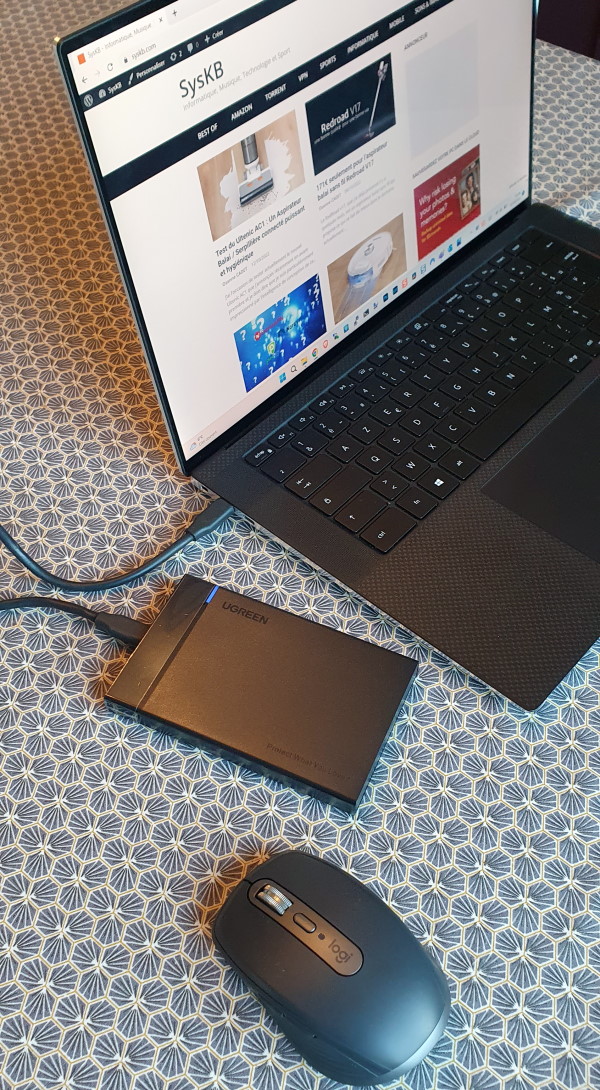
Boîtier 2,5″ SATA USB-C → Recycler un ancien disque dur ou SSD pour la sauvegarde
Souris sans fil Bluetooth & 2,4 GHz → Une souris polyvalente, durable et économique
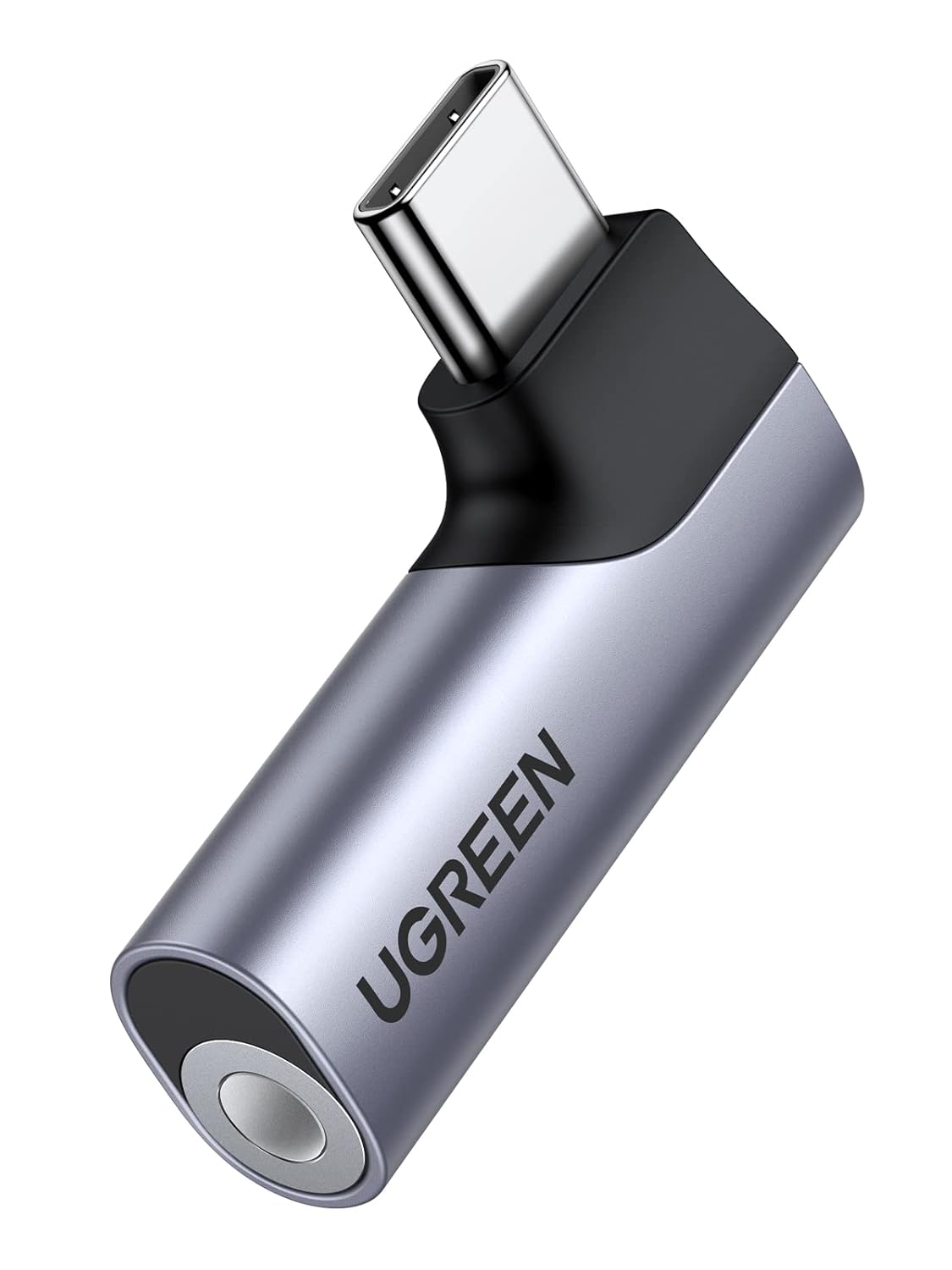
Adaptateur USB-C vers Jack 3,5 mm → Continuer d’utiliser un casque filaire sur smartphone moderne
1) Batterie externe 20000 mAh de 165 W avec câble USB-C rétractable
Dans la catégorie des accessoires indispensables en mobilité, cette batterie externe UGREEN fait clairement partie des modèles les plus intéressants si vous avez plusieurs appareils à alimenter — y compris un ordinateur portable.
Une vraie station d’énergie portable
Avec 20 000 mAh, cette batterie permet :
Plusieurs recharges complètes de smartphone
1 à 2 recharges de tablette
Un complément de charge significatif pour un ordinateur portable USB-C
L’alimentation d’une console portable type Switch
On est ici sur un powerbank conçu pour les utilisateurs exigeants : télétravail, déplacements professionnels, voyages, week-end sans prise de courant…
Câble USB-C rétractable intégré : le vrai plus
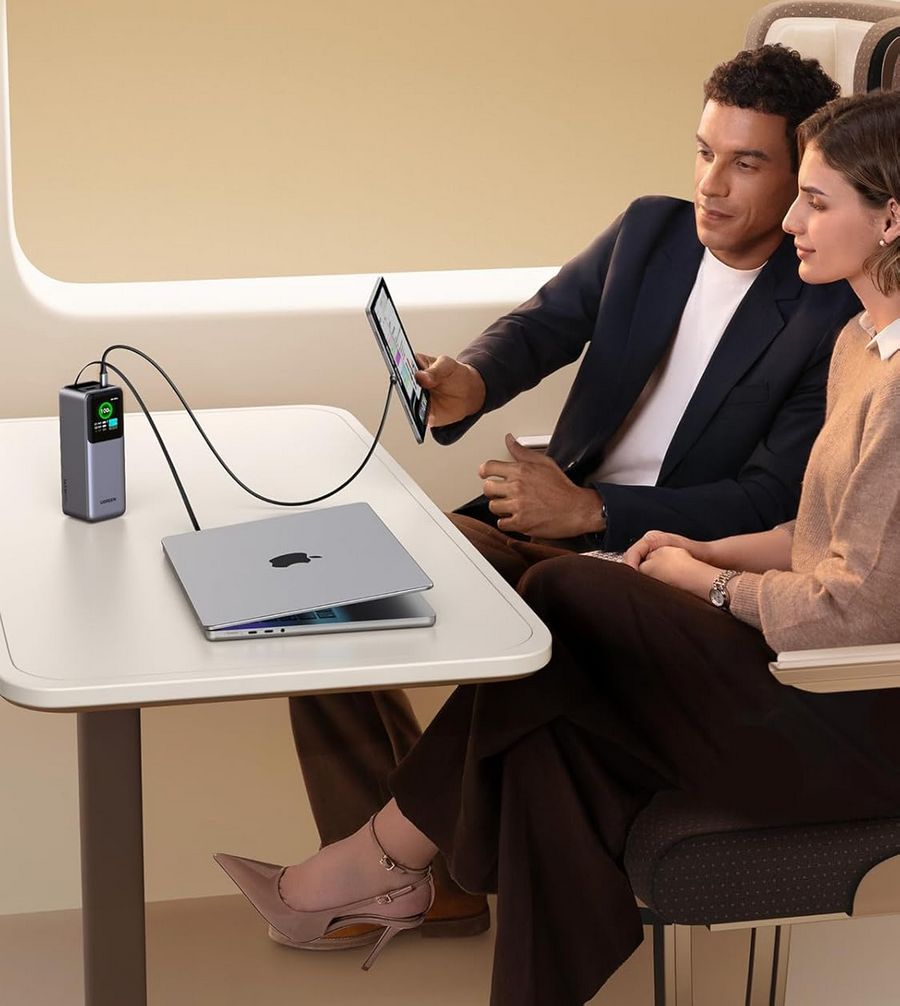
Le point fort de ce modèle, c’est son câble USB-C intégré et rétractable.
Plus besoin de chercher un câble dans le sac. Il sort quand vous en avez besoin et se range proprement en quelques secondes.
Avantages :
Moins d’encombrement Moins de câbles perdus Utilisation rapide en mobilité Installation propre sur un bureau ou dans le train
C’est simple, mais extrêmement pratique au quotidien.
Jusqu’à 165W de puissance
Avec une puissance maximale annoncée de 165W, cette batterie est capable de gérer des appareils gourmands :
Ordinateurs portables compatibles USB-C Power Delivery
Tablettes haut de gamme
Smartphones en charge rapide
Recharge simultanée de plusieurs appareils
Elle dispose généralement de plusieurs ports (USB-C + USB-A), ce qui permet de charger plusieurs équipements en même temps.
Les usages concrets
Cette batterie est particulièrement utile dans ces situations :
Journée de travail sans accès facile à une prise
Long trajet en avion ou en train
Week-end ou déplacement en extérieur
Gaming mobile ou console portable
Création de contenu en déplacement
Elle remplace facilement un chargeur mural lorsque vous êtes loin d’une prise.
Pourquoi elle se démarque
Grande capacité
Forte puissance adaptée aux laptops
Câble intégré rétractable (très rare sur ce type de modèle)
Format encore transportable malgré la puissance
Solution complète pour centraliser la recharge de tous ses appareils
2) Récepteur Bluetooth Audio pour installation Hi-Fi
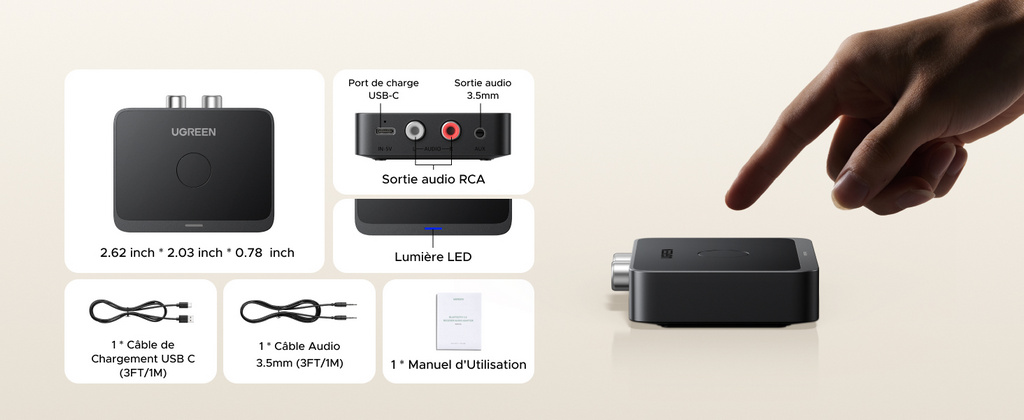
Si vous possédez une chaîne Hi-Fi, un amplificateur stéréo ou des enceintes actives sans Bluetooth intégré, inutile de tout changer. Le récepteur Bluetooth audio UGREEN permet de transformer n’importe quelle installation équipée d’une entrée RCA ou jack 3,5 mm en système audio sans fil.
C’est typiquement le genre d’accessoire qui donne une seconde vie à une installation existante.
L’avantage de ce récepteur est qu’il fonctionne sur batterie rechargeable en USB-C pour une autonomie de 15 heures. Cela signifie que vous pouvez à la fois l’utiliser pour une chaîne Hi-Fi, mais aussi en mode nomade pour une enceinte non connectée.
Comment ça fonctionne ?
Le principe est très simple :
Vous branchez le récepteur sur votre ampli ou vos enceintes via les sorties RCA (rouge/blanc) ou jack 3,5 mm
Vous alimentez le boîtier
Vous appairez votre smartphone, tablette ou ordinateur en Bluetooth
Et voilà : votre musique est diffusée sans fil sur votre installation Hi-Fi.
Les usages concrets au quotidien
Diffuser Spotify, Apple Music ou YouTube Music directement sur une vieille chaîne stéréo Écouter la musique stockée sur son smartphone via des enceintes de salon Ajouter le Bluetooth à un amplificateur home audio Installer une solution audio simple dans une résidence secondaire Moderniser un système audio sans investir dans du matériel neuf
C’est particulièrement intéressant si vous avez investi dans de bonnes enceintes il y a quelques années : la qualité sonore reste excellente, mais vous bénéficiez du confort du sans-fil.
Vous le savez désormais on utilise pas forcément des « disques durs » pour stocker ses données mais des « cartes SSD » ultra performante. Mais par abus de langage on appelle quand même disques SSD … alors qu’il n’y a rien qui ressemble à un disque la dedans 😉
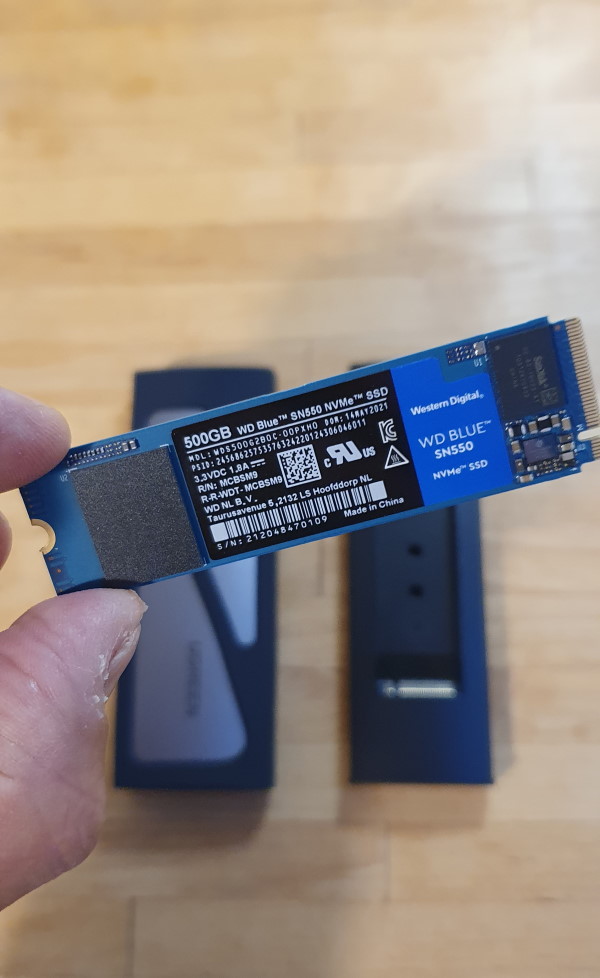
L’avantage c’est la performance donc, mais aussi le format. Le format courant est le format M.2, ça ressemble à une barrette de mémoire mais c’est bien du stockage SSD.
La tendance aujourd’hui est au stockage SSD de type NVMe, c’est du SSD mais encore plus rapide que le SSD traditionnel car le protocole de transfert est encore amélioré. Vous en profitez vraiment si votre ordinateur est équipé d’un port USB 3.1 mini.
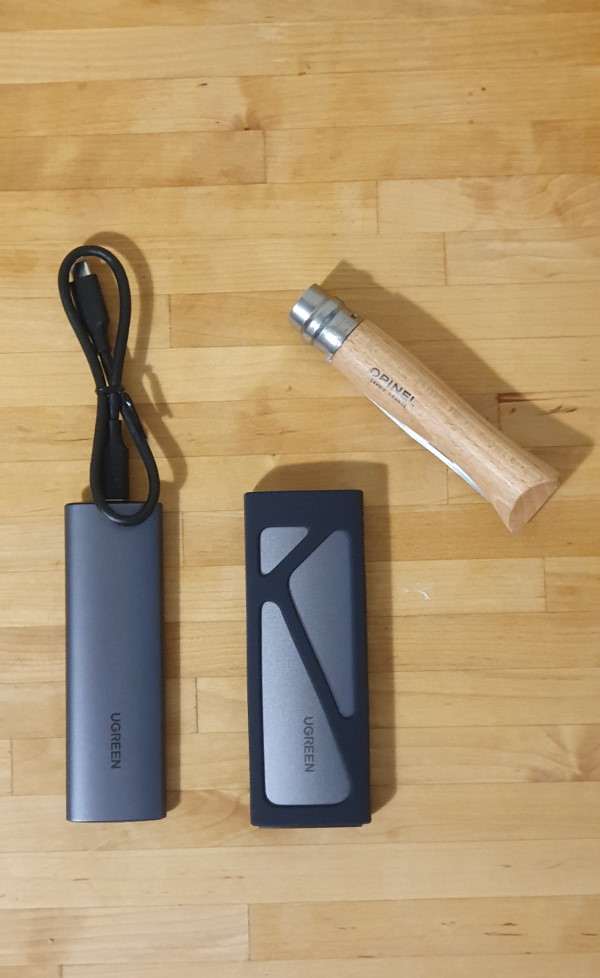
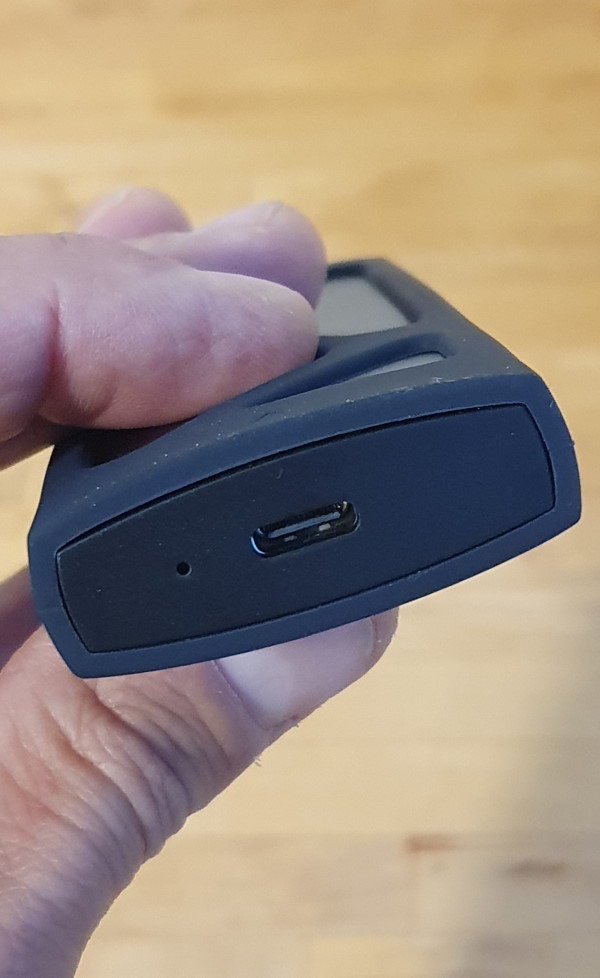
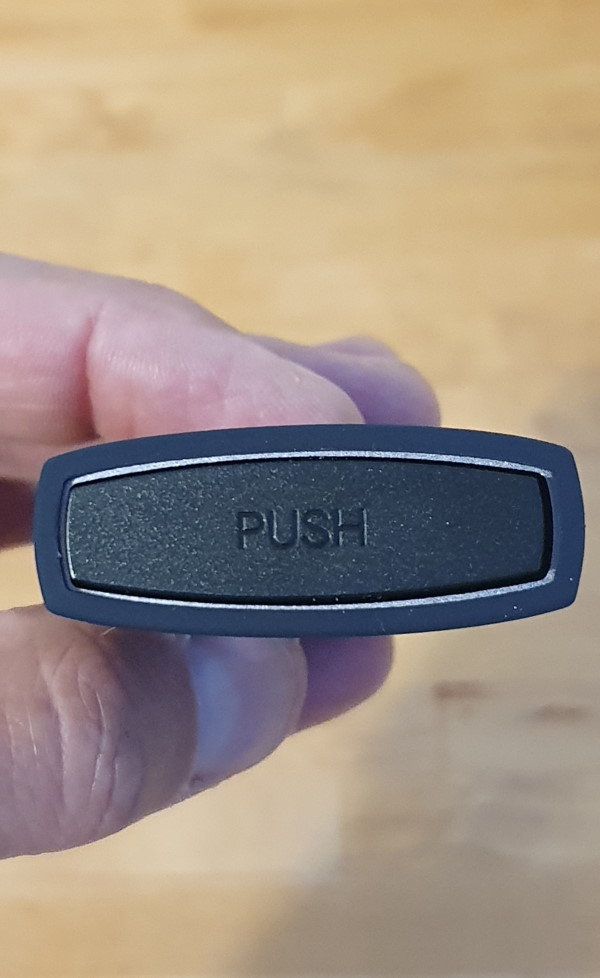
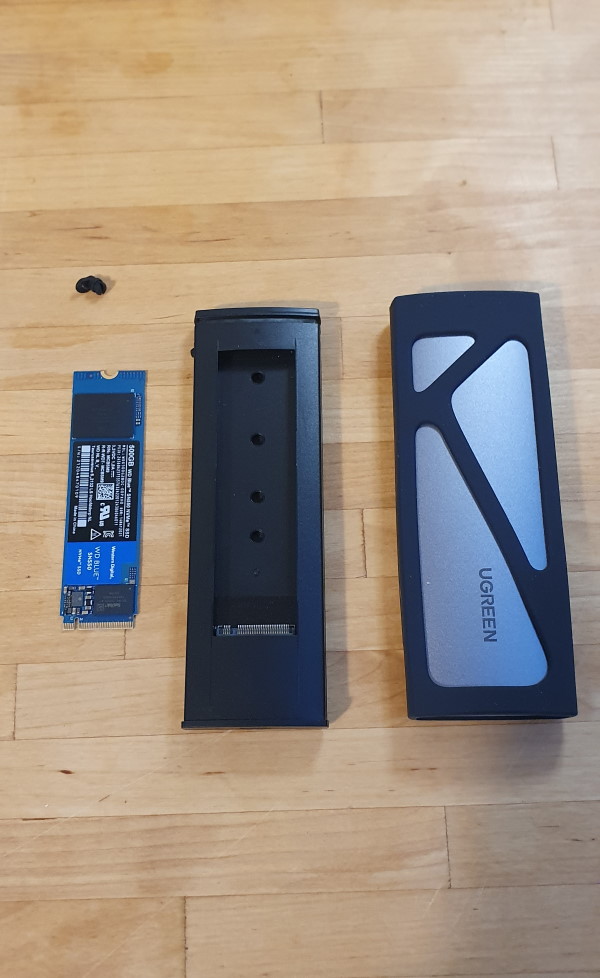
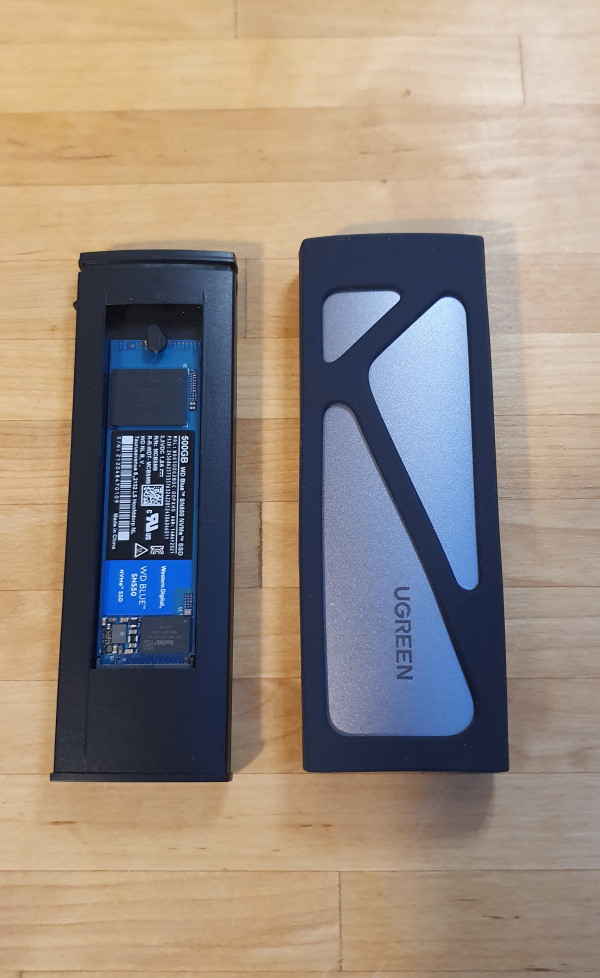
Ugreen propose un petit boîtier sympa pour insérer une carte SSD NVMe au format M.2 mais ce boîtier accepte aussi des cartes au format mSATA.
J’ai placé ce nouveau boîtier renforcer avec quelques bandes en caoutchouc à côté d’un boîtier UGREEN que j’utilise déjà et que je présente dans mon article Assembler votre propre boîtier SSD pour faire des économies. Ces 2 boîtiers ont un port USB-C et le câble est bien sur fourni.
L’installation est très simple mais il faut quand même prendre le coup de main pour remettre le petit caoutchouc. Mais rien d’insurmontable 😉
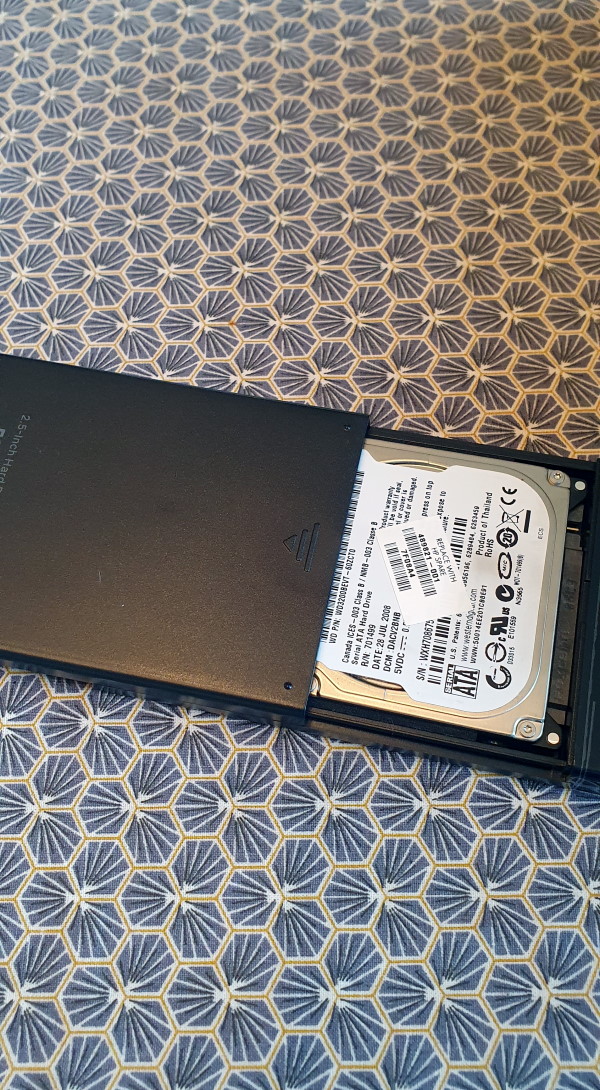
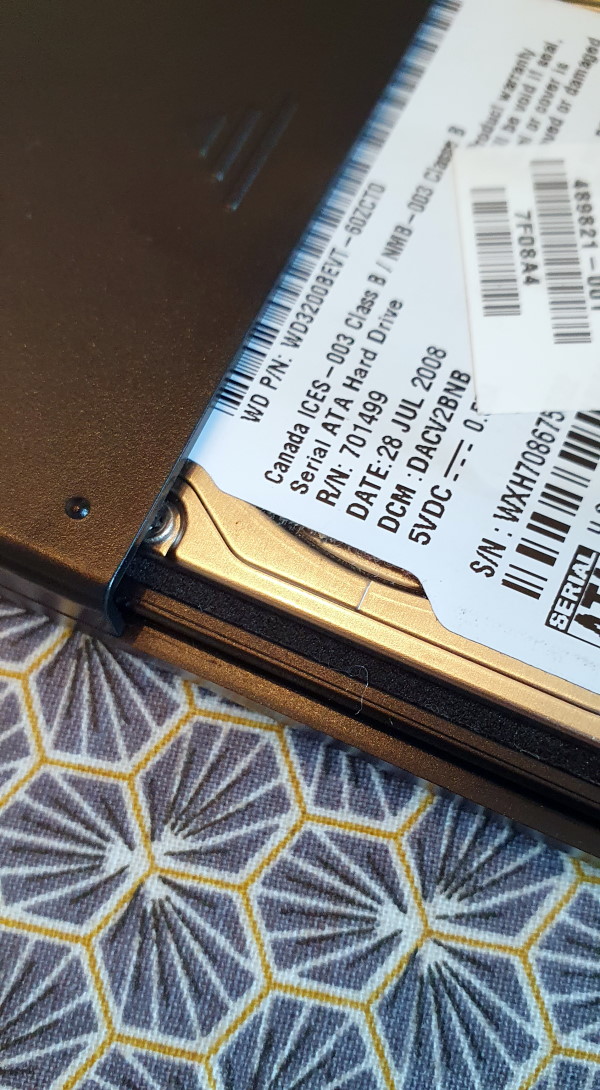
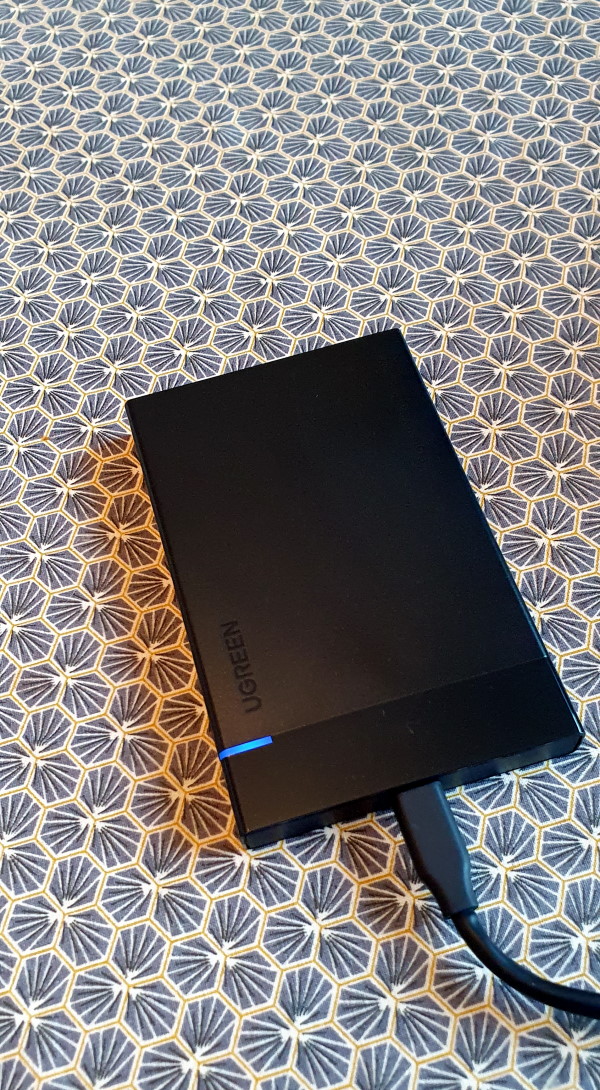
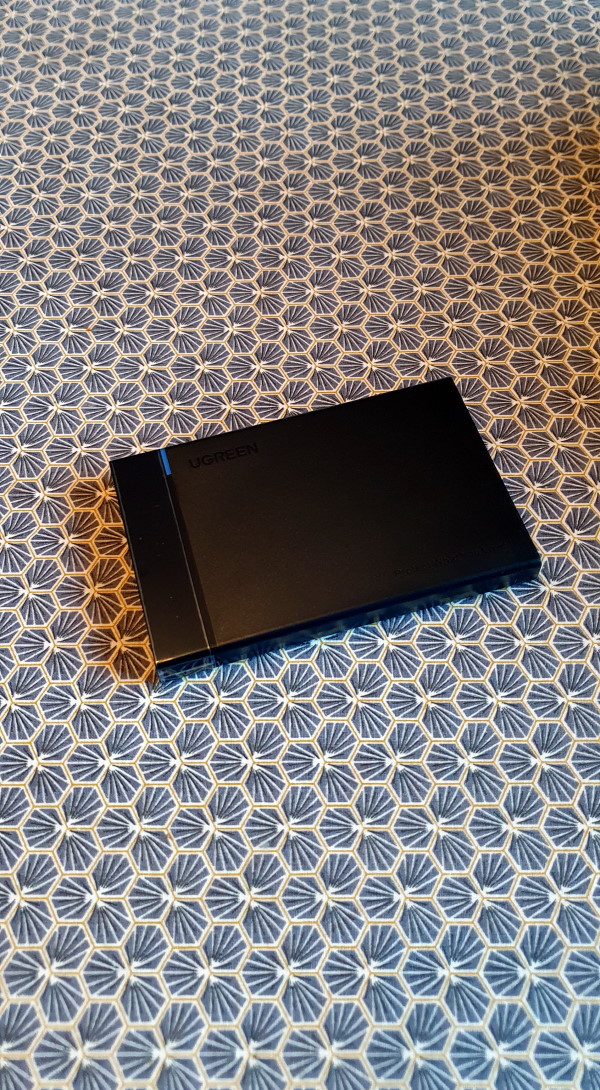
Après avoir présenté le petit boîtier précédent permettant d’insérer une carte SSD au format M.2 je vous présente maintenant le classique boîtier au format 2,5″ permettant d’insérer des supports plus classique au format disque 2,5″ (ou SFF pour Small Form Factor), ceux que l’on trouvaient dans tous les ordinateurs portables il y a quelques années.
Ce format est un pur standard car on trouve à la fois des disques magnétiques rotatifs classiques fonctionnant à une vitesse de 7.2K, 10K ou 15K, des disques durs donc, mais aussi des disques de type SSD. C’est de là d’ailleurs que vient l’abus de langage lorsque l’on dit « disque SSD » car le SSD n’est pas un disque mais des puces. Mais l’histoire est que les premières puces SSD pour des raisons de compatibilité étaient intégrés dans un format similaire aux disques 2,5″.
Si vous voulez du SSD alors privilégiez le boîtier que je vous ai présenté précédemment, il est bien plus compact, mais si vous voulez du stockage capacitif pour pas cher ou si vous souhaitez utiliser d’anciens disques ce boîtier vous sera très utile.
Je viens de racheter ce boîtier car j’ai justement récupéré un vieux disque SATA que je vais utiliser comme énième support de sauvegarde pour mes données. L’intérêt de ce boîtier est de ne pas être très cher, 19€ d’être compatible USB 3.1 et de disposer d’un connecteur USB-C. Niveau qualité même si c’est en plastique c’est très qualitatif et le connecteur respire la fiabilité.
On constate que le rapport de prix entre un disque mécanique de base et un SSD est de x4, donc pour de l’archivage ou de la sauvegarde le disque mécanique est très bien !
5) Souris Bluetooth et Wireless 2,4 GHz
Actuellement j’utilise une souris Logitech MX Anywhere 3S que j’affectionne particulièrement et je l’utilise depuis plus de 2 ans maintenant. Cette souris est extraordinaire mais elle n’est pas donnée non plus.
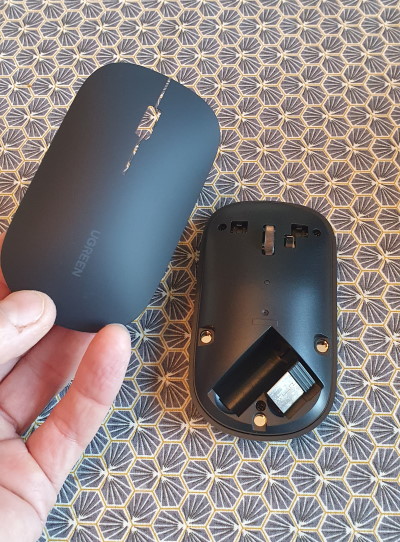
J’avais besoin d’une nouvelle souris pour l’ordinateur de ma compagne et je voulais une petite souris Bluetooth sympa et pas trop chère. J’ai donc testé la souris Ugreen de 4000DPI qui fait à la fois Bluetooth et liaison sans Fil 2.4 GHz grâce à un petit récepteur (pour les PC qui n’ont pas de Bluetooth).
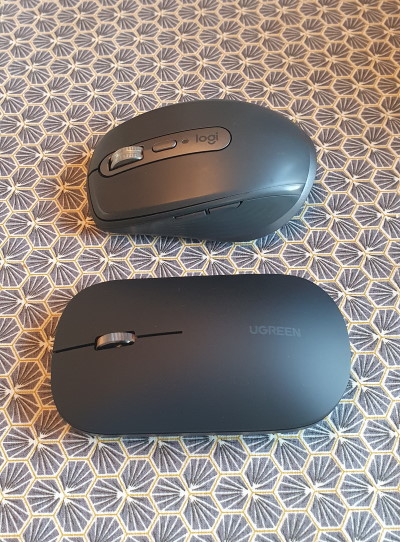
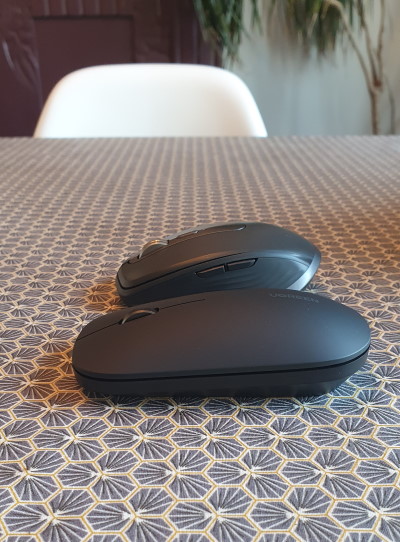
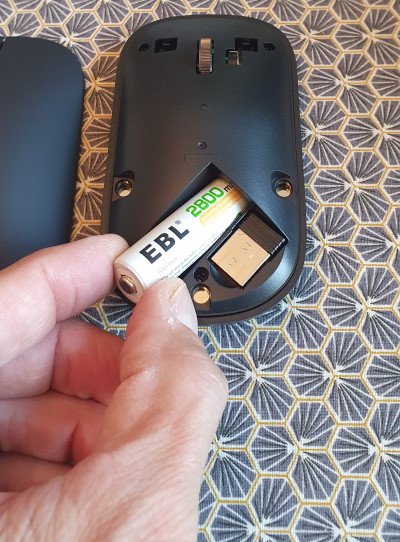
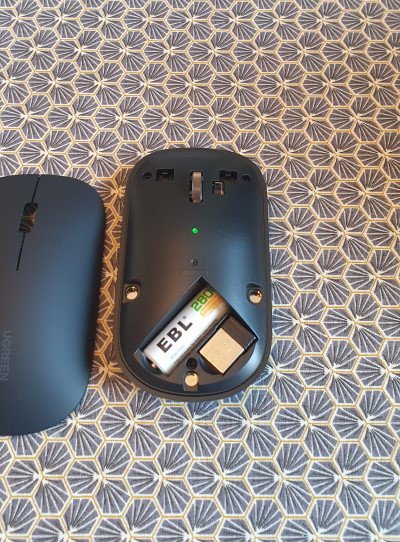
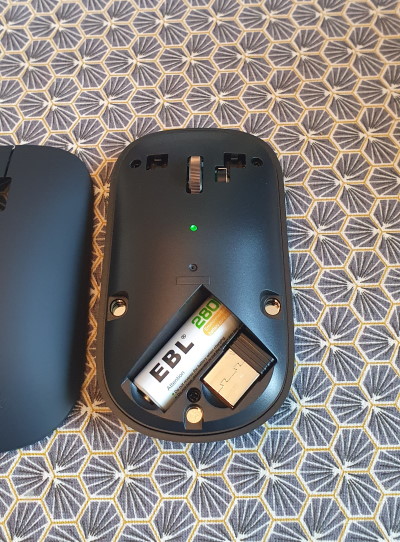
Vous la voyez ici à côté de ma souris, elle est un peu plus longue et un peu plus plate. Je n’avais pas fait attention à ce point mais elle fonctionne avec une pile. C’est original et personnellement ça me convient parfaitement car j’utilise beaucoup de piles rechargeables (Sonnette, télécommande, pendule, balance, …). L’avantage c’est que la plupart de nos appareils, une fois que la batterie est rincée, sont bons pour aller au recyclage. Cette souris aura donc une durée de vie plus grande.
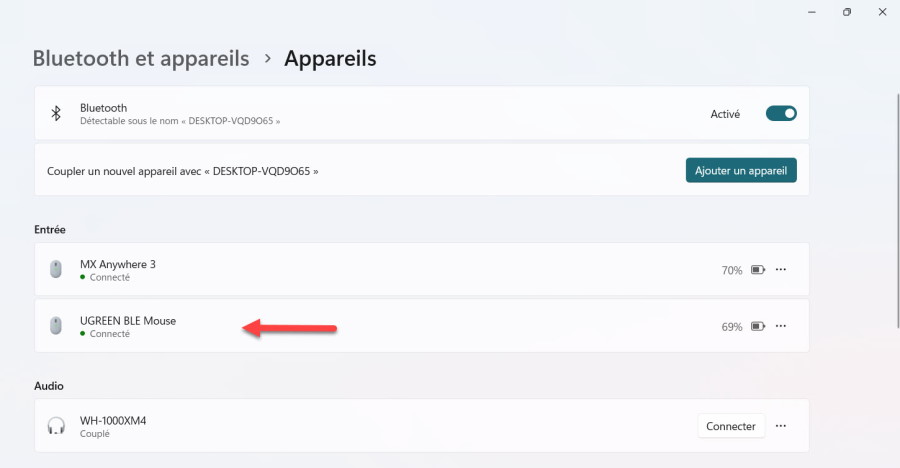
Concernant le fonctionnement de cette souris rien de très original. Si vous n’avez pas de Bluetooth vous pouvez utiliser le Dongle USB, c’est Plug’N’Play. Si vous avez du Bluetooth sur votre ordinateur il suffit de l’appairer.
Personnellement je préfère la prise en main de ma Logitech car j’ai des mains assez massives, mais si vous avez des plus petites mains celle ci pourrait parfaitement vous convenir.
6) Adaptateur USB-C vers Jack 3,5mm pour Smartphone
Pour terminer un petit gadget qui peut être très utile pour brancher votre casque filaire sur votre smartphone si ce dernier n’a plus de prise audio au format jack. Je sais que le casque Bluetooth est devenu la norme, et je ne pourrai plus me passer de mon Sony WH1000 XM5 qui me sert au quotidien pour le boulot ou écouter de la musique. Mais j’ai toujours une paire d’écouteur filaire que j’adore pour faire du sport, la qualité de son est incomparable par rapport au Bluetooth car le son est moins compressé.
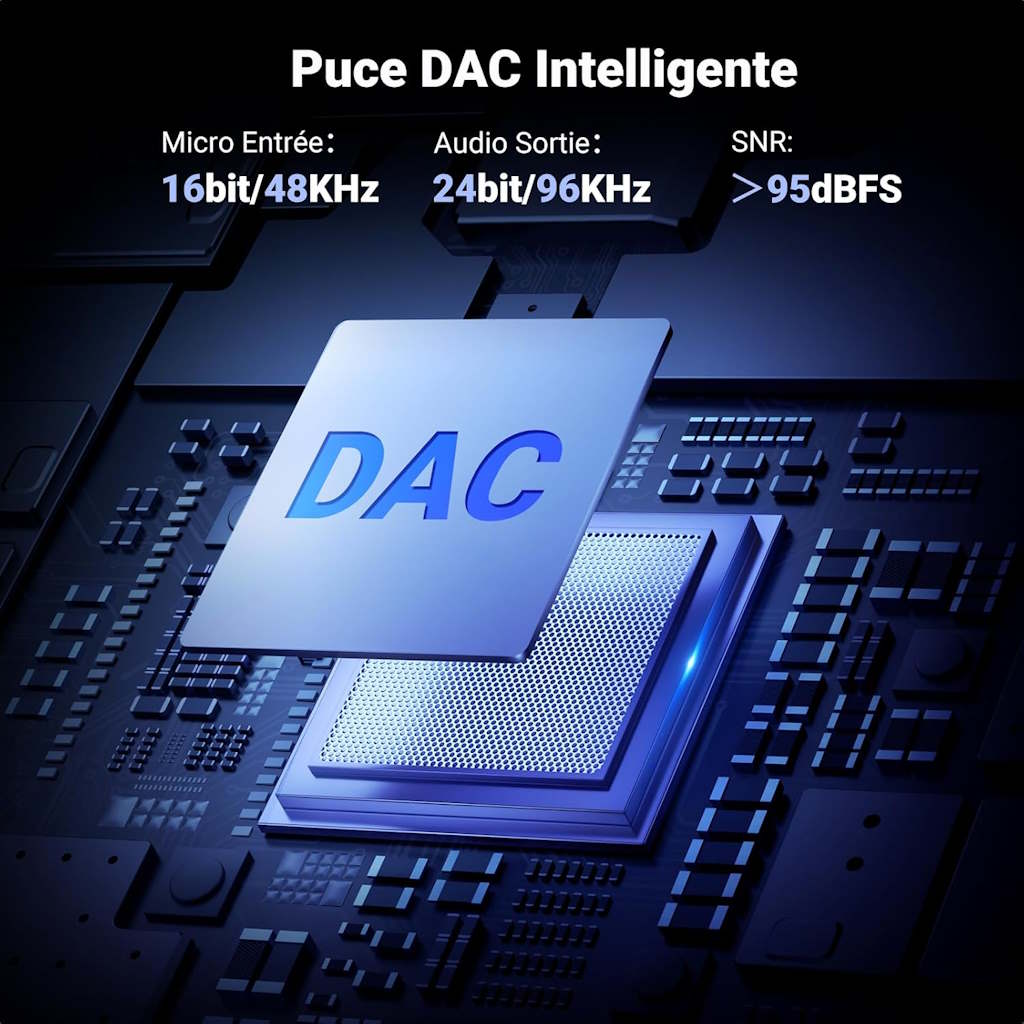
Il s’agit donc d’un adaptateur USB-C vers Jack 3.5 mm qui se branche sur le port USB-C de votre smartphone afin de connecter la prise jack de votre casque préféré. Un accessoire toujours utile à ranger dans la pochette de votre casque.
J’en ai terminé avec cette petite sélection d’accessoires de la marque Ugreen, un boîtier pour une carte SSD / NVMe au format M.2 et port USB-C, une boîtier pour disque 2,5″ mécanique ou SSD avec un port USB-C, une souris sans fil et Bluetooth à pile rechargeable AA pour une durée de vie optimale et enfin un petit raccord USB-C > Jack 3,5″ pour ceux qui veulent utiliser leur casque filaire sur leur smartphone.
– Article invité, rédigé par Vincent Lautier, contient des liens affiliés Amazon –
En mai dernier, je vous parlais de mon coup de cœur pour le
Revodok Max 213, un dock très complet
, Thunderbolt 4, qui faisait déjà des miracles sur mon bureau. Sauf que voilà, les mois ont passé, et je suis un geek bien trop relou pour accepter de continuer à utiliser un ancien modèle, alors qu'il a été mis à jour ! Entre une promotion indécente sur Amazon et mon envie de préparer le terrain pour mon future MacBook Pro, j'ai fini par sauter le pas pour le UGREEN Revodok Max 2131, la déclinaison Thunderbolt 5, et je suis bien content.
Soyons honnêtes deux minutes : mon MacBook Air M4 actuel ne gère "que" le Thunderbolt 4. En branchant cette nouvelle version, je ne gagne clairement pas de vitesse de transfert immédiate par rapport à mon ancien modèle. C’est même techniquement surdimensionné pour mon usage actuel, mais l'investissement est en fait stratégique. Je prévois de passer au prochain MacBook Pro M5 dès sa sortie, et avec ce dock, je suis certain que mon setup sera prêt le jour J pour exploiter la pleine puissance du TB5. Et puis surtout, à 315 euros au lieu de 450 euros, je n'avais pas trop à hésiter.
Alors sur le papier vous le savez, l'intérêt du Thunderbolt 5 c'est surtout sa bande passante délirante. On passe de 40 Gbps à 80 Gbps bidirectionnels, et même jusqu'à 120 Gbps via le mode "Bandwidth Boost" pour l'affichage. Pour ceux qui travaillent avec des écrans haute résolution, c'est quand même sympathique. Ce modèle permet de gérer un double affichage 8K à 60 Hz sur les puces Pro et Max, ou de saturer des SSD externes ultra-rapides sans ressentir le moindre ralentissement sur le reste des ports. Zéro compromis donc.
C'est aussi un monstre de charge.
On passe de 90W sur l'ancien modèle à 140W de Power Delivery sur celui-ci. Pour mon MacBook Air, c'est toujours inutile, mais pour les utilisateurs de PC portables gaming ou de MacBook Pro gourmands en ressources, vous pouvez mettre le chargeur d'origine de votre ordi à la poubelle. La station gère intelligemment la distribution d'énergie, envoyant même du jus supplémentaire sur les ports de façade pour charger un smartphone ou une tablette en charge rapide simultanément.
Il a plutôt une bonne tête en plus, avec un châssis en aluminium pour bien dissiper la chaleur. La connectique est complète avec 13 ports, dont du RJ45 en 2,5 GbE pour les amateurs de réseaux rapides et des lecteurs de cartes microSD et SD 4.0 pour les photographes comme moi. Point important quand même, il faut obligatoirement être sous macOS 15 Sequoia ou Windows 11 pour en profiter pleinement, mais bon, si vous lorgnez sur ce genre de produit, c'est que vous êtes à jour.
Bon, vous l'avez compris, si vous aimez avoir du bon matériel sur votre bureau, ça se considère clairement, surtout avec la promo actuelle sur Amazon. Et oui, même si votre ordinateur du moment est limité au Thunderbolt 4, vous gagnez quand même en puissance de charge, et vous êtes déjà prêts pour votre prochaine évolution matérielle. Dispo ici sur Amazon !
UGREEN dévoile au CES 2026 son écosystème “Activate Smarter Living” : NASync iDX6011/iDX6011 Pro avec IA 100% locale, gamme NASync élargie, sécurité SynCare (caméras, sonnette, écran hub) et chargeur Nexode Pro 300W.
UGREEN made its debut in the home security market at CES 2026 with the SynCare Series, an integrated, AI-powered system intended for regular residential use. Positioned as a comprehensive intelligent home security ecosystem, SynCare integrates a video doorbell, indoor and outdoor cameras, and a centralized control display into a single, networked system. The system focuses on contextual awareness, proactive responses, and local data control instead of operating as a conventional […]
UGREEN announced the expansion of its NASync smart storage lineup with the introduction of the and iDX6011 Pro at CES 2026 in Las Vegas. The new models are positioned as next-generation network-attached storage (NAS) systems that integrate fully local artificial intelligence with high-performance hardware. By avoiding reliance on public cloud services, they aim to protect user privacy while meeting the growing demands of data management. In line with UGREEN’s shift […]
Une équipe australienne vient d’identifier plus de cent cinquante régions régulatrices situées dans des portions d’ADN autrefois considérées comme inutiles. Leur découverte concerne spécifiquement les astrocytes, cellules cérébrales fournissant un soutien vital aux neurones habituellement endommagés chez les patients atteints d’Alzheimer. Loin de représenter un simple catalogue génétique, ce travail met en lumière des interrupteurs ... Lire plus
Vous connaissez sans doute cette petite montée de stress, celle qui arrive pile au moment où vous cherchez vos clés de voiture alors que vous êtes déjà en retard de dix minutes. On a tous envié, à un moment ou un autre, nos amis sous iPhone avec leurs AirTags capables de localiser un portefeuille à l’autre bout de la ville. Mais pour nous, les utilisateurs Android, c’était un peu le désert, ou alors il fallait se contenter de solutions propriétaires pas toujours hyper convaincantes. C’est là que le UGREEN FineTrack G entre en scène. J’ai reçu le pack de quatre, je les ai triturés dans tous les sens, et je dois dire que le résultat est assez surprenant, surtout pour ceux qui en ont marre de changer des piles bouton tous les ans.
Un déballage qui annonce la couleur
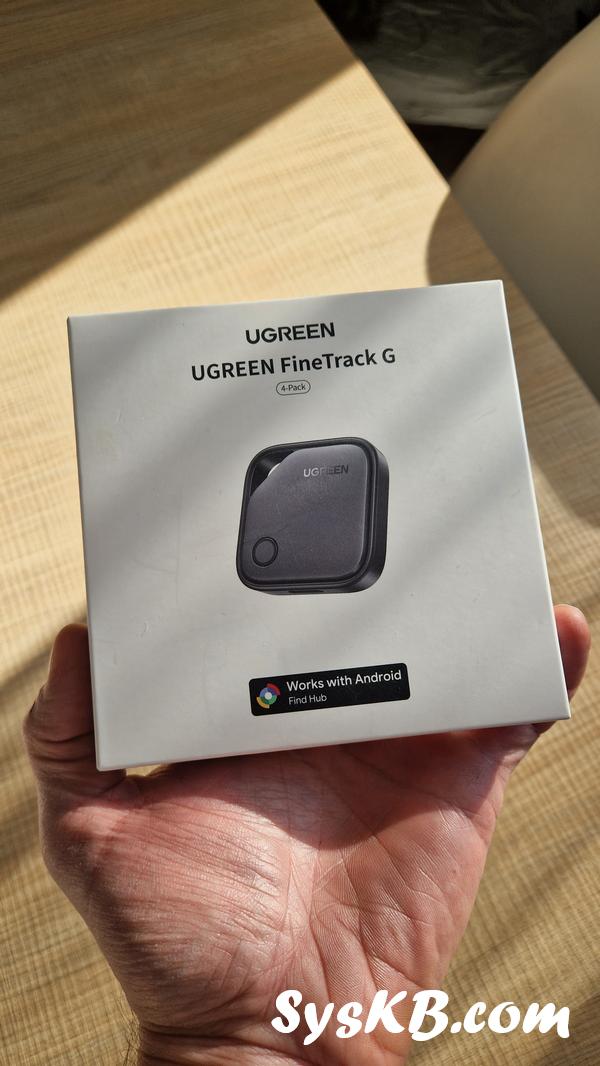
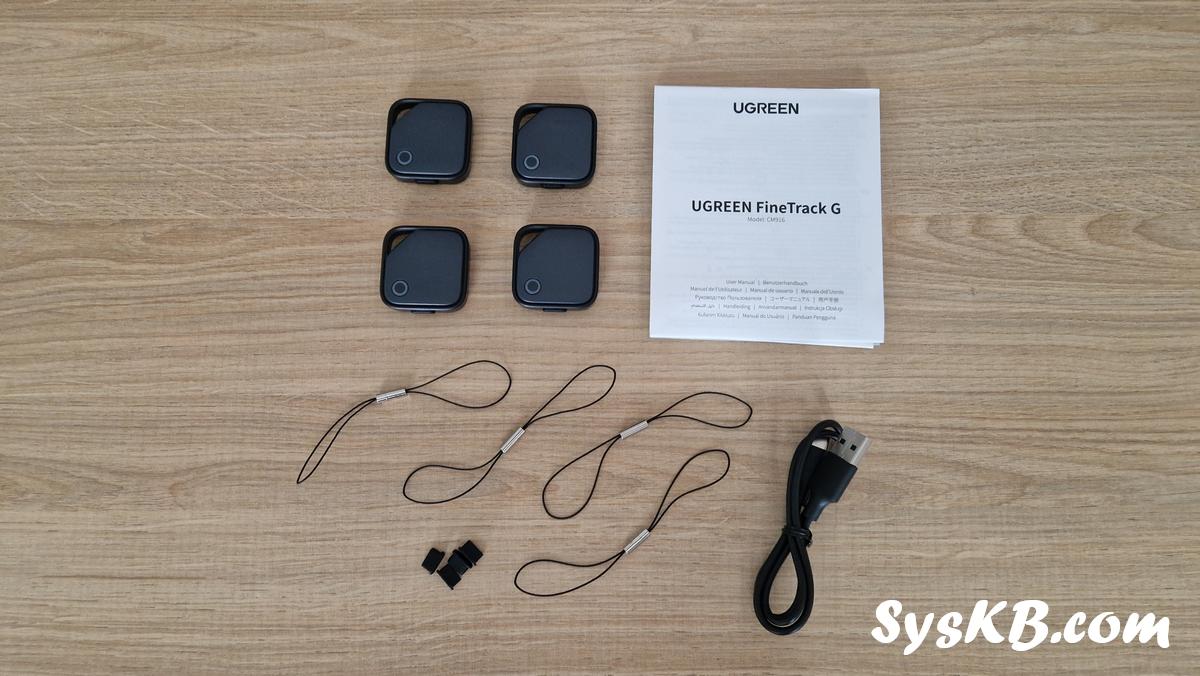
Quand on reçoit la boîte du FineTrack G, on sent tout de suite que UGREEN n’est plus la petite marque d’accessoires de seconde zone qu’on connaissait il y a cinq ans. C’est propre, c’est carré. J’ai testé la version « 4-Pack », et à l’intérieur, on trouve tout ce qu’il faut pour démarrer sans courir au magasin.
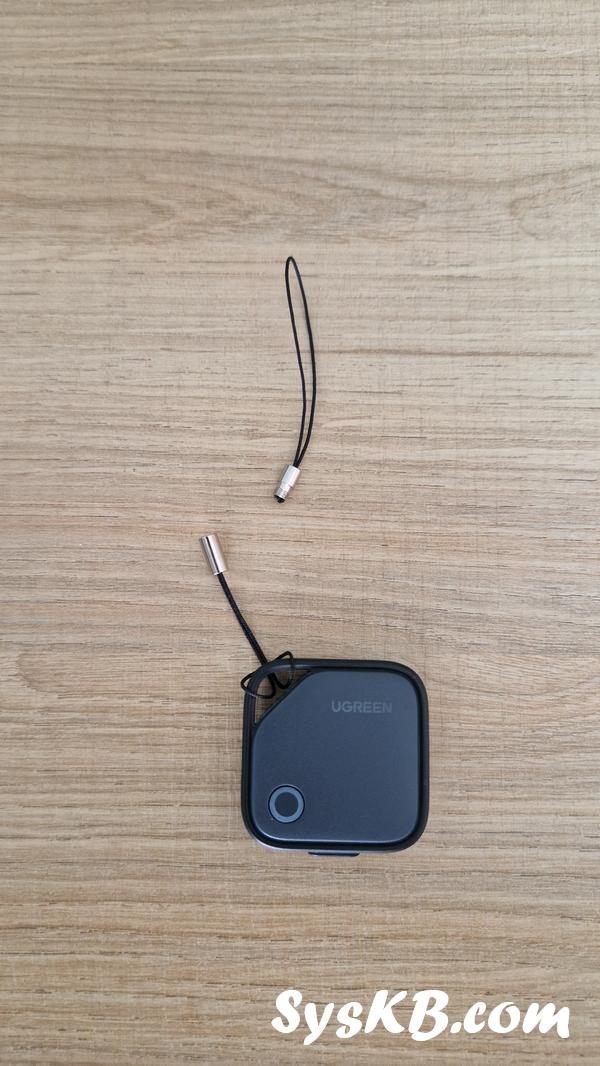
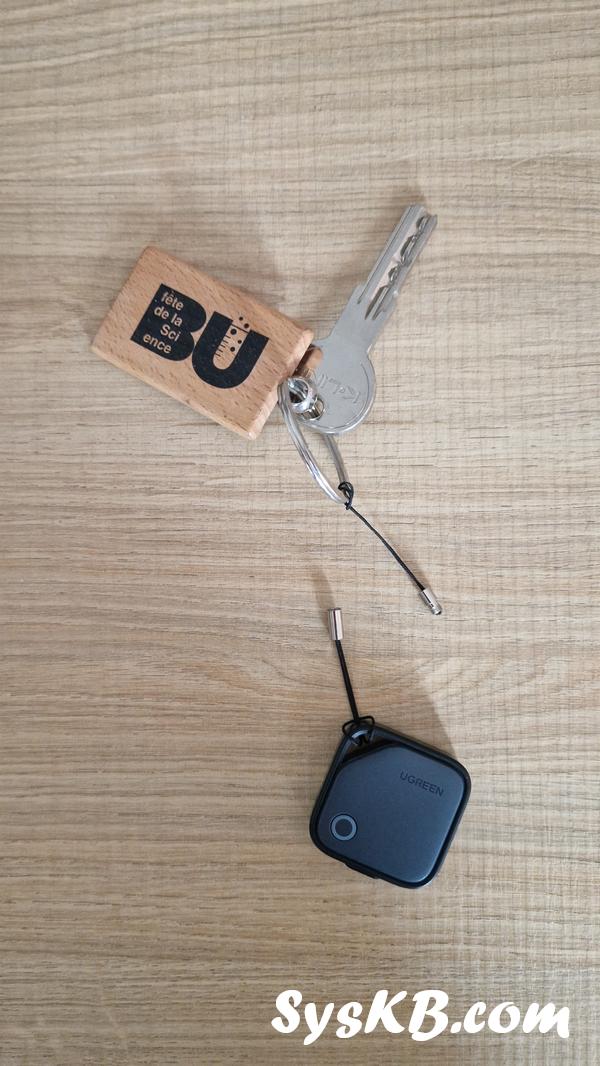
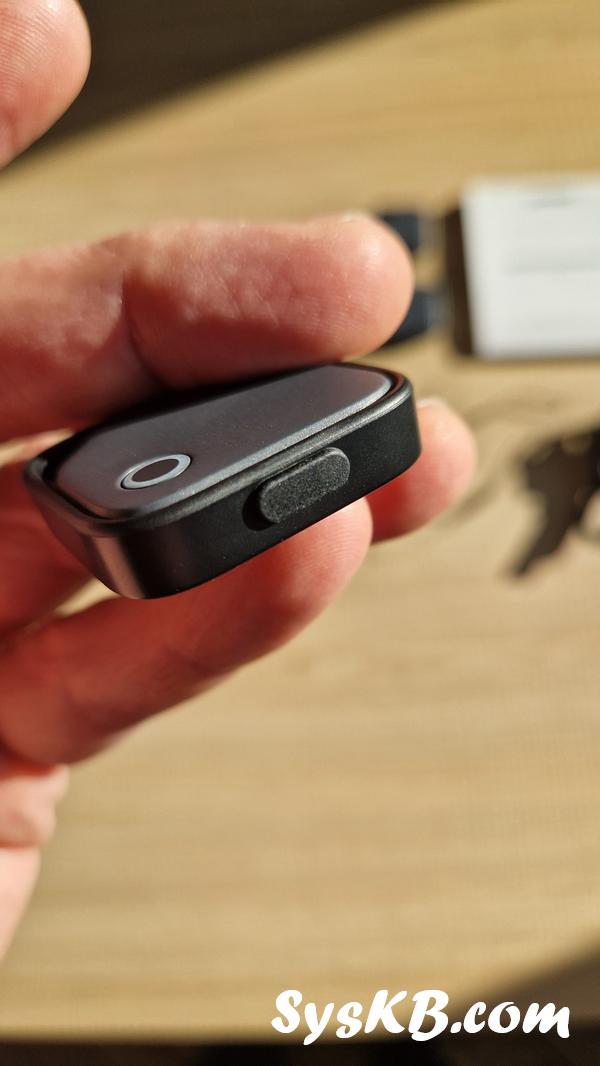
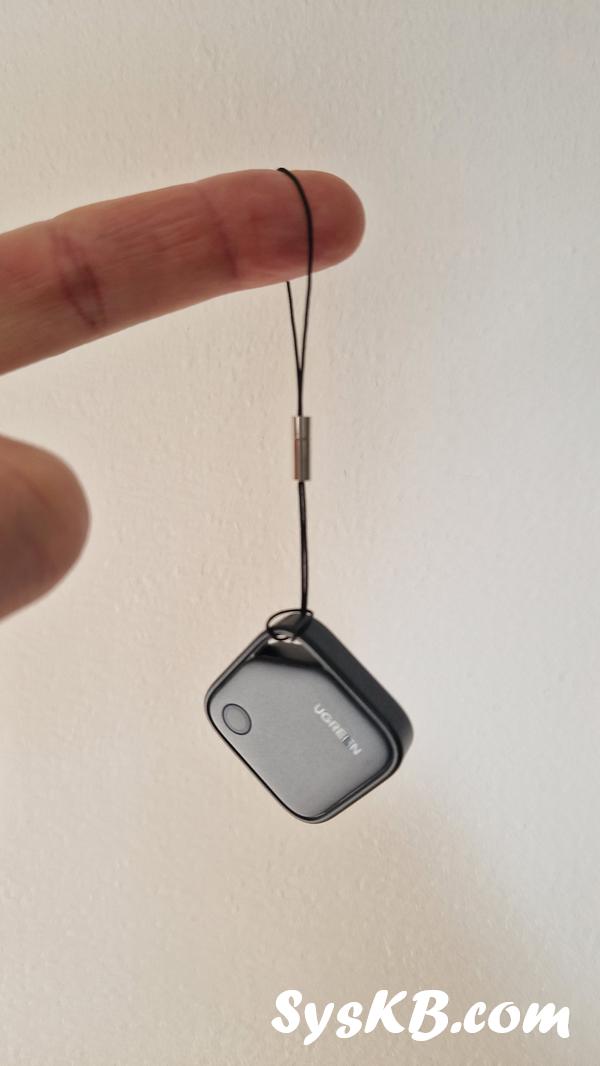
Chaque tracker est livré avec une petite dragonne (très pratique pour l’accrocher à un sac ou un trousseau de clés sans racheter un porte-clé hors de prix) et, chose rare, un câble de recharge. Parce que oui, c’est la grosse différence avec la concurrence : ici, on ne remplace pas la pile, on recharge. Le design est sobre, un petit carré noir mat avec un bouton physique bien intégré. C’est discret, et c’est exactement ce qu’on demande à ce genre d’objet.
La technologie derrière le FineTrack G : Google Find Hub
C’est là que ça devient vraiment intéressant techniquement. Le UGREEN FineTrack G est certifié « Works with Android Find Hub ». En clair, il s’intègre nativement dans le nouveau réseau de localisation de Google (anciennement Find My Device).
Comment ça marche concrètement ?
J’ai testé l’appairage sur un smartphone Android récent et c’est vraiment simple. Dès qu’on appuie sur le bouton du FineTrack G, une fenêtre contextuelle (Fast Pair) apparaît sur le téléphone, un peu comme pour des écouteurs sans fil haut de gamme. On clique sur « Se connecter », et c’est lié à notre compte Google.
Par contre pour piloter, localiser et faire sonner vos tags, vous devez installer l’application officielle Google Find Hub (anciennement appelée Find My Device). C’est l’interface centrale où tout se gère. Une fois l’application installée et le tag associé, vous pouvez :
Le mettre en « Mode Perdu » pour recevoir une notification dès qu’il est « borné » par le maillage mondial de Google.
Faire sonner le tracker s’il est à portée de Bluetooth (le haut-parleur intégré est d’ailleurs assez puissant, on l’entend bien même sous un gros coussin de canapé).
Voir sa dernière position connue sur une carte Google Maps.
Pourquoi le choix de l’USB-C change tout ?
On va pas se mentir, l’un des trucs les plus agaçants avec les AirTags ou les anciens Tile, c’est la pile. On ne sait jamais quand elle va lâcher, et c’est souvent quand on a besoin de localiser l’objet que la pile est morte.
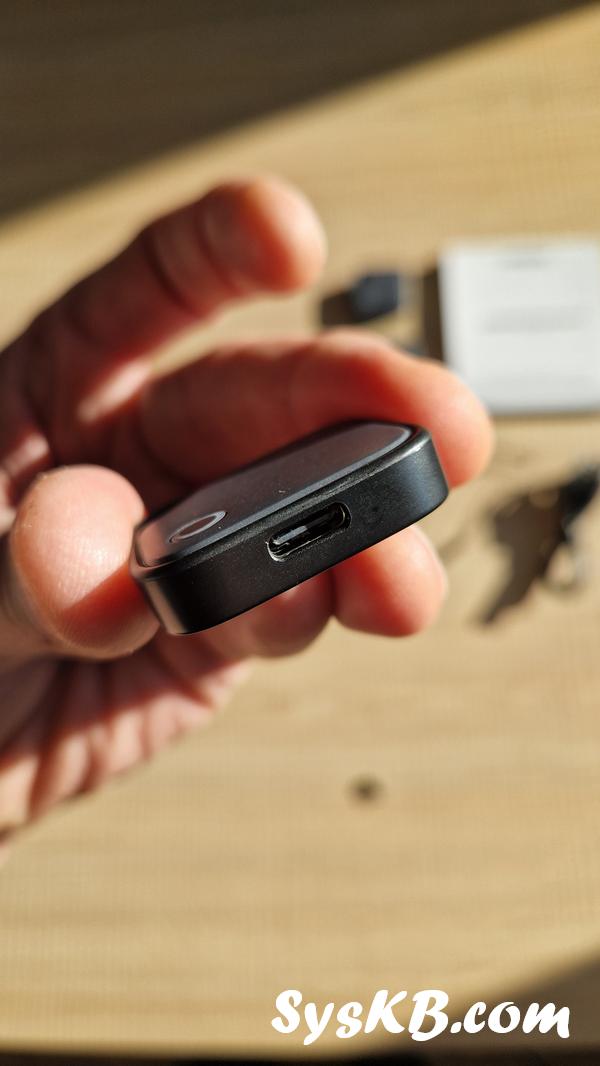
UGREEN a pris le contre-pied total avec une batterie intégrée rechargeable via USB-C. Alors, certains diront qu’une batterie finit par s’user, mais vu la consommation dérisoire de ces gadgets, on parle de cycles de charge très espacés.
Autonomie : Environ 3 à 6 mois selon l’utilisation.
Écologie : On ne jette plus de piles polluantes.
Praticité : On le branche sur son chargeur de téléphone et c’est reparti pour un tour.
Pour moi, c’est un argument de vente majeur. On n’a plus ce stress de la « pile plate » au mauvais moment.
Partage entre utilisateurs : la fin des disputes pour les clés
Une fonctionnalité que j’apprécie énormément et qui manque souvent sur les modèles d’entrée de gamme, c’est la possibilité de partager le tracker.
Si vous avez un double de clés pour la maison que vous partagez avec votre conjoint(e), un enfant et même un colocataire, vous pouvez partager l’accès au FineTrack G via l’interface Google. Les deux personnes pourront voir la position de l’objet. C’est super bien pensé pour les objets familiaux comme une télécommande souvent égarée ou les clés d’une voiture partagée.
Sécurité et lutte contre le stalking (harcèlement)
C’est un sujet sensible. On a tous entendu des histoires de personnes utilisant des trackers pour suivre quelqu’un à son insu. Google et UGREEN ont intégré des protocoles de sécurité stricts pour éviter ça.
Si un FineTrack G qui ne vous appartient pas se déplace avec vous pendant un certain temps, votre smartphone Android (et même les iPhone maintenant, grâce à un standard commun) vous enverra une alerte automatique : « Un tracker inconnu voyage avec vous ». Vous pourrez alors le faire sonner pour le trouver et voir comment le désactiver (en l’éteignant simplement via son bouton). C’est rassurant de savoir que la technologie est bridée pour ne pas devenir un outil malveillant.
Cas d’usage : Où est-ce que je les ai mis ?
J’ai réparti mes quatre trackers pour tester différentes situations :
Le trousseau de clés : Le classique. Ça sauve des matins compliqués.
La valise : Idéal pour savoir si votre bagage a bien suivi dans l’avion ou s’il est resté sur le tarmac à Roissy.
Le vélo : Caché sous la selle. Ce n’est pas un GPS temps réel (car ça dépend des téléphones qui passent à côté), mais pour retrouver un vélo volé ou simplement se rappeler où on l’a garé en ville, c’est top.
Le sac à dos de travail : Pour les têtes en l’air qui oublient leur sac au café.
Les petits défauts (parce qu’il en faut bien)
Honnêtement, le produit est solide, mais il y a deux petits bémols à noter. D’abord, il n’y a pas de puce UWB (Ultra-Wideband) comme sur les AirTags ou les Galaxy SmartTag2. Cela signifie qu’on n’a pas la « recherche de précision » avec une flèche qui vous indique la direction exacte à 10 cm près. On se fie au son et à la zone Bluetooth ce qui est déjà à mon sens LARGEMENT suffisant … sauf si vous êtes sourd.
Ensuite, le réseau « Find My Device » de Google est encore en cours de déploiement massif. Plus il y aura d’utilisateurs qui activent l’option sur leur téléphone, plus le maillage sera efficace. C’est déjà très bon, mais ça va se bonifier avec le temps.
Mon avis final sur le UGREEN FineTrack G
Si vous êtes sur Android et que vous cherchez une solution fiable, sans abonnement, et surtout sans la corvée des piles, le UGREEN FineTrack G est probablement le meilleur rapport qualité-prix du moment. L’intégration avec le système Google est parfaite, et le côté rechargeable est un vrai confort au quotidien. C’est un petit investissement pour une tranquillité d’esprit assez inestimable, du coup, je ne peux que le recommander.
FAQ : Tout savoir sur le UGREEN FineTrack G
Est-ce que le FineTrack G est étanche ?
Il possède une certification de résistance à l’eau (généralement IP67), ce qui signifie qu’il résiste aux éclaboussures et à une pluie fine, mais évitez de le faire nager dans une piscine.
Combien de temps dure la batterie sur une seule charge ?
En utilisation normale, comptez entre 3 et 6 mois. La recharge complète via USB-C prend moins de deux heures.
Puis-je l’utiliser avec un iPhone ?
Non, ce modèle est spécifiquement conçu pour le réseau Find My Device de Google sur Android. Pour iPhone, il existe d’autres modèles chez UGREEN compatibles avec Apple Find My.
Quelle est la portée du Bluetooth ?
En champ libre, le signal porte jusqu’à 50-60 mètres. En intérieur avec des murs, comptez environ 10 à 20 mètres. Au-delà, c’est le réseau communautaire Google qui prend le relais.
Est-ce qu’il y a un abonnement mensuel ?
Absolument pas. Une fois acheté, l’utilisation du service de localisation de Google est totalement gratuite.
La frustration de voir son ordinateur ou son smartphone rendre l’âme au beau milieu d’une journée. Sans prise électrique à l’horizon, c’est la catastrophe. Pour répondre à ce genre de situations, UGREEN propose la Nexode Power Bank 20000mAh 165W. Une batterie externe puissante taillée pour les utilisateurs exigeants. Plus puissante et plus rapide que la version précédente (130 W), elle apporte en plus un câble USB-C rétractable et un petit écran malin pour tout garder sous contrôle. Le tout proposé à un prix extrèmement agressif sur un tel produit.
Dès la prise en main, on sent qu’on n’a pas affaire à une batterie “basique”. Les finitions sont nettes, le format reste compact pour un modèle aussi puissant. La surface mate lui donne un look premium.
Le câble USB-C rétractable est intégré directement dans le corps de la batterie. Il peut se déployer jusqu’à 0,65 m avec plusieurs crans d’arrêt selon la longueur souhaitée. Le mécanisme est solide : UGREEN annonce plus de 25 000 rétractions et 10 000 pliages sans perte de performance.
Sur la face avant, un écran intelligent indique en temps réel de nombreux paramètres. Notamment la puissance délivrée, la charge restante, ou encore la vitesse de recharge. Un petit détail qui change tout dans l’usage.
Performances de charge
C’est sur ce terrain que la Nexode 165 W fait vraiment la différence.
Charge rapide 100 W via USB-C : assez puissant pour recharger un MacBook Pro 14″ (M4) de 0 à 54 % en seulement 30 minutes.
165 W en double port : idéal pour alimenter simultanément un PC portable et une tablette sans sacrifier la vitesse.
Recharge ultra rapide de la batterie elle-même : grâce à l’entrée 100 W, elle se recharge complètement en seulement 2 heures (contre 65 W pour la génération précédente). En tout, on dispose de 3 ports : le câble USB-C intégré, un port USB-C supplémentaire, et un port USB-A, permettant de charger trois appareils en même temps.
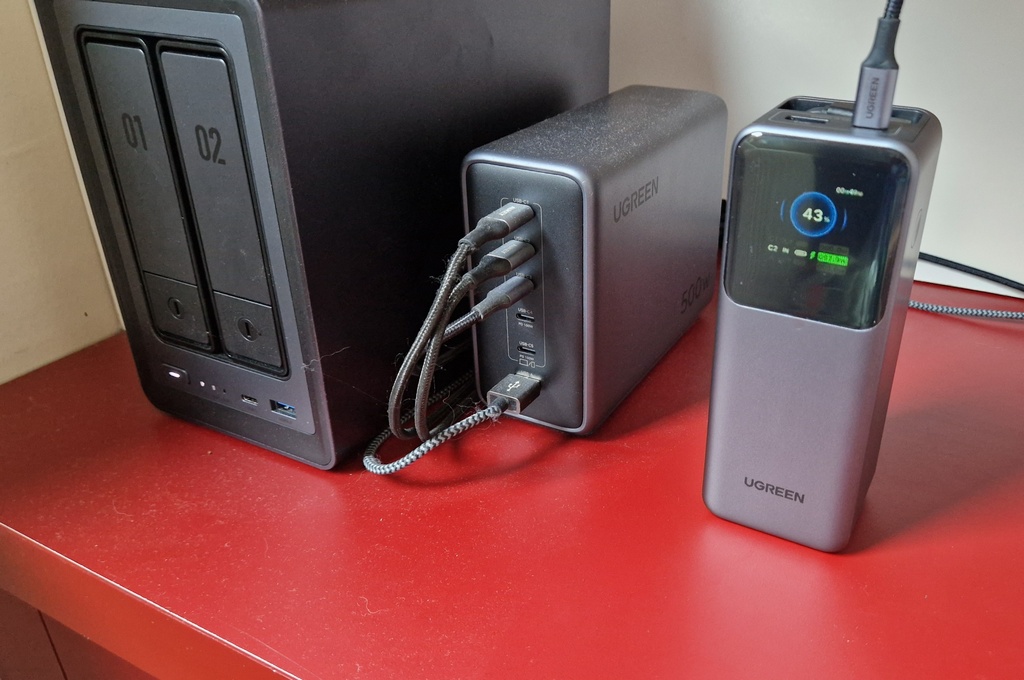
Je recharge ici la Powerbank via son port USB-C avec mon chargeur de bureau UGREEN Nexode 500W. Il est capable de délivrer sur un port jusqu’à 240W grâce à la norme USB Power Delivery (PD) 3.1. Le combo idéal si vous n’avez pas encore de station de charge.
Plusieurs recharges complètes pour un smartphone haut de gamme.
Une charge complète pour la plupart des PC portables.
Une autonomie prolongée pour une console de jeu portable en déplacement.
Les cellules internes sont conçues pour durer : après 1 000 cycles de charge, elles conservent encore 80 % de leur capacité. Côté sécurité, le Thermal Guard System surveille la température 200 fois par seconde, prévenant ainsi la surchauffe et optimisant la durée de vie de l’appareil.
Utilisation au quotidien
Que ce soit pour un déplacement professionnel, un voyage longue distance ou simplement une journée chargée hors du bureau, cette batterie externe est un vrai filet de sécurité. Le câble intégré supprime le besoin d’en transporter un séparément, et la possibilité de charger un ordinateur, un smartphone et une console en même temps rend le tout encore plus pratique. Ajoutez à cela la compacité et l’affichage intelligent, et vous obtenez un compagnon de voyage qui se fait oublier dans le sac… jusqu’à ce qu’il devienne indispensable.
Conclusion et avis global
La UGREEN Nexode Power Bank 20000mAh 165W coche toutes les cases : puissance, vitesse, polyvalence et robustesse. Elle va plus loin que la précédente génération en offrant une recharge plus rapide (dans les deux sens) et un câble rétractable encore plus pratique.
Pour celles et ceux qui ont besoin d’énergie partout et tout le temps, c’est un investissement qui se rentabilise dès les premiers voyages.
A l'occasion du Black Friday, les NAS du fabricant UGREEN sont en promotion sur son site web ainsi que sur Amazon. Durant cet événement, le constructreur propose de nombreuses promos.
Le NAS UGREEN ne se limite pas au stockage de fichiers : c’est aussi un excellent serveur multimédia pour centraliser et lire vos films, séries ou vidéos personnelles. Grâce à son système Ugos, vous pouvez transformer votre NAS en véritable centre de divertissement accessible depuis votre PC, votre smartphone ou votre box Android.
Dans cet article, on va voir deux méthodes pour accéder à vos vidéos :
Avec l’application Théâtre de UGREEN, qui propose une interface moderne et une gestion intelligente de votre vidéothèque.
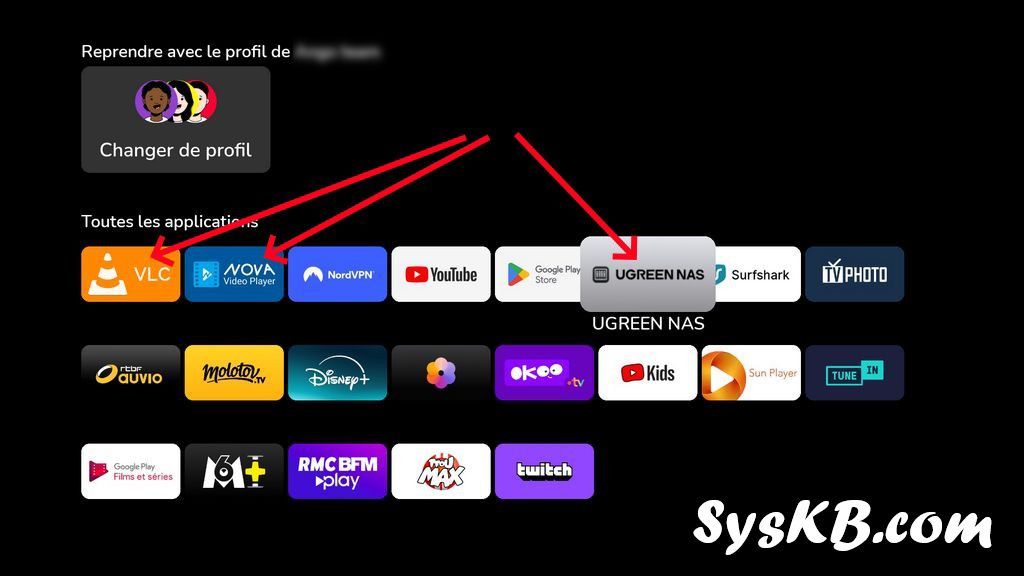
En DLNA, un protocole universel reconnu par la plupart des lecteurs multimédias comme VLC ou Nova Player.
Ces deux approches sont complémentaires : Théâtre pour une expérience riche et intuitive, DLNA pour un accès universel et rapide depuis n’importe quel appareil.
Pourquoi centraliser ses vidéos sur un NAS UGREEN ?
Un NAS UGREEN est bien plus qu’un simple disque réseau. Il vous permet de :
Regrouper tous vos fichiers multimédias en un seul endroit.
Accéder à vos films et séries depuis tous vos appareils connectés.
Éviter les transferts de fichiers encombrants.
Profiter d’une lecture fluide et instantanée, sans configuration complexe.
C’est la solution idéale pour ceux qui veulent se constituer une médiathèque personnelle accessible à la maison, que ce soit depuis le salon, un ordinateur ou un smartphone.
UGREEN propose une gamme variée de modèles de NAS, adaptés à des usages — de la simple lecture de vidéos HD à la diffusion 4K ou ultra-performante. Voici quelques exemples marquants :
UGREEN NAS DXP2800 : modèle 2 baies, compact et accessible, souvent conseillé pour un usage domestique de base.
UGREEN DXP4800 Plus : modèle 4 baies plus performant, avec des connectiques haut débit et une capacité suffisante pour une médiathèque conséquente.
UGREEN DXP6800 Pro : version 6 baies, idéale pour un stockage important ou des usages mixtes (vidéo + backups).
UGREEN DXP8800 Plus : un modèle 8 baies pour les gros volumes, parfait pour les passionnés ou petits serveurs familiaux.
UGREEN DH4300 Plus : un modèle d’entrée de gamme 4 baies, plus économique, déjà suffisant pour une médiathèque simple.
UGREEN DH2300 Plus : un modèle d’entrée de gamme 2 baies, plus économique, déjà suffisant pour une médiathèque simple.
Cette gamme (2 à 8 baies) permet de choisir un NAS UGREEN adapté à vos besoins, avec la marge nécessaire pour faire évoluer votre stockage au fil du temps. Les modèles les plus puissants sont particulièrement pertinents si vous prévoyez de diffuser en 4K, d’utiliser plusieurs flux simultanément ou d’ajouter des fonctions serveur en parallèle.
Préparer vos dossiers multimédias sur le NAS
Quelque soit la méthode que vous allez privilégier, pour consommer vos médias, vous devez prendre un instant pour bien organiser vos fichiers.
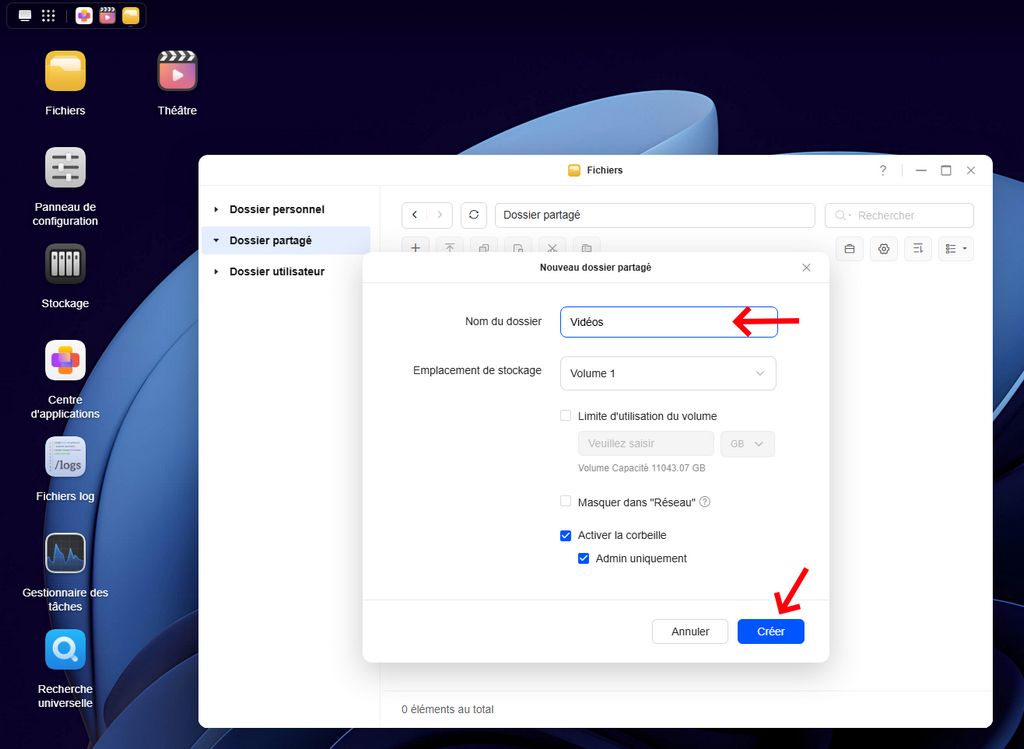
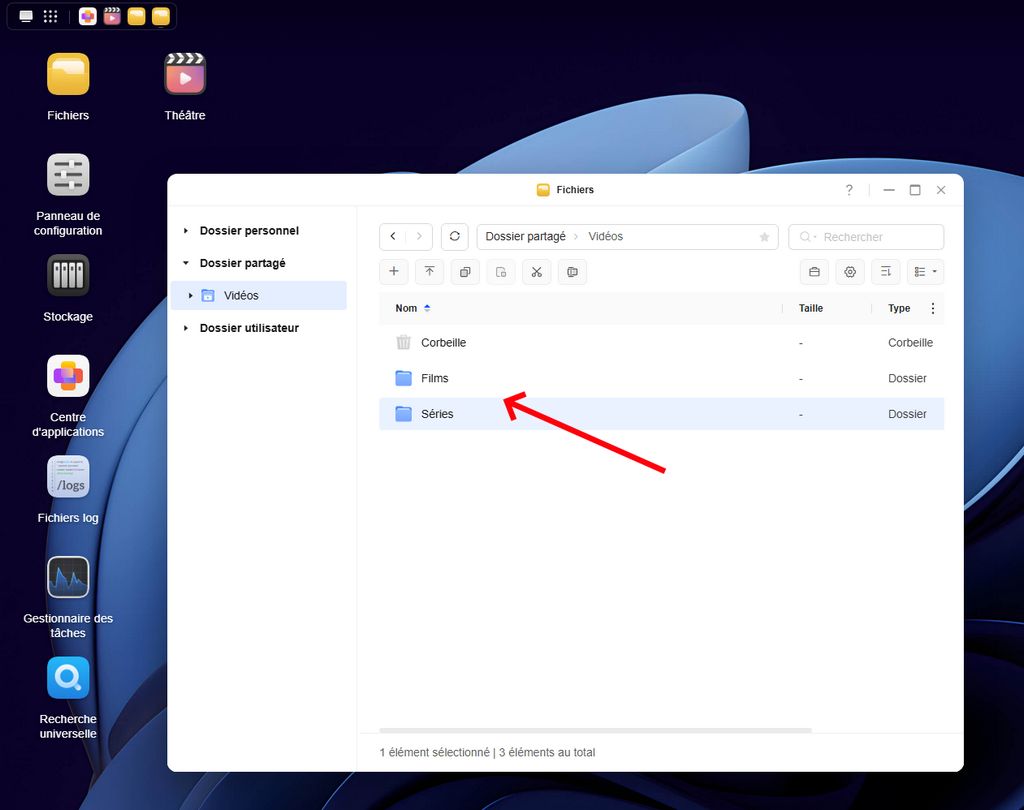
Depuis le gestionnaire de fichiers Ugos, créez un dossier principal “Vidéos” contenant vos sous-dossiers “Films”, “Séries”, “Vidéos personnelles”, …
Type de contenu
Nom du dossier
Exemple de chemin
Films
/Vidéos/Films
/Vidéos/Films
Séries
/Vidéos/Séries
/Vidéos/Séries
Vidéos personnelles
/Vidéos/Vidéos perso
/Vidéos/Vidéos perso
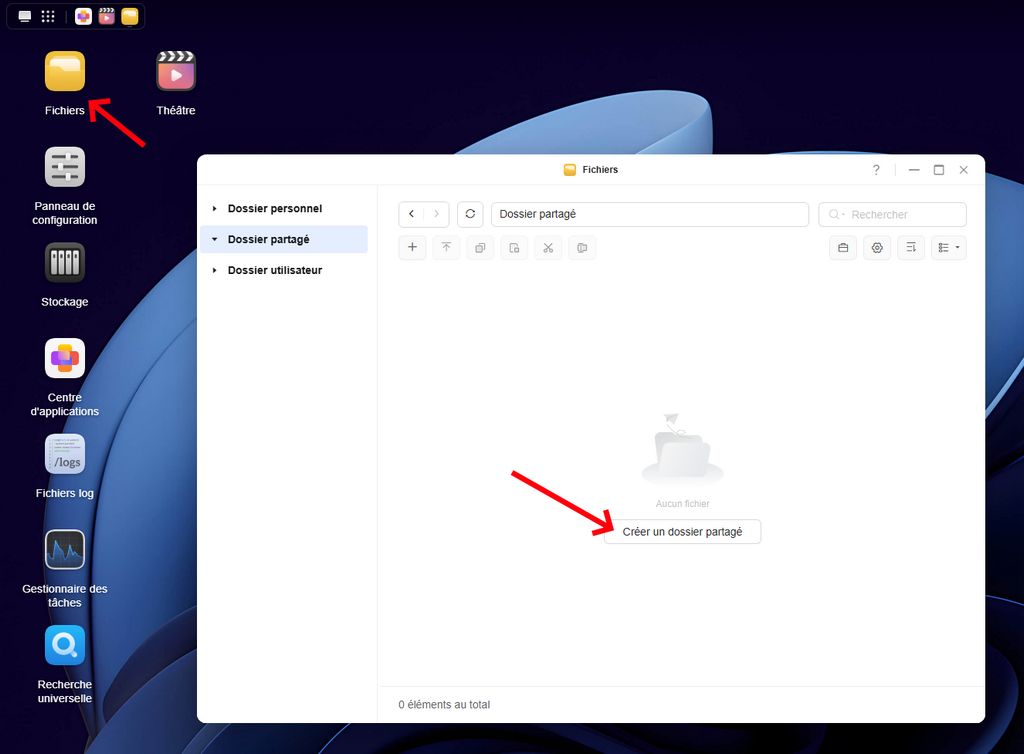
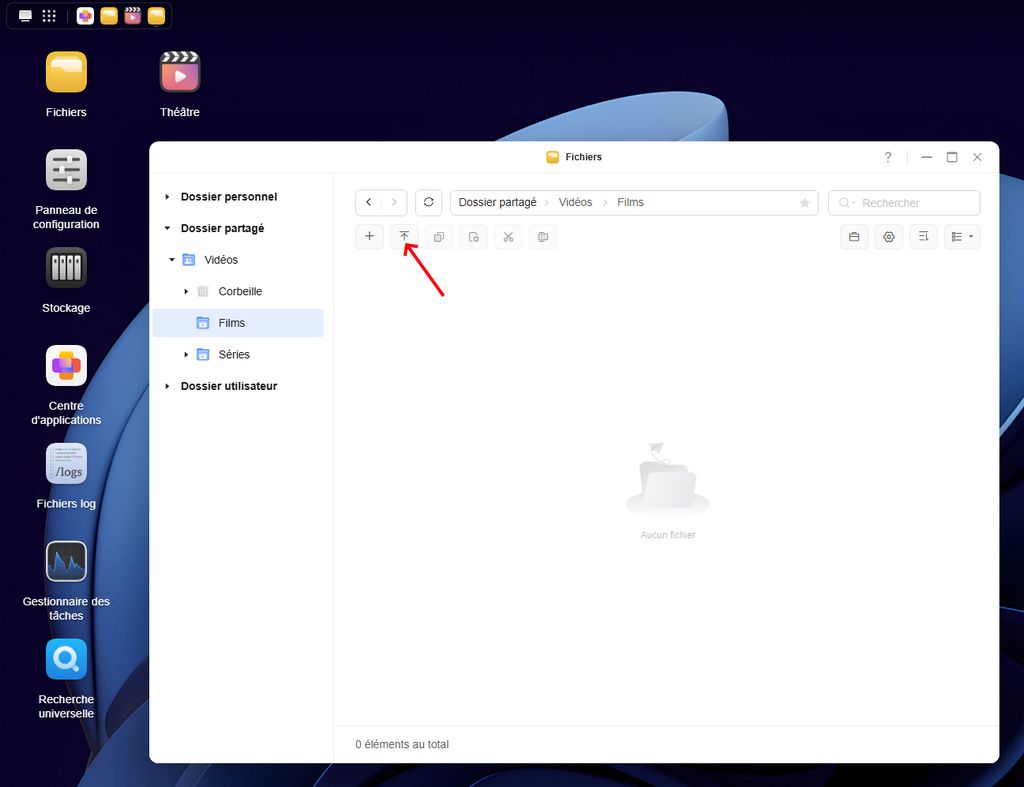
Voici pas à pas comment créer ce dossier partagé, dans Fichiers puis Dossier partagé, cliquez sur Créer un dossier partagé
J’appelle mon dossier partagé principal « Vidéos« , mais adaptez le comme vous le voulez.
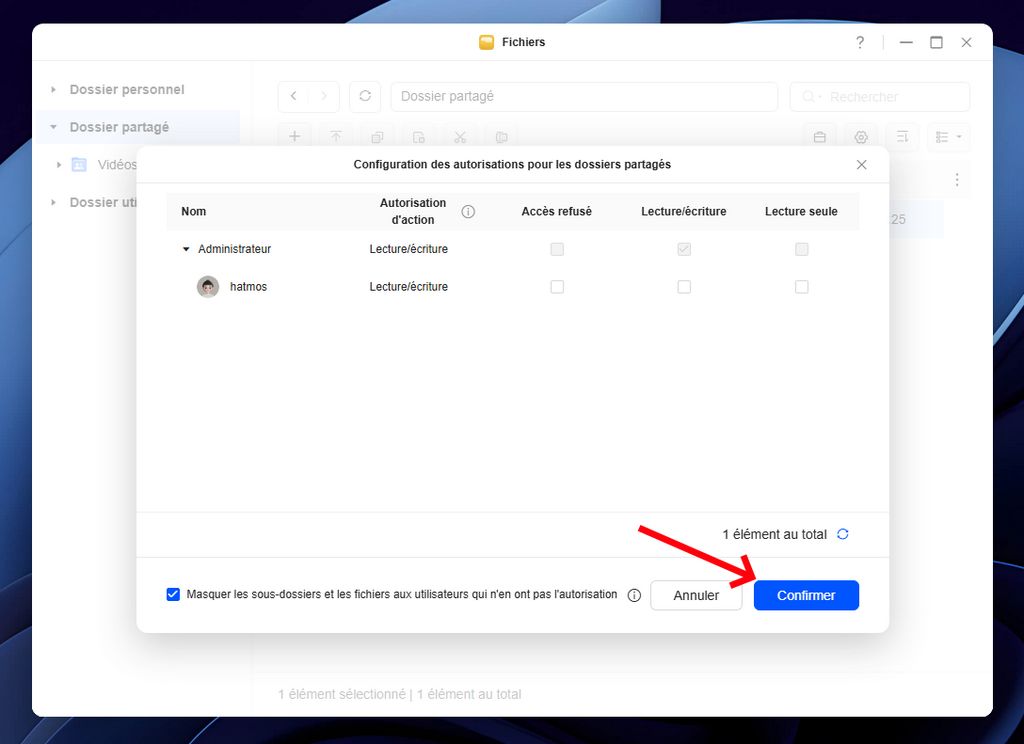
Laissez les paramètres par défaut si vous êtes le seul utilisateur du NAS, sinon pensez à ajouter d’autres membres de votre famille pour partager votre médiathèque.
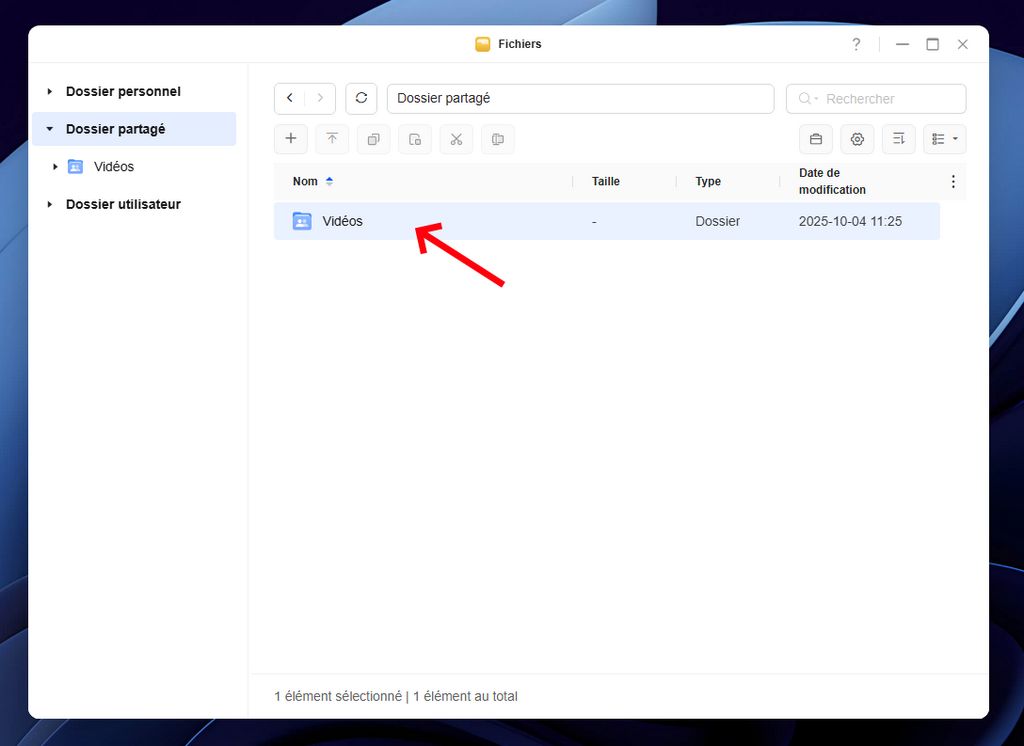
Le partage étant créé, rentrez dedans en double-cliquant dessus.
Créez maintenant des dossiers pour ranger vos vidéos par types comme Films, Séries, Concerts, Reportages, Vidéos perso, …
Transférez ensuite vos fichiers vidéos depuis votre PC ou disque externe.
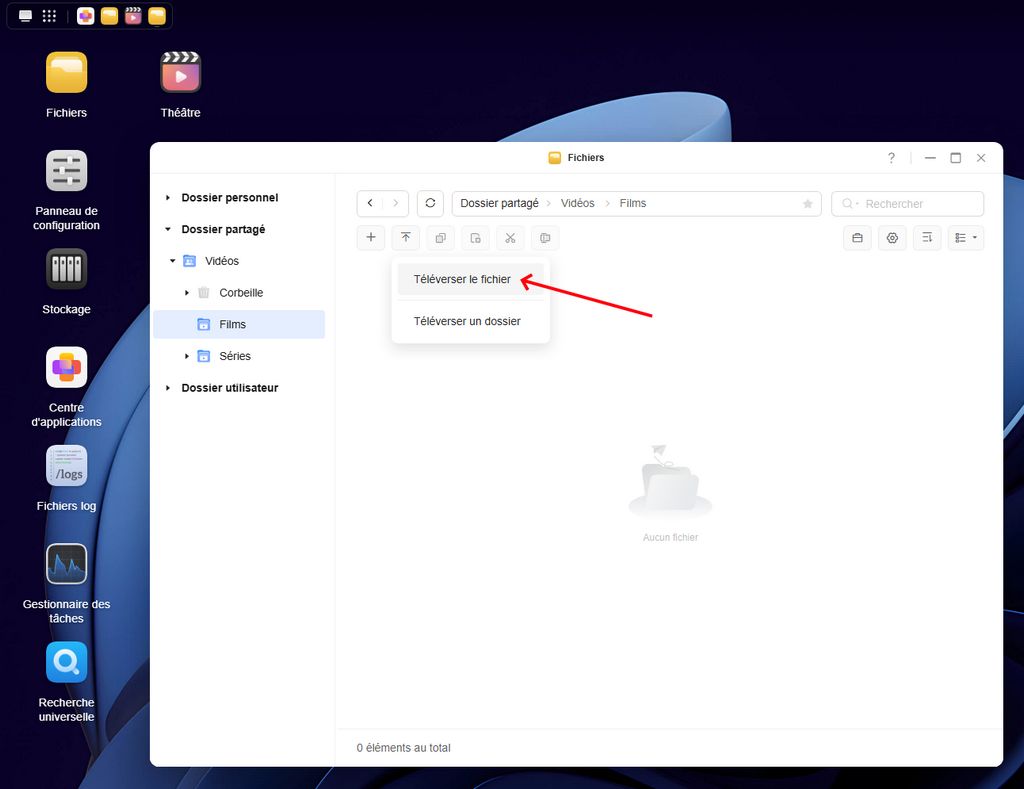
Vous pouvez téléverser des fichiers ou des dossiers complets.
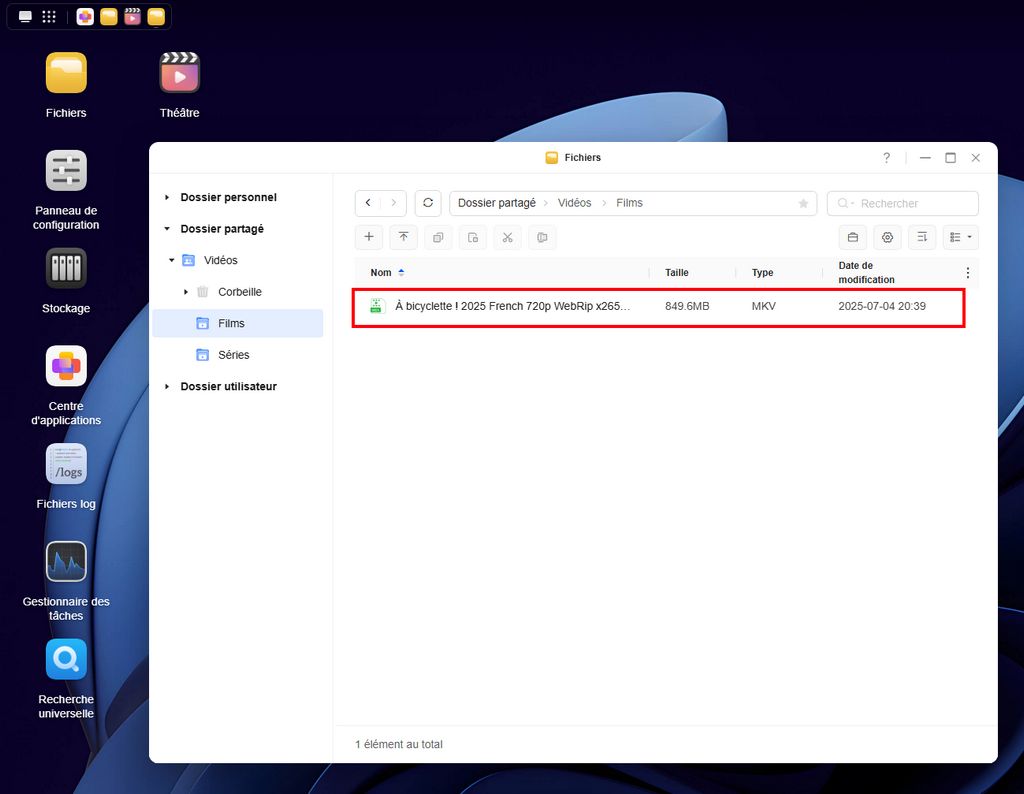
Pour notre exemple je dépose un film au format MKV.
Méthode 1 : Lire vos vidéos avec l’application Théâtre de UGREEN
Présentation de l’application Théâtre
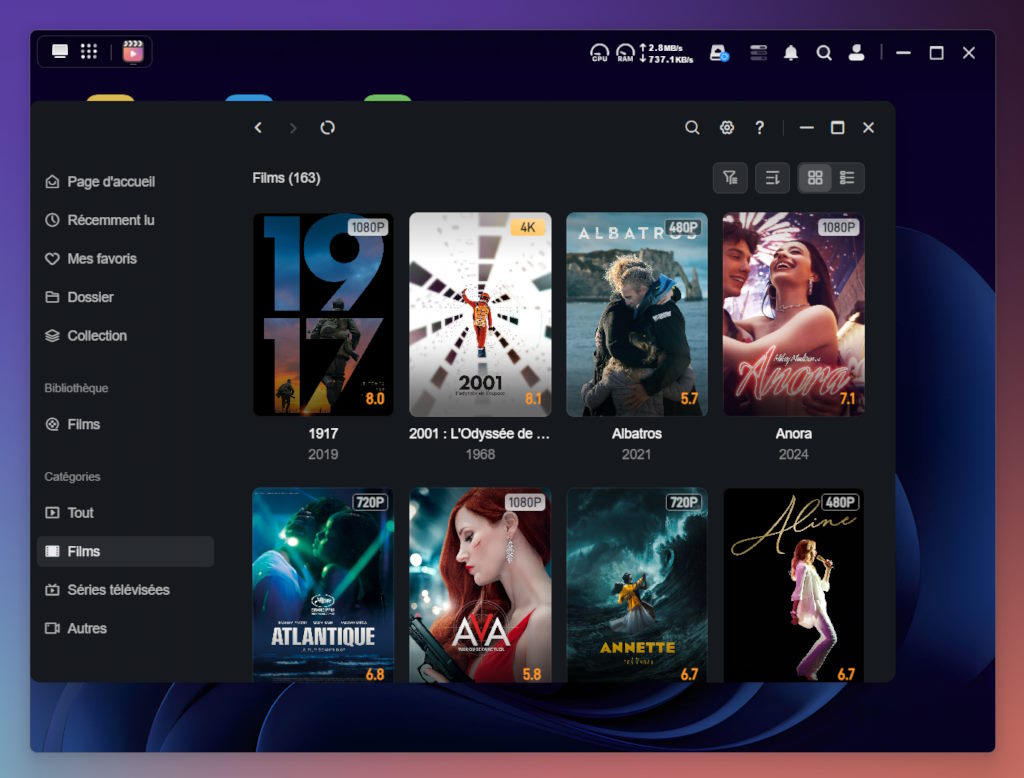
L’application Théâtre (ou Theater en anglais) est développée par UGREEN pour simplifier la gestion et la lecture de vos vidéos. Elle analyse automatiquement vos fichiers, télécharge les affiches et les métadonnées, et organise tout dans une interface élégante et intuitive.
Disponible sur Ugos (le système du NAS UGREEN), mais aussi sur PC, smartphones et box Android, elle offre une expérience unifiée sur tous vos appareils.
Installer et configurer Théâtre sur le NAS UGREEN
Connectez-vous à l’interface Ugos depuis votre navigateur ou l’application Ugos.
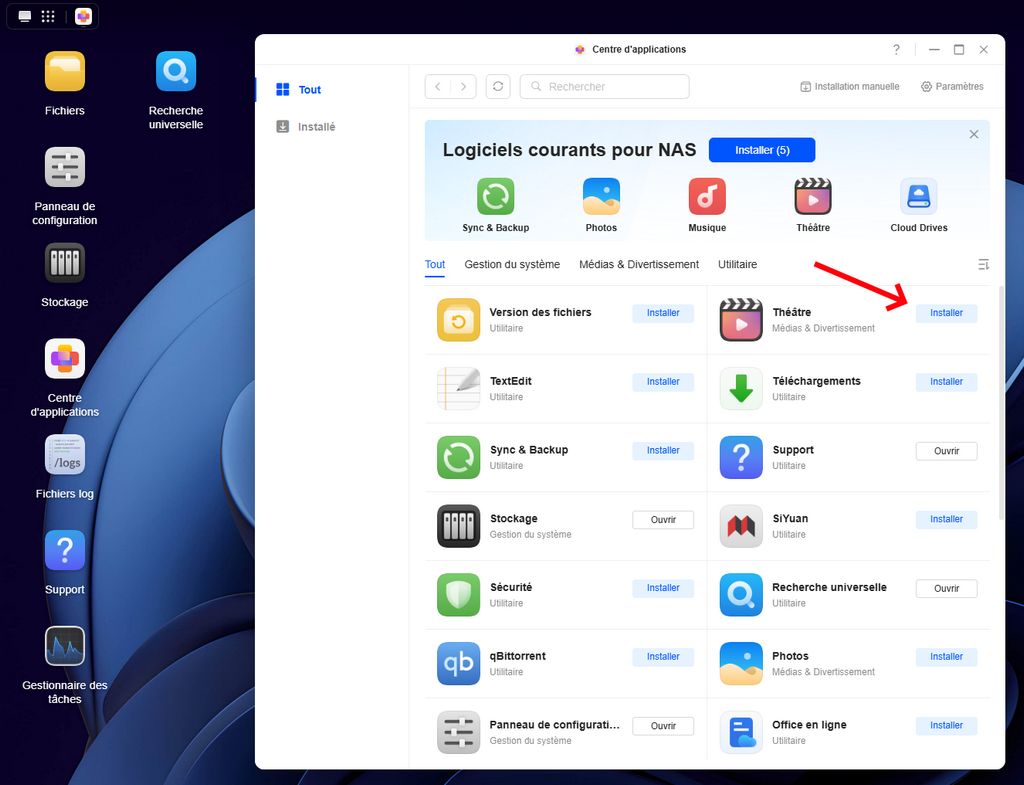
Ouvrez le portail d’applications UGREEN (App Center).
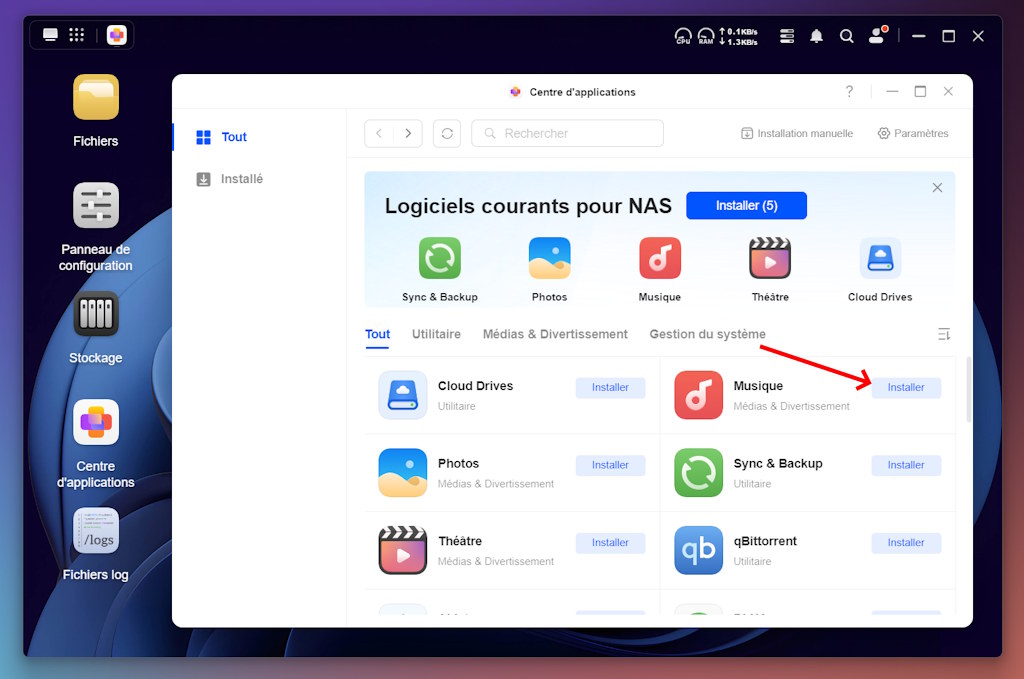
Recherchez “Théâtre” et cliquez sur Installer.
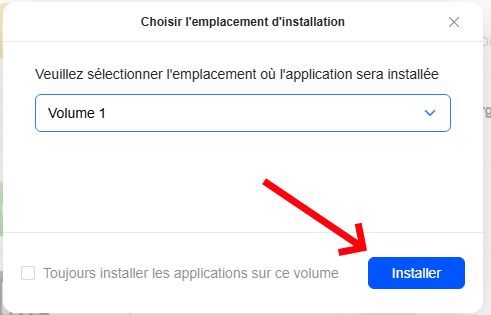
Sélectionnez le volume d’installation puis Installer. De base vous avez certainement créer 1 seul volume.
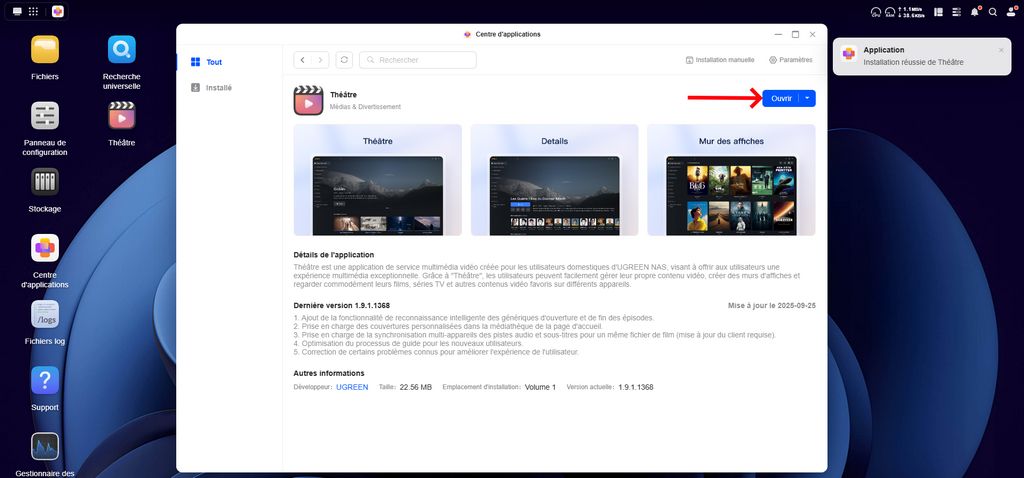
Une fois installée, ouvrez l’application.
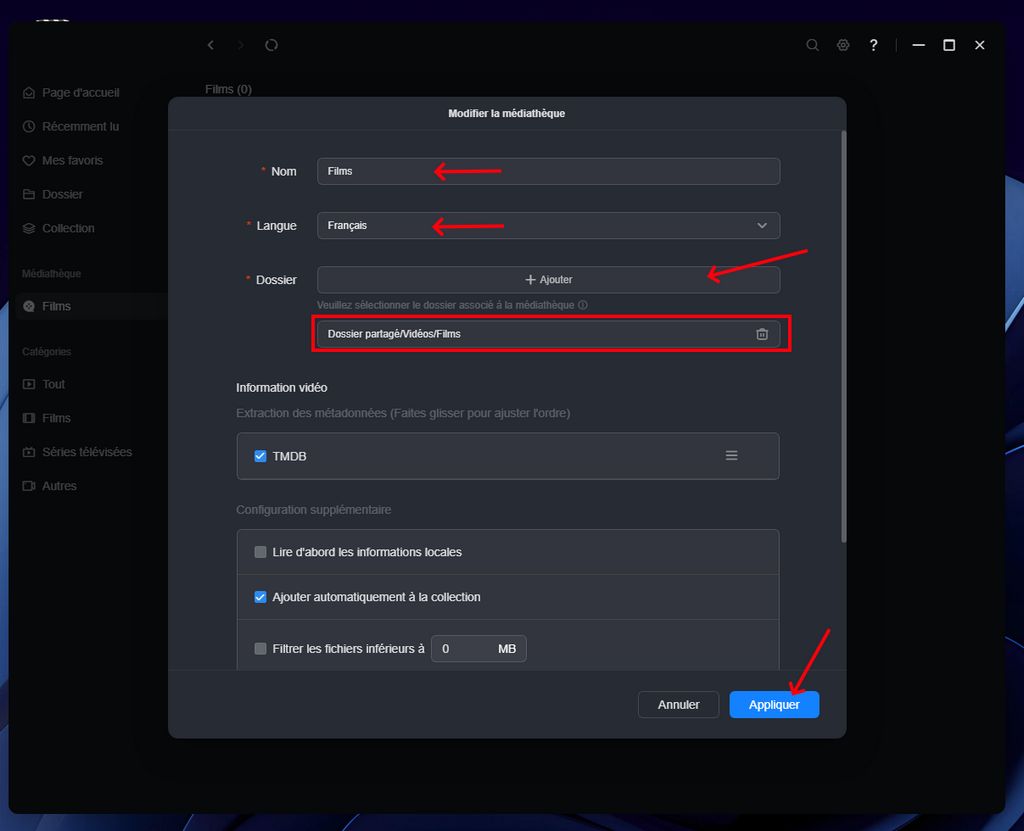
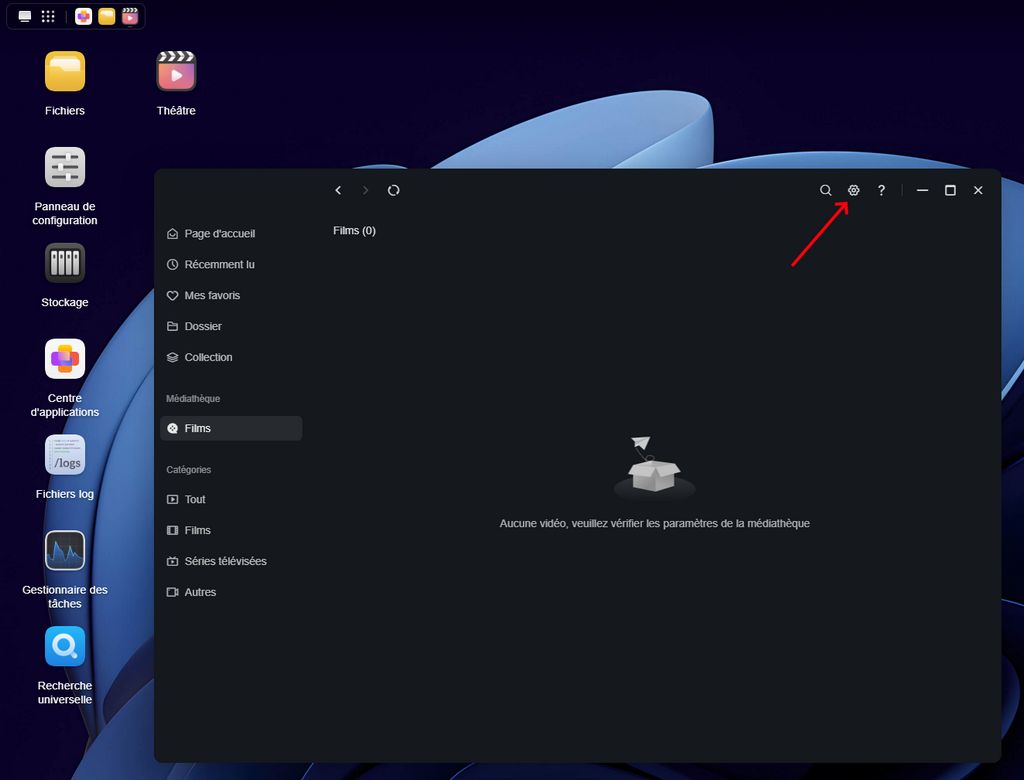
Une fois dans l’application devez créer des Médiathèques. Chaque médiathèque va pointer sur l’un des dossiers créé précédemment. Au démarrage de l’application vous êtes directement dans le menu création de la première Médiathèque. Commençons par créer la Médiathèque Films. Nommez la médiathèque et cliquez sue Ajouter un dossier.
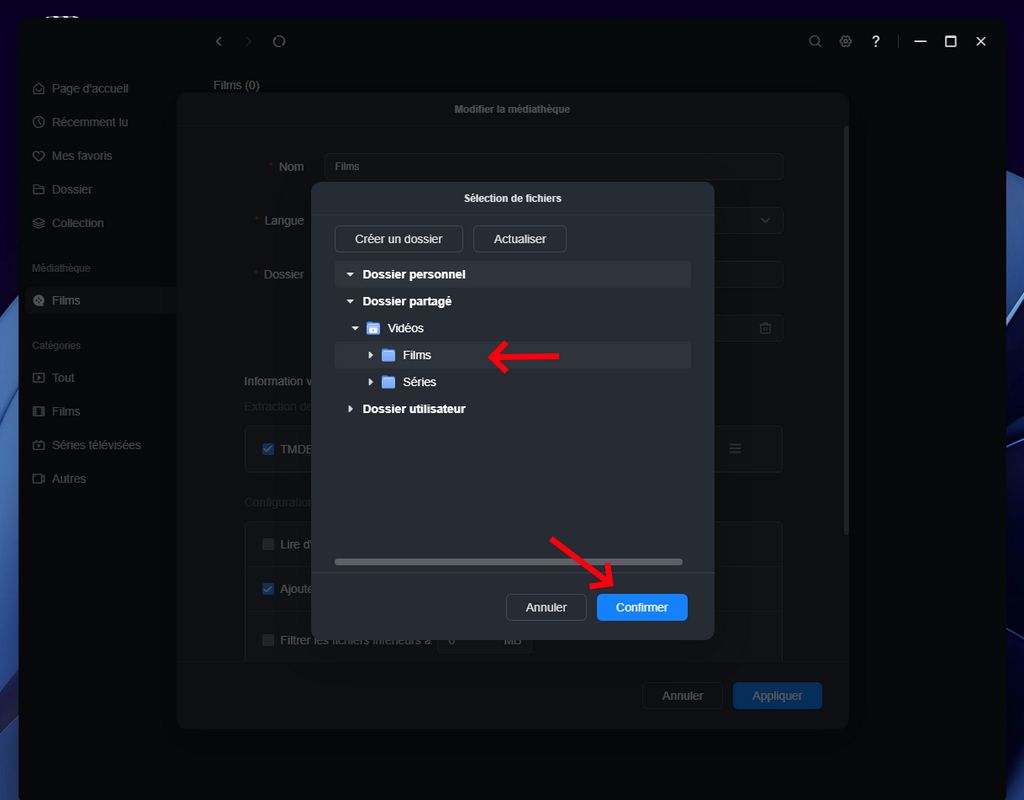
Allez simplement pointer vers le dossier qui contient vos films.
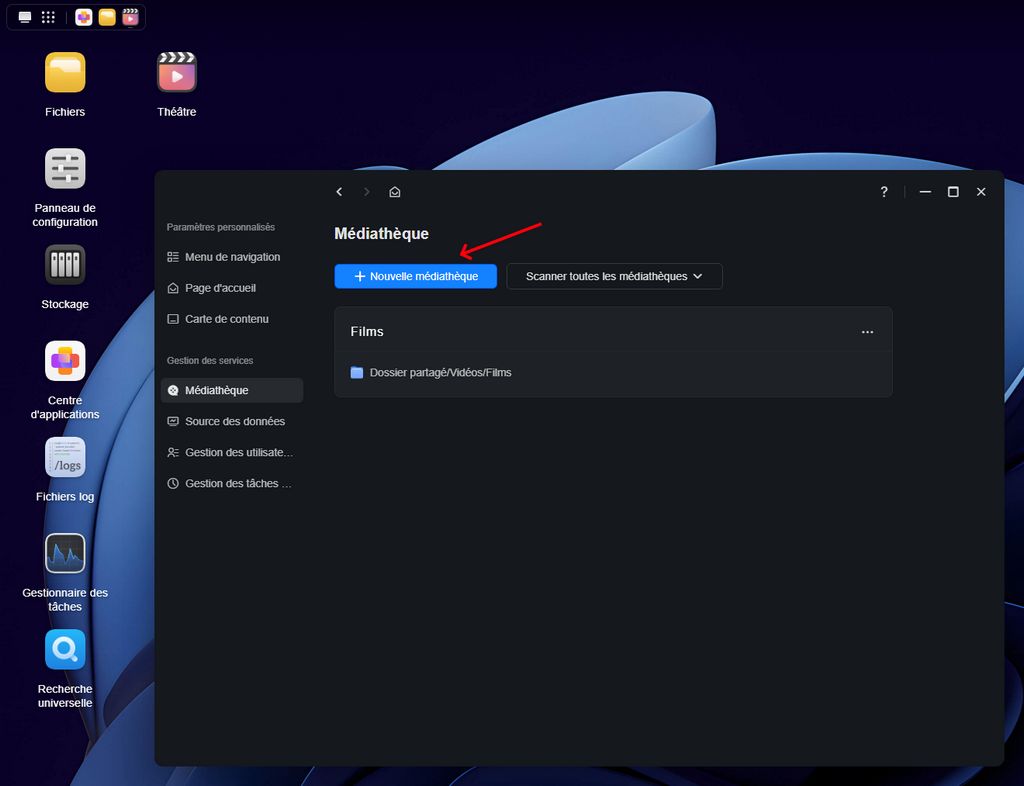
Puis Nouvelle médiathèque
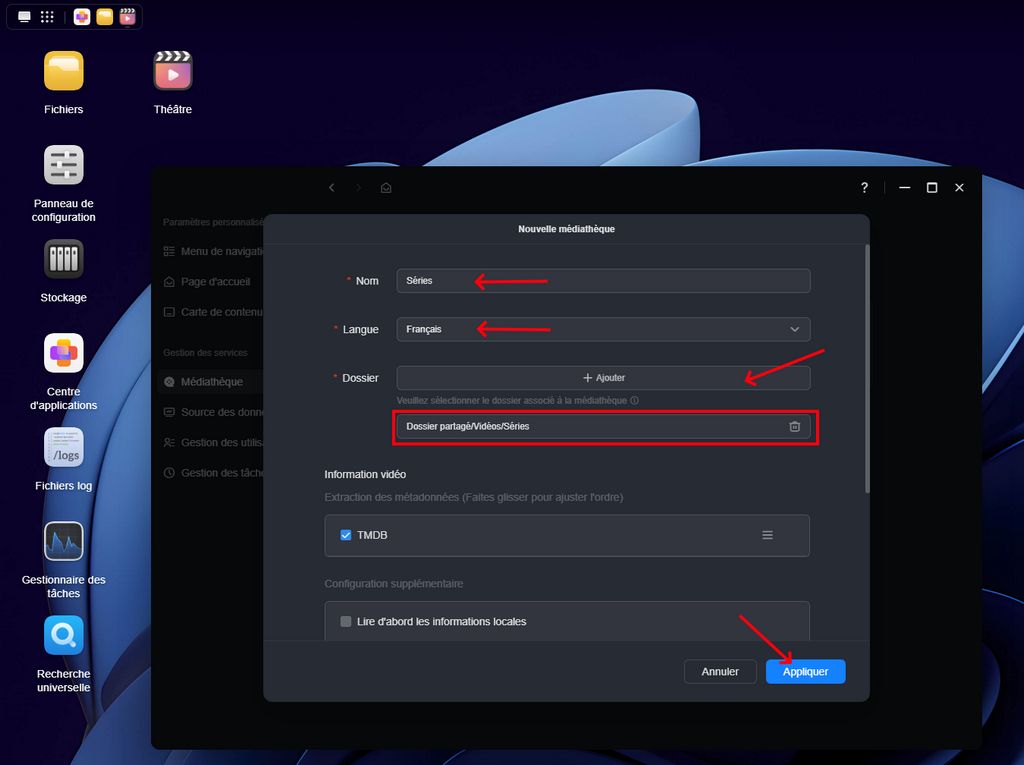
Une fois la première médiathèque créée, vous pouvez créer d’autres médiathèque pour vos séries, montages vidéos, …. Pour cela cliquez sur la petite roue crantée.
je la nomme ici Séries et je pointe vers mon dossier Vidéos / Séries.
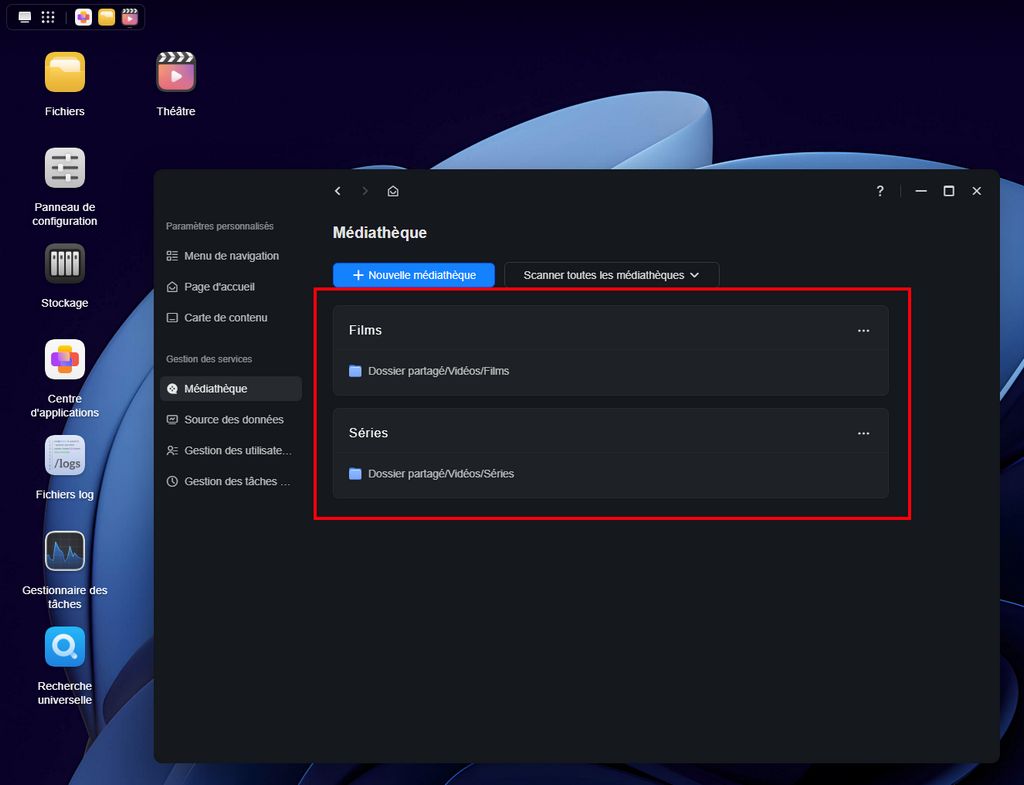
Les 2 médiathèques Films et Séries sont maintenant créées.
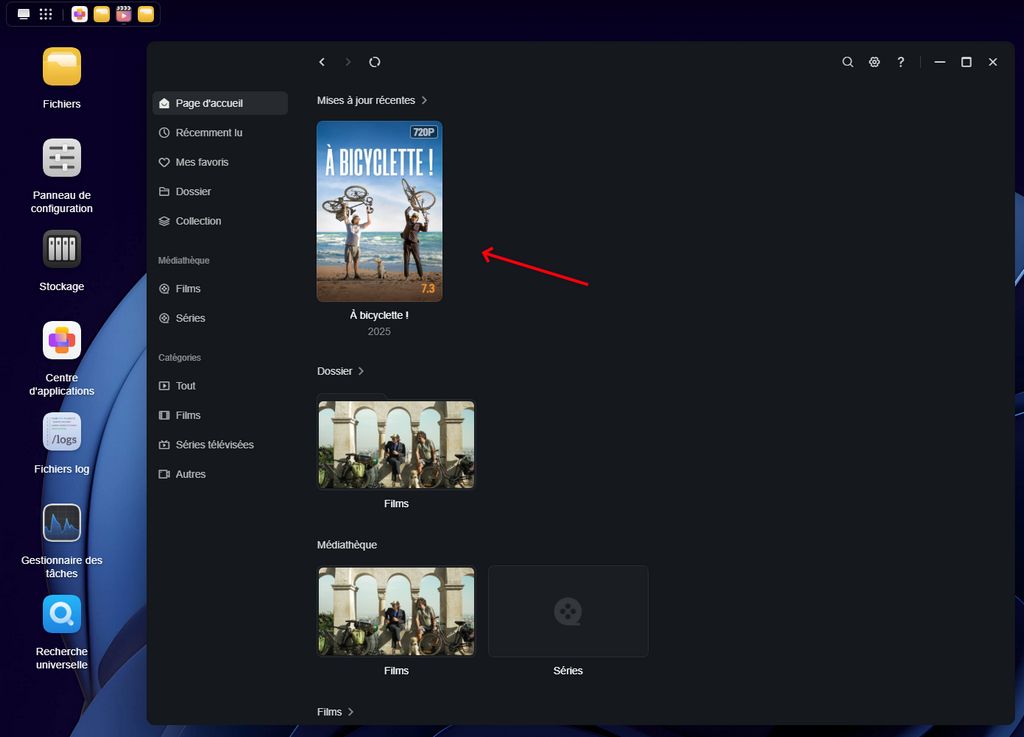
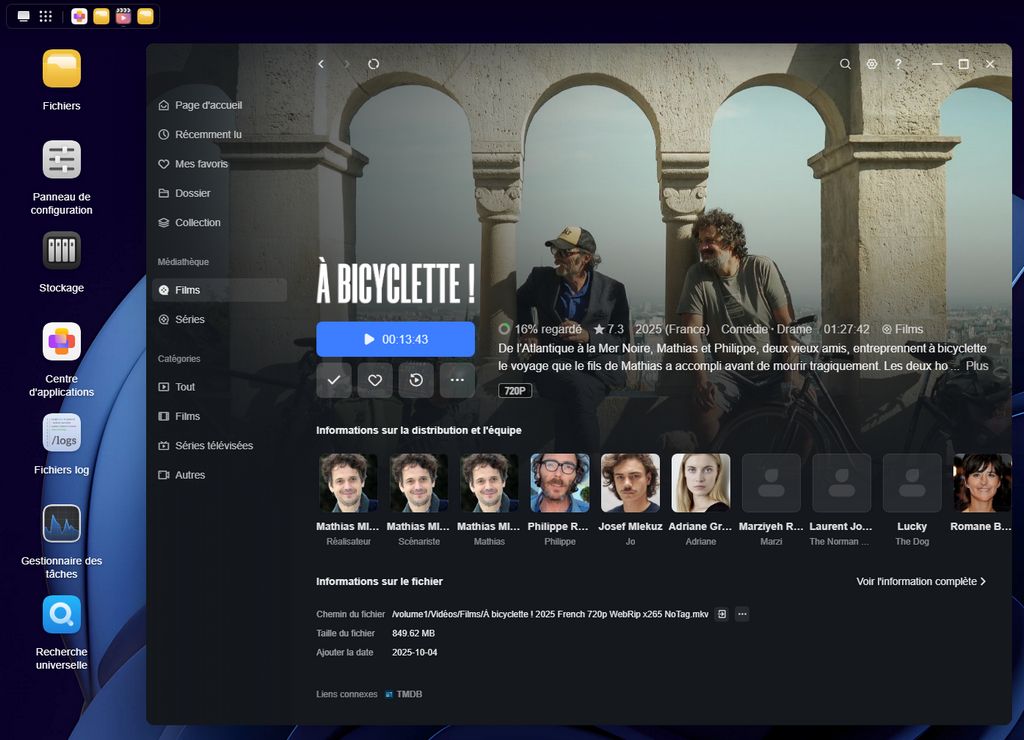
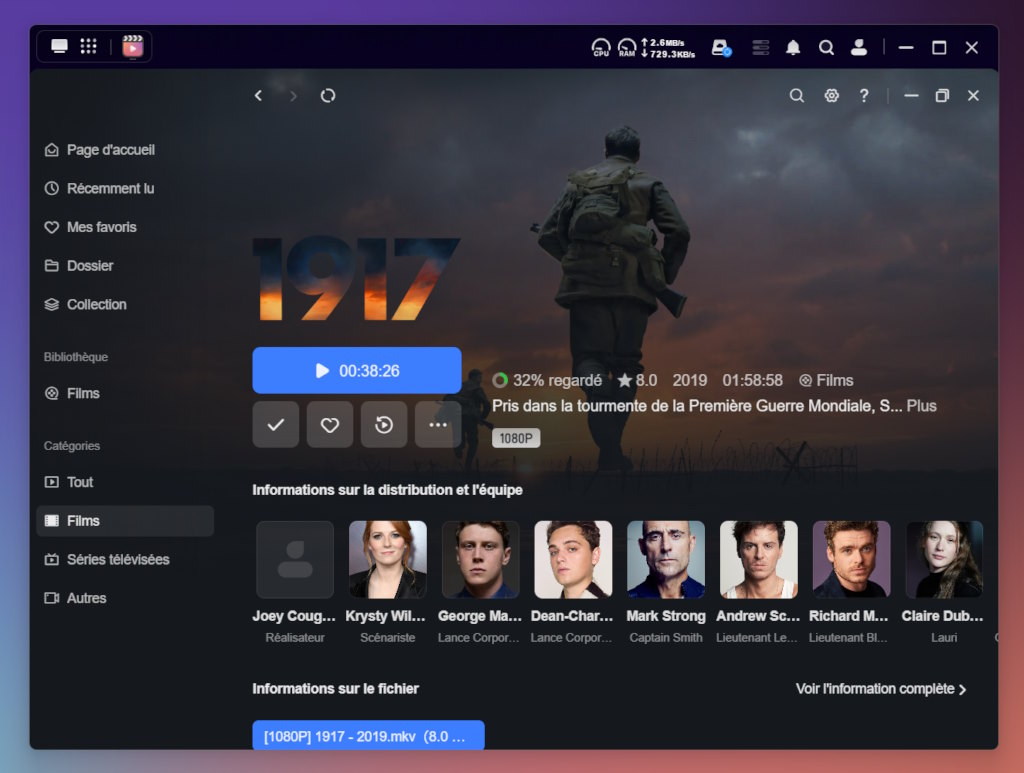
Aussitôt les Médiathèques créées, Théâtre se charge d’analyser vos fichiers et de l’enrichir automatiquement avec les affiches et les informations divers (titre, année, acteurs et actrices , réalisateurs, synopsis…). Inutile de déployer des Plex et pleins d’outils tiers, l’application est fait pour cela.
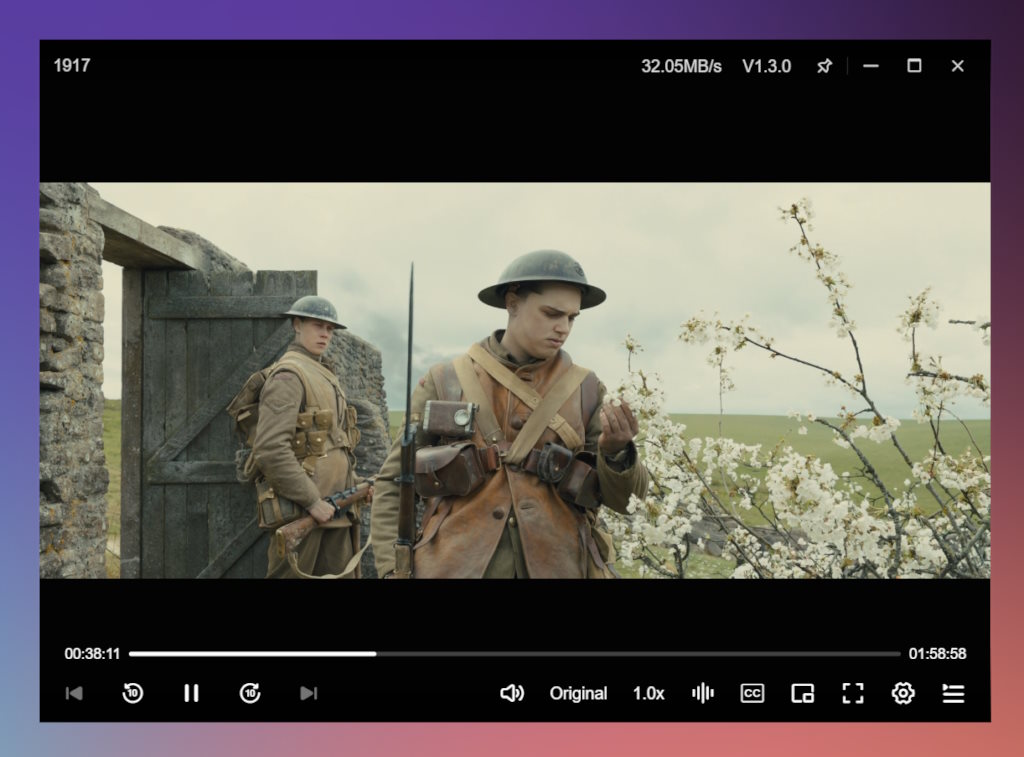
L’interface est claire et bien pensée : vous naviguez dans vos films comme sur Netflix, mais avec vos propres fichiers. Je lance mon films en exemple directement depuis l’application UGREEN installée sur le PC, mais c’est le même principe avec l’application UGREEN installée sur la Box ou le smartphone.
Vous pouvez constater la richesse de l’interface UGOS !
Lire vos vidéos sur PC, Box ou smartphone
Comme je viens de l’aborder l’un des gros avantages de Théâtre est sa compatibilité multi-appareils. Vous pouvez accéder à votre vidéothèque depuis :
Votre PC : via l’application Ugreen pour Windows.
Votre smartphone ou tablette : application Ugreen sur Android et iOS.
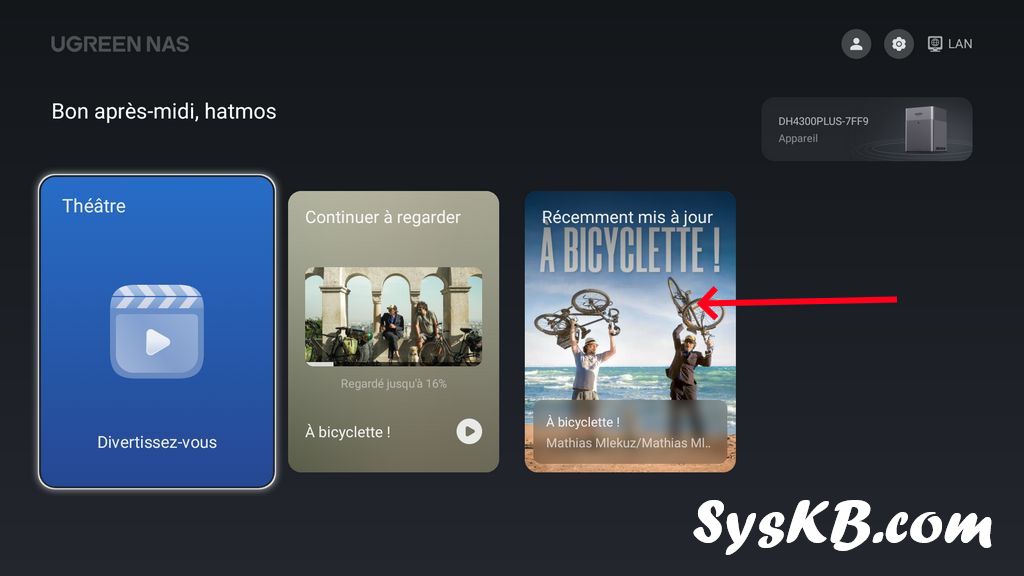
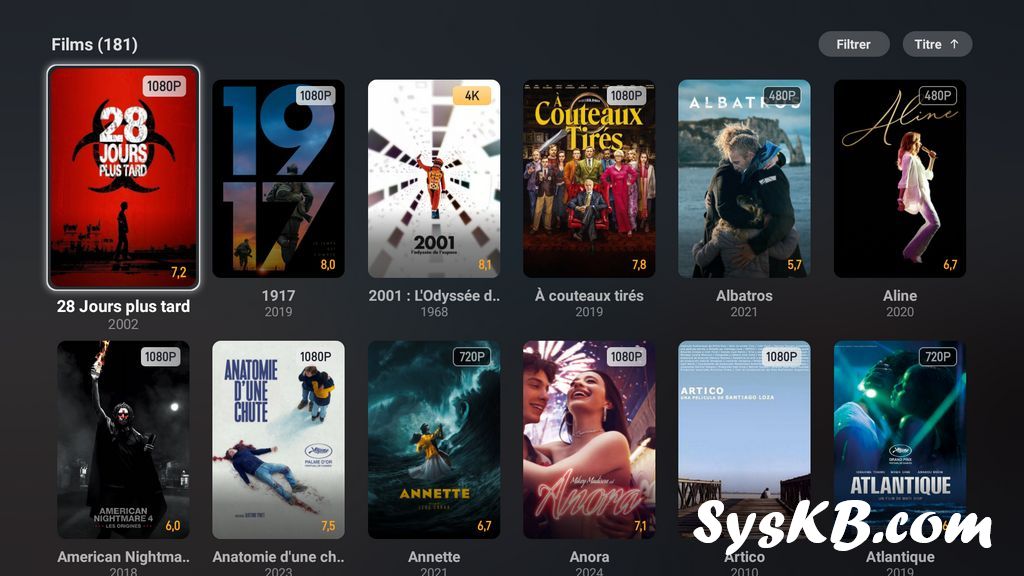
Votre Box Android (ex. Freebox Pop) : en installant l’application Ugreen depuis le Google Play Store.
Il suffit de cliquer sur un film ou une série pour lancer la lecture, avec reprise automatique là où vous vous êtes arrêté. C’est propre, fluide, et surtout sans aucune configuration technique.
Votre médiathèque est disponible de n’importe où, que vous soyez chez vous ou en déplacement. Contrairement à Synology ou vous avez une application par usage, l’application UGOS vous permet d’avoir sous la main vos films, vos photos, vos musiques, vos fichiers.
Méthode 2 : Lire vos vidéos en DLNA pour un accès universel
Qu’est-ce que le DLNA ?
Le DLNA (Digital Living Network Alliance) est un protocole standard qui permet à n’importe quel appareil compatible de voir et lire les fichiers multimédias partagés sur votre réseau local.
L’avantage :
Aucune configuration de partage complexe.
Compatible avec une multitude d’applications et d’appareils (VLC, Nova Player, TV connectées, Freebox, etc.).
Accès rapide, “anonyme” et sûr, limité à votre réseau local.
Accessible depuis des appareils n’étant pas sous iOS ou Android et donc sans possibilité d’installer l’application UGREEN
En clair, le DLNA rend votre NAS UGREEN visible automatiquement sur le réseau, comme un “serveur multimédia” accessible depuis vos appareils domestiques.
Activer le service DLNA sur Ugos
Ouvrez l’interface Ugos.
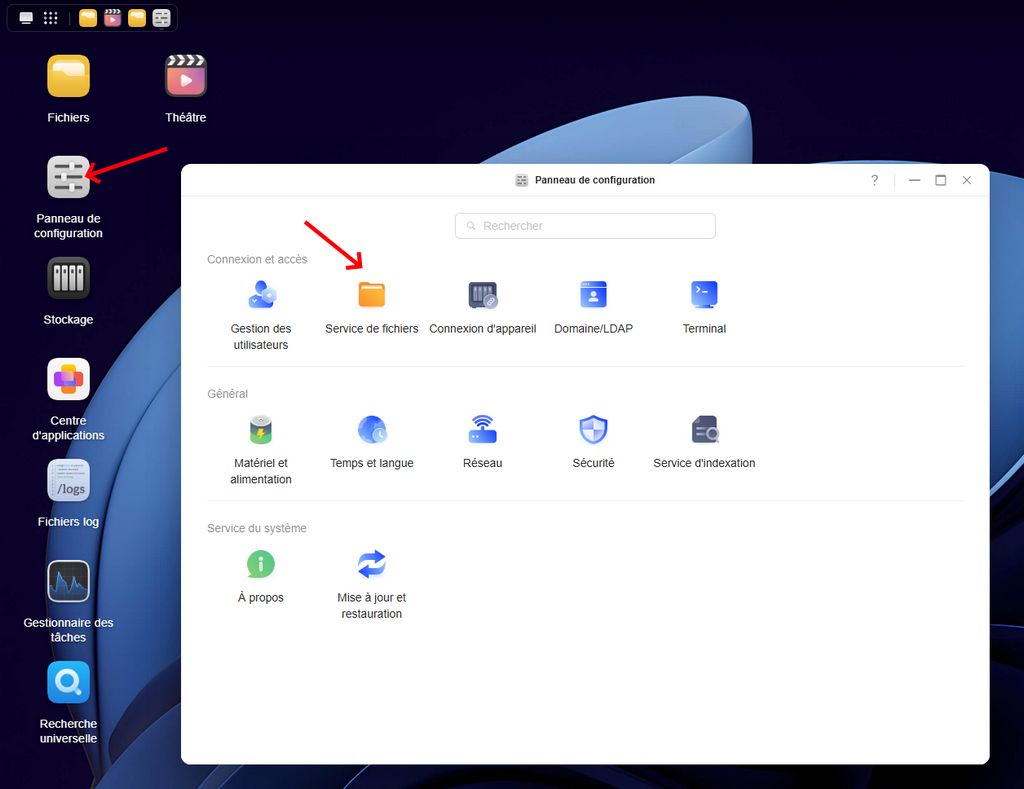
Allez dans Panneau de configuration > Service de fichiers.
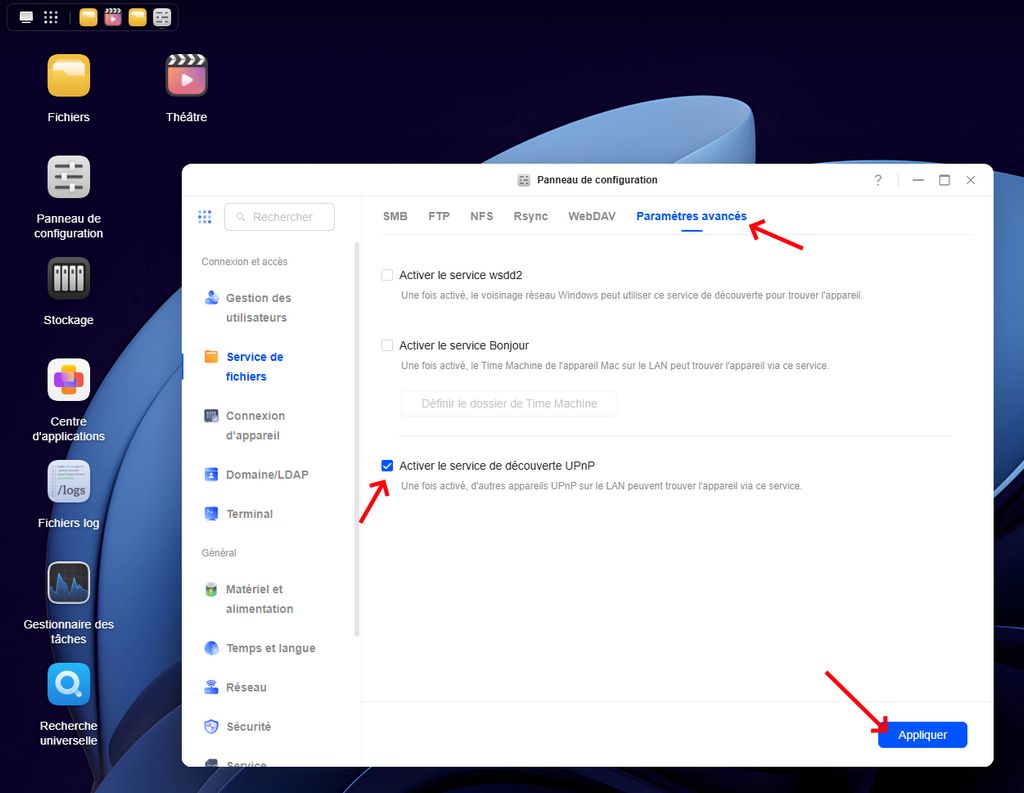
Dans Paramètres avancés cochez Activer le service de découverte DLNA et cliquez sur Appliquer.
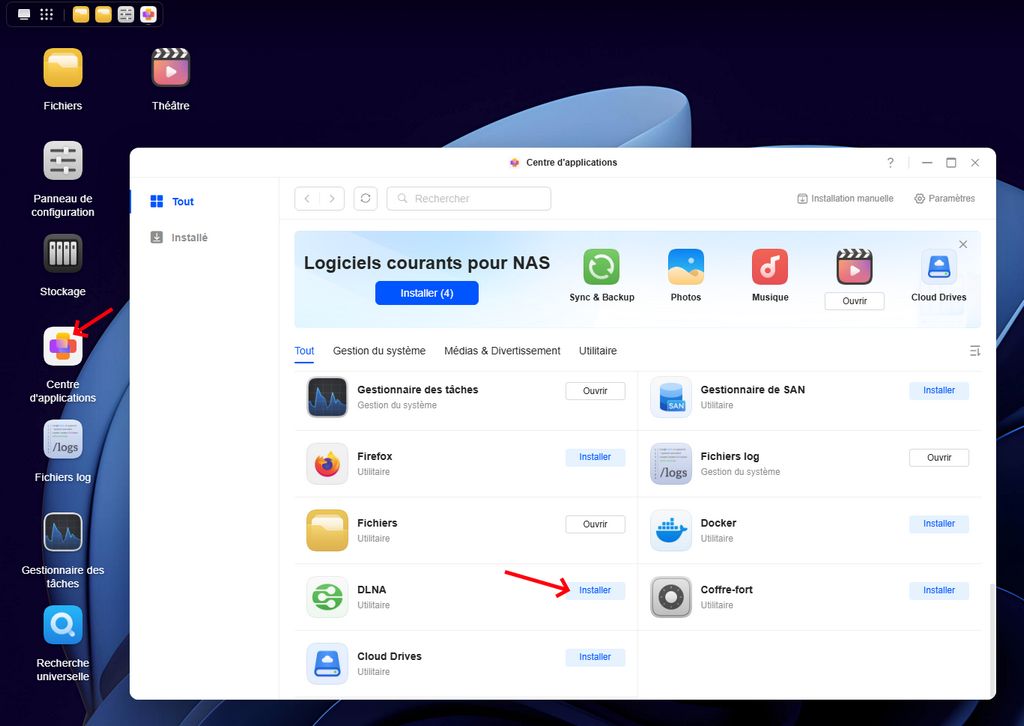
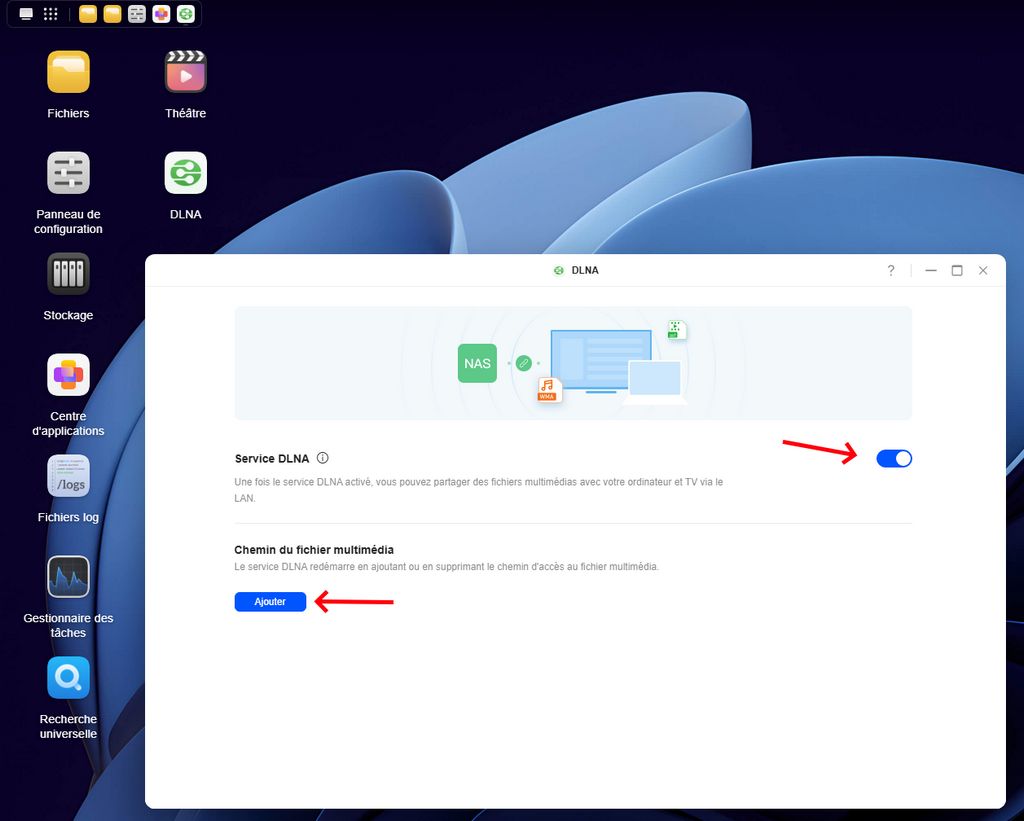
Depuis le Centre d’applications, installez l’application DLNA. Cette application est indispensable, à l’étape précédente vous avez autorisez le service, l’application sert elle à paramétrer ce service. Rassurez-vous c’est très simple et rapide.
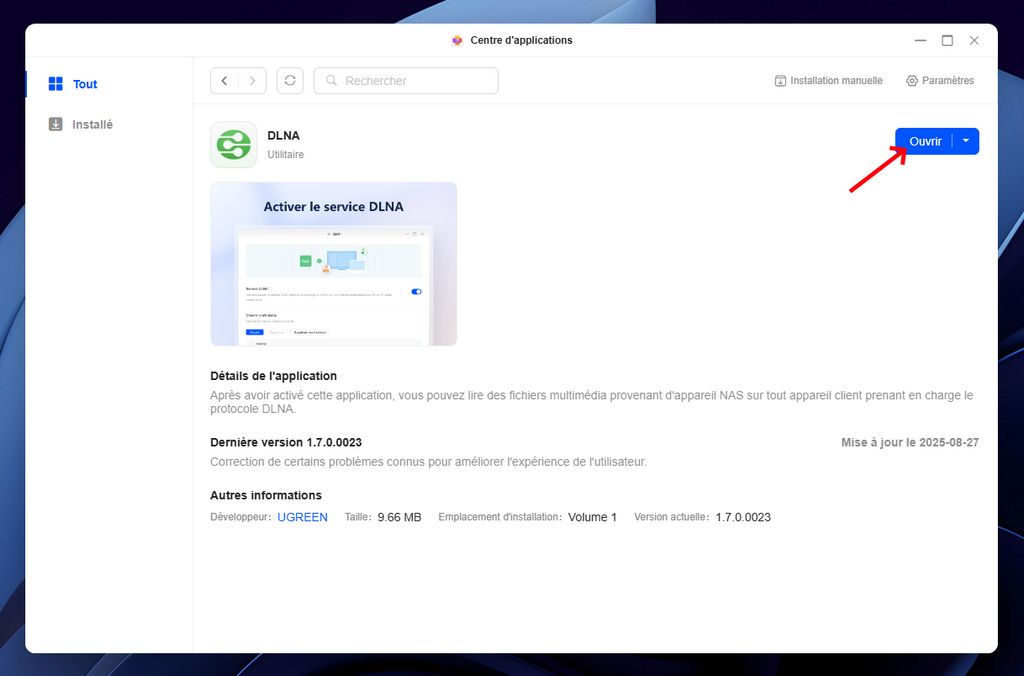
Ouvrez l’application DLNA et cliquez sur Ouvrir
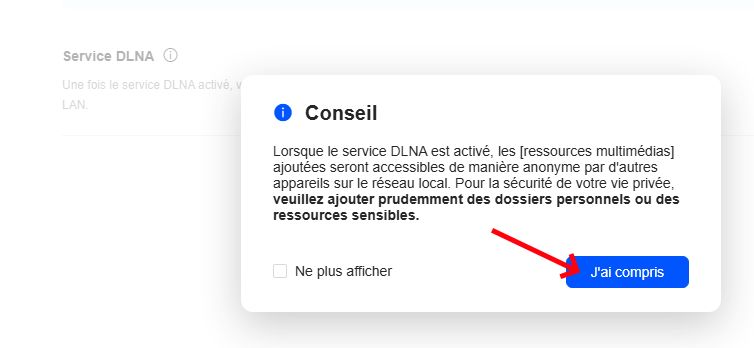
Cliquez sur J’ai compris
Activez le service DLNA puis Ajouter
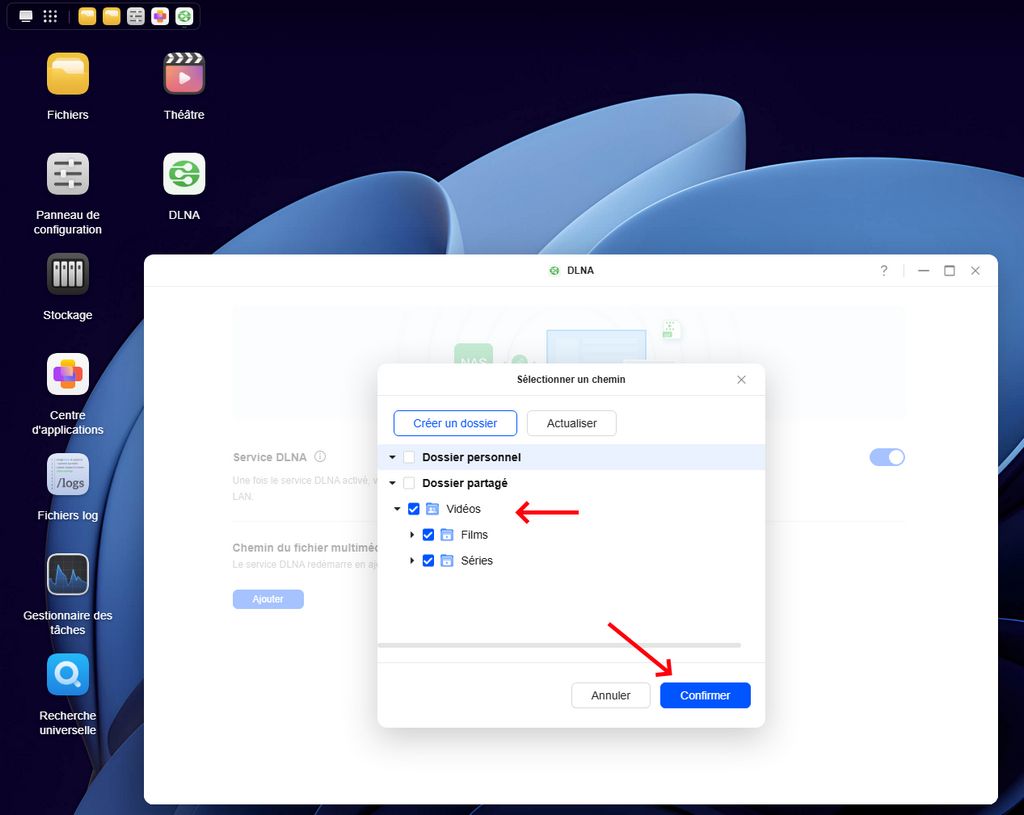
Sélectionnez les dossiers à « diffuser » sur votre réseau en DLNA / uPNP
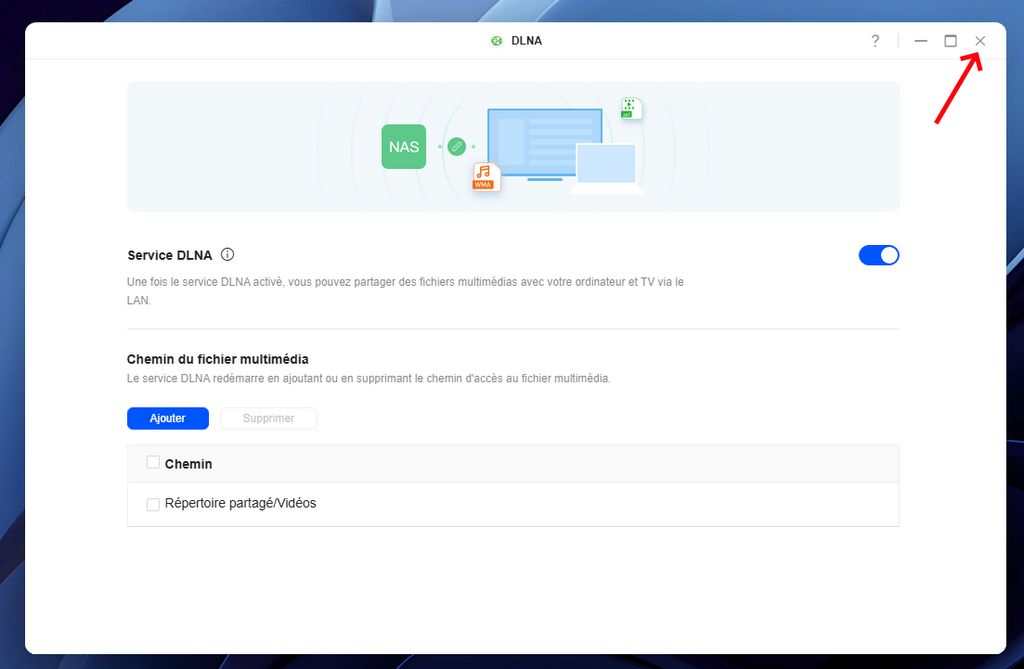
Et c’est terminé ! Facile non ?
Votre NAS devient maintenant visible comme “Serveur multimédia UGREEN” depuis vos lecteurs DLNA.
Lire vos vidéos DLNA sur vos appareils
Depuis une Freebox Pop ou autre box Android
Ouvrez le Play Store et installez VLC, Nova Player
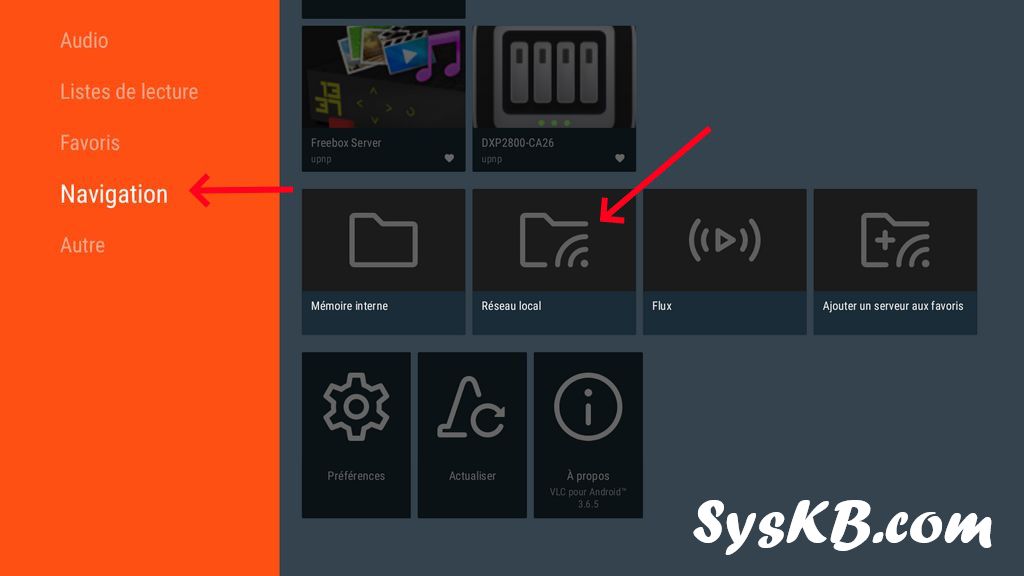
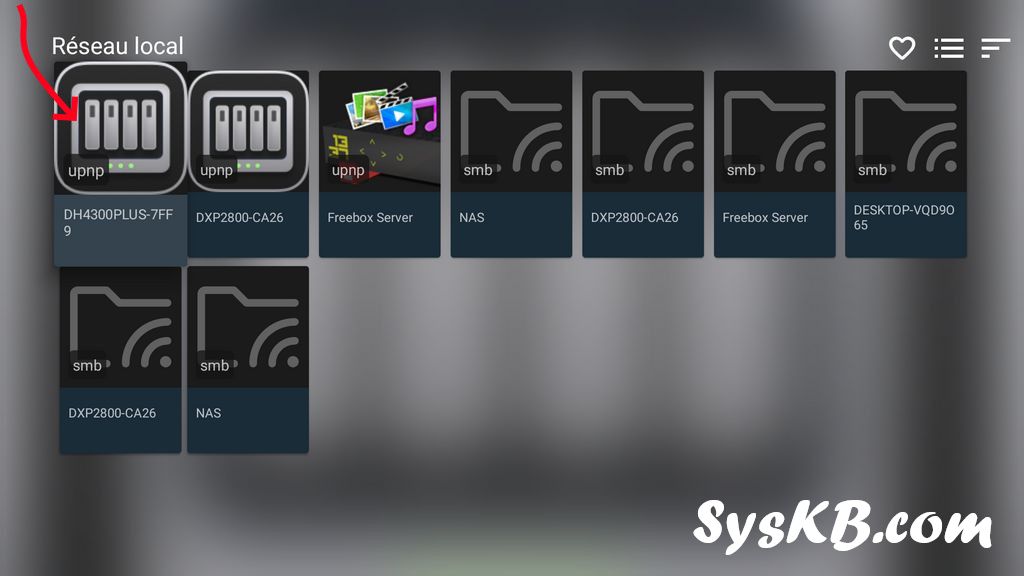
Lancez l’application et allez dans Réseau local / UPnP / DLNA.
Voici comment procéder depuis Nova Player.
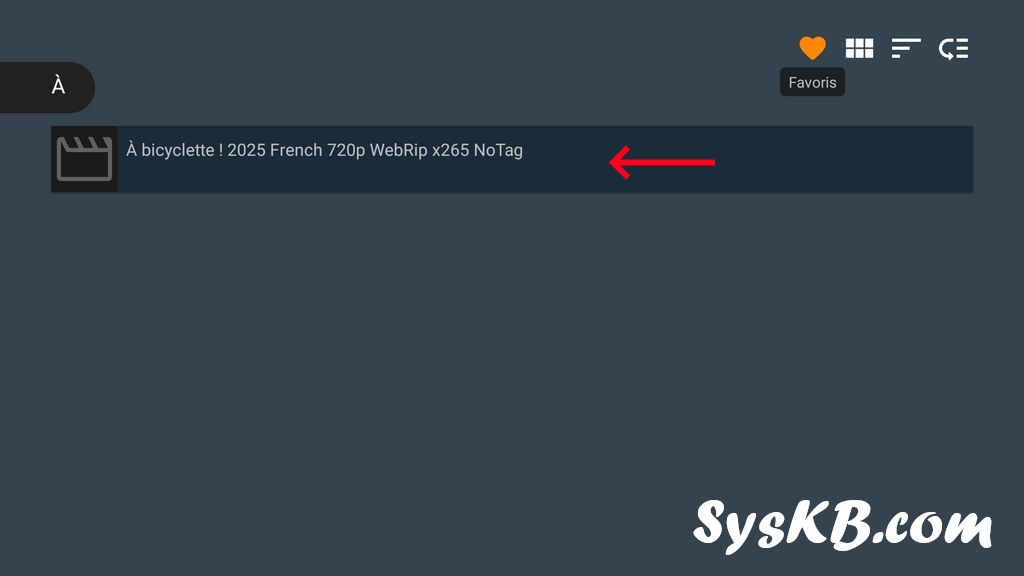
Voici comment procéder depuis VLC.
VLC et Nova Player détectent automatiquement les formats compatibles et gèrent même les sous-titres intégrés.
Depuis un PC ou un smartphone
Sur PC : ouvrez VLC, puis “Réseau local → Universal Plug’n’Play (UPnP)”.
Sur mobile : même procédure dans VLC Mobile ou Nova Player.
L’accès est instantané, sans identifiant ni configuration réseau. C’est une solution ultra simple et universelle pour profiter de vos vidéos sans passer par l’application Ugreen.
Théâtre ou DLNA : que choisir ?
Critère
Application Théâtre
DLNA
Interface
Moderne et intuitive
Basique (explorateur de dossiers)
Indexation automatique
Oui (jaquettes, infos, tri)
Non
Compatibilité
App Ugreen (PC, mobile, box)
VLC, Nova Player, TV connectées
Configuration
Nécessite ajout des dossiers
Nécessite ajout des dossiers
Sécurité
Accès authentifié local et distant
Accès local sans mot de passe
Utilisation recommandée
Pour une expérience “Netflix maison”
Pour un accès rapide et universel
En résumé :
Utilisez Théâtre pour une expérience visuelle complète et confortable.
Utilisez DLNA pour une lecture universelle depuis n’importe quel appareil compatible.
Conseils pratiques pour une lecture fluide
Connexion réseau : privilégiez une connexion Ethernet ou Wi-Fi 5 GHz.
Formats vidéo : Théâtre et DLNA gèrent la plupart des formats (MP4, MKV, AVI), mais vérifiez côté lecteur.
Mise à jour : gardez Ugos et les applis Ugreen à jour pour éviter les erreurs d’accès.
Organisation : noms de fichiers courts et dossiers clairs = meilleure détection DLNA.
FAQ : tout savoir sur la lecture multimédia avec un NAS UGREEN
1. Quelle est la différence entre Théâtre et DLNA ? Théâtre offre une gestion avancée de votre vidéothèque avec jaquettes et tri automatique. DLNA, lui, est un protocole simple qui permet à tout appareil compatible d’accéder à vos vidéos sur le réseau local.
2. Faut-il choisir entre Théâtre et DLNA ? Non. Vous pouvez utiliser les deux : Théâtre pour sa belle interface, DLNA pour sa compatibilité universelle.
3. Puis-je lire mes vidéos sur une Freebox Pop ? Oui, via l’application Ugreen, VLC ou Nova Player disponibles sur le Play Store de la Freebox Pop.
4. Mes vidéos n’apparaissent pas en DLNA, que faire ? Vérifiez que le service DLNA est activé sur Ugos et que vos dossiers vidéos sont inclus dans les partages.
5. Le DLNA est-il sécurisé ? Oui, il reste limité à votre réseau local. Aucun fichier n’est accessible depuis Internet.
Depuis plus de dix ans, UGREEN s’impose comme une référence en matière d’accessoires technologiques. Aujourd’hui, la marque revient avec une innovation majeure : la série MagFlow, parmi les toutes premières solutions de recharge magnétique Qi2 certifiées 25W.
Mais concrètement, qu’est-ce que ça change pour vous ? Pourquoi ces nouveaux produits pourraient transformer vos habitudes de recharge, que ce soit en voyage, au bureau ou à la maison ? Prenons le temps de plonger dans les usages et de voir ce que ces trois nouveautés peuvent vous apporter au quotidien.
MagFlow : quand magnétique rime avec simplicité
Commençons par le concept même de MagFlow. Le nom combine Magnetic et Flow, l’idée d’une énergie fluide, sans contrainte, qui s’adapte à vos gestes. Plus besoin de tâtonner pour bien poser le smartphone sur un pad : le magnétisme prend le relais, garantissant un alignement parfait. Résultat : la recharge est plus rapide, plus stable, et surtout… sans effort.
Ce choix n’est pas anodin : Apple a introduit le magnétisme MagSafe dès l’iPhone 12. Aujourd’hui, avec la norme Qi2, cette approche devient un standard reconnu par l’industrie. Concrètement, cela signifie que les iPhone 12 à 16 se fixent naturellement sur les chargeurs MagFlow, exactement comme ils le feraient avec un chargeur Apple MagSafe, mais en bénéficiant d’une puissance plus élevée (jusqu’à 25 W).
Avec Qi2 25 W, on passe un cap. Là où le Qi standard plafonnait souvent à 7,5 ou 15 W, cette nouvelle génération apporte une puissance bien supérieure. Concrètement, un iPhone 16 Pro Max atteint 50 % en environ 30 minutes. Vous posez, ça se clipse magnétiquement, et la batterie grimpe sans que vous ayez à réfléchir.
Côté Android, la recharge Qi reste parfaitement supportée, mais le magnétisme ne fonctionne pas toujours nativement : il faut, dans ce cas, utiliser une coque ou un anneau magnétique compatible. Ainsi, un Galaxy ou un Pixel se rechargera bien en Qi, mais sans la fixation magnétique d’un iPhone.
Maintenant, voyons comment UGREEN a décliné cette technologie en trois produits pensés pour vos différents moments de vie.
En voyage ou en déplacement : La batterie externe magnétique MagFlow 10 000 mAh
Imaginez-vous à l’aéroport, en train ou en plein déplacement professionnel. Votre iPhone clignote à 15 %. Habituellement, vous cherchez un câble, vous vous battez avec un chargeur USB bancal, et vous devez rester planté à côté d’une prise murale. Avec la batterie externe magnétique MagFlow 10 000 mAh, c’est une autre histoire.
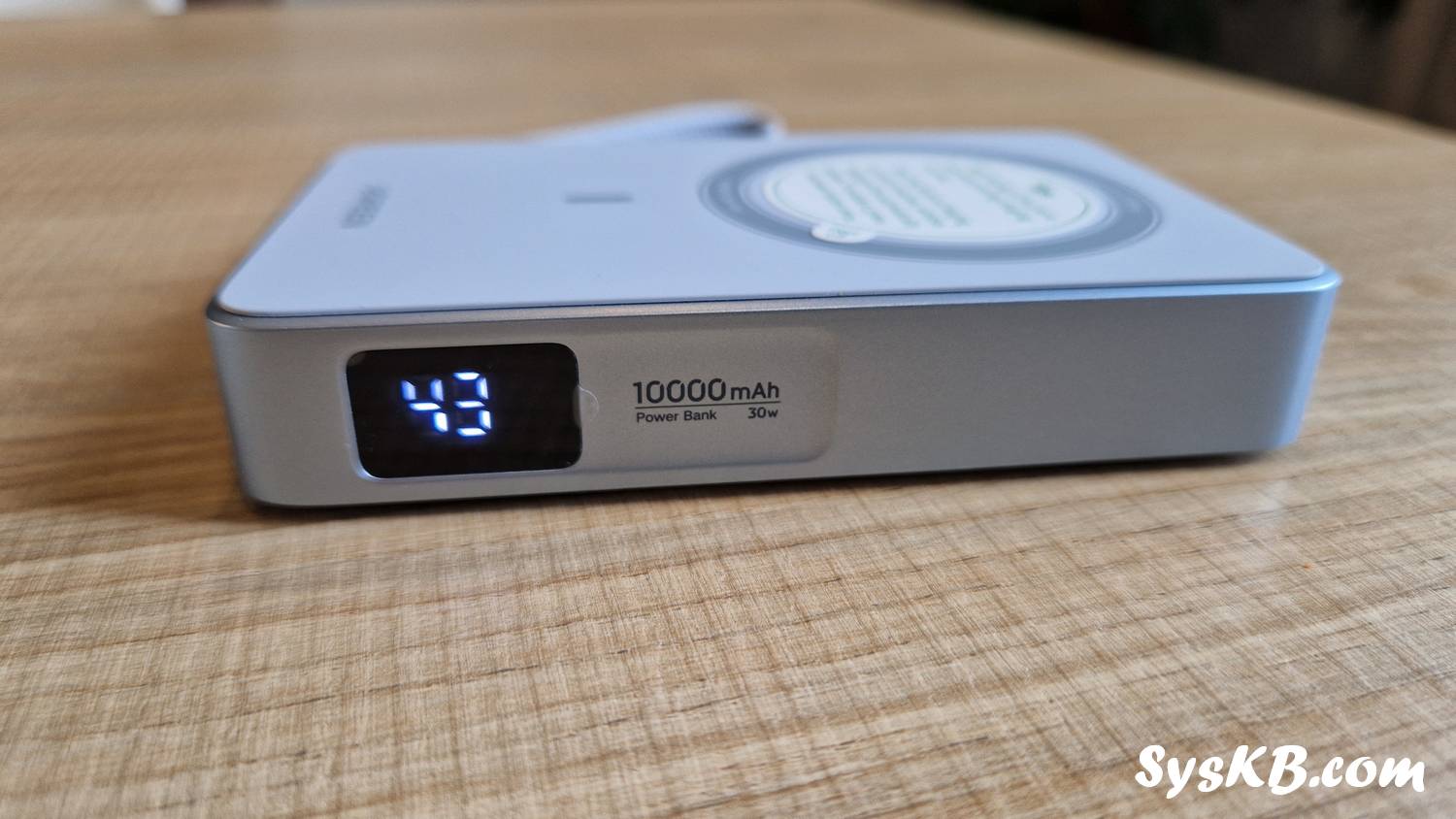
Capacité de 10 000 mAh : assez pour recharger complètement votre iPhone 16 Pro Max et encore garder de la réserve.
Recharge sans fil magnétique 25 W : votre smartphone se fixe solidement avec une force magnétique de 9N. Pas besoin de câble, pas de mauvaise surprise, ça tient même si vous utilisez le téléphone en marchant.
Câble USB-C intégré (30 W) : il sert à la fois de sangle de transport et de câble de recharge rapide. En deux heures, la powerbank se recharge entièrement.
Compatibilité universelle : que vous soyez Apple ou Android, la batterie gère aussi bien le PD que le Qi. Vous pouvez même charger jusqu’à trois appareils simultanément (sans fil + USB-C).
Écran digital intégré : pour voir en un clin d’œil le niveau de batterie restant.
Dans la vraie vie
Vous êtes en déplacement et vous devez participer à une visioconférence Zoom. Pas de panique : fixez la batterie MagFlow derrière votre iPhone et continuez à discuter en toute fluidité. Elle est compacte (110 × 70 mm) et légère (254 g), ce qui la rend parfaite pour un sac de voyage.
Au bureau : le chargeur magnétique MagFlow 2-en-1
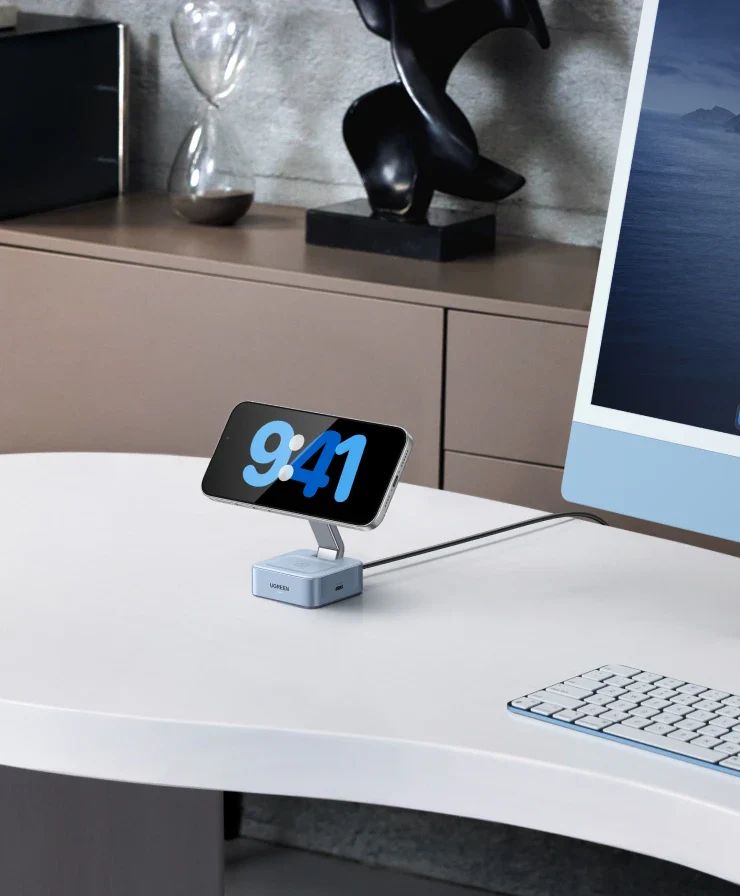
Arrivé au bureau, vous enchaînez les mails, les réunions Teams et la gestion de votre agenda. Votre iPhone trône sur le bureau, mais vous devez le garder accessible pour consulter vos notifications. C’est exactement pour ce scénario que le chargeur sans fil magnétique MagFlow 2-en-1 a été conçu.
Recharge rapide 25 W pour iPhone 16, et jusqu’à 15 W pour les modèles 12 à 15.
AirPods à 5 W + USB-C 5 W pour Apple Watch : vous rechargez simultanément deux accessoires en plus de l’iPhone.
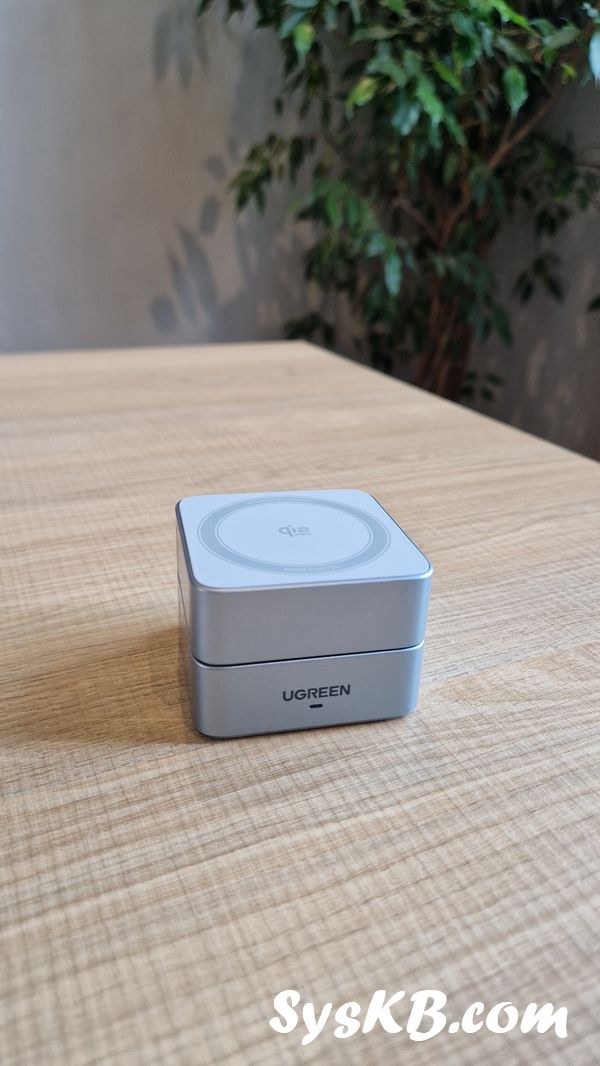
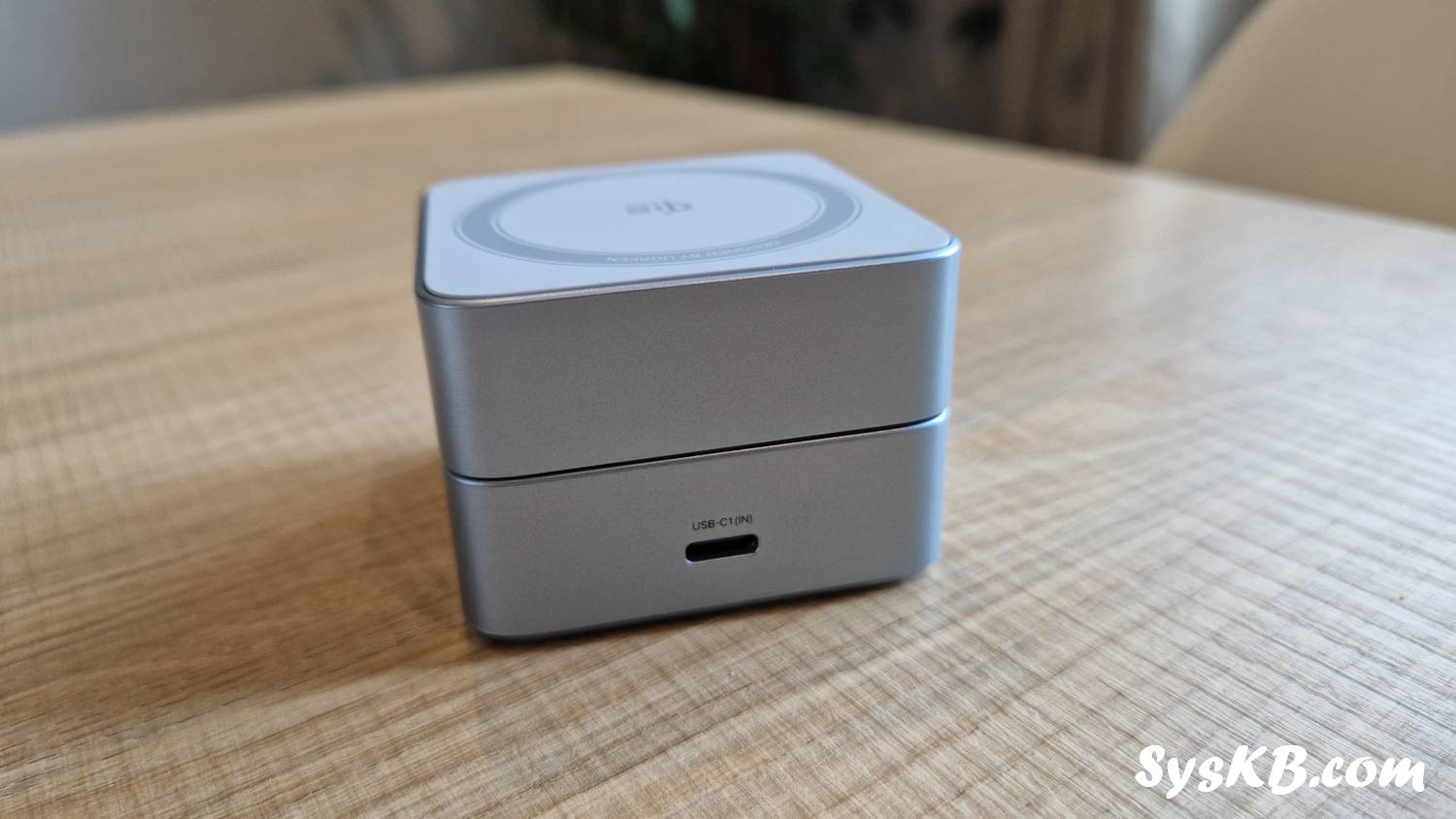
Design pliable et portable : il se replie en un petit cube de 6 cm, parfait pour le glisser dans un sac.
Support multi-angle : 360° horizontal, 70° vertical. Vous pouvez garder l’iPhone en mode portrait pour lire vos mails, ou en paysage pour une visio.
StandBy mode Apple : compatible avec iOS 17 et 18, l’iPhone devient une horloge, une station météo ou un cadre photo intelligent quand il est posé en charge.
Dans la vraie vie
Vous êtes en open space, casque sur les oreilles, en train de coder ou de rédiger un rapport. Votre iPhone est posé sur le dock, légèrement incliné. Vous recevez un appel FaceTime : inutile de le décrocher de son support, il est déjà bien orienté pour discuter. Pendant ce temps, vos AirPods reprennent de l’énergie sur la base. Tout est à sa place, sans câble qui traîne sur le bureau.
À la maison : la station de charge magnétique MagFlow 3-en-1
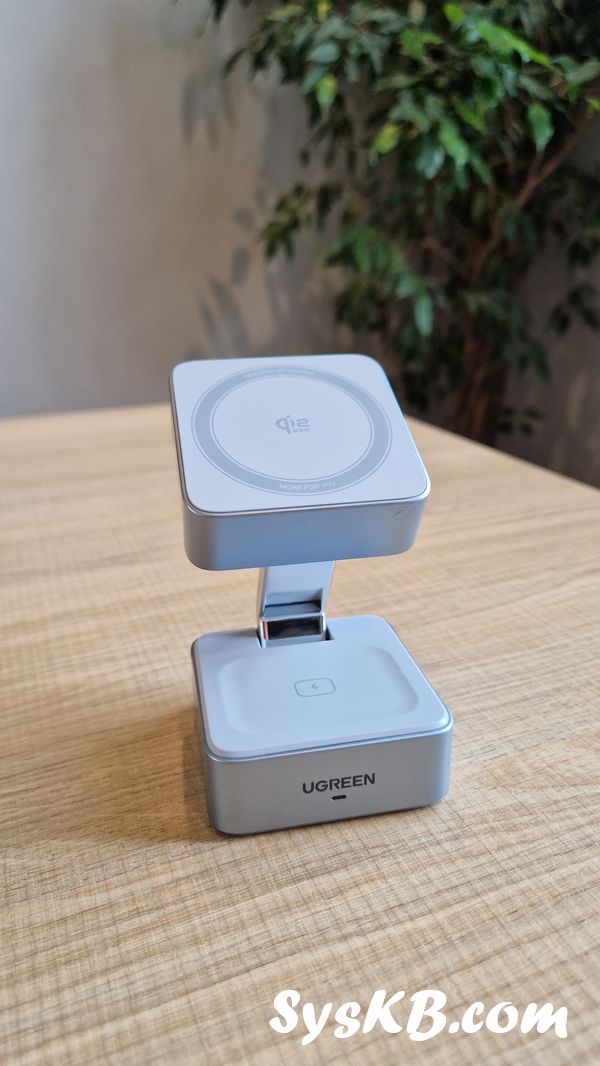
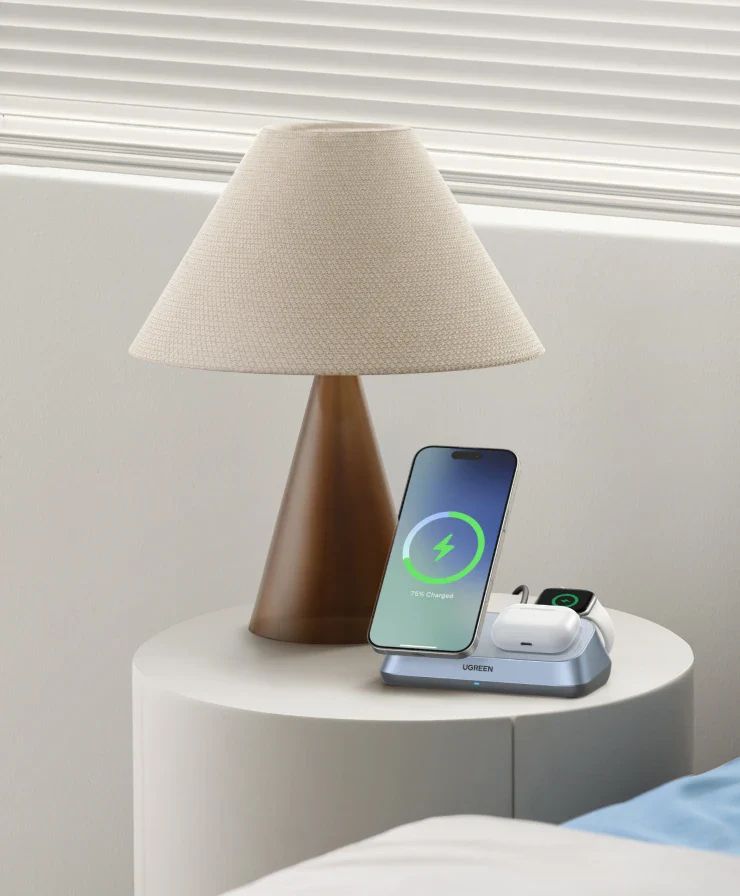
Le soir, vous rentrez chez vous. Votre iPhone est encore à 30 %, vos AirPods sont quasiment à plat, et votre Apple Watch vous signale une recharge nécessaire. Plutôt que de multiplier les câbles et les chargeurs dispersés, la station MagFlow 3-en-1 prend tout en charge sur une seule base.
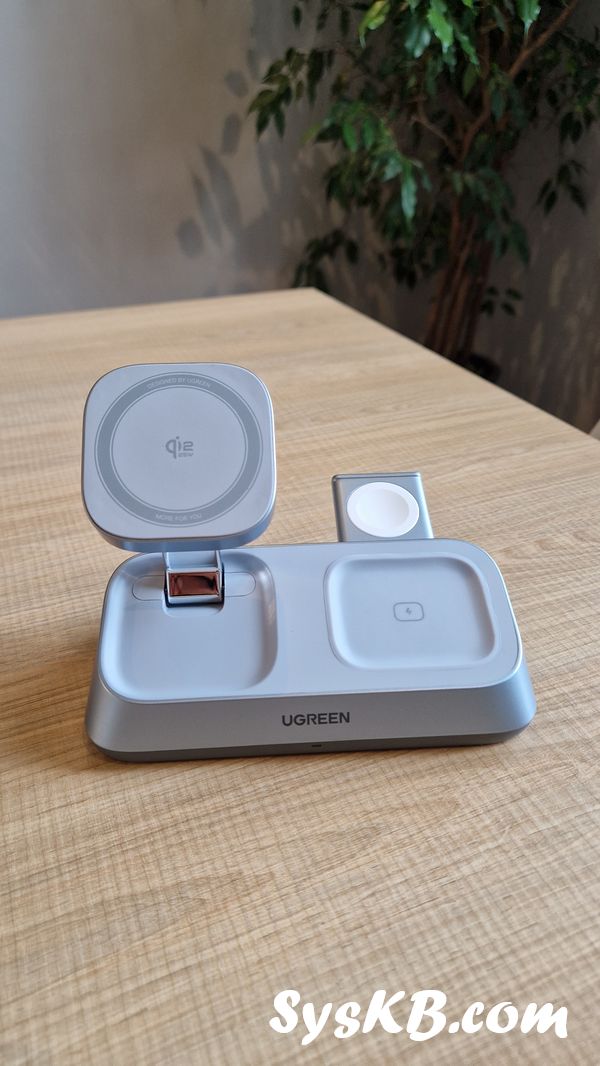
Trois appareils à la fois : iPhone (jusqu’à 25 W), AirPods (5 W), Apple Watch (5 W).
Support rotatif multi-angle : idéal pour regarder une série en streaming tout en rechargeant.
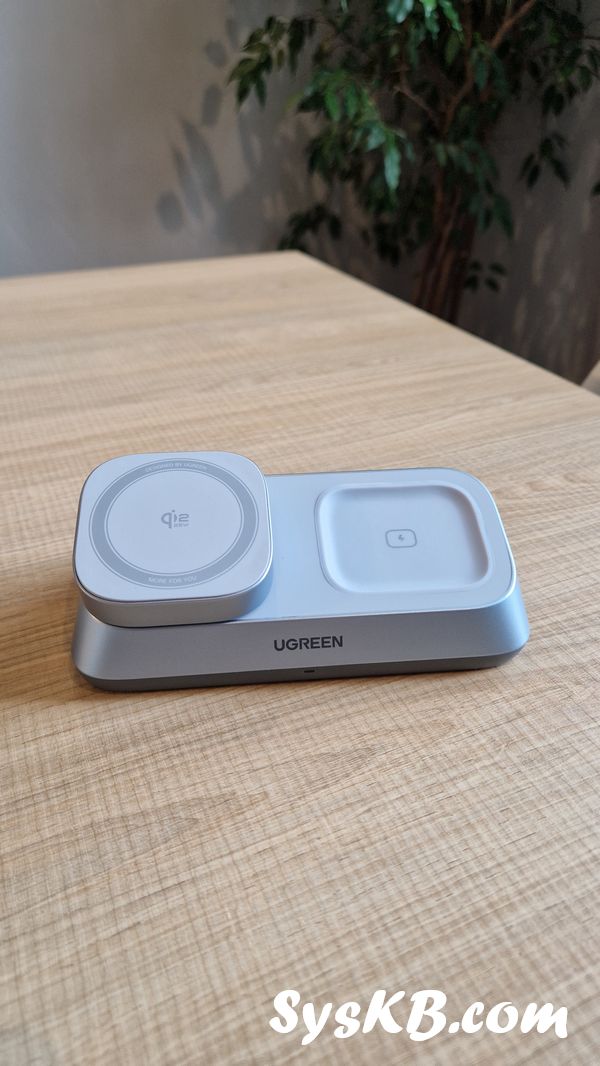
Design pliable et compact : malgré ses trois modules, la station reste discrète et se range facilement.
Structure renforcée : matériaux ignifugés et base lestée pour éviter qu’elle ne glisse sur la table de chevet.
Thermal Guard : gestion intelligente de la température, avec arrêt automatique en cas de surchauffe.
Dans la vraie vie
Placez la station sur votre table de nuit. Avant de dormir, posez simplement vos trois appareils dessus. Au réveil, tout est rechargé et prêt à démarrer la journée. Si vous aimez regarder TikTok ou YouTube au lit, l’inclinaison réglable de l’iPhone vous permet de le faire tout en rechargeant. Et avec la compatibilité StandBy, l’iPhone devient un réveil intelligent.
UGREEN : un gage de fiabilité
Depuis 2012, UGREEN accompagne plus de 200 millions d’utilisateurs dans leur quotidien technologique. Du chargeur rapide aux solutions de stockage, la marque s’est toujours distinguée par sa fiabilité et son souci d’intégrer les meilleures normes.
Avec MagFlow, elle franchit une nouvelle étape en démocratisant le Qi2 25 W, une technologie qui devrait devenir la référence des prochaines années. L’ambition est claire : vous libérer des câbles, des chargeurs multiples et des frustrations liées à des recharges lentes ou instables.
Pourquoi MagFlow peut vraiment vous séduire
Un seul écosystème pour tous vos appareils Apple (et une large compatibilité Android).
Des usages pensés pour chaque moment : voyage, bureau, maison.
Une recharge rapide et fiable grâce au Qi2 25 W et au magnétisme précis.
Un design portable et élégant, adapté à la mobilité comme à l’organisation de votre espace.
En d’autres termes, que vous soyez en déplacement, en train de travailler ou simplement à la maison, il existe un produit MagFlow qui s’intègre parfaitement à votre rythme de vie.
Découvrez la série MagFlow
Curieux de voir à quoi ressemblent ces nouveaux produits ? Consultez dès maintenant les pages officielles UGREEN pour plus d’informations et visuels :
Après avoir découvert ce qu’était un NAS je vous ai proposé une présentation du NAS à 2 baies UGREEN DXP2800 puis du NAS à 4 baies UGREEN DH4300 Plus. J’ai également rédiger un article qui expliquait en détail comment configurer un NAS UGREEN pour vous permettre de démarrer sans encombre. Dans ce nouvel article je vous présente 5 usages pratiques pour exploiter pleinement votre NAS UGREEN, peu importe le modèle puisqu’ils partagent tous le même système d’exploitation UGOS.
Que vous souhaitiez sauvegarder automatiquement les photos de votre smartphone, diffuser de la musique en streaming sur vos appareils audio, regarder vos vidéos sur TV ou à distance, ou encore organiser intelligemment vos photos grâce à l’IA, l’environnement logiciel UGOS vous offre une expérience fluide et cohérente. Mélomanes, cinéphiles, photographes amateurs ou professionnels y trouveront leur compte.
Voici comment tirer le meilleur parti de votre NAS UGREEN dès aujourd’hui !
Les exemples présentés dans cet article sont réalisés sur le modèle Ugreen DXP2800. Ils illustrent différentes fonctionnalités offertes par l’environnement logiciel UGOS, commun à tous les NAS Ugreen : gestion et lecture de musique, organisation de photos, visionnage de vidéos, synchronisation de contenus, et bien plus encore. Ces usages sont donc valables quel que soit le modèle de NAS Ugreen que vous possédez. En fin d’article, vous trouverez également quelques références d’autres modèles de la gamme pour mieux vous orienter.
USAGE 1 : Sauvegarde automatique des photos de votre smartphone
Perdre les photos ou les vidéos de votre smartphone est un cauchemar, mais le DXP2800 rend cela impossible grâce à l’application Sync & Backup. Cette fonctionnalité, décrite dans le guide UGREEN, permet de sauvegarder automatiquement vos photos et vos vidéos sur le NAS dès que vous les prenez afin de sécuriser vos précieux souvenirs et vous laissant le loisir de trier tout cela plus tard.
Comment configurer :
Téléchargez l’application UGREEN NAS sur iOS ou Android.
Connectez-vous avec votre compte UGREEN.
Dans « Sync & Backup » activer la sauvegarde des photos
Sélectionnez le dossier pour stocker les sauvegardes de vos photos (pour ma part je stocke ces photos dans un dossier de sauvegarde dédié que je classe dans la galerie Photo de mon NAS une fois que je les ai retouché. Mais vous pouvez très bien les envoyer directement dans votre galerie pour une publication immédiate.
Choisissez la façon de trier les photo (en vrac ou trié par date)
Pourquoi c’est génial : Dès que vous prenez des photos ou des vidéos elles sont protégées en cas de perte, de vol ou si tout simplement vous cassez votre smartphone. En stockant vos photos sur votre NAS vous n’êtes pas tributaire d’nu abonnement à OneDrive ou Google One et vous profitez au maximum de votre investissement dans votre NAS. De plus, vous accédez à vos images depuis n’importe quel appareil connecté au NAS, en local ou à distance via Ugreenlink.
USAGE 2 : Lecture en streaming de votre musique sur un périphérique audio
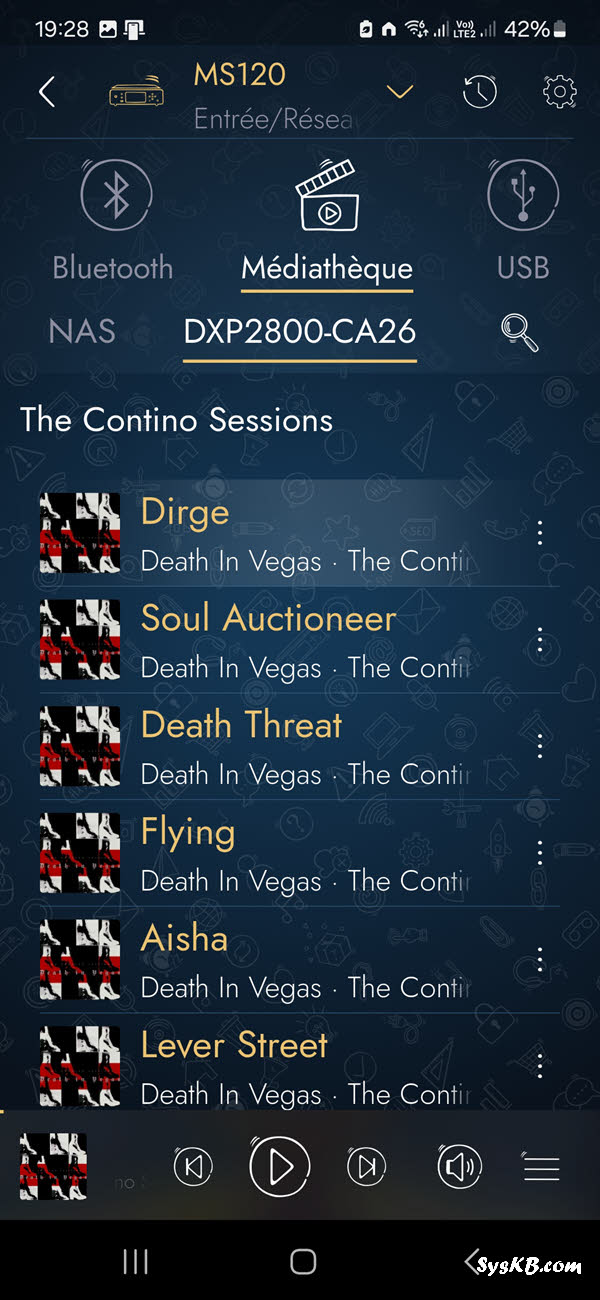
Amateurs de musique, le DXP2800 devenir un vrai jukebox personnel utilisable depuis n’importe quel périphérique, comme un streamer ATOLL MS120 pour les audiophiles exigeants, une Freebox, un amplificateur audio connecté, mais aussi un PC ou un Smartphone.
Comment configurer :
La première chose à faire est de préparer votre audiothèque, et pour cela c’est très simple :
Connectez-vous à votre NAS
Installez l’application Musique
Déposez tous vos albums en MP3 ou idéalement en FLAC pour une qualité audiophile dans votre audiothèque
Ensuite il y a 2 cas d’usages :
Soit vous écoutez de la musique depuis votre smartphone ou votre PC, et dans ce cas vous utilisez l’application UGREEN que vous avez déjà installé, celle qui sert à gérer votre NAS, et il suffira de lancer l’application Musique pour accéder à votre audiothèque.
A gauche le lecteur sur PC et à droite le lecteur sur Smartphone (qui est vraiment TOP!)
Soit vous souhaitez accéder à votre musique depuis un périphérique audio connecté comme le streamer ATOLL MS120, la Freebox, ou encore l’amplificateur audio connecté que j’évoquais précédemment. Dans ce cas l’approche est différente puisque vous ne pouvez pas installez l’application UGREEN, mais tout aussi puissante :
Dans l’interface de gestion de votre NAS allez dans Panneau de configuration > Services de fichiers > Service de découverte et activez Service UPnP pour diffuser votre audiothèque sur les périphériques compatibles.
Sur votre périphérique audio compatible recherchez les sources réseaux disponibles et vous devriez voir apparaître votre NAS comme source UPnP.
Sélectionnez le DXP2800 et naviguez dans votre audiothèque !
Mettez le son à fond et profitez !
J’accède à mes musiques depuis l’application de mon Streamer Atoll MS120
Pourquoi c’est pratique : UPnP permet une détection automatique du contenu multimédia de votre NAS par vos appareils, sans logiciel supplémentaire. Les ports 2,5 GbE assurent un streaming fluide, même pour des fichiers audio haute résolution. Que vous soyez dans le salon ou la cuisine, votre musique vous suit partout.
USAGE 3 : Lecture en streaming des vidéos sur votre Freebox Pop
Pour les cinéphiles, le DXP2800 est un excellent serveur multimédia. Vous pouvez profiter de vos vidéos sur une Freebox Pop grâce aux applications VLC, Nova Player et même l’application UGREEN, transformant votre télévision en vidéothèque personnelle.
Comment configurer :
Installez VLC, Nova Player ou UGREEN NAS directement sur votre Freebox Pop via le store d’applications.
Ouvrez l’application et activez la recherche de sources réseau.
Ajoutez le DXP2800 comme source en entrant son nom ou son adresse IP. Mais normalement si vous avez suivi mon tutoriel sur la configuration du NAS il apparaîtra automatiquement comme périphérique UPNP.
Parcourez vos dossiers de vidéos et lancez la lecture.
Pourquoi c’est top : Avec une sortie HDMI 4K et des vitesses de transfert allant jusqu’à 240 MB/s (selon HowToGeek), le streaming est fluide, même pour des films en haute définition. Fini les transferts sur clés USB : vos vidéos sont accessibles directement sur votre télé.
USAGE 4 : Lecture des vidéos depuis le client UGREEN NAS
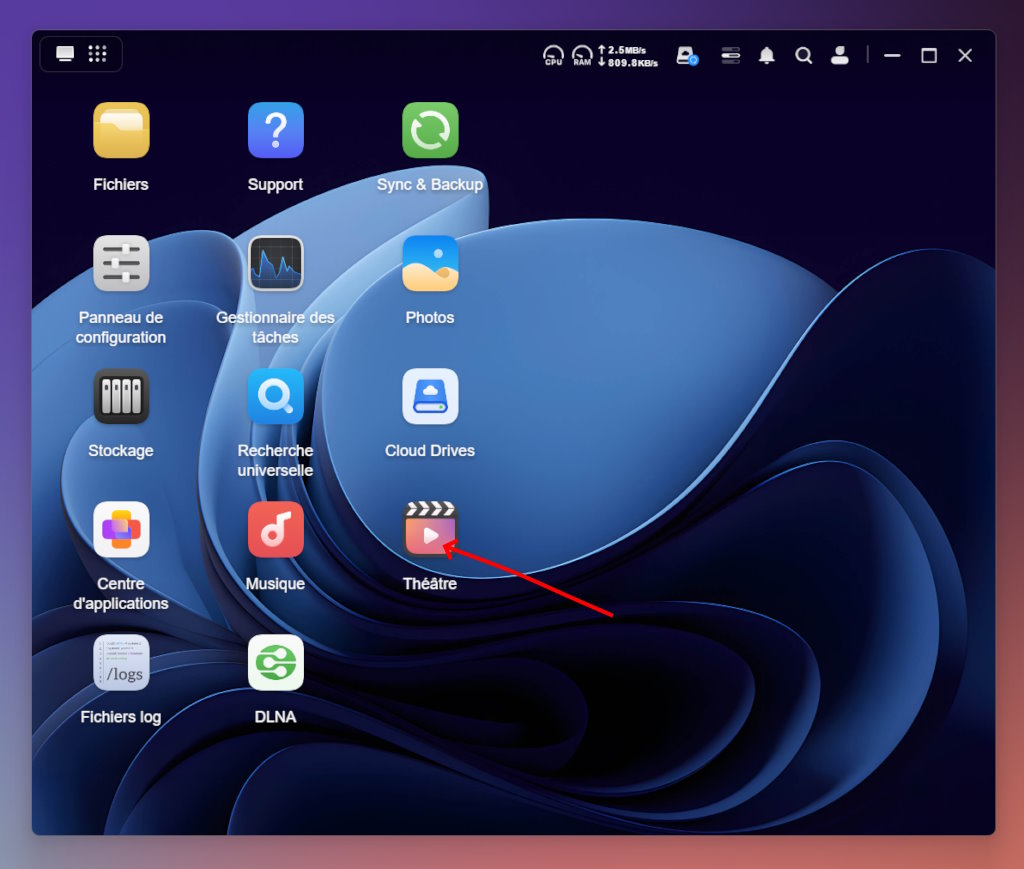
L’application UGREEN NAS ne se contente pas de gérer vos fichiers ; elle intègre une application appelée Théatre qui fait office de vidéothèque et de lecteur vidéo. Ainsi peu importe ou vous êtes vous pouvez regarder vos vidéos en toute simplicité depuis votre PC et même votre smartphone.
Comment ça marche :
Ouvrez l’application UGREEN NAS sur votre appareil.
Connectez-vous avec vos identifiants Ugreen.
Lancez l’application « Théatre »
Sélectionnez une vidéo pour la lire directement dans le lecteur intégré.
Pourquoi c’est pratique : Pas besoin d’outils tiers comme VLC, l’application UGREEN NAS, compatible avec iOS, Android, et Windows, centralise tout. Avec le support de la transcodification 4K, vos vidéos s’affichent en haute qualité, même sur des appareils mobiles, et ça fonctionne même lorsque vous êtes en dehors de chez vous. Vous avez en quelque sorte créer votre propre Netflix
USAGE 5 : Gestion et affichage de vos photos avec l’application Photos
Le DXP2800 excelle dans la gestion des photos grâce à son application Photos, qui utilise l’intelligence artificielle pour organiser vos images. Cette fonctionnalité est parfaite pour les familles ou les amateurs de photographie et je peux vous assurer que sur le DXP2800 c’est extrèmement rapide et agréable à utiliser car le DXP2800 est un NAS clairement très performant. C’est sur ce genre de fonctionnalité d’IA qu’un NAS performant se distingue d’un NAS d’entrée de gamme.
Fonctionnalités clés :
Reconnaissance faciale : Regroupe automatiquement les photos par personne.
Reconnaissance d’objets : Classe les images par thèmes (ex. : vacances, animaux).
Recherche intelligente : Trouvez des photos par mot-clé, date, ou lieu.
Albums personnalisés : Créez des albums pour des événements ou projets.
Comment l’utiliser :
Accédez à l’application Photos via l’application UGREEN NAS.
Importez vos photos si ce n’est pas encore fait.
Laissez l’IA analyser vos images pour les classer automatiquement.
Utilisez la recherche ou créez des albums pour organiser vos souvenirs.
Pourquoi c’est utile : L’IA réduit le temps passé à trier vos photos. Vous pouvez partager des albums avec votre famille ou vos amis via des liens sécurisés, et la capacité de 208 To permet de stocker des millions d’images.
Résumé des 5 usages pratiques d’un NAS UGREEN
Sauvegarde auto des photos : L’application Sync & Backup envoie vos photos/vidéos du smartphone vers le NAS en temps réel.
Musique en streaming : Transformez votre NAS en jukebox accessible depuis PC, smartphone ou périphérique audio UPnP.
Vidéos sur Freebox Pop : Diffusez vos films directement sur votre TV via VLC ou Nova Player, sans clé USB.
Lecture via l’app UGOS : Regardez vos vidéos partout avec l’appli Théatre intégrée, même à distance.
Gestion intelligente des photos : Classement IA, reconnaissance faciale et albums personnalisés avec l’app Photos.
À retenir : Ces fonctionnalités sont communes à tous les NAS UGREEN, grâce à l’OS maison UGOS. Peu importe le modèle, vous profitez du même confort d’usage.
Conclusion
À travers ces cinq usages — gestion de la musique, organisation de photos, lecture de vidéos, synchronisation intelligente de contenus, etc. — j’ai montré à quel point l’écosystème logiciel UGOS est polyvalent et cohérent. Bien que j’aie utilisé le modèle Ugreen NASync DXP2800 pour illustrer ces scénarios, les fonctionnalités décrites reposent sur le même environnement logiciel présent sur toute la gamme de NAS Ugreen.
En pratique, l’accès aux médias, le partage à distance, la sauvegarde automatisée, le streaming fluide et la classification intelligente des contenus sont exploitables sur n’importe quel NAS UGREEN. Cette homogénéité simplifie la montée en gamme sans réapprentissage complexe.
Voici une sélection de modèles populaires de la gamme :
UGREEN DXP2800 — 2 baies SATA – 2 emplacements M.2 NVMe – Intel N100 de 4 coeurs, 8 Go de RAM DDR5, 1 Port 2.5 GbE – Stockage jusqu’à 76 TB – Idéal pour un usage domestique ou petit bureau.
UGREEN DH4300 Plus — 4 baies SATA – Rockchip ARM 2.4GHz de 8 coeurs, 8 Go de RAM DDR5, 1 Port 2,5 GbE — Stockage jusqu’à 136 TB – Idéal pour un usage domestique ou petit bureau.
UGREEN DXP4800 — 4 baies SATA – 2 emplacements M.2 NVMe – Intel N100 de 4 coeurs, 8 Go de RAM DDR5, 2 Ports de 2.5 GbE – Stockage jusqu’à 136 TB.
UGREEN DXP4800 Plus — 4 baies SATA – 2 emplacements M.2 NVMe – Intel Pentium Gold 8505 de 5 coeurs, 8 Go de RAM DDR5, 2.5 GbE + 10 GbE – Stockage jusqu’à 136 TB – Très performant pour Plex et les usages intensifs.
UGREEN DXP6800 Pro — 6 baies SATA – 2 emplacements M.2 NVMe – Intel i5 1235u de 10 cœurs, 8 Go de RAM DDR5, 2 Ports 10 GbE – Hautes performances réseau et stockage, jusqu’à 196 TB.
UGREEN DXP8800 Plus — 8 baies SATA – 2 emplacements M.2 NVMe – Intel i5 1235u de 10 cœurs, 8 Go de RAM DDR5, 2 Ports 10 GbE – Stockage jusqu’à 256 TB.
UGREEN DXP480T Plus — 4 emplacements M.2 NVMe – Intel i5 1235u de 10 cœurs, 8 Go de RAM DDR5, 1 Port 10 GbE — NAS tout-flash ultra-rapide jusqu’à 32 TB.
Imprimer en 3D tout en respectant la planète ? C’est le pari de Novinov, une jeune pousse française qui propose un filament PLA innovant, renforcé aux fibres de Miscanthus, une plante cultivée localement et sans intrants. Baptisé Novifil™ PLM-20, ce filament 100 % biosourcé, sans colorant ni adjuvant pétrochimique, est naturellement doré et pensé pour s’adapter […]

 Connexion