Une API native arrive pour "nettoyer" une chaîne de caractères non-sure avant de l'injecter dans une page web. Les librairies de type DOMPurify seront bientôt optionnelles.
Une API native arrive pour "nettoyer" une chaîne de caractères non-sure avant de l'injecter dans une page web. Les librairies de type DOMPurify seront bientôt optionnelles.
La junte birmane saisit 30 terminaux Starlink dans un centre de cyberfraude, exposant l’usage du réseau satellitaire dans les arnaques transnationales....
Using Google bq CLI, the following command allows to get the top Pypi keywords from the bigquery-public-data.pypi.distribution_metadata table:
bq query --use_legacy_sql=false 'SELECT keyword, COUNT(*) as keyword_count FROM `bigquery-public-data.pypi.distribution_metadata`, UNNEST(SPLIT(keywords, ", ")) as keyword GROUP BY keyword ORDER BY keyword_count DESC LIMIT 100'
A writing team are given the task of making Artificial Superintelligence the 'bad guy' for the next season of their TV show. With the help of a newcomer to the team (a Machine Learning PhD), they must figure out how and why an ASI might function as an antagonist - and the threat it might pose to humanity.
Nous disposons depuis quelques semaines d'un cluster ECS actuellement couplé à un cluster Isilon pour l'archivage des données froides. Mais la nouvelle pépite d'aujourd'hui, c'est GeoDrive. Qu'est-ce que c'est ? A quoi ça sert ? Découvrons ça ensemble ...
Après avoir découvert ce qu’est un NAS et exploré les caractéristiques du UGREEN NAS DXP2800, il est temps de passer à la pratique ! Dans cet article, je vous guide pas à pas pour déballer, installer et configurer ce NAS, en m’appuyant sur mon expérience et la documentation officielle de UGREEN . Grâce à une collaboration de longue date avec Ugreen, j’ai eu la chance de tester ce NAS, et je suis enthousiaste à l’idée de partager comment transformer ce boîtier compact en un hub central pour vos données. Que vous soyez novice ou habitué, suivez-moi pour une installation sans stress !
Déballage : premières impressions
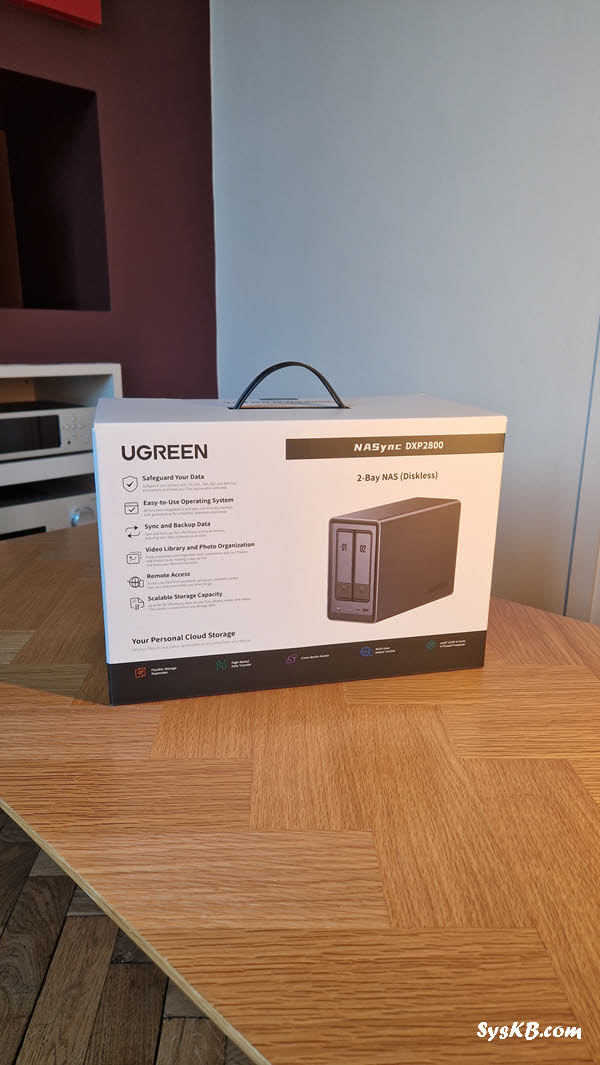
J’ai toujours beaucoup de plaisir à découvrir un nouvel appareil Le UGREEN NAS DXP2800 arrive dans un emballage soigné, avec un design qui reflète l’élégance minimaliste de la marque.
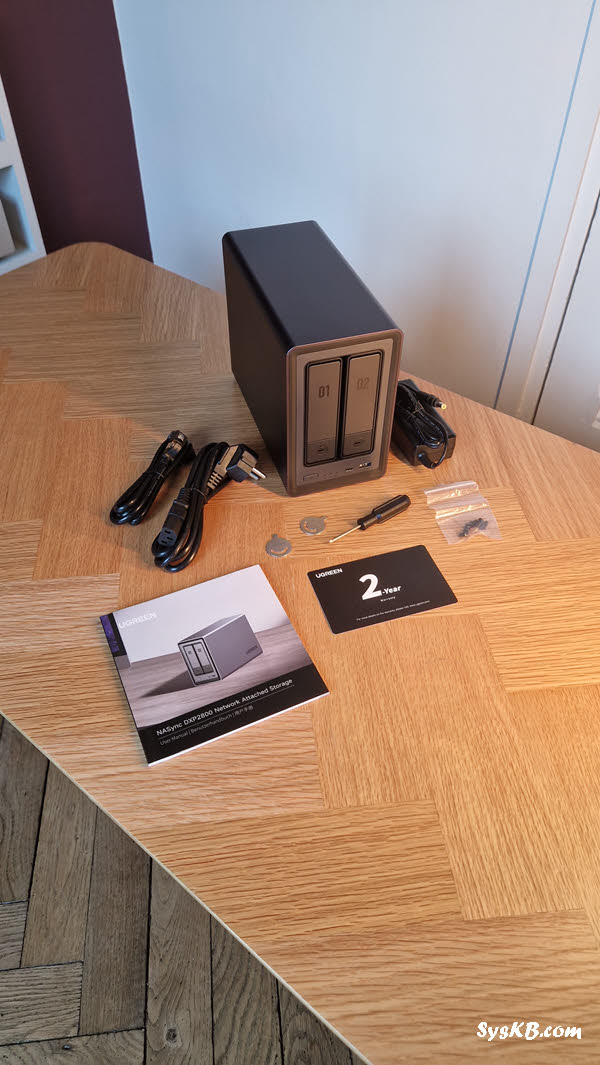
À l’intérieur, voici ce que j’ai trouvé :
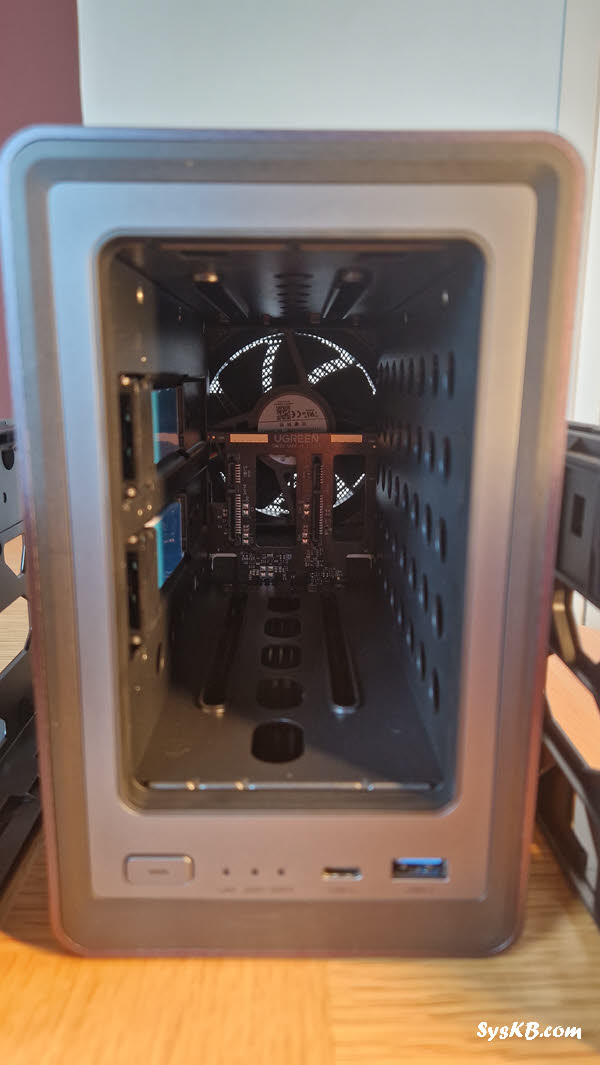
Le NAS DXP2800, avec un boîtier en alliage d’aluminium robuste et un filtre anti-poussière magnétique qui se positionne sur le ventilateur arrière (très astucieux).
Une alimenation et le câble secteur.
Un câble Ethernet haut débit pour la connexion réseau.
Un guide de démarrage rapide, clair et concis.
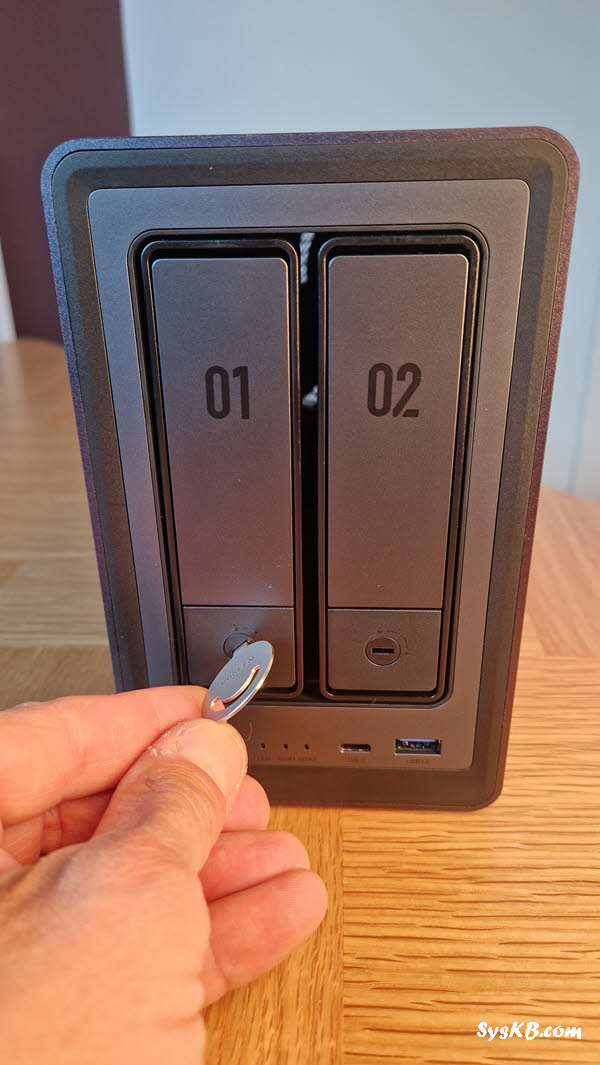
Deux clés pour déverrouiller les baies.
Un tournevis pour fixer les disques au format 2.5″ et ouvrir la trappe pour l’extensin de la mémoire).
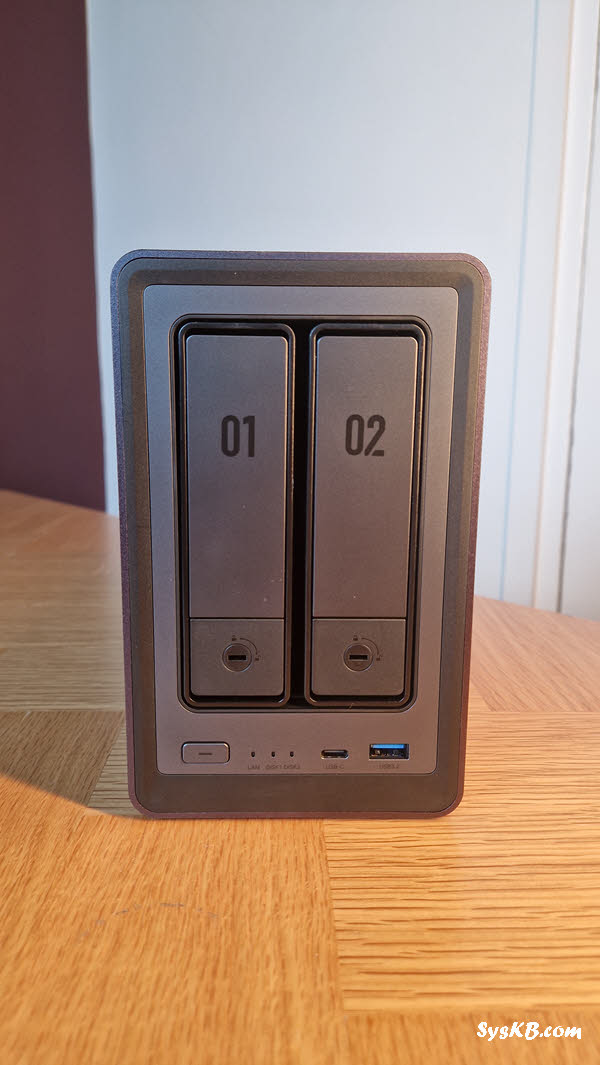
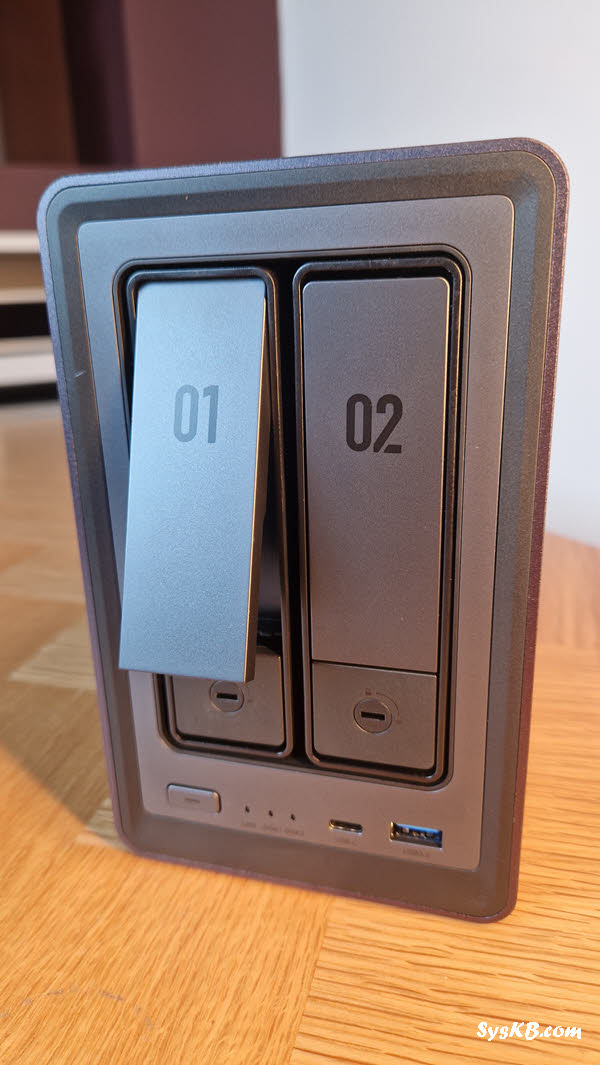
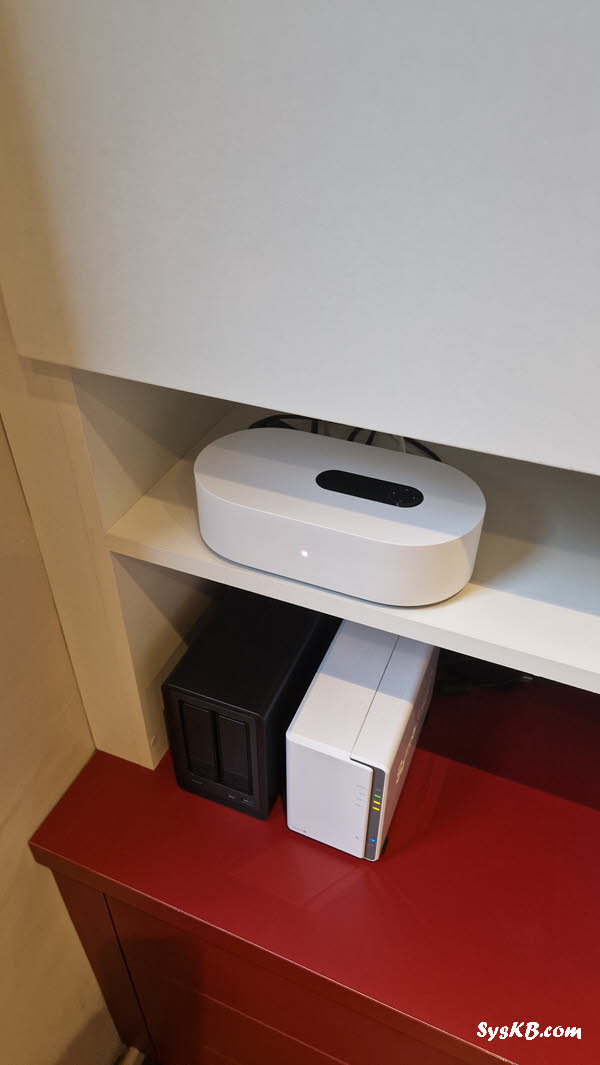
Le NAS est relativement compact (environ 23 cm x 17,7 cm x 11 cm), il s’intègre parfaitement sur un bureau ou dans un salon. Je dois dire que le boîtier aluminium brossé est du plus bel effet et on est loin des boîtiers en plastique d’un NAS Synology pourtant leader dans le domaine. Les baies à l’avant, avec leur système Push/Pull, promettent une installation facile.
Installation des disques durs
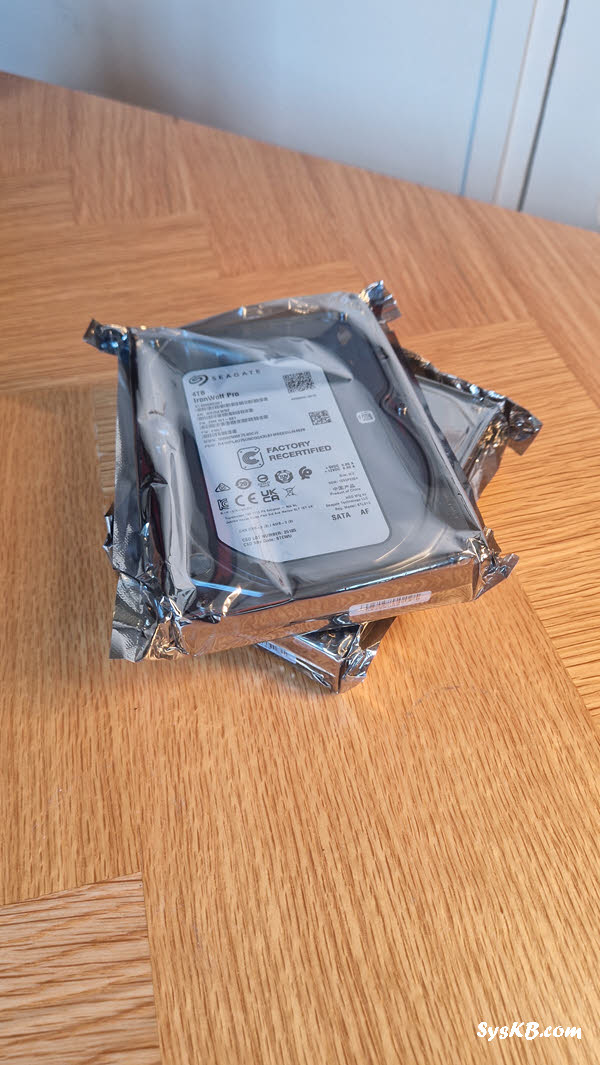
Justement, avant de brancher le NAS, il faut installer les disques. Le NAS DXP2800 dispose de deux baies compatibles avec des disques SATA de 3,5 ou 2,5 pouces. J’ai utilisé deux disques 3,5 pouces Seagate IronWolf Pro de 4 To reconditionné trouvés sur Amazon.
Voici comment procéder à l’installation :
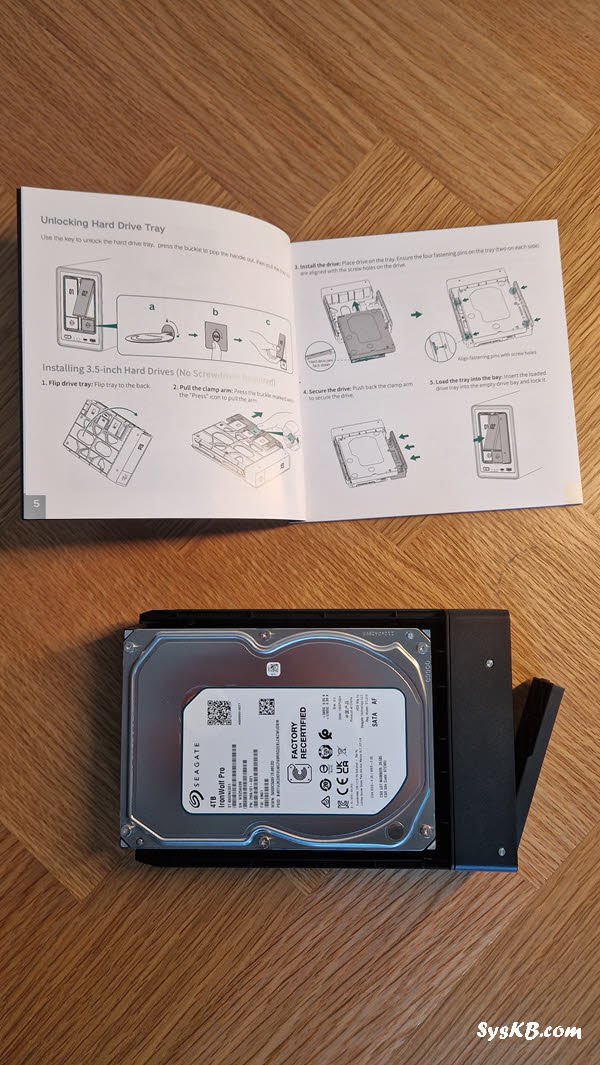
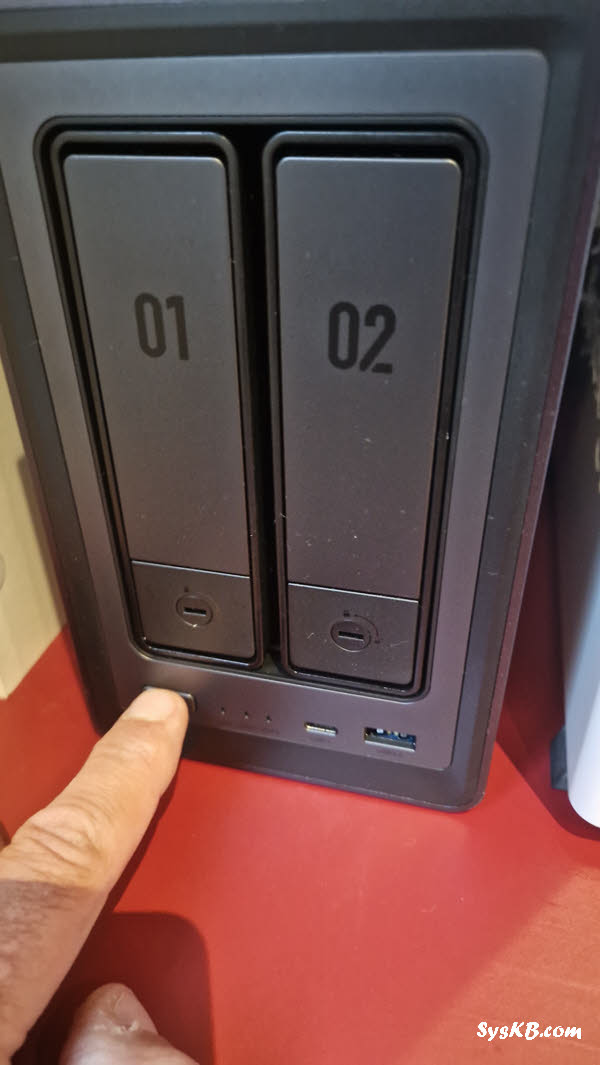
Déverrouiller les baies : Utilisez la clé fournie pour tourner le verrou de chaque baie vers la droite.
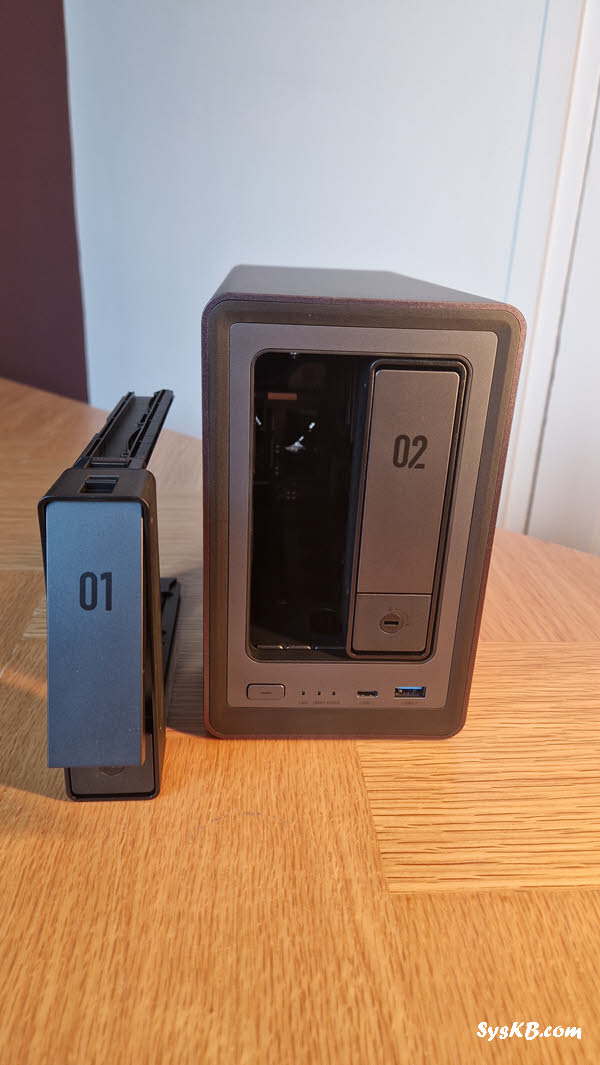
Ouvrir les plateaux : Appuyez sur le bouton sous chaque baie et tirez doucement pour sortir le plateau.
Insérer les disques : Placez chaque disque dans son plateau, en alignant les connecteurs SATA. Pour les disques 3,5 pouces, aucune vis n’est nécessaire
Refermer les baies : Repoussez les plateaux jusqu’à entendre un clic, puis verrouillez-les en tournant la clé vers la gauche.
Ce système sans outils est un vrai plus pour les débutants. L’opération m’a pris moins de 5 minutes, et tout s’est déroulé sans accroc. La documentation est fournie avec une description claire de ce qu’il faut faire, j’ai rarement vu aussi simple à faire et c’est un très bon point.
Branchement et initialisation
Avec les disques en place, passons au branchement du NAS :
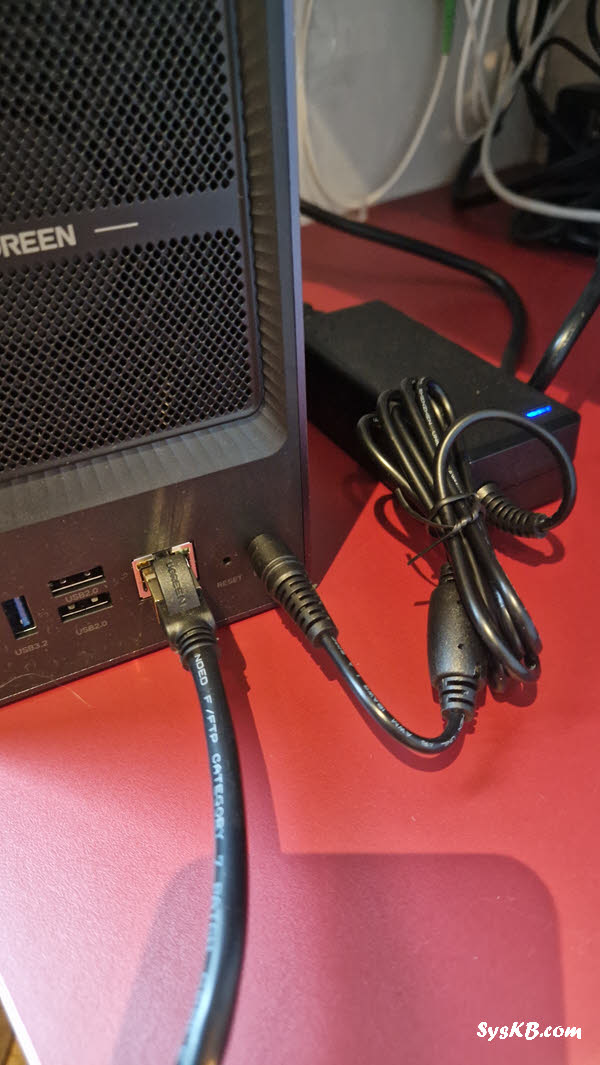
Connexion d’alimentation : Branchez le câble d’alimentation à l’arrière du NAS et à une prise secteur, idéalement via un protecteur de surtension.
Connexion réseau : Connectez le câble Ethernet au port 2,5 GbE du NAS et à votre routeur ou votre Box. Le NAS DXP2800 ne prend pas en charge le Wi-Fi, donc une connexion filaire est essentielle.
Allumage : Appuyez sur le bouton d’alimentation en façade. Les LED frontales s’allument en blanc, signalant que le NAS est en cours de démarrage.
Pour initialiser le NAS, j’ai utilisé mon ordinateur Windows, mais vous pouvez le faire depuis un smartphone. Tout est décrit dans le livret mais voici les étapes :
Ouvrir un navigateur : Lancez Chrome, Firefox, ou Edge.
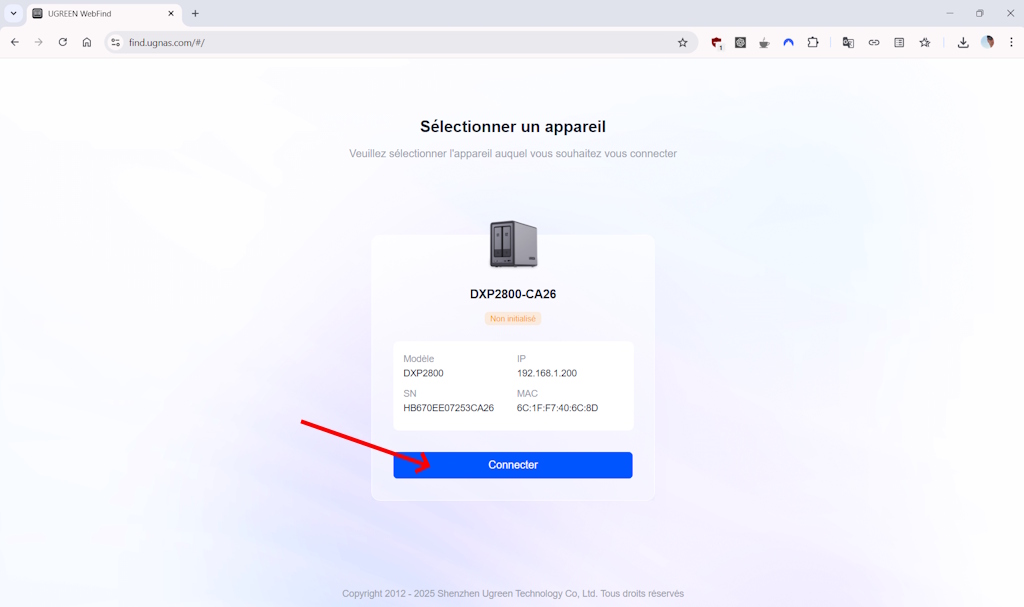
Accéder à l’interface : Visitez find.ugnas.com. Le site détecte automatiquement le NAS sur votre réseau. Sinon, entrez l’adresse IP du NAS (trouvée via votre routeur ou une application comme Fing).
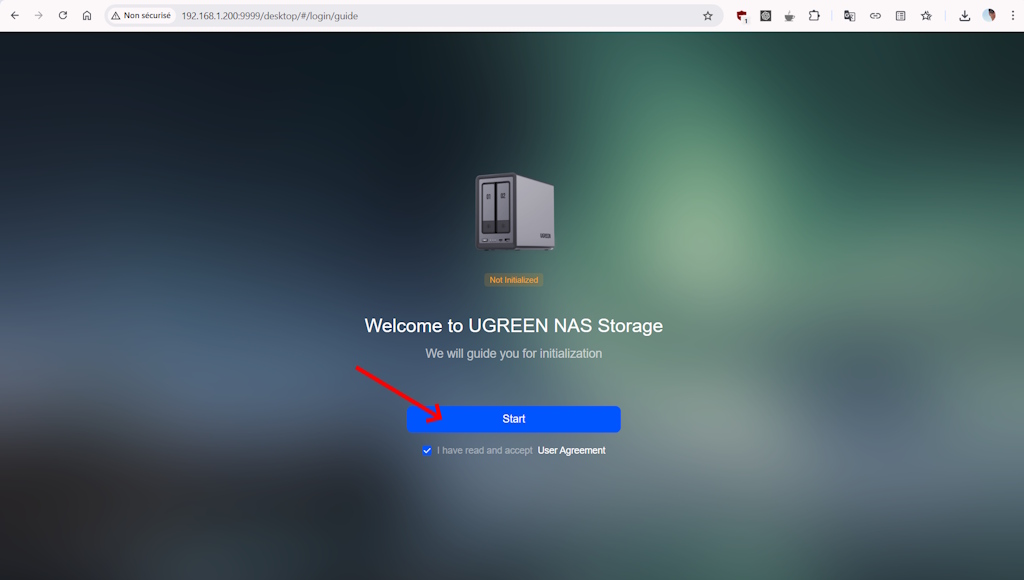
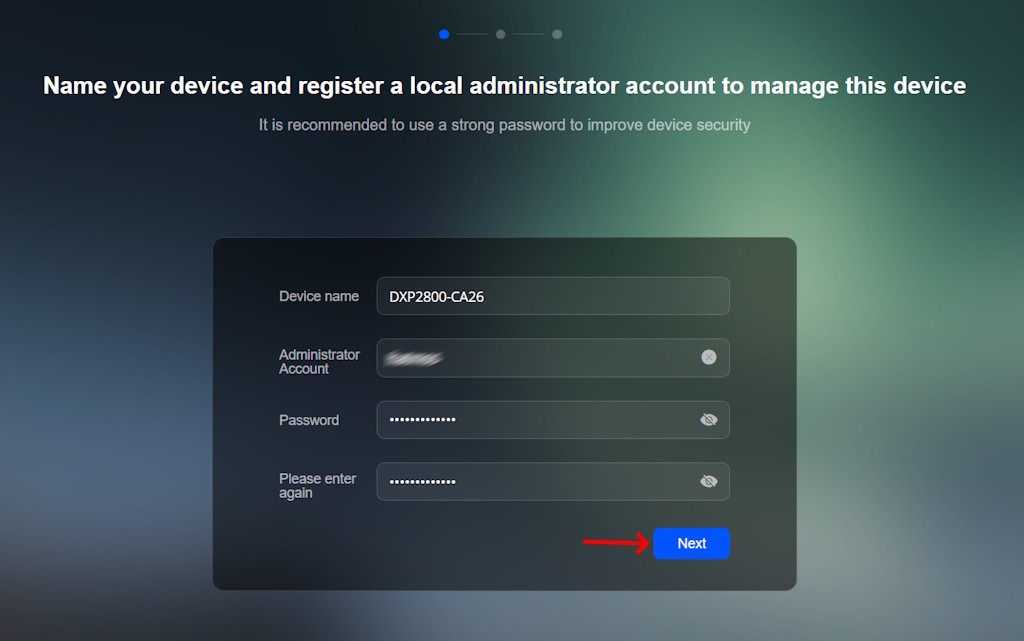
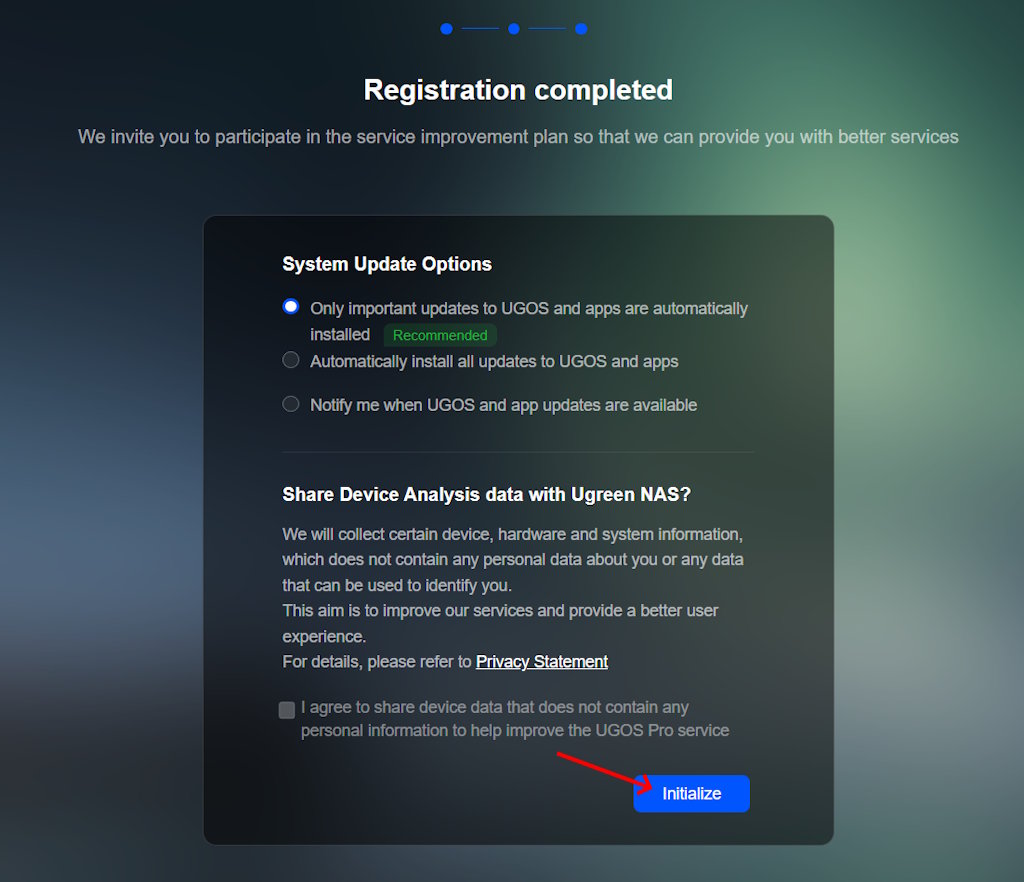
Créer un compte : Suivez le guide à l’écran pour créer un compte administrateur local. Vous pourrez lier votre NAS à un compte Ugreenlink pour l’accès extérieur, je vous montre cela plus tard. J’ai choisi l’option « Installer uniquement les mises à jour importantes automatiquement » et désactivé le programme d’analyse des données.
L’interface web est intuitive, et l’initialisation a pris environ 5 minutes incluant le redémarrage du NAS.
Je choisis d’activer la mise à jour automatique pour les mises à jours importantes.
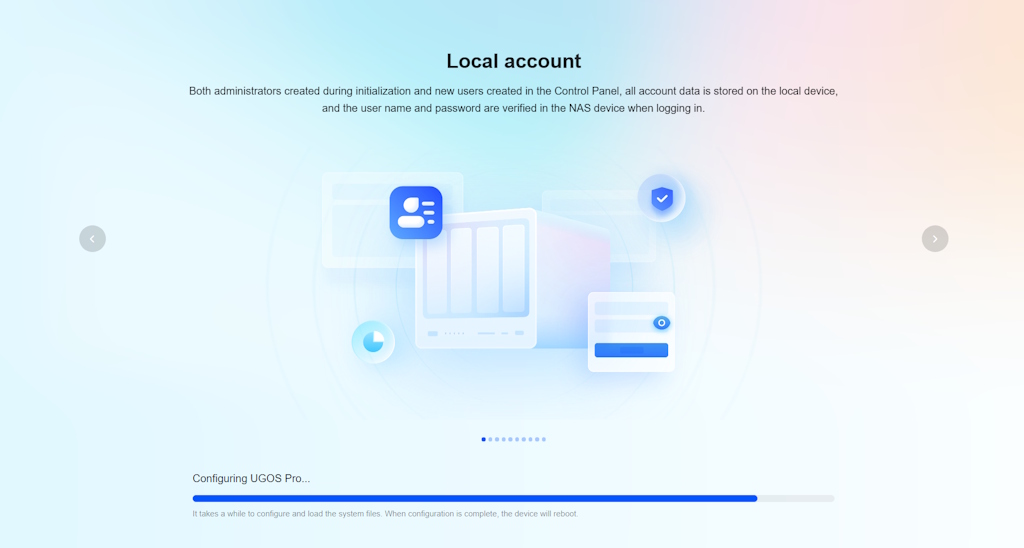
L’initialisation du NAS commence, comptez 5 minutes environ.
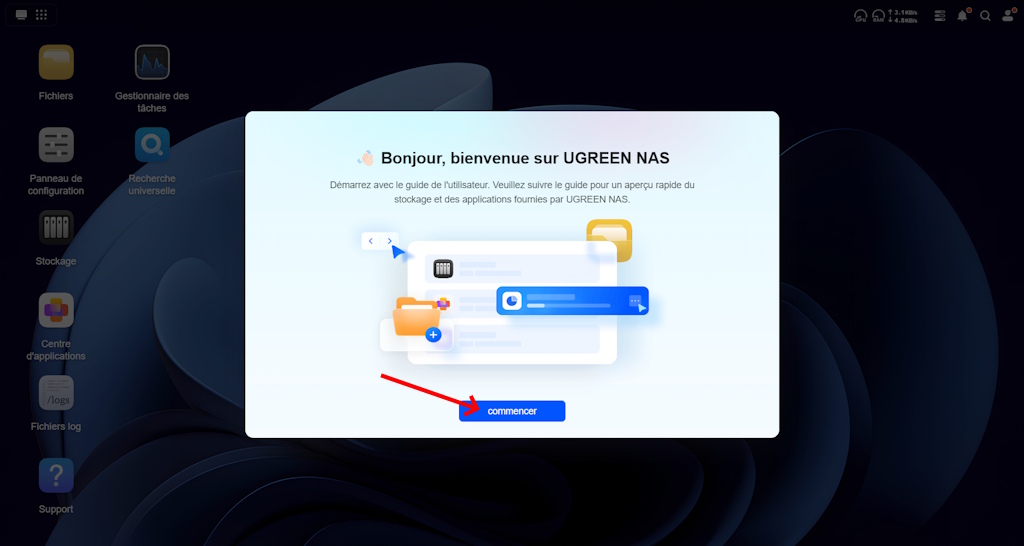
Et voilà c’est fait !
Configuration initiale : RAID 1 et volume
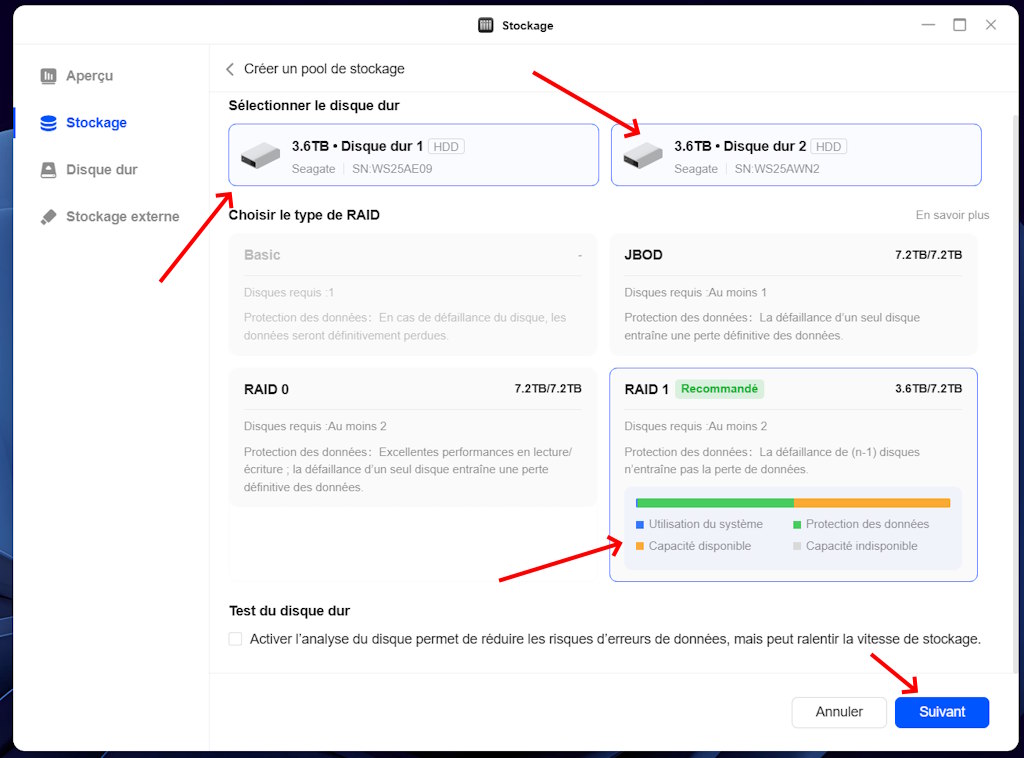
Une fois le NAS initialisé, il faut configurer le stockage. J’ai opté pour un RAID 1 avec les deux disques de 4 To pour assurer la redondance : si un disque tombe en panne, l’autre conserve toutes les données et le système cntinue de fonctionner sans interruption.
Voici comment faire :
Accéder au panneau de configuration : Connectez-vous à l’interface web avec vos identifiants.
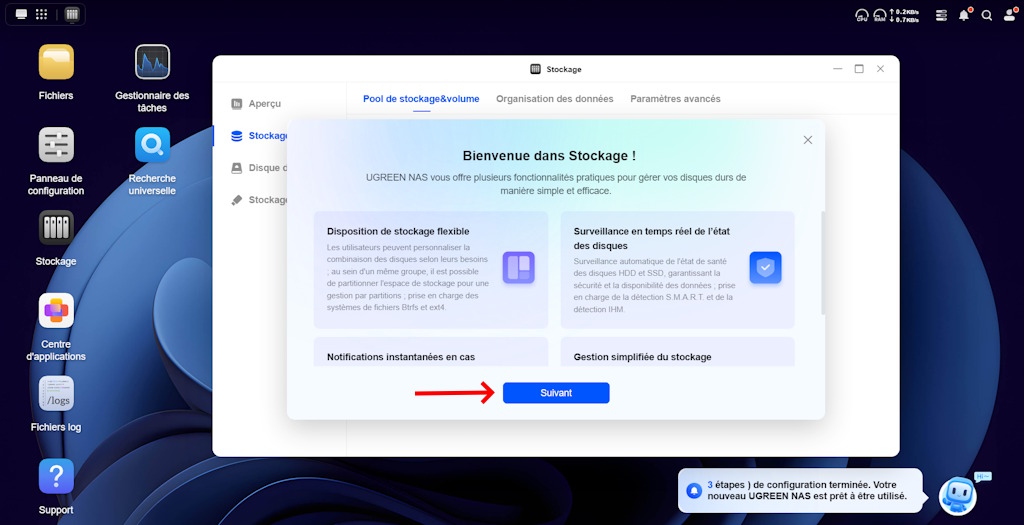
Créer un RAID 1 : Allez dans la section « Stockage » d’UGOS Pro.
Sélectionnez les deux disques de 4 To et choisissez « RAID 1 ».
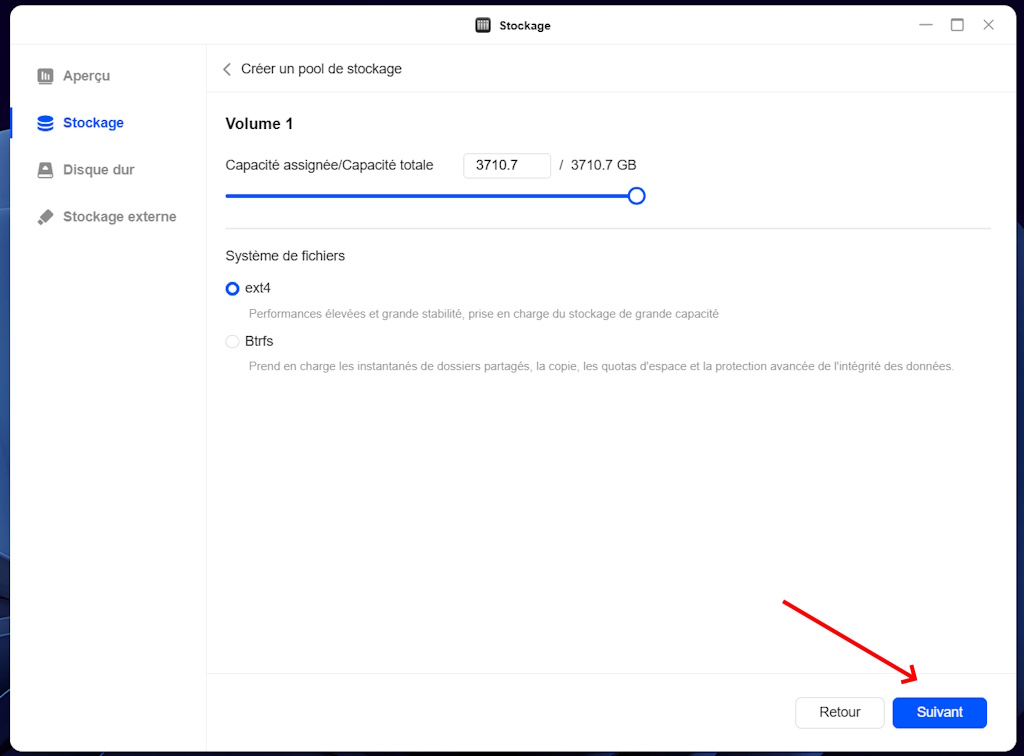
Une fois le RAID créé, vous définissez un volume unique qu contiendra vos données. Je l’ai nommé « Volume 1 » et je lui alloue toute la volumétrie. Gardez le système de fichiers ext4 proposé par défaut sauf des besoins spécifiques qui nécessiteraient de sélectionner Btrfs.
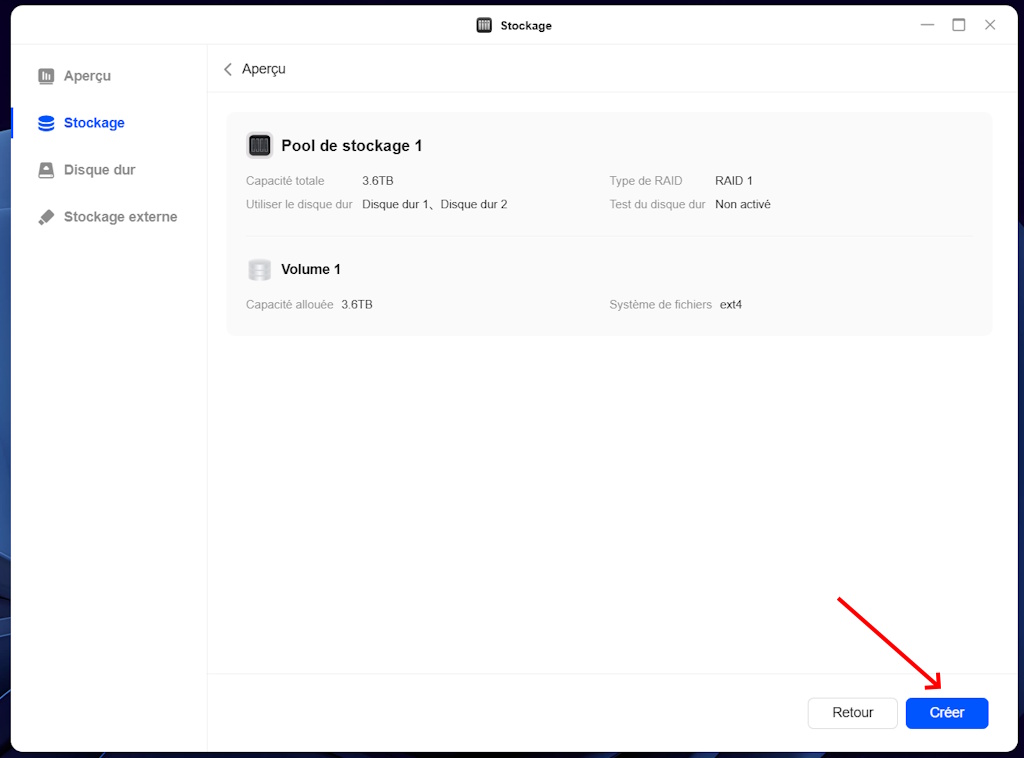
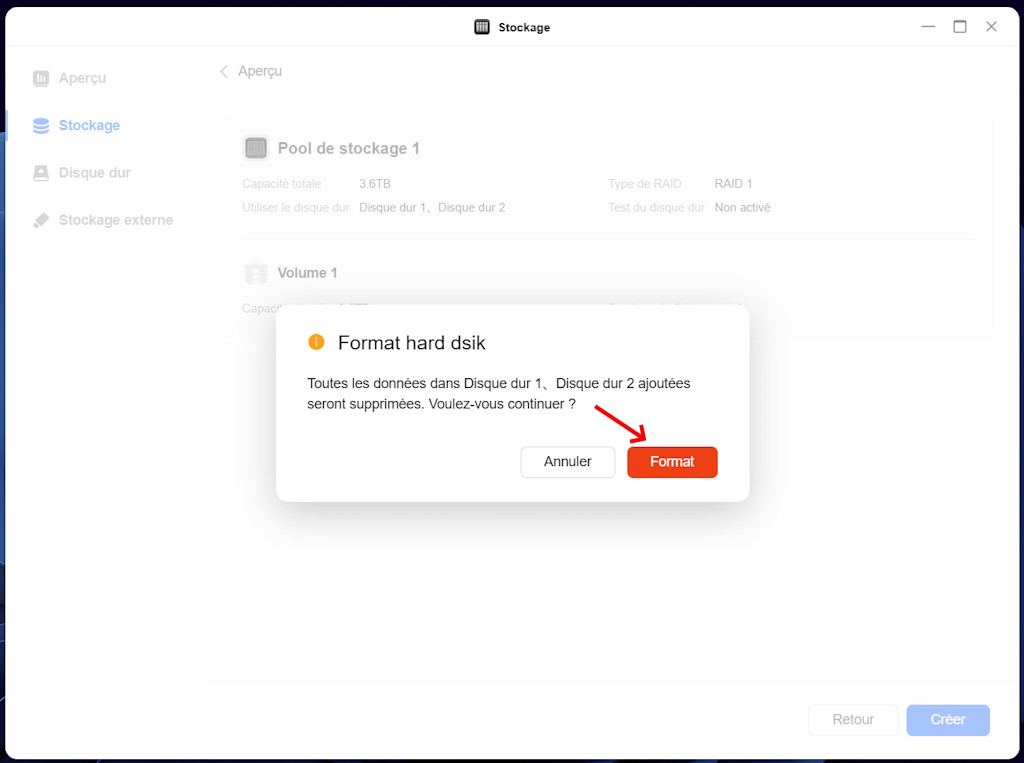
Vous obtenez ensuite une synthèse de la configuration disque réalisé.
Sélectionnez Format pour lancer le formatage du volume. Le processus peut prendre plusieurs heures, car le NAS synchronise les disques. Toutefois vous pourrez malgré tout avancer dans la configuration du NAS pendant le processus d’initialisation.
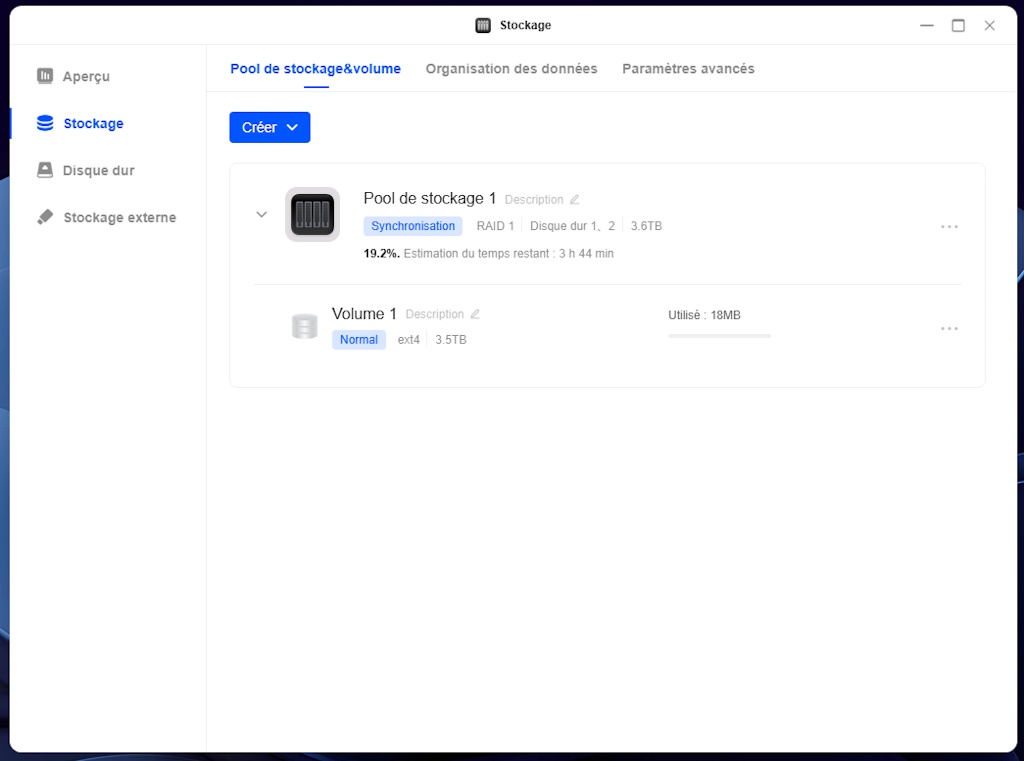
Le processus de formatage est bien en cours.
Le RAID 1 réduit la capacité totale à 4 To brut (au lieu de 8 To), soit 3,6 To réellement utile, mais la sécurité des données en vaut la peine pour un usage domestique. UGOS Pro, comme mentionné dans le site Ugreen, supporte plusieurs modes RAID, mais le RAID 1 est idéal sur un NAS à 2 disques. Notez néammoins que le RAID n’est PAS une sauvegarde, mais une synchronisation. Il faudra donc penser à mettre en place une sauvegarde vers un service Cloud, un autre NAS situé dans une autre pièce ou des disques externes que vous connectez de temps, en temps à votre NAS. Il y a pleins de scénarios possibles et il faudra opter pour celui qui vous convient le mieux.
Configuration de UGREENlink pour l’accès distant
Ugreenlink permet d’accéder à votre NAS et à vos fichiers depuis n’importe où, de manière sécurisée et sans avoir besoin de connaître les paramètres IP de votre NAS. C’est donc indispensable pour un usage distant sécurisé !
Ugreenlink peut être configurer depuis l’interface Web, ou depuis l’application de gestion pour Android ou iOS.
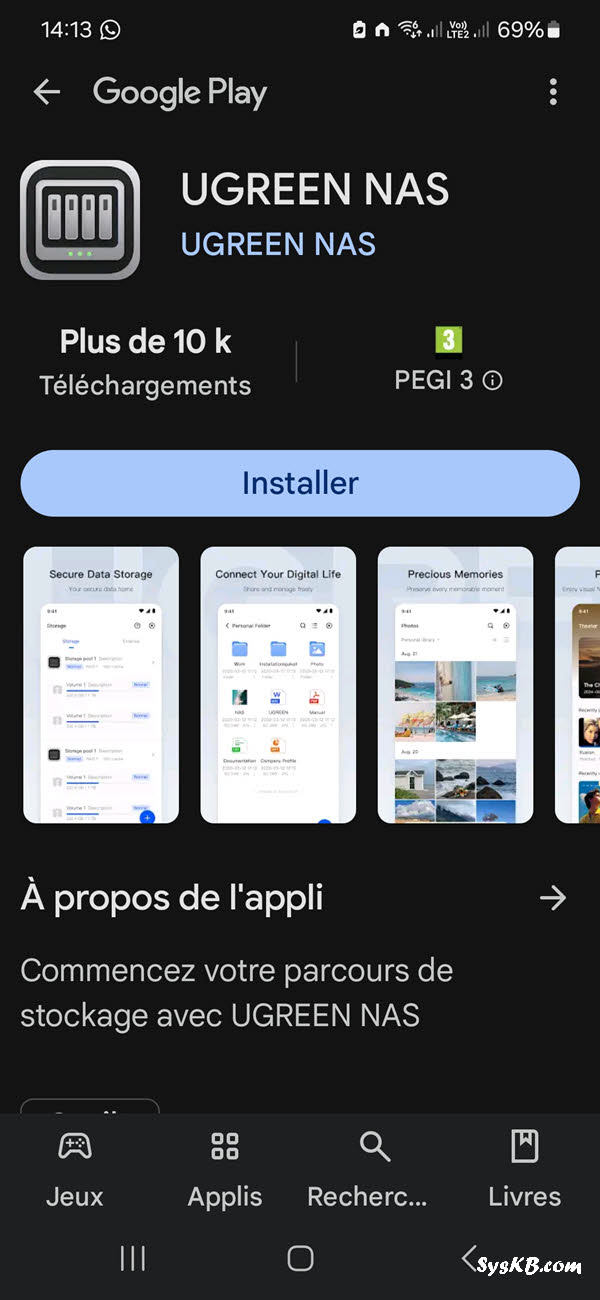
Je vais le faire depuis l’application Android, l’occasion de l’installer sur mon smartphone Android
Voici comment le configurer :
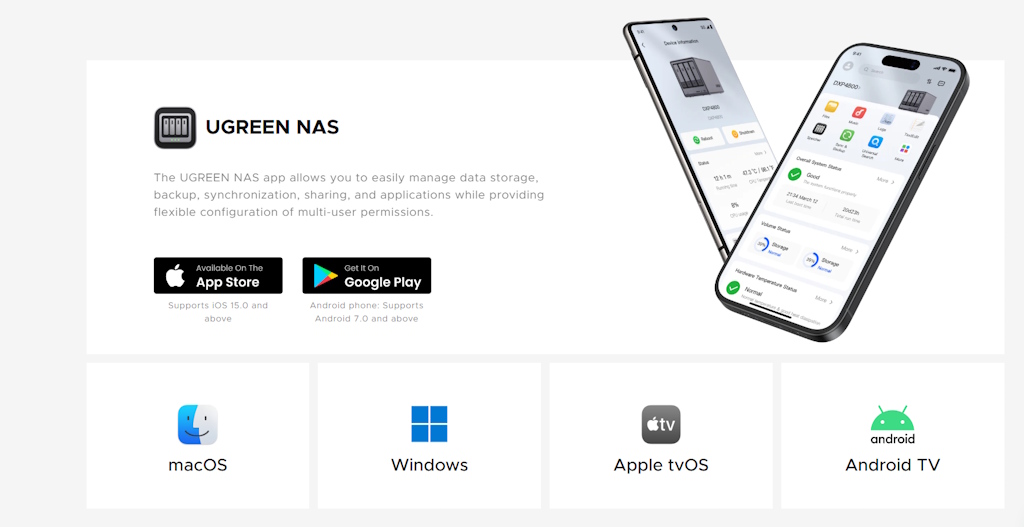
Télécharger l’application : Installez l’application UGREEN NAS sur votre smartphone ou tablette. Vous la trouverez en la recherchant sur le Store ou en scannant le QR Code dans le manuel, le site UGREEN ou sous le NAS (s’il n’est pas démarré !).
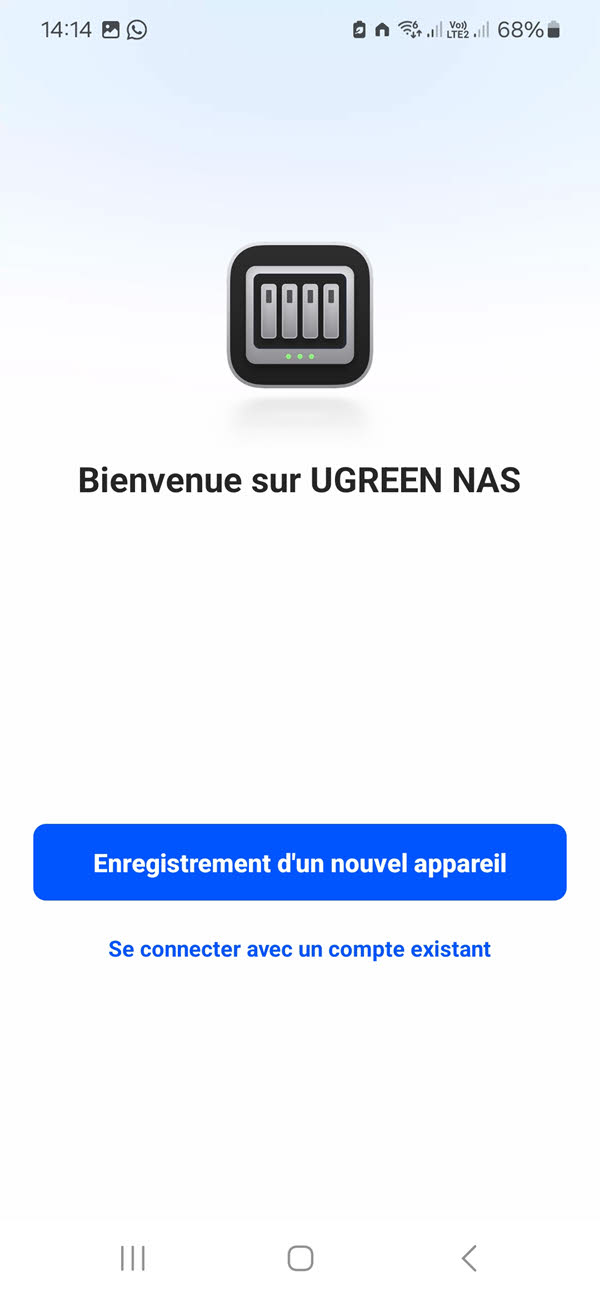
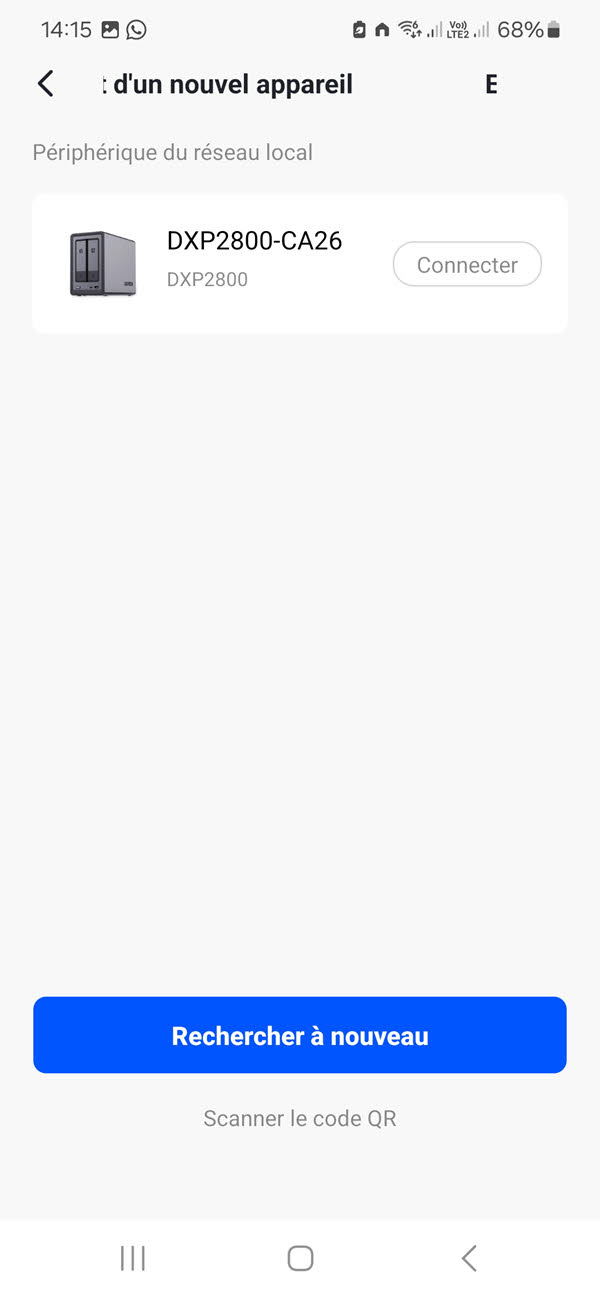
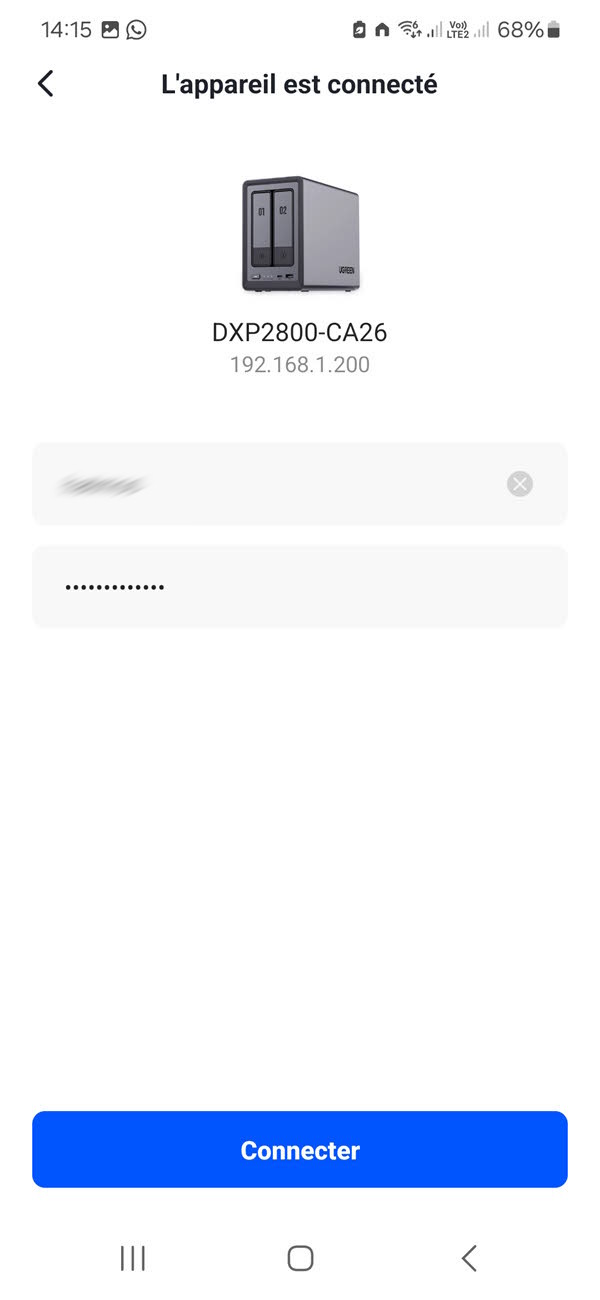
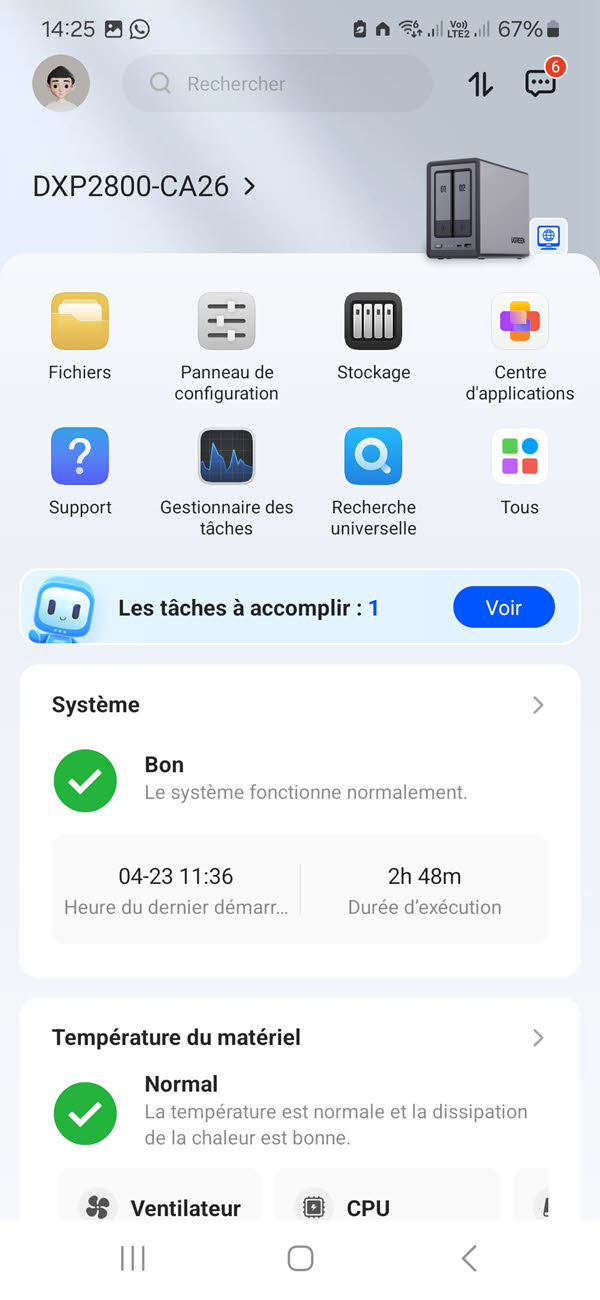
Se connecter : Lancez l’application en vous assurant d’être connecté sur votre réseau local, recherchez le NAS et connectez vous avec le compte créé lors de l’initialisation.
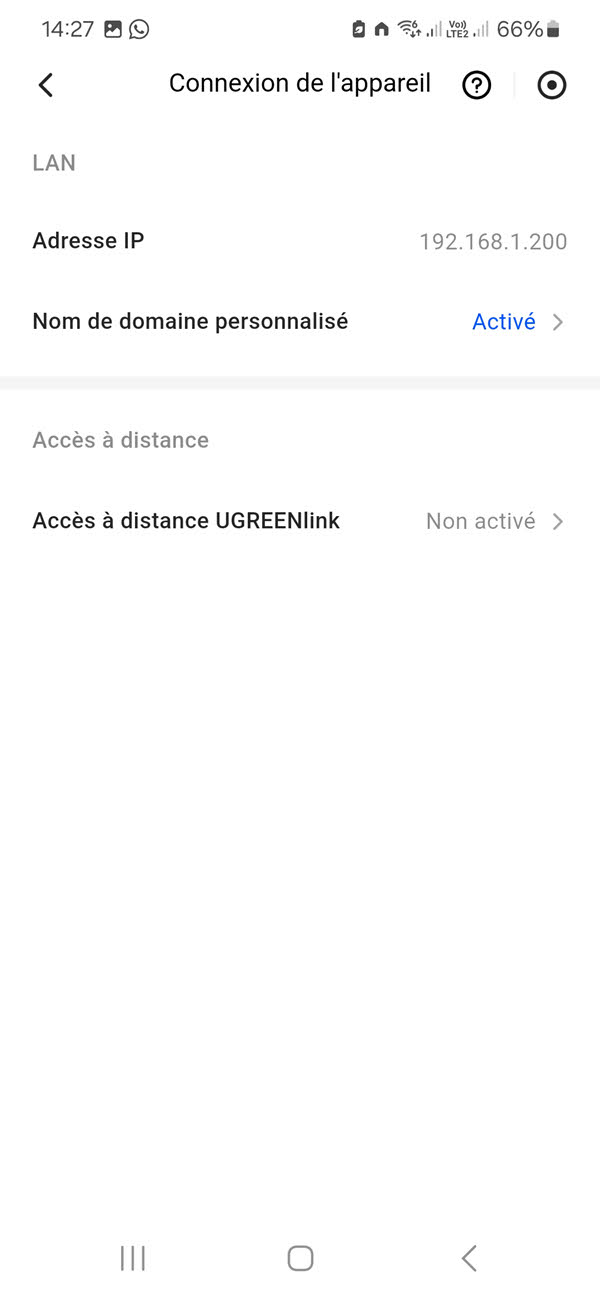
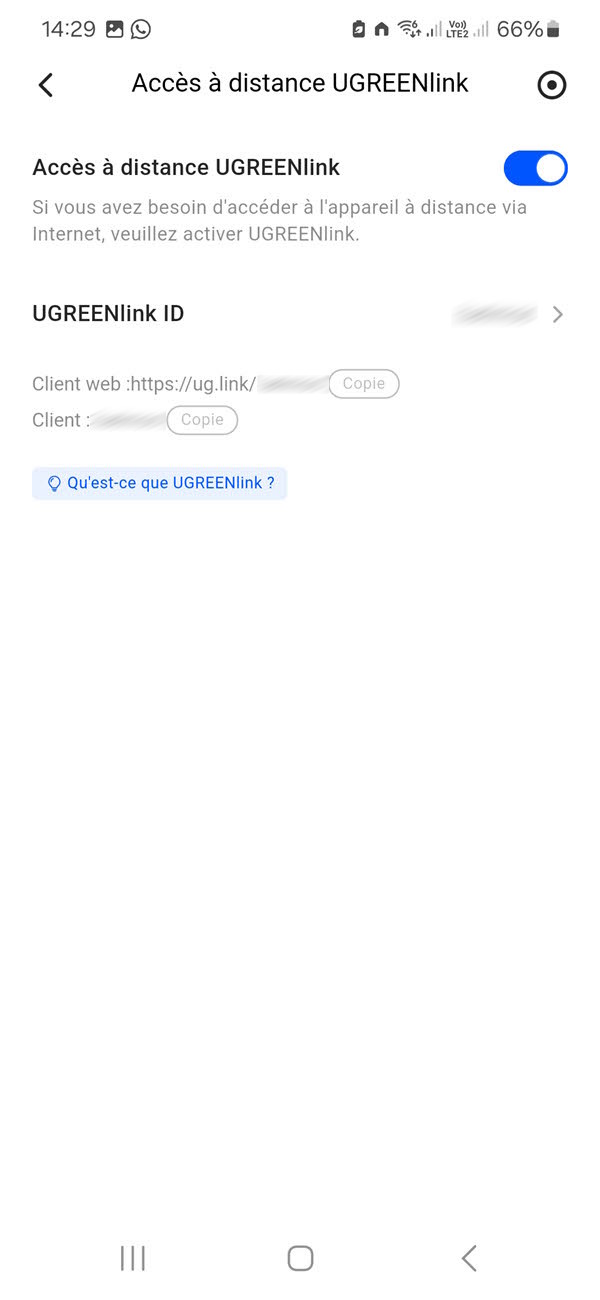
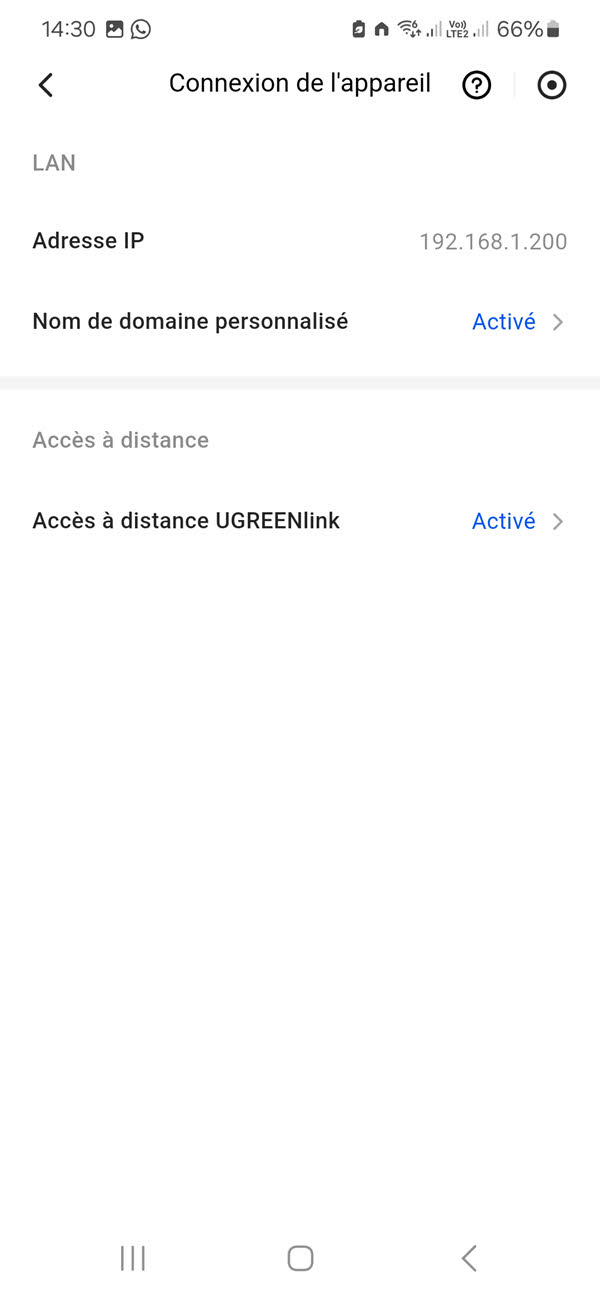
Activer UGREENlink : Dans l’application, allez dans Panneau de configuration > Connexion de l’appareil et activez la fonction Accès à distance UGREENlink. Vous devez choisir un identifiant unique.
Accéder à distance : Depuis l’application ou un navigateur, connectez-vous à votre NAS via cet identifiant au lieu de l’adresse IP pour accéder au NAS. L’adresse depuis un navigateur est sous le format https://ug.link/IDENTIFIANT
La configuration est rapide, et les protocoles de chiffrement (TSL/SSL, AES) assurent une connexion sécurisée.
Vous pouvez ensuite vous reconnecter à l’application avec votre compte UGREENlink. Pour cela :
Cliquez sur la photo de votre compte
Sélectionnez Changer de compte
Cliquez sur le +
indentifiez-vous en renseignant votre identifiant UGREENlink, votre login et votre password.
Configurations supplémentaires pour optimiser votre NAS
Pour aller plus loin, voici quelques idées créatives basées sur les fonctionnalités du DXP2800 :
Sauvegardes automatiques : Configurez des tâches de sauvegarde pour vos PC ou smartphones via UGOS Pro. Allez dans Sauvegarde et planifiez des sauvegardes régulières pour vos dossiers importants.
Gestion intelligente des photos : Grâce à la fonction AI vos photos sont classées par visages, objets et textes sur les images, … idéal pour organiser vos souvenirs et retrouver facilement d’anciennes photos.
Streaming multimédia : Diffuser vos films en 4K directement grâce au port HDMI si votre NAS est dans votre salon ou va votre réseau Wi-Fi / Ethernet grâce au protocole DLNA.
Comptes utilisateurs : Créez des comptes pour les membres de votre famille dans Gestion des utilisateurs, avec des accès personnalisés (ex. : lecture seule pour les enfants). Chacun pourra créer sa propre tâche de sauvegarde de son ordinateur et de son smartphone grâce à l’application OGOS Pro.
Mises à jour firmware : Vérifiez les mises à jour dans Paramètres > Mise à jour système pour bénéficier des dernières améliorations.
Gestion de vos films et séries : L’application Théatre organise auomatiquement vos films et séries, et récupère toutes les informations sur The Movie Database
Conclusion
Installer et configurer le UGREEN NAS DXP2800 est un jeu d’enfant, même pour ceux qui n’ont jamais touché un NAS. Du déballage à la configuration de l’accès distant, chaque étape est intuitive, et le système UGOS Pro rend l’expérience fluide. Avec un RAID 1 et Ugreenlink, vos données sont sécurisées et accessibles partout.
Envie d’aller plus loin ? Découvrez 5 façons d’exploiter le NAS DXP2800 au quotidien. Pour l’instant, partagez vos questions ou expériences en commentaire – je suis curieux de savoir comment vous utilisez votre NAS !
Parce que ce n’est pas trivial : quand vous câblez une voiture dont la 12 V est morte, que ce soit à partir d’un booster, d’une batterie 12 V libre ou d’une autre voiture, retenez la phrase qui rime en anglais « red on dead ».
Cela signifi « [câble] rouge sur [voiture] morte » : c’est le premier élément à brancher avec les deux pinces des câbles. Ensuite c’est circulaire :
première pince rouge sur la borne + de la batterie de la voiture en panne (« red on dead »)
seconde pince rouge sur la borne + de la batterie (ou de la voiture) de dépannage
première pince noire sur la borne − de la batterie (ou de la voiture) de dépannage
seconde pince noire sur la masse de la voiture en panne (la masse étant toute partie métallique non-peinte de la carcasse de la voiture ; elle est reliée au − de la batterie, mais cela réduit le risque d’étincelles et leurs conséquences).
Note 1 : sur mon ancienne hybride, les bornes de câblage étaient sur des fiches spéciales dans le boîtier à fusibles sous le capot. La batterie elle-même était dans le coffre arrière.
Note 2 : la voiture de dépannage doit être démarrée avant de pouvoir sauver celle qui est en panne.
Pour débrancher, une fois qu’on a réussi à démarrer la voiture morte, c’est dans l’ordre inverse du branchement.
Faites alors un petit tour avec la voiture pour que l’alternateur (sur une thermique) recharge la 12 V. Sur une EV, on peut laisser la voiture allumée : la grosse batterie chargera normalement la petite, même sans rouler.
Si vous avez un lecteur OBD — ce que je recommande, car c’est quand-même bien pratique — on peut suivre le chargement de la batterie. Perso je vois un graphique montrant l’intensité du courant que la voiture injecte dans la 12 V pour la charger. Au max, elle y envoie environ 40 A, et ça diminue progressivement jusqu’à ~1 A lorsque la batterie est pleine.
Enfin, si la panne n’était pas explicable par la vieillesse de la batterie 12 V, il faudra investiguer l’origine : il est possible qu’un accessoire (loupiotte, câble USB…) vide la batterie pendant que la voiture était stationnée. Cela peut aussi être dû à une autre panne ou un câble endommagé quelque part.
"""
— Permalien
Excellent article sur la représentation des images et photos d’illustration sur les pages Web !
J’apprécie le travail effectué pour illustrer justement ce que les différents types de compression rendent.
Enfin, j’ai adoré la phrase de conclusion très bien trouvée.
« Moralité : si on vous a vendu du dithering en guise d’éco-conception mais que vos images sont aussi lourdes que des JPG bien compressés, alors… votre tramage se rapporte à votre plumage. »

 Connexion